





















 深耕数码、运动兴趣领域










2
4
把电脑变成私有云,梵想NAS U盘P2使用感受分享
2026-09-30 10:24:21
43点赞
19收藏
36评论
这段时间拍照片视频比较多,我一直在寻找适合文件存储的方案,考虑到传统NAS设备价格偏高,关键是搭建起来也需要花费不少时间调试。偶然看到梵想这款NAS U盘,主打PC秒变NAS,低成本搭建私有存储,入手使用一段时间,来分享下真实的使用体验。

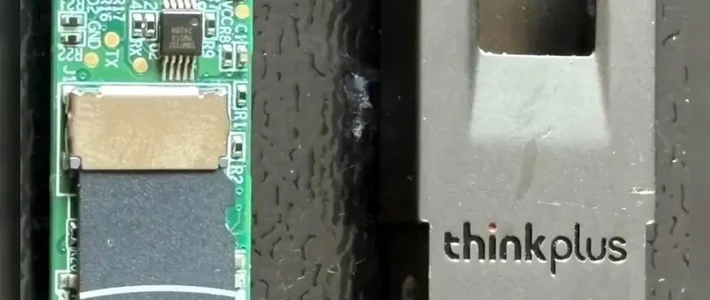
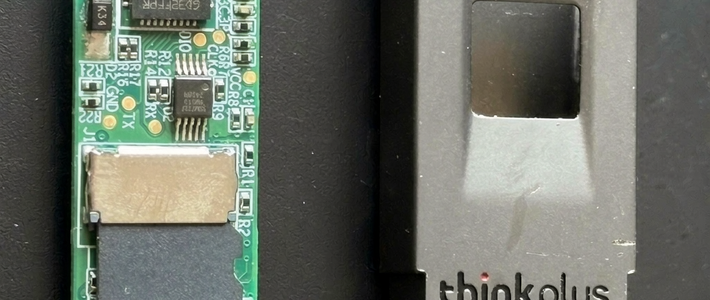
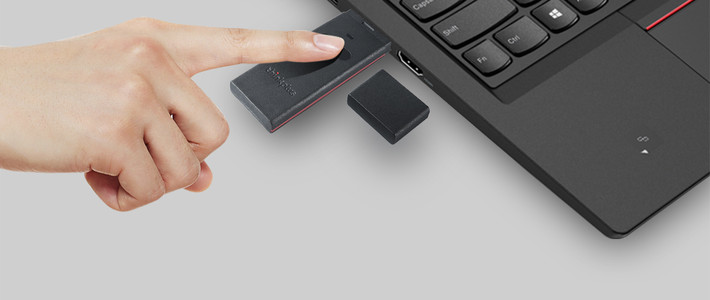
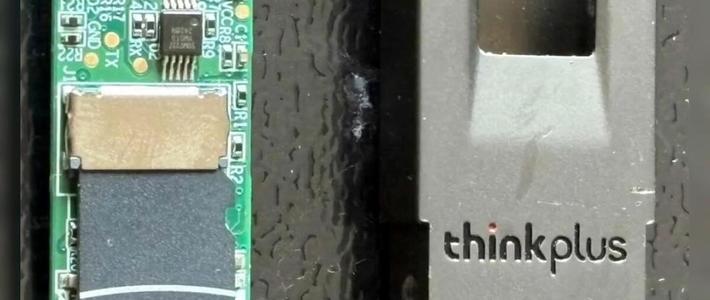
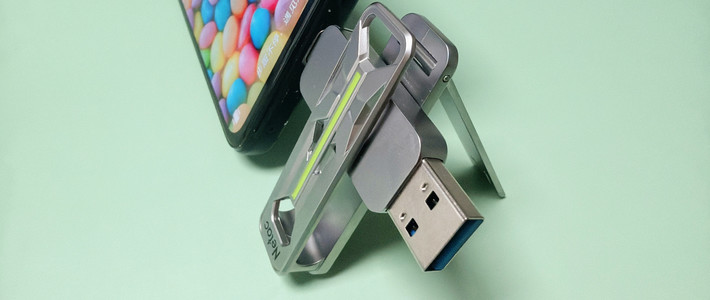
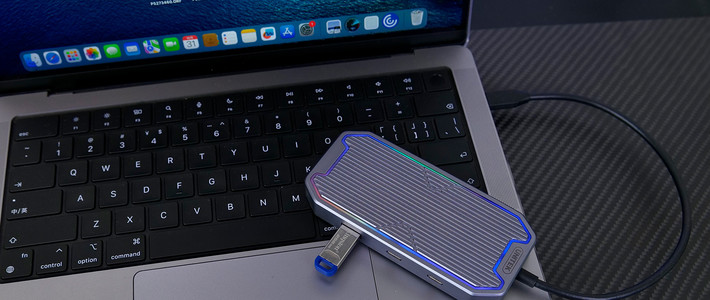
拿到产品的第一感受就是小巧。它的外形不同于普通U盘,而是采用方形的设计,同样不会占用过多桌面空间,插在电脑USB接口上,还可以磁吸在电脑上。不需要复杂的硬件组装,这一点和需要多盘位机箱、独立电源的传统NAS形成了明显区别,对于普通家庭用户来说门槛很低。

它的核心功能,是将普通电脑转化为私有存储中枢。安装配套程序之后,电脑内的文件就可以进行资源共享,同时支持个人加密文档。在实际使用中,我把家庭照片、工作资料分成两个文件夹,共享文件夹用来给家人存取视频和图片,加密文件夹存放个人重要文档,两类文件相互隔离,兼顾共享便利和隐私安全。如果不想对外开放部分内容,单独设置文档加密,不用担心重要资料被误访问。

多设备同步是我日常使用最多的功能。同一个账号可以在手机、平板、多台电脑登录,所有设备之间可以同步文件。我习惯用手机随手拍摄孩子的照片,拍完之后,文件可以自动同步到作为存储主机的电脑里,不需要手动用微信或者数据线传输。家里的老人也可以在平板上打开共享相册,查看照片,不用等待我拷贝文件。对于需要留存大量照片视频的宝妈,或是需要内部存档的小型工作室,这个功能实用性很强。

手机端可以直接掌控整个文件库。在外出行的时候,打开手机客户端,就能浏览主机电脑里保存的全部文件。远程桌面控制功能是超出我预期的一点,只要电脑保持开机状态,我可以在手机端远程操控电脑桌面,调取文件,修改文档。外出办公忘记拷贝资料的情况,现在基本不会再困扰我。

文件管理方面,自带全盘文件管理和文件自动去重功能。长时间存储照片视频,很容易产生大量重复文件,手动查找删除十分耗费精力。这个自动去重功能,可以识别重复文件,方便清理冗余内容,节省存储空间。文件存储在自己的电脑硬盘中,搭配P2P私有云服务,数据保存在本地设备,相比第三方网盘,减少了文件上传到公共服务器带来的顾虑,私密性更好。

传输速度方面,依托USB接口进行数据读写,日常查看照片、播放存储在主机里的短视频,加载都比较顺畅。日常家庭文档、图片的传输需求完全可以满足。产品本身主打低成本方案,绿色环保,操作流程简单,不需要掌握专业的服务器知识,跟着指引几步就能完成配置。
再说说售后方面,产品提供七天无理由、运费险,还有长达五年质保,对于存储类产品,较长的质保周期能让人安心不少。

总结
梵想NAS U盘,适合不想投入高额预算购置传统NAS,又有家庭文件共享、远程存取需求的人群。宝妈存储影像资料、小型团队存档文件都很合适。如果你想要一套简单、低成本的私有存储方案,不想折腾复杂的服务器设置,这款产品值得尝试。但如果需要全天候稳定离线存储,那传统NAS会更加合适。












校验提示文案
校验提示文案
校验提示文案
校验提示文案
校验提示文案
校验提示文案
校验提示文案
校验提示文案
校验提示文案
校验提示文案
校验提示文案
校验提示文案
校验提示文案
校验提示文案
校验提示文案
校验提示文案
校验提示文案
校验提示文案
校验提示文案
校验提示文案
校验提示文案
校验提示文案
校验提示文案
非常方便 好用的
校验提示文案
校验提示文案
校验提示文案
校验提示文案
校验提示文案
校验提示文案
校验提示文案
校验提示文案
校验提示文案
校验提示文案
校验提示文案
校验提示文案
校验提示文案
校验提示文案
校验提示文案
校验提示文案
校验提示文案