如果你在小红书刷过 3D 打印内容,一定见过这类笔记:《丝绸 PLA 参数作业》《切片参数终极指南》《十分钟速通 Bambu Studio》,点赞几千、收藏上万。小红书我统计了三篇热门参数笔记的互动数据:收藏分别是 6099、3042、1471,而且清一色收藏比点赞高——这是典型的"囤货型"内容:大家都怕要用的时候找不到。
但问题是,很多人囤了之后,依然不知道哪份能用。Bambu Studio 的工艺设置一旦打开高级模式,参数项瞬间铺满好几屏:层高、线宽、接缝、熨烫、墙、填充、速度、支撑……新手看晕是常态,老手也未必说得清哪些是摆设。
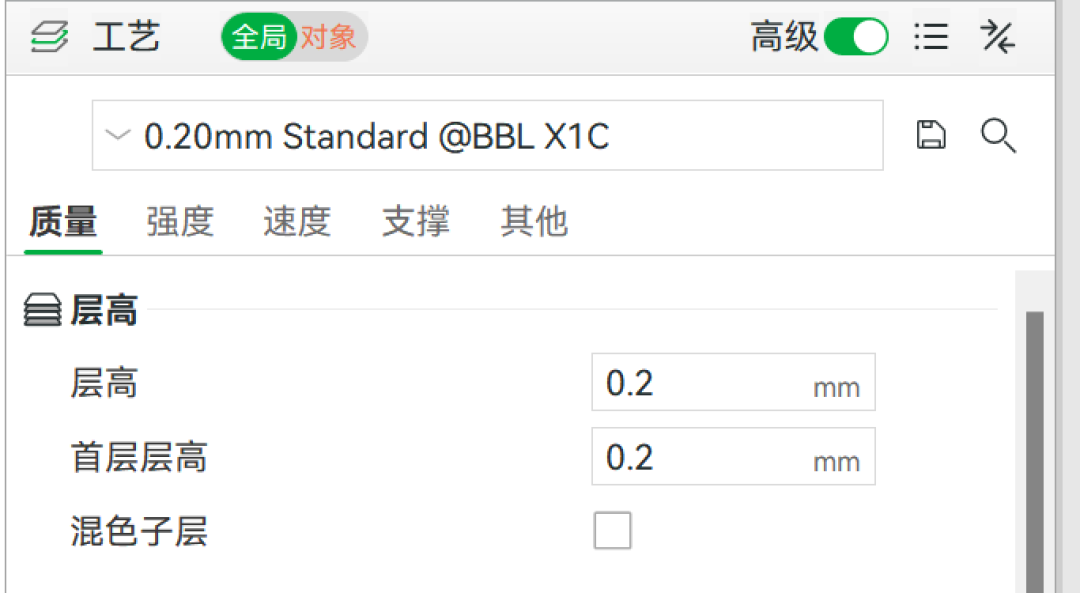
这周我把小红书的高收藏参数笔记、知乎老玩家的长文实测、B站的实战教程视频放在一起交叉核对了一遍,结论比想象中反常识:这些参数里九成终身不用碰,真正值得动的只有个位数;而且,你存的那些作业,很可能早就过期了。
先说最反常识的:你的参数作业有保质期
不少老玩家都踩过同一个坑:刚买机器时自己研究了一套参数,用得挺顺,几个月后才发现,拓竹更新推送的默认设置已经比自己那套更好了。这不是个例——拓竹的默认参数不是一成不变的,它会跟着软件版本持续调优、推送给用户。直接后果是,大量流传很广的教程,其实已经"过期":
教程教你"打开斜拼接缝",而拓竹的默认设置早就打开了。知乎
很多教程推荐开启的"悬垂降速",现在也是默认开启,甚至还有人反过来吐槽它影响质量,评论区怎么着都不满意。知乎
被不少视频反复安利的"墙顺序内墙/外墙/内墙",只在 3 层墙时有效果,而默认是 2 层墙——这个教程从一开始就是照本宣科。知乎
所以动参数的第 0 条规则是:抄任何作业之前,先把工艺设置恢复到拓竹推荐默认值(把配置旁边那个表示已修改的红色小箭头点掉),再谈改。知乎默认参数本身就是官方持续调优的结果,而大部分老教程的前提是"当年默认不够好"——这个前提,今天可能已经不成立了。
参数分档清单:值得动的就这几处
把各平台教程和实测里真正高频出现的参数汇总后,我按"谁该碰"分成三档。先说明:下面的具体数值来自老玩家的实测经验,是起步参考值,落到你自己的机器和耗材上,先小批量试打再定。
第一档:多数人值得动。
层高——改值不如改模式。直接选 0.12/0.2/0.28 这类预设档,因为层高还联动底层数、顶层数一连串参数,单独改一个值容易牵一发动全身。
稀疏填充——不少配置默认还是网格,但螺旋体(gyroid)打印更快、强度也更高;默认 15% 的密度已经非常结实,不受力的摆件模型降到 8% 能省不少料和时间。
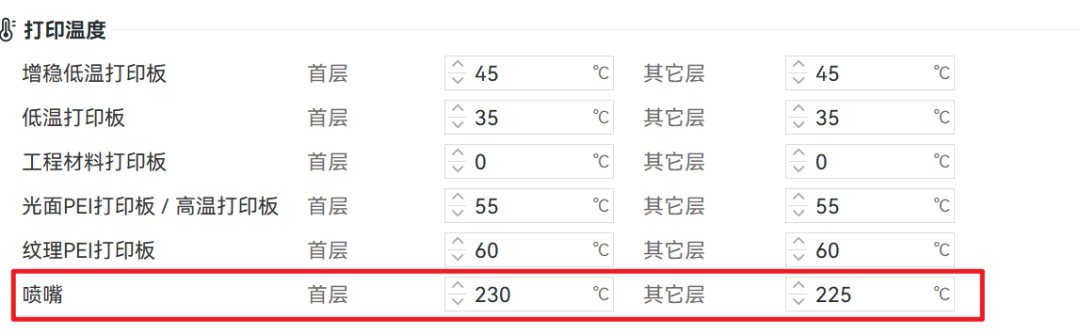
喷嘴温度——堵头、拉丝、层间粘不住这类问题,先试 ±5℃,一大半能解决。知乎
最大体积速度——官方耗材默认 21mm³/s,便宜的第三方耗材老玩家建议降到 12 左右,这也是"选了第三方耗材打印时长变长"的原因之一。知乎哔哩哔哩
Skirt(裙边预挤出)——默认开 3-5 圈,让机器正式打印前先把旧料挤一挤,经常换料、换颜色的人尤其需要。
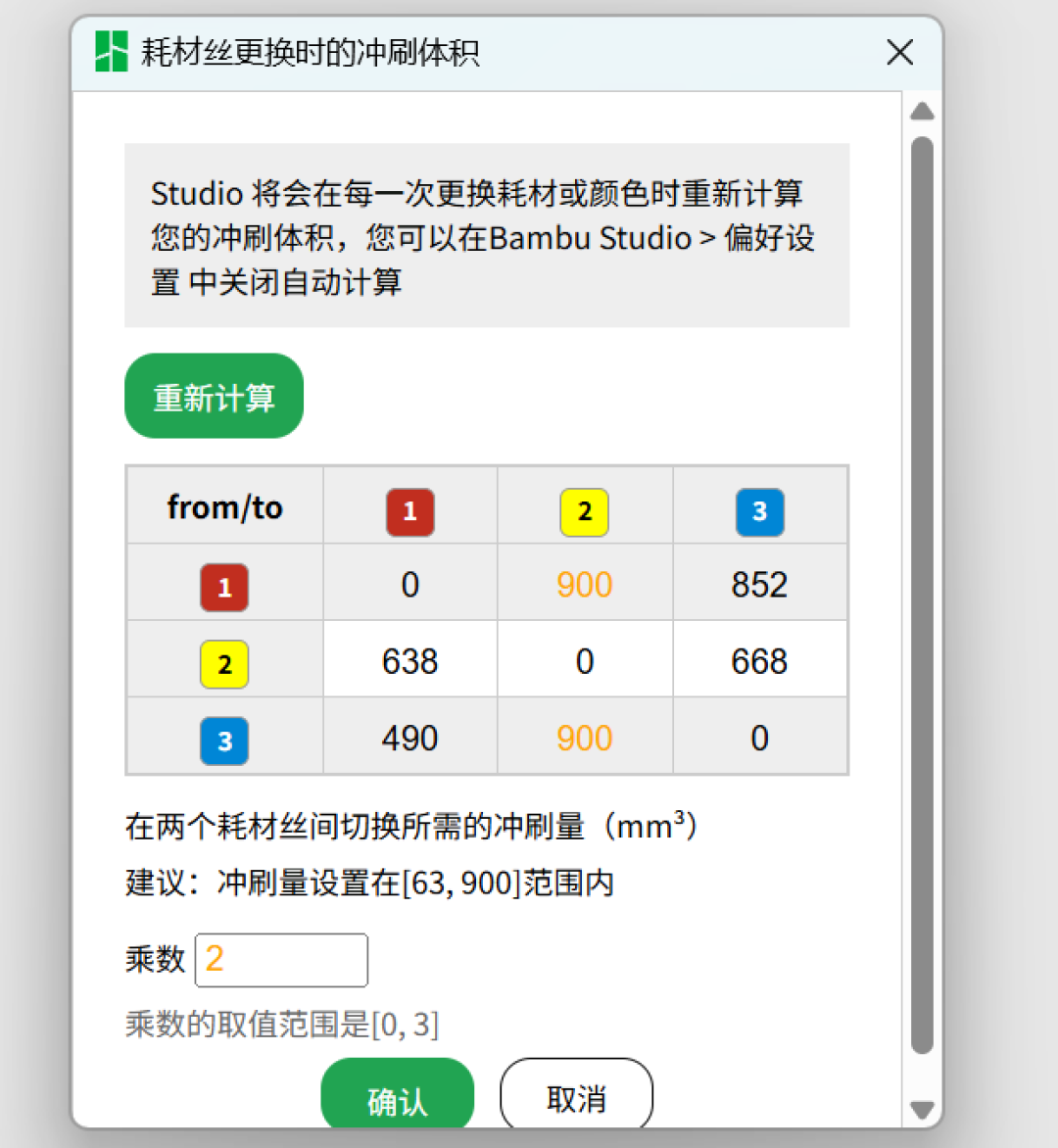
冲刷体积——玩多色、或者用 PLA/PETG 做异料支撑时,冲刷乘数要手动提到 2,不然两种料混合,层间就粘不住。知乎
第二档:遇到具体情况才动。
螺丝、销钉塞不进孔:用内/外轮廓尺寸补偿 0.1-0.2 去调,先打一个试件再批量。知乎
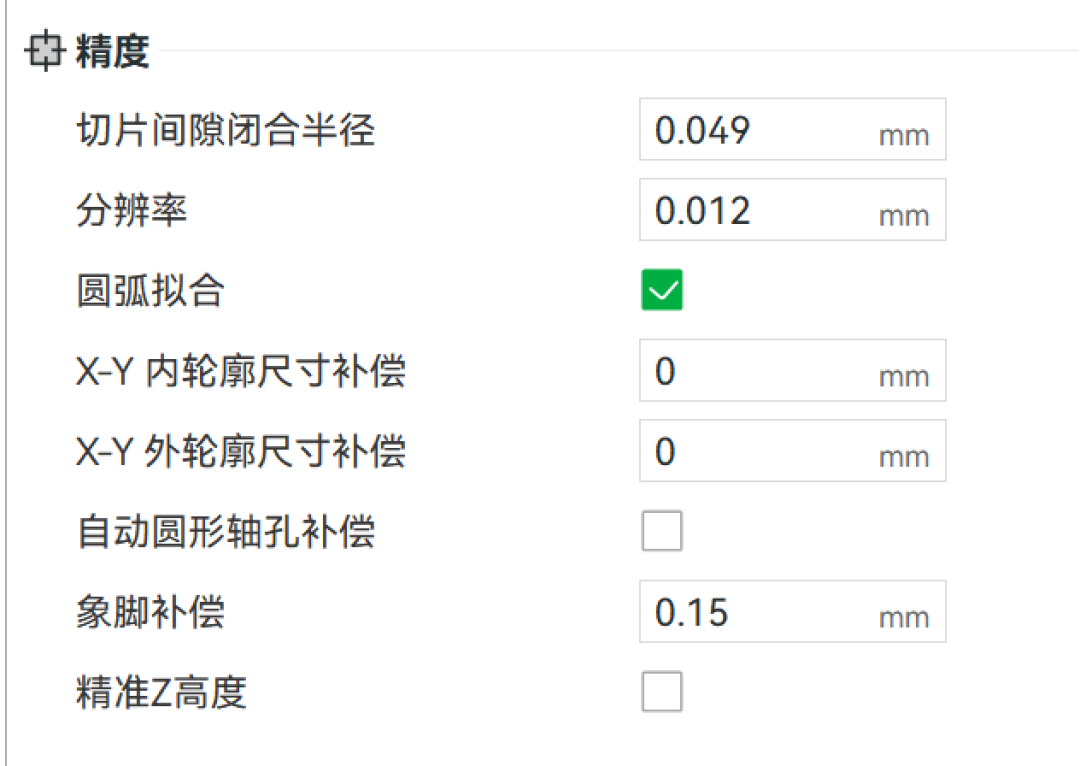
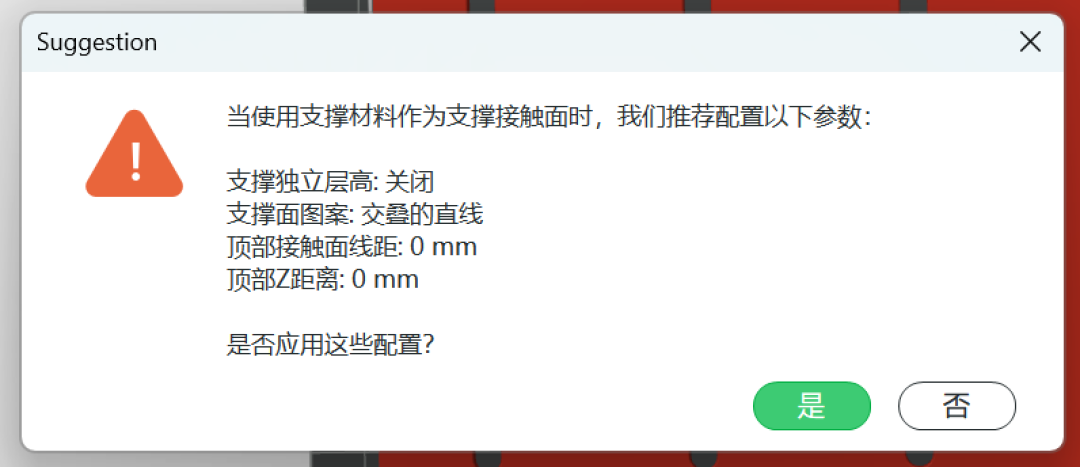
支撑难拆:辛辛苦苦打完,拆支撑拆到手指磨红、模型崩缺,好好的作品直接毁在最后一步。小红书单料支撑把支撑外墙数改到 2、顶部 Z 距离改到 0.3,会好拆很多。知乎
大跨度桥接拉不住:桥接流量可以提高到 1.5-2。
细长高模型容易翘边脱板:开 Brim 增加抓地力。
耗材受潮爱拉丝:打开"避免跨越外墙"。
用异料支撑(PLA、PETG 互撑)时,选完材料系统会自动配好关联参数,但冲刷体积仍要手动提高。知乎
第三档:基本终身不用碰。
G-code 修改——除非你明确知道自己在改什么,否则别碰。知乎
冲刷到填充——可能造成透色、偏色。
熨烫——老玩家普遍反馈效果不稳定,很多时候不如不开;对顶面质感要求高可以自己对比试,但别照抄作业。知乎
“墙顺序内墙/外墙/内墙”——前面说了,默认 2 层墙下不成立。
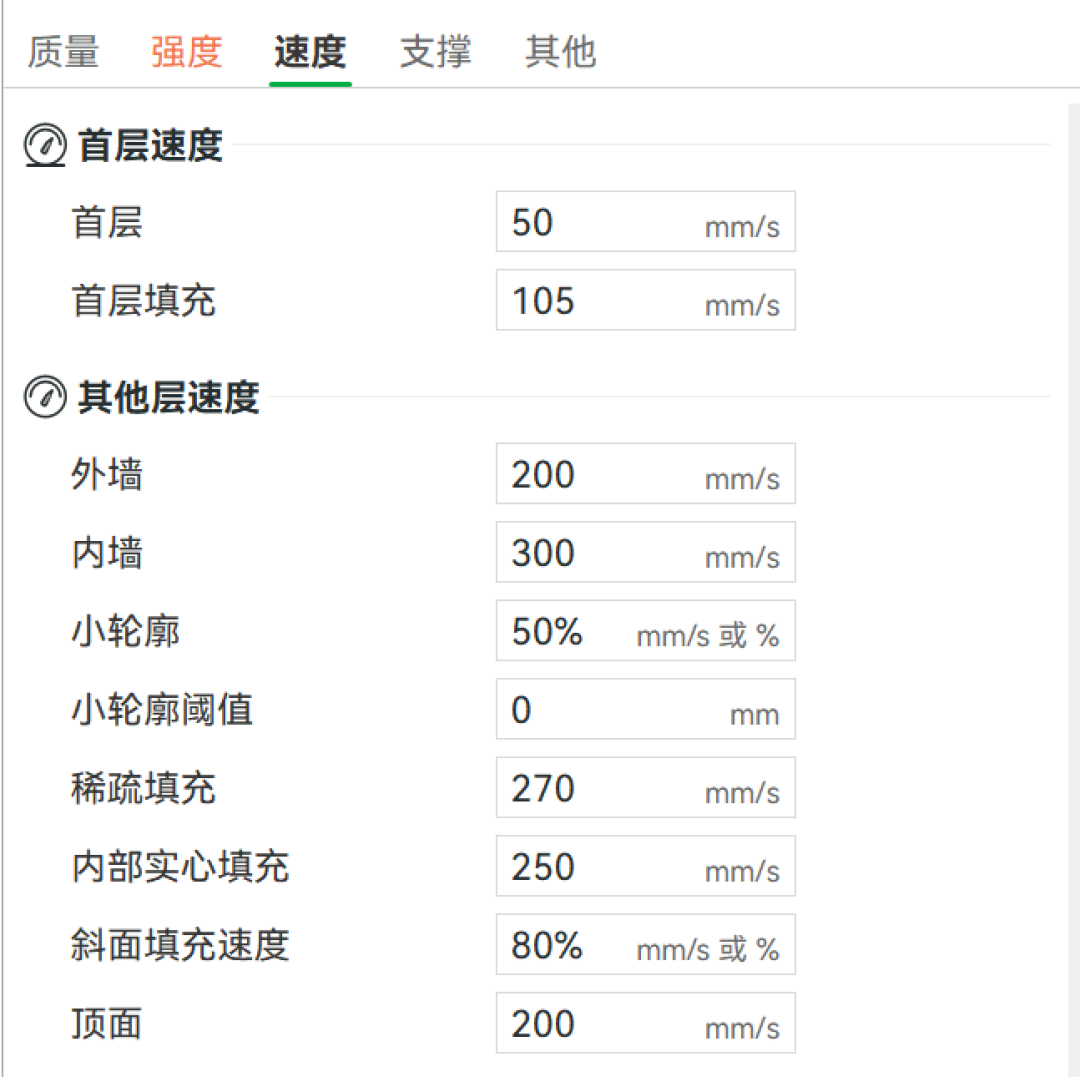
速度子项——外墙速度调低对质量提升很微妙,反而增加翻车几率,其余速度项更不重要。知乎
抄参数的三个坑
第一个坑是过期,上面讲透了。第二个坑是前提:任何参数都绑定"机型 + 喷嘴 + 耗材"三件套,别人的 X1C 加 0.4 喷嘴 PLA 作业,在你的 A1 mini 或 0.2 喷嘴上不一定成立;就连接代打单的人都知道,客户发来的切片文件要先核对喷嘴口径。抄作业前,先看对方用的是什么机器、什么料。第三个坑是变量:一次只改一个参数,同时改三个还翻车,你根本不知道是谁闯的祸。
最后,三条行动建议
先恢复默认,再谈修改——工艺设置里那个红色小箭头,就是你的"参数复位键"。没有明确目标(具体瑕疵、具体需求)就别动参数,默认值对大多数人已经够用。每次 Bambu Studio 大版本更新后,留意一眼默认参数有没有再变化——那是官方替你做的免费调参,比多数作业都靠谱。
想把每个参数的作用彻底搞明白,去翻官方 wiki。小红书想看懂别人在晒什么,把这份分档清单当地图用:先知道自己处于哪一档,再决定要不要伸手。