


































29
38
某wifi解锁卡槽硬改方案分享
2025-04-28 15:35:27
87点赞
714收藏
374评论
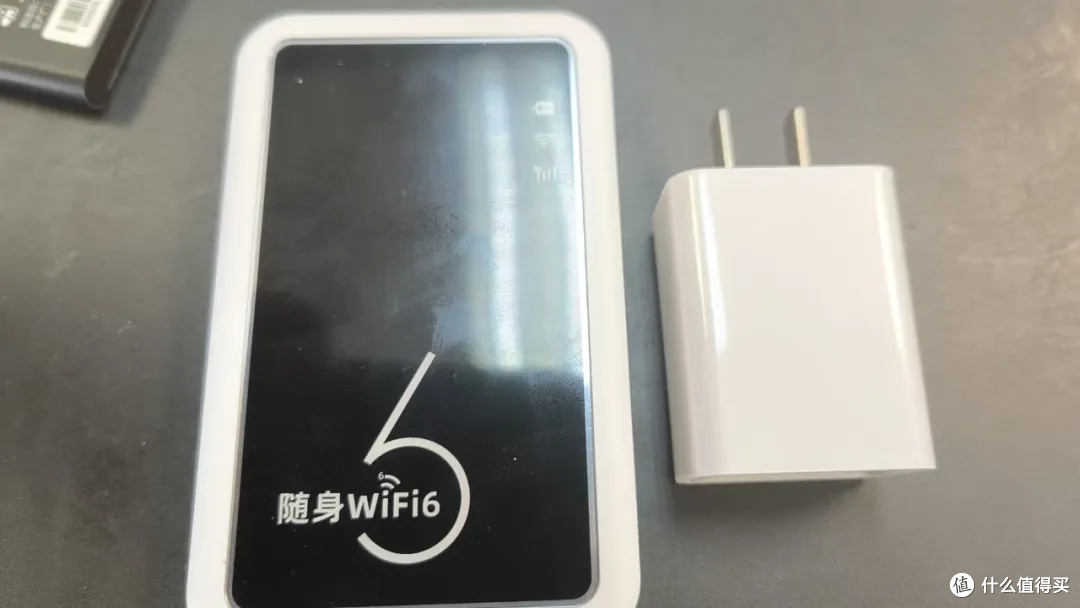
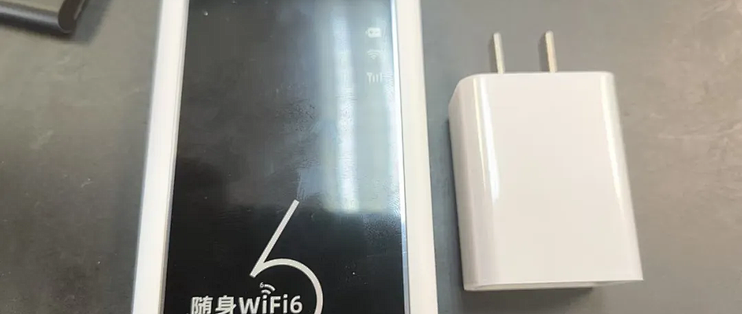
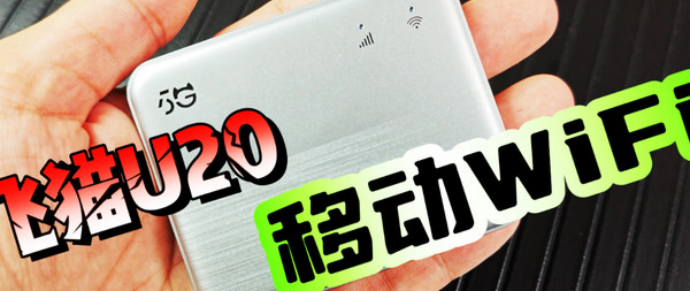
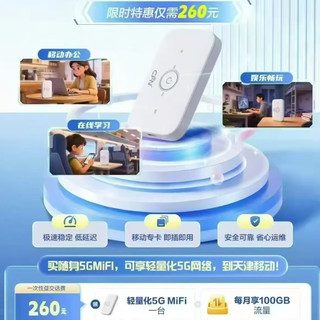
先做产品介绍,这一款产品是asr 方案的随身wifi。产品使用电池方案,电池容量3000mah,充电口在机身侧面,常玩随身wifi的朋友都知道,它的的电路板大小只有随身wifi机身的一半大小,俗称半版asr。
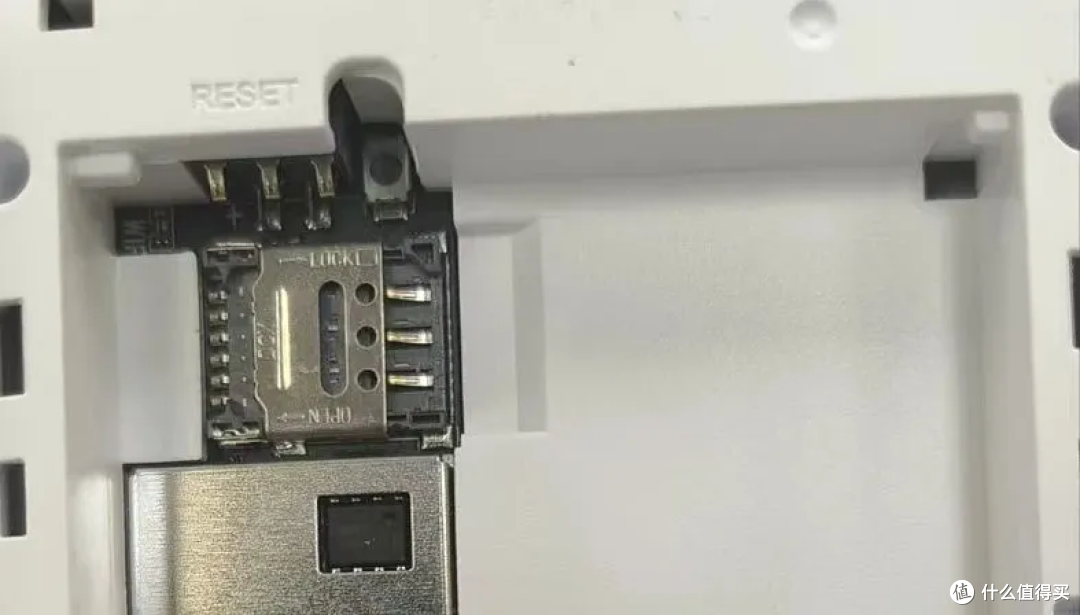
电池仓的贴纸撕掉,靠近reset一侧有一个翻盖式的nano卡槽。自带卡槽,好评!补充一下贴纸粘性不错,我是拆机之后,在另一面扯下电路板之后才顺利撕下来的。
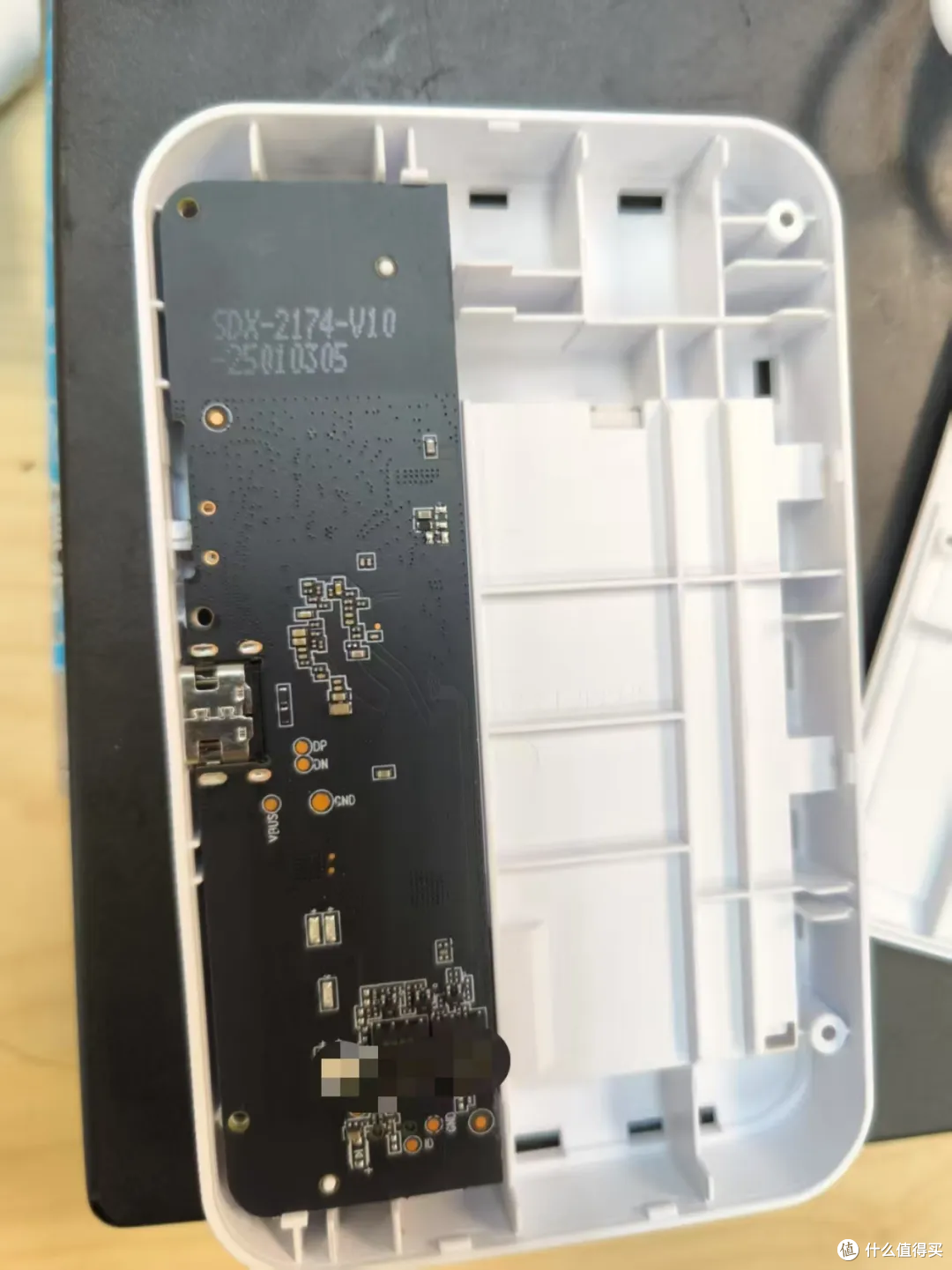
拧下螺丝,拆开机器,可以看到里面电路板的样子,自带两个esim,没有贴片天线,只有印刷在电路板上的板载天线。
开机,连上wifi,浏览器输入192.168.1.1 进入网页后台,可以看到软硬件版本。硬件版本为LBF1C_N21,这种命名方式是厂商特有的。如果你的软硬件版本和我的一致,就可以进行硬改操作了。不同型号的,想尝试我也不拦着。

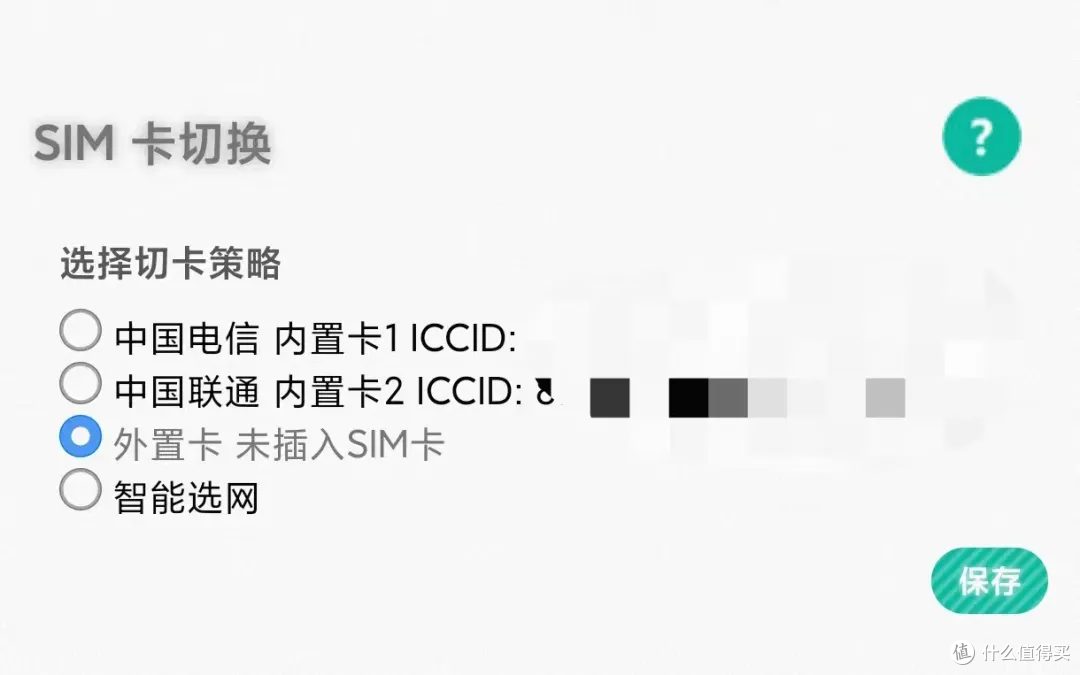
不激活自带的esim,插上自己的sim卡之后,可以上网,大概四分钟左右的时间会断网。默认智能选网模式,后台总是自以为聪明地尝试切卡,可以在网页后台进行更改,指定外置卡槽。具体路径为,路由器,sim卡管理。使用外置卡插入移动正规卡上网,写字楼基站比较繁忙,25mbps到35mbps之间,回到家又测了下,能上70mbps。这速度还行,要求不高的话,能用。指定外置卡槽之后,稍微稳定一点了。多挺了几分钟,内置电信联通双esim,我们选外置卡,保存,重启之后我继续上了几分钟的网,变成有信号无网了。

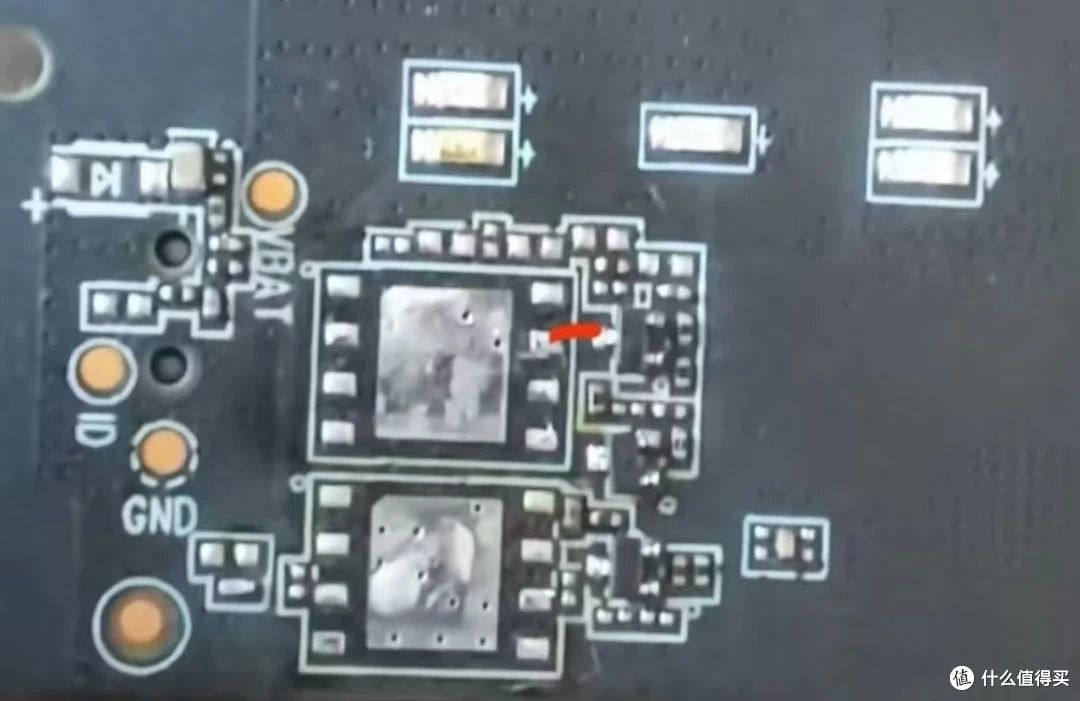
这种情况,我们要做点小操作了,需要用烙铁飞线来让系统更加稳定。这里分享一张高清飞线图,照着做就行。图片里的位置是指示灯和两个esim。吹掉两个esim之后做短接。飞线短接的地方是最靠近指示灯的三脚芯片中间的脚和临近esim第二个脚,按图例划的红色线,换成一条飞线短接,飞完上电就可以稳定外置卡上网。这里注意一下,选卡的地方不要选外置卡,选智能选网就行了,懒得进网页的朋友,开机长按reset恢复出厂也行。
电池也很耐用,满电用一个白天没有问题。
商品只是一个例子,理论上同时期相同的型号的随身wifi都可以用这个操作来实现插卡上网。













校验提示文案
用防风打火机多烧一会,那两个芯片自己就掉了。
校验提示文案
用的移动卡试了,下载和上传速度在3m/s左右,刷个快手 抖音绰绰有余了。
我的切换到外置卡,2分钟左右就只有无线,没有网了。
恢复出厂了后自动变成智能选网,倒是可以一直使用了,你们几分钟就断网的可以试一下智能选网,目前用了20多分钟也没事,
手动断开无线在链接也正常,感谢作者教程。
校验提示文案
校验提示文案
校验提示文案
校验提示文案
校验提示文案
校验提示文案
校验提示文案
校验提示文案
为什么会带两个sim卡,一个卡不够用吗?
校验提示文案
校验提示文案
校验提示文案
校验提示文案
校验提示文案
校验提示文案
校验提示文案
校验提示文案
校验提示文案
校验提示文案
校验提示文案
校验提示文案
校验提示文案
校验提示文案
校验提示文案
校验提示文案
校验提示文案
校验提示文案
校验提示文案
校验提示文案
校验提示文案
校验提示文案
校验提示文案
校验提示文案
校验提示文案
校验提示文案
校验提示文案
校验提示文案
校验提示文案
校验提示文案