











10
8
玩灯算什么,这一次我们来玩黑科技!钢厂新旗舰 Rival 700游戏鼠标 评测(图多 建议在wifi环境下指点)
2016-08-03 09:42:43
10点赞
16收藏
17评论
张大妈胶带特写镇楼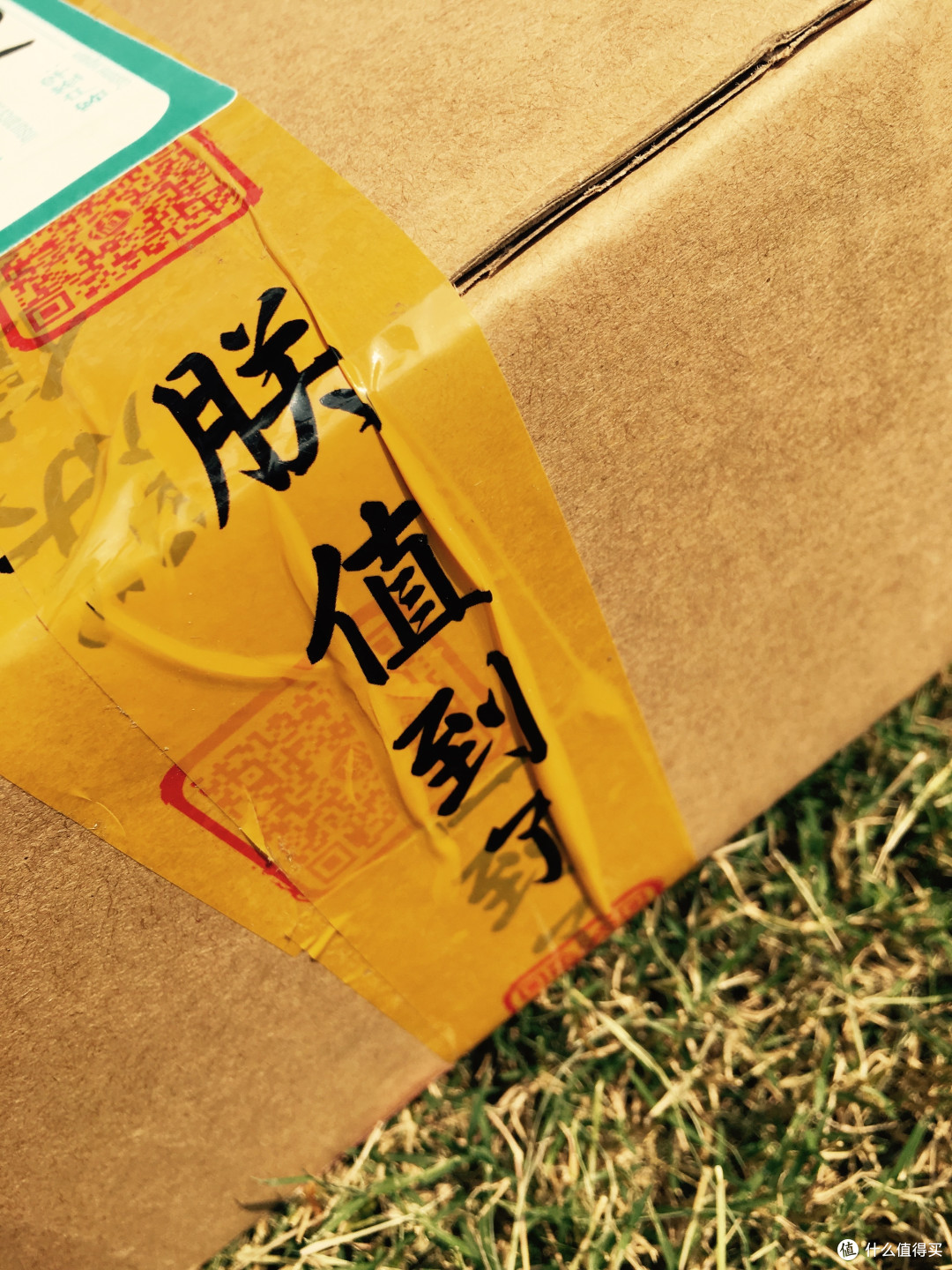
接下来进入正题,当收到张大妈发来的申请钢厂鼠标Rival 700成功的消息时我正蹲在地上修设备,看到后也不管有同事领导在场立马登录值得买APP确认,在我感觉无比漫长的三天等待之后,朕值到了的包裹终于来到我的身边。
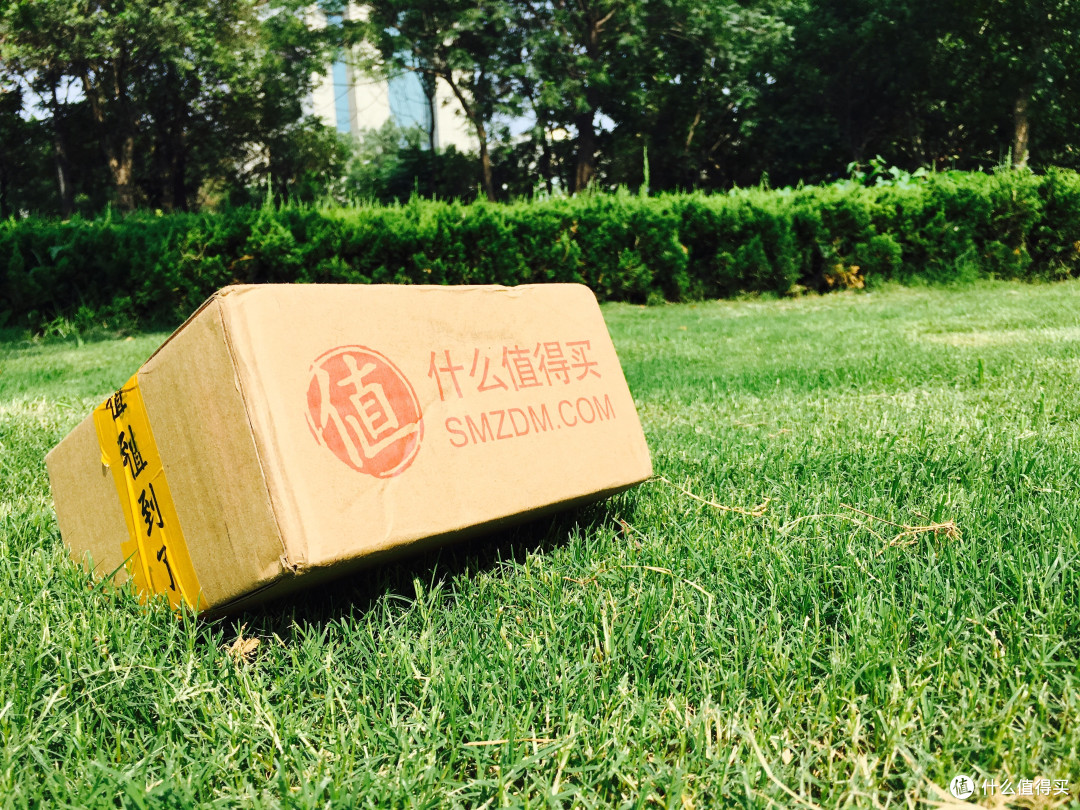
Part 1.开箱
不同于上一次的机箱,这一次张大妈对娇贵的鼠标选择了顺丰,所以从确认到收货还比较快。
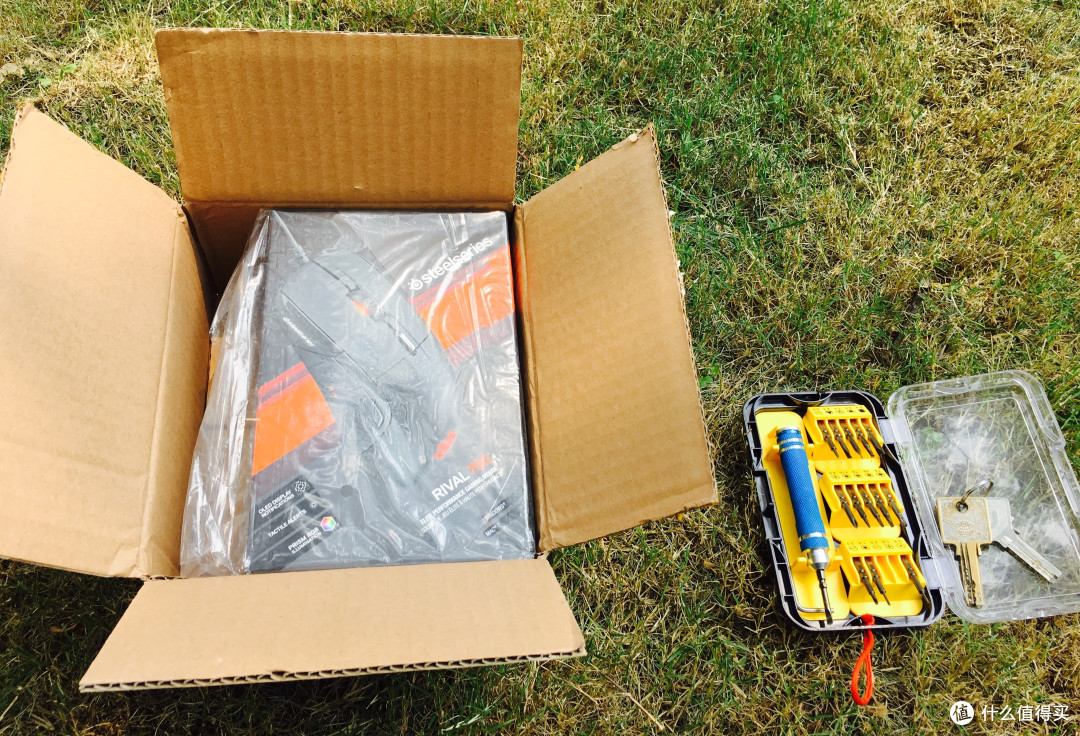
当接到快递电话的时候,我是直接拿着螺丝刀工具盒出去的,心想的是一分钟不能等了我要在楼下就拆了它! 后又一想,外面这38℃的天我在太阳下拆包裹会不会被当偷快递的
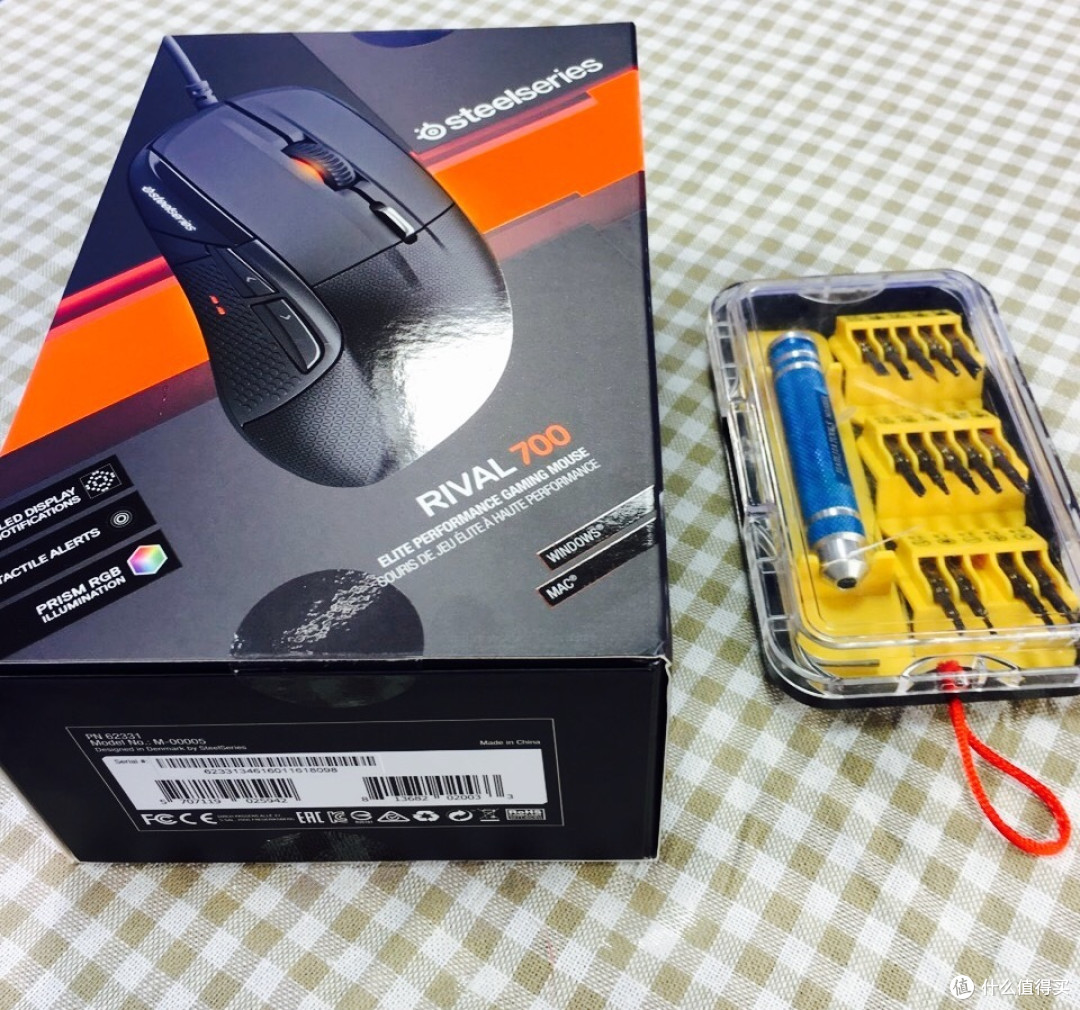
 所以只拍了外包装就回屋里开箱了,下面是鼠标的外包装照。
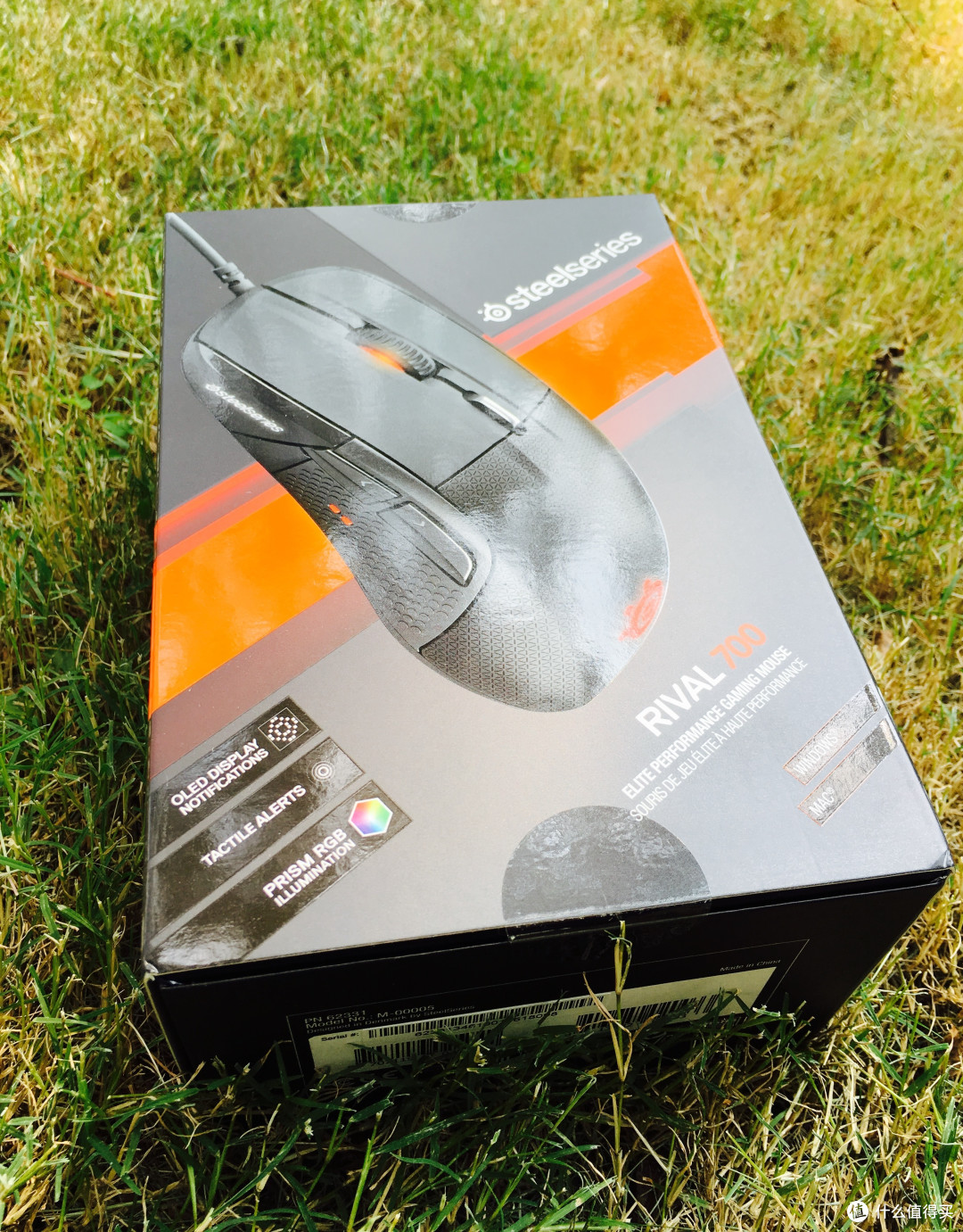
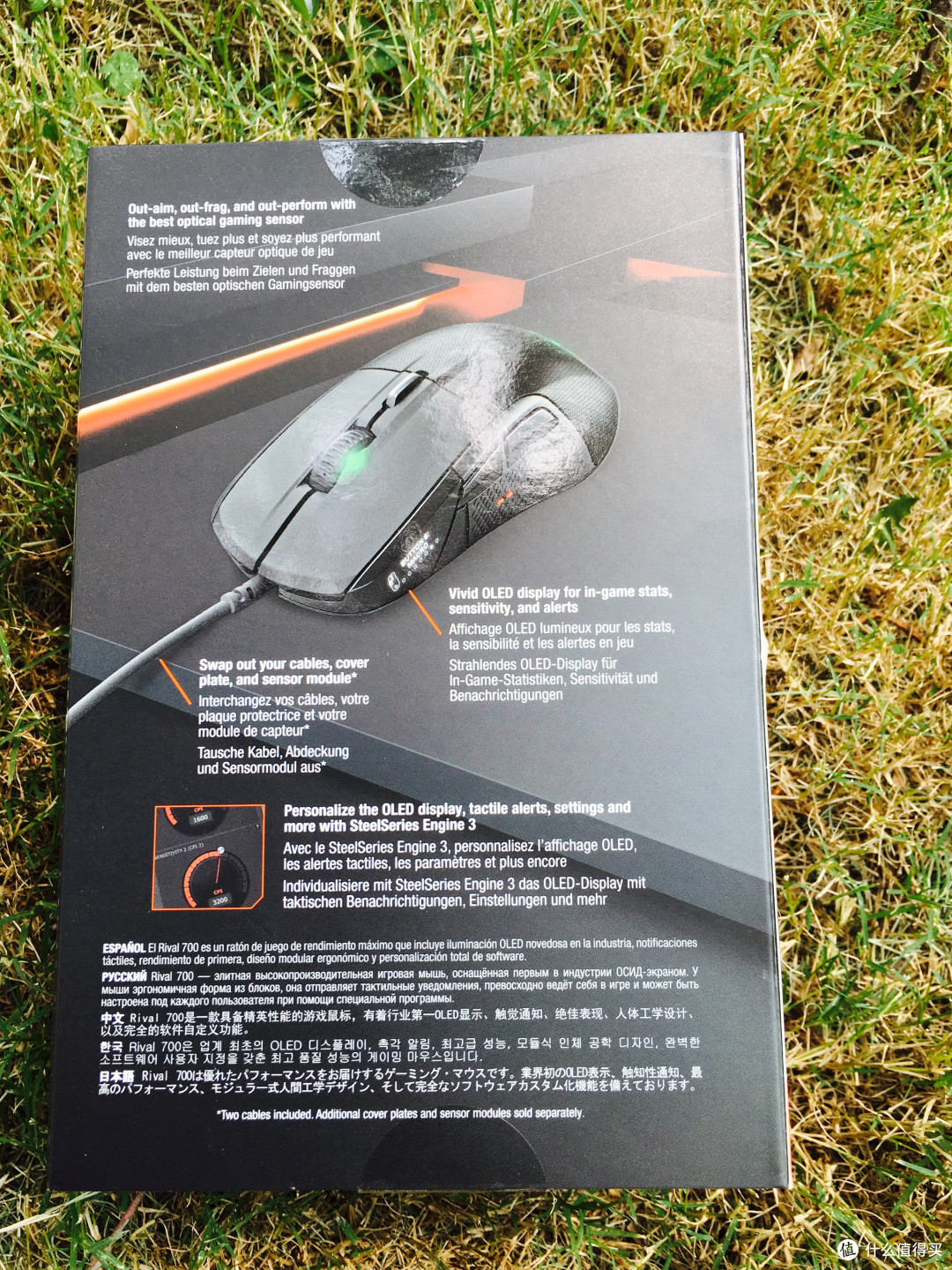
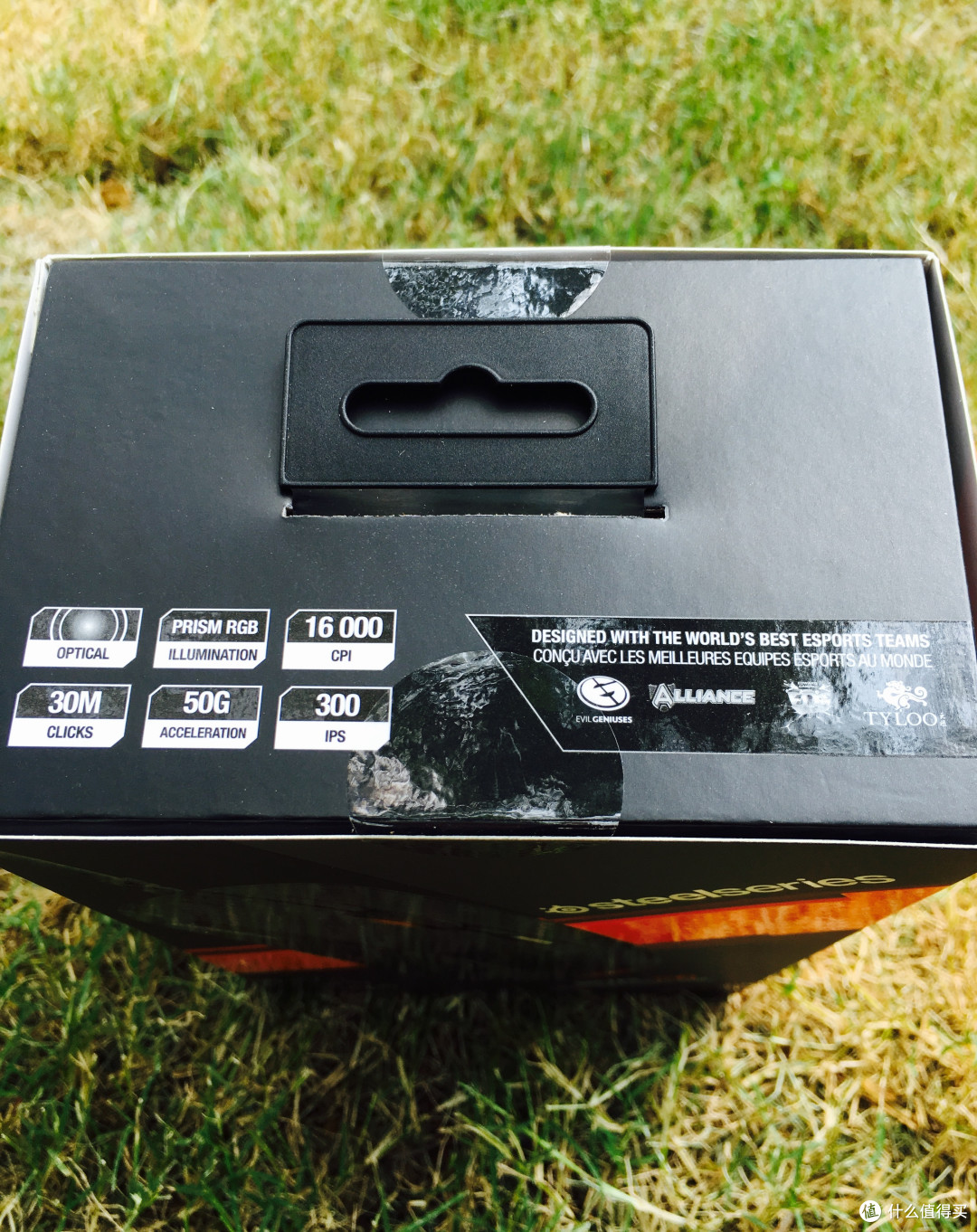
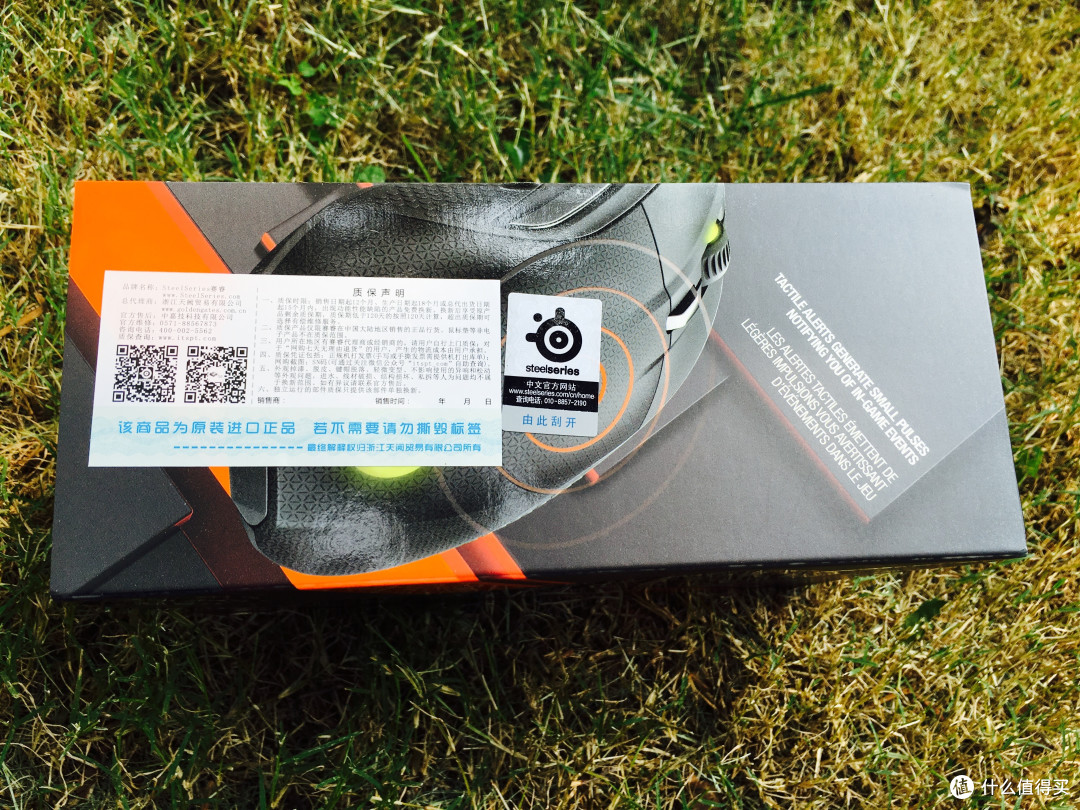
分别是包装的正反顶侧,我之前并没有使用过钢厂的鼠标,所以不知道钢厂的传统是否如此,鼠标的内在附件中并不包含保修卡,这与罗技的不同,而在外包装上有一张保修相关的贴纸如上图.大概意思是说你有发票保修按你发票上的日期计算12个月,如果你没有按鼠标出厂计算共18个月给你提供保修.
回到屋内开始正式的开箱:(再次提醒多图请注意,可选择在wifi环境下指点)
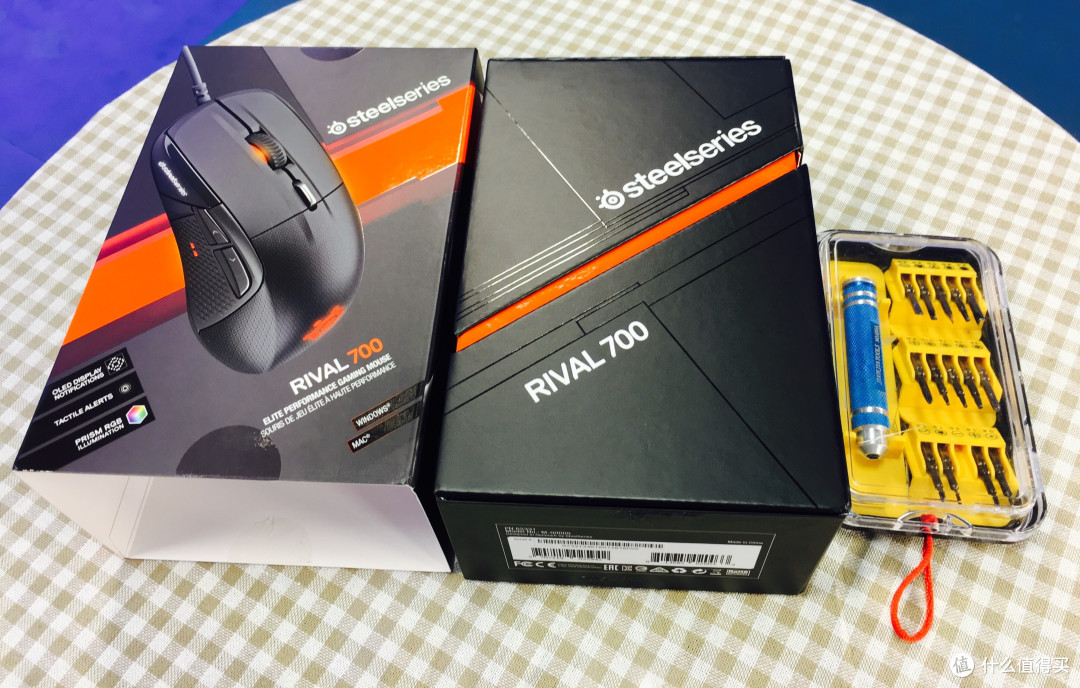
办公室提供的螺丝刀工具盒有点low,大家见谅
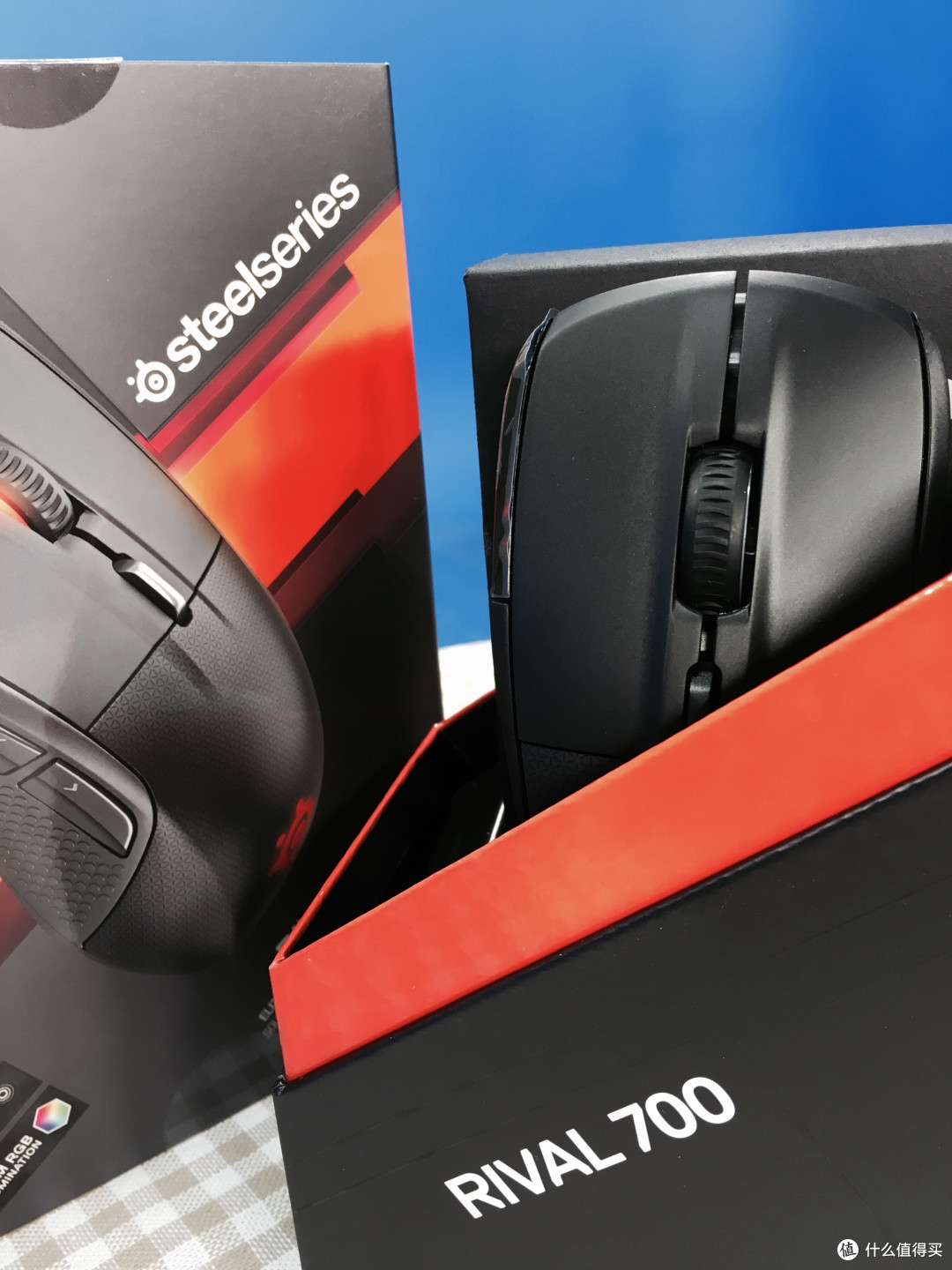
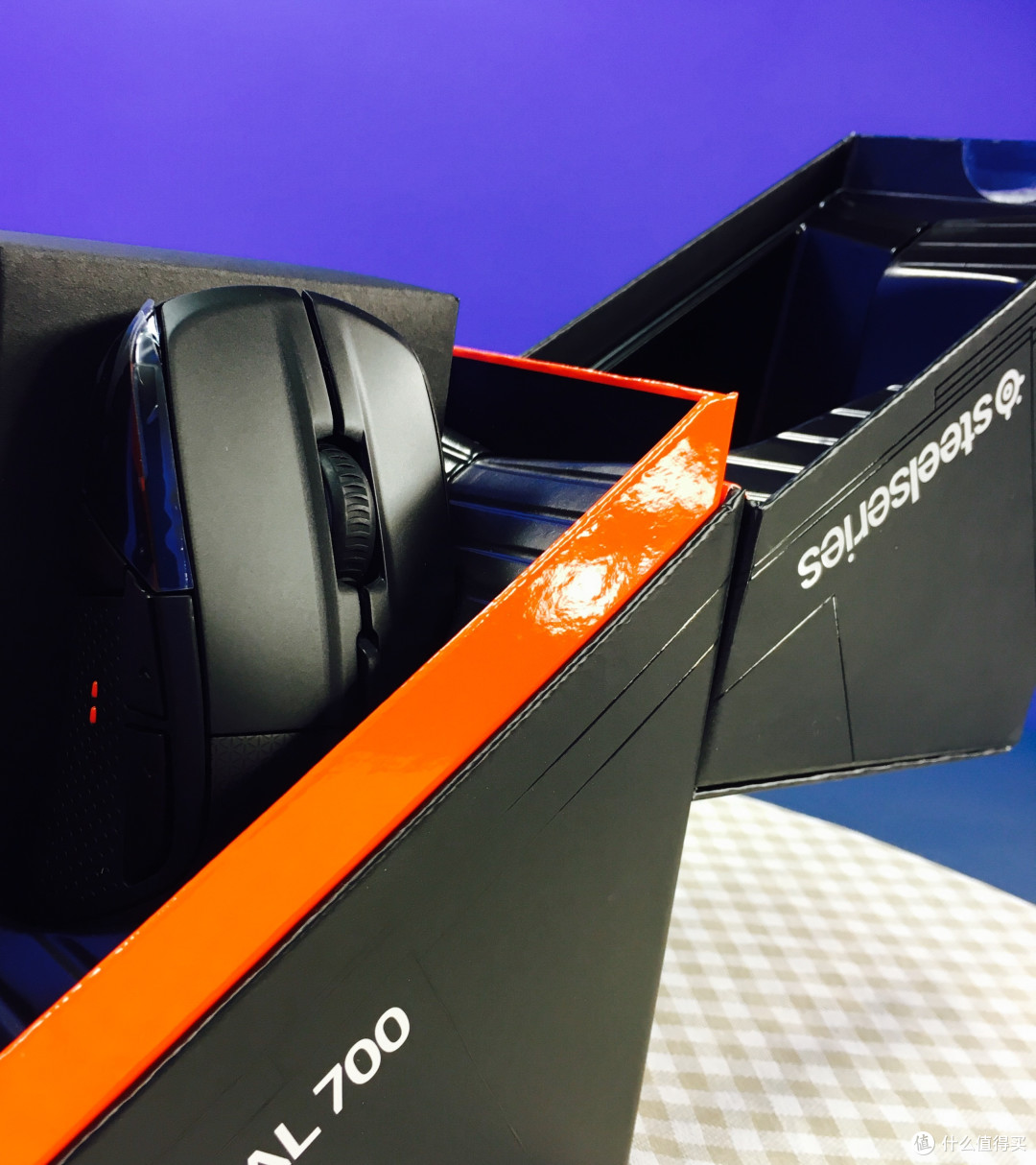
鼠标外包装为抽拉式机构,内部鼠标盒为斜开式,盒子顶端有一个塑料挂扣,方便提挂.
全家福:
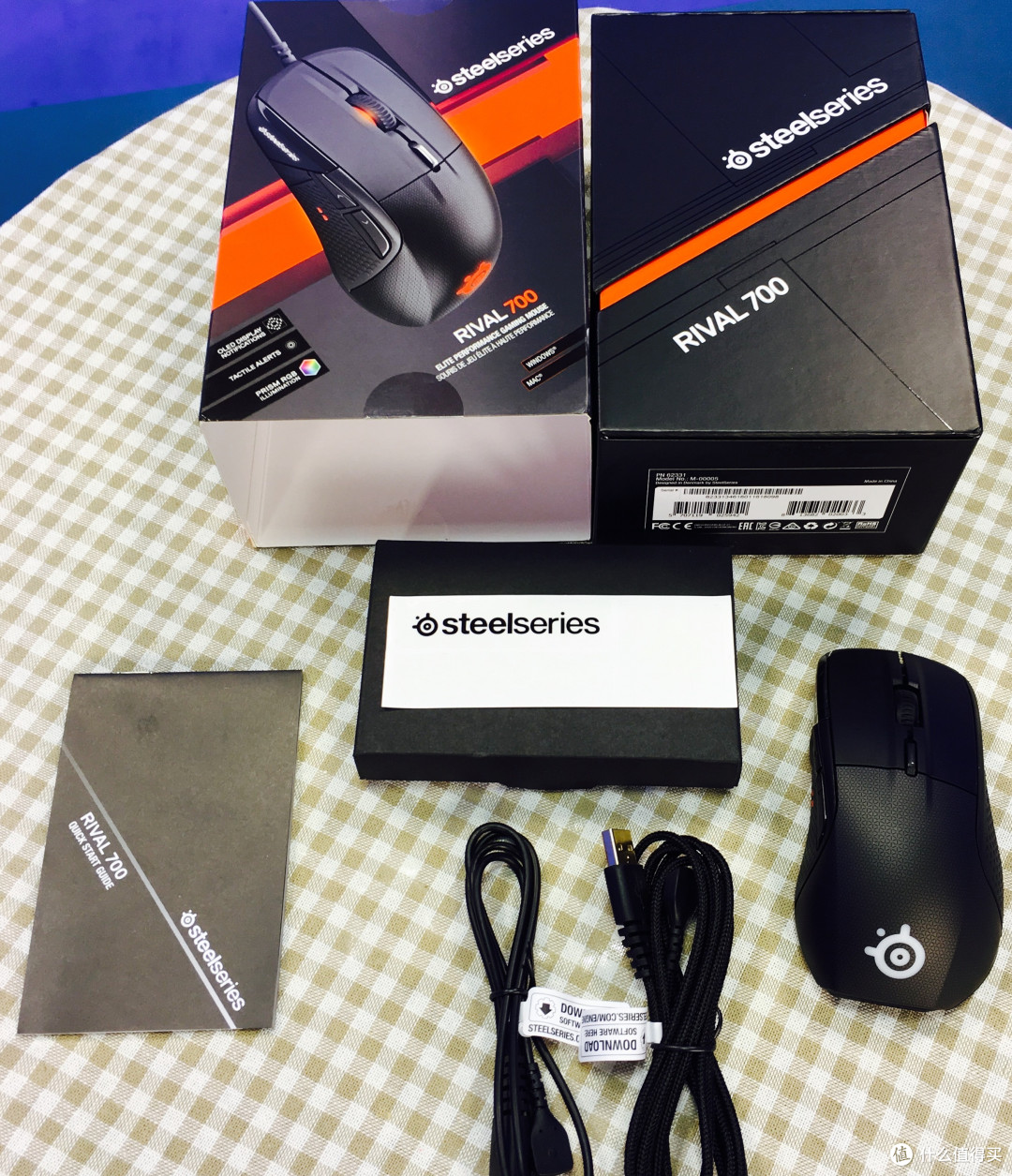
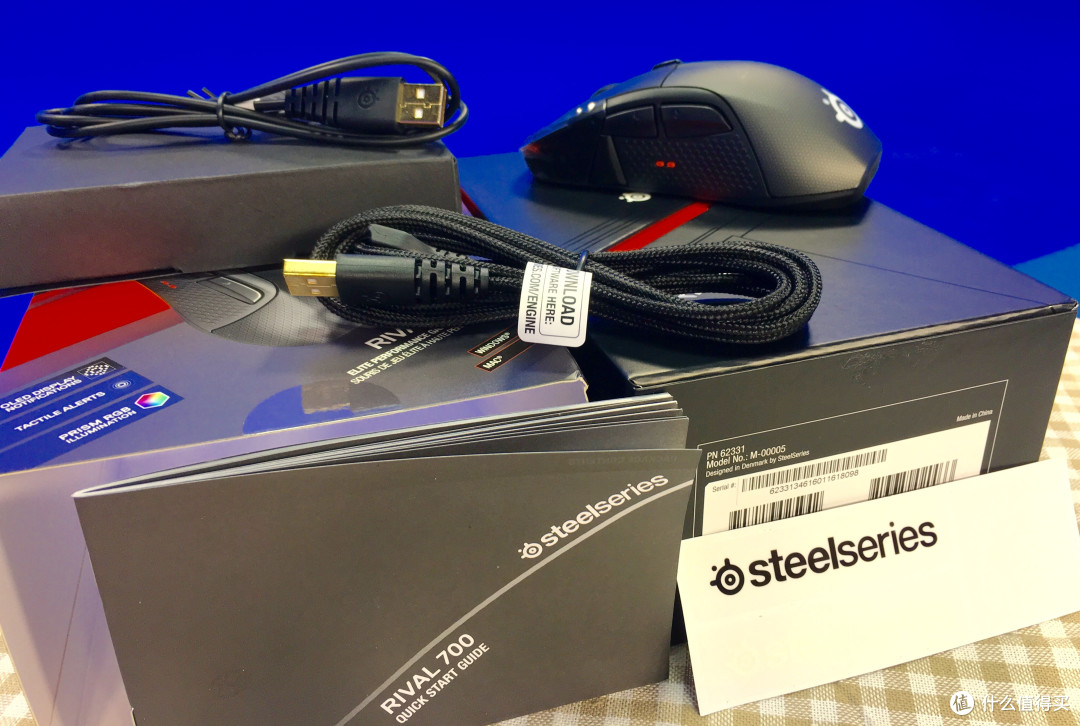
鼠标的附件包括一张赛睿Logo贴纸、一个简单的产品说明书里面有大概十国语言的鼠标基本使用介绍,还有两根鼠标数据连接线,一根是2M长的编制材质数据线,另外一根为1M长的橡胶材质数据线.这为使用台式机和笔记本的两种客户都着想到了鼠标数据线的需求,这些细节方面还是体现了钢厂的用心.
Part 2.鼠标
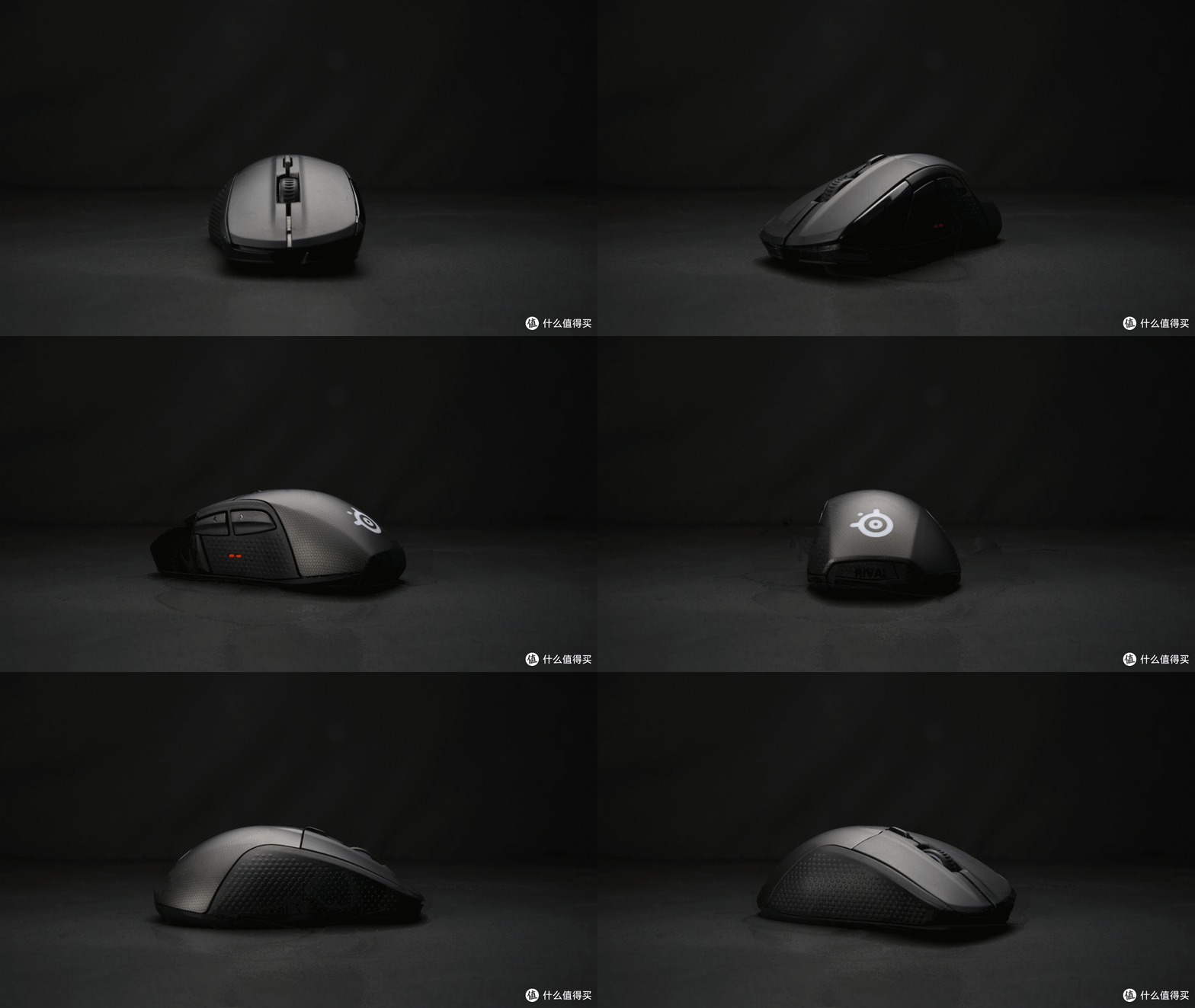 GIF鼠标展示GIF鼠标展示
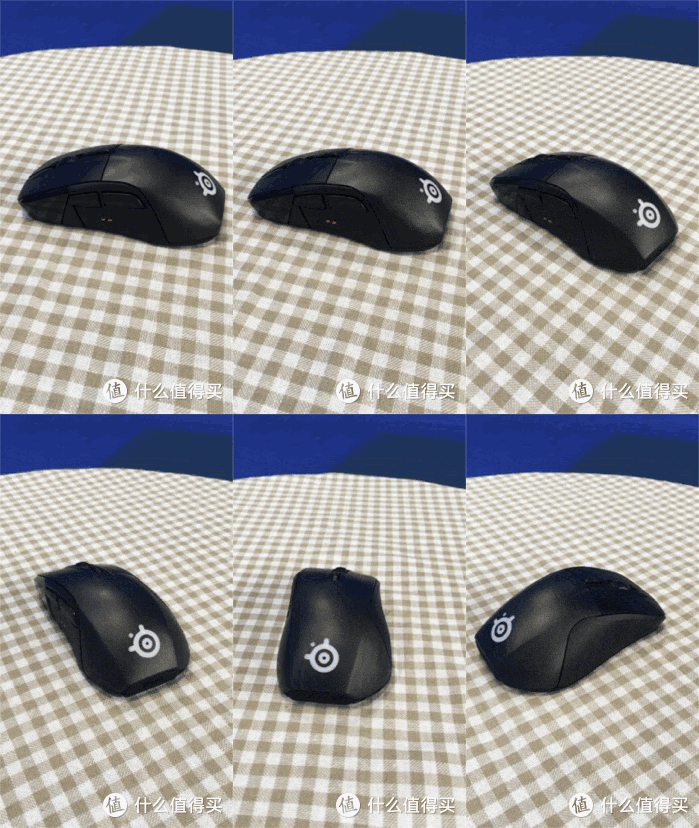
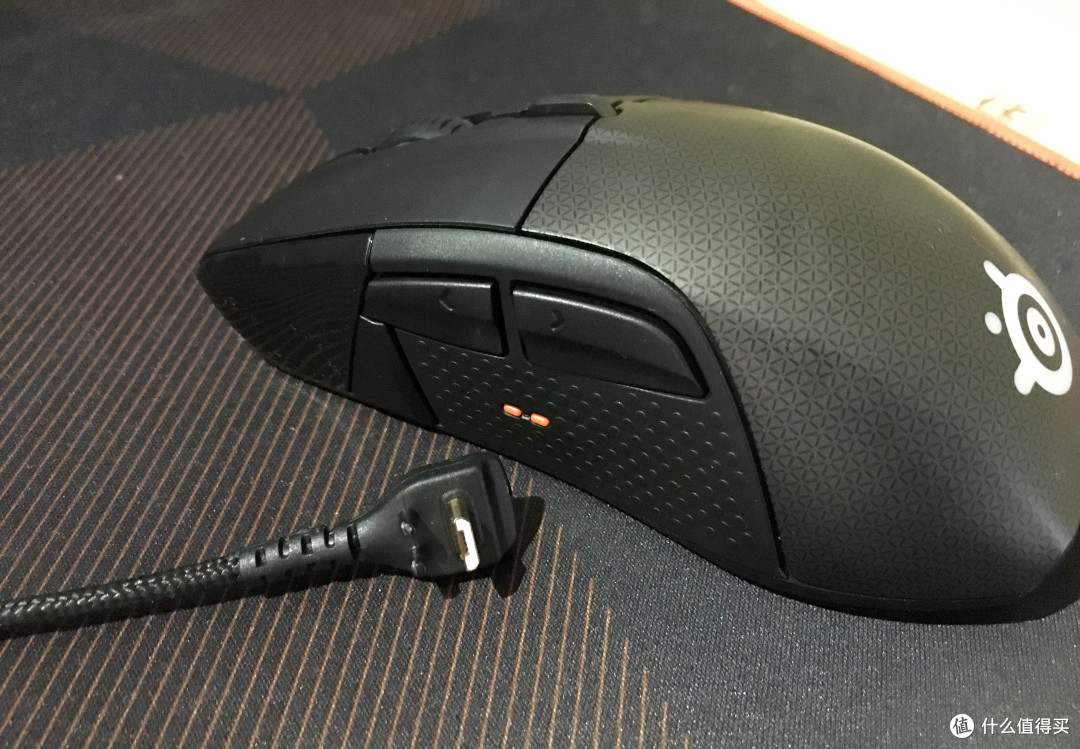
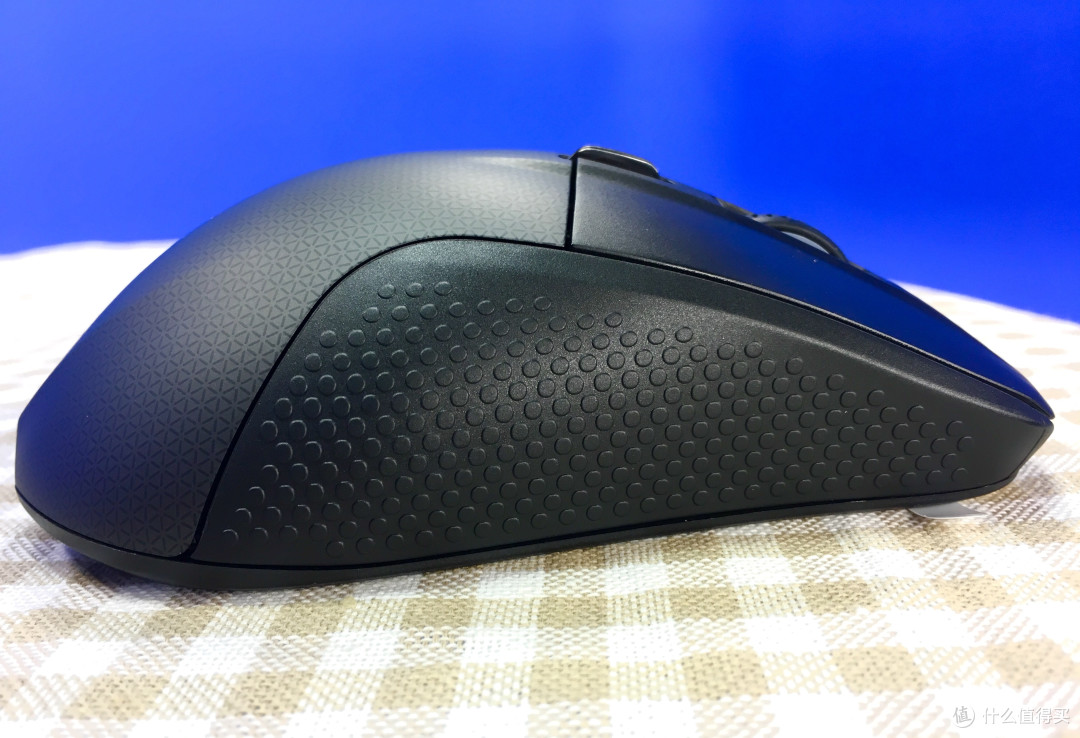
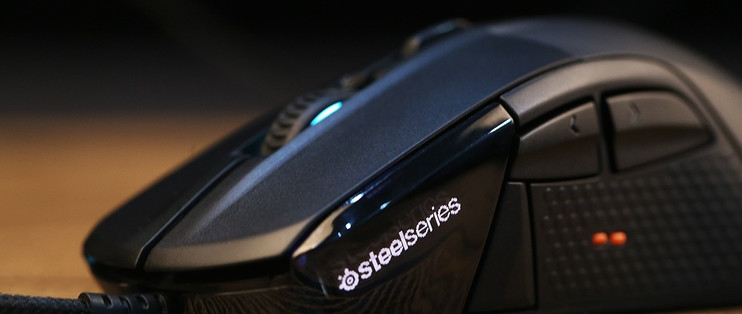
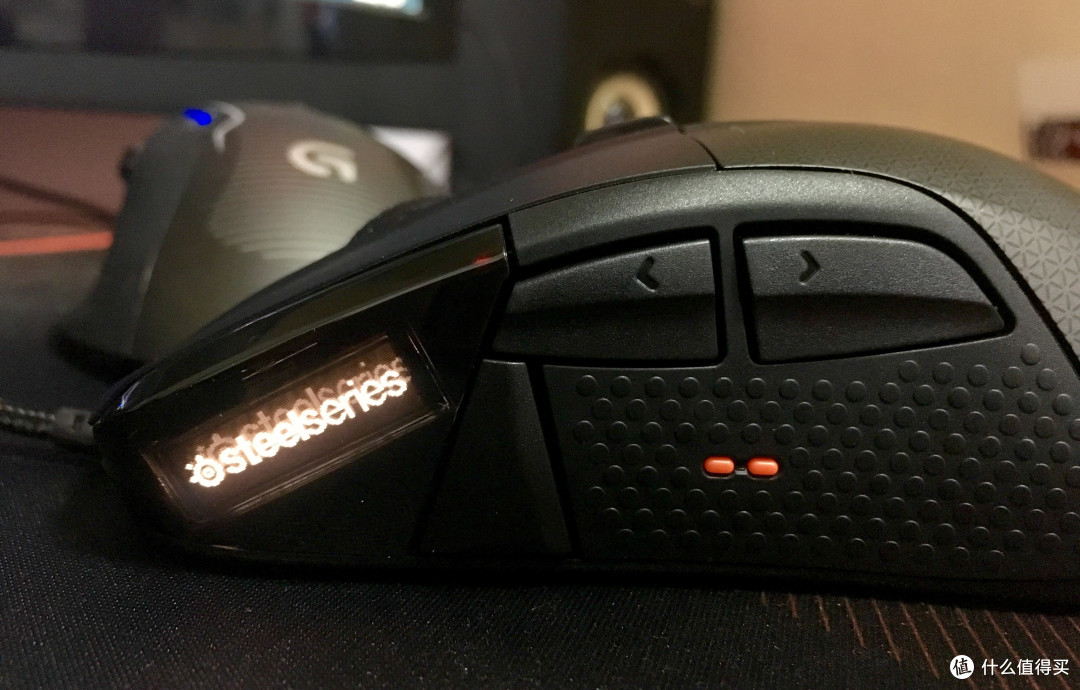
鼠标第一眼看上去材质上会给人比较轻的迷惑感,而实际入手后分量十足(仅鼠标135g),比我自用加了一半配种的罗技G500S要更重一些。而且鼠标看上去比较袖长矮扁一些。鼠标的设计符合人体工程学,鼠标表面为塑料材质不过手感很好,鼠标的左右键为橡胶表面按上去有类似于罗技的类肤质一样的质感.而鼠标两侧的橡胶粒手感就较硬一些了,不过在使用中倒是也起到了很好的防滑左右,这么重的鼠标拿不牢可是会影响游戏的发挥。
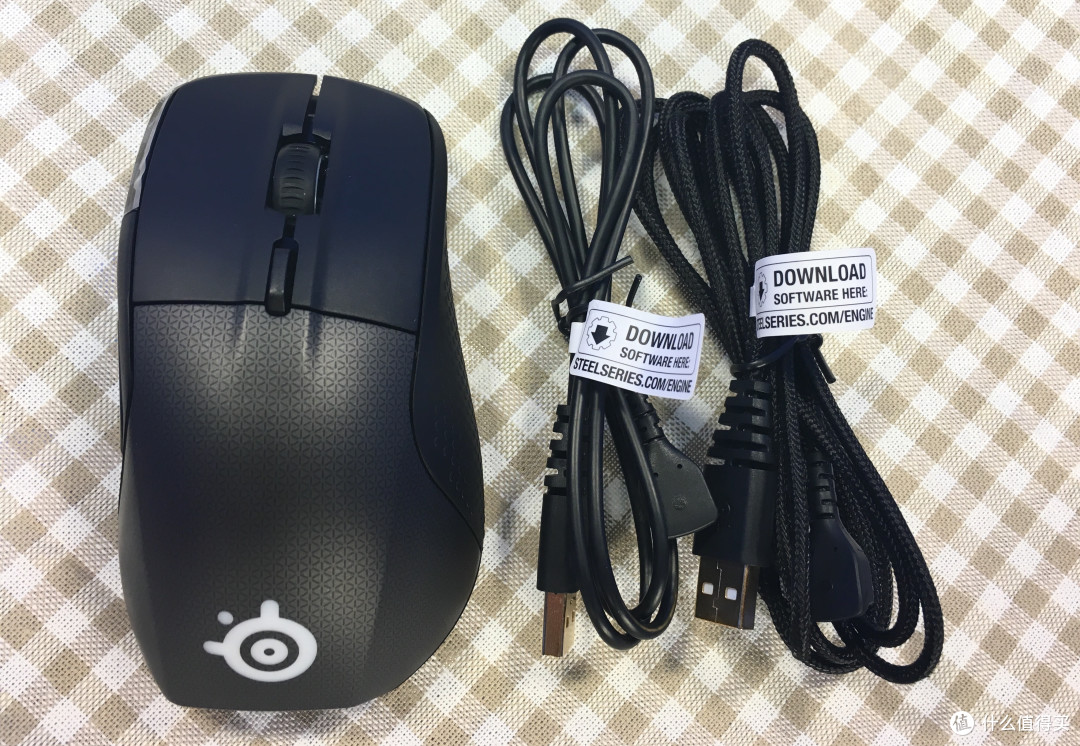
鼠标配置的两条数据线,编制材质长2米,橡胶材质1米.下面为线材的对比照
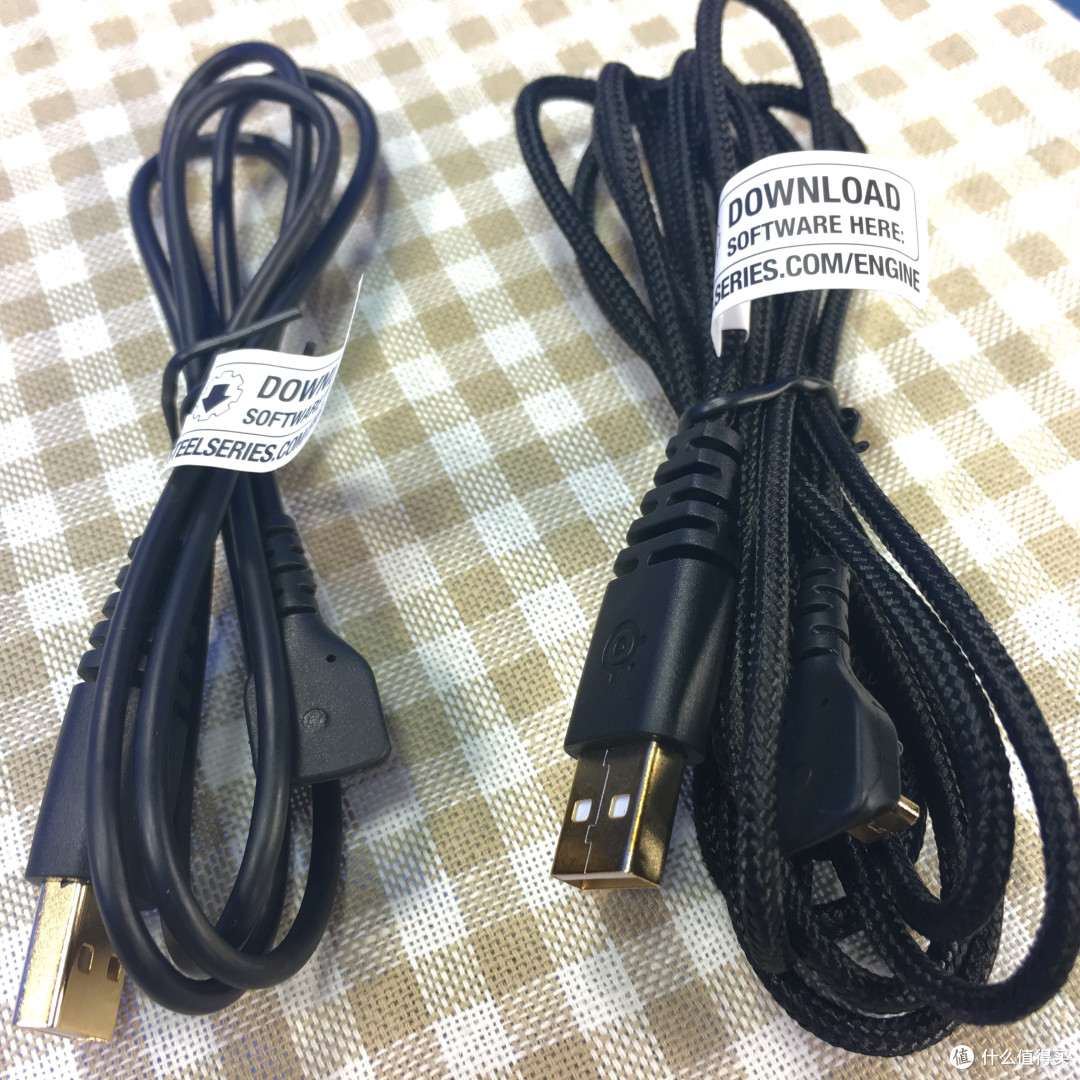
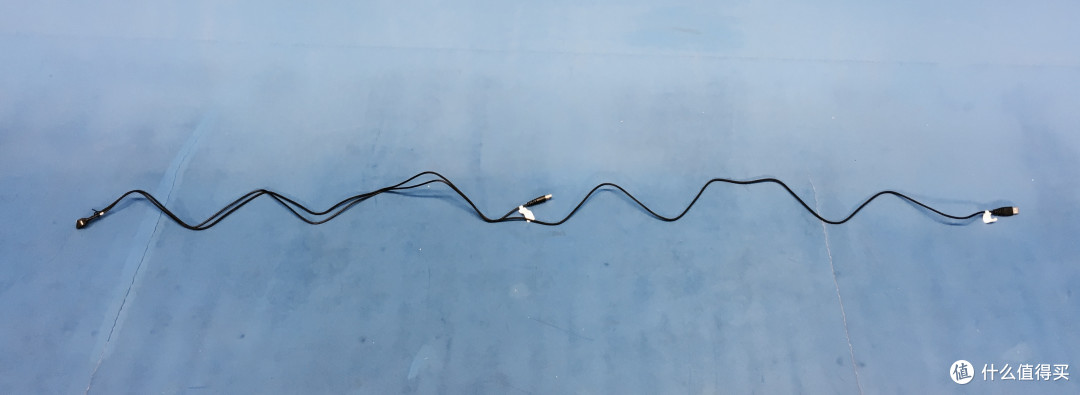
其中短线时候笔记本用户,离电脑接口近,过长的连接线会使桌面显得杂乱无序.
而编织线则更时候台式机用户,线长2米满足大部分台式机用书鼠标到机箱的距离要求,方便走线.
数据线细节:
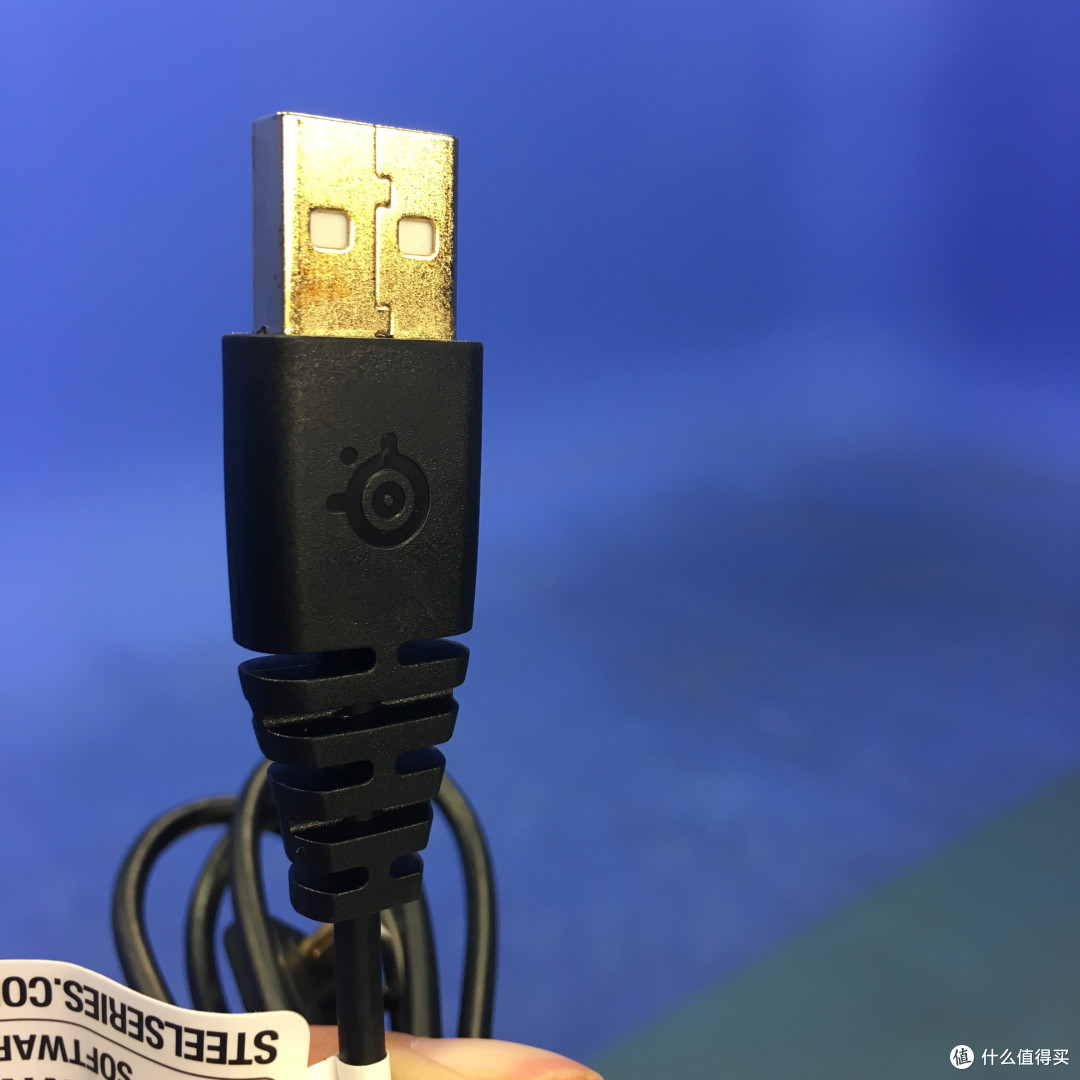
USB口都印有赛睿的Logo
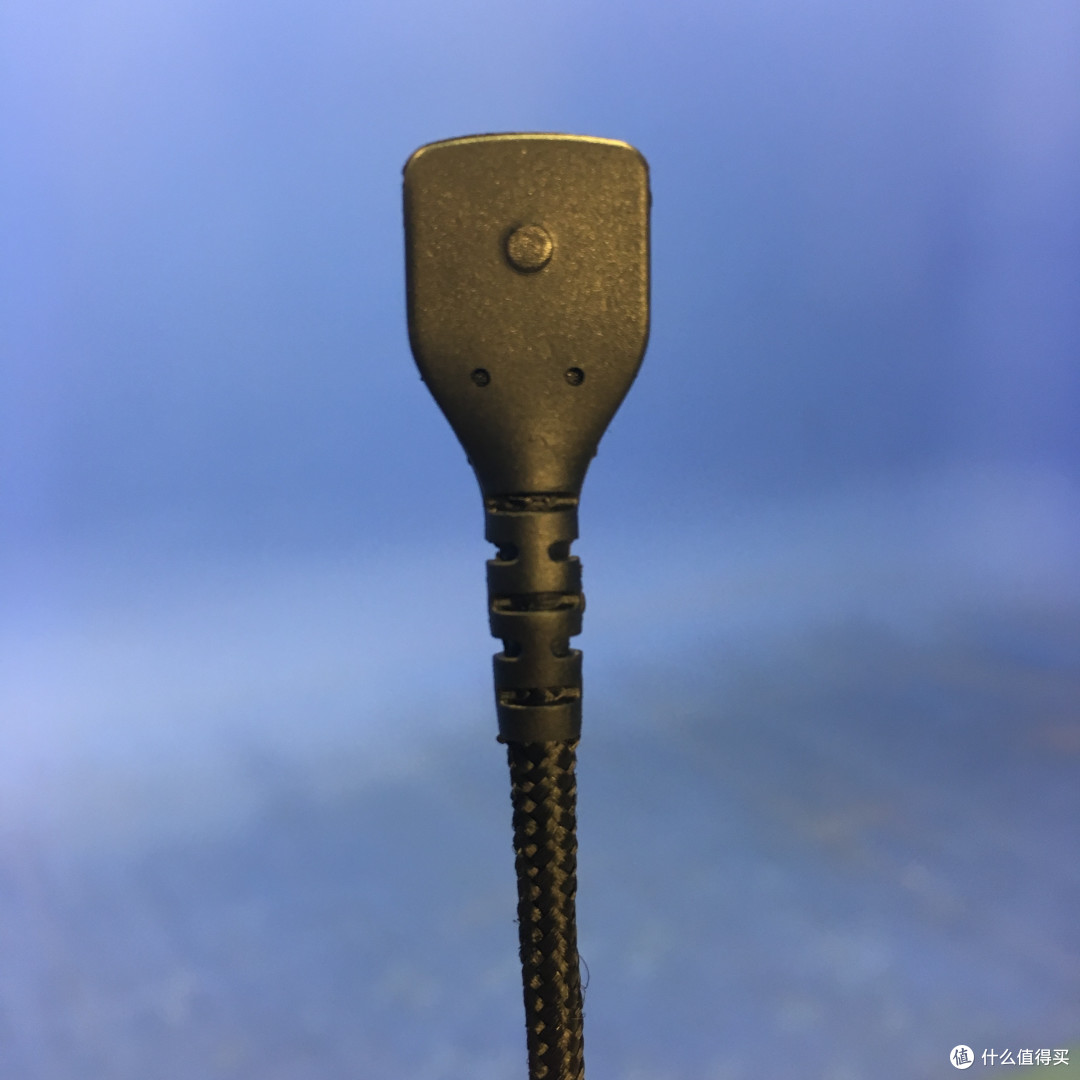
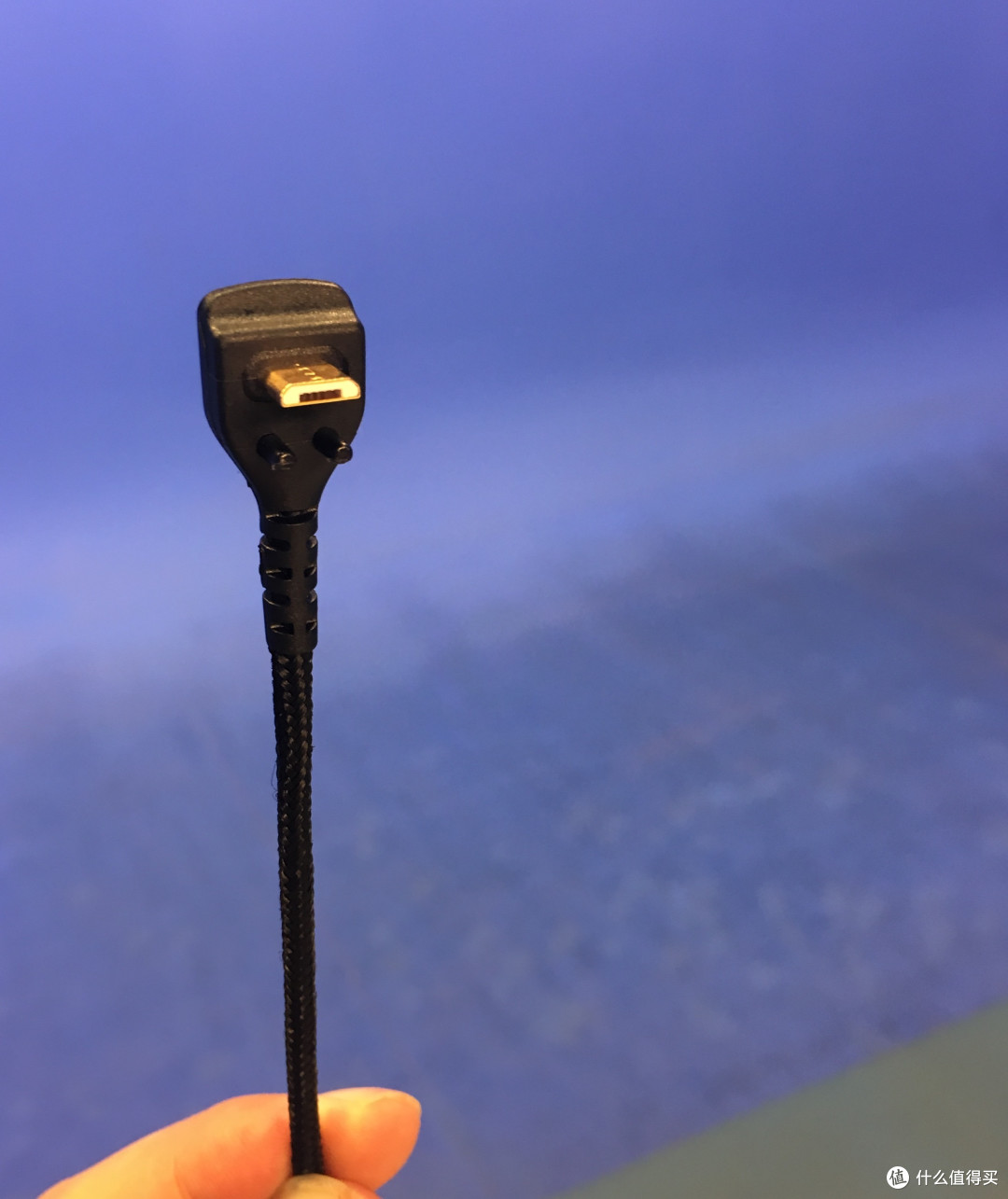
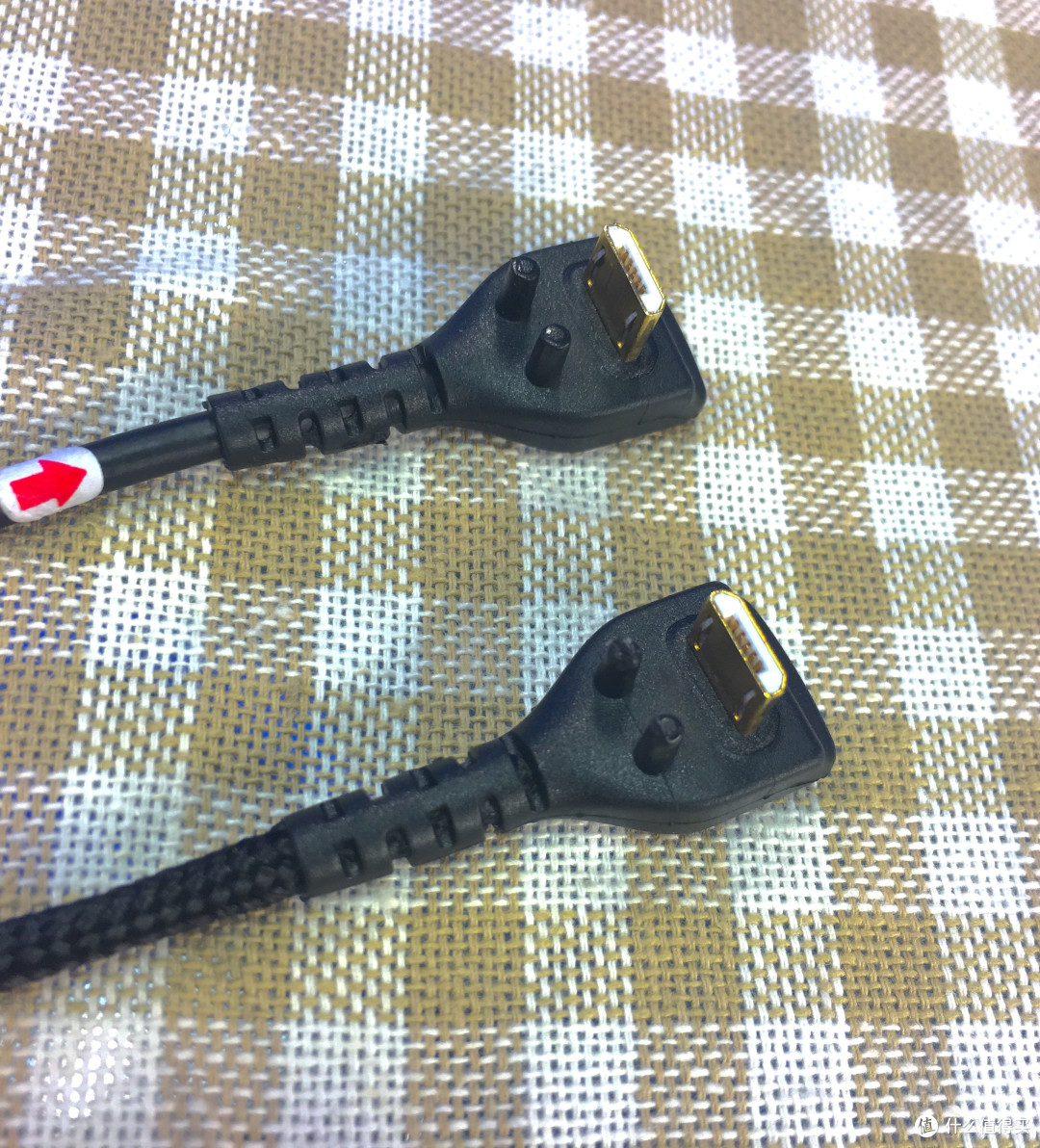
连接处有两根导柱,方便安装时以防造成接口受损.
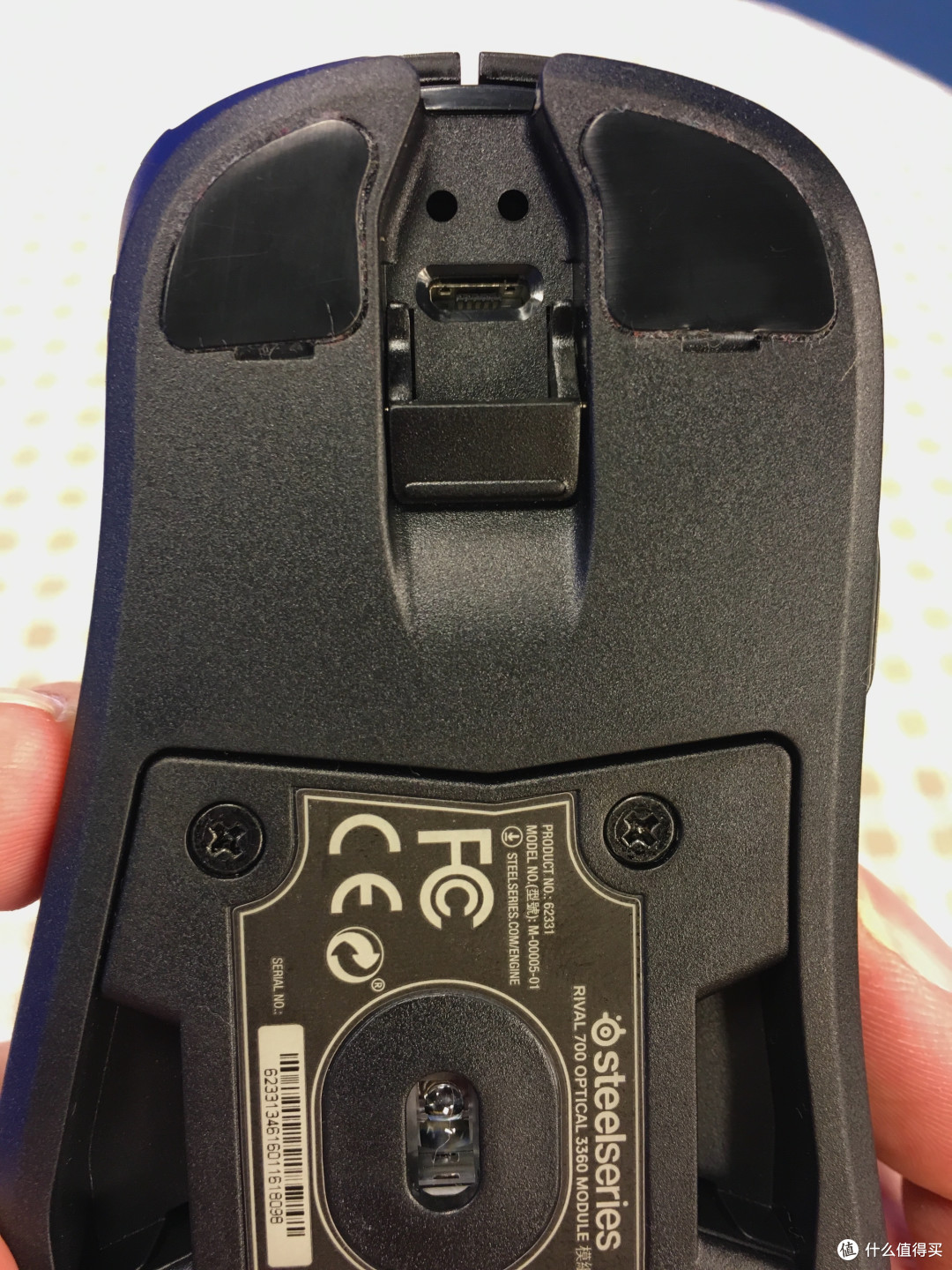
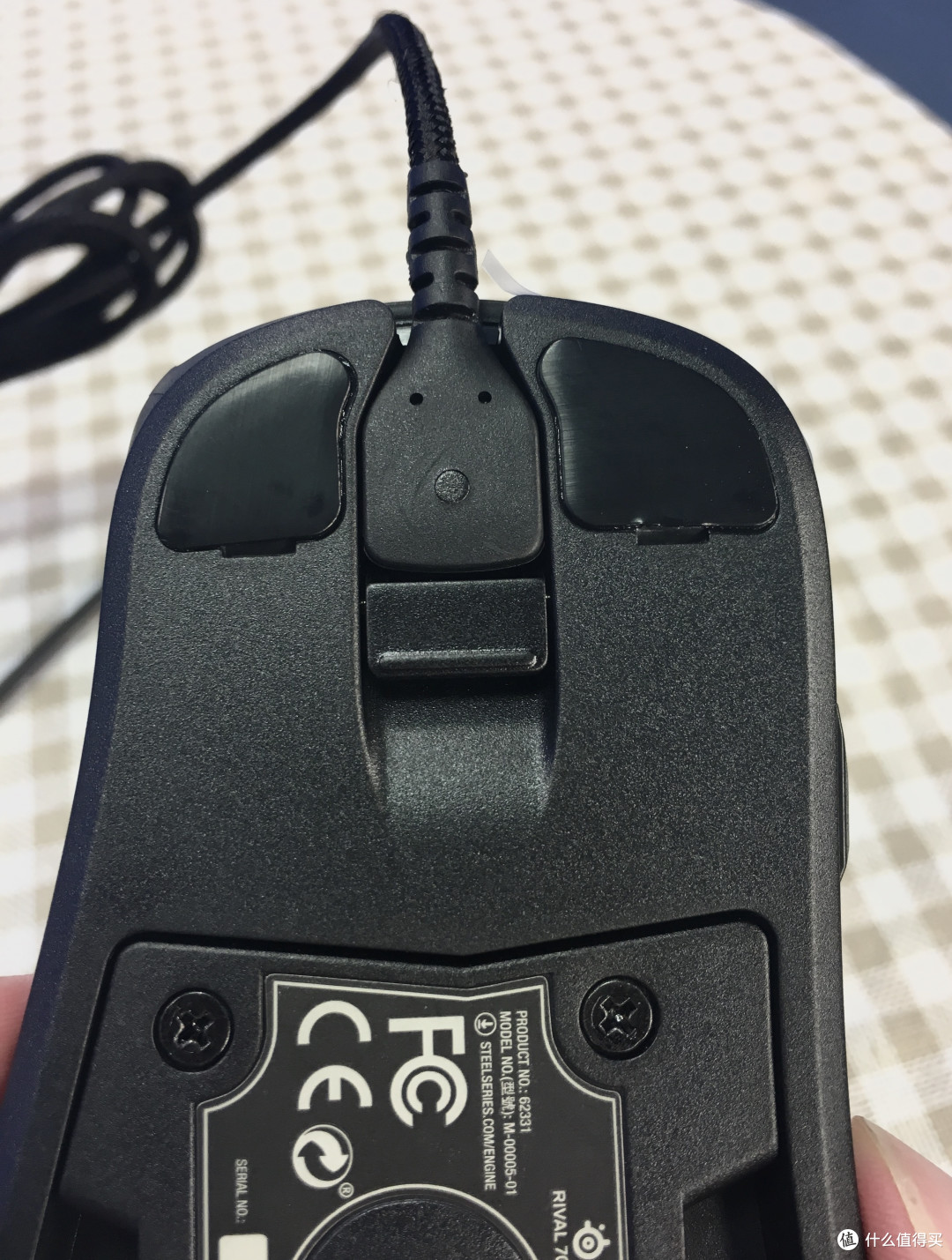
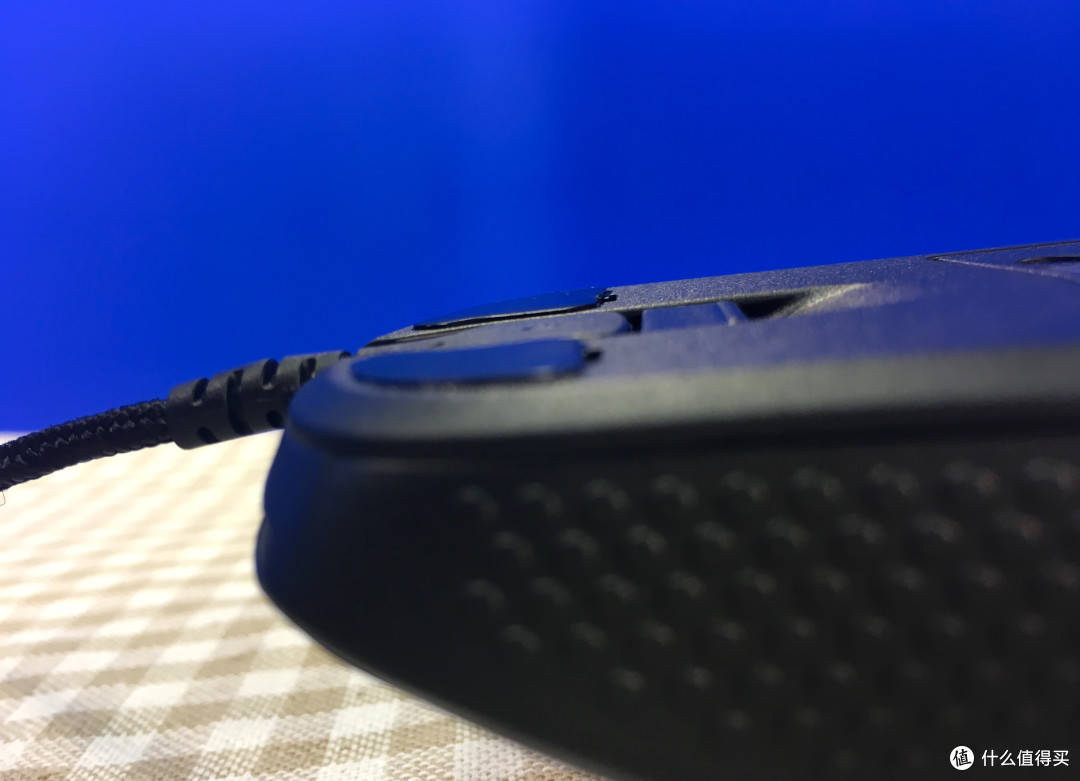
鼠标底部连接处与连接线连接口,连接口的推钮会卡起,使得鼠标整个底部平齐,而需要拿下数据线时只需要用力下压推钮即可拿下,实测很方便,只不过数据线和推钮都为塑料材质,易受磨损,建议大家还是尽量减少拆卸的过程.
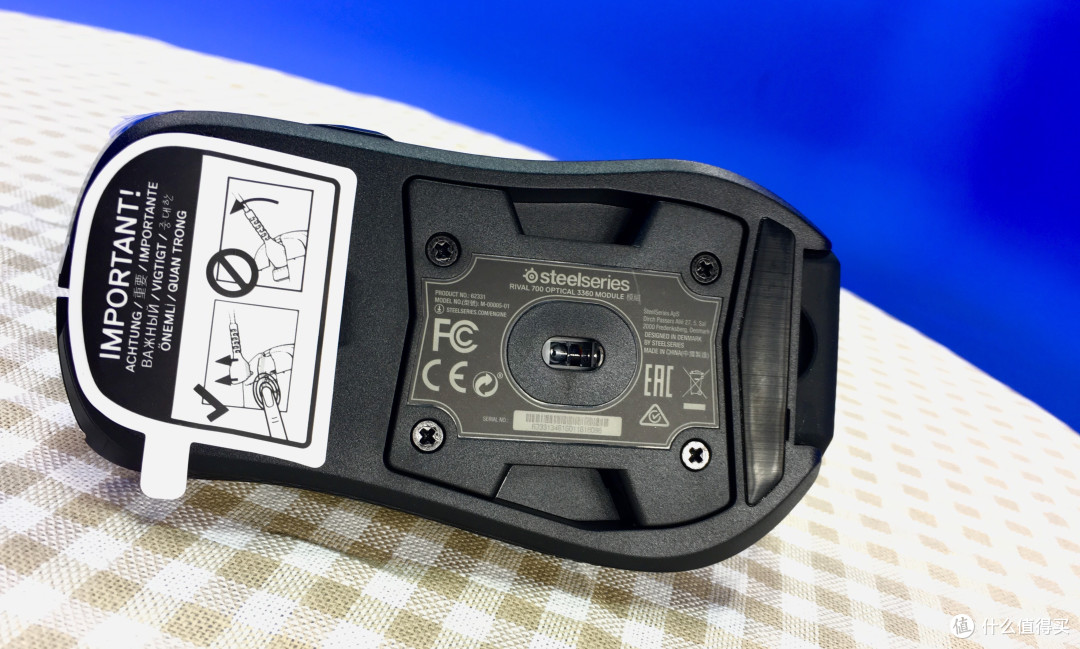
鼠标底部的激光引擎为模块化设计,便于更换,拆卸方法也很简单简单的拆掉4个螺丝就可以轻松拿下.这为玩家以后对不同光学引擎有所需要时更换方便不少.
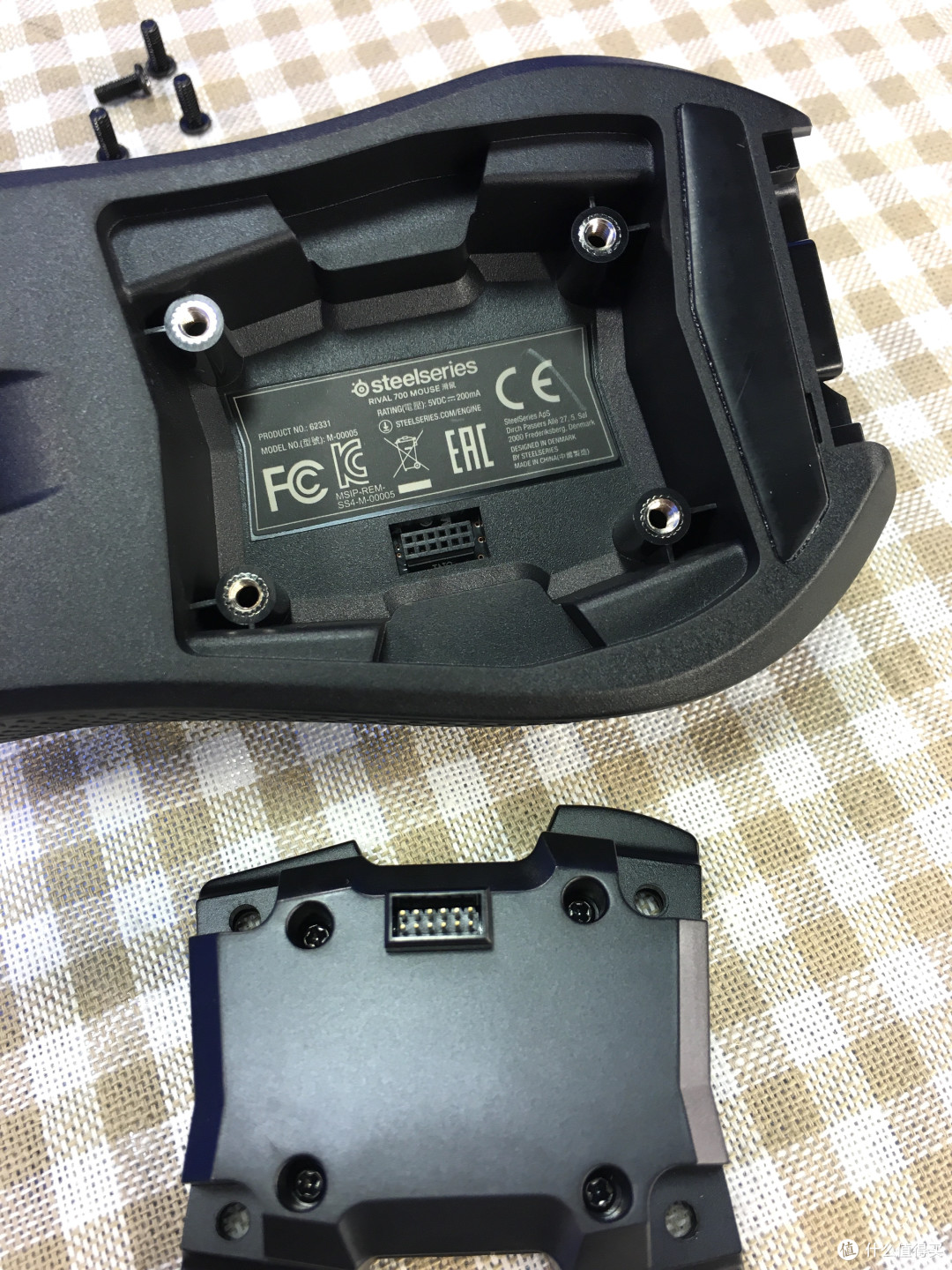
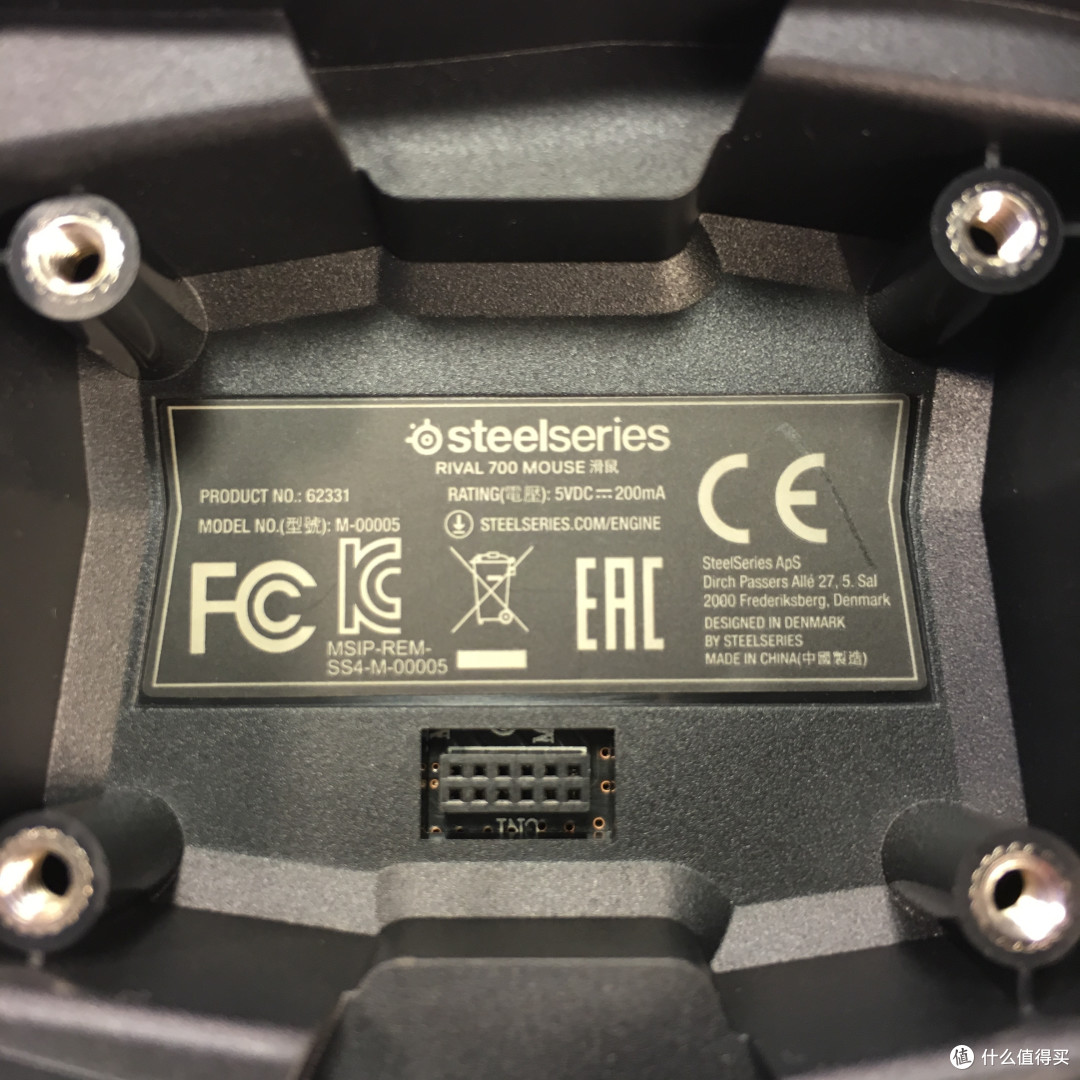
引擎模块与鼠标底部的4根螺丝柱形成的卡扣可以使你在安装引擎时变得简单,不需要过多担心接口问题。关于光学引擎的参数方面我研究不多,还请值友们指点.
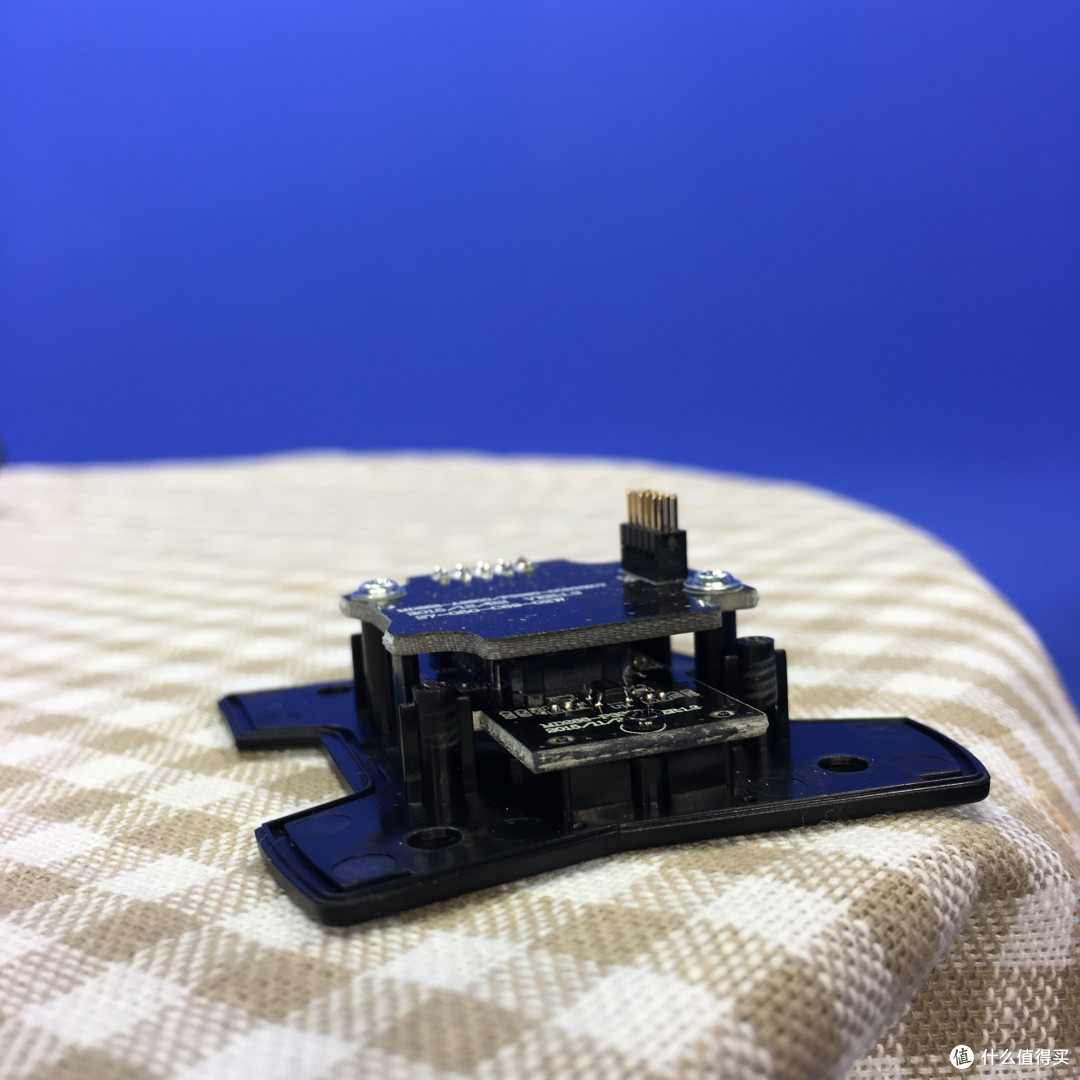
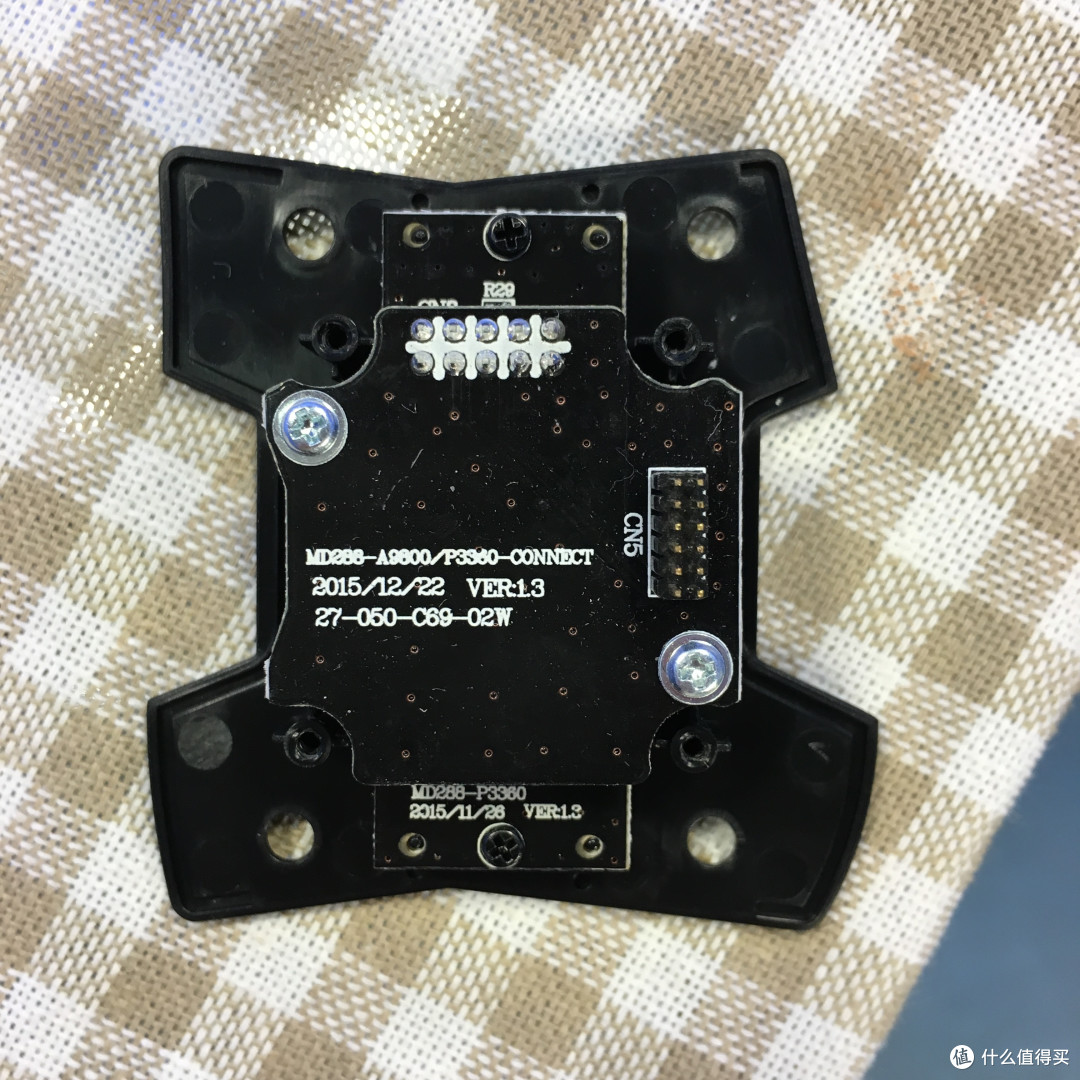 我最直观看到的就是2015/12/22生产的引擎PCB板(
 也就是说鼠标保修保守估计到17年6月了)
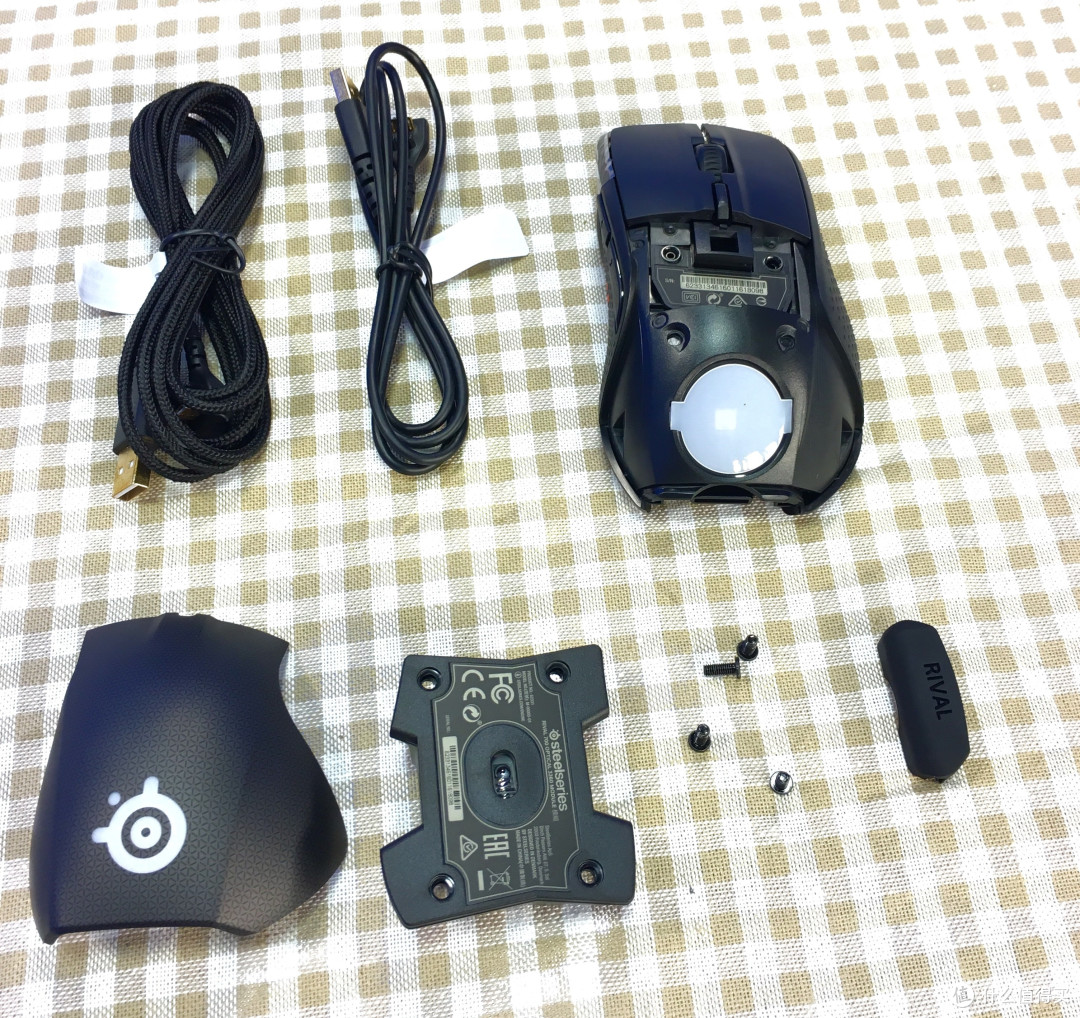
鼠标的尾部是赛睿Rival系列特有的可更换橡胶铭牌,拆下后整个背壳可以轻松拿下,而尾部的铭牌玩家可以通过3D打印机打造自己的私人定制铭牌进行更换.
全部可拆卸部分拆下后的全家福:
这一次众测的赛睿Rival 700鼠标中并不包含其他的可更换配件,所以我也没有拍照,下面图中的可更喜欢配件图是我在网上找到的,是赛睿为大家提供的另行购买的配件包,包括一个替换光学引擎和两个背壳.
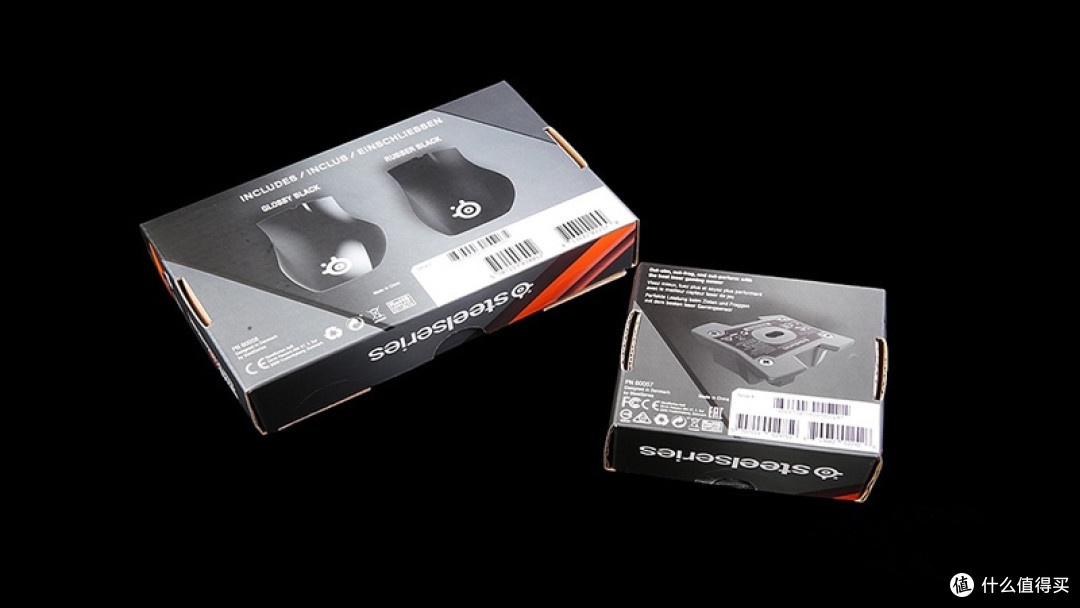
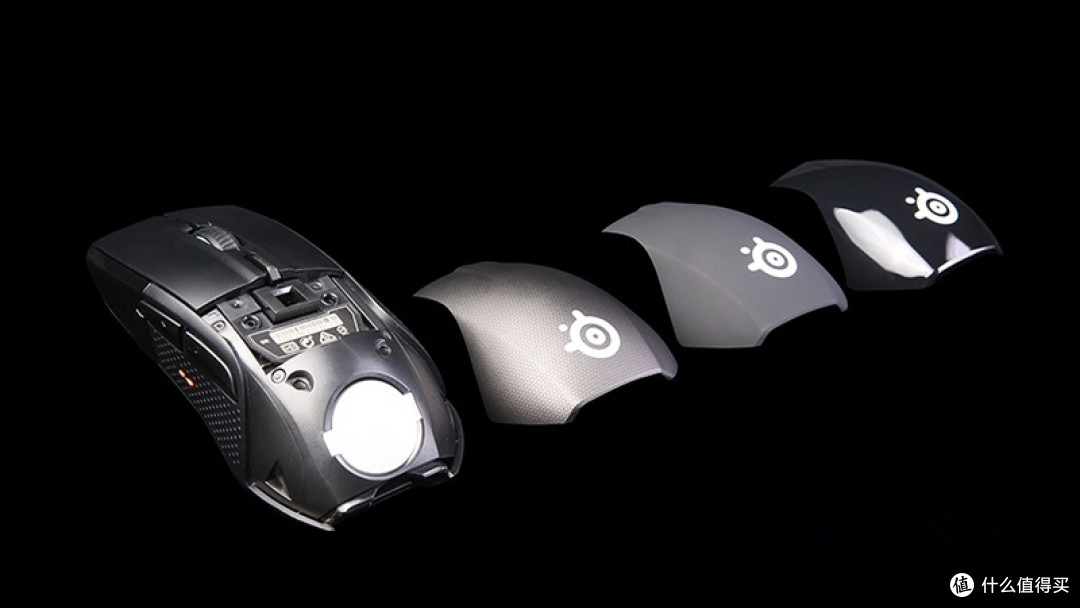
价格为:背壳配件包99元,传感器配件包179元.2个背壳,一个为类肤材质的灰黑色背壳、另一个为黑色镜面材质的背壳.配件包中的芯片则为安华高A9800激光引擎,它拥有8200DPI.原装的PMW3360光学引擎,并且它的DPI可达到12000,而在加速模式下还可以达到16000DPI.
Part 3.驱动.
此为驱动的下载地址:https://SteelSeries.com/downloads
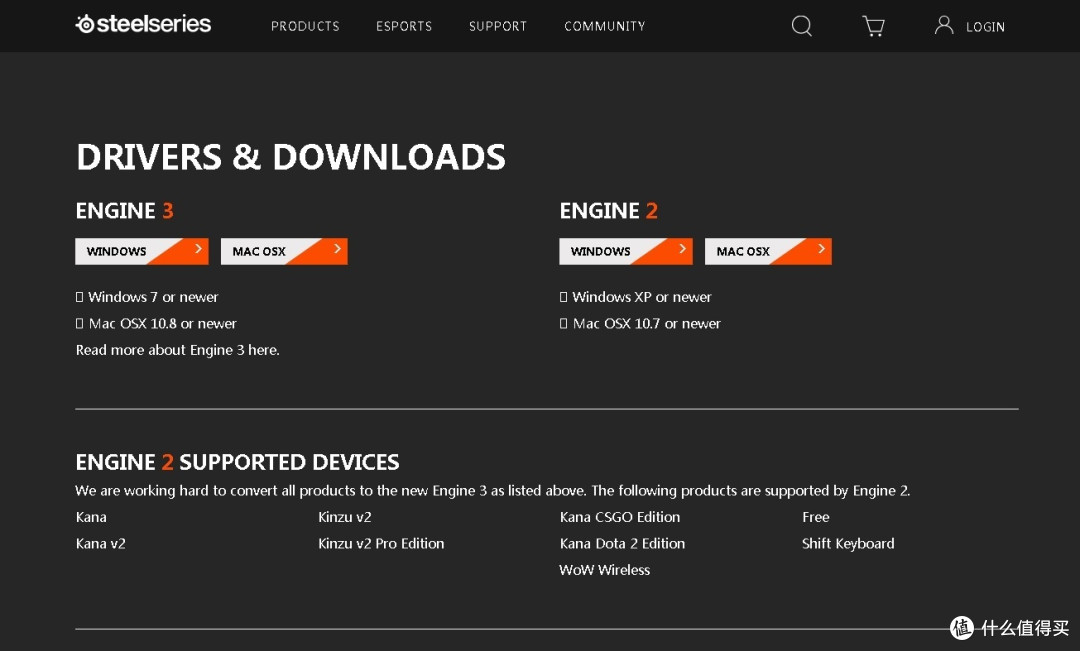
选择驱动为 ENGINE3
1、鼠标自身驱动
也可按照鼠标线上活说明书内地址一步步进入.不过说到了驱动就不得不说这一款鼠标另外的一项强大之处,那就是鼠标中自己内置了驱动,也就是说在你不给电脑安装驱动的情况下,单靠鼠标自身就可以完成很多的设定,这其中包括更改鼠标的现用鼠标DPI、回报率、OLED休眠事件、预设5个设置的各项鼠标参数等.而进入这个Oled编辑模式的方法就是长按鼠标滚轮后面的按键3秒后,鼠标进入编辑模式,此时鼠标会有一下震动.( 说到震动,刚触发时还震惊了一下下,果然是满满黑科技啊)
下面这个表格就为鼠标自身驱动的OLED菜单:
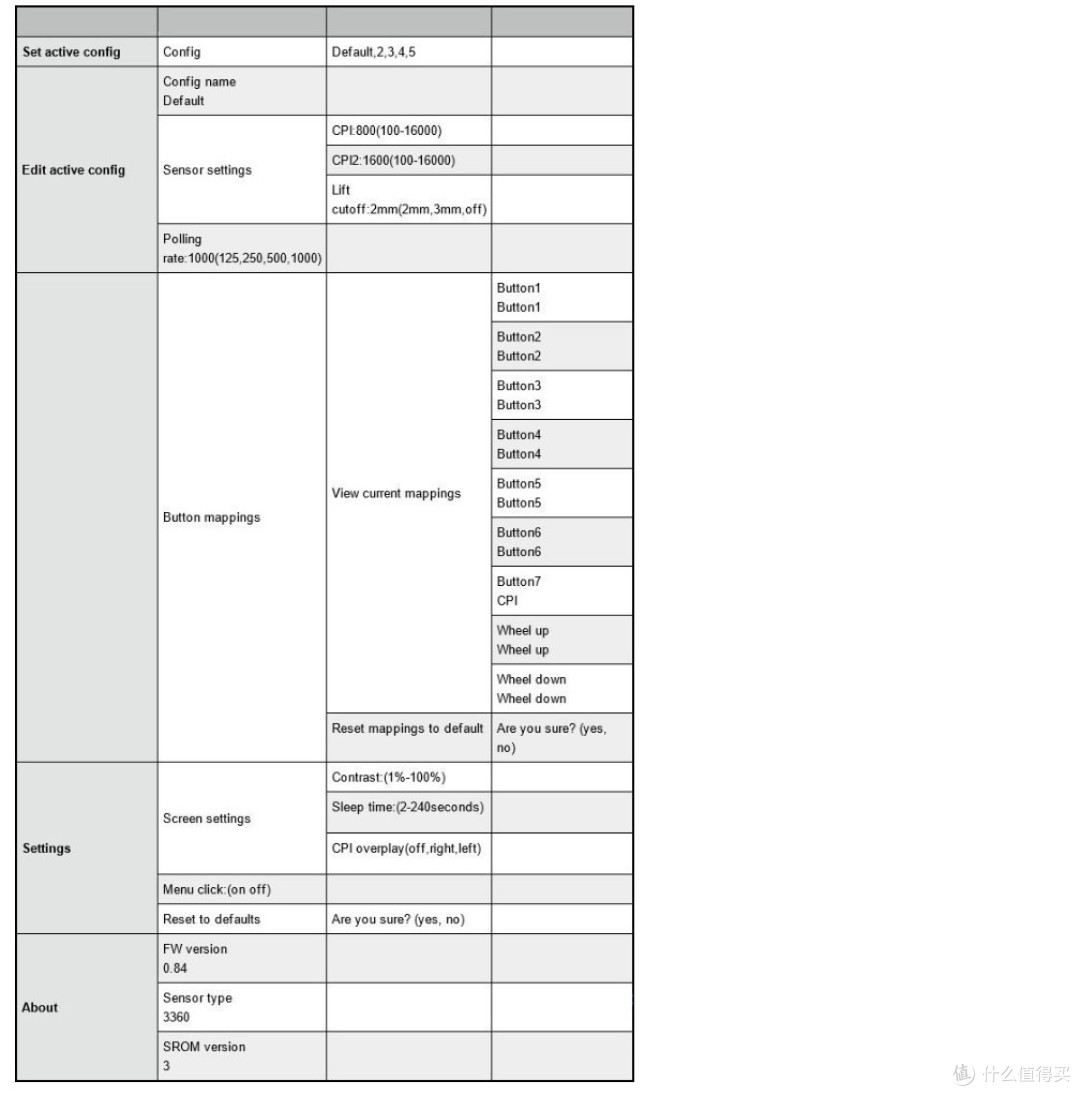 SSR700 OLED菜单
SSR700 OLED菜单(引用)
一、Set active config,选择一种既有设置。可在之前在驱动中保存好的5种设置中选择一个。
二、Edit active config,编辑当前设置,可查看当前的设置或修改部分参数。
1. Config name,查看当前配置的名称(可在驱动中编辑)
2. Sensor settings,设置灵敏度相关参数。
1)CPI1,第一种CPI设置,可在100-16000中选择整百数。
2)CPI1,第二种CPI设置,可在100-16000中选择整百数。
3)Lift cutoff,静默高度,可选择2mm,3mm或关闭,关闭静默高度即不限制高度,最高约为5mm。
3. Polling rate,巡检速率,决定电脑与鼠标沟通的频率,有4个数值供选择。此数值以赫兹为单位。1000赫兹表示鼠标数据会以每毫秒一次的速率传输到电脑,选择125赫兹将频率降低到每8毫秒输送一次。默认为1000Hz。
4. Button mappings,按键功能图。
1)View current mappings,可查看当前共7个按键及滚轮上翻/下翻所设置的按键功能。
2)Reset mappings to default,可选择将按键功能恢复出厂状态。
三、Settings,主要是针对OLED屏幕的设置。
1. Screen settings,屏幕设置。
1)Contrast,对比度,可选范围1%-100%.
2)Sleeptime,休眠时间,可选范围2-240秒。
3)CPI overplay,CPI在OLED屏上的显示位置,可选择不显示/左边/右边。
2.Menu click,可设置点击菜单时鼠标是否震动。
3.Reset to defaults,可选择将所有设置恢复出厂状态。
四、About,查看相关信息。
1. FW version,固件版本
2. Sensor type,传感器型号
3. SROM version,静态只读存储器版本
这里我做了一个简单的调节鼠标dpi的动态图:
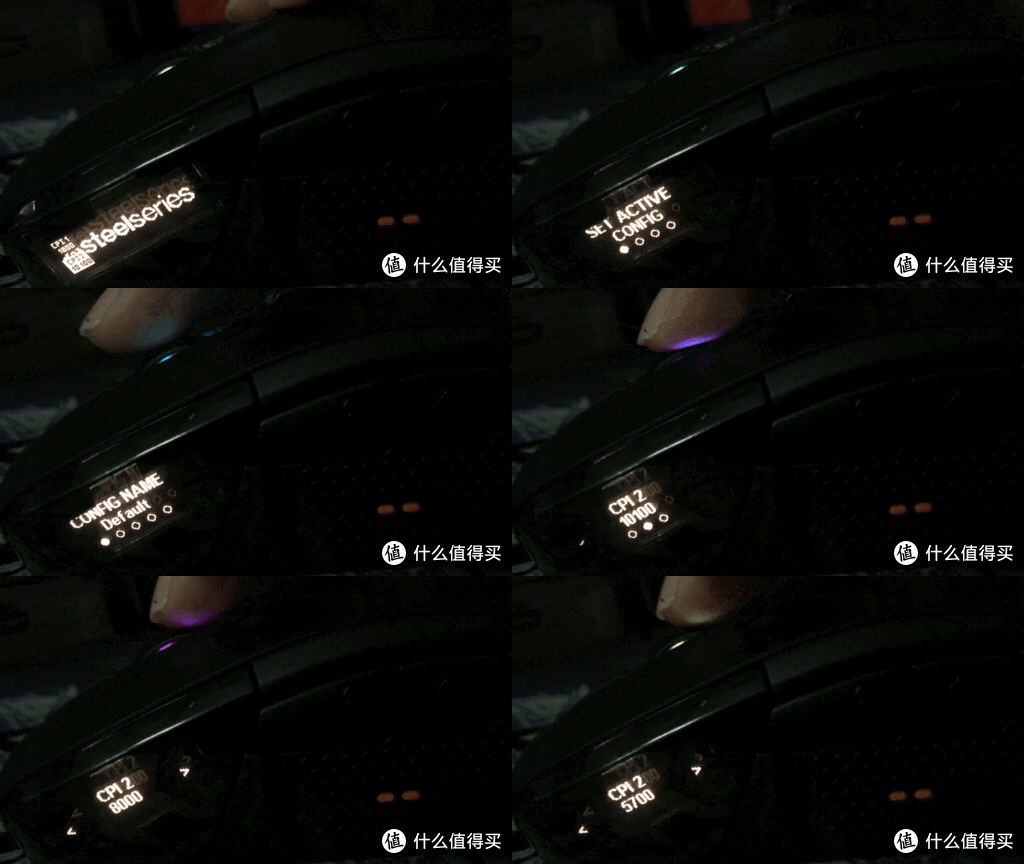 鼠标自带菜单改变DPI
2、鼠标电脑驱动
驱动界面如下:
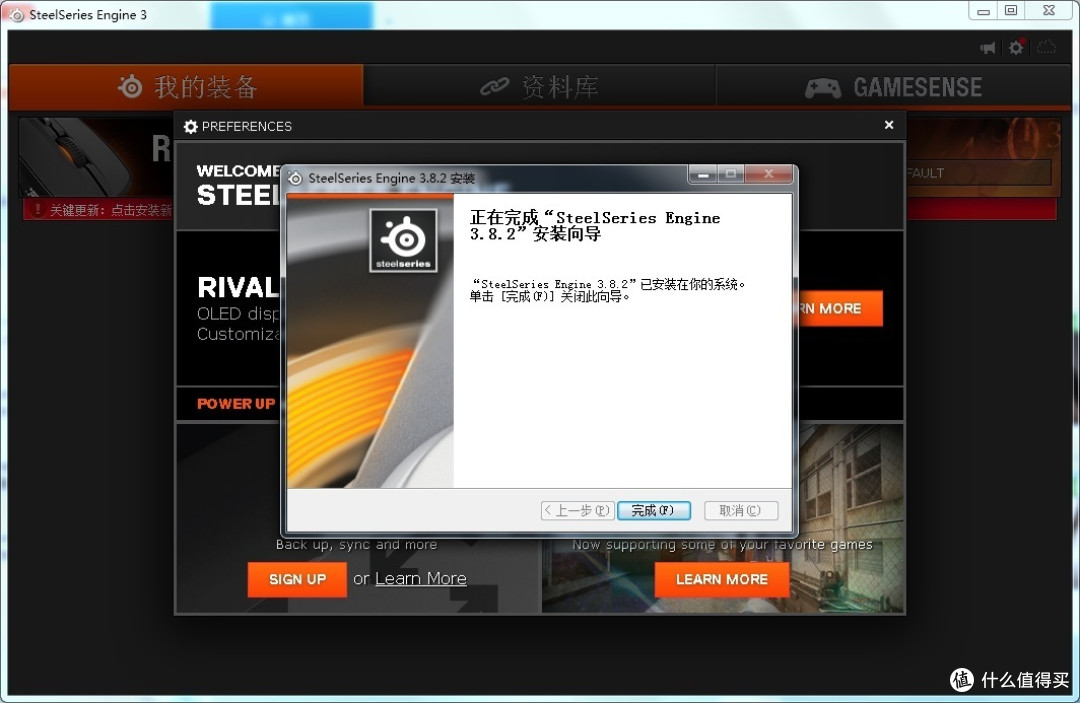
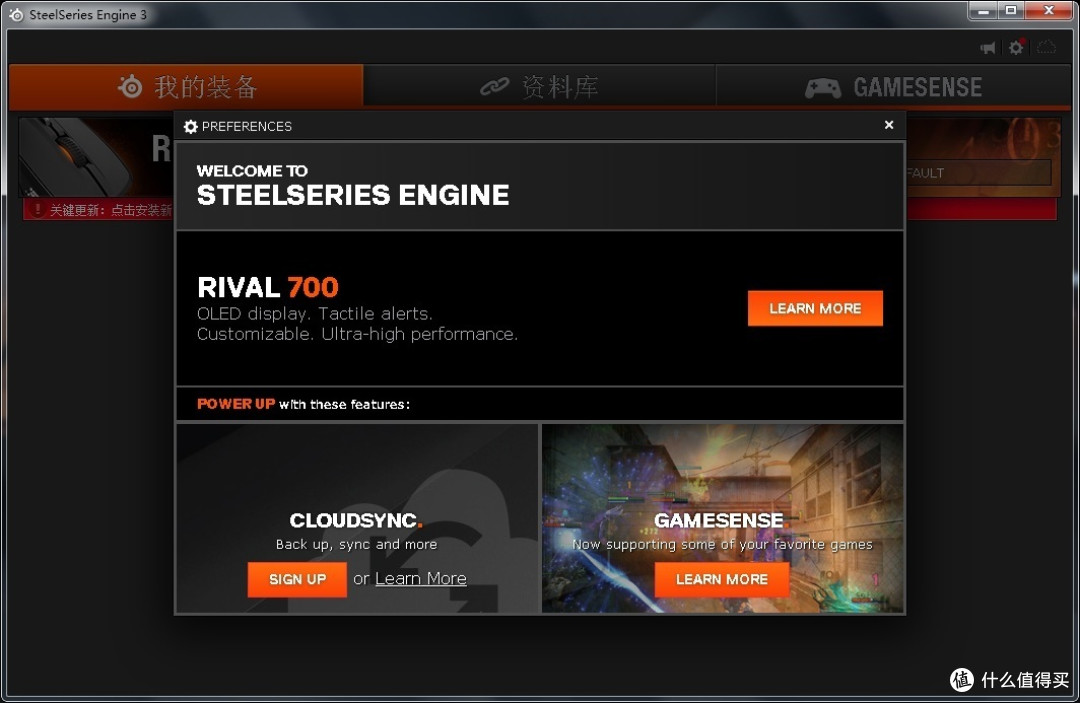
安装后打开,第一眼看到的是Rival 700的广告和两项功能。下面是Cloudsync(云服务)及Gamesense(游戏感知)两大功能。
驱动界面中有三个模块,分别是:1、我的设备 2、资料库 3、GAMESENSE
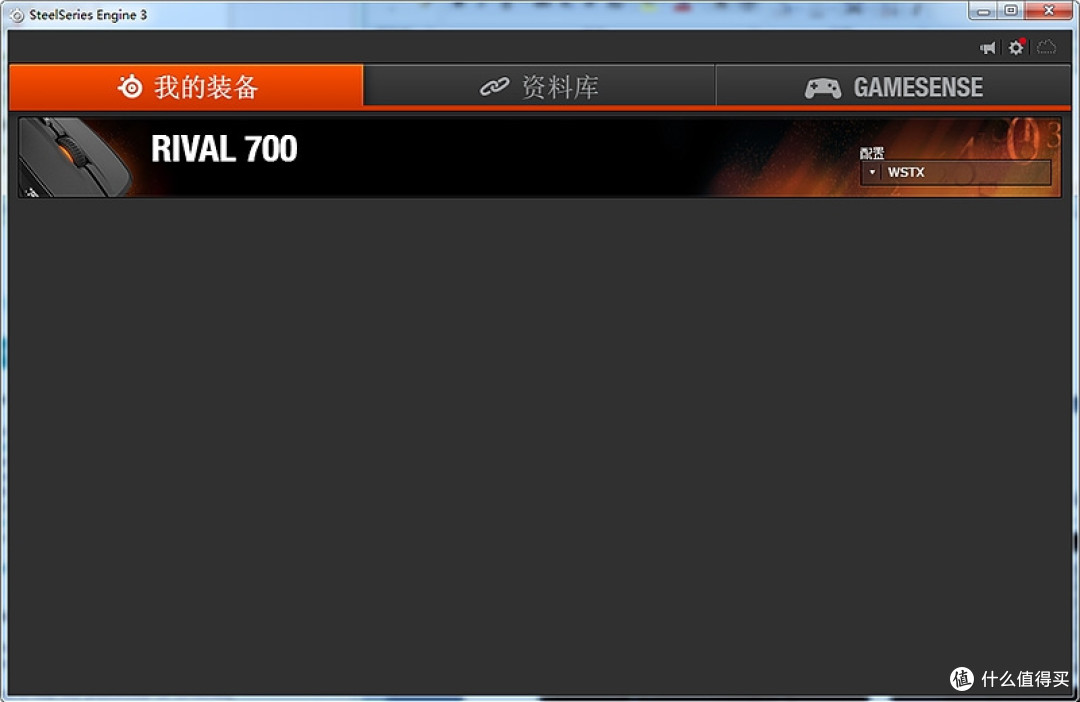
其中我的设备主要包含电脑所连接的所有赛睿设备硬件管理,这里的主要作用为鼠标的参数设置.
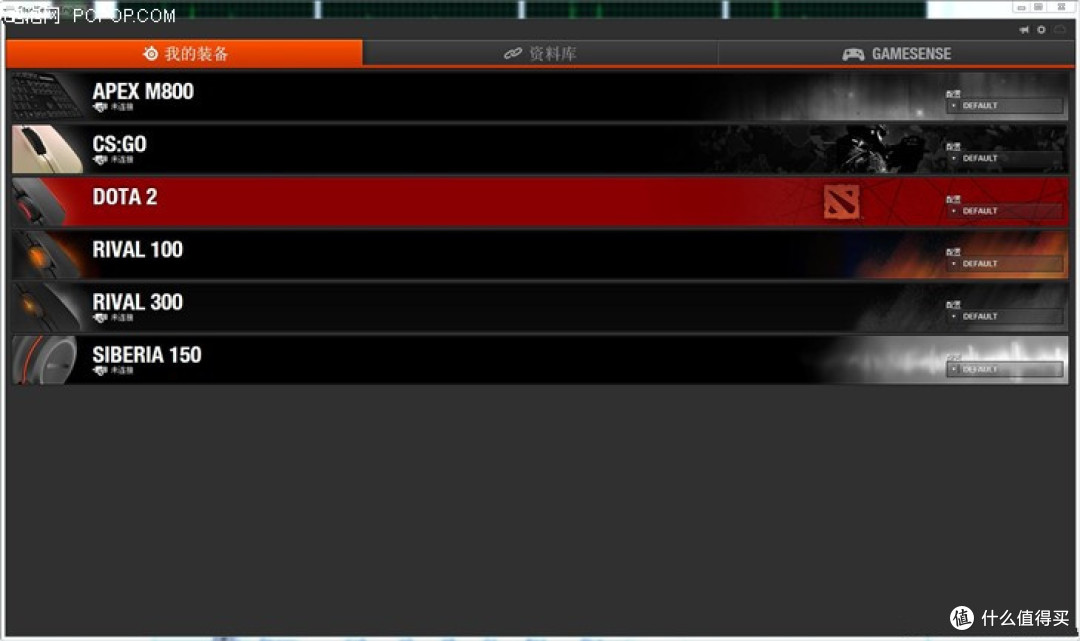 此图为网上的一个驱动截图,图中可以看出驱动中可以管理包括鼠标耳机在内的多种设备
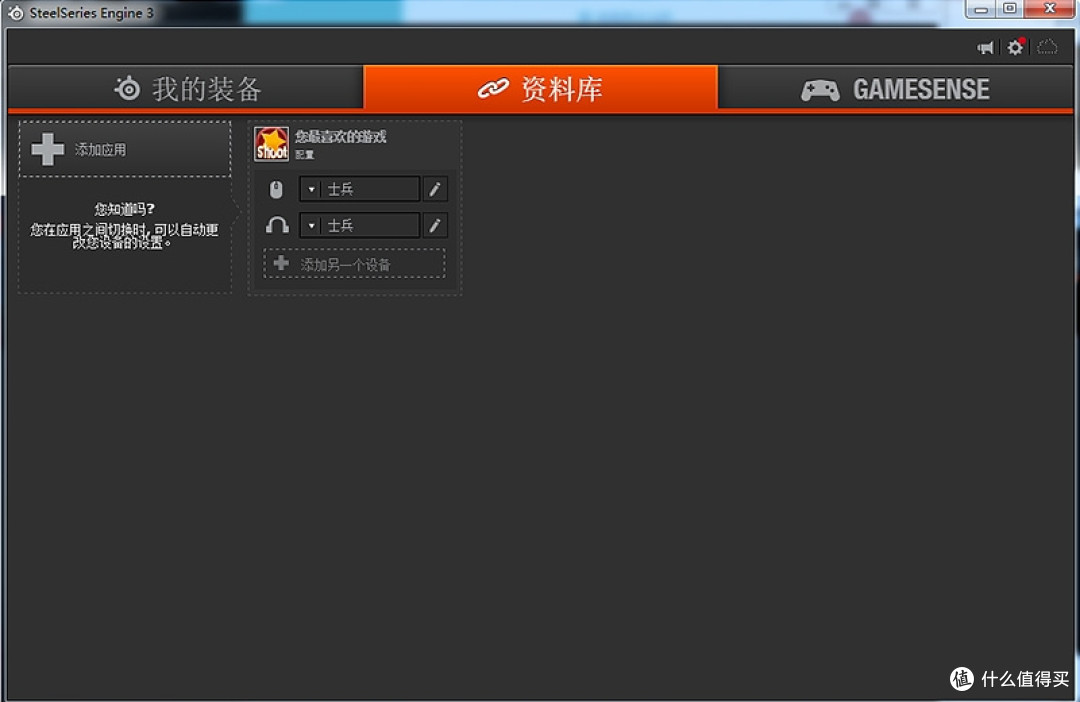 资料库,可添加各种应用并设置使用该应用时使用哪种鼠标配置
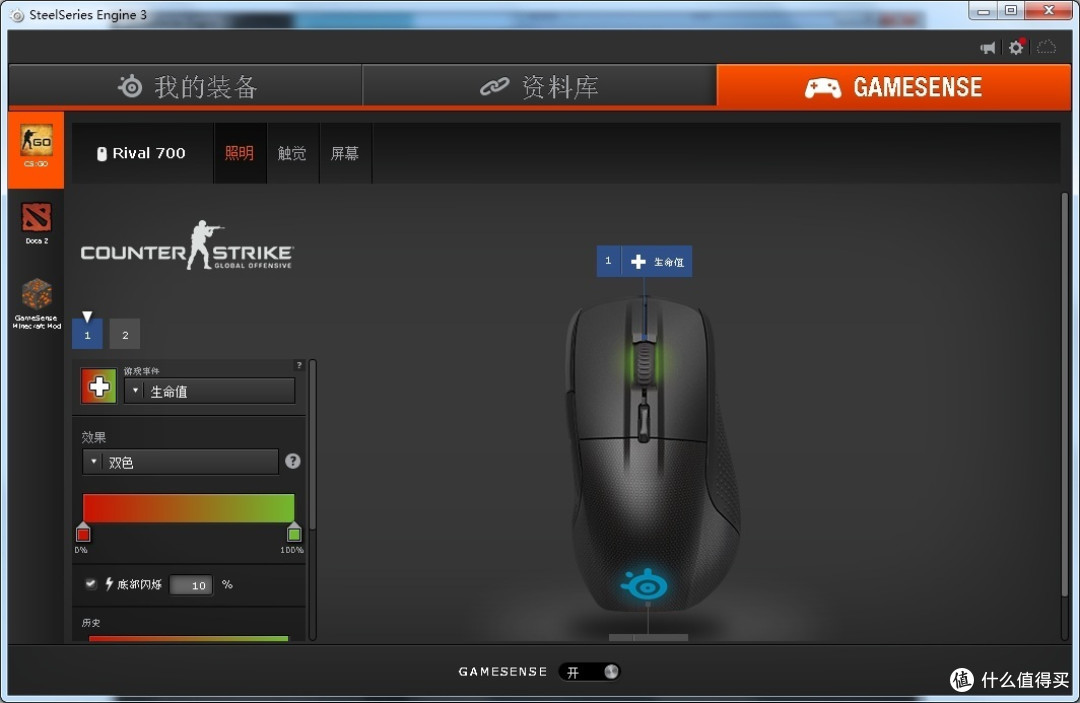 GAMESENSE,针对具体游戏的具体设置,包括呼吸灯,OLED的特效设置
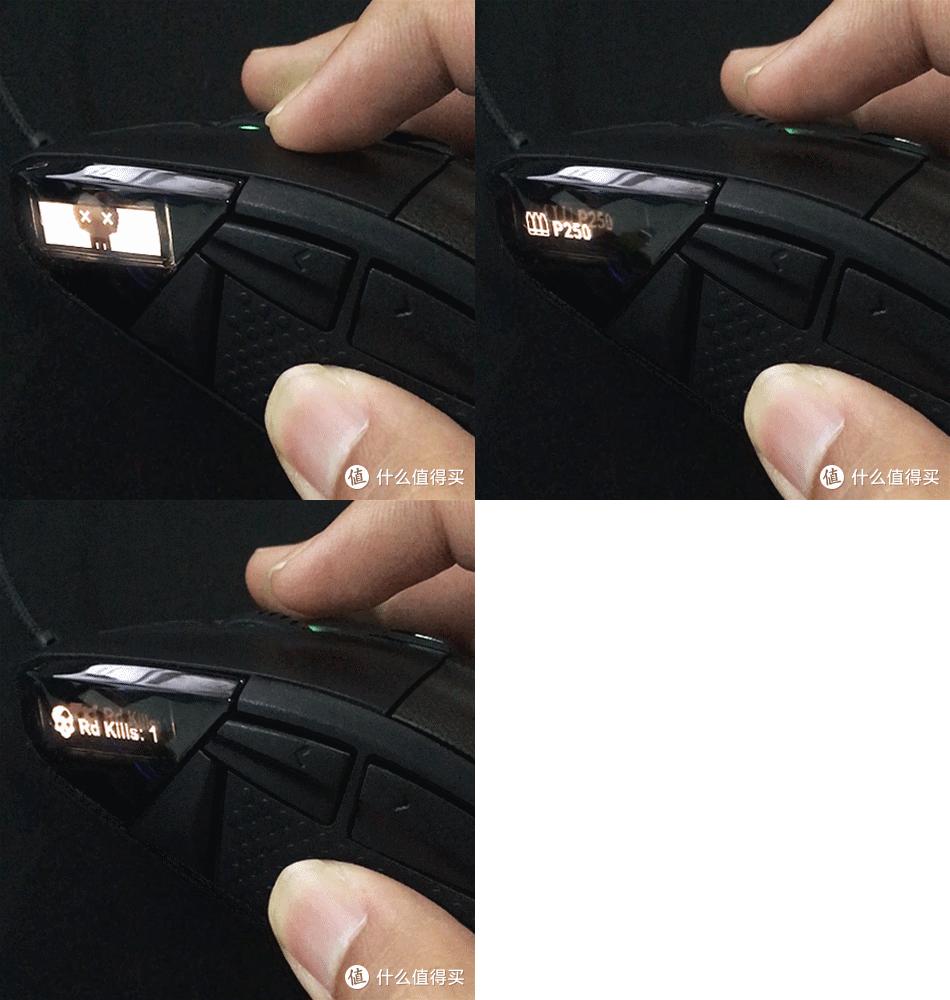
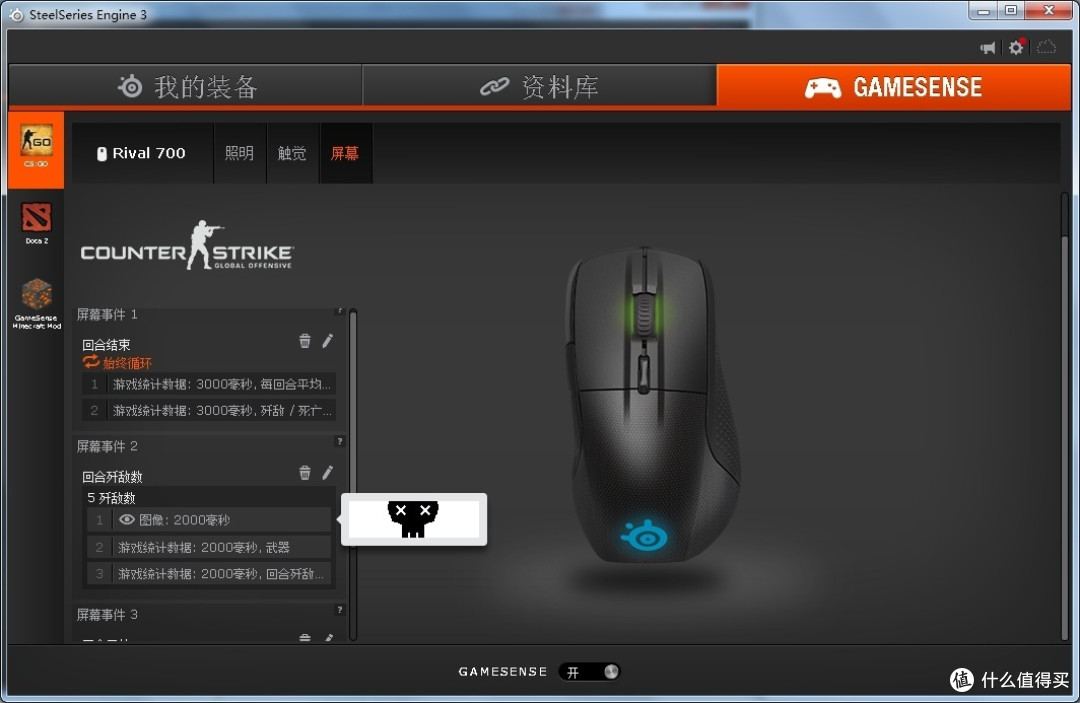 GAMESENSE中默认的游戏有3个,分别是CS:GO DOTA2和MINECRAFT图中的OLED画面为CS:go的动画.
我们选择自己的鼠标设备后进入鼠标编辑界面:
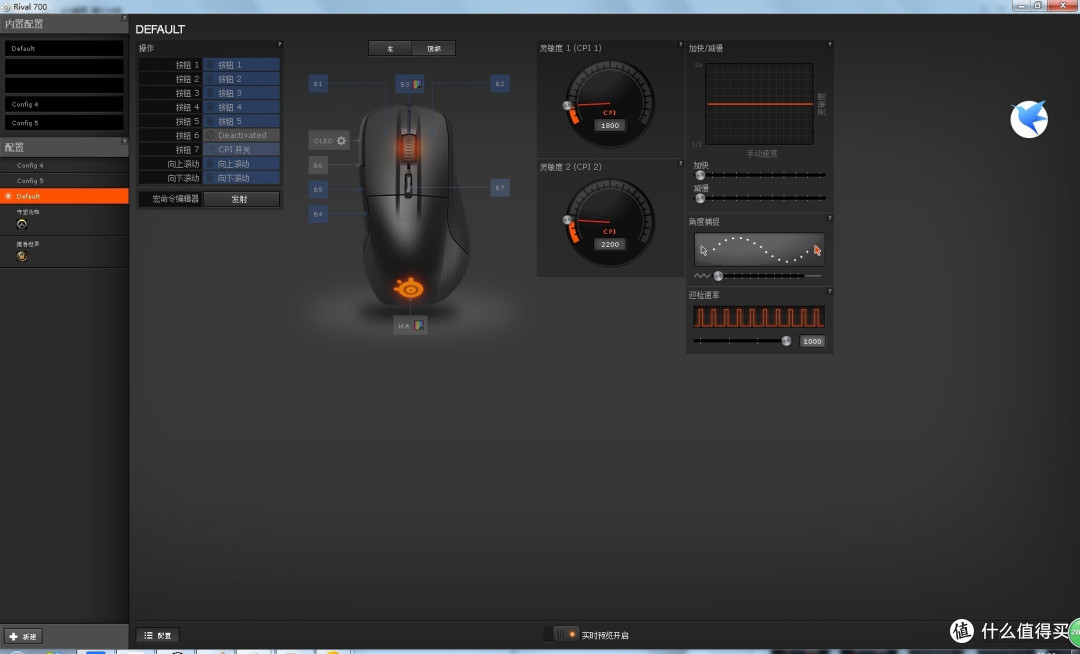 用鼠标点击相应位置的按键可以改变鼠标的不同参数,其中右侧两个圆形仪表盘为改变2项预设DPI的数值,最右下角的巡查速率给更改鼠标的回报率数值,从125Hz到1000Hz有4档.点击鼠标图像尾部的LED灯光输出按钮进入光效编辑界面,可以通过增加预设改变点和颜色和光效改变时间达到自己想要的灯光效果.
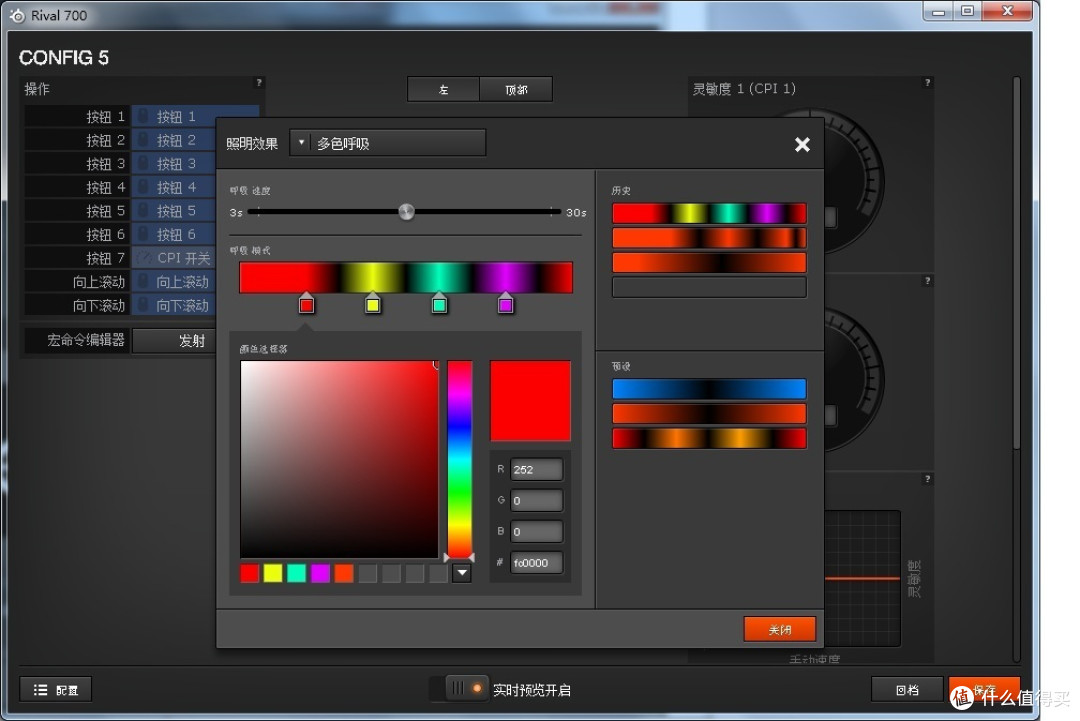
一个光效设置可以保存9段变换,我设置了5段,下面是我的光效动态图.
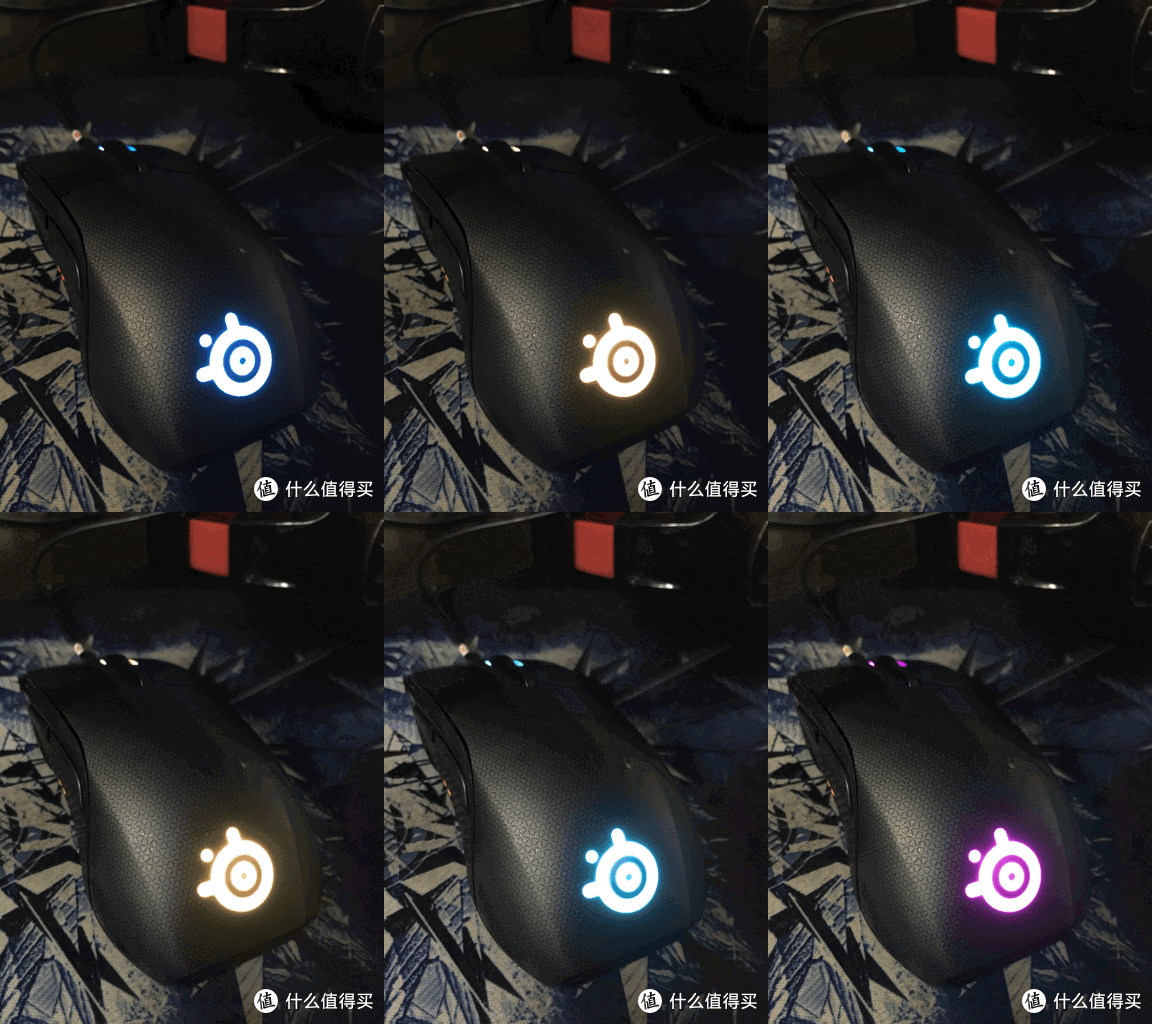 灯光变化
灯光变化
在编辑界面点击鼠标右侧OLED设置按钮进入OLED的画面编辑,这里你可以通过去官网下载或者自制图像进行替换,现在OLED的显示要求为128像素*36像素的图像,并且是以黑白画面作为输出,相信不远的将来(估计就是下个版本 )就会替换为彩色LED显示屏.
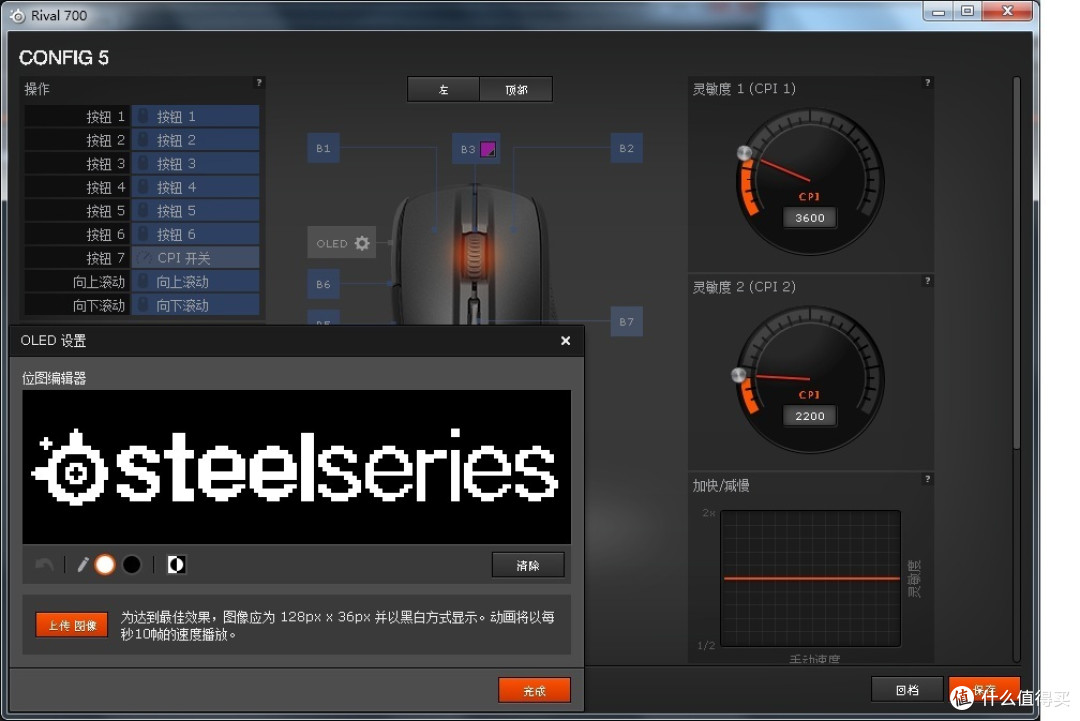 我从网上下载了一个魔兽联盟和部落标志的矢量图更改大小后进行了替换,可以完美显示.
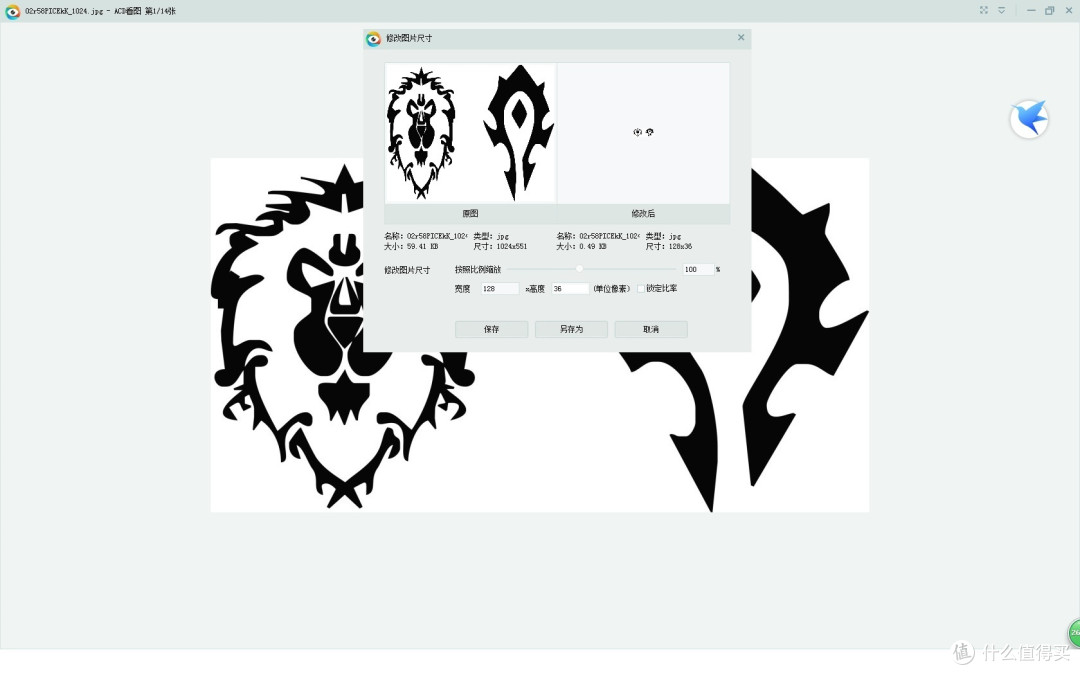
我没有单独拍照而是组了一段动态图,这其中我还加入了一张守望屁股的LOGO标志:
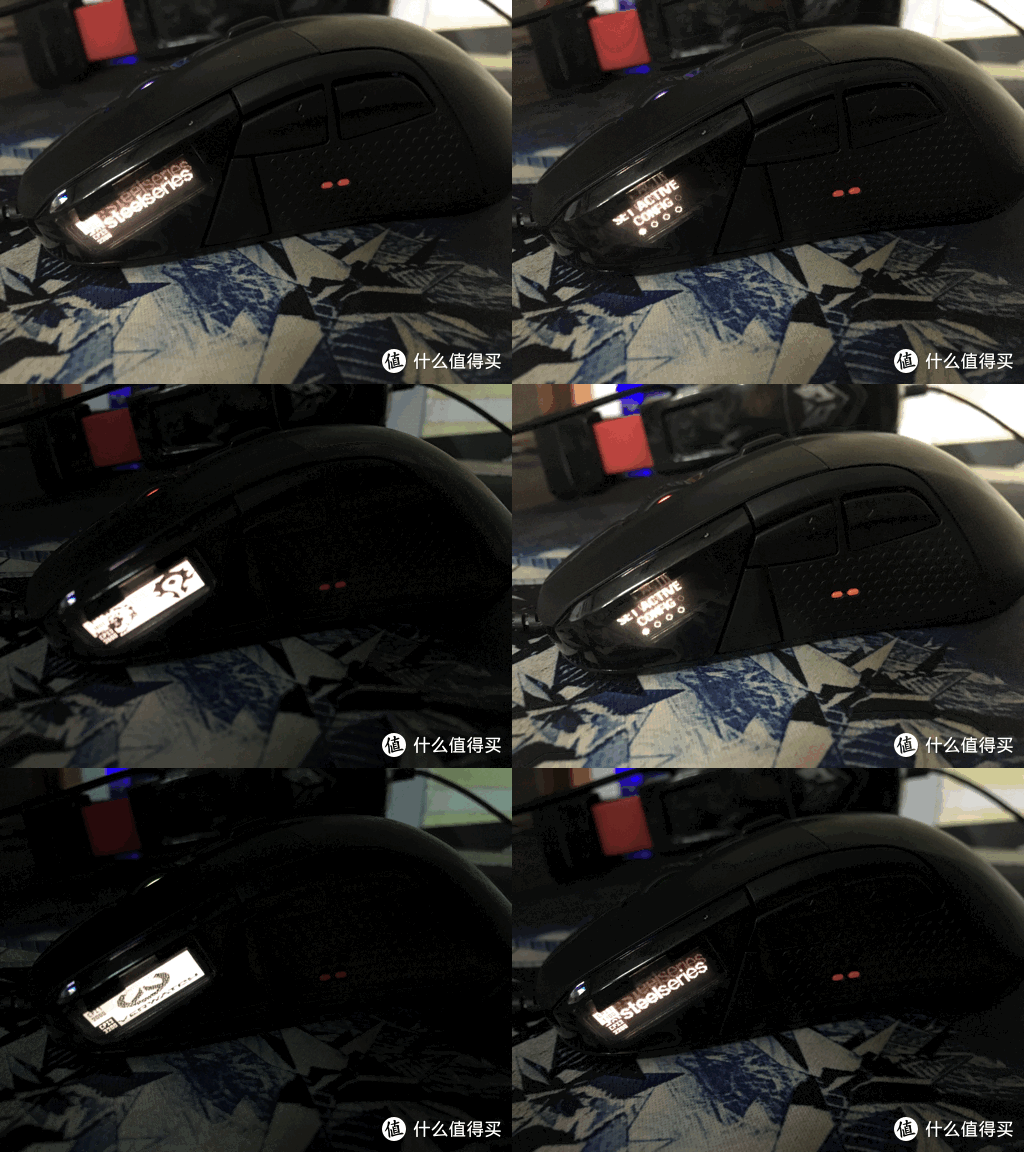 OLED图形
在赛睿的官网上也提供很多OLED的素材下载,在这里我也转来了一些.方便大家存储.











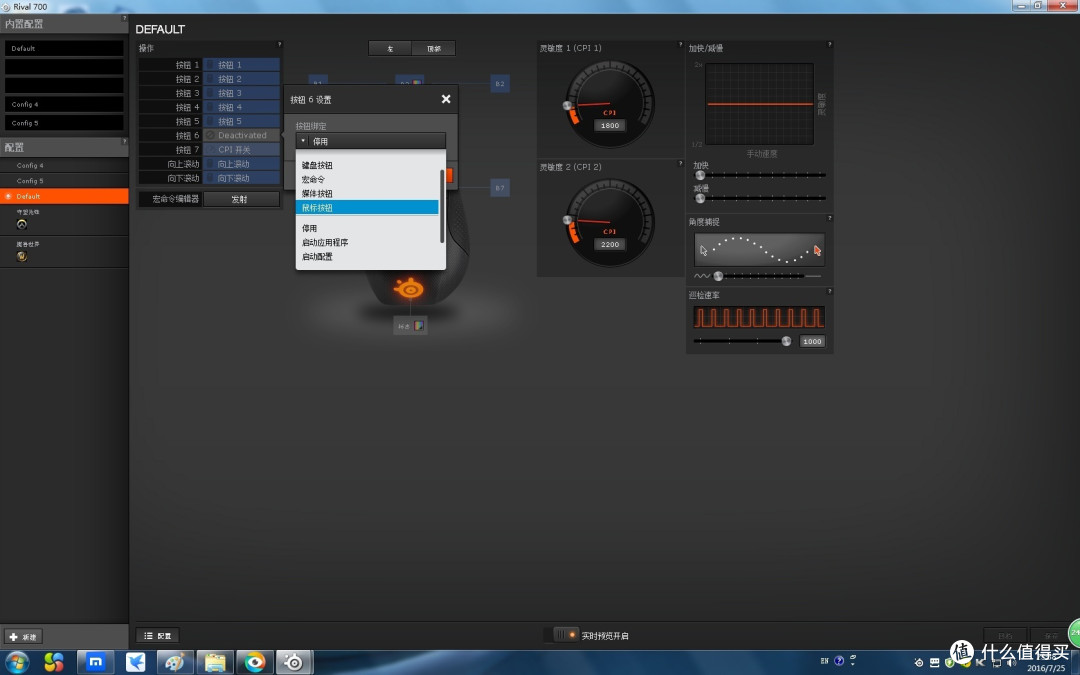 鼠标按键界面的左边是每个键可设置的功能,有常规功能:键盘按钮/宏命令/媒体按钮/鼠标按钮,也可设置为扩展功能:停用/启动应用程序/启用配置/OS快捷键/宏命令实时记录。
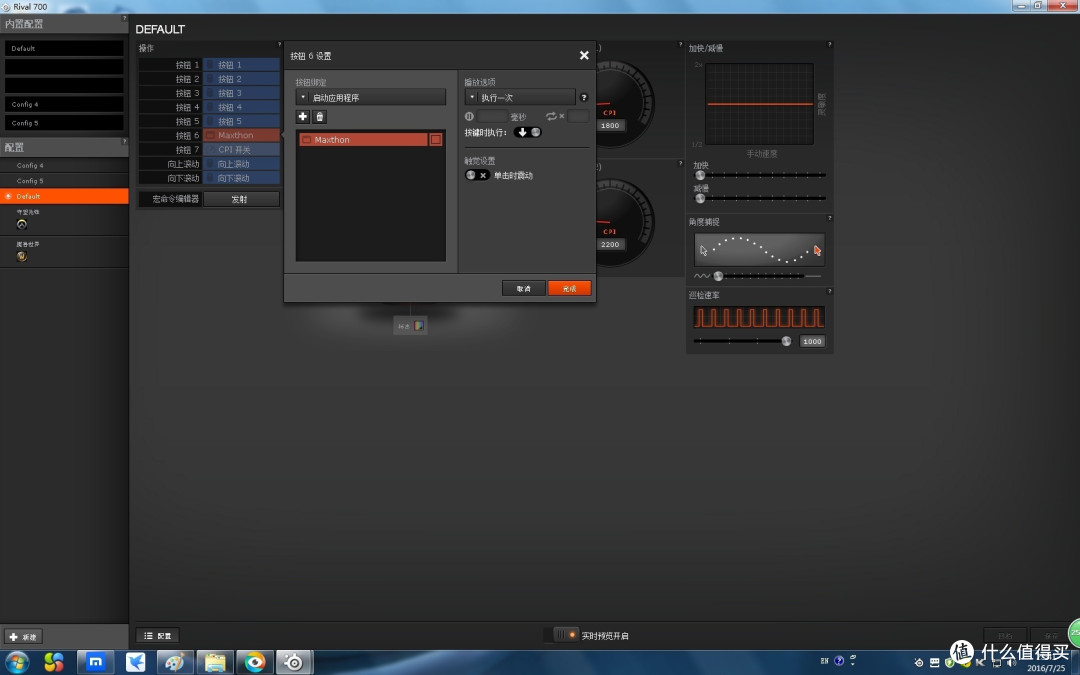 而我将我鼠标的B6键设置为一个浏览器程序的启动键
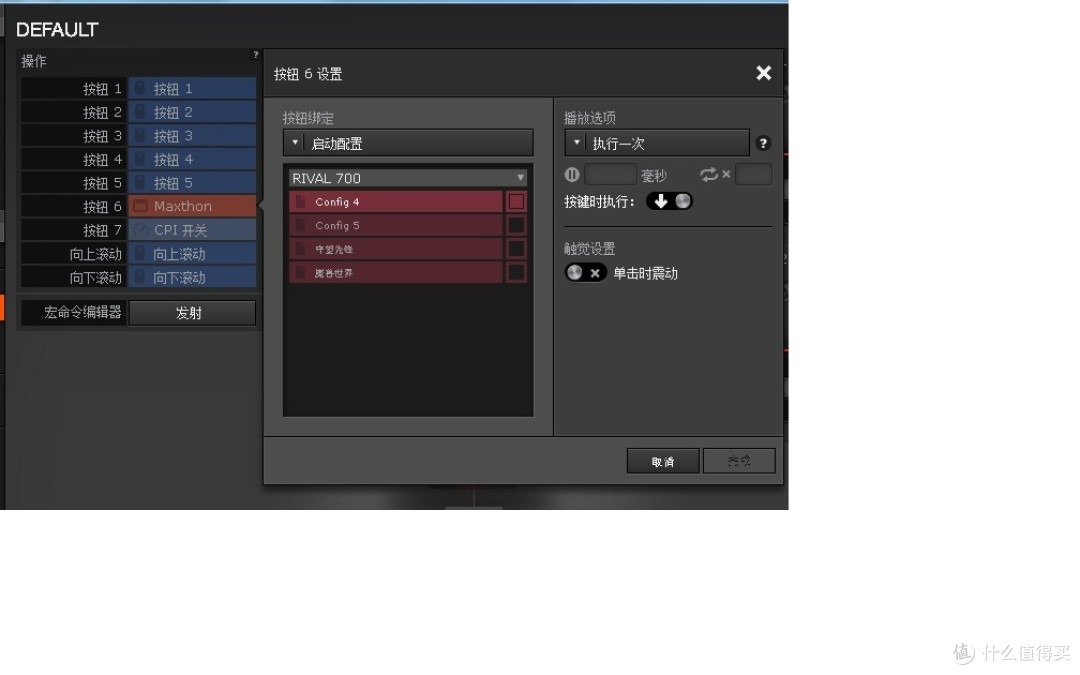 而且当你对这个按键设置好以后,还可以通过设置,使这个键的功能复制到其他配置当中,不必再操作一次,还是让人感觉很方便的.其他的宏录制操作等一样,让你在切换鼠标的不同预设之间,可以尽量保持自己的操作习惯节省时间。
Part 4.对比
这里我先说一下我的鼠标使用史 ,当我还是一个小屁孩的时候,一个带滚球的鼠标就可以玩的屁颠屁颠的 ,之后光电鼠标问世,双飞燕也成了战斗力器!直到上了大学我才有了自己选择和购买鼠标的能力,从此才知道了一个专有名词叫外设!之后为了玩CS 购入CS神器IE IO1.1 玩魔兽世界购入IE3.0再之后微软似乎是退出了外设界没有再出过好用到不行的鼠标,从此我步入了罗技的怀抱,从MX518到G400再到一直用到现在的G500S我也默默的觉得罗技大法好了.所以的的对比对象就是我自用的罗技G500S。
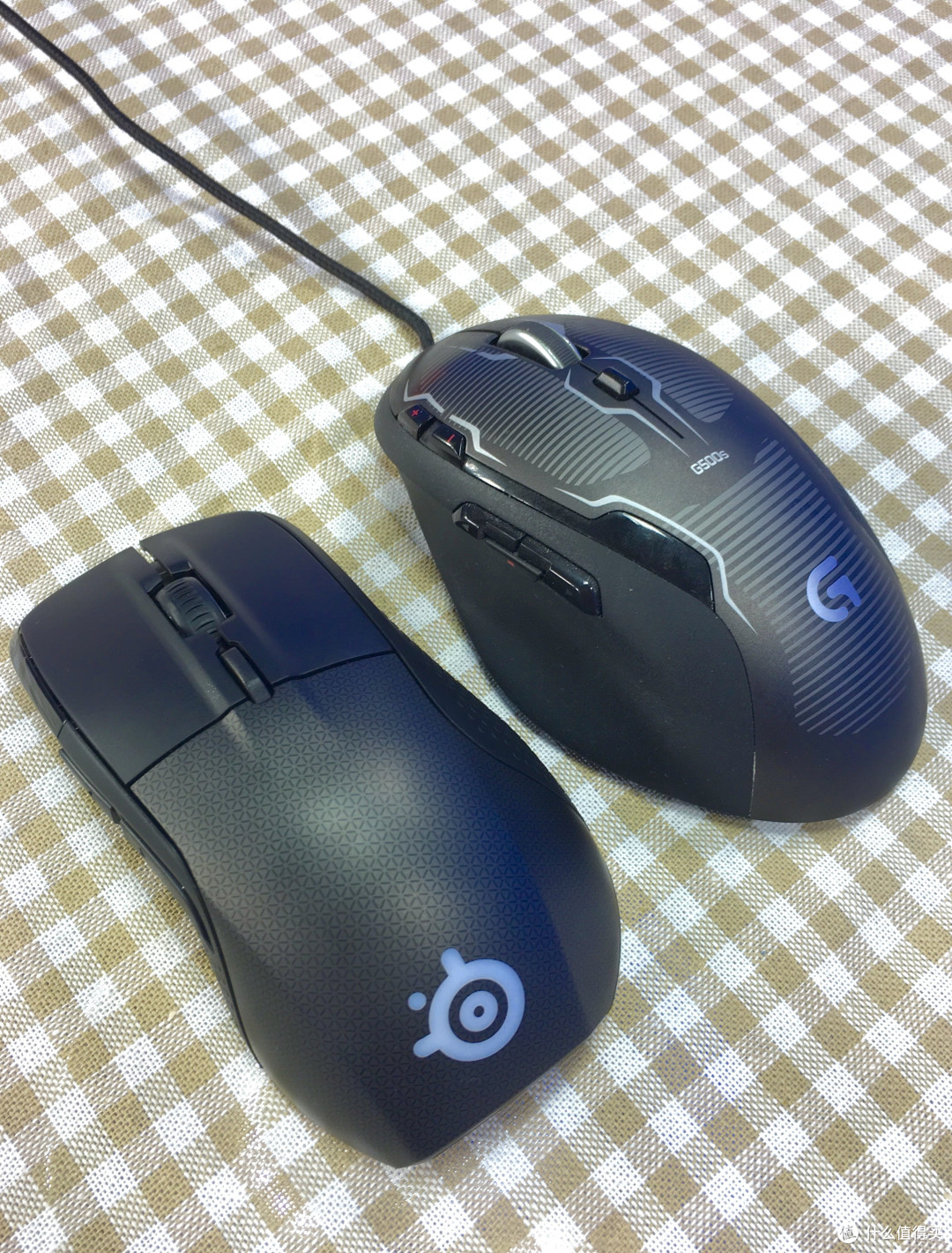 第一眼看到就感觉到G500S 更像个胖子....
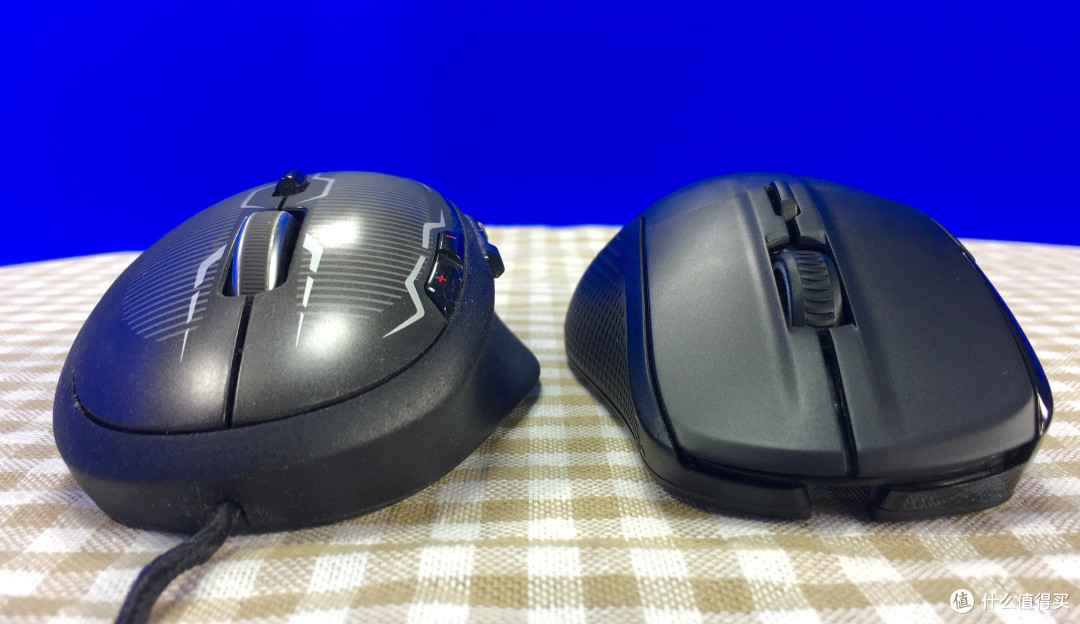 两款鼠标都为偏斜式的人体工程学设计方案,握在手里很舒服
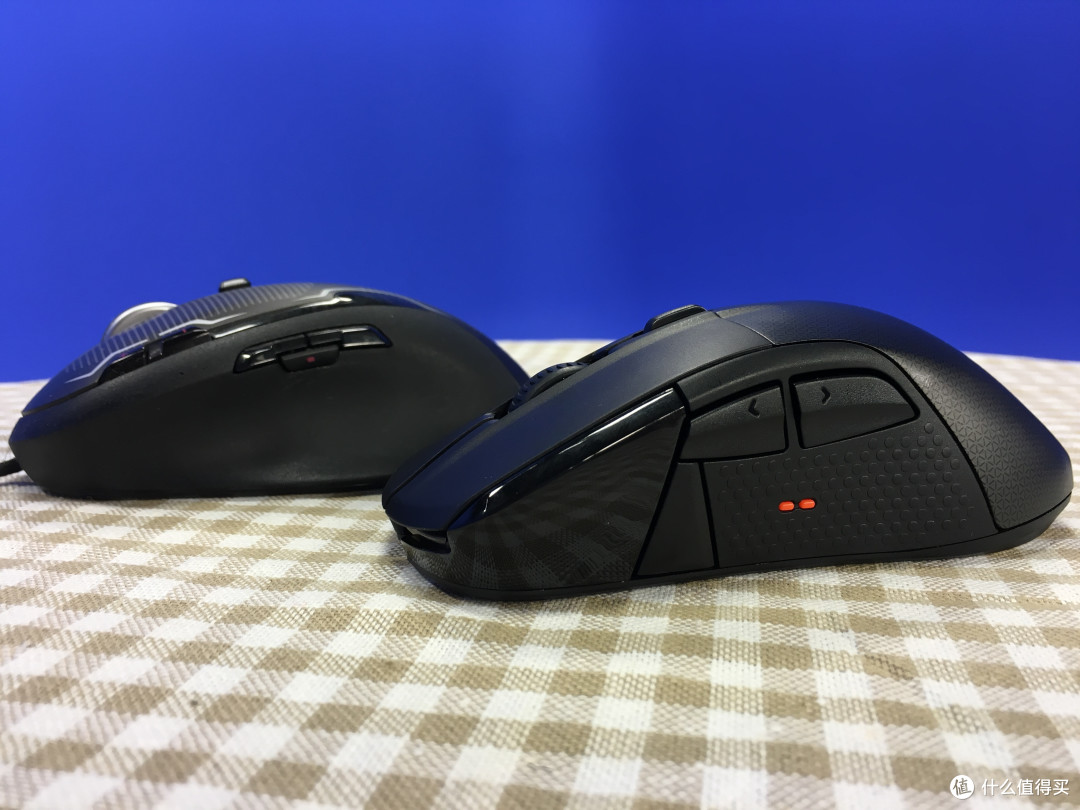 两款鼠标高度差距只有2mm,可以说很小,但是握在手里G500S的贴合感更强一些
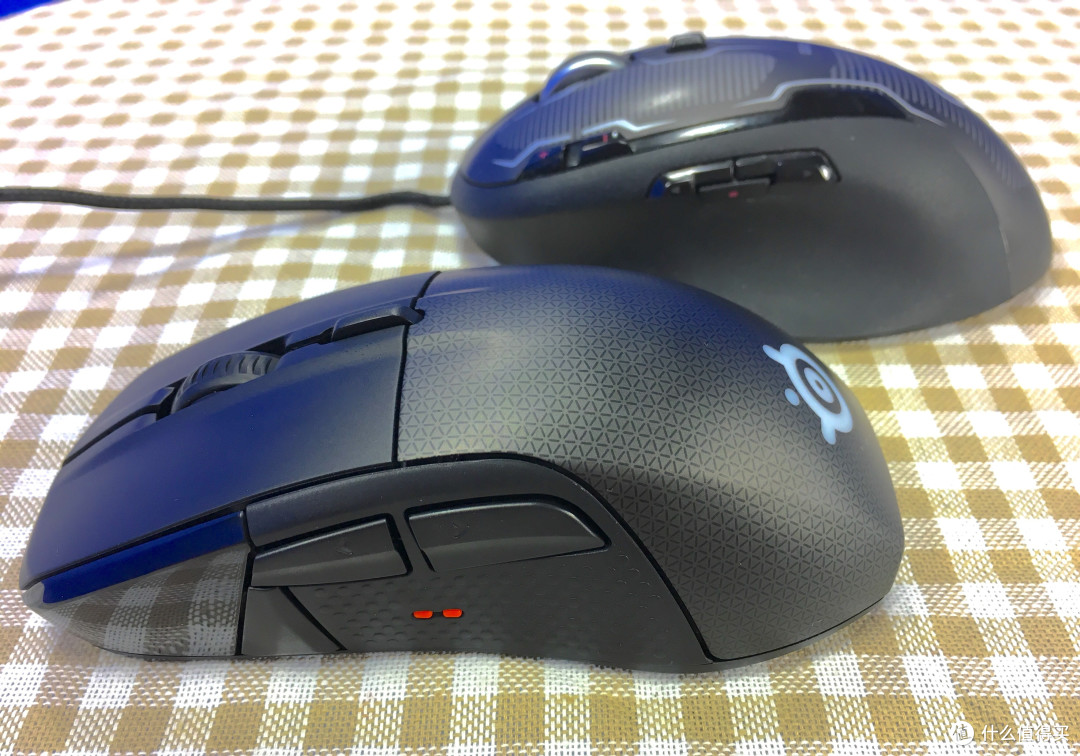 Rival 700的按键和两侧的材质都比G500S来的摸上去更舒服
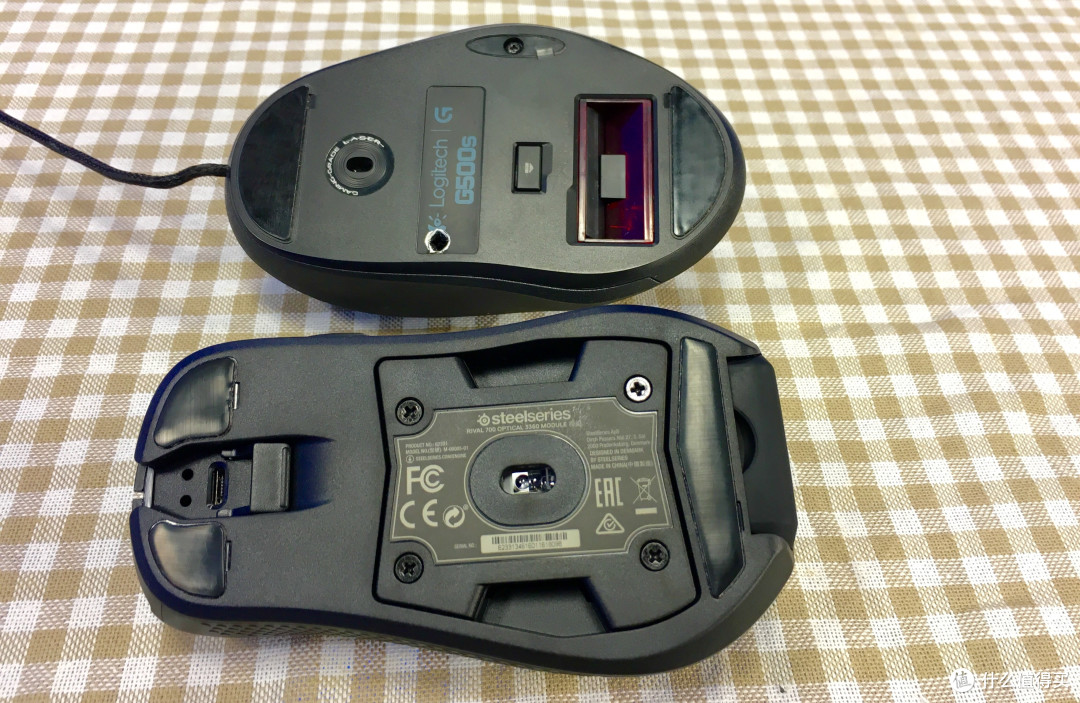 G500S之前出现了左键连击,所以拆开换过微动
 (菊花破了不好意思
 )
)
其实从照片上看我就已经感觉到赛睿的重量了,不愧是钢厂 .从数据上看:
赛睿Rival 700:125×69×42mm 罗技 G500S: 129×76×44mm
无论从数据还是视觉上都能感觉到G500S更大一圈,而我也许也是因为使用习惯了G500S所有刚拿到手时感觉Rival 700的密度有点大了(小而沉 )~不过在外壳材质上Rival 700的触感要好于G500S,可能是因为之前罗技鼠标对于类肤质的鼠标材质使用时发现了容易被磨损的原因,在G500S上类肤质的材料也感觉被硬化了,而这一点上赛睿Rival700无论是按键还是背壳的触感让我感觉更舒服一些.但是握感上说,个人觉得G500S让我握起来更具贴合感,不排除用的多了习惯的原因.
不过从颜值上,Rival 700无论是LED发光还是OLED的动画效果都可以远远甩出G500S几条街了.
外在看完看内在:
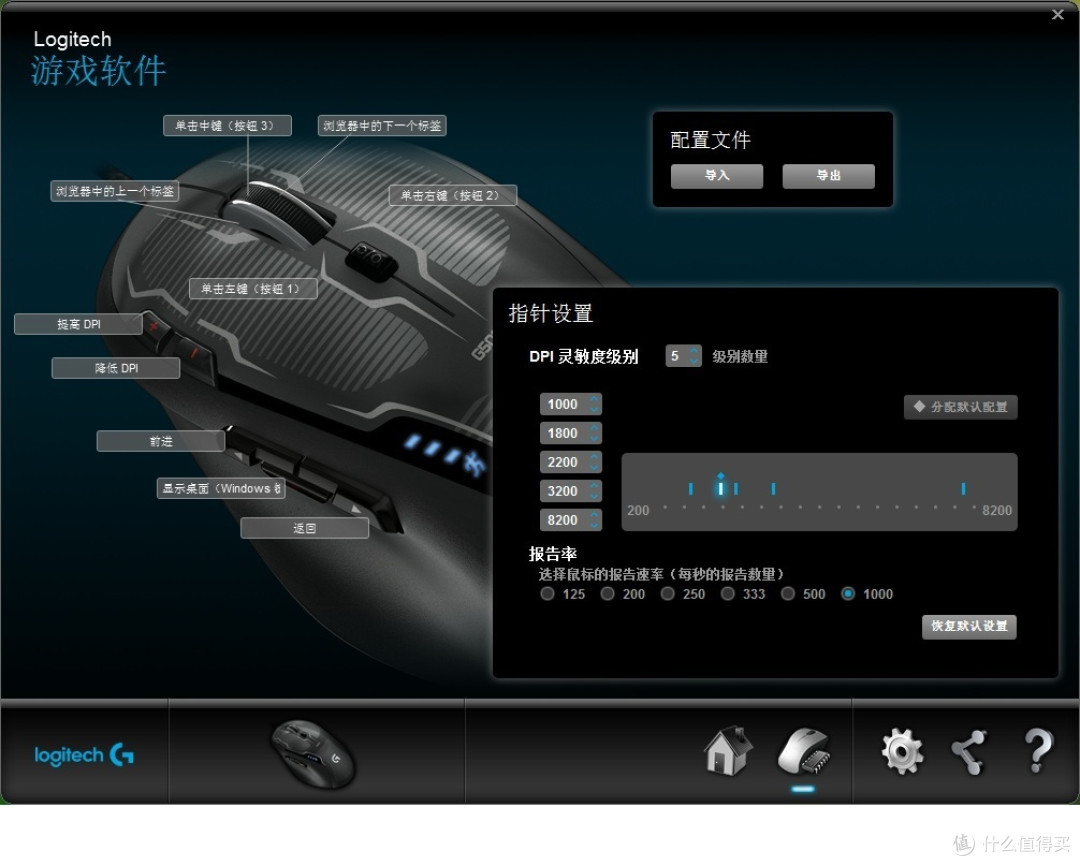 G500S驱动 1000Hz从驱动上我们就可以看出很多,Rival 700不愧为钢厂的旗舰,驱动中无论是LED的背光还是OLED的设置,包括可以自定义光效与按键宏编辑都远超罗技为G500S设计的驱动.Rival700的驱动中包括对鼠标细节的设置,除了像罗技驱动中有个dpi和回报率设置外,还有角度捕捉和手动移速的设置.而且对于按键的宏设置方面也更复杂全面.这方面Rival 700 完胜了G500S.G500S驱动 1000Hz
内在:
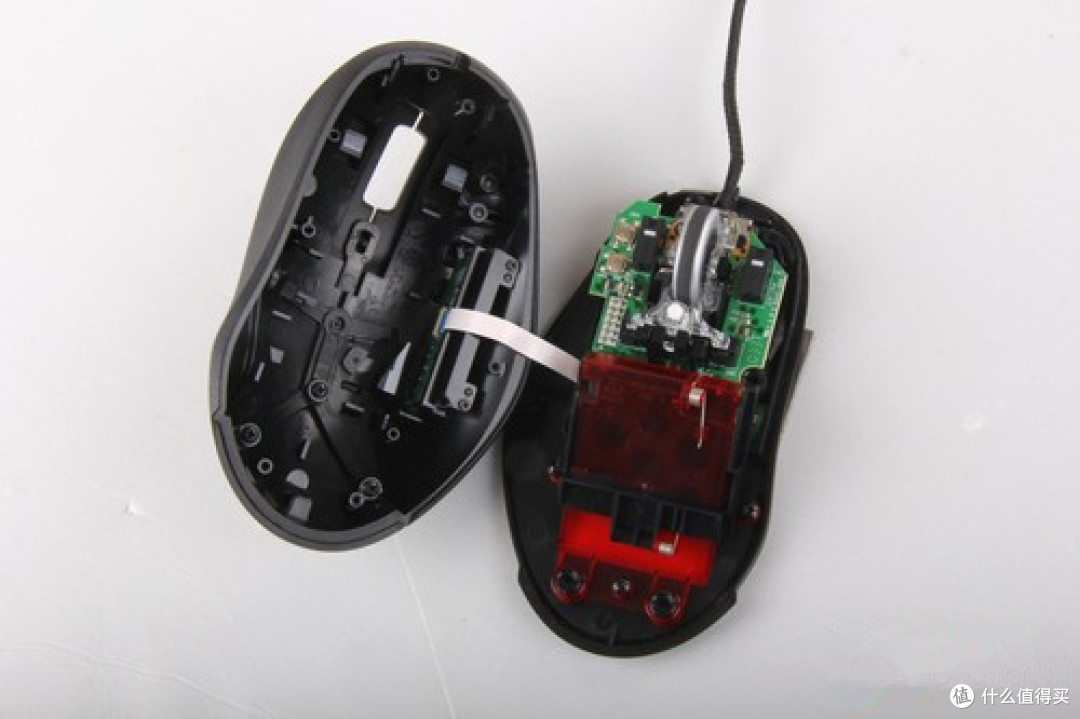
鼠标的外形设计关乎到使用者手感的体会而鼠标的内在则更是重要,我们游戏时的每一次点击所带来的微动回馈都在潜移默化的影响着我们的操作(输了怪队友,死了怪鼠标不好使的节奏 ).。所以在这里我们来看一下两款鼠标的内在不同所带来的手感不同.照片引自网络,
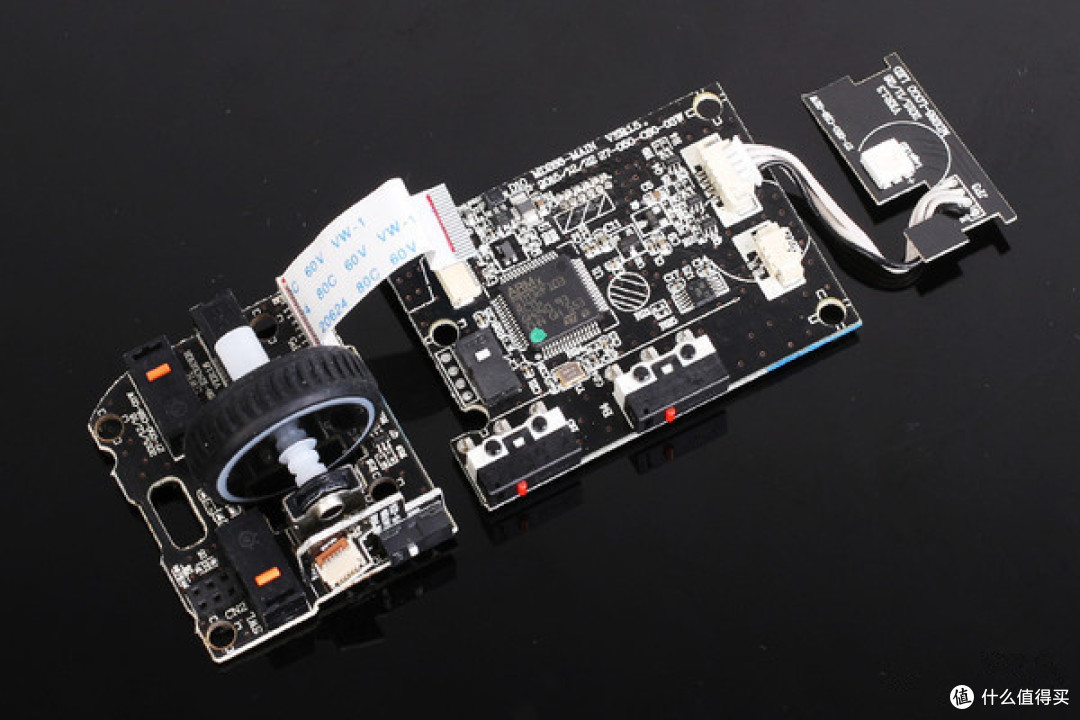 Rival 700拆解主板
Rival 700拆解主板
 G500S 拆解主板
G500S 拆解主板
鼠标最常用的左右键是直接关乎到鼠标使用感受的,而左右键的手感除了鼠标的外壳材质外主要取决于鼠标内的微动,这就类似于机械键盘,不同的微动类似于不同的轴体所带来的手感也必然不同.先从主要的左右键开始对比
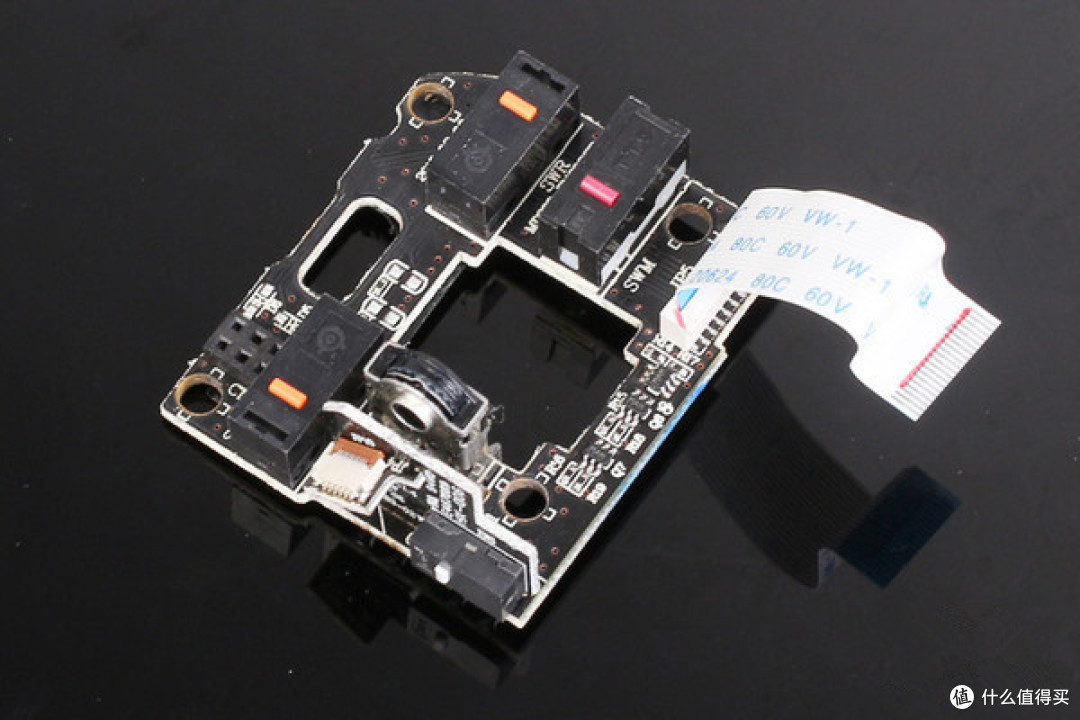 Rival 700的左右键采用的的是赛睿独家橙点微动,3000W次点击寿命,是目前最长寿命的微动之一。
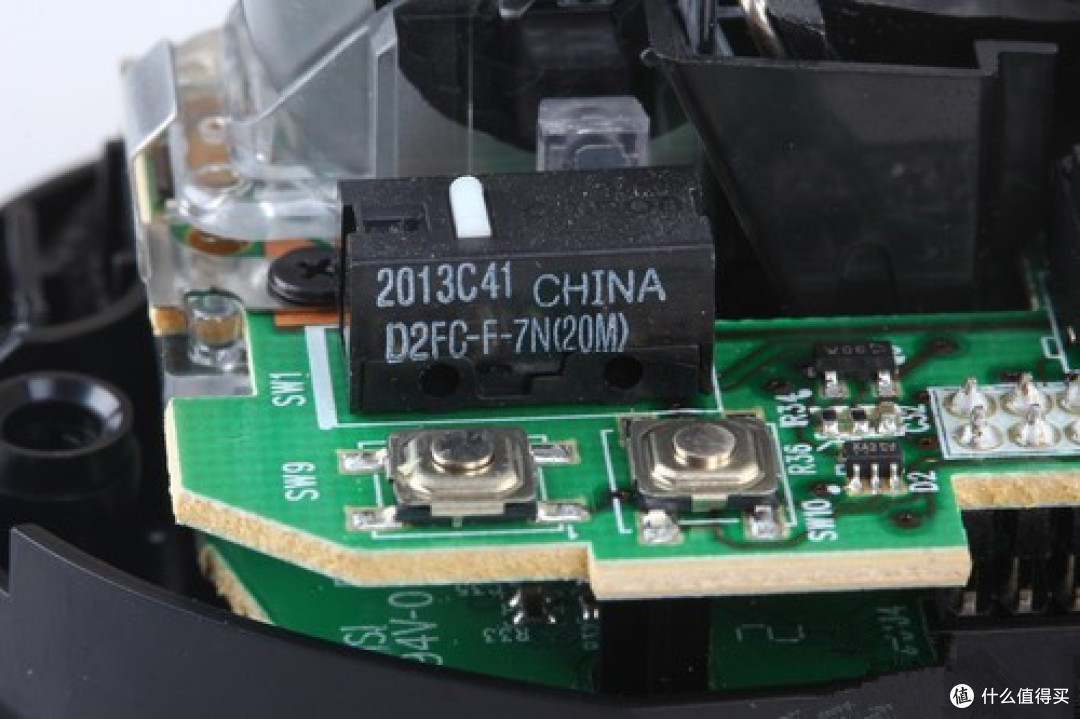 G500S的左右按键使用的是国产欧姆龙白点微动,理论点击寿命2000万次(骗人,根本没有
 ).
).
这两款微动给我的最直观感受为,橙点微动所需的下压力度和回弹力度都明显大于欧姆龙白点,在这一点上我更习惯的是欧姆龙白点微动,因为橙点微动的触发压力更大让我在实际使用中感觉好像更费力一些一样,不过在让朋友使用时他平价赛睿的微动更为清脆舒适,这方面还是因人而异的,就像有点人喜欢青轴/茶轴.而有的人喜欢黑轴/红轴一样 .
.
接下来我们再说说不得不说的微动寿命问题,赛睿橙点的微动暂且不谈,我估计没个半年我也无法点坏一个鼠标的微动,单独拎出罗技来说道说道,无论是我早起用的MX518还是现在的G500S鼠标的连击问题罗技用了10年都没结局这个问题你是要闹哪样! ,说好的2000万次使用寿命呢,为啥我总感觉那么快鼠标就出现连击现象呢!这一点G500S差评 .
.
看完主键我们再来看侧键,在这一点上罗技G500S和赛睿Rival 700就有了很大的不同.
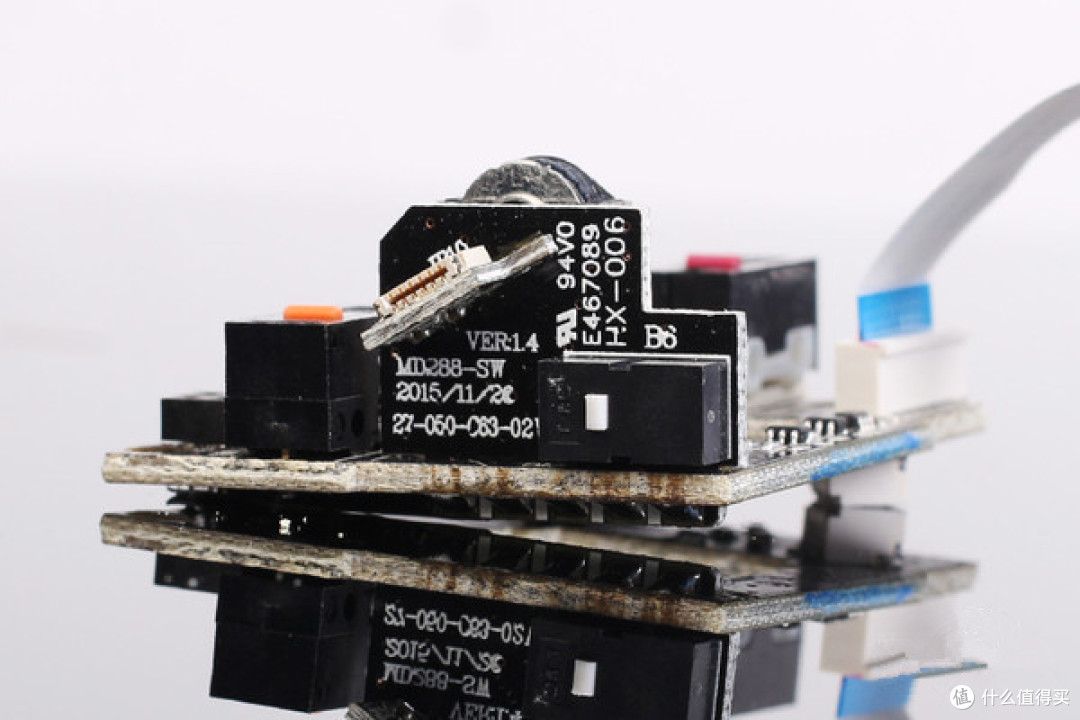
从图片上可以看出,赛睿的滚轮按键、前端侧键分别采用TTC红点、TTC白点微动。
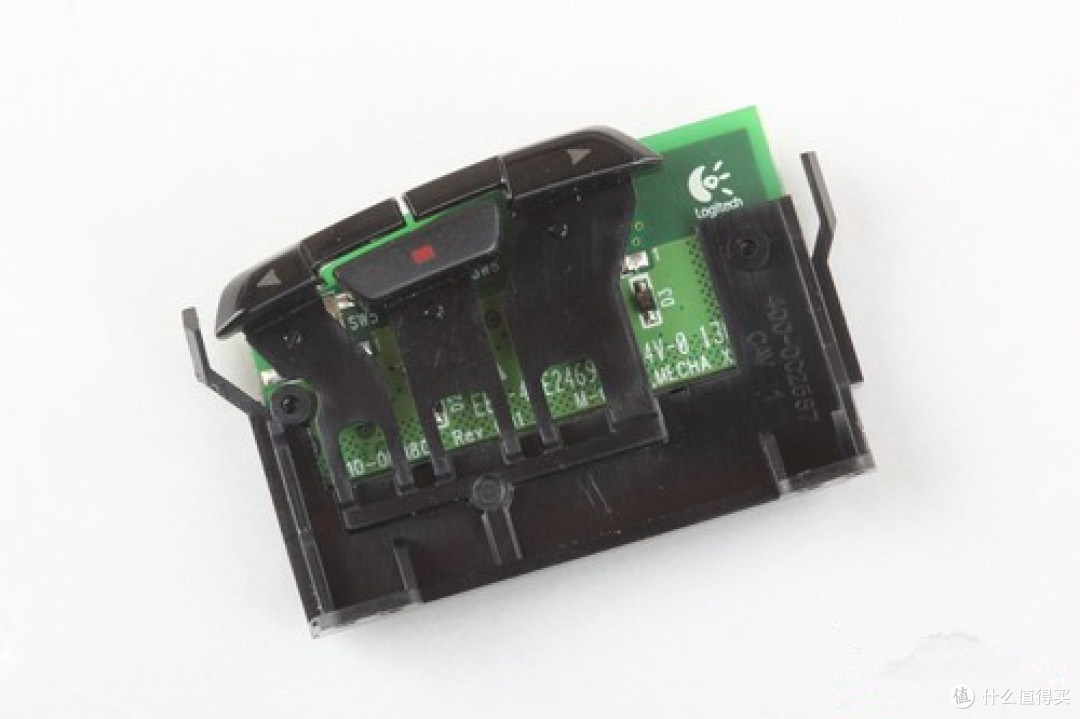 而G500s为了节省鼠标内部PCB空间前段侧键采用的是金属贴片式微动制作。
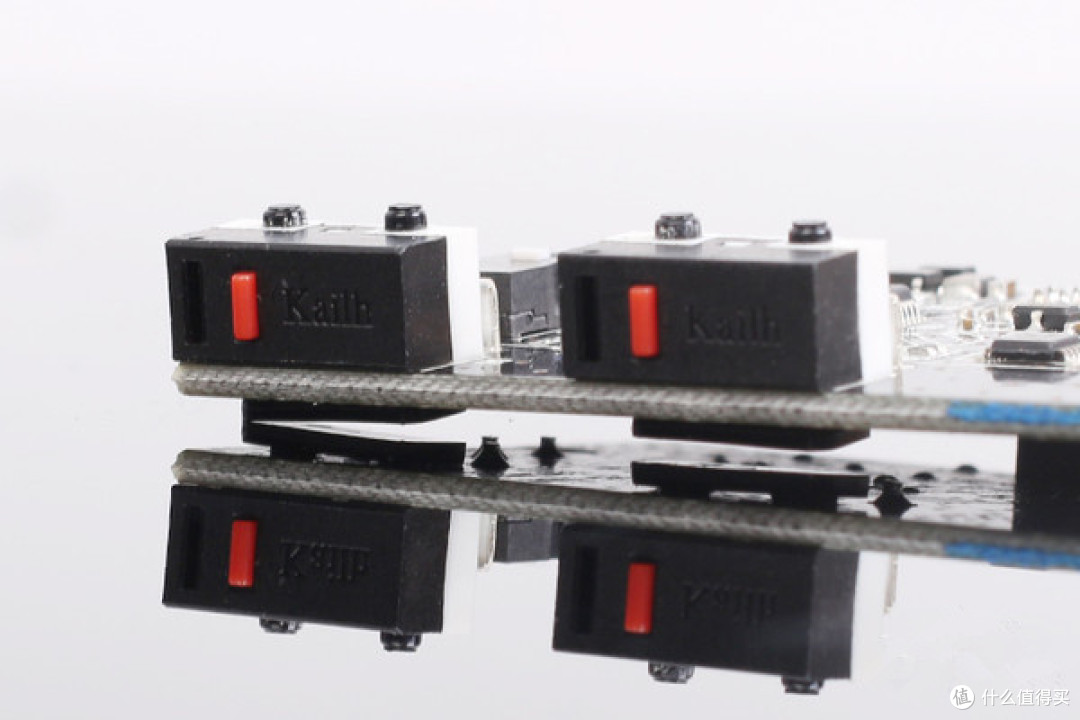 赛睿 Rival 700的侧键则使用的是国产凯华红点微动
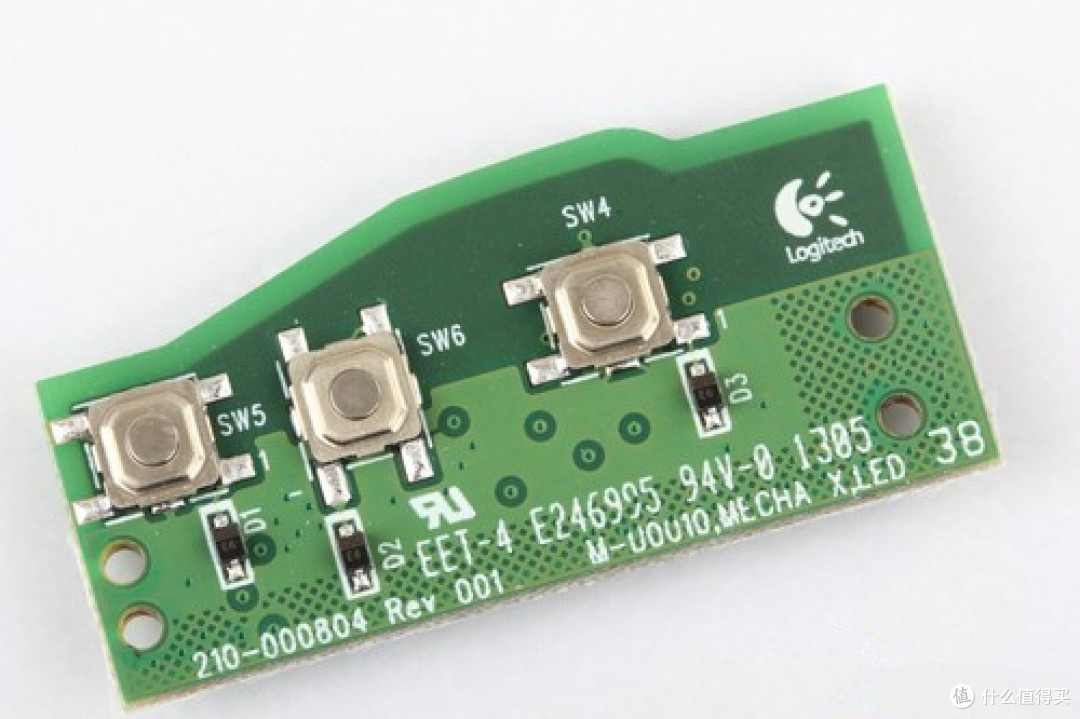 而G500S的侧键也使用的是金属贴片式微动。
从日常的使用中可以很直观的感受到,赛睿Rival 700的侧键声音清脆,回弹迅速有力十分灵敏,用起来手感十分好,而G500S的DPI和侧键使用起来却明显感觉回弹发肉,不对比还好一对比这一点真的是让人不能忍啊 .
.
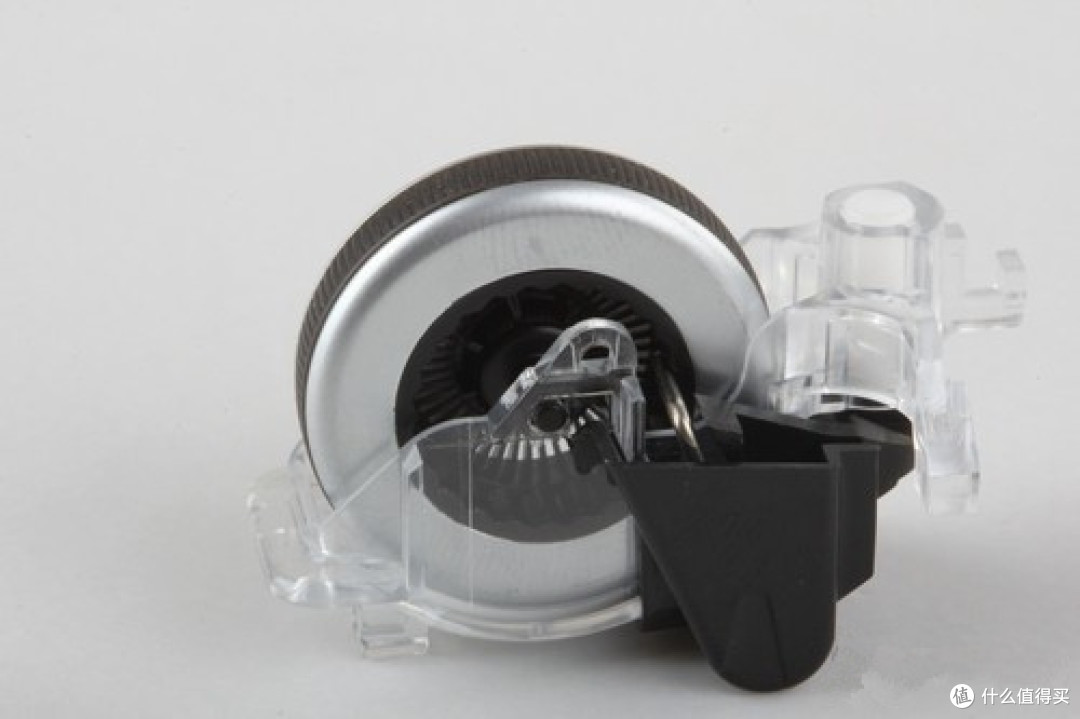
不过这里值得表扬一下G500S的滚轮,罗技G500S采用的是MicrroGear双模式滚轮,它在保有和赛睿Rival700同样的刻度感滚轮的同时还增加了无刻度感滚轮模式,只要按一下滚轮后方的切换键即可使用起来如丝般润滑给个好评~
软件对比:
其实在日常使用中,好用的鼠标自然好用,我对鼠标的专业测评软件知悉的不是很多,所以就选择了两款比较有名的软件做了一点对比测评。
1.Mouse Test
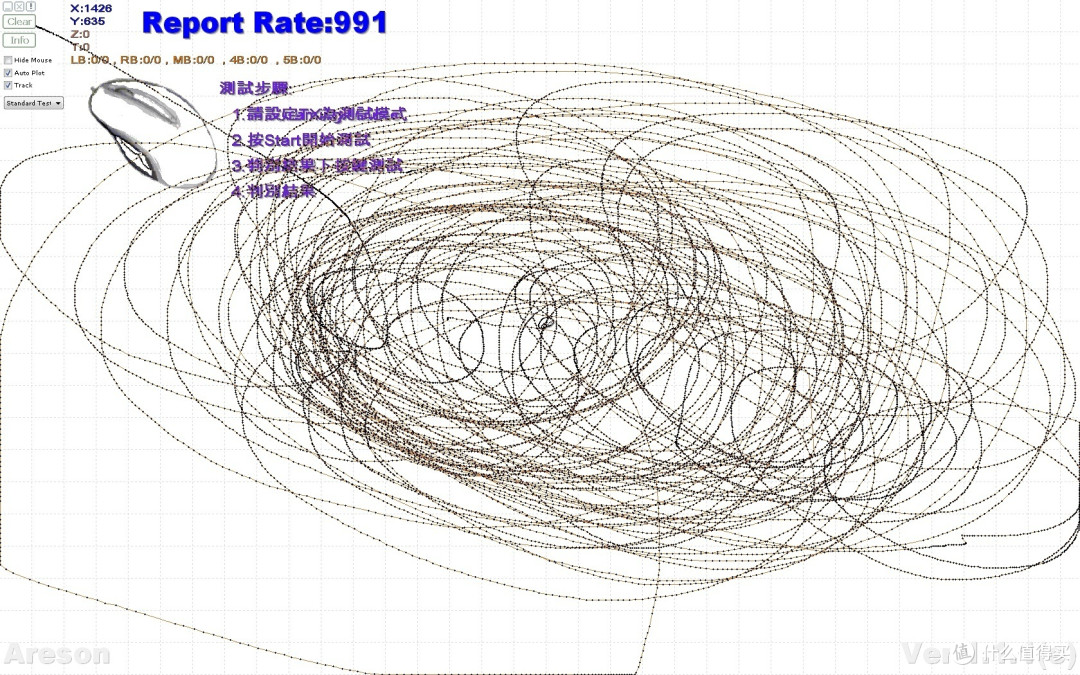 SSR700 Mouse Test 1000Hz测试结果
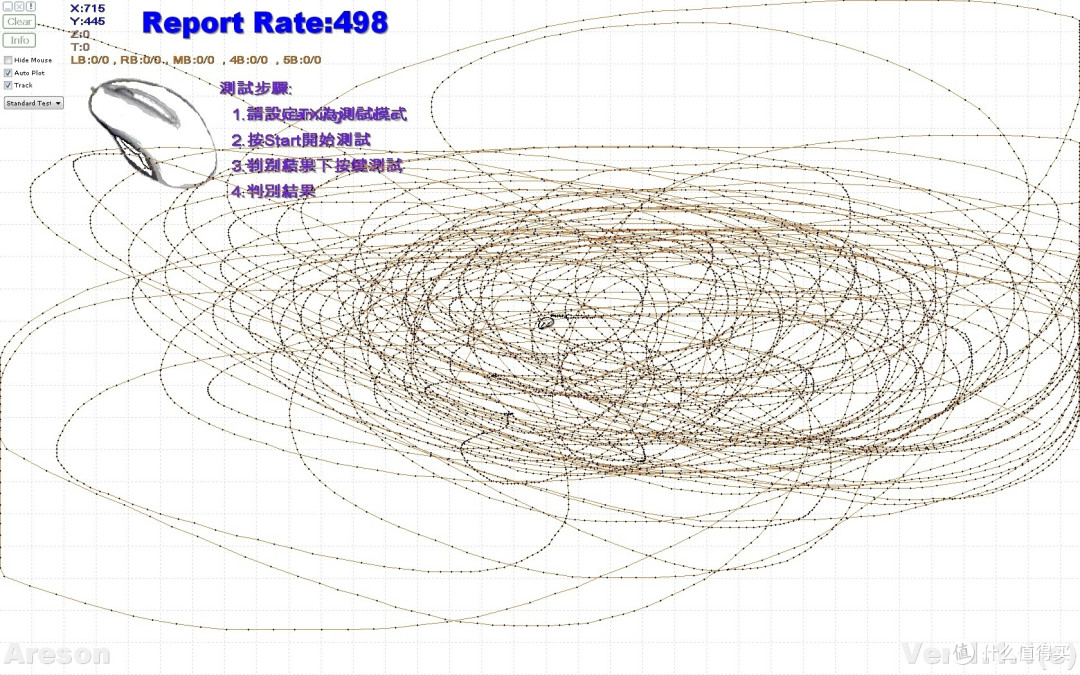 G500S 500Hz Mouse Test测试结果
为了测试能够有更突出的对比所以我选择了Rival 700为默认的1000Hz回报率,而G500S为默认的500Hz回报率。其实可以比较明显的看出在1000Hz回报率下画出的曲线中回报的节点更细密,不过在500Hz回报率下也没有使曲线过度生硬的现象,这只能算是一个对硬件指标的测试.实际使用中1000Hz可能会略微带了使用上更为细腻的感觉,不过这2ms和1ms的差距有时候带来的影响远比显示器的5ms的响应时间来的小.
2.Mouse Rate Checker
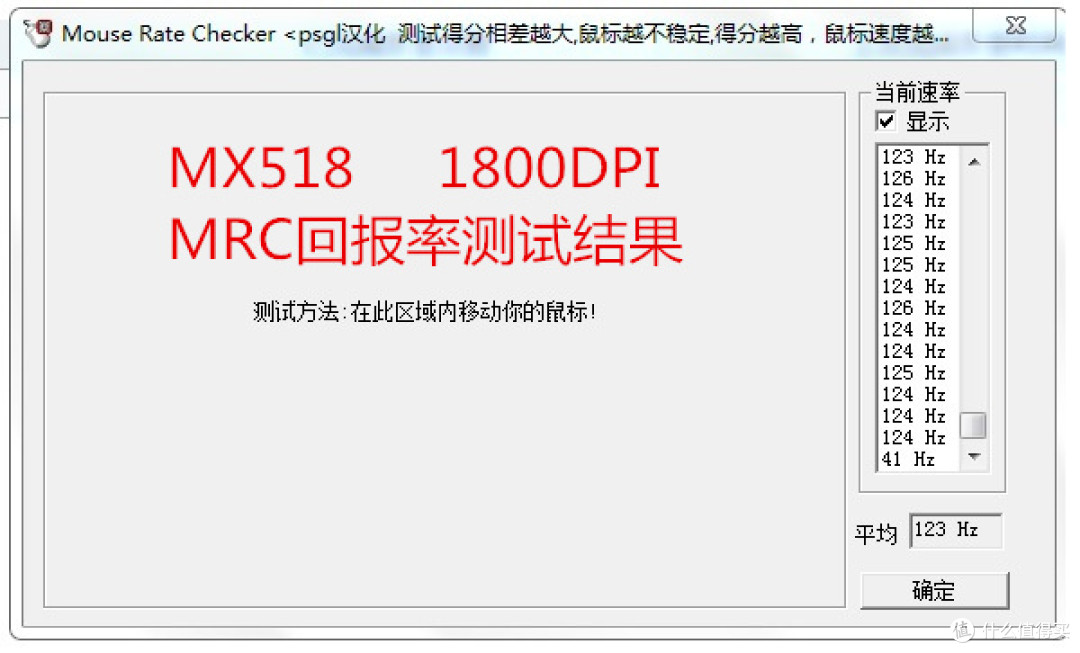 MX518 MRC
MX518 MRC得分
先乱入一张MX518的得分,本来是想用MX518和大哥们一起合影的,奈何磨损过于厉害,影响画面美观就只是测试软件的时候随便一试,没想到MX518当时作为游戏鼠标回报率居然只有可怜的125Hz.
下面的测试结果都是在G500S 和Rival 700在同 回报率 同dpi下测试的对比结果:
先是同在500Hz回报率下的测试结果:
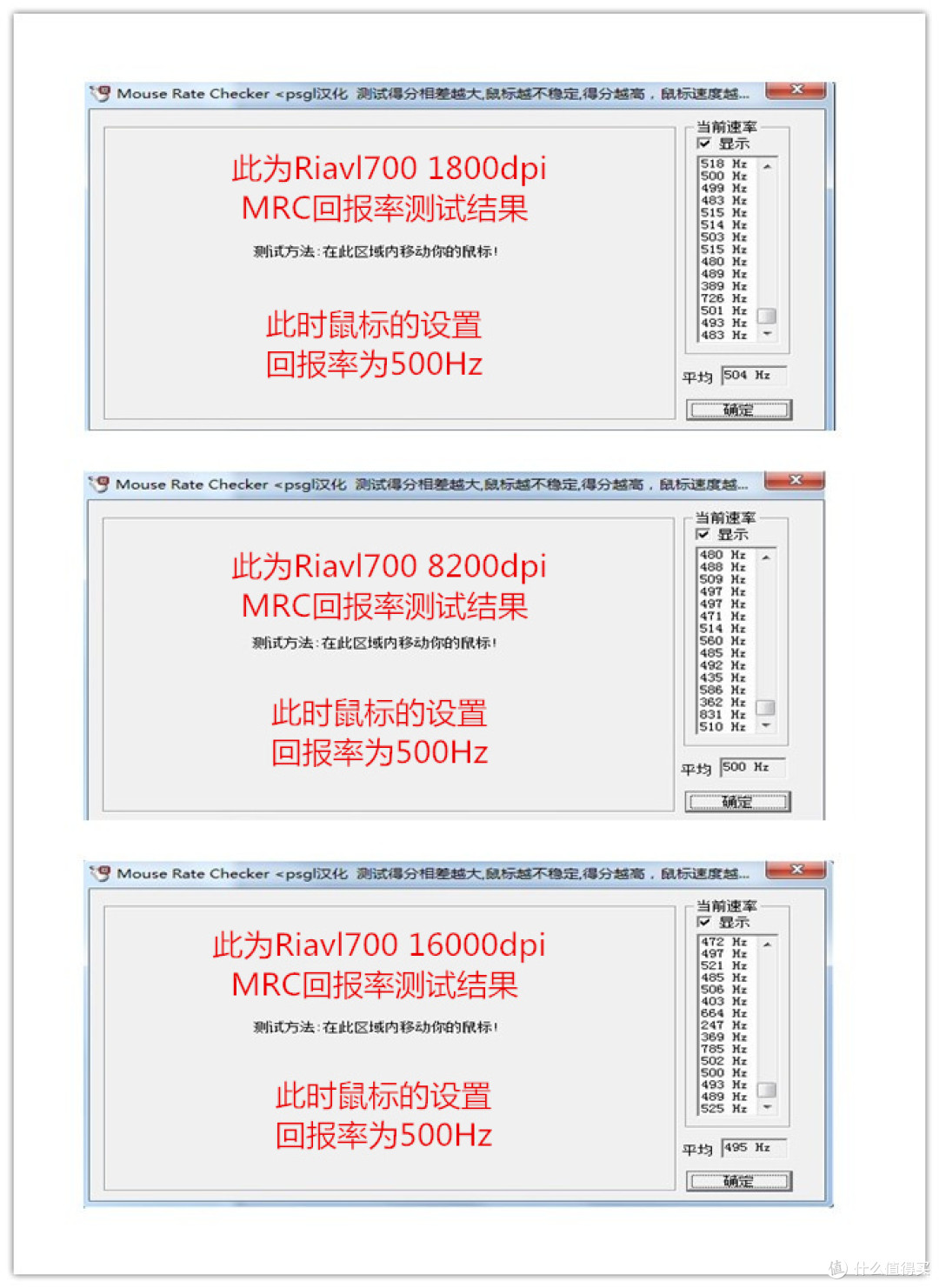 SSR700 MRC 500Hz测试结果
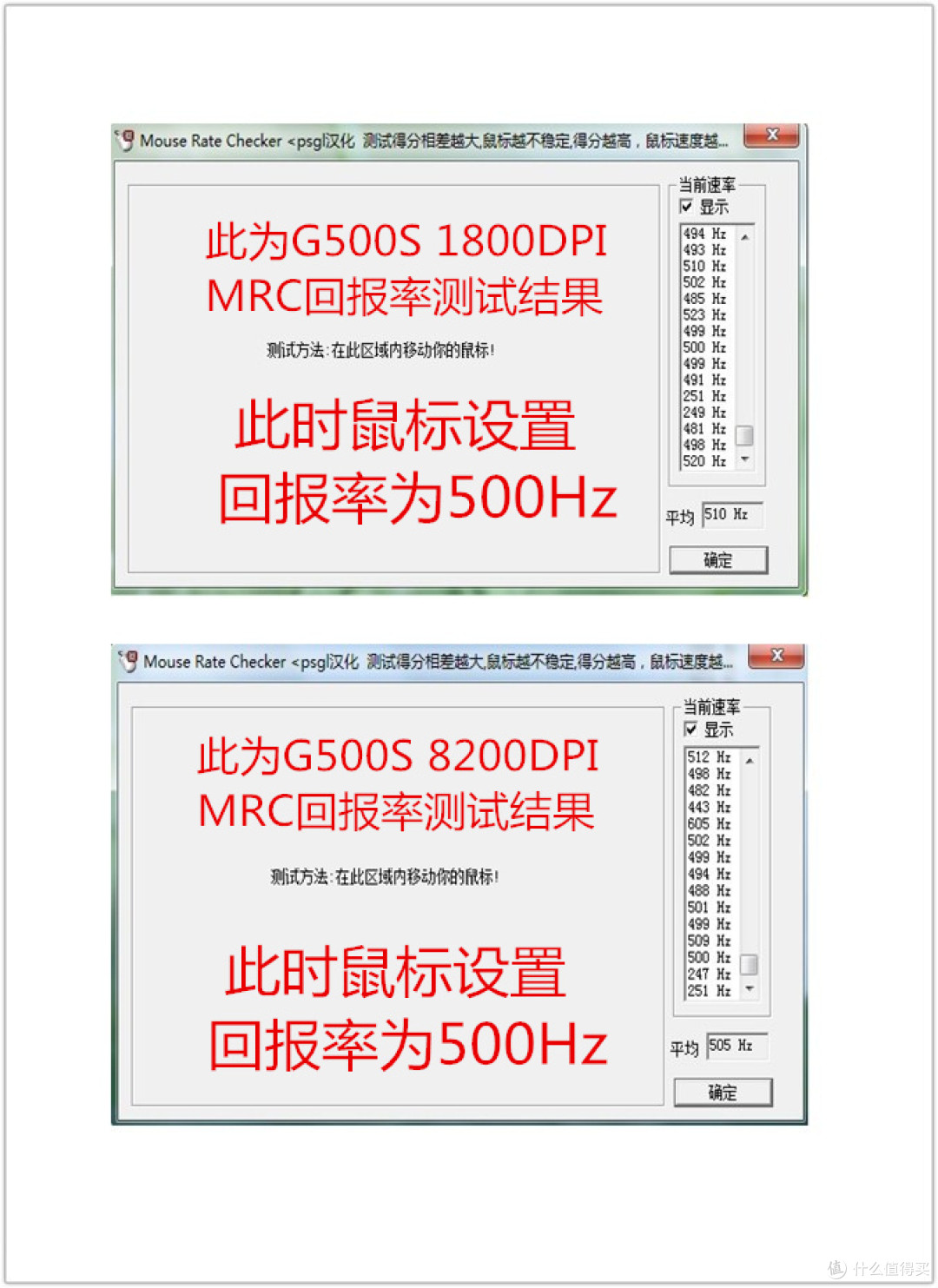 G500S MRC 500Hz 测试结果
接下来是同在1000Hz下的测试结果:
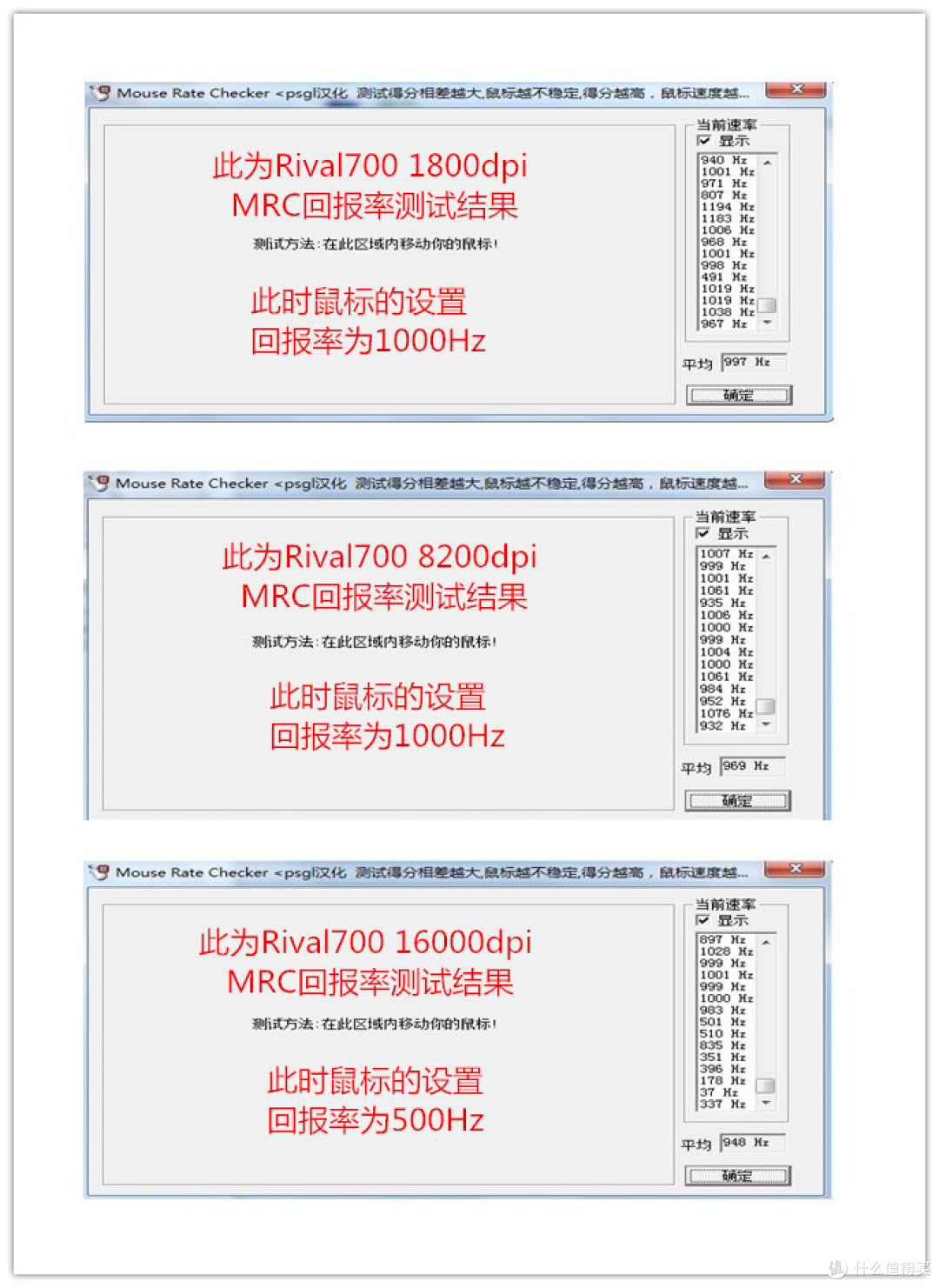 SSR700 MRC 1000Hz测试结果
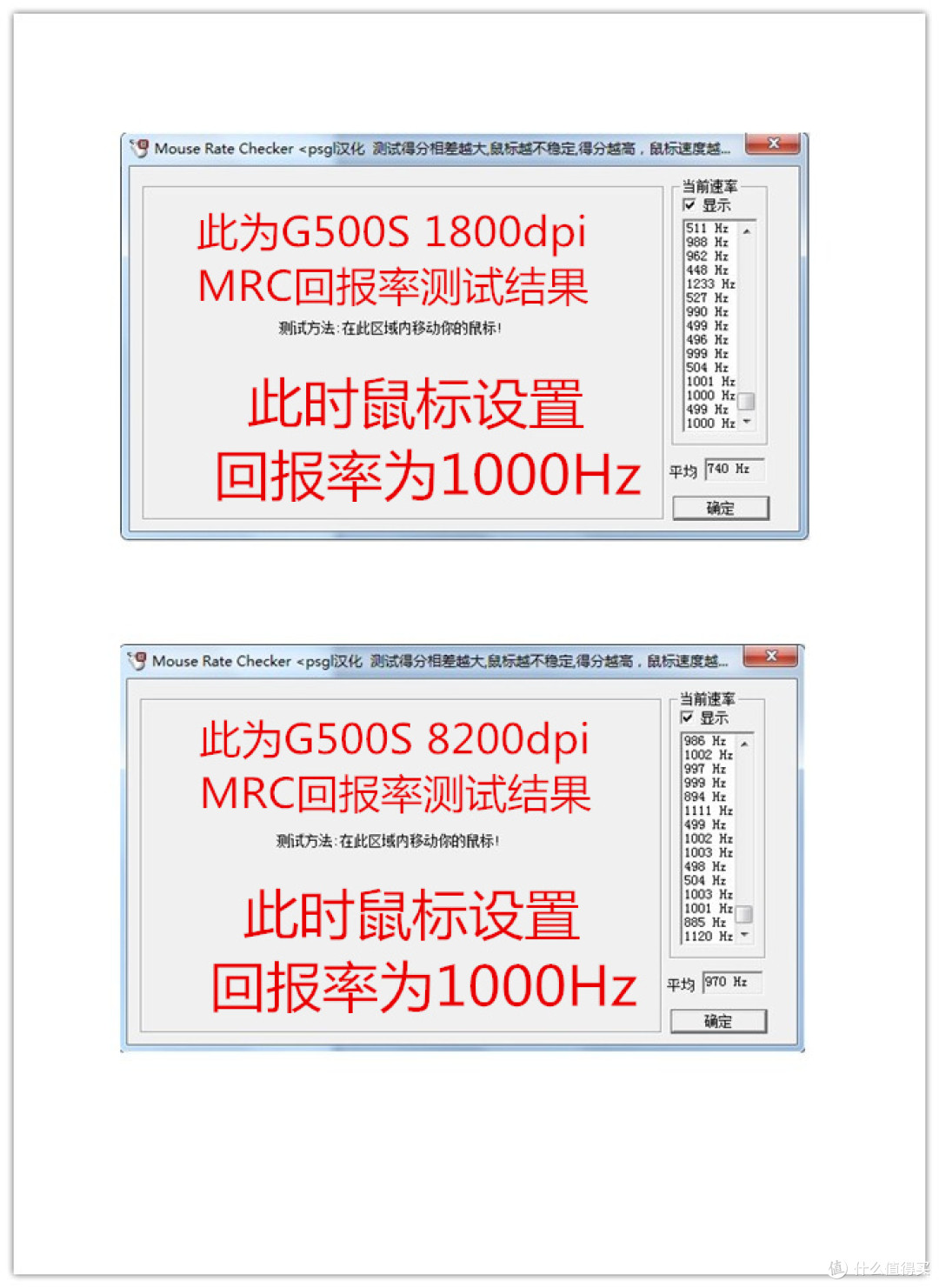 G500S MRC 1000Hz测试结果
测试皆为在匀速画椭圆过程中使用键盘截屏所得的结果,真心客观。因G500S最高dpi只有8200,所有只在Rival 700中加入16000dpi的测试结果.
从测试结果不难看出,两款鼠标在不同dpi情况下回报率都是稳定的,满足日常游戏需求完全没有问题,G500s在1800pi 1000Hz下的回报率偏低可能也是体现出光学引擎在某些方面不如Rival700的原配光学引擎稳定,但是在日常使用中并没有很大的偏颇感.而提高dpi后数值趋向于相近.
Part 5.游戏体验
在这里给大家推荐一个小游戏,挺无聊 ,但是点啊点啊的时间就那么过去了....
游戏链接是:https://sorpack.com/Dv_plus/game/csgaoshou.htm、
这款游戏也是我测试两款鼠标而翻出来的当年玩CS时练过的游戏呢!
之下是对比测试的结果:
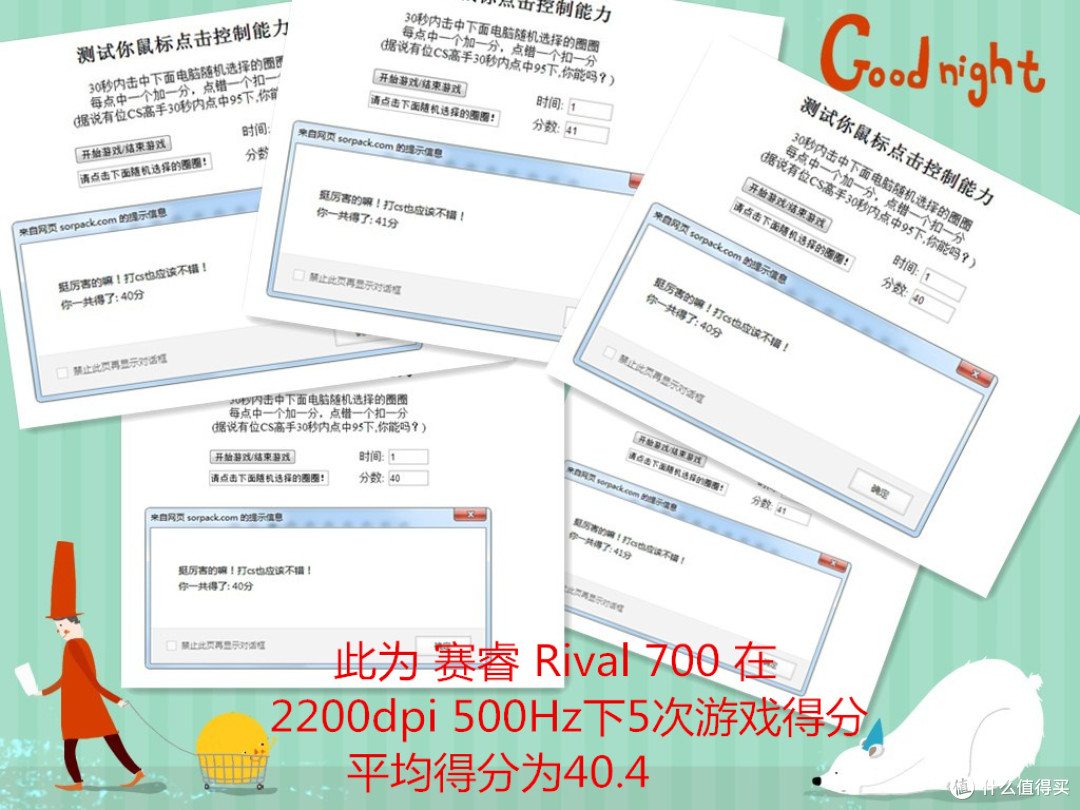 SSR700 5次小游戏 结果
 G500S 5局小游戏 结果
这个游戏用来对比只能算作娱乐参考,我玩这个小游戏时是先用G500S开始玩了10把左右后测试的,不排除后面越玩越顺手导致Rival 700的测试分数更高,但是我在实际操作中也可以明显感觉到Rival 700的重量( 老婆我是说鼠标不是说你胖)带来的稳定感起到了一点的作用.
在之后守望屁股的测试中,为了尽可能的减少游戏玩家的能力不同所带来的结果差异我选择了打电脑( 我是不会告诉你我玩的不够6,打人打不过才去虐电脑的
 就连打电脑都死过...)
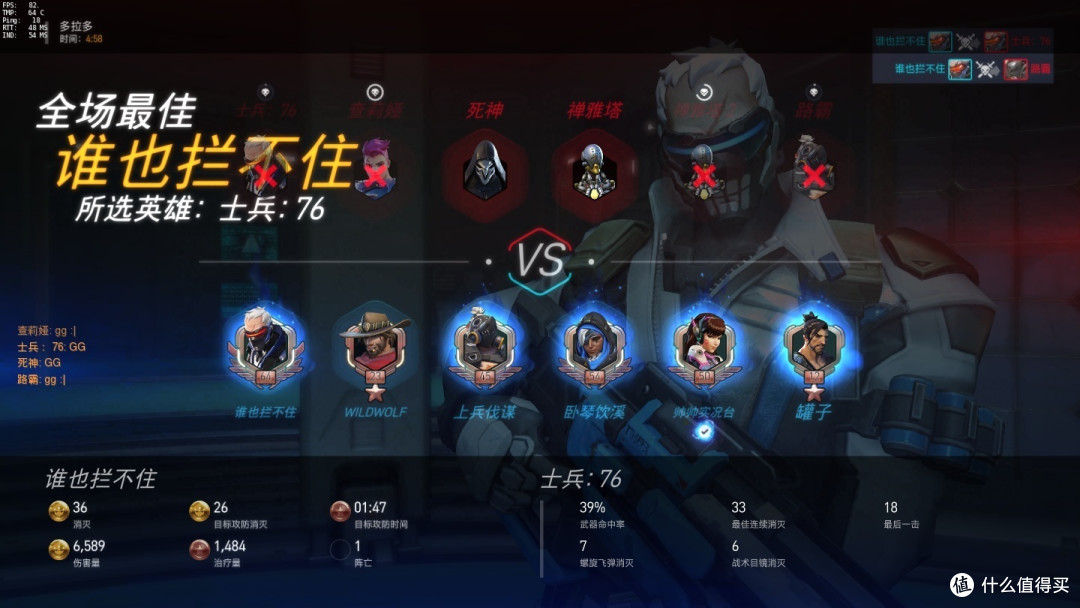 SSR700 OW结果
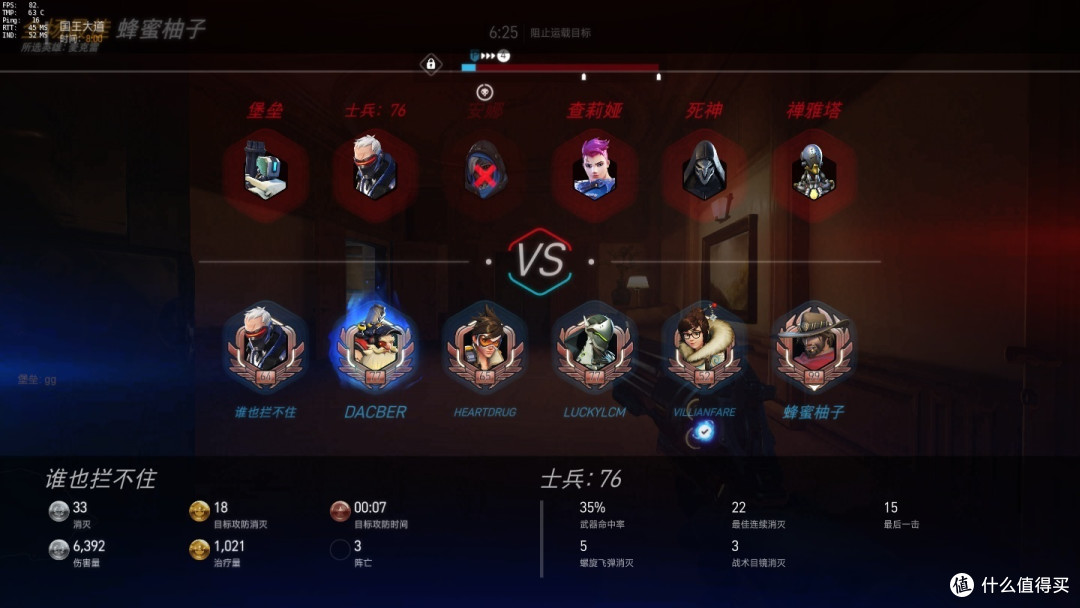 SSR700 OW结果
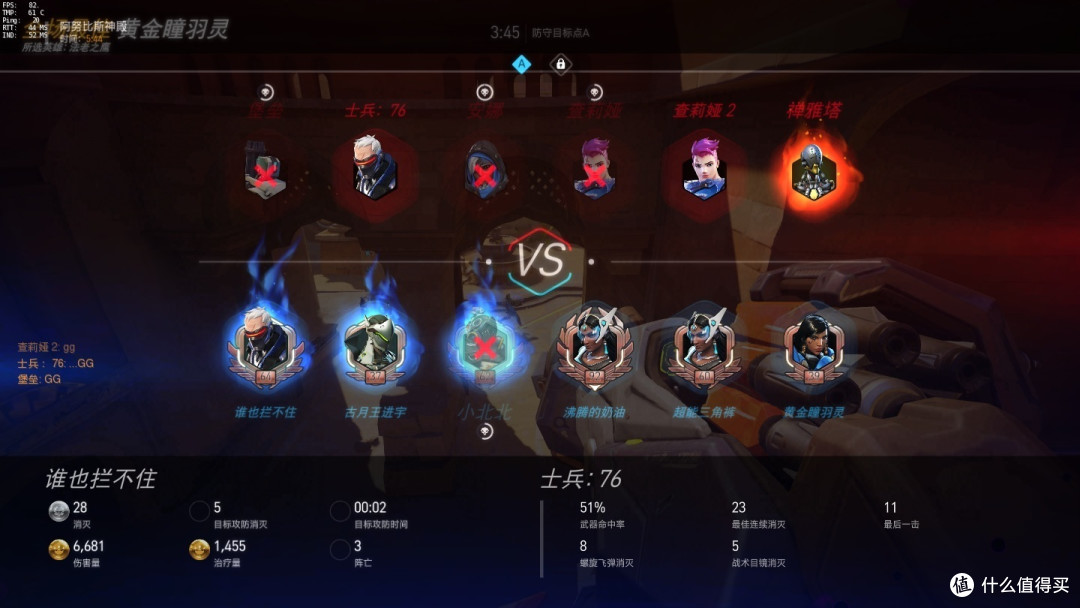 SSR700 OW结果
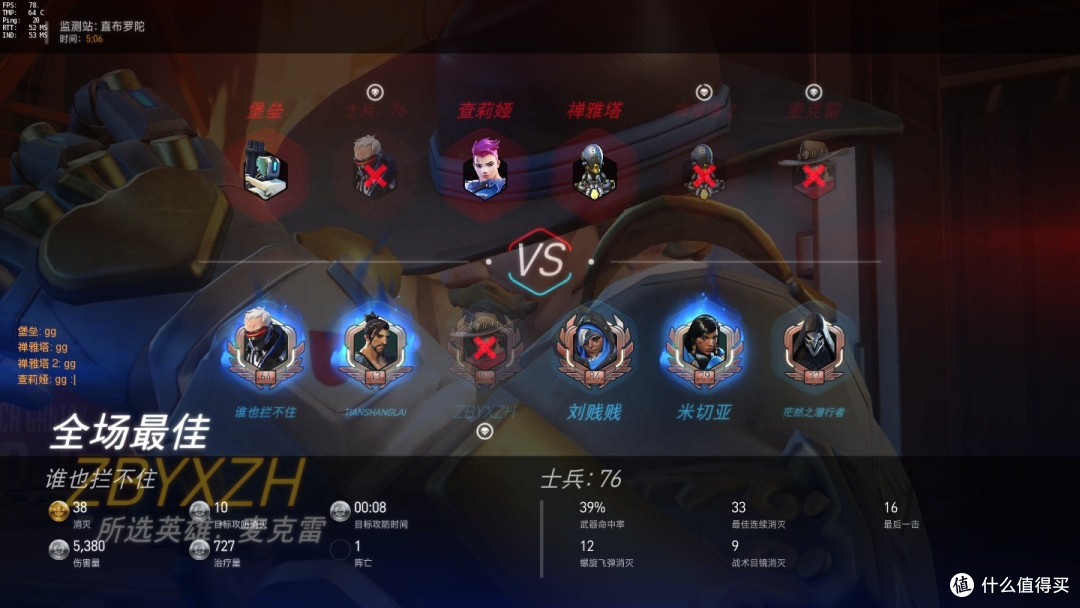 G500S OW结果
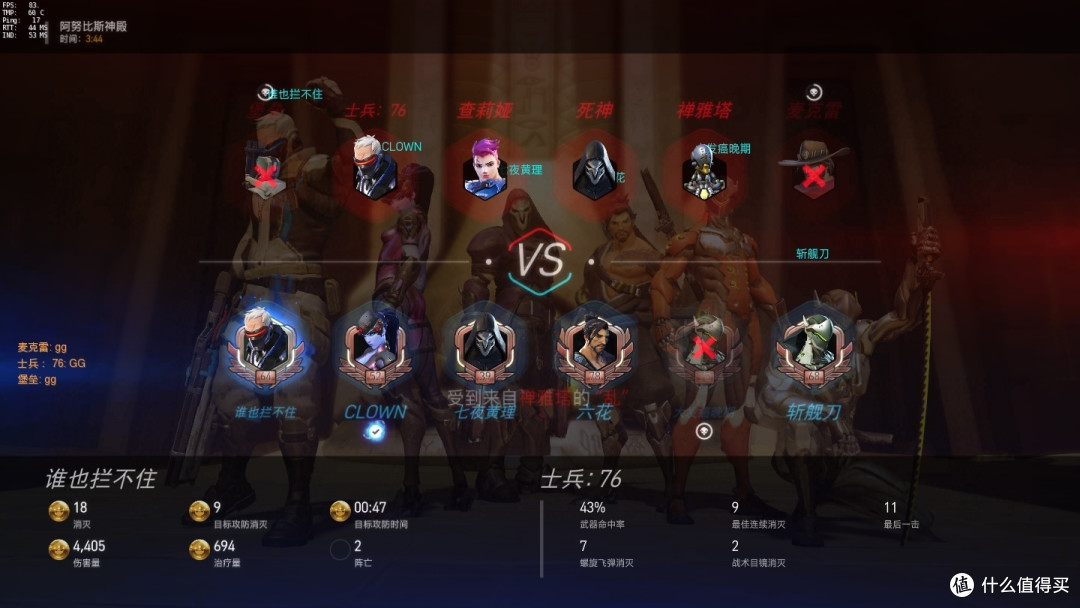 G500S OW结果
游戏测试可以说打平,在实际使用中罗技G500S 赛睿 Rival 700都可以很舒服的跟枪杀人,不同的是G500S移动是先加速后稳定,而Rival 700有点类似于匀速到达落枪点.这么看来我的老G500S更适合用寡妇、法鸡、麦爹类英雄,而Rival 700在 士兵76、死神和堡垒上的成绩更好.
在这里我在给大家放出一个之前在NGA上传出的黑科技,实测对我是有效。当然可能大家都知道.
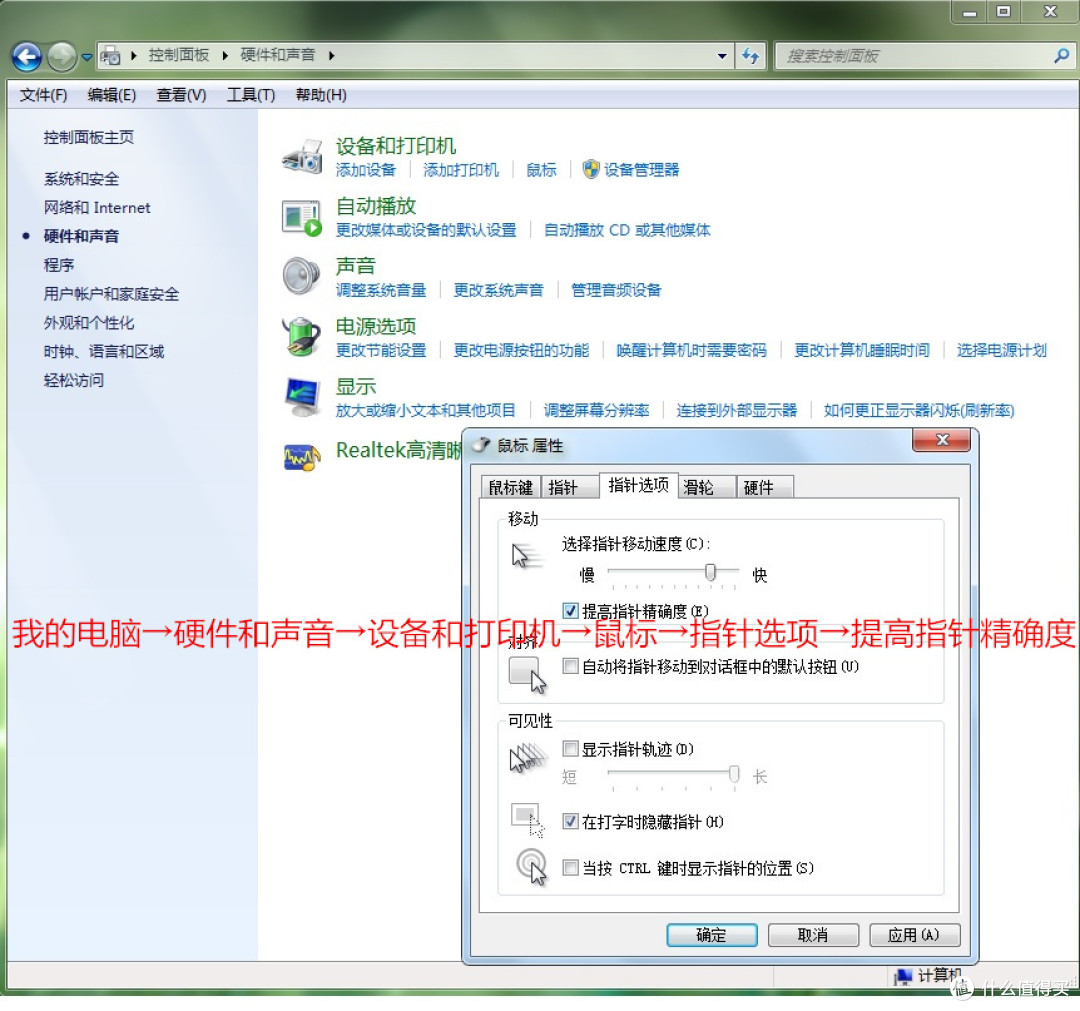 传说中的守望先锋黑科技
这样设置之后,对于士兵76 堡垒这样的跟枪形英雄分数有很大提高(对于精准狙击类有反效果),大家可以试试讨论一下.
Part 6.个人体验和总结
除却对获得这份众测机会的高兴心情之外,对赛睿这款鼠标有了自己的认识和理解,印象很好诚意满满,无论是做工还是细节都是上乘之作,在日常使用和游戏中都有上佳的体现。
游戏使用中,赛睿Rival 700 可以稳定的让我进行操作和发挥,是一个靠谱的游戏伙伴.而且因为有灯光效果和OLED的存在,颜值上更是爆了G500S几条街。特别是在OLED的可自定义画面上更要给出满分好评.
这里我需要指出一点,不知道是否是BUG,我在电脑上同时插上G500S和 Rival 700之后两个鼠标都可以正常使用切功能都正常,但如果这时我打开赛睿的驱动程序,则G500S可以继续使用,而赛睿自己的鼠标Rival 700会无响应,除非关掉驱动后再次插拔鼠标才可以.
测试完之后关于赛睿Rival 700鼠标的优点,如造型符合人体工学、所配线材长短皆有体贴用户、黑科技满满、性能稳定、鼠标内置驱动无所不能、灯光炫酷、OLED吊炸天、1W6dpi强到没朋友这些方面呢我就不说了 (明明都说了)
指出一些可以改进之处作为评测的结尾:
1.鼠标整体重量偏重,是否可以减轻或者改为可更改式配种方案,这样更便于适应不同玩家对于鼠标不同重量的需求.
2.拿到鼠标的第一感觉是,让我联想到了G900,所以我觉得赛睿也可以将鼠标增加蓝牙无限功能进一步增强鼠标的各项适应性.
3.OLED虽然已经非常炫酷,我想不久的将来也许就是下个版本就会成为全彩LED.
至此,我的评测结束.欢迎大家指点。轻喷谢谢
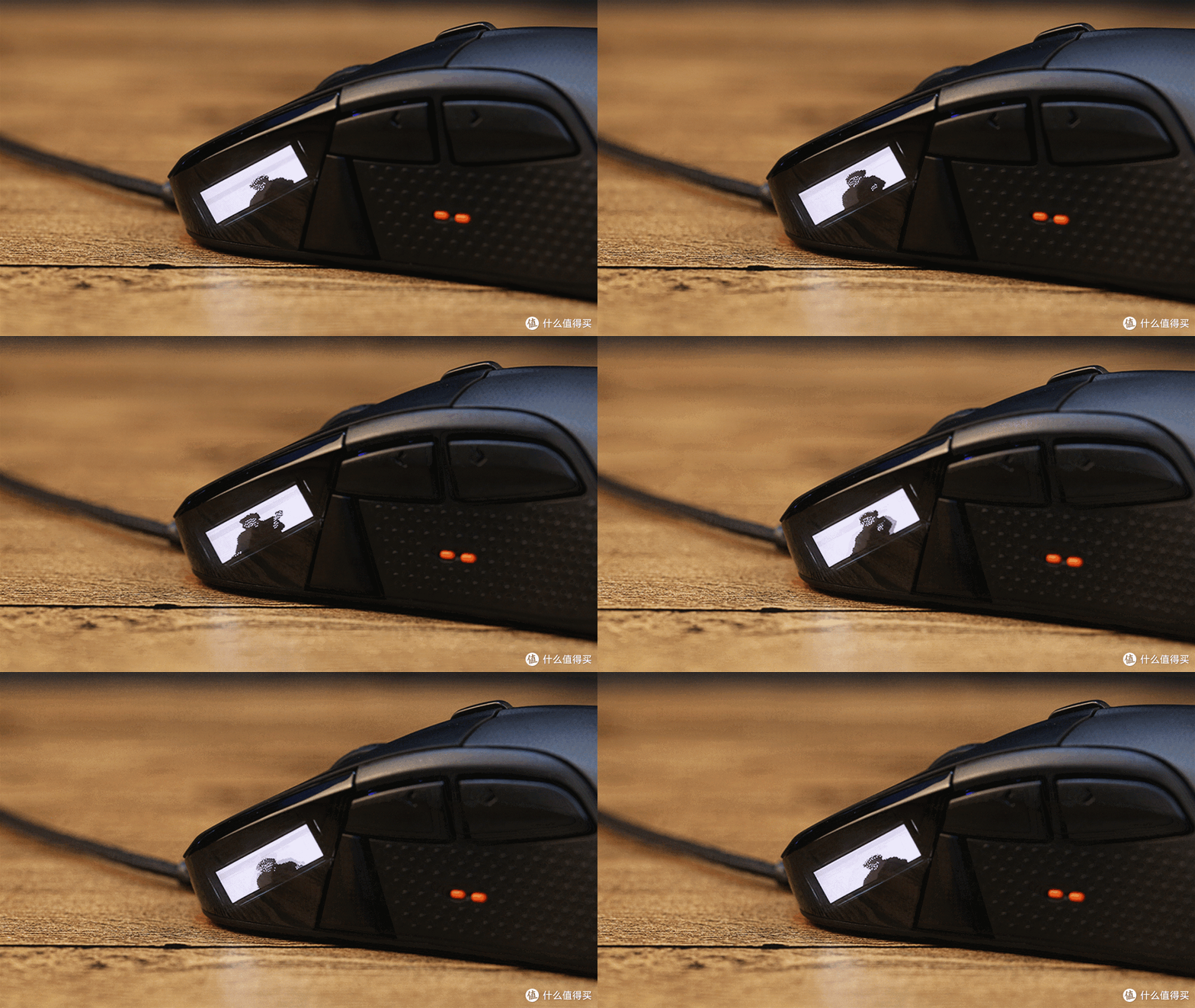 OLED GIF
本文商品由什么值得买提供,并邀请用户撰写评测报告。更多新奇好物请关注众测活动~













校验提示文案
校验提示文案
校验提示文案
校验提示文案
校验提示文案
校验提示文案
校验提示文案
校验提示文案
校验提示文案
校验提示文案
校验提示文案
校验提示文案
校验提示文案
校验提示文案
校验提示文案
校验提示文案
校验提示文案
校验提示文案
校验提示文案
校验提示文案