



































学习成本几乎为0:蜗牛安装win10建立数据中心和部署homeassistant

2019-05-05 10:57:08 181点赞 1767收藏 126评论

创作立场声明:技术类原创,感谢各位值友在篇三的支持,篇四依旧给力且绝对无坑。教程类文档,看一篇就够了!

写在前面

这个题图选了很久,感觉win10这个安装界面很适合本文主题:海内存知己,天涯若比邻。

在win10里存上自己宝贵的数据和部署了智能化家居平台,任由天涯海角,都能近在咫尺。

温故知新
网盘的救赎 篇一:私有网盘的建立本文部分资料来源于网络,目的在于收集整理方便网友操作,如有侵权请联系删除。360网盘即将关闭,NAS的需求激增。但NAS真的方便么?真的安全么?真的符合普通消费者的使用么?这个话题太广,不打算深入讨论,我基于多种原因放弃了选择品牌NAS和自建NAS(当然不只是因为穷),选择了利用智能路由外接硬盘提供孖宝**| 53 评论68 收藏620查看详情


网盘的救赎 篇二:不可忽视的数据安全网盘的救赎篇一:私有网盘的建立网盘的救赎篇一:私有网盘的建立本文部分资料来源于网络,目的在于收集整理方便网友操作,如有侵权请联系删除。360网盘即将关闭,NAS的需求激增。但NAS真的方便么?真的安全么?真的符合普通消费者的使用......孖宝**| 21 评论31 收藏177查看详情


网盘的救赎 篇三:《N1换新颜:NAS、HomeAssistant一盒搞定》傻瓜避坑指南关注#如何玩转NAS#话题,与其用一个朝开夕倒的免费云,不如自己动手搭建一个私有云,没那么难(^U^)ノ~落笔理由因为头图,我们在此相遇。也因为众所周知的原因,得以让相互不认识的我们成为了朋友。更是因为这个原因,矿难了各种各样的设备已经无法正常工作,M1、A1、DC1、TC1、S7、N1等等设备食之孖宝**| 202 评论257 收藏2k查看详情


请在篇一中学习掌握基础的网络知识,通过DDNS和VPN实现无论身处何地都能安全的连回家里访问数据和控制智能化设备。

如果对数据安全有要求,请参考篇二利用低成本的设备进行数据备份。

在篇二的基础上,篇三提升了可视化数据同步的方案,并在性能过剩的设备上增加了智能化设备控制的功能。

如果你和我最近都被安利了矿难蜗牛,篇二和篇三的方案将会整合到蜗牛上。蜗牛装群晖的文章很多,但各位一秒钟几十万上下怎么会有时间重新学习一个陌生的系统?要赢得各位点赞和金币,就必须祭出“0”学习成本的windows。本篇文章将会指导各位成功人事在百忙之中轻松搞定win10下的数据中心和homeassistant。

学习成本几乎为0:蜗牛安装win10建立数据中心和部署homeassistant

注:(认真脸学习成本几乎为0:蜗牛安装win10建立数据中心和部署homeassistant )选择win10的重要原因是大家在日常生活中已经非常熟悉,基本使用操作不成问题,学习成本接近为“0”,而且设备作为家庭的数据中心,无法要求家庭成员去学习一个新的平台,win10就变得对家庭内所有成员都十分友好,不至于系统出现问题需要求助于陌生人。学习成本几乎为0:蜗牛安装win10建立数据中心和部署homeassistant


安装win10

学习成本几乎为0:蜗牛安装win10建立数据中心和部署homeassistant

能够买蜗牛的,安装个win10,应该不会有什么难度吧?!首先你得准备好win10的镜像介质

学习成本几乎为0:蜗牛安装win10建立数据中心和部署homeassistant

由于时间关系,我们已经可以看到题图的界面,这时候离成功只差一步之遥了学习成本几乎为0:蜗牛安装win10建立数据中心和部署homeassistant

学习成本几乎为0:蜗牛安装win10建立数据中心和部署homeassistant

激活win10

很明显,本章节和上面章节一样都是如图:

学习成本几乎为0:蜗牛安装win10建立数据中心和部署homeassistant

本人政治正确,版权意识觉悟高,什么小马激活、路由器插件KMS通通不建议,希望大家别支撑那些灌输盗版意识的黑群晖文章,谢谢学习成本几乎为0:蜗牛安装win10建立数据中心和部署homeassistant

设置文件共享

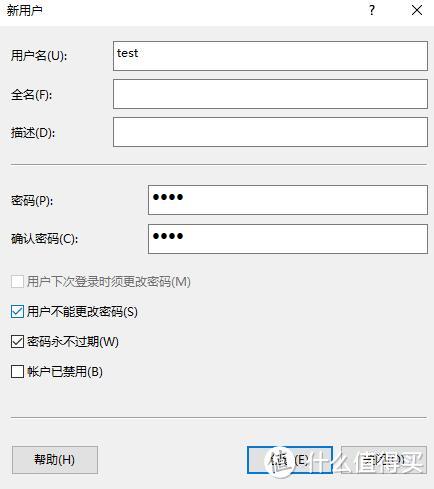
建立用于文件共享的用户账户,在计算机管理里的“本地用户和组”新建用户
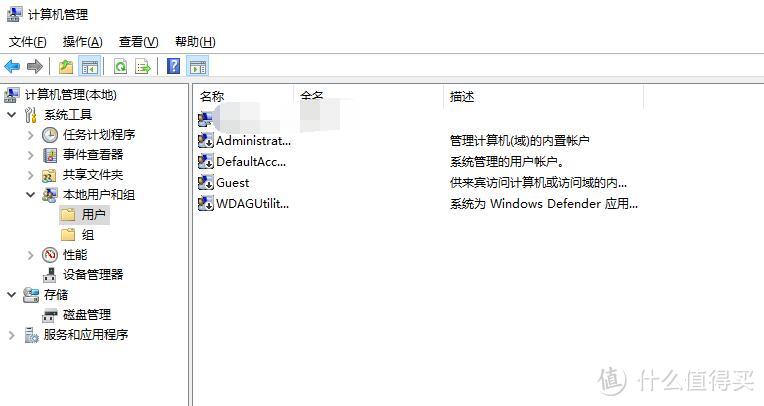
学习成本几乎为0:蜗牛安装win10建立数据中心和部署homeassistant

如有必要,勾选不能更改密码,避免家庭内成员错手修改密码。

学习成本几乎为0:蜗牛安装win10建立数据中心和部署homeassistant

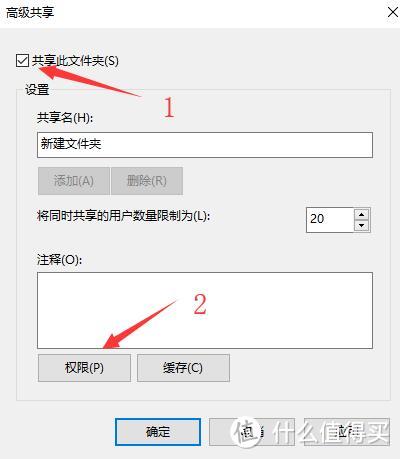
用户建立好后,便可对指定的文件夹或者磁盘进行共享,选中文件夹右键属性,选中“共享”页,如图点击红色箭头按钮
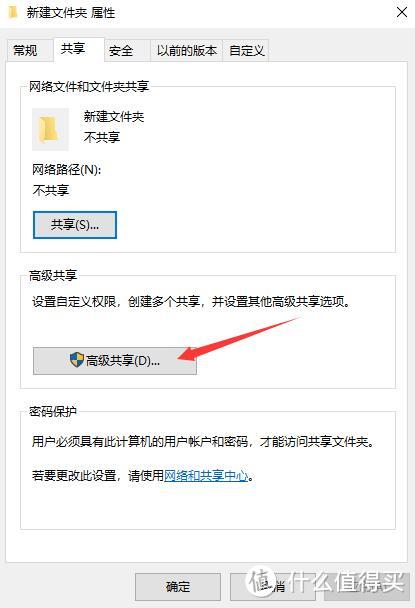
学习成本几乎为0:蜗牛安装win10建立数据中心和部署homeassistant

按途中数字依次点击

学习成本几乎为0:蜗牛安装win10建立数据中心和部署homeassistant

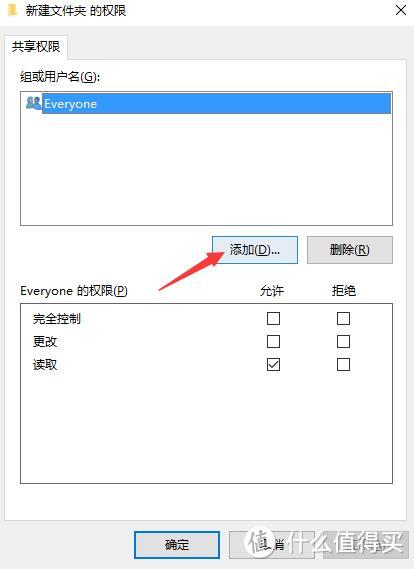
无视“everyone”,点“添加”

学习成本几乎为0:蜗牛安装win10建立数据中心和部署homeassistant

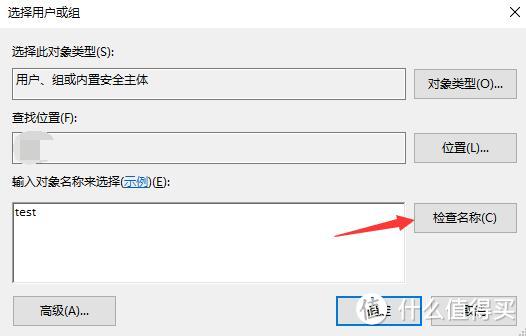
输入刚才建立的用户名点“检查名称”

学习成本几乎为0:蜗牛安装win10建立数据中心和部署homeassistant

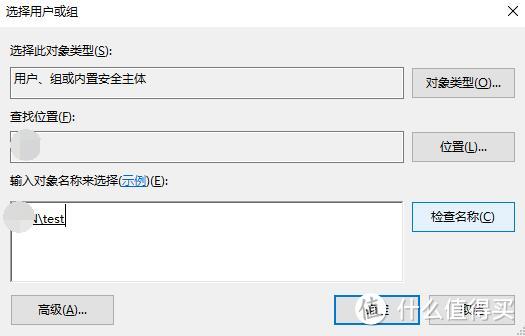
用户名出现下划线后点击确定

学习成本几乎为0:蜗牛安装win10建立数据中心和部署homeassistant

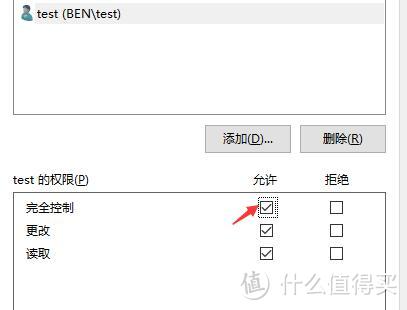
赋予该账号拥有完全控制的权限

学习成本几乎为0:蜗牛安装win10建立数据中心和部署homeassistant

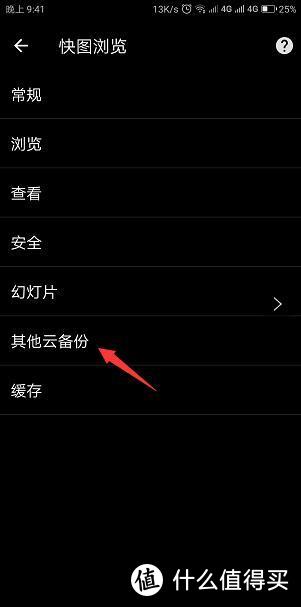
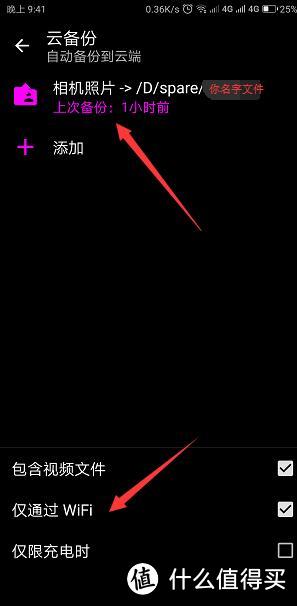
注:该文件夹已经可以通过网络进行访问。共享出来的文件可以被任何网络内设备进行访问。由于拥有完全控制权限,因此可用于手机、平板等设备的自动同步。例如家人的安卓手机,需要同步照片,安装“快图”,设置网络共享的位置,并且设置同步后,只要家人连上家里WiFi便进行更新文件的上传。

1、添加共享
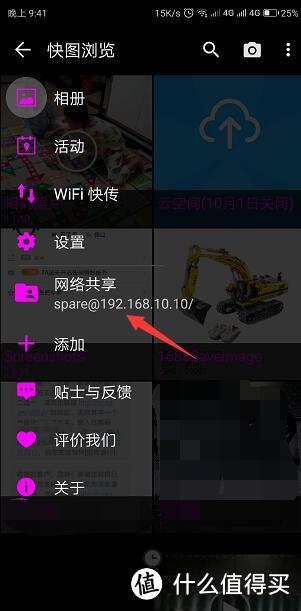
学习成本几乎为0:蜗牛安装win10建立数据中心和部署homeassistant

2、设置其他云备份

学习成本几乎为0:蜗牛安装win10建立数据中心和部署homeassistant

3、选中备份的文件和备份到哪个文件夹

学习成本几乎为0:蜗牛安装win10建立数据中心和部署homeassistant


道理大家都懂,一通百通。学习成本几乎为0:蜗牛安装win10建立数据中心和部署homeassistant 此处应该有打赏。

win10数据同步

在此推荐各位使用微软自己家的小工具synctoy。这个小工具已经多年未更新,但依旧好用。

安装过程在此不表,都是windows的老用户了,基本都是下一步到结束。开启程序界面新建同步策略
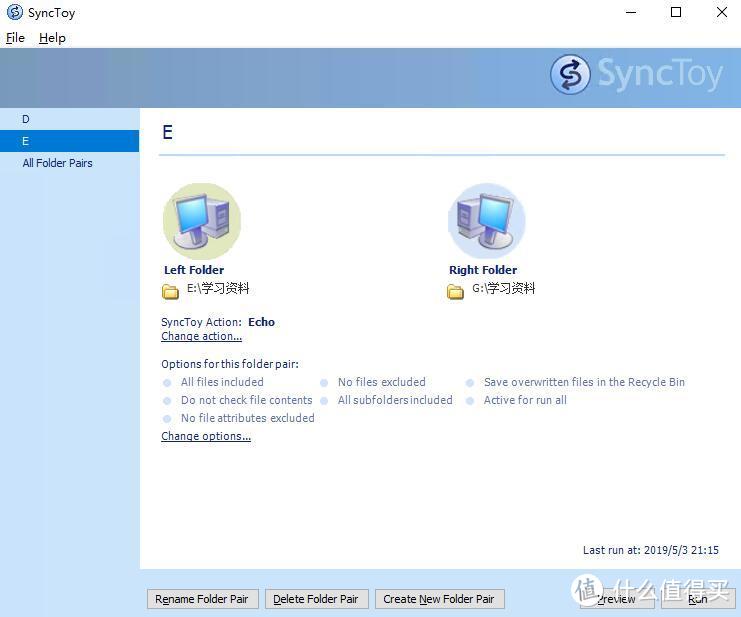
学习成本几乎为0:蜗牛安装win10建立数据中心和部署homeassistant

进入选则界面,左边为数据源文件夹,也就是你要备份的文件夹,右边是你要备份到哪里。
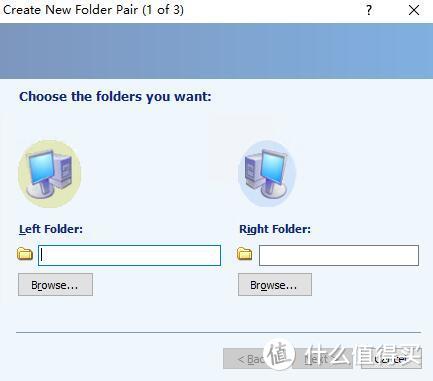
学习成本几乎为0:蜗牛安装win10建立数据中心和部署homeassistant

第二步是选择同步的机制:第一个是双向同步,左右两个文件夹任何修改都会同步。第二个是以左边文件夹为准,任何更新删除都会在右边文件夹进行执行相同操作。第三个选项是在第二个的基础上,减少了删除文件的同步,也就是说左边删除了文件,右边不跟进。
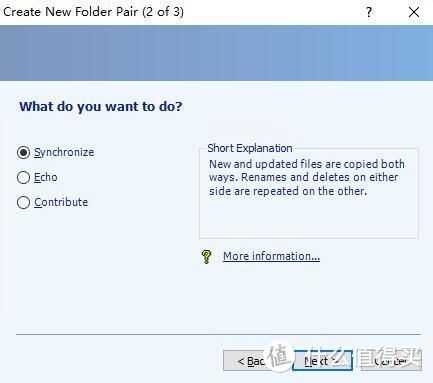
学习成本几乎为0:蜗牛安装win10建立数据中心和部署homeassistant

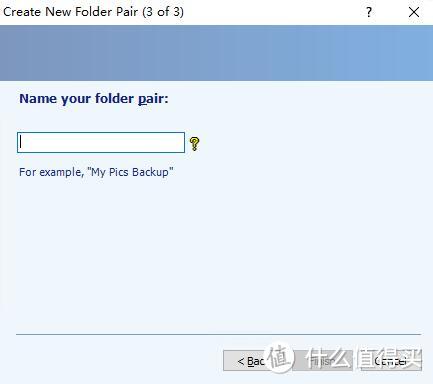
最后是为该任务起个名称

学习成本几乎为0:蜗牛安装win10建立数据中心和部署homeassistant

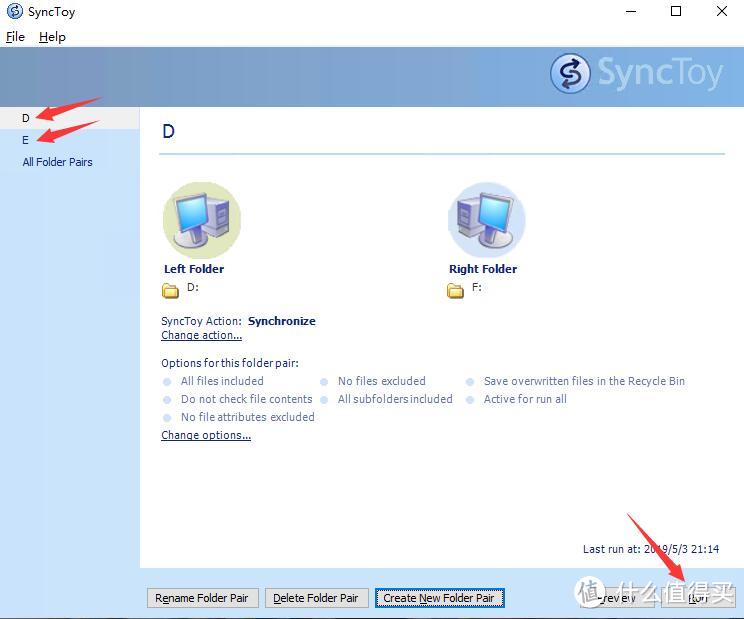
当建了多个同步任务,可在界面上看到,并且选中单一任务可以单独执行同步。

学习成本几乎为0:蜗牛安装win10建立数据中心和部署homeassistant

定时同步数据

我们希望数据是安全的,因此需要根据个人情况进行同步的密度。利用windows的计划任务可以进行定时执行synctoy的任务,因为是微软出品同步软件,因此支持十分良好。

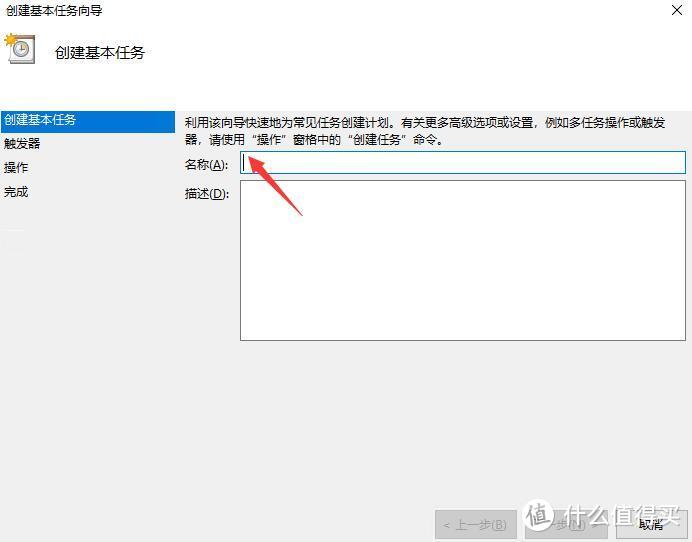
进入计划任务,“创建基本任务”
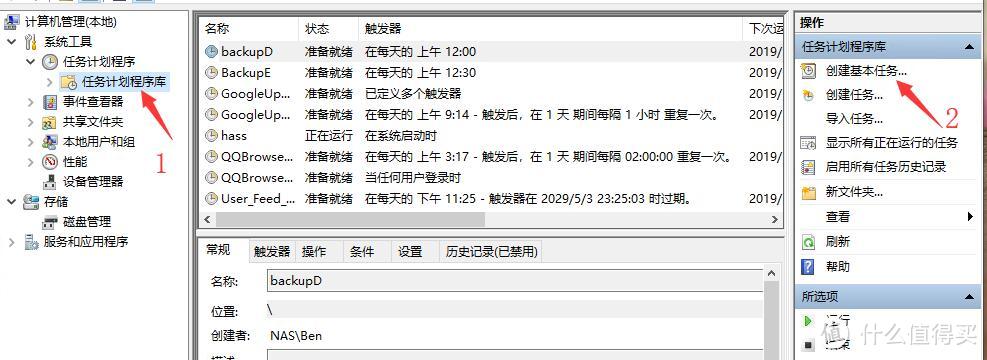
学习成本几乎为0:蜗牛安装win10建立数据中心和部署homeassistant

随便改个名称点击下一步

学习成本几乎为0:蜗牛安装win10建立数据中心和部署homeassistant

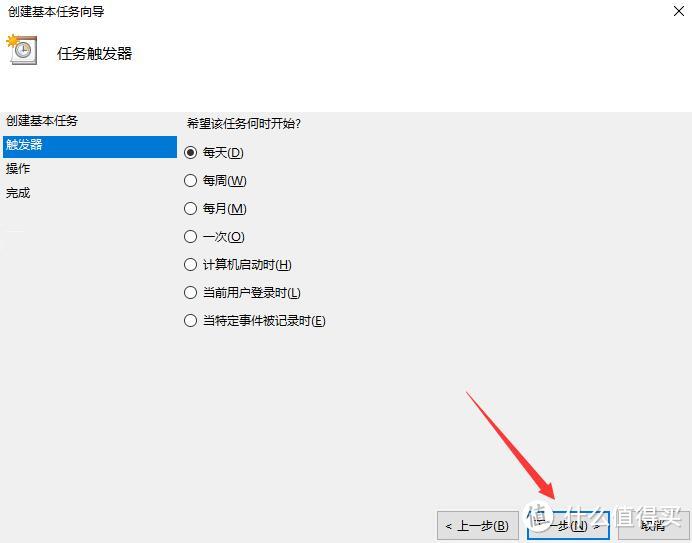
选择备份频率

学习成本几乎为0:蜗牛安装win10建立数据中心和部署homeassistant

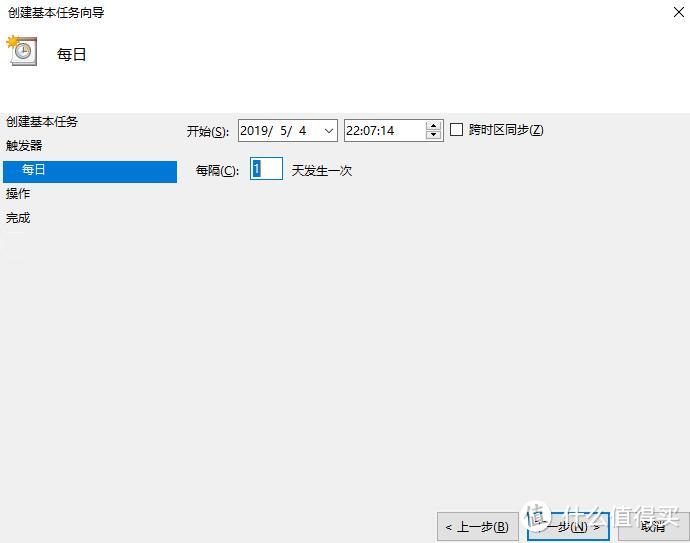
选择每天执行任务的时间

学习成本几乎为0:蜗牛安装win10建立数据中心和部署homeassistant

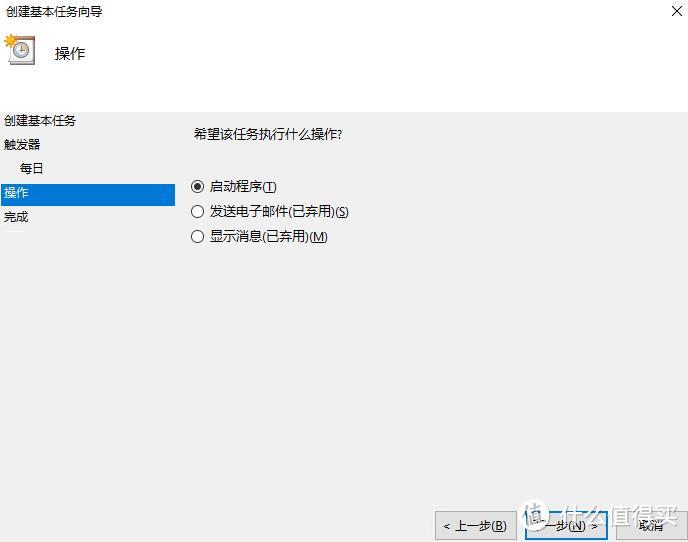
选择启动程序

学习成本几乎为0:蜗牛安装win10建立数据中心和部署homeassistant

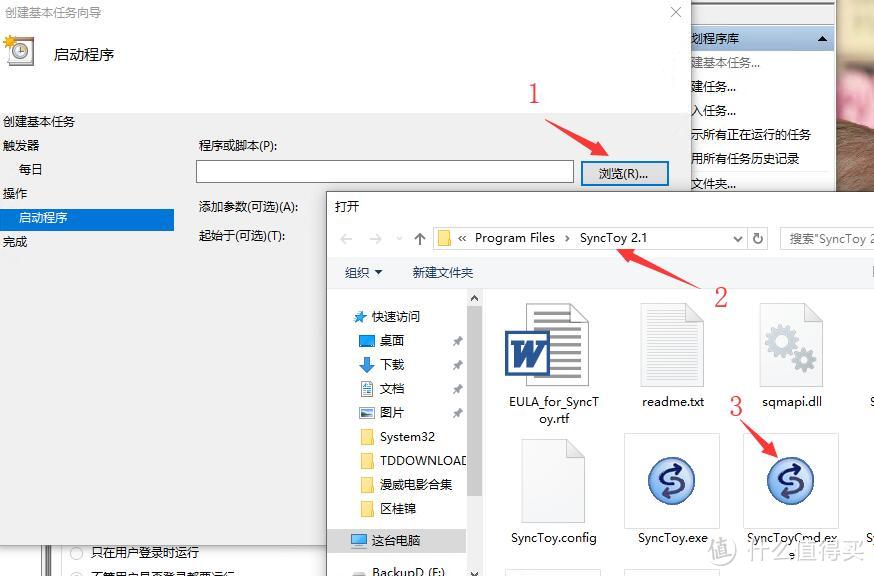
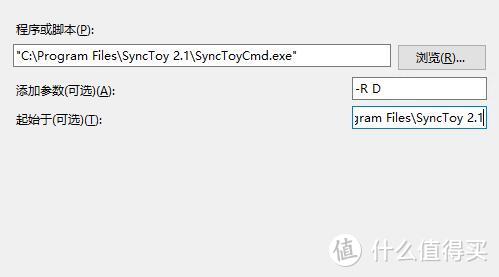
按图片顺序选择synctoy的命令行执行文件

学习成本几乎为0:蜗牛安装win10建立数据中心和部署homeassistant

添加参数填写:-R D (命令解析:“-R”为运行参数,“D”就是刚才新建同步任务的任务名)

起始于填写synctoy的绝对路径:C:Program FilesSyncToy 2.1
学习成本几乎为0:蜗牛安装win10建立数据中心和部署homeassistant

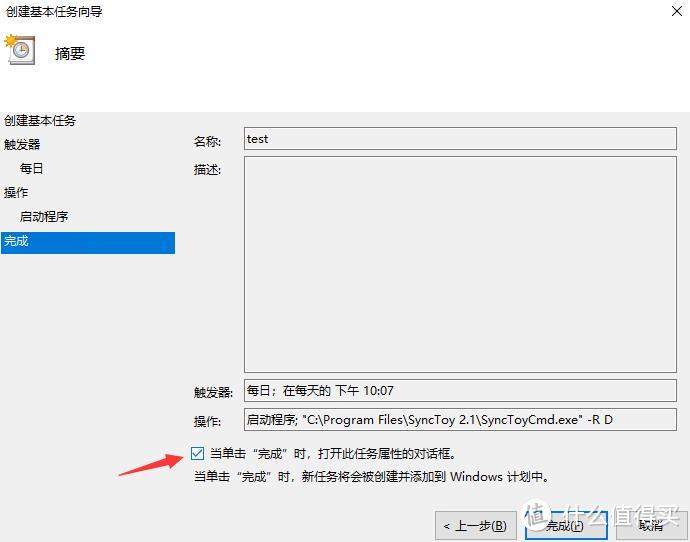
勾选图中选项然后完成,进行重点配置

学习成本几乎为0:蜗牛安装win10建立数据中心和部署homeassistant

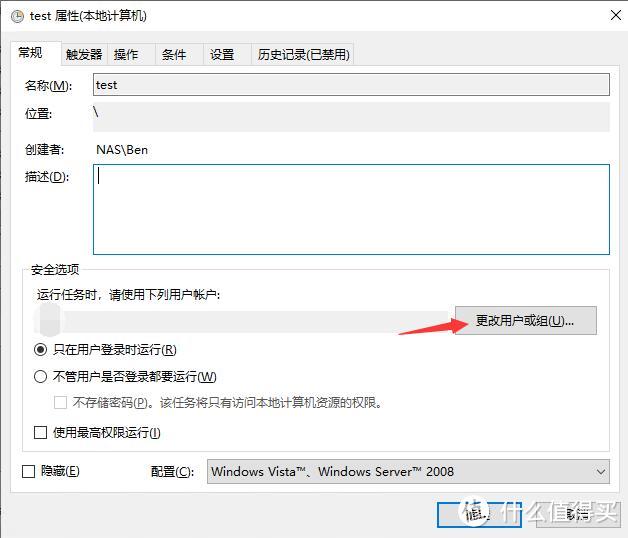
更换超级管理员用户

学习成本几乎为0:蜗牛安装win10建立数据中心和部署homeassistant

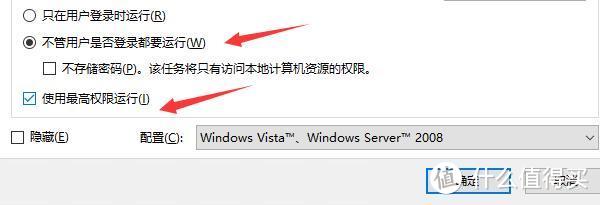
更换超级管理员后如图选择

学习成本几乎为0:蜗牛安装win10建立数据中心和部署homeassistant

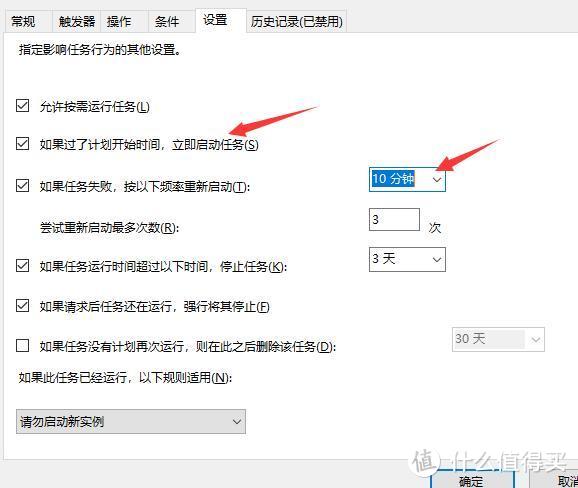
其他页面选择

学习成本几乎为0:蜗牛安装win10建立数据中心和部署homeassistant

至此自动备份已经设置完成。有的人说一天一次频率不够高,希望没小时同步一次怎么办?学习成本几乎为0:蜗牛安装win10建立数据中心和部署homeassistant

个人建议可以建立24个计划任务,每小时自动执行一条。学习成本几乎为0:蜗牛安装win10建立数据中心和部署homeassistant 此处应该有人要打赏了。

homeassistant

蜗牛只做数据中心是不是太闲了?是不是应该折磨一下它?我们接着把homeassistant装进去。

安装homeassistant的方法有很多,可以用微软的hyper V虚拟个系统出来。

进入一下网站,下载openmediavault_4.1.3-amd64.iso,在hyper V里安装omv

Download OpenMediaVault 4.1.16 / 5.0 BetaDownload OpenMediaVault - An open source network-attached storage (NAS) solution based on Debian GNU/Linuxlinux.softpedia.com去看看

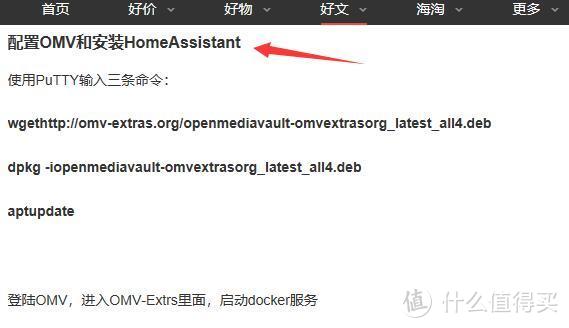
安装omv过程简单,然后在登陆openmediavault控台后按照以下文章进行配置安装homeassistant

网盘的救赎 篇三:《N1换新颜:NAS、HomeAssistant一盒搞定》傻瓜避坑指南关注#如何玩转NAS#话题,与其用一个朝开夕倒的免费云,不如自己动手搭建一个私有云,没那么难(^U^)ノ~落笔理由因为头图,我们在此相遇。也因为众所周知的原因,得以让相互不认识的我们成为了朋友。更是因为这个原因,矿难了各种各样的设备已经无法正常工作,M1、A1、DC1、TC1、S7、N1等等设备食之孖宝**| 202 评论257 收藏2k查看详情

从这里开始看

学习成本几乎为0:蜗牛安装win10建立数据中心和部署homeassistant

但本文说了是“0”基础,怎么可能要求各位老板学习hyperV,请松开你们紧握的金币,以下介绍直接在win10下安装homeassistant,绝对无毒无坑,尽情用金币砸我吧!学习成本几乎为0:蜗牛安装win10建立数据中心和部署homeassistant

安装python

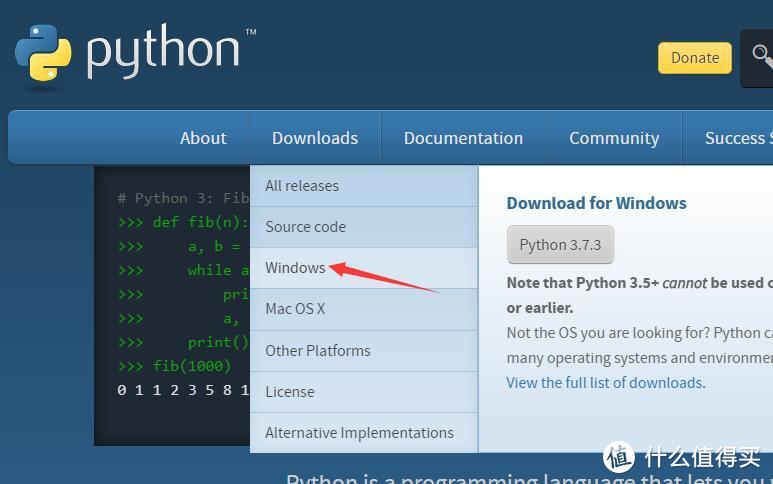
进入官网下载windows版本安装文件

学习成本几乎为0:蜗牛安装win10建立数据中心和部署homeassistant

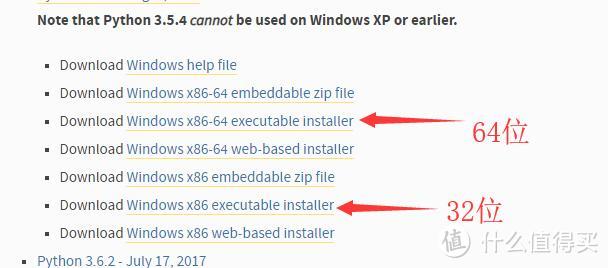
寻找我们要的3.5.4版本

学习成本几乎为0:蜗牛安装win10建立数据中心和部署homeassistant

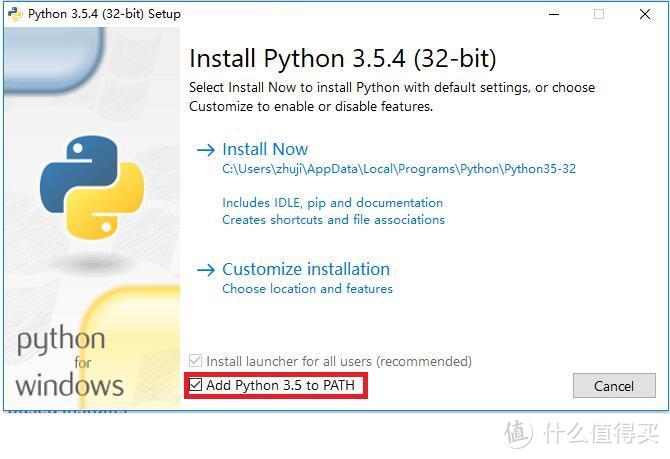
如图勾选

学习成本几乎为0:蜗牛安装win10建立数据中心和部署homeassistant

打开Windows命令行窗口。
输入python --version,看到显示版本为Python 3.5.4。
输入pip --version,看到显示版本为9.0.1。
说明Python环境及Pip工具安装成功

下载ha的旧版本,并保存到C根目录


注:必须下载0.81.1,新版无法控制DC1和M1

Windows命令行窗口输入:pip3 install C:/homeassistant-0.81.1-py3-none-any.whl

在安装过程会提示升级PIP,根据屏幕提示升级命令进行升级后输入:pip3 install mutagen warrant virtualenv sqlalchemy PyNaCl

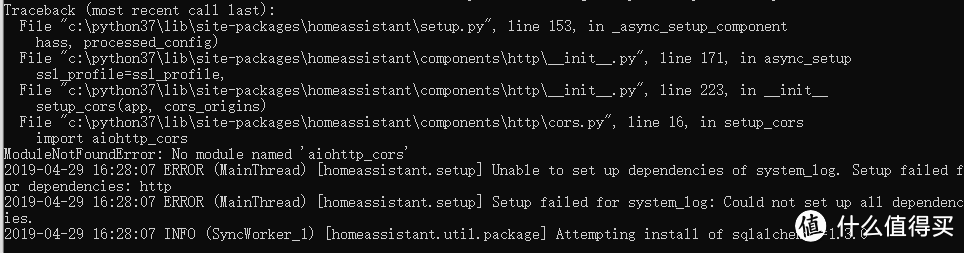
然后再次输入:pip3 install C:/homeassistant-0.81.1-py3-none-any.whl完成安装。安装完成输入hass进行启动homeassistant
学习成本几乎为0:蜗牛安装win10建立数据中心和部署homeassistant

看到如图内容,有报错无所谓,用浏览器输入IP:8123便可登陆homeassistant

接下来复制配置文档到homeassistant安装目录就可以了。

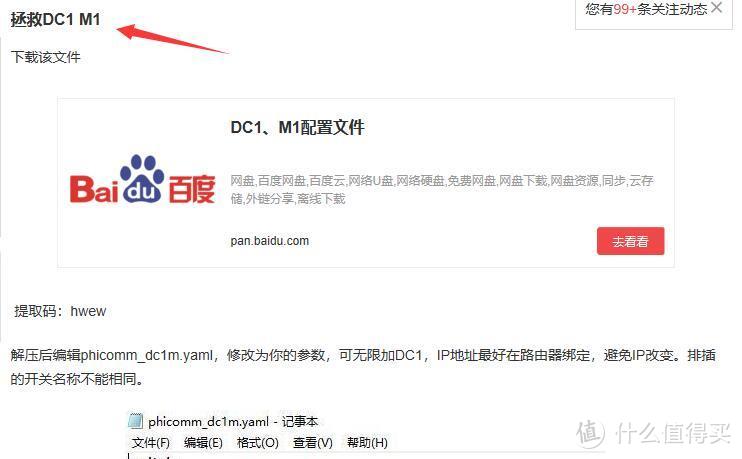
C:UsersXXX(你的用户名)AppDataRoaming.homeassistant配置文档及修改配置文件请在篇三下载:
网盘的救赎 篇三:《N1换新颜:NAS、HomeAssistant一盒搞定》傻瓜避坑指南关注#如何玩转NAS#话题,与其用一个朝开夕倒的免费云,不如自己动手搭建一个私有云,没那么难(^U^)ノ~落笔理由因为头图,我们在此相遇。也因为众所周知的原因,得以让相互不认识的我们成为了朋友。更是因为这个原因,矿难了各种各样的设备已经无法正常工作,M1、A1、DC1、TC1、S7、N1等等设备食之孖宝**| 202 评论257 收藏2k查看详情

学习成本几乎为0:蜗牛安装win10建立数据中心和部署homeassistant

homeassistant自启动

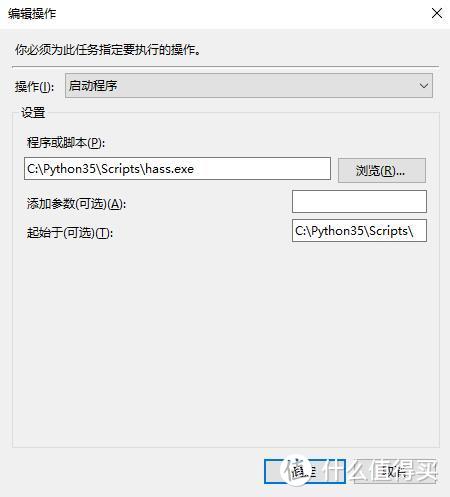
和同步数据的计划任务类似,创建基础任务,设置开机启动和选择启动程序,区别在下图。选择不登陆也运行,大功告成。
学习成本几乎为0:蜗牛安装win10建立数据中心和部署homeassistant


后记

在狂风雷暴下走出来的我们,迎接了矿难蜗牛,哎~不说了,这里应该有泪水学习成本几乎为0:蜗牛安装win10建立数据中心和部署homeassistant

我这文章的目的就在于让你节省折腾的时间,用更多的时间去赚钱,最终实现买买买,大家好才是真的好啊!



展开 收起
126评论

  • 精彩
  • 最新
  • 手握2000的K3和399的玩客云笑而不语,果然某讯和矿机是垃圾佬集结的神秘口令。

    校验提示文案

    提交
    真羡慕你买便宜了 [损失几个亿]

    校验提示文案

    提交
    确实便宜,,我的上万 [喜极而泣] [喜极而泣] [喜极而泣]

    校验提示文案

    提交
    还有5条回复
    收起所有回复
  • 添加权限那里打了这么多马赛克,还是暴露了你叫BEN,

    校验提示文案

    提交
    请用英文读,别用拼音读,谢谢 [装大款]

    校验提示文案

    提交
    不一样吗? [想一想]

    校验提示文案

    提交
    还有2条回复
    收起所有回复
  • 楼主有没有遇到一个情况,我也是蜗牛装win10,平时远程没问题,关闭远程没多久蜗牛就自动关机了,几次想挂机下东西都失败,不知道该咋办

    校验提示文案

    提交
    电源管理没设置好?

    校验提示文案

    提交
    在电源设置页面,更改关机时间或者休眠时间为从不

    校验提示文案

    提交
    还有3条回复
    收起所有回复
  • 居然没有人回复,消灭零回复

    校验提示文案

    提交
    还没正式公布

    校验提示文案

    提交
    收起所有回复
  • mark了回去看

    校验提示文案

    提交
    好人三连:点赞,收藏,打赏(随意!) [尴尬]

    校验提示文案

    提交
    收起所有回复
  • Mark,紫薯布丁

    校验提示文案

    提交
    谢谢值友素质三连:点赞、收藏、打赏~

    校验提示文案

    提交
    收起所有回复
  • 16G的msata怎么破?换吗?

    校验提示文案

    提交
    一个30G的也就是30块吧。一定要换,原配的16G很慢。

    校验提示文案

    提交
    30g也用不了多久吧,照win c盘越来越大的尿性

    校验提示文案

    提交
    还有11条回复
    收起所有回复
  • win10 快图 synctoy homeassistance mark!

    校验提示文案

    提交
    高抬贵手点个赞和收藏一下吧

    校验提示文案

    提交
    ios图片如何备份,真心请教

    校验提示文案

    提交
    收起所有回复
  • 我就想内心非常那个的楼主,为啥能娶到媳妇还有了老二。没天理呀,生这么帅的两个小宝宝难道以后要偷值友家的白菜。各位值友,看好自己的白菜。楼主准备给娶两个童养媳,切记切记。金币奉上,中国好公爹!

    校验提示文案

    提交
    来,我们说说血泪史。因为想省点钱,18年想给孩子私立幼儿园转公立,托了关系送了礼,想把钱赚回来,结果就提前把公立省的钱亏去了。每个父亲都是长江七号的周星驰。共勉

    校验提示文案

    提交
    收起所有回复
  • 矿难蜗牛是啥。。

    校验提示文案

    提交
    幸好你知道得迟 [惊喜]

    校验提示文案

    提交
    不知道好,买了两个蜗牛矿机,一个机箱,一块硬盘,并计划再买7块硬盘的路过 [喜极而泣] [喜极而泣]

    校验提示文案

    提交
    还有4条回复
    收起所有回复
  • 请问我 同步任务的任务名有多个 在计划任务那个参数里怎么填呢

    校验提示文案

    提交
    设置多一个定时计划 [惊喜]

    校验提示文案

    提交
    收起所有回复
  • @进来....
    写得有点乱.... 建议用 nano server 安装这些服务端.
    另外...就算你用Win10实现这些功能, 值友们也学不会的, 除非你做个一键安装包, 最好是做成PE [傻笑]

    校验提示文案

    提交
    因为你是大佬,所以抛砖引玉

    校验提示文案

    提交
    收起所有回复
  • 喜欢楼主说话的风格 [邪恶]

    校验提示文案

    提交
    说明老板您和ID一样,都是赚大客

    校验提示文案

    提交
    收起所有回复
  • 之前能被win的SMB共享权限问题整疯,各种解决方案,什么组策略、用户账户、折腾半天都不成事,今天看了你的文章关于共享的,总算能正常用了。
    不过为什么我这里win10 还得在文件夹的安全选项卡里也添加test用户并设置权限,然后才能正常访问?

    校验提示文案

    提交
    一样的,其实安全就是高级共享里权限的内容。

    校验提示文案

    提交
    请教下如果要其他电脑、手机等访问共享文件夹,还需要打开Windows功能里面的SMB吗?

    校验提示文案

    提交
    还有2条回复
    收起所有回复
  • 只想有个可以随时访问,存取数据的东东,到底哪个好?

    校验提示文案

    提交
    对速度没要求?看1、2,用路由器带硬盘就可以了。

    校验提示文案

    提交
    网件6300可以吗,刷了梅林

    校验提示文案

    提交
    还有3条回复
    收起所有回复
  • 请各位帮忙,寻找类似群晖dsfile的ios和安卓的软件。也想把蜗牛的黑群晖换成win10。这样苹果和安卓在家都可以访问数据。

    校验提示文案

    提交
    es文件浏览器没听过么?

    校验提示文案

    提交
    这是安卓的,而且功能有点太繁琐了。

    校验提示文案

    提交
    收起所有回复
  • 30g的固态,买什么牌子好?闲鱼吗?

    校验提示文案

    提交
    不求快,只求稳。看看有没有建兴的

    校验提示文案

    提交
    收起所有回复
  • 咳咳,感觉这篇教程很快就会失效,因为win10一直在折腾,各种更新版本,天知道下次会改动什么东西。

    校验提示文案

    提交
    没啥改动,因为ha的0.81都下载下来备用了

    校验提示文案

    提交
    收起所有回复
  • 刚回复被删了?就问问,dc1成功,M1失败,是怎么回事

    校验提示文案

    提交
    按教程win10下安装hass还是很顺利,就是m1只显示none

    校验提示文案

    提交
    重启电脑试试

    校验提示文案

    提交
    还有1条回复
    收起所有回复
  • 求解,快图浏览 怎么找不到共享的电脑的文件夹。别的电脑都能找到 [喜极而泣]

    校验提示文案

    提交
    添加网络共享先!

    校验提示文案

    提交
    添加了计算机的ip但是进去了不对头,也不能添加文件夹

    校验提示文案

    提交
    还有7条回复
    收起所有回复
提示信息

取消
确认
评论举报

相关文章推荐

更多精彩文章
更多精彩文章
最新文章 热门文章
1.7K
扫一下,分享更方便,购买更轻松