





























14
16
香!Windows 11 正式更新:全新设计!(附下载)
2021-10-05 15:03:27
220点赞
1822收藏
195评论
创作立场声明:本文由我原创,转载请标注来源。-
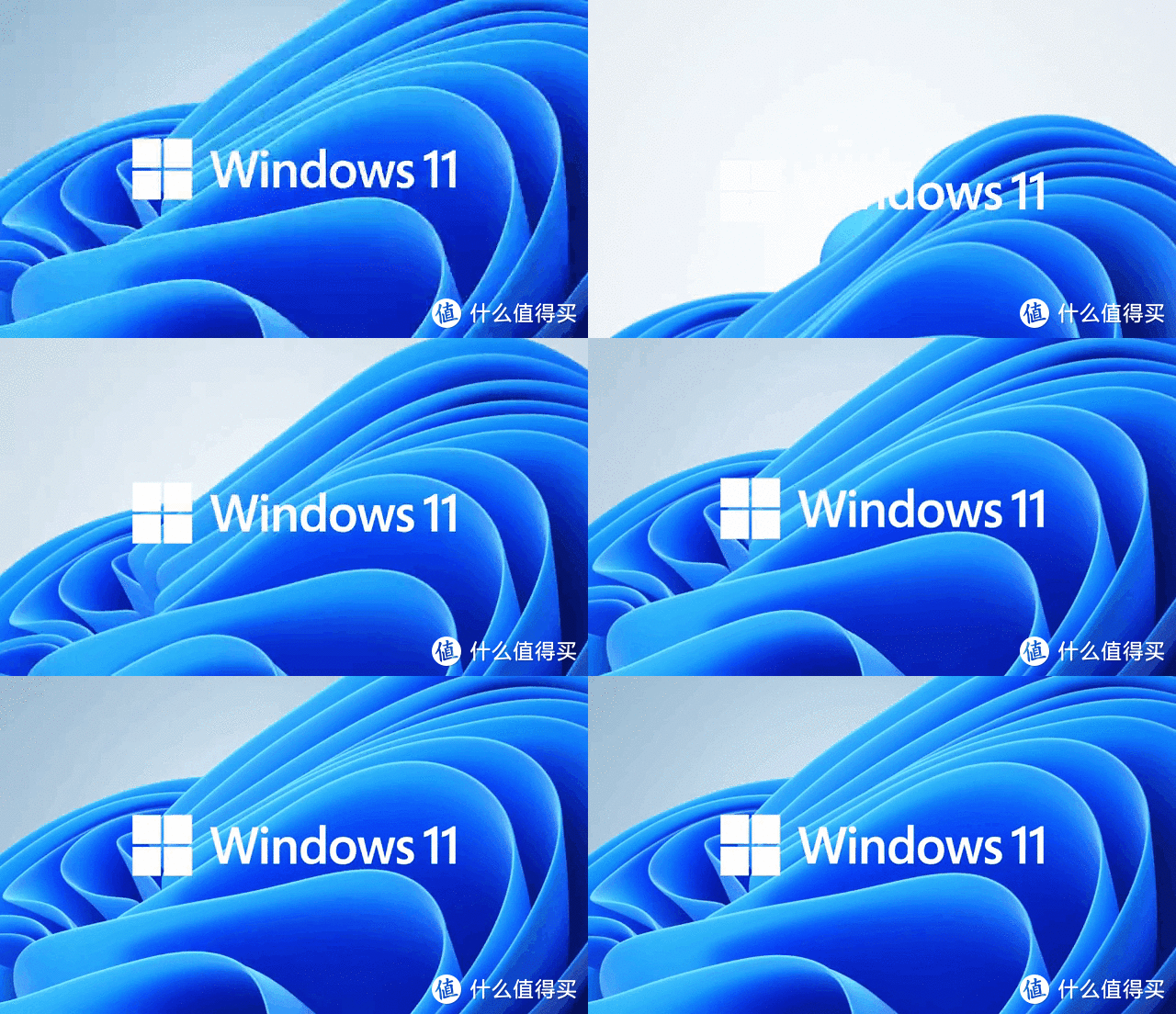
“给你们最新最快的win11正式更新资讯~”
久等的Windows 11正式版于今日正式更新啦,时隔了3个月多,也经过了多个beta版本的更新,我想很多小伙伴肯定都迫不及待的在半夜起来更新了。
但在更新之前,请先看下今天的这篇文章哦!
Windows 11 正式更新
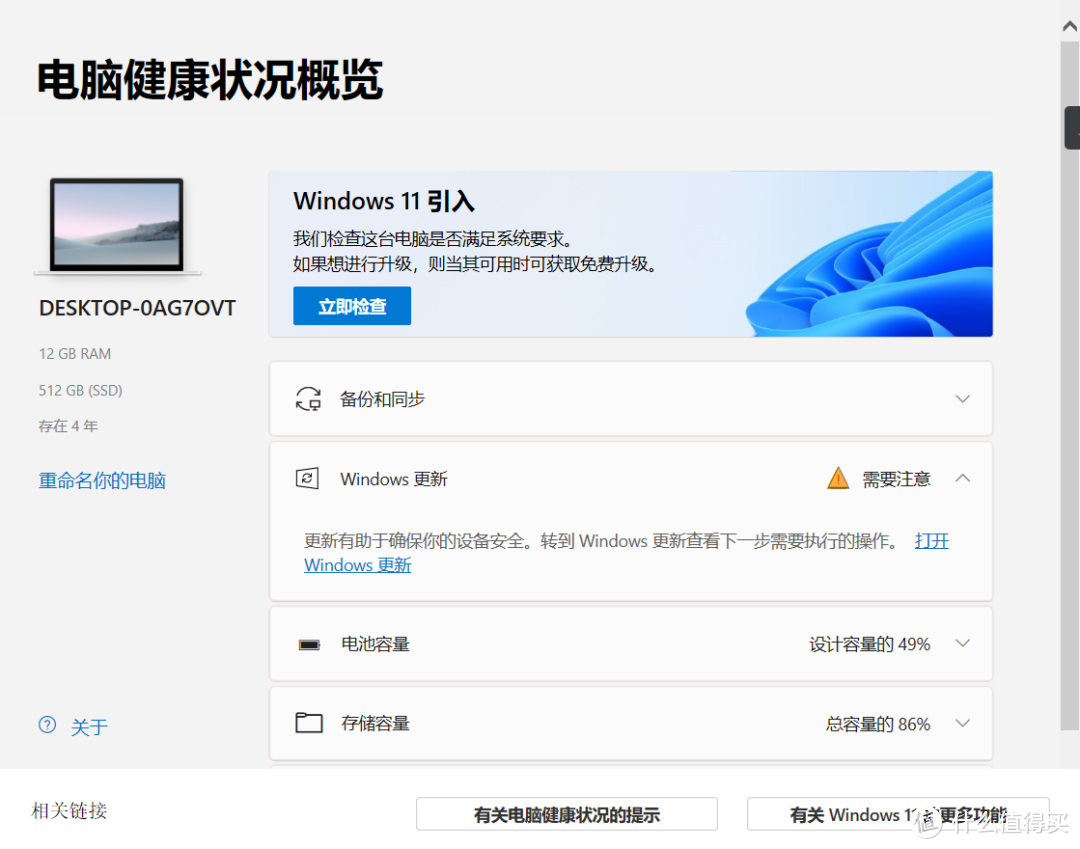
在更新之前,需要先检测你的PC是否支持在线更新Windows 11版本,检测工具也是超级的多,这边给大家提供下官网检测工具。
Win 11“电脑健康状况检测”
1、安装教程我这边就多说了,大家获取下载点击即可安装在你的PC端。
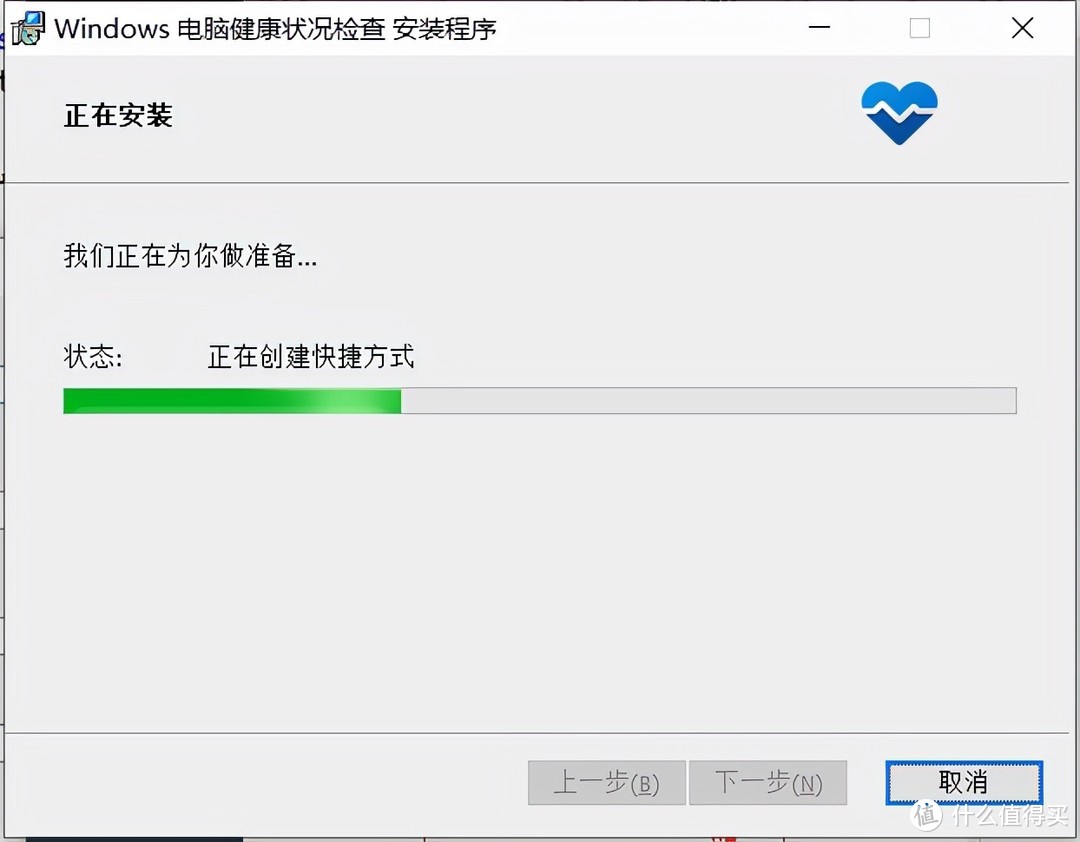
2、安装完成即可打开并可直接检测你的PC是否支持升级win11。
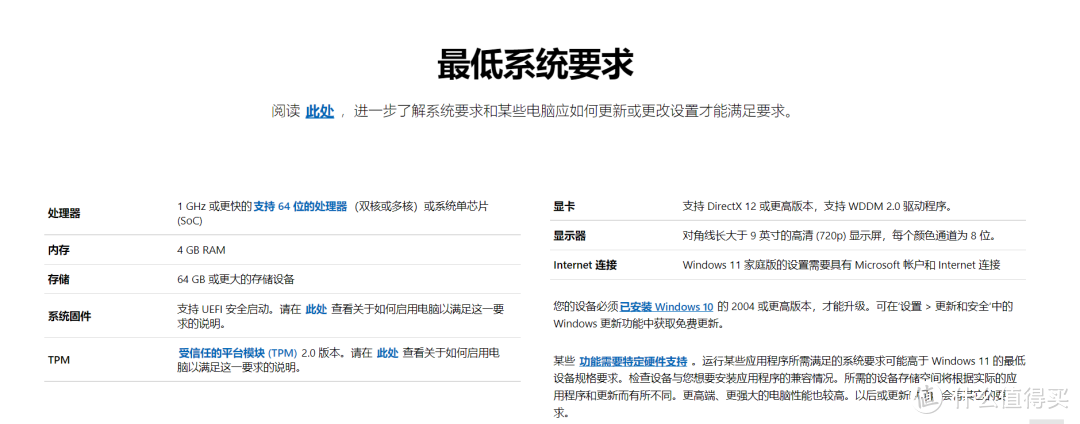
接下来给大家看下本次支持升级win11的配置:
如何更新Windows 11
以下给大家提供升级Windows 11正式版的途径,前提就是你的电脑是满足更新的。
① 可以在线下载更新:
目前在官网,Windows 11的网页也正式上线了,大家可以直接下载一个Windows 11安装助手,直接更新即可。
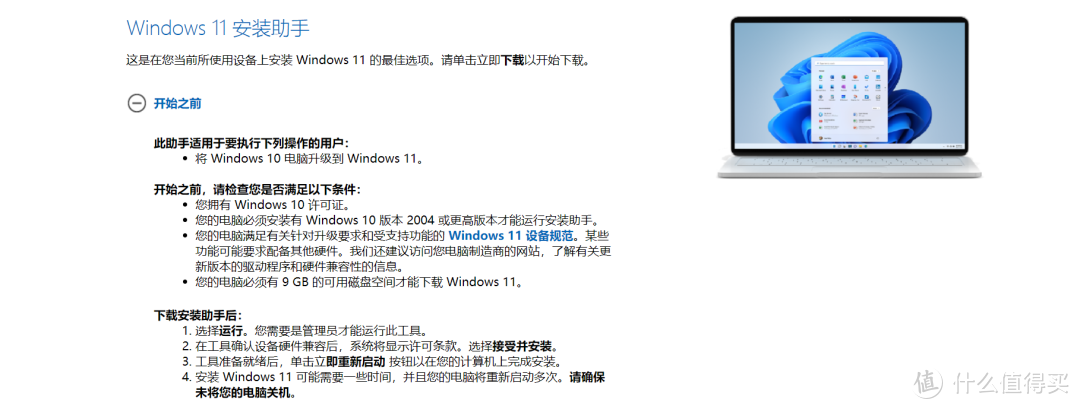
下载完成之后,我们就可以直接打开检测并下载更新Windows 11啦。
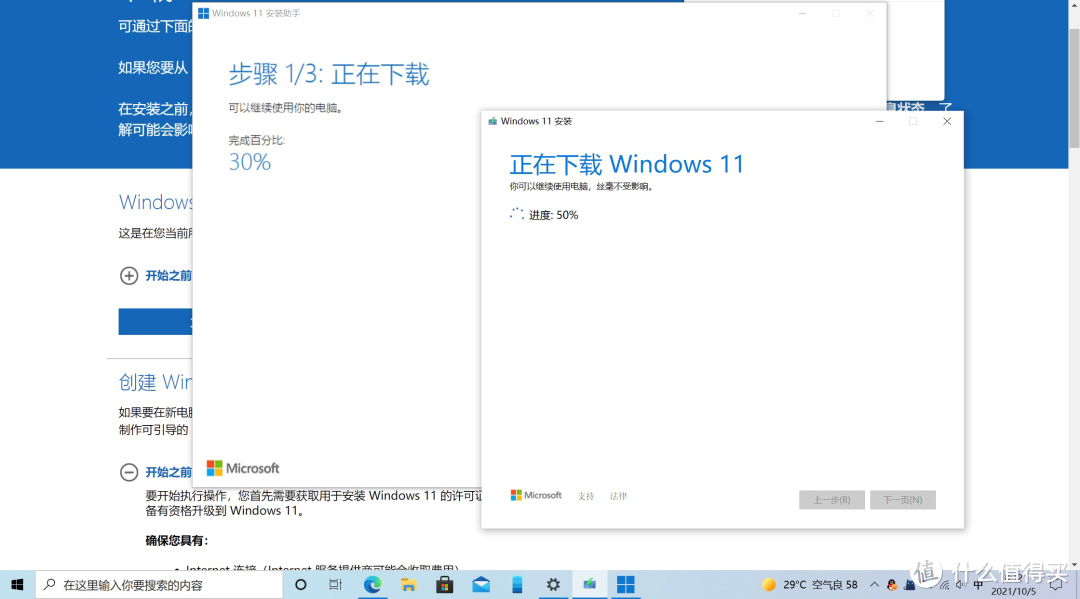
② 使用ISO镜像进行安装
这个我就不用多说了,但是至于电脑小白的话,建议去看一下教程,我这边就不展开说明啦!
在官网页面,大家可以选择你要下载的Windows 11版本进行下载镜像文件。
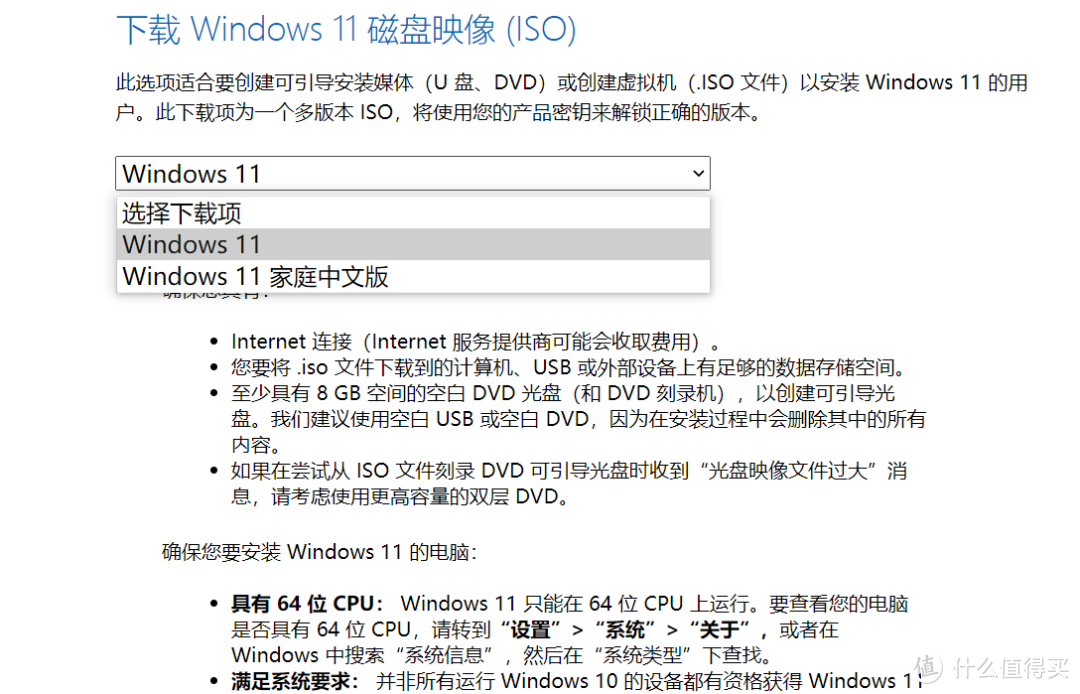
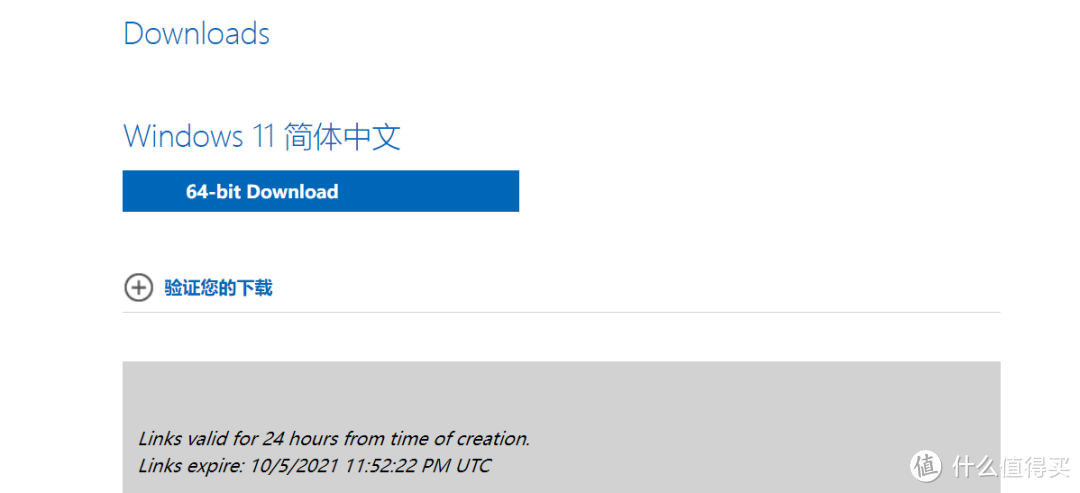
选择完成之后,大家就可以点击下方的下载按钮下载,下载链接有效期是 24小时,所以大家请尽快下载。
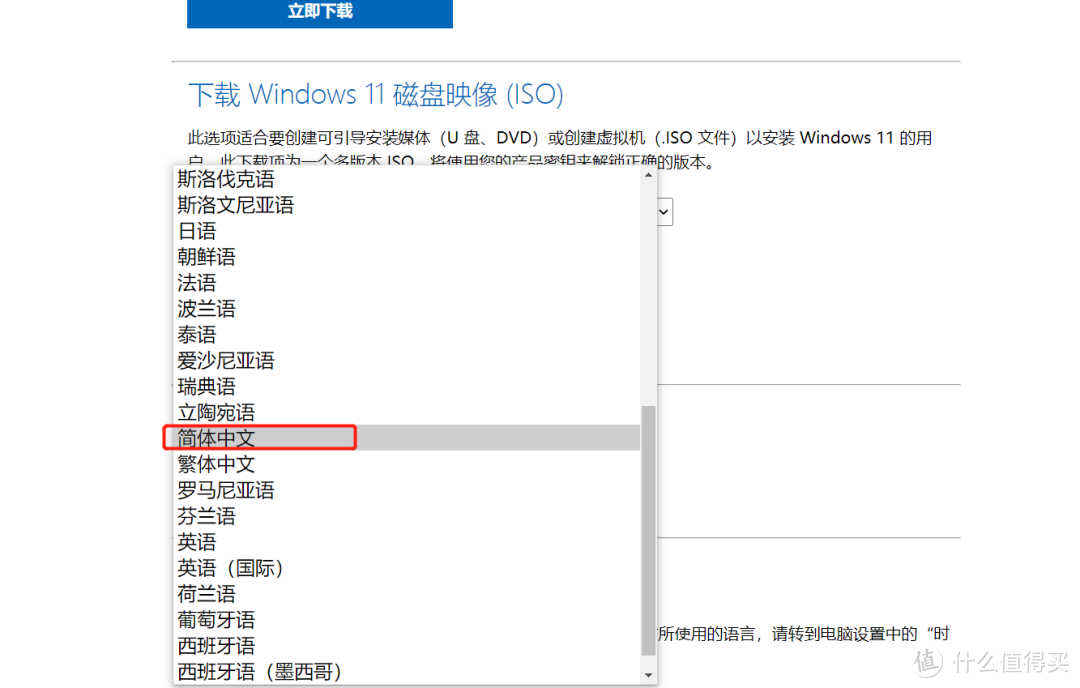
然后需要选择语言,这里直接选简体中文即可。
那么ISO镜像是如何安装的,这边也有给大家提供了说明,大家可以根据其进行安装。
1、可通过U盘 PE镜像安装(使用pe安装你的系统盘将会格式化)
2、解压ISO文件,双击setup进行安装。
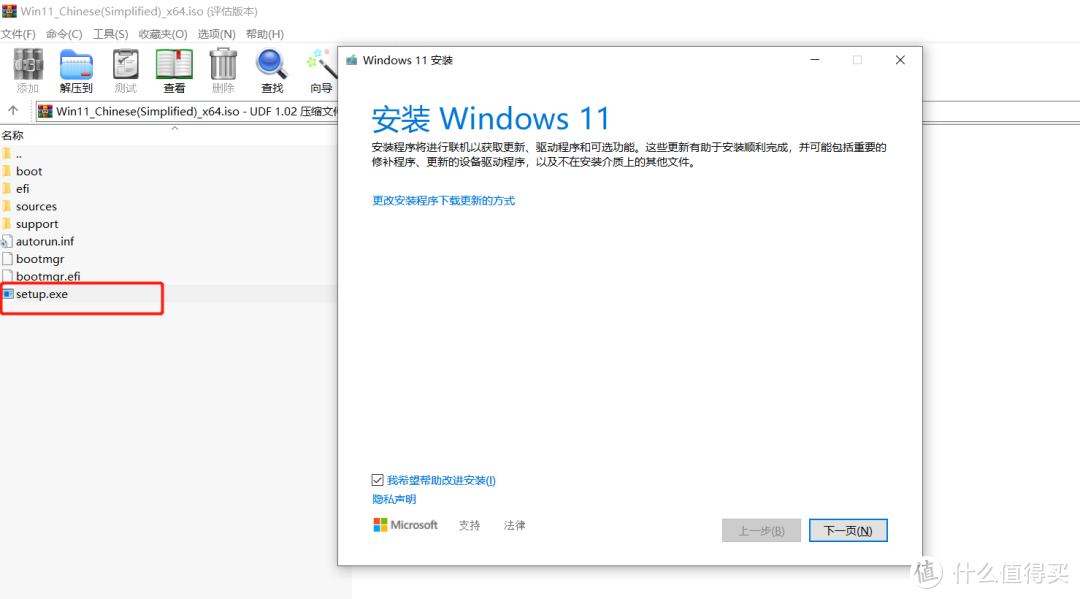
当然你的电脑是需要满足其升级条件,才可以进行下一步安装程序。

更新完成你的系统版本应该就是这样的:
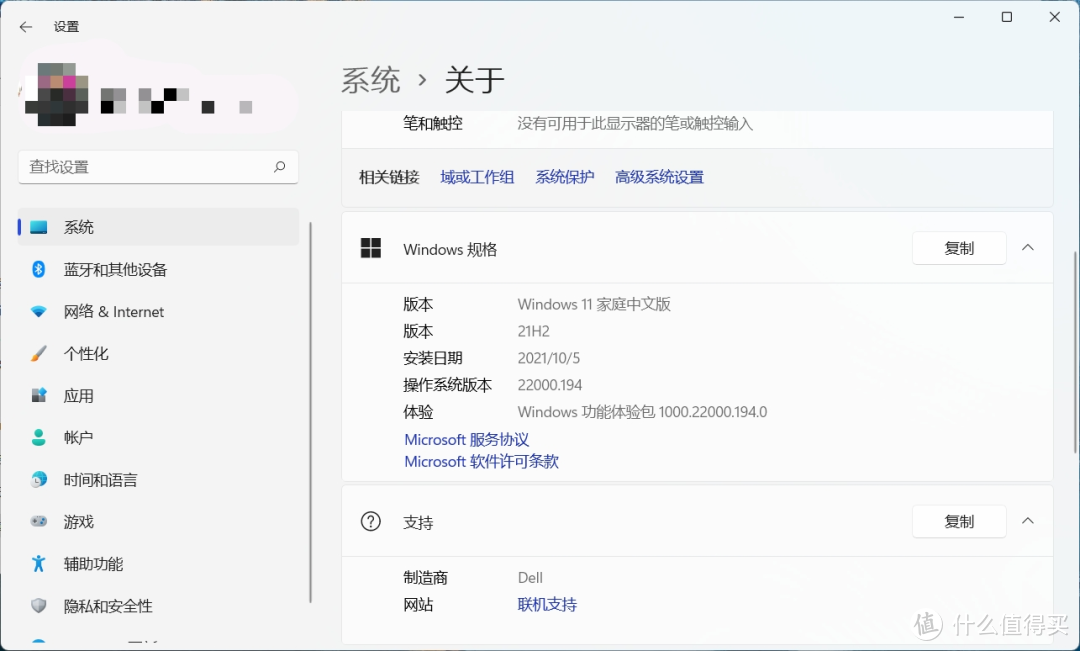
大家应该发现了这个正式版就是之前的beta的镜像版本!
接下来我们一起来回顾下Windows 11的更新的内容 >>
1、全新UI页面
本次的win11操作系统将其菜单和开始按钮居中了,同时也有新主题、圆角等等。
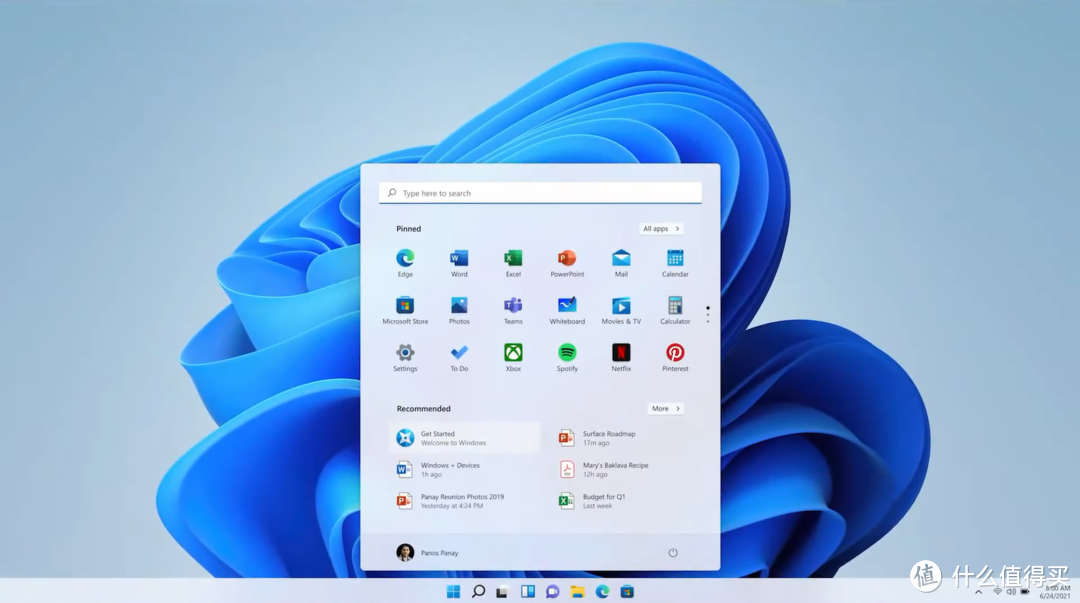
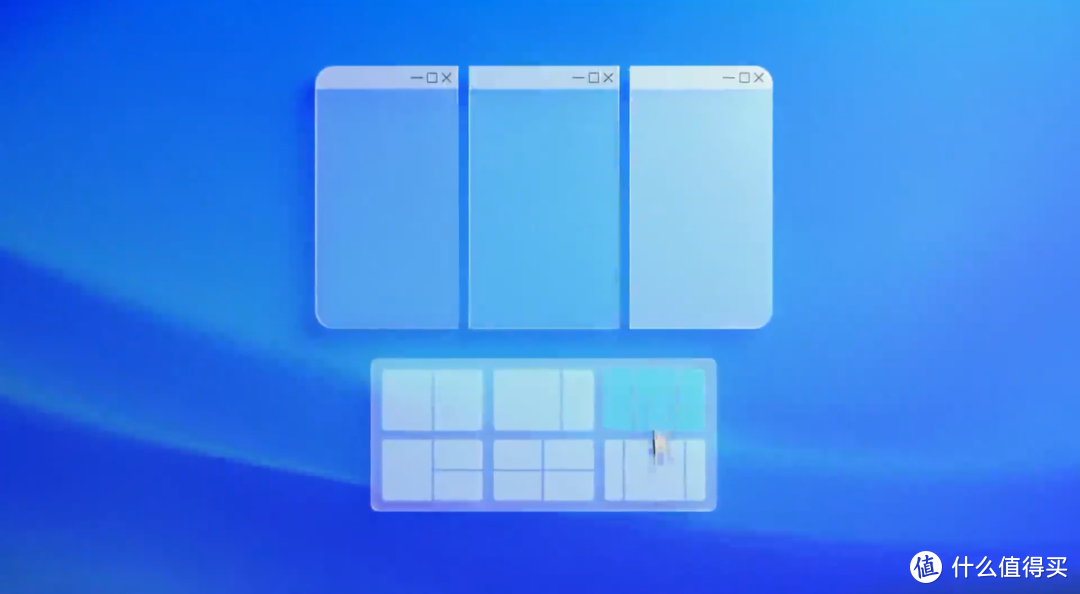
2、新分屏页面
本次的分屏页面也进行一大优化,整体看起来还是超级舒适了,在配上动画就绝了。
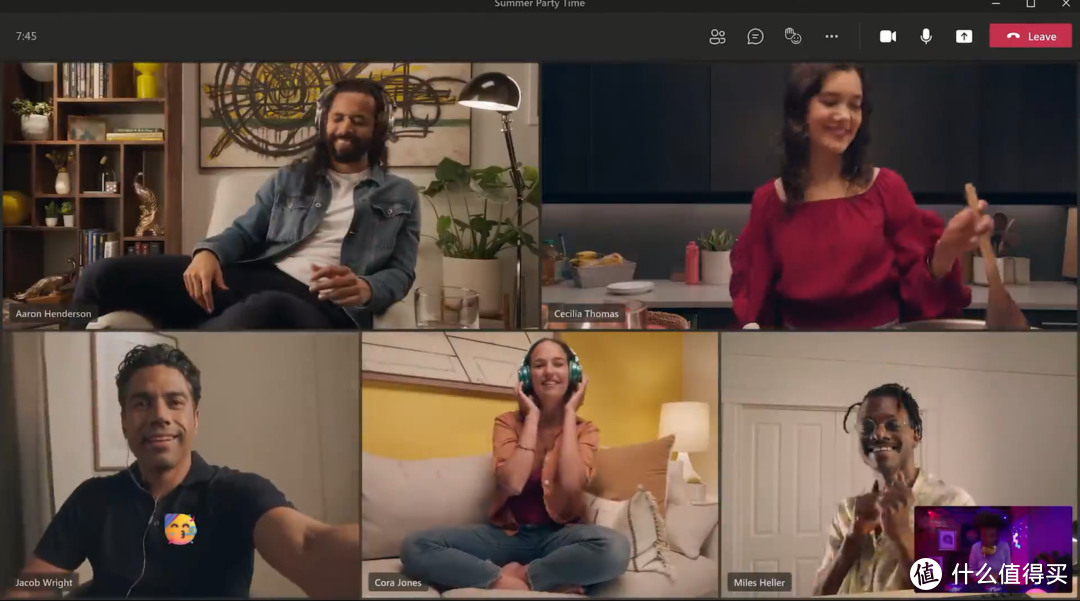
3、内置Teams 且 可跨平台视频通话
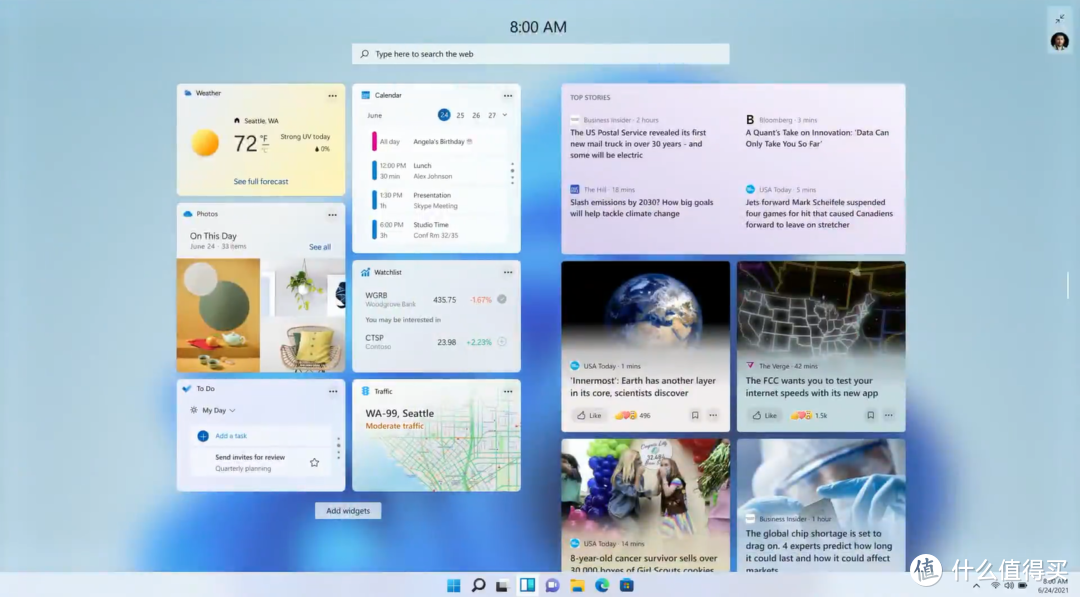
4、新信息流页面
本次的win11的信息流页面也进行了改变。
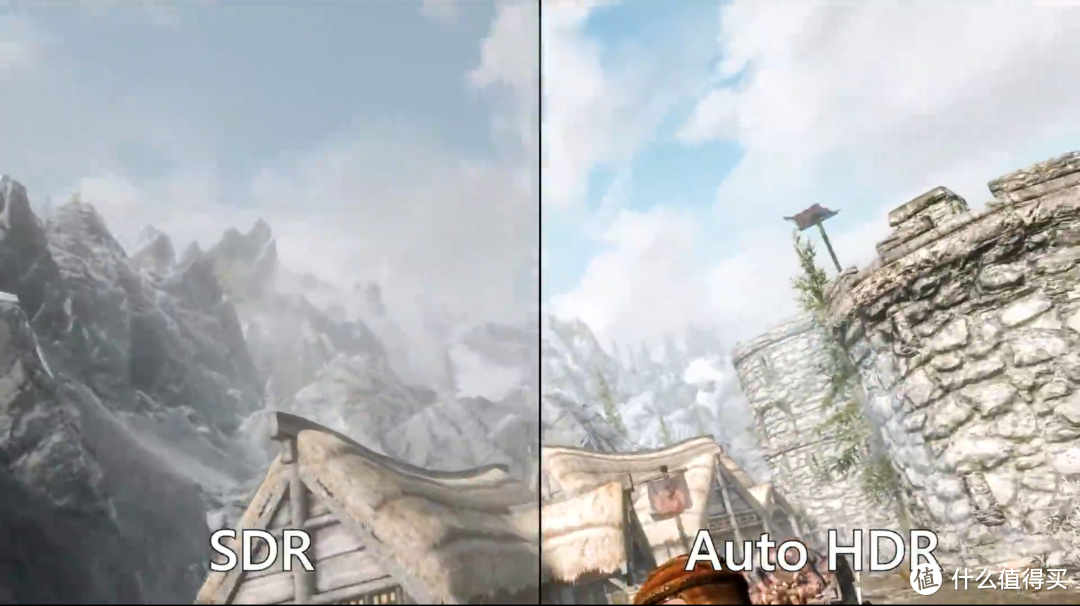
5、Auto HDR等游戏性更新
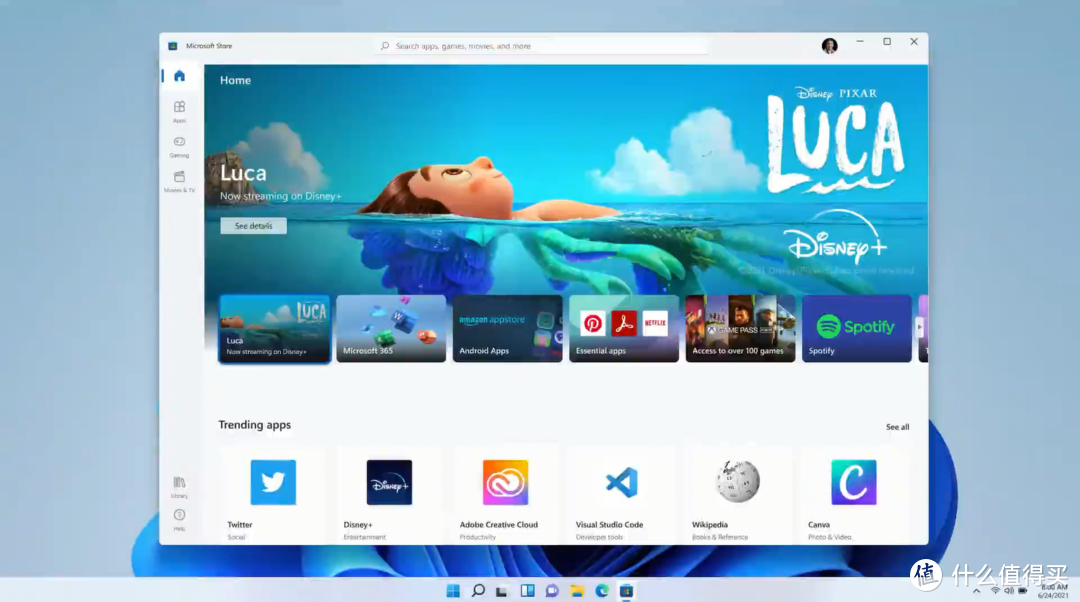
6、新 Microsoft store商店界面
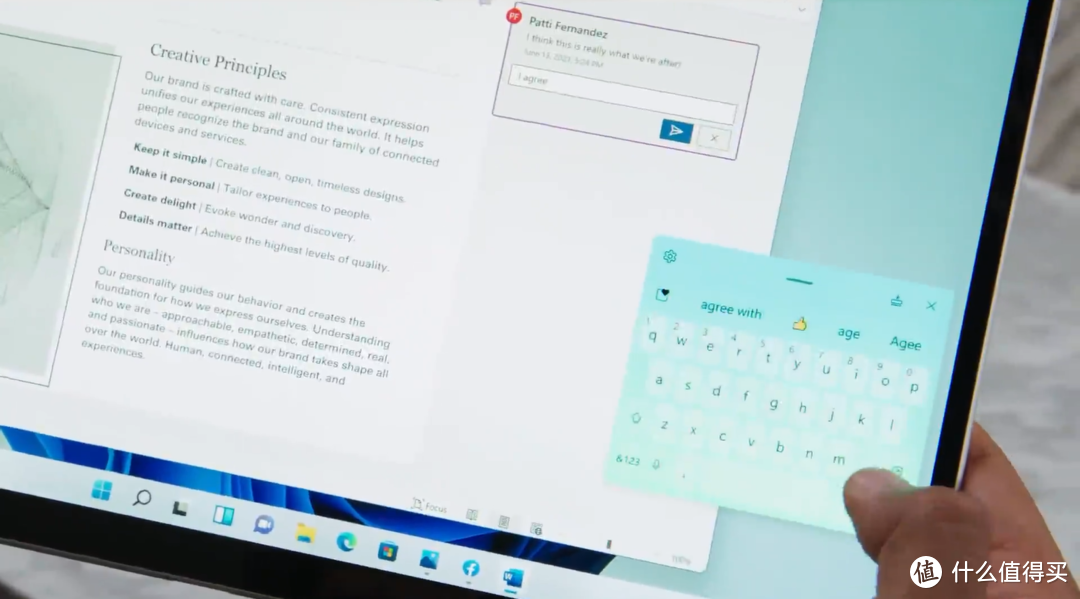
7、平板模式新触摸手势
在本次的正式版本中,支持安卓APP运行这个呼声很高的功能,目前依旧还没有正式上线。
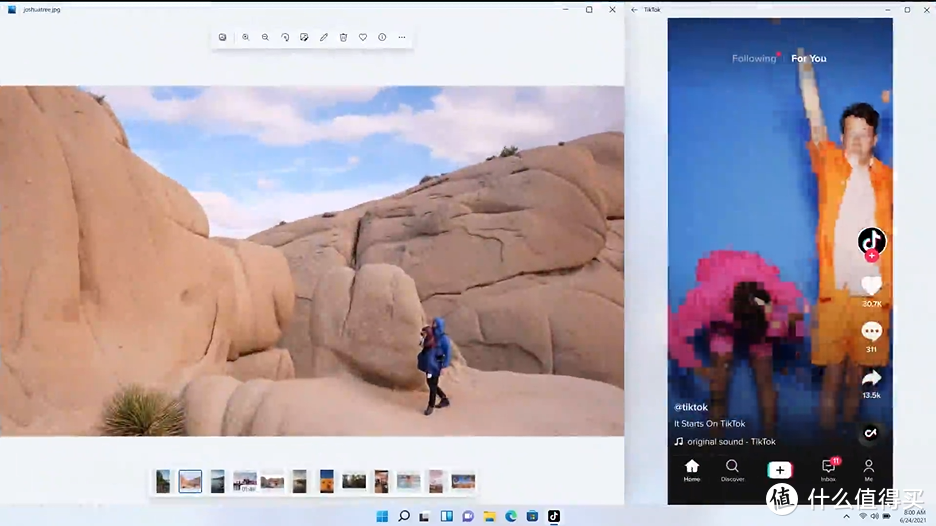
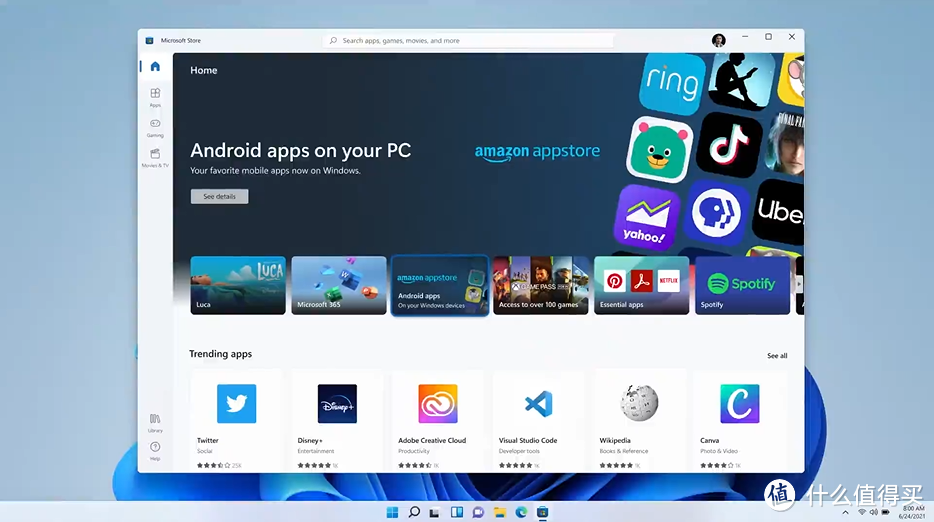
虽然说这次的正式版给界面、功能等等都带来了全新的改变,但是其中也存在着一些小bug,但是喜欢体验的小伙伴们,并且你的计算机满足升级条件的化,请前往更新吧!
提前告诉你,文件还是蛮大的~
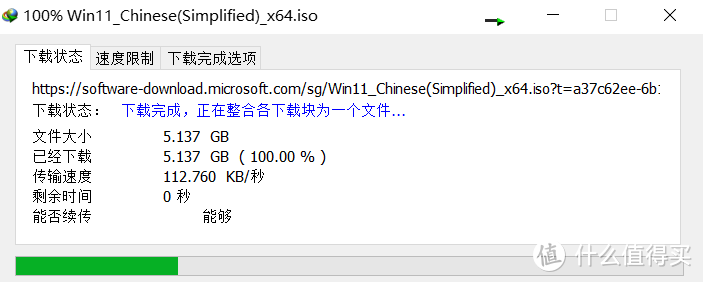
记得在下方告诉我:
你的电脑支持本次的Windows 11更新嘛?
你更新Windows 11了嘛?
最后给大家准备官网更新的全部工具
Windows 11 更新检测工具:点我
Windows 11 安装助手:点我
Windows 11正式版 ISO文件下载官网:点我






校验提示文案
校验提示文案
校验提示文案
校验提示文案
校验提示文案
校验提示文案
校验提示文案
校验提示文案
校验提示文案
校验提示文案
校验提示文案
校验提示文案
校验提示文案
校验提示文案
校验提示文案
校验提示文案
校验提示文案
校验提示文案
校验提示文案
校验提示文案
校验提示文案
校验提示文案
校验提示文案
校验提示文案
校验提示文案
校验提示文案
校验提示文案
校验提示文案
校验提示文案
校验提示文案
校验提示文案
校验提示文案
校验提示文案
校验提示文案
校验提示文案
校验提示文案
校验提示文案
校验提示文案
校验提示文案
校验提示文案