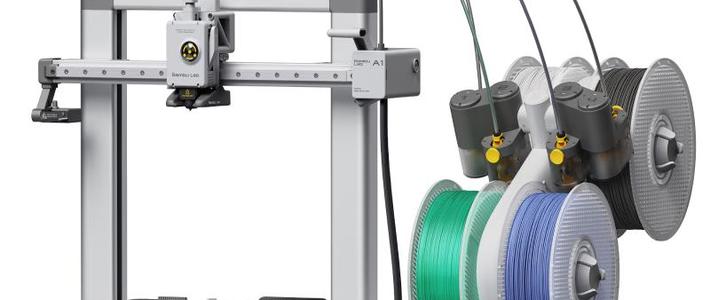
想为拓竹A1打印机开启多色打印,却被AMS的连接问题困扰?这份详尽的指南将带你从零开始,一步步完成硬件组装、线缆连接与软件设置,避开新手常踩的坑,轻松实现多彩创作。
 智能速览
智能速览
教程覆盖从开箱到设置的全过程,半小时内可完成连接。
详细展示了如何通过料线选通器连接单台或多台AMS。
明确警告不要将AMS Lite与AMS混接,否则无法正常进料。
包含打印机端软件设置,如切换AMS类型、进料与烘干操作。
 精华内容
精华内容
连接AMS是实现多色打印的关键一步,但线缆和组件的复杂性常常让新手却步。下面将拆解整个过程,让连接变得像拼乐高一样简单清晰。
硬件组装准备
连接前需先准备好必要的硬件支架。需要下载并打印一个用于固定料线选通器的L型支架。将支架的旋钮和轴套连接件组装好,注意对准凸起与圆环,用力按紧。组装好的连接件与支架之间会存在小角度的活动空间,这是正常设计。
安装与布线
将组装好的料线选通器支架安装到打印机的X轴电机盒上,确保料线选通器的出口朝上。线缆连接是核心步骤:使用一根料管连接AMS与料线选通器,再用另一根连接料线选通器与工具头。同时,使用四拼线连接打印机和料线选通器,用六拼线连接料线选通器和AMS。此方案最多可支持连接四台AMS,实现16色打印。
软件设置要点
硬件连接后,需要在打印机上进行设置。首先在屏幕上进入“设置”>“AMS”选项,选择正确的AMS类型并确认,设备会自动切换并升级固件。完成设置后,可在“耗材”页面选择颜色进行进料操作。如需烘干耗材,必须先为对应AMS插入电源适配器,否则会因功率不足而无法启动。
规避常见错误
用户在连接时常遇到卡料或识别失败,这通常源于错误的硬件连接。一个重要的注意事项是严禁混用AMS与AMS Lite,两者不能通过五通或料线选通器直接相连,否则将导致无法进料。服务中心数据显示,A1系列与AMS的连接问题是用户咨询的焦点,严格遵循教程是避免问题的关键。
掌握了AMS的正确连接方法,拓竹A1的多色打印潜力将被完全释放。从简单的双色模型到复杂的多色创作,现在都可以轻松实现。你准备好打印你的第一个多色作品了吗?