















8
10
打造高效工作区:介绍理想桌面屏提高工作效率,包括软件快捷方式
2025-10-01 10:57:54
1点赞
0收藏
0评论
打造一个高效的工作区,能显著提升你的专注度和产出。下面就来聊聊如何利用好你的桌面屏,并通过一些设置和技巧,让你工作起来更得心应手。
🖥️ 硬件是效率的基石

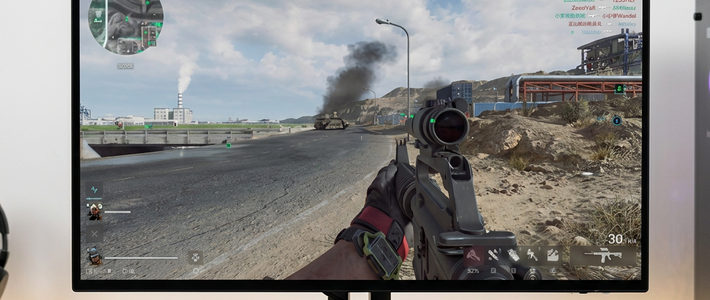
1. 首选大屏与高分辨率:大尺寸和高分辨率的显示器能提供更宽广的视野和更细腻的显示效果。例如,一台4K分辨率的显示器,即使将文字放大400%,依然能保持细腻清晰,带来近乎纸质阅读的体验,有效缓解长时间面对屏幕的眼部疲劳。
2. 善用多屏协作:单一屏幕处理多任务容易局促。你可以尝试:
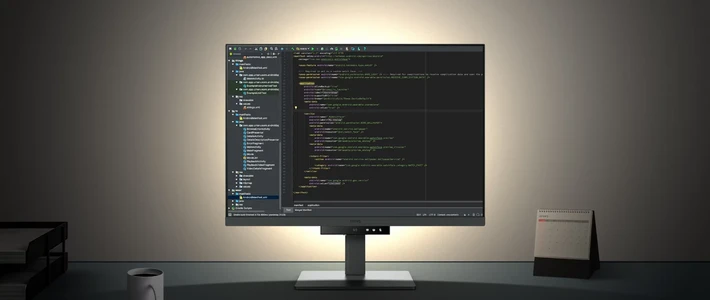
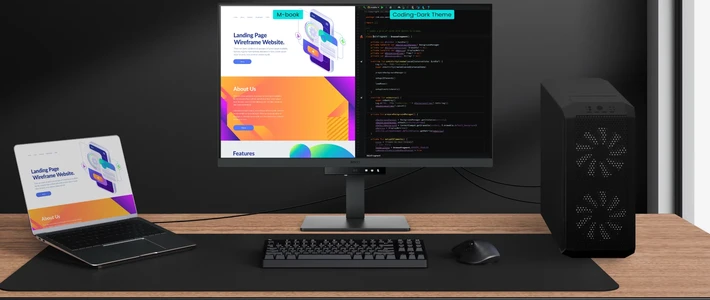
· 横向并列:并排摆放两台或多台显示器,适合需要同时参考多个页面的场景,比如编程时一边写代码一边查文档。
· 上下叠加:主屏用于专注任务,副屏置于下方或上方用于查看通讯软件、资料或播放视频。这种布局无需频繁转头,三屏内容尽收眼底,且更节省桌面横向空间。
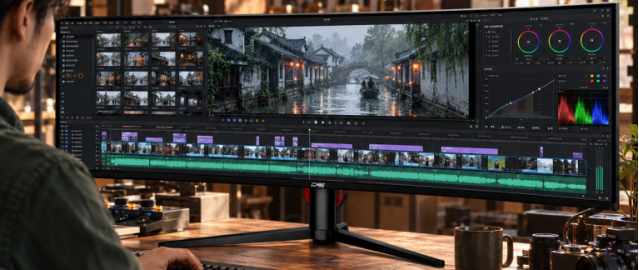
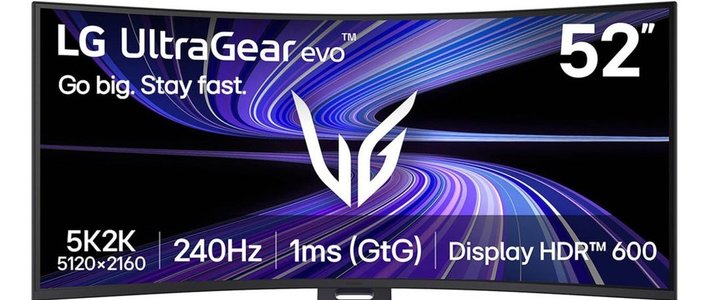
· 超宽带鱼屏:一台具备32:9甚至更宽比例的显示器,配合分屏软件(如三星的Easy Setting Box),可以虚拟分割成多个区域,实现"一屏多用",同时处理多个任务窗口。
3. 别忘了挂灯与支架:屏幕挂灯(如明基ScreenBar Plus)能提供只照亮工作区域且不产生屏幕反光和人眼眩光的照明,保护视力。显示器支架则能帮你灵活调整屏幕位置和角度,找到最舒适的观看姿势,也为桌面腾出更多空间。
🛠️ 软件与技巧让硬件如虎添翼
1. 操作系统分屏功能:无论是Windows的"贴靠"功能,还是macOS的分屏控制,都能快速将窗口排列在屏幕两侧或角落,高效利用屏幕空间。

2. 利用专业分屏软件:如果系统自带功能无法满足,可以借助专业的分屏软件(如DisplayFusion、Magnet),它们提供更丰富的分屏模式和快捷键,实现窗口的精准布局。
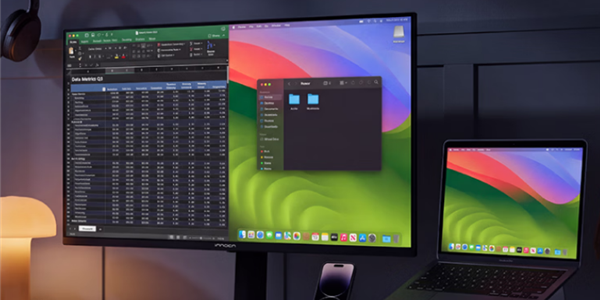
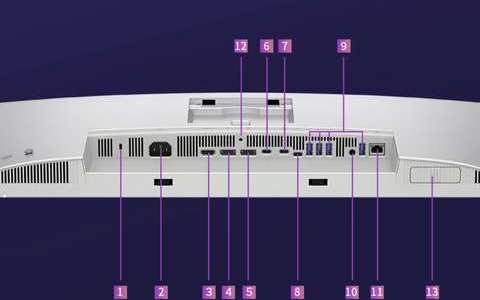
3. 画中画(PIP)与双信号输入:如果你的显示器支持画中画(PIP)或双画面(PBP)功能,可以在一个屏幕上同时显示来自两个不同信号源的内容。例如,你可以一边使用主电脑工作,同时在小窗口里监控连接到同一显示器的另一台设备(如NAS)的状态。

4. 竖屏模式的妙用:将一块副屏旋转90度变为竖屏,对于阅读长文档、浏览网页、编写代码尤其友好,能显著减少滚动次数,提升信息获取效率。
5. 浏览器与办公软件分屏:很多浏览器插件和现代办公软件都支持内置分页或分栏,让你在同一窗口内完成多项关联任务。
💎 高效工作区的核心法则
归根结底,打造高效工作区的核心在于让工具适应你的工作流,而非相反。一个理想的桌面屏设置,搭配符合你习惯的软件快捷方式和多任务处理技巧,才能真正让你沉浸其中,效率倍增。
希望这些建议能帮助你打造出专属的高效工作区。如果你能分享一下你主要用电脑处理哪类任务,或许我还能给出更具体的方向。