














































10
8
折腾TP-Link轻舟XDR6088的Docker——惊喜中的隐隐失望
2023-03-23 23:23:06
18点赞
81收藏
38评论
购买理由
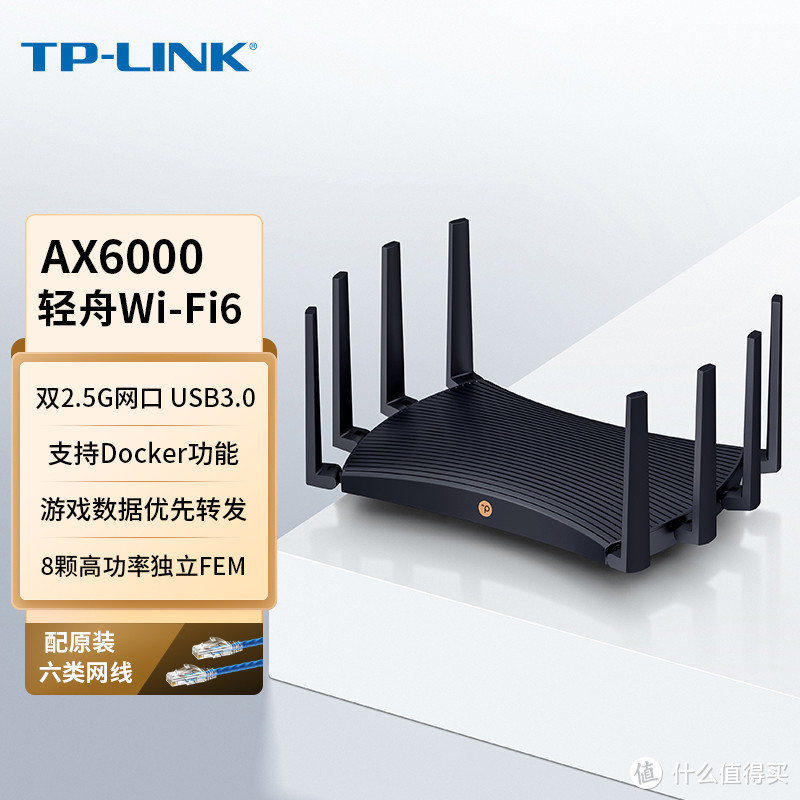
选择TP-Link轻舟XDR6088的理由就是性价比:
CPU是联发科MT7986A,Cortex-A53四核 2.0GHz
速度AX6000,双频的天花板
8天线独立功放
USB3.0加2个2.5G网口,再加4个千兆网口(拒绝缩水)——小型交换机
不到800的价格,海外厂牌四位数起跳
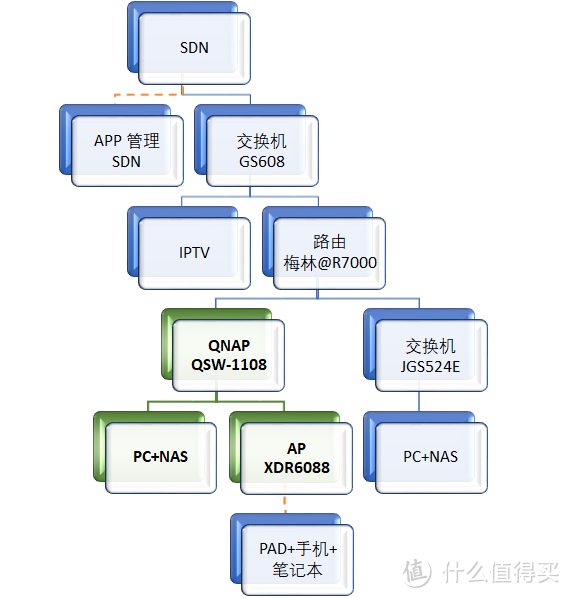
两周前路由器到手了:《买路由送Docker!TP-Link轻舟XDR6088初体验——开箱》;在家里各种测试加设置:《买路由送Docker!TP-Link轻舟XDR6088再体验——设置》,最后确定使用AP模式。
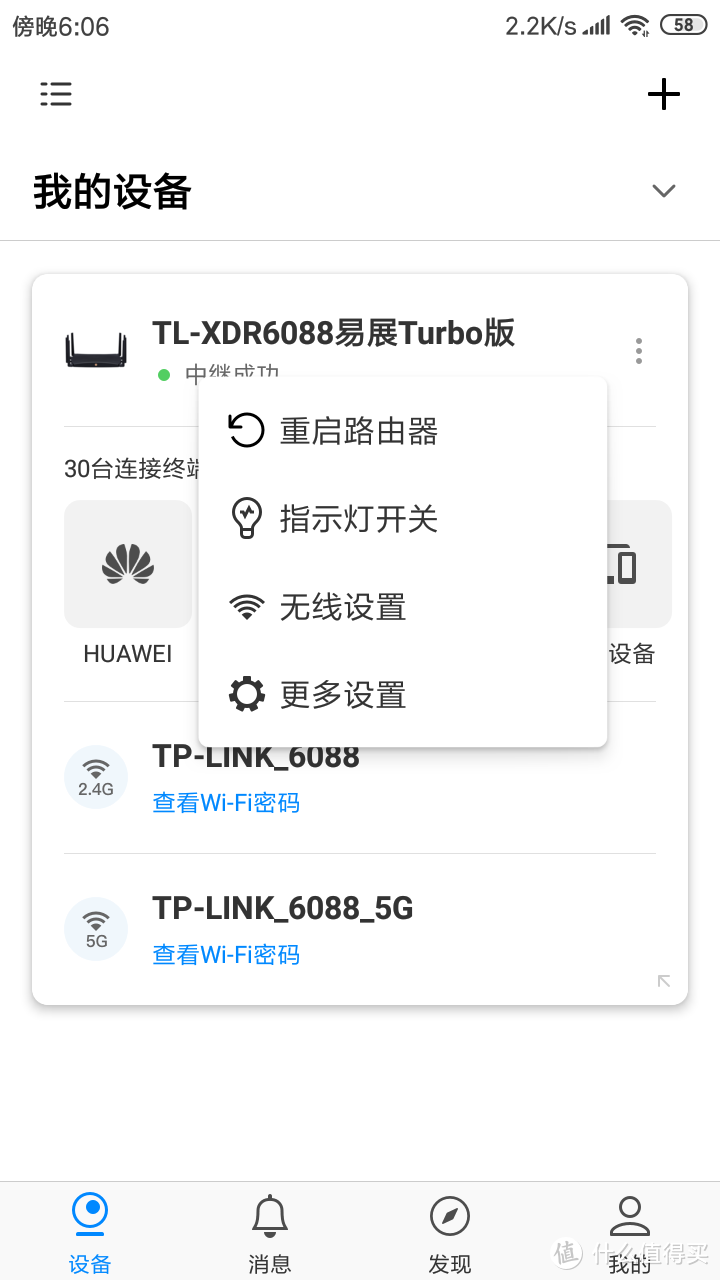
设置完成之后,没有频繁手动重启,因为没有发现其他用户提到了断流。
准备使用Docker——USB3.0测试
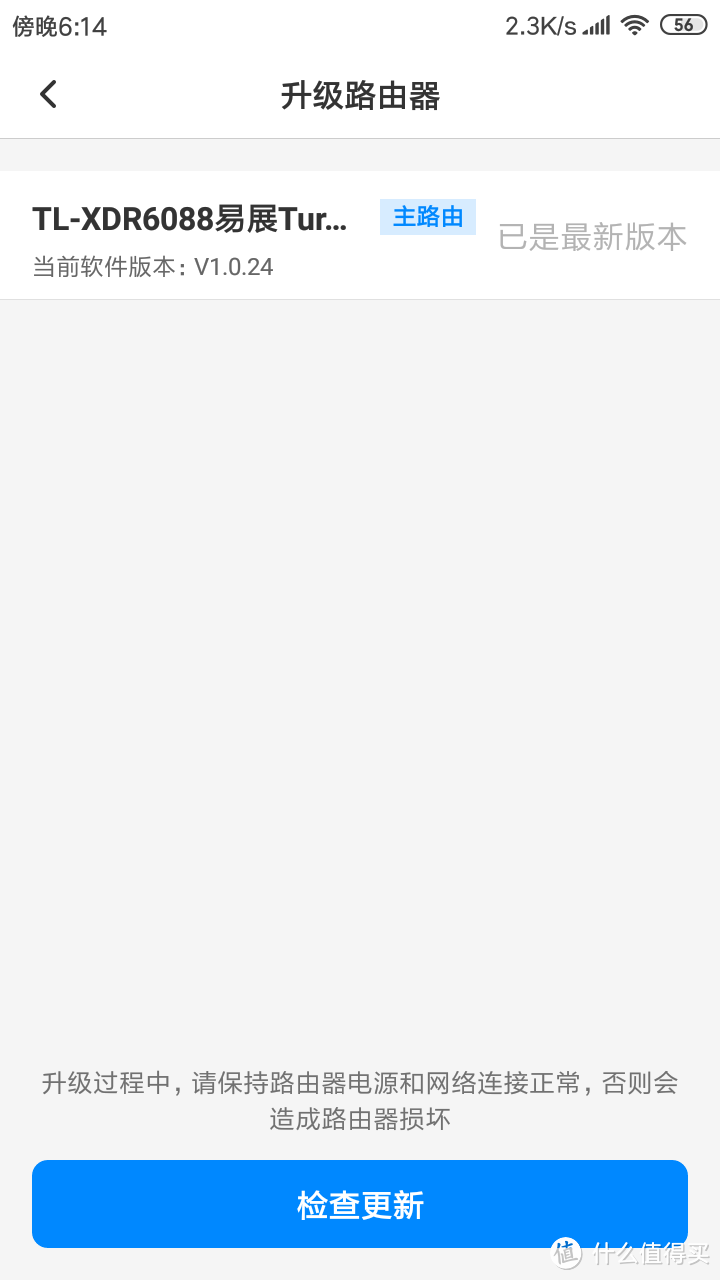
根据网上资料,21版已经具备Docker功能,因此目前路由上的24版应该功能更完善。
路由的USB3.0上如果没有存储设备,Docker功能无法开启。
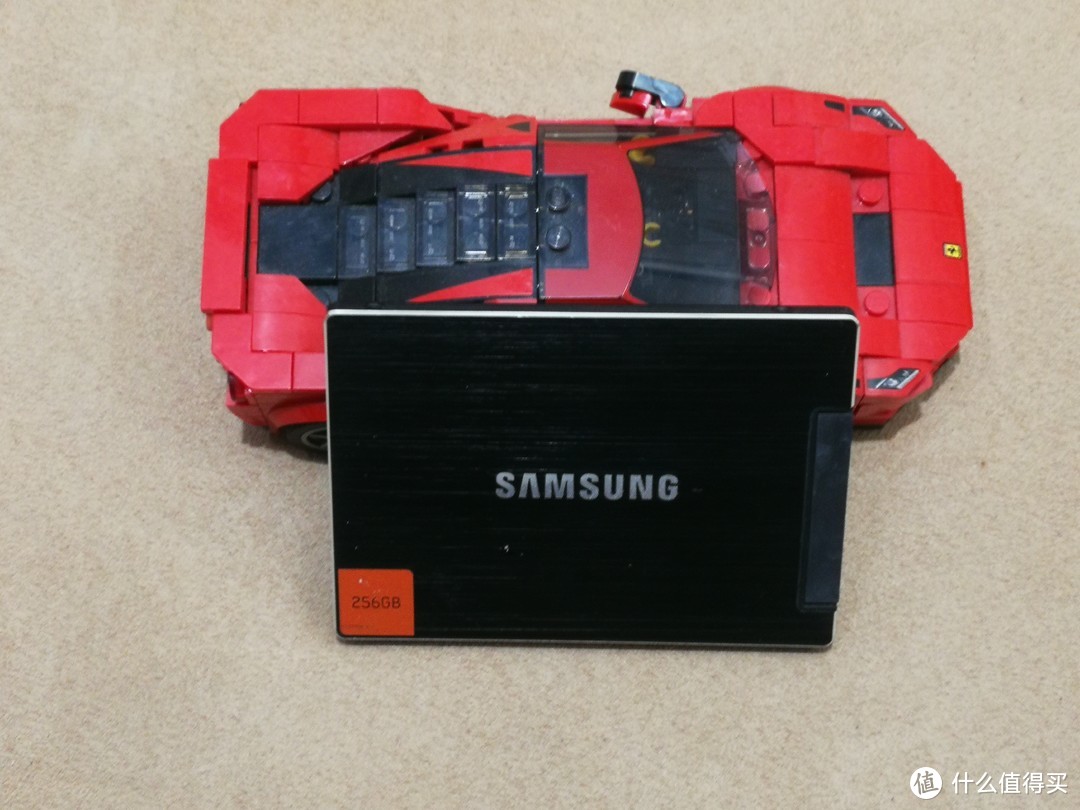
因此准备了一块古董三星SSD——830的256G(当初土豪般的存在),还有一个硬盘盒。
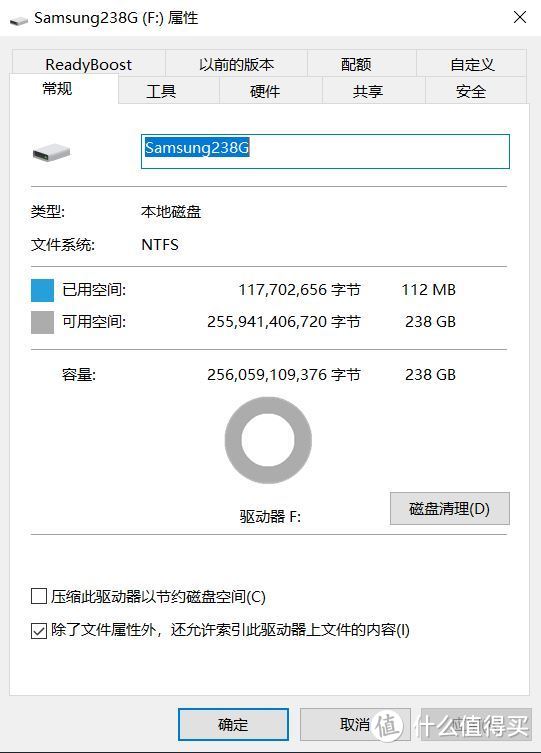
Windows下事先NTFS格式化SSD。
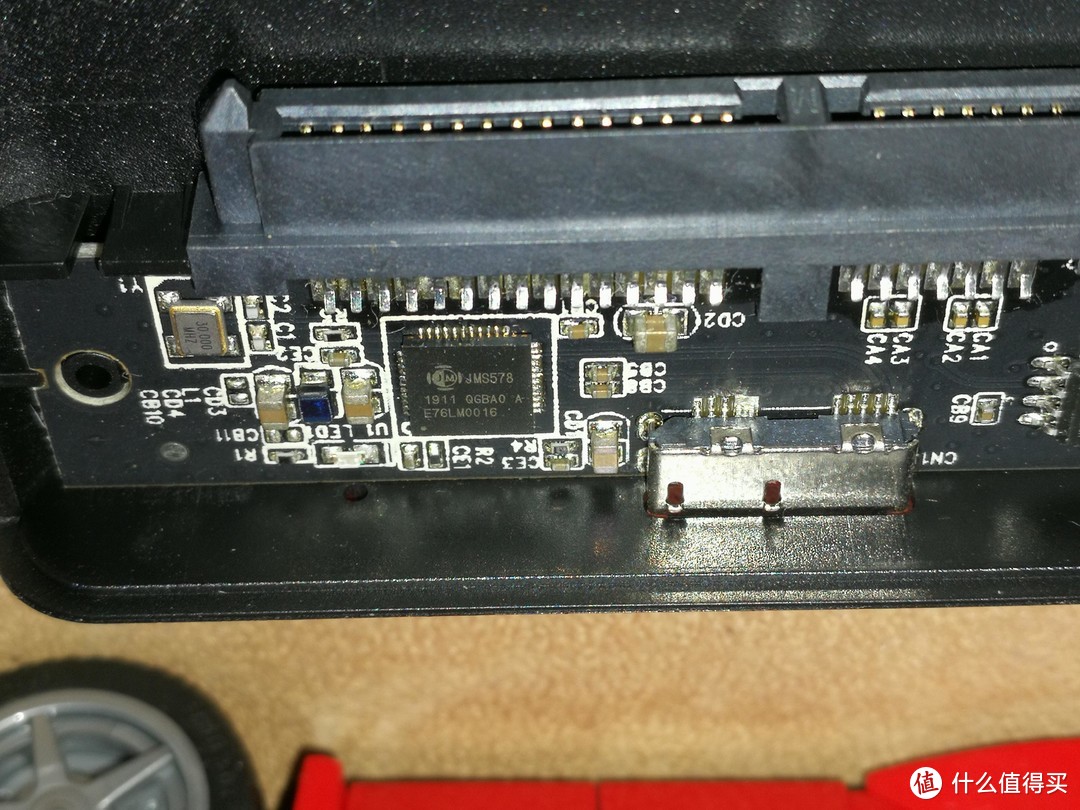
硬盘盒的芯片是JM578。
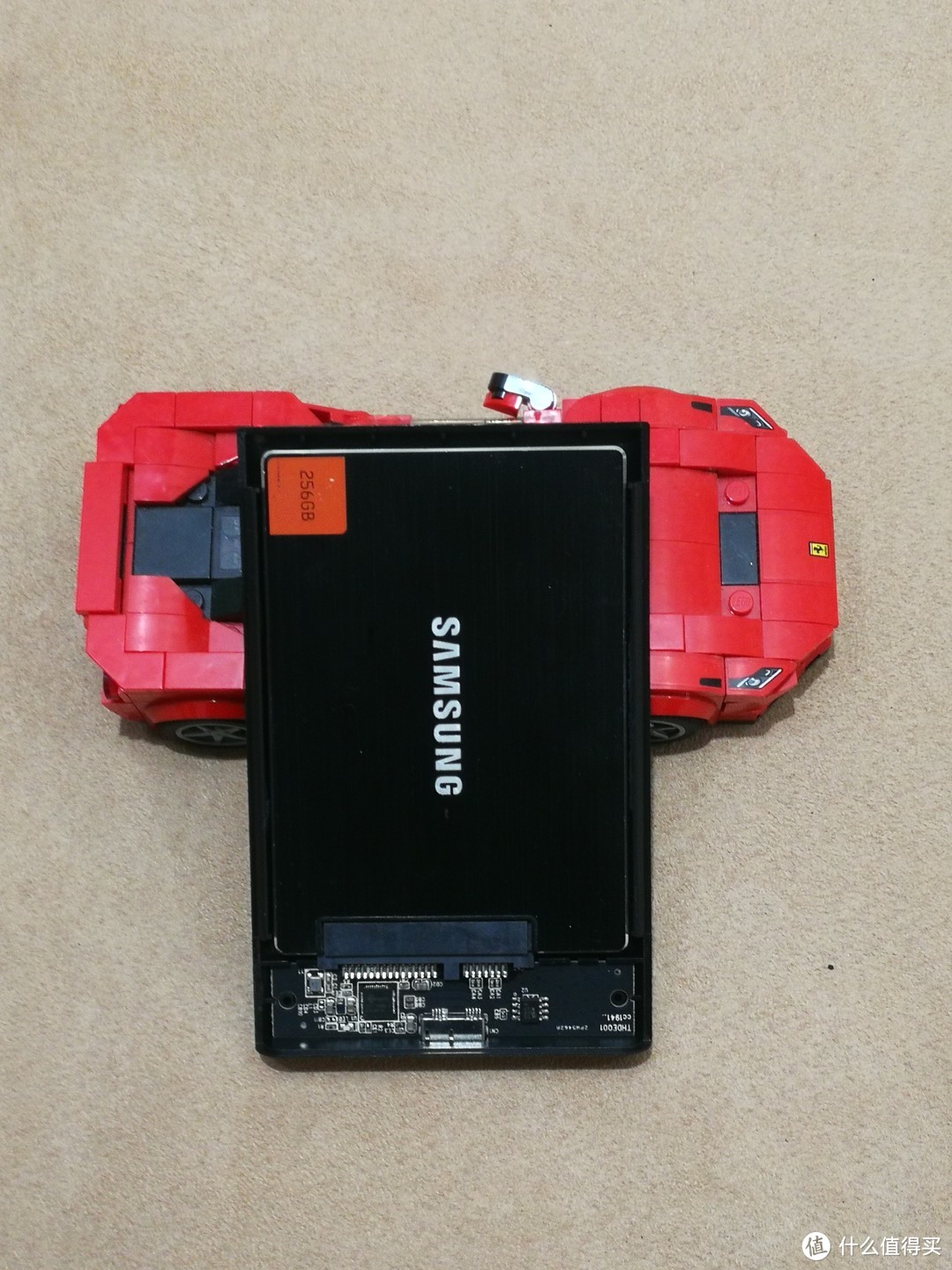
顺利插入USB3.0。
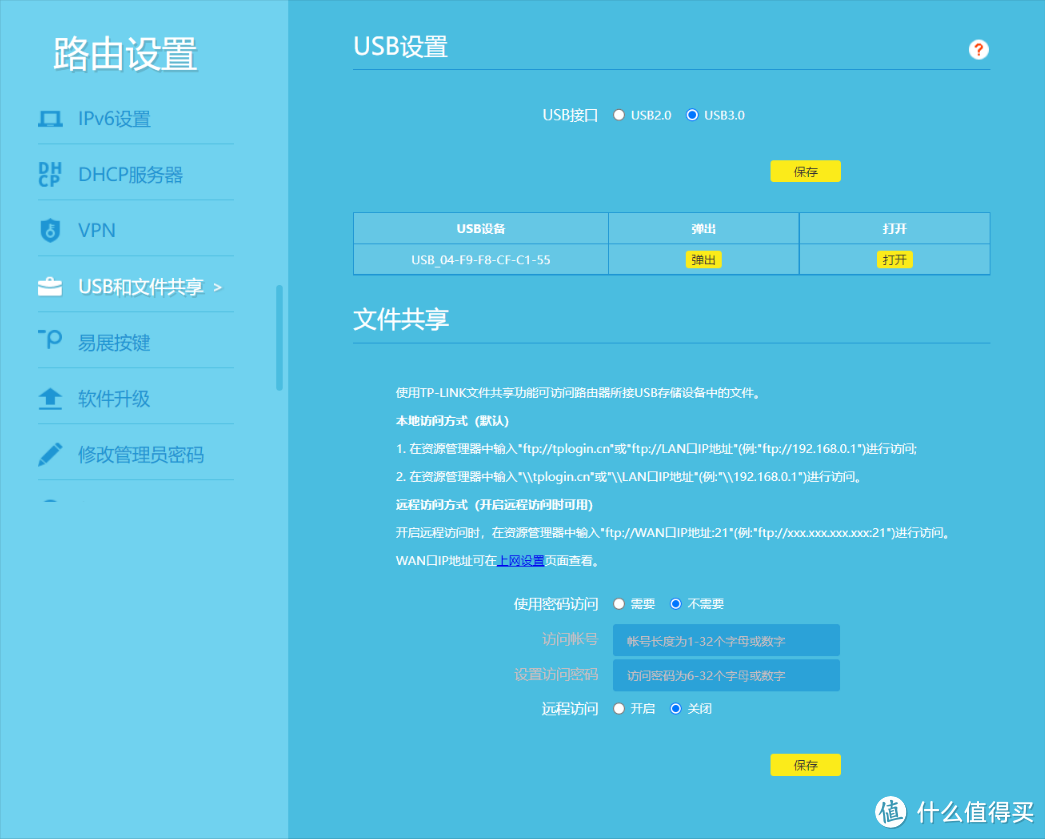
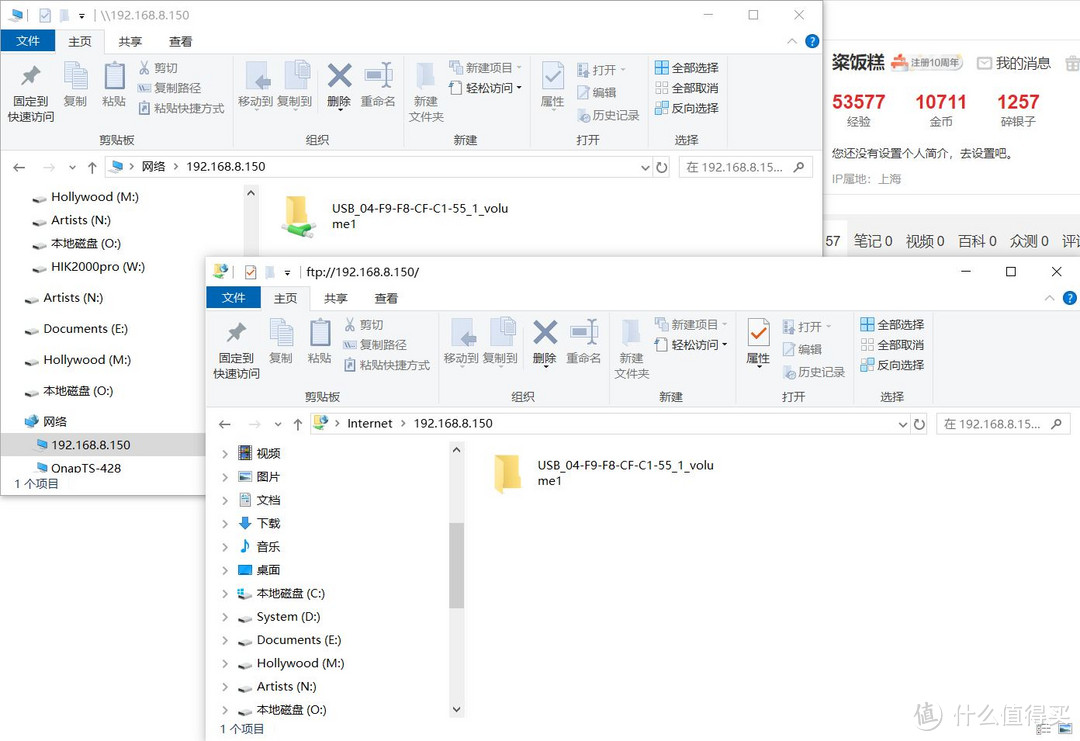
路由显示本地访问有FTP和SMB两种方式,但没有显示SMB的版本,猜测也许是2.1。
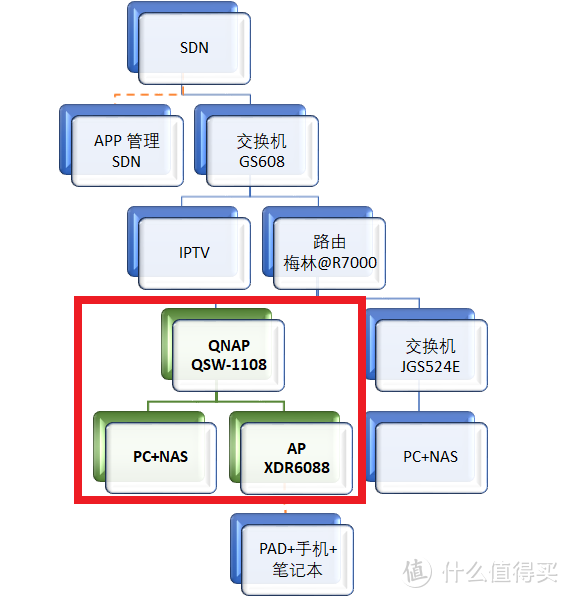
Windows到路由的链路通过威联通的QSW1108(《2022魔都40℃购物节之一——开箱威联通QSW-1108-8T2.5G交换机——昂首跨入2.5G时代》)连接,全程2.5G。
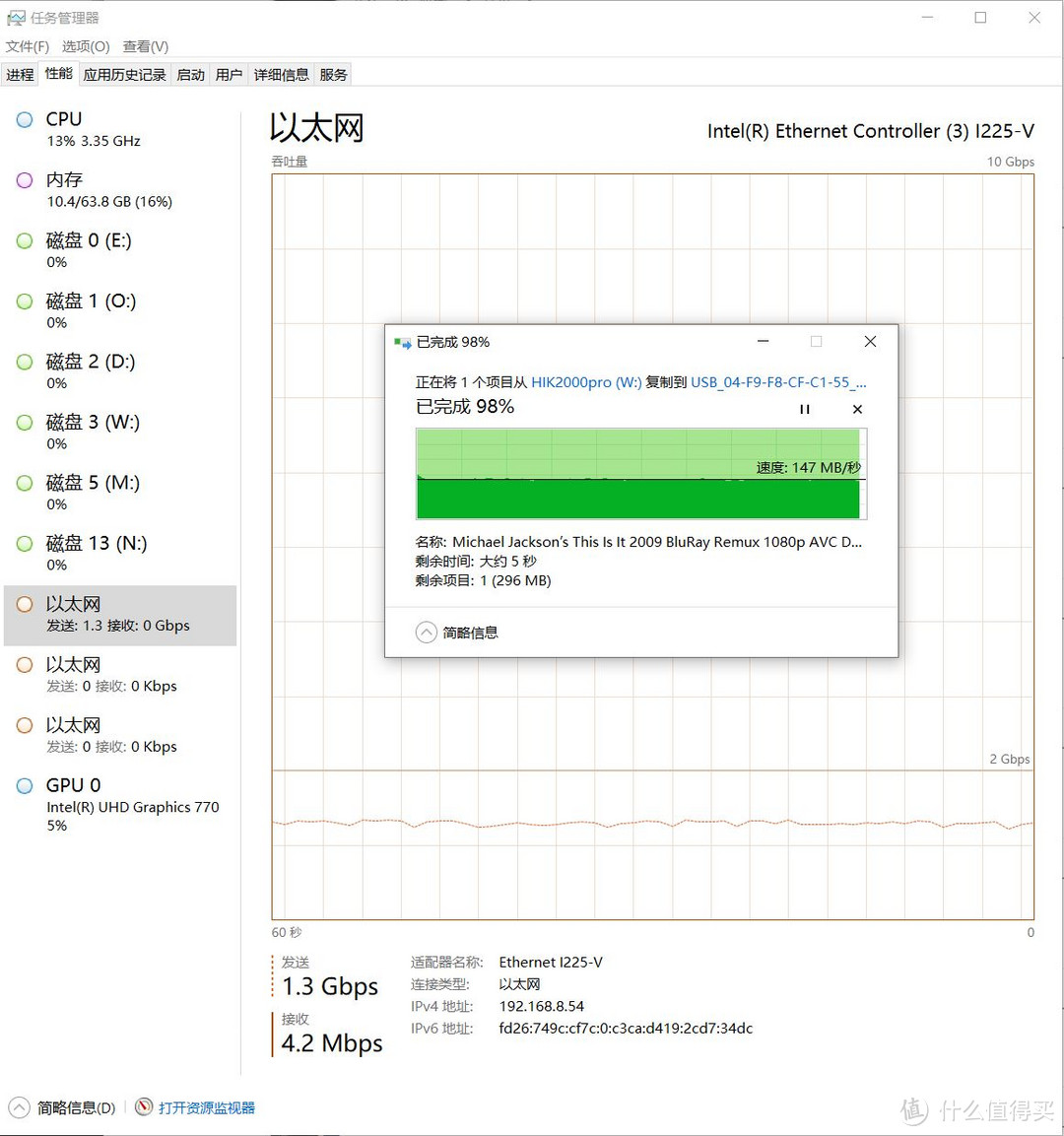
Windows下常用的还是SMB,从Windows复制一个20G的文件到路由,全程稳定150M左右。
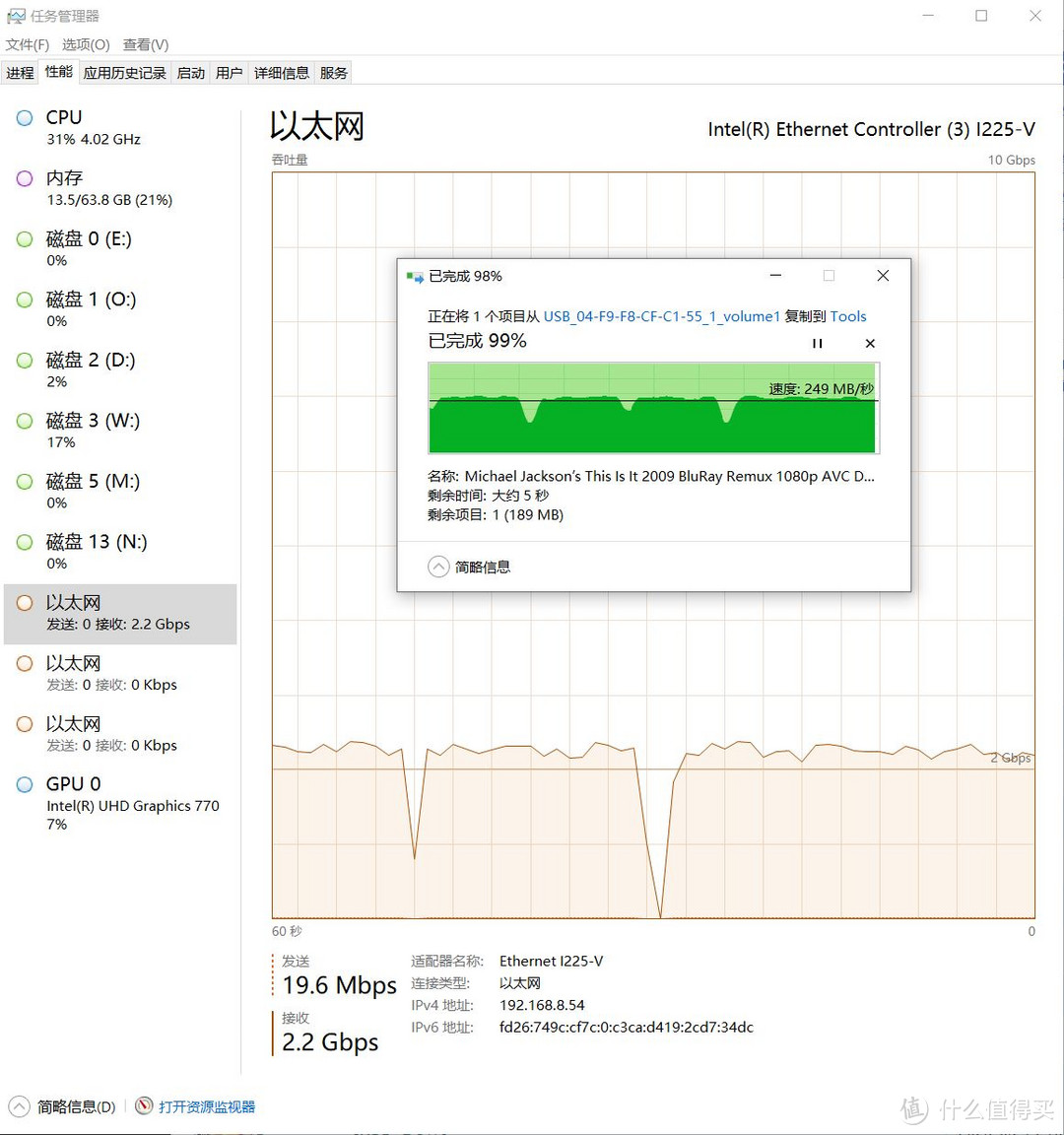
从路由到Windows,大部分时间达到250M,跑满2.5G。USB3.0的4K水平令人着急,小文件就免了。
启用Docker
USB3.0口有存储设备之后,Docker功能可以顺利开启。
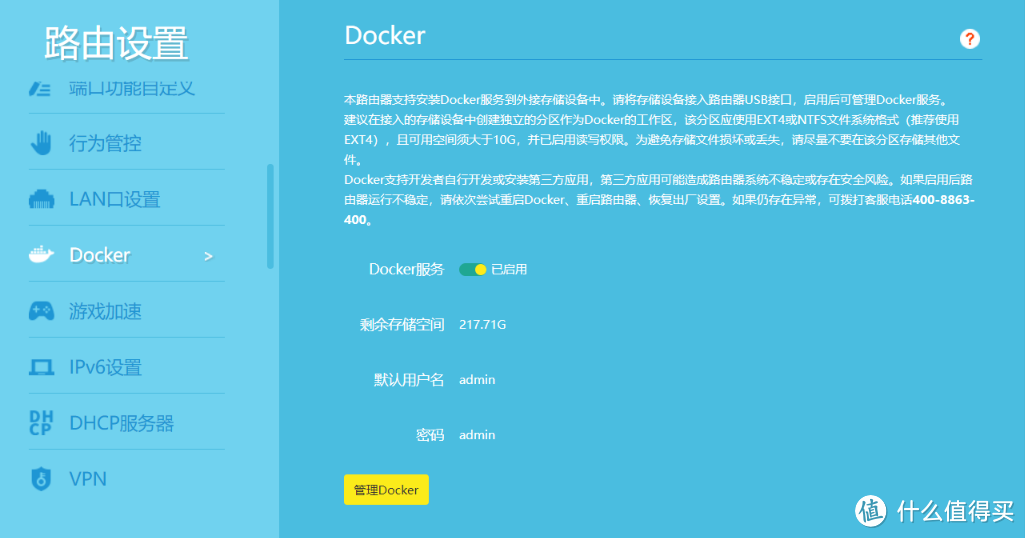
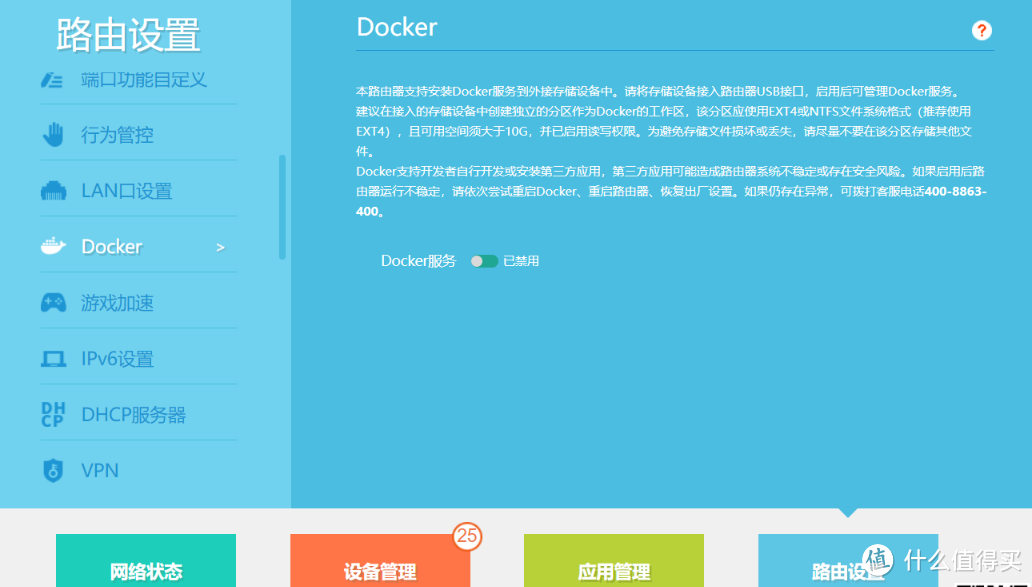
Docker功能的提示如下:
本路由器支持安装Docker服务到外接存储设备中,启用后可管理Docker服务。
请确保接入的存储设备至少有1个分区同时满足以下条件:
1.分区可用空间大于10G;
2.分区文件系统为EXT4、NTFS(优先推荐使用EXT4文件系统);
3.分区已启用读写权限。
注意:
1.如果路由器通过“易展”功能组网,请将存储设备接入主路由的USB接口。
2.如果Docker功能出现重复启动失败或运行异常,可能是因为Docker工作区文件被损坏。请尝试修复磁盘,或删除Docker工作区“.tp_docker”文件夹并重新拉取和部署镜像。
3.Docker运行过程中请不要断开外接存储设备。
4.暂不支持使用IE以及其他较低内核版本的浏览器管理Docker,推荐使用较新版本的Chrome/Edge/Firefox浏览器,或关闭浏览器IE兼容模式。
5.Docker支持开发者自行开发或安装第三方应用,第三方应用可能造成路由器系统不稳定或存在安全风险。如果启用后路由器运行不稳定,请依次尝试重启Docker、重启路由器、恢复出厂设置。如果仍存在异常,可拨打客服电话400-8863-400。
点击“管理Docker”按钮,浏览器打开一个新的页面。
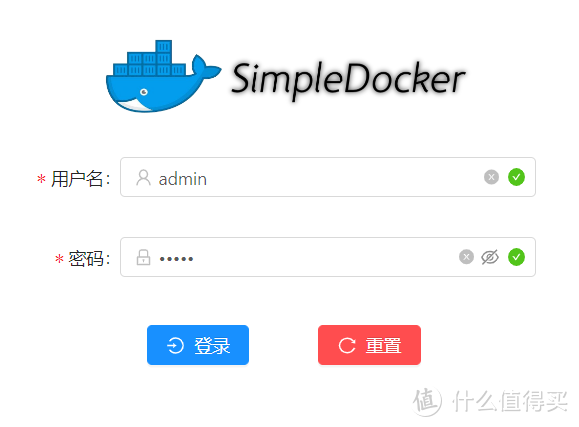
输入用户名和密码(都是“admin”)后进入管理页面。
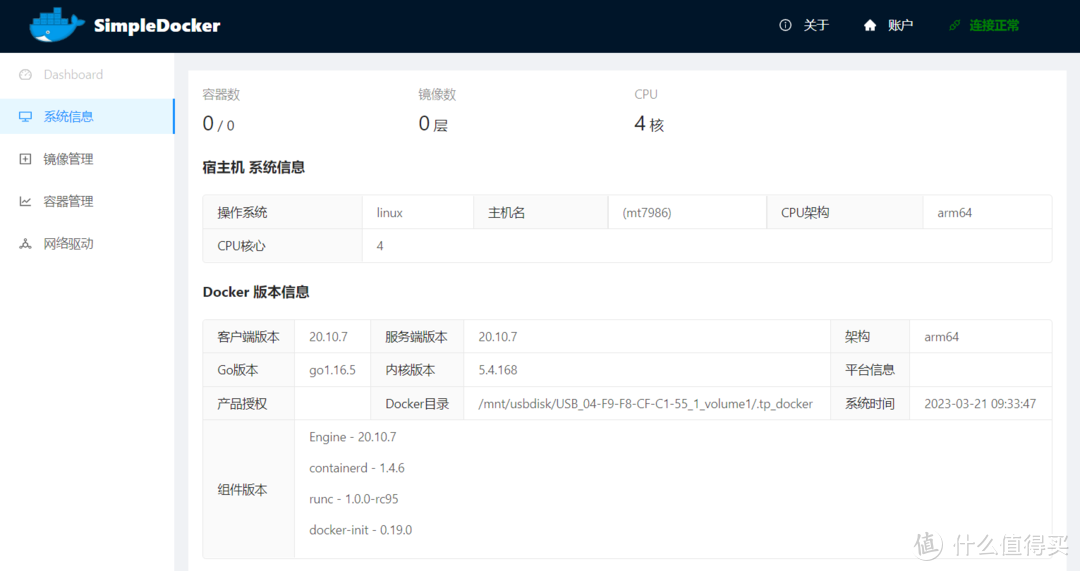
由管理页面得知路由采用SimpleDocker。
dock使用第一步:拉取镜像
在镜像管理页面,点击蓝色“仓库”按钮,浏览器打开DockHub页面,在这里寻找自己心仪的镜像。
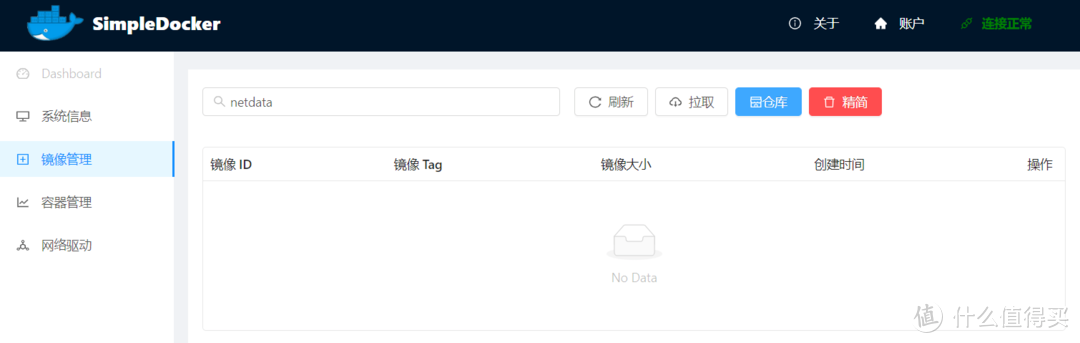
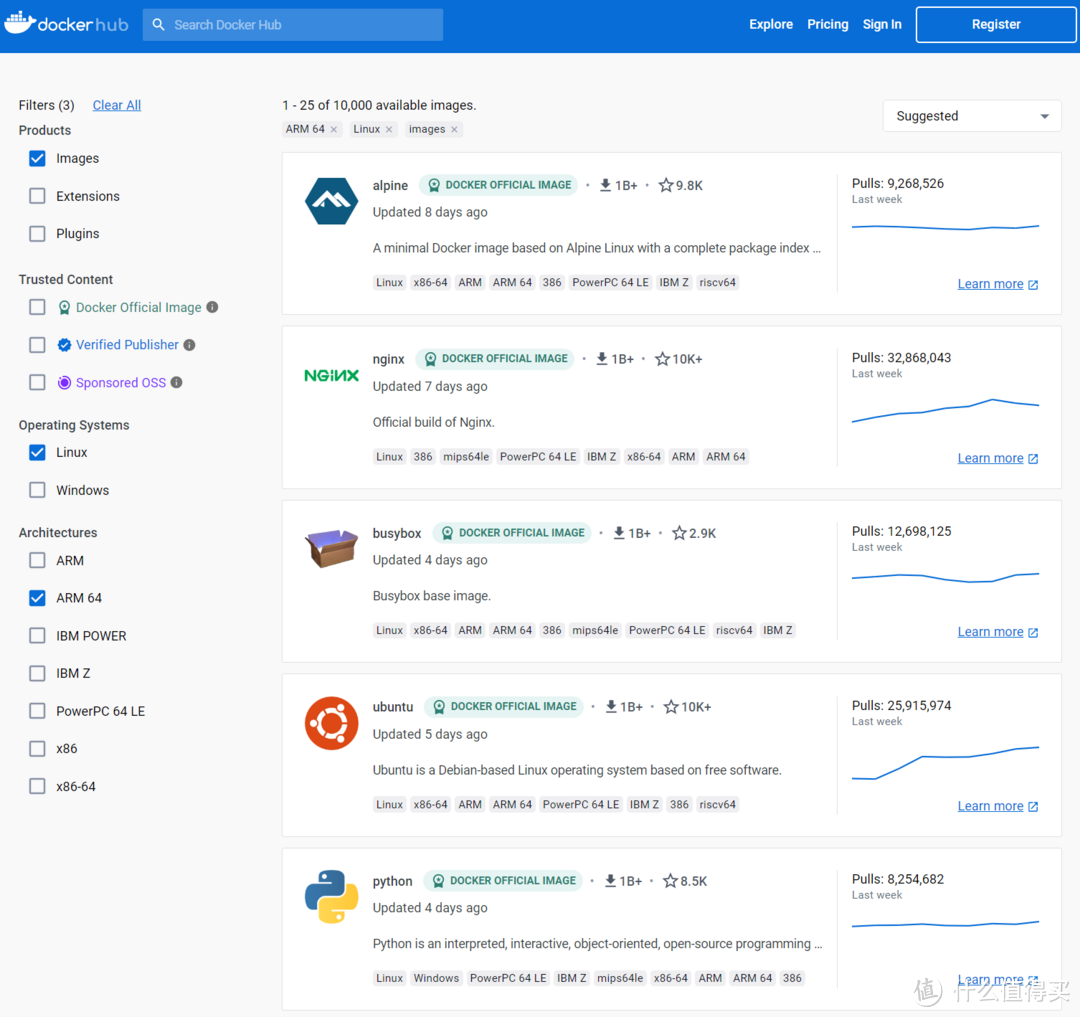
首先安装netdata,这是一个Linux专用系统监控软件。
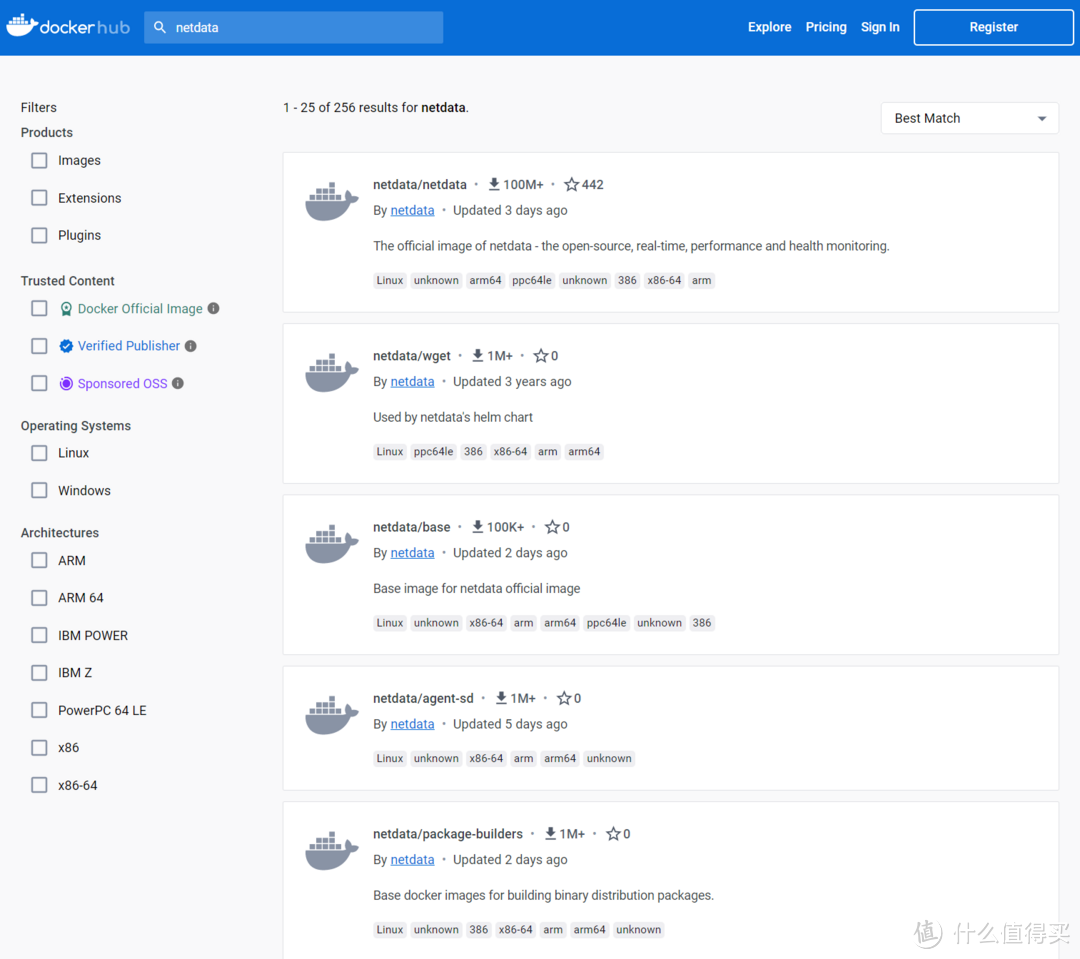
第一个就是官版。回到之前的管理界面,点击“拉取”,并搜索netdata。
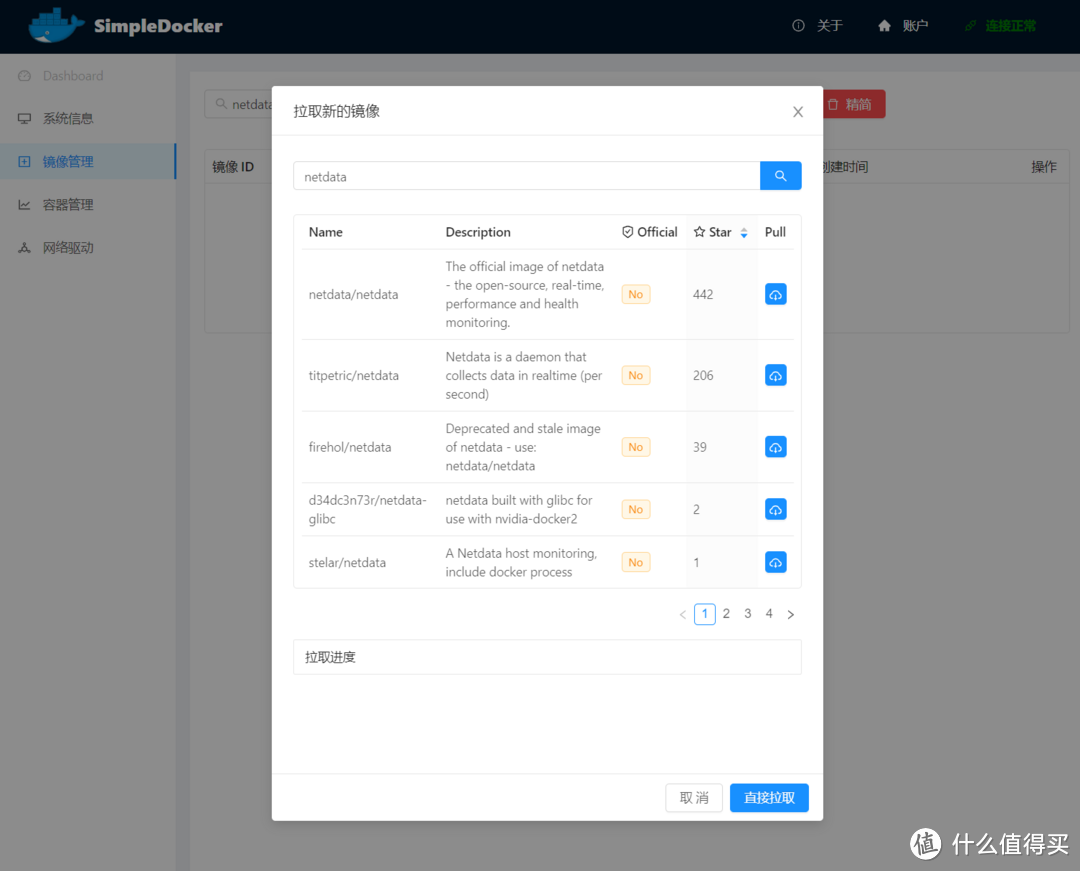
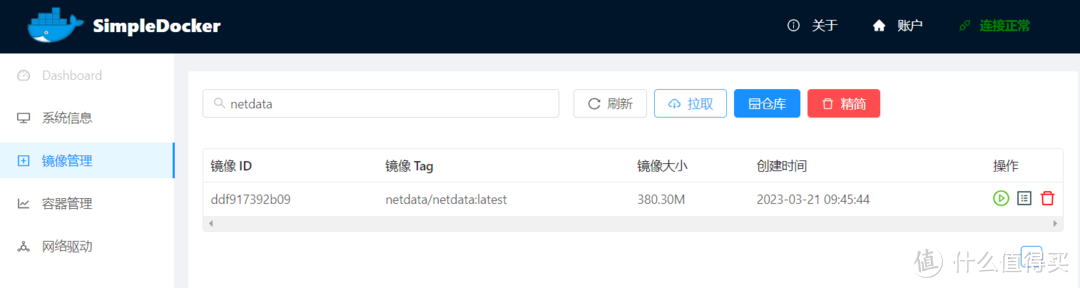
点击第一个官版右侧的蓝色“云”按钮,系统执行拉取命令。拉取完成后,系统显示镜像基础信息。
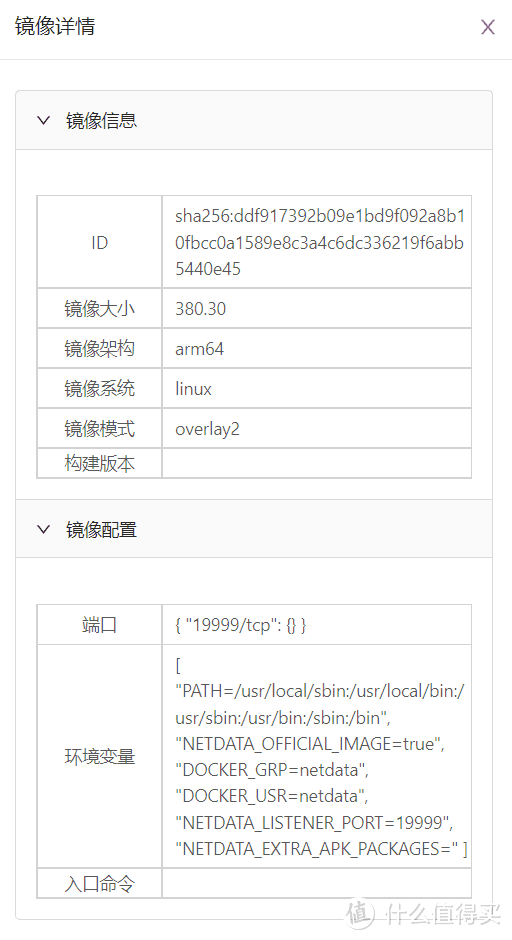
点击“详细信息”按钮显示具体信息。
docker使用第二部:容器部署
点击绿色“执行”按钮进行容器部署。点击后跳出一个警告,看看就好。
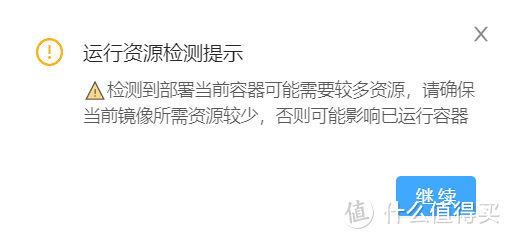
点击“继续”之后,选择模式。第一次使用,选择了专业模式。

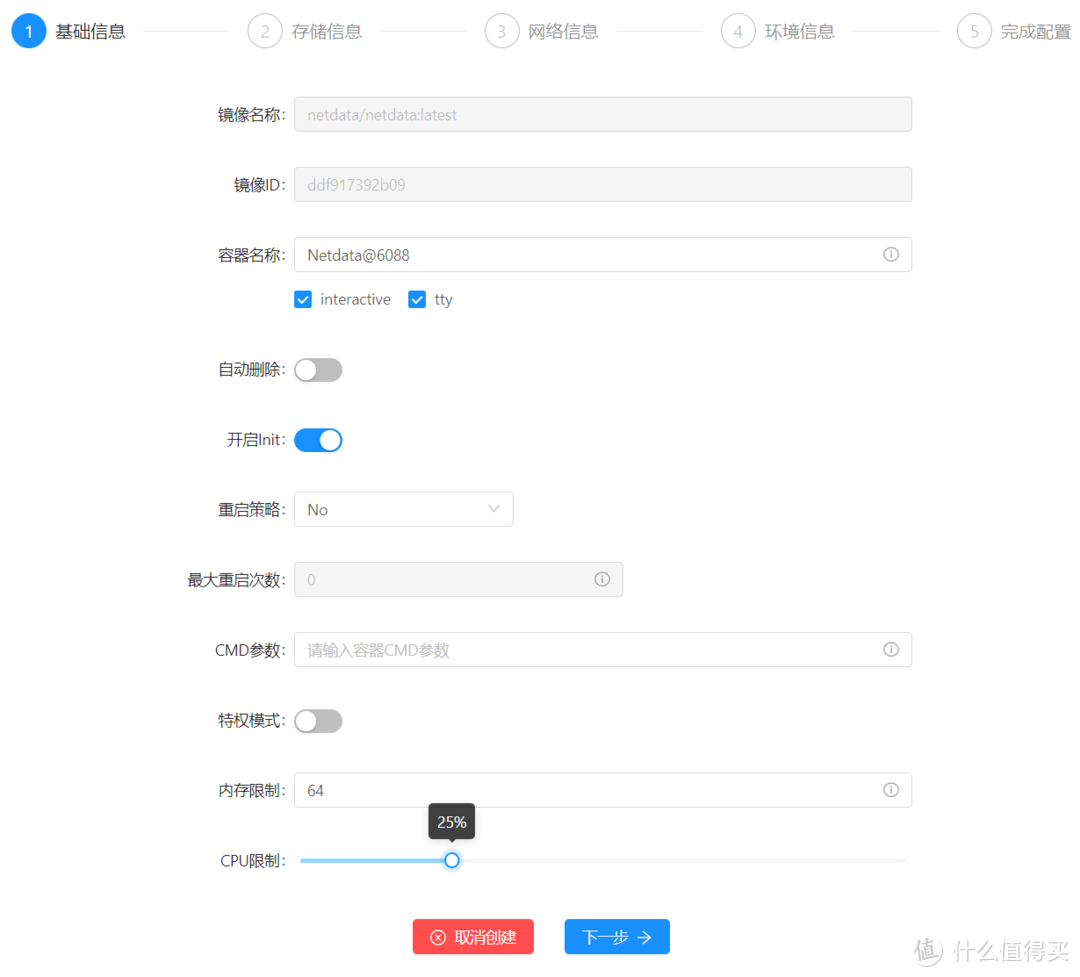
专业模式一共五部分,第一部分是基础信息。内存限制64M(毕竟总共才512M内存),CPU使用25%。
第二部分是绑定目录。netdata不需要另外目录,因此下一步。

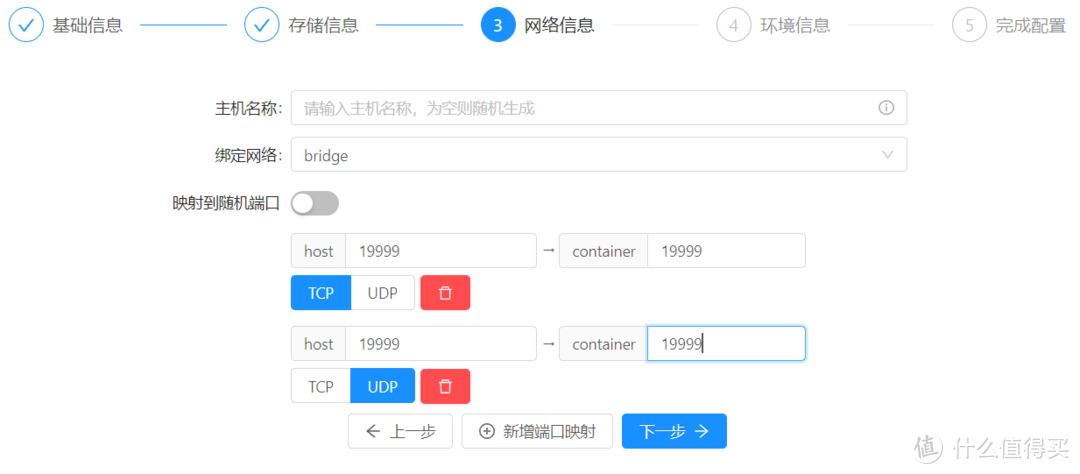
第三部分是网络。netdata仅需要一个监控端口19999,因此就映射19999就好了。
第四部分是环境信息。netdata也不需要,因此下一步。

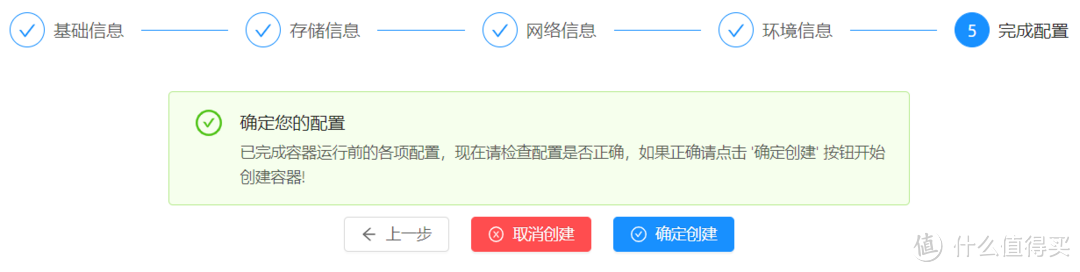
第五部分是创建。
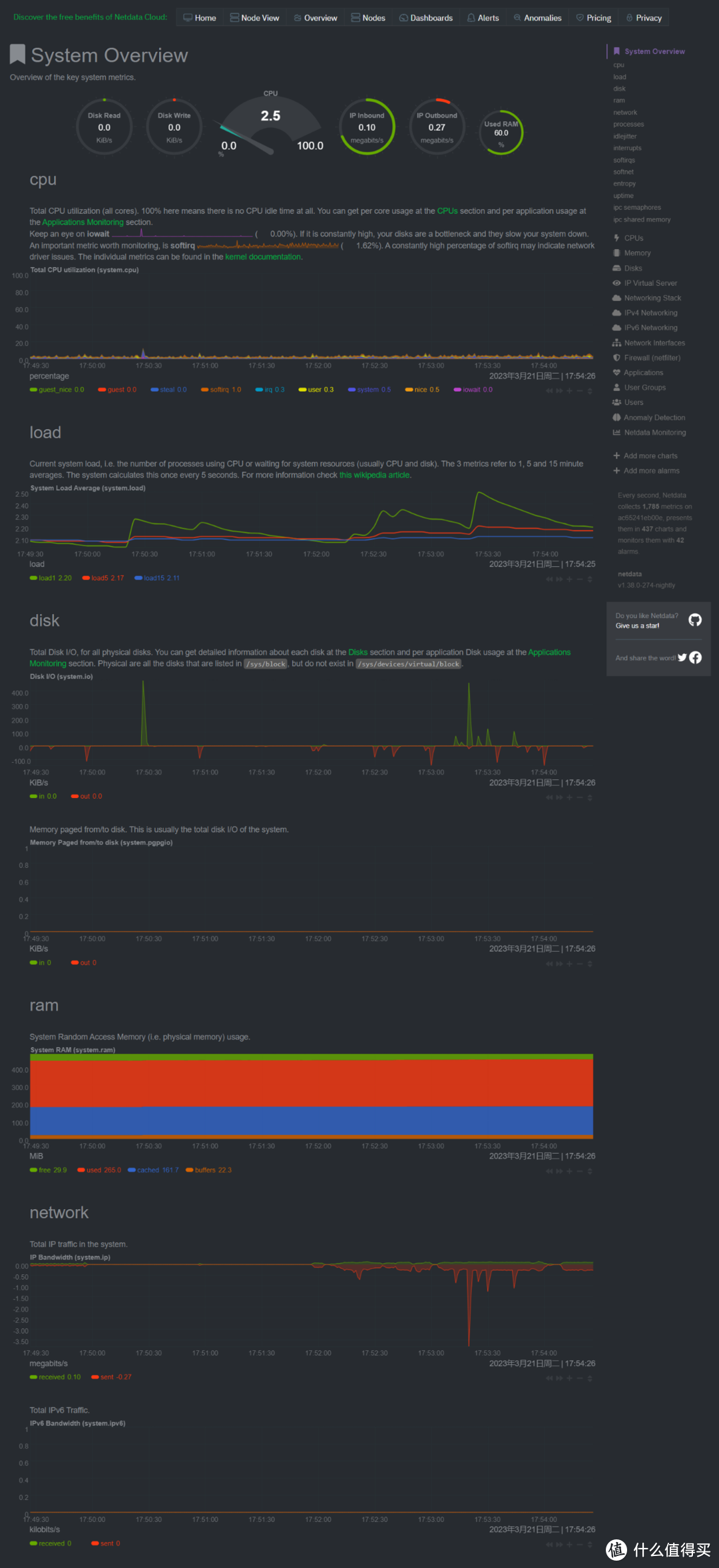
创建完成后,回到“容器管理”,发现netdata已经在运行了。打开网页输入“http://192.168.8.150:19999”(192.168.8.150是路由内网地址),可以打开netdata所监控的内容。
在“操作”标签下,可以打开“容器详情”。
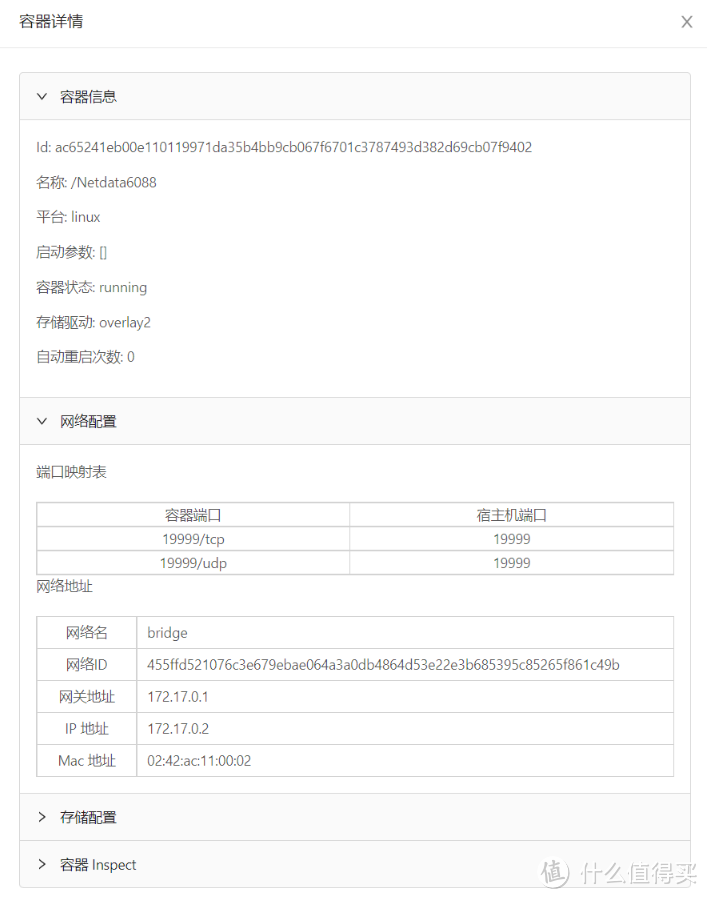
至此第一个应用安装完成!

Docker中使用率较高的就是下载应用,因此加下来安装一个Qbittorrent。
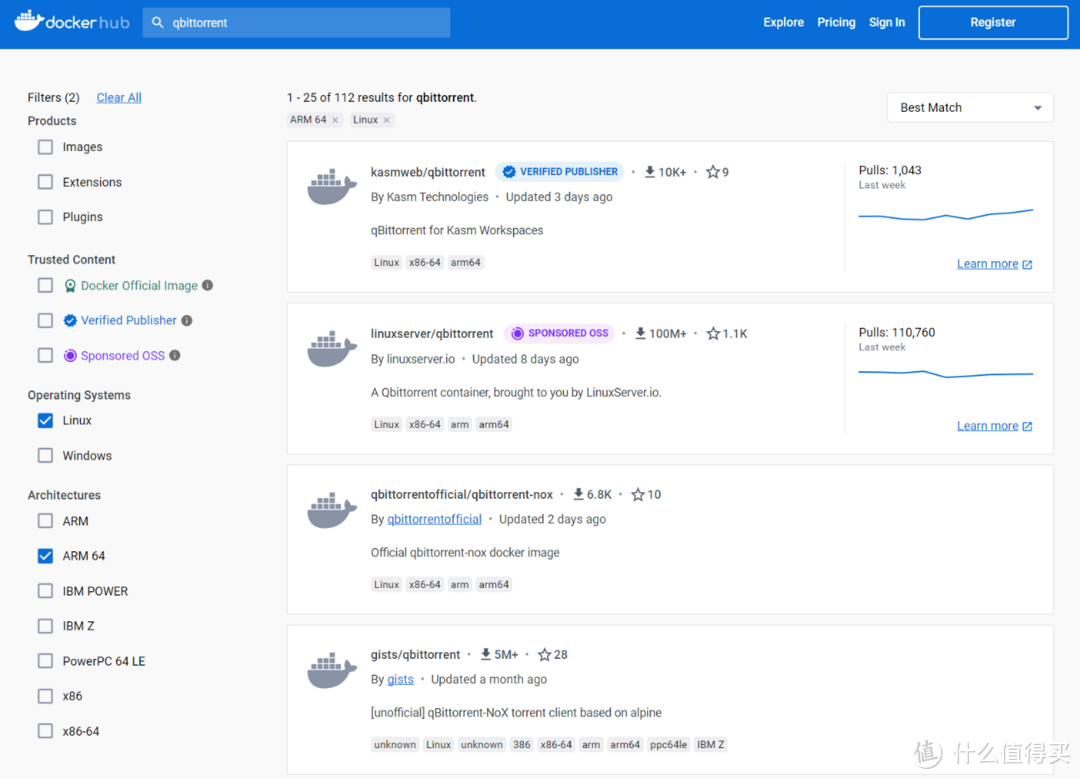
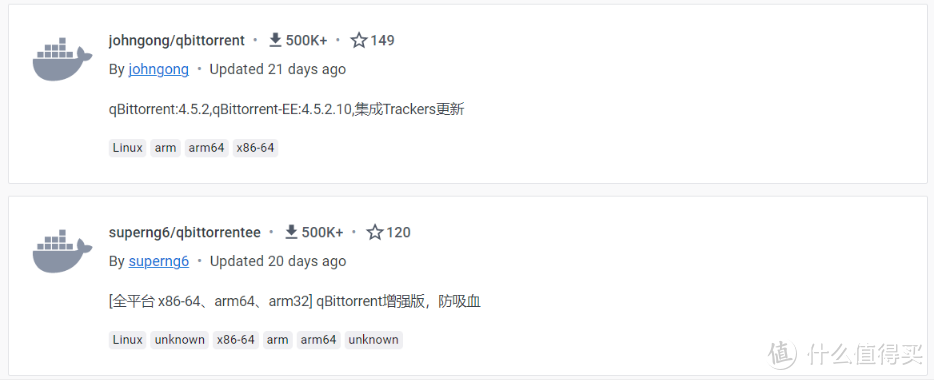
下列两个对中国地区比较友好。
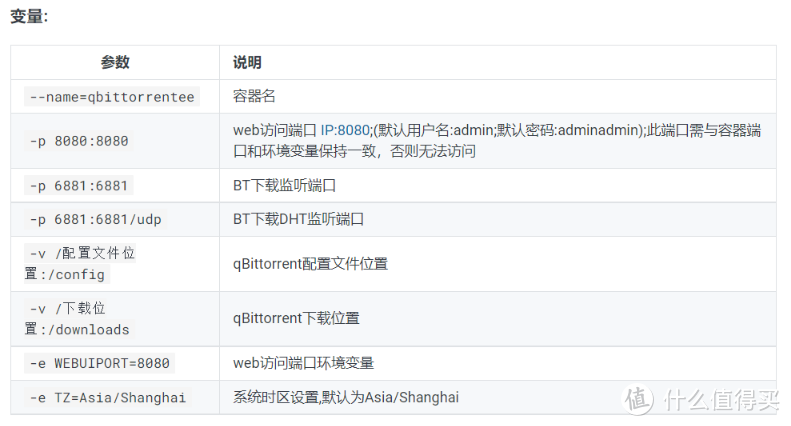
打开其主页找到变量,这些内容需要配置到容器中。
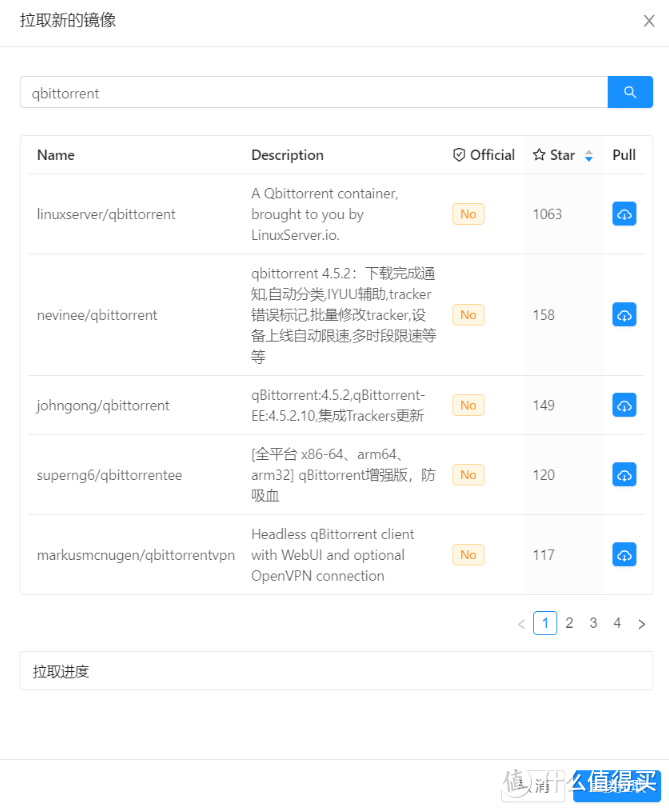
拉取“superng6/qbittorrentee"。
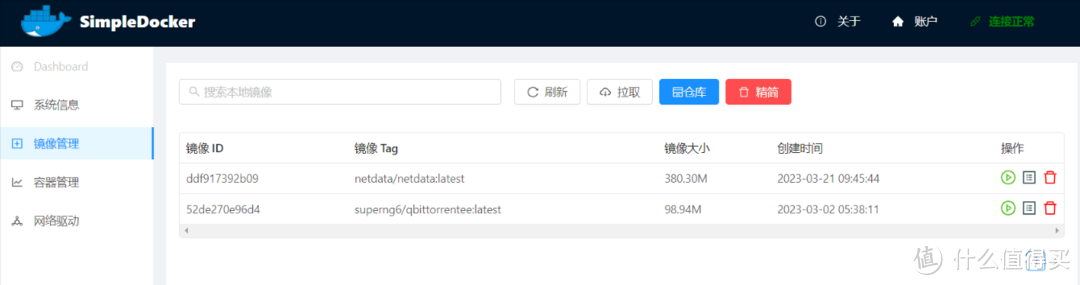
完成。
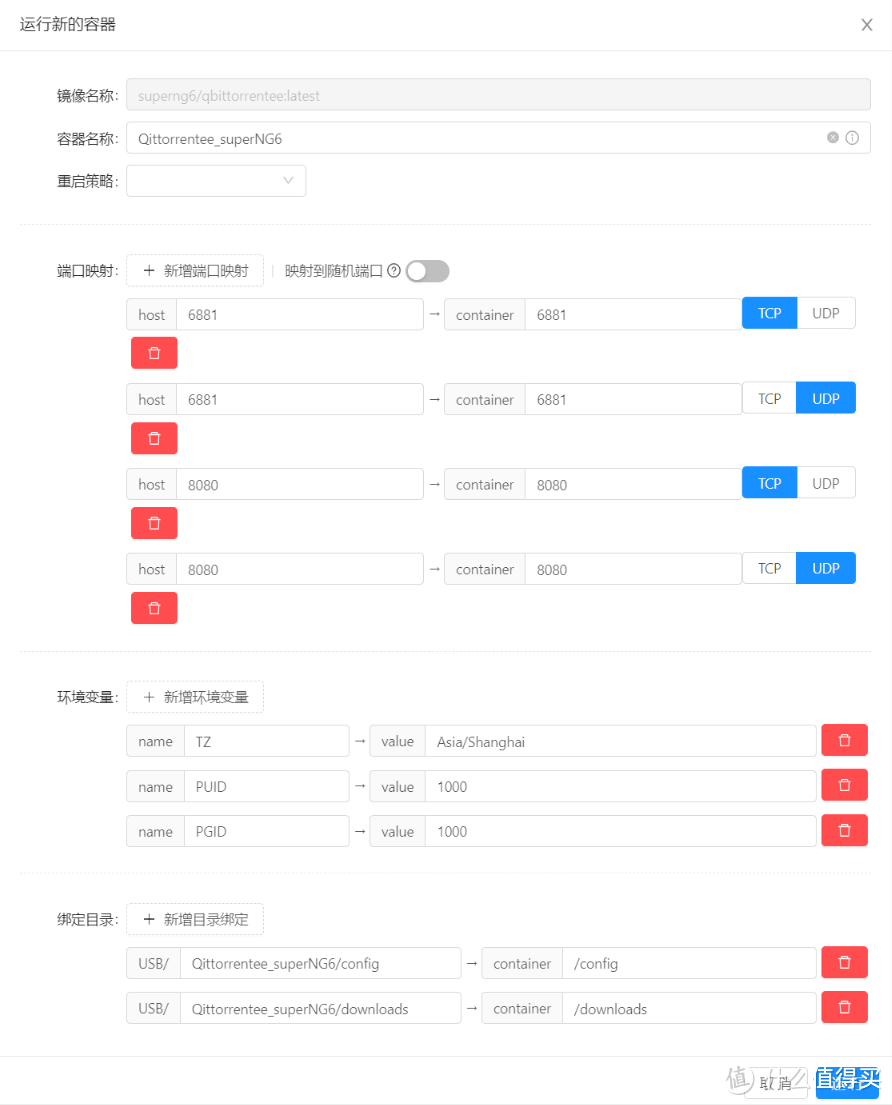
这次使用“简单模式”,对照变量表,一一输入。
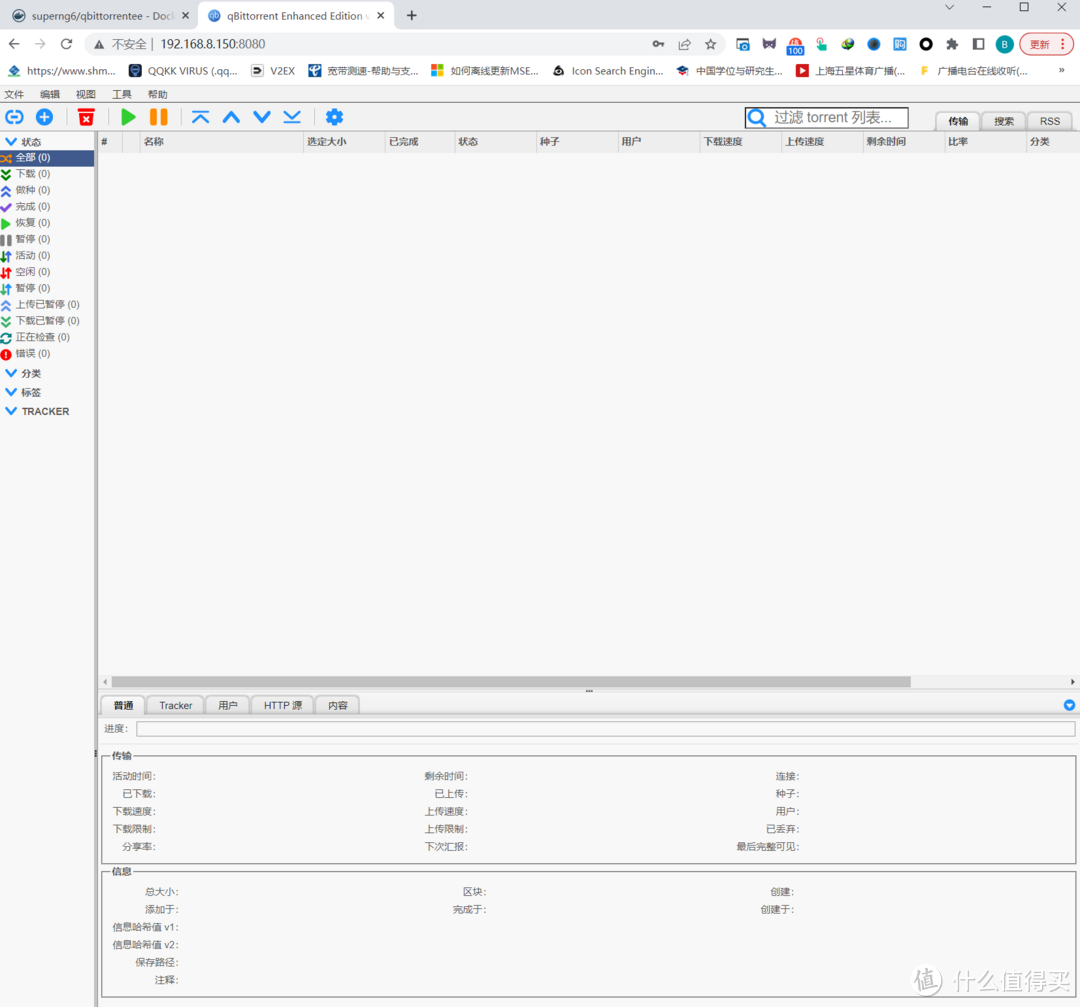
创建之后,打开网页http://192.168.8.150:8080登录qbittorrent(用户名:admin,密码:adminadmin)。
增加了一个下载项目。
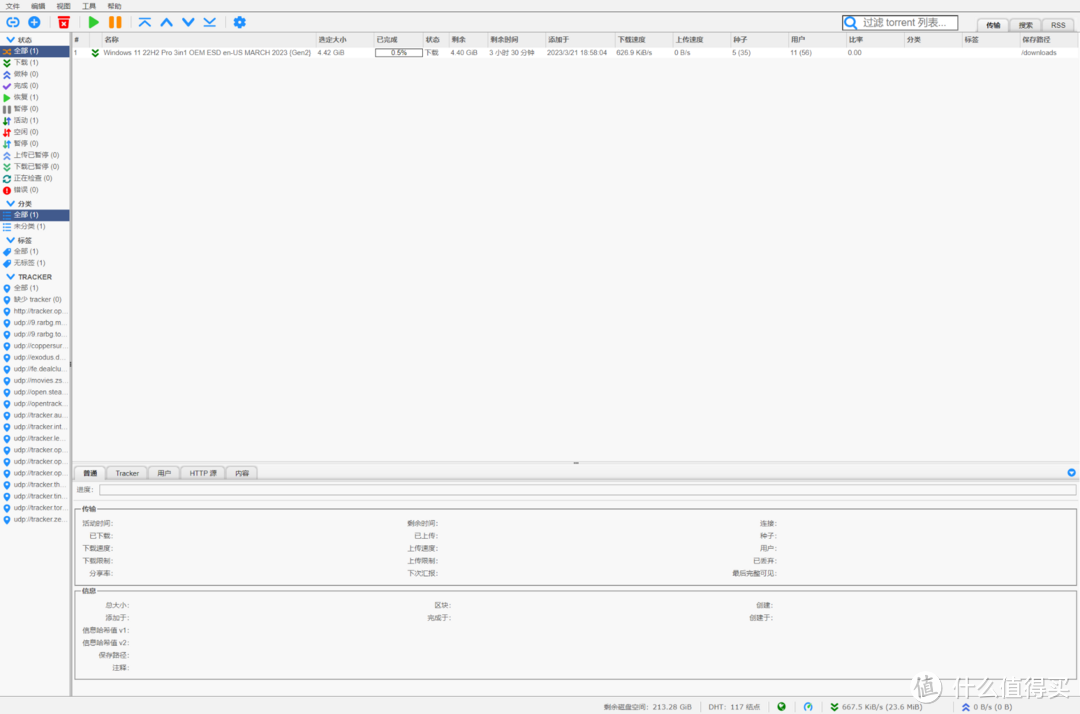
然而“杯具”了,系统重启。然后各种调试,都没有用,netdata和qibittorrent同时使用路由一定重启。

于是删了qbittorrent,安装Deluge。Deluge国内比较小众,海外较为普遍。
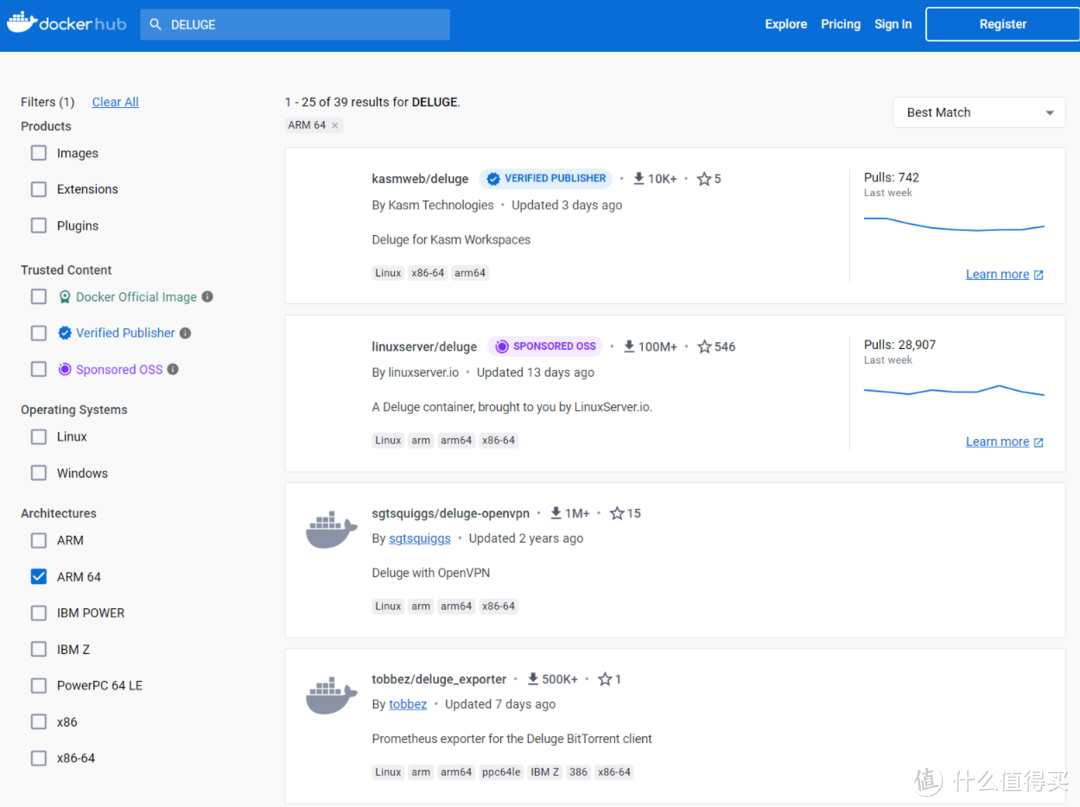
选择“linuxserver/deluge”。
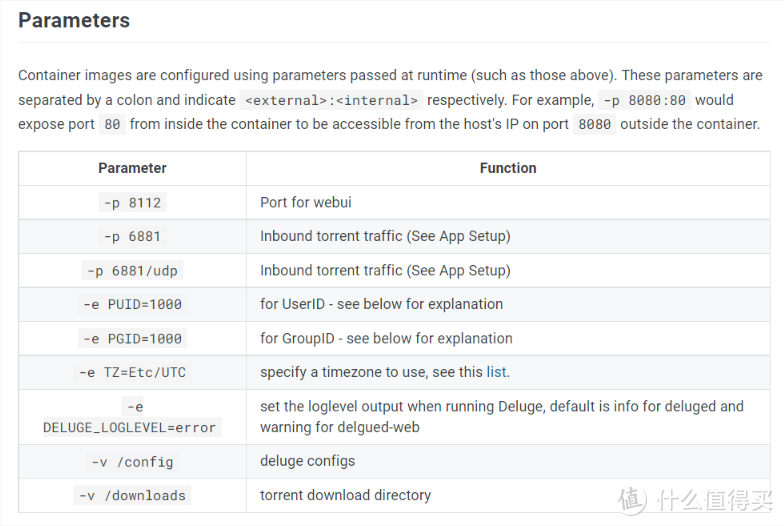
录入参数。
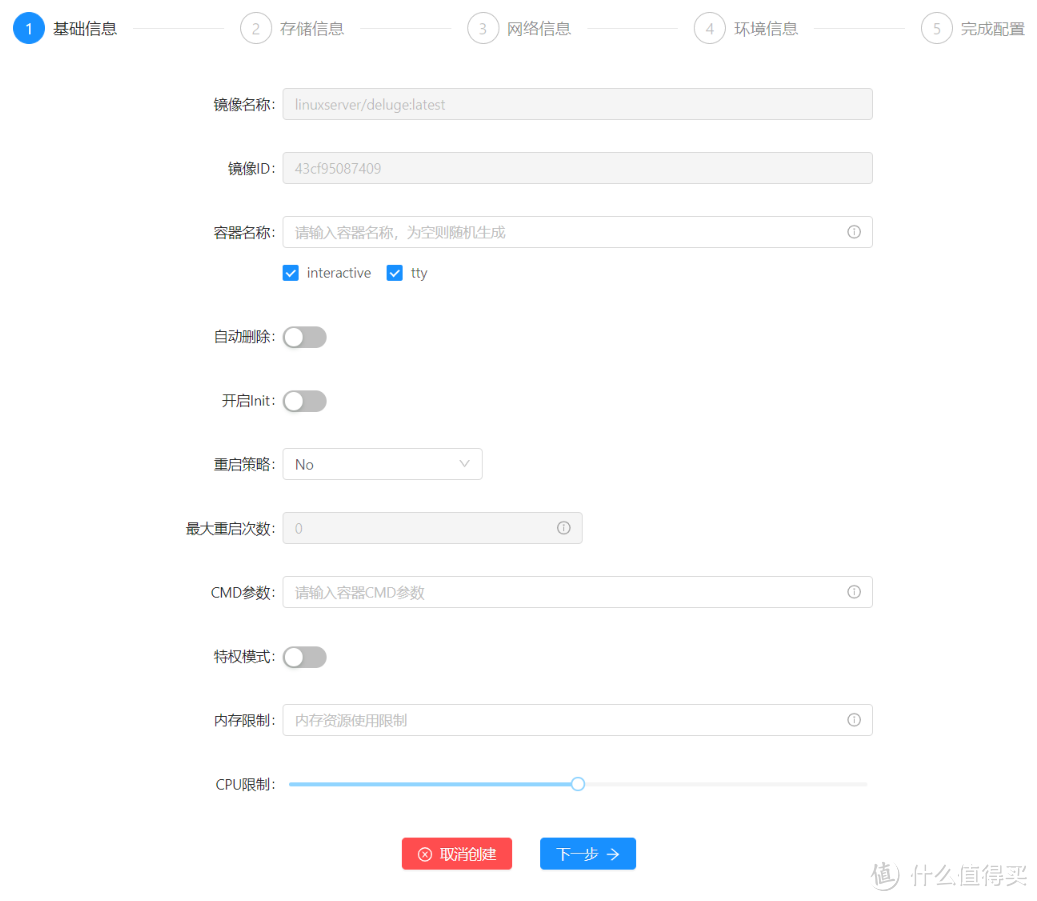
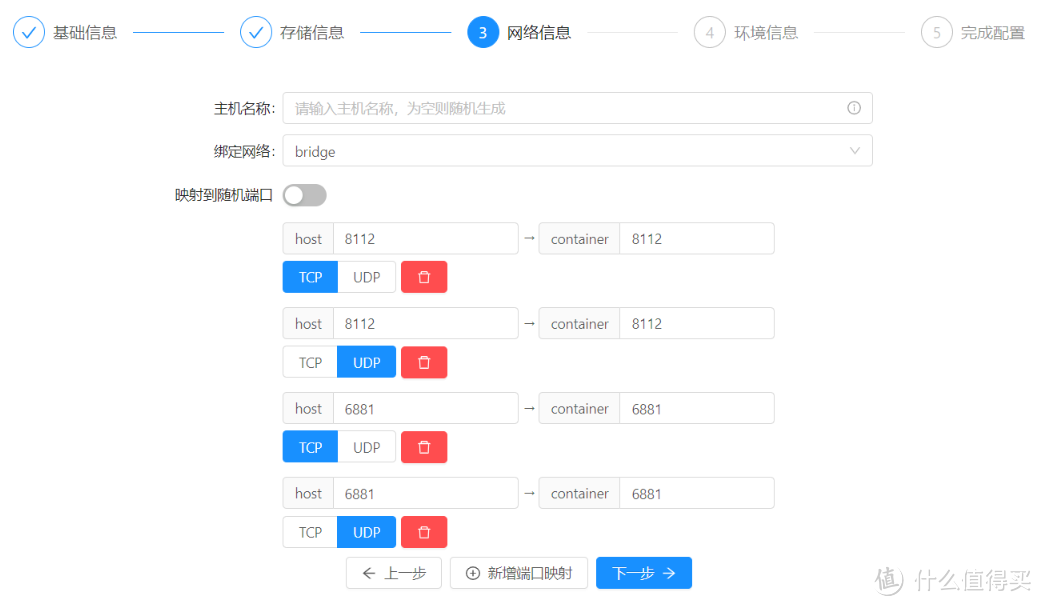
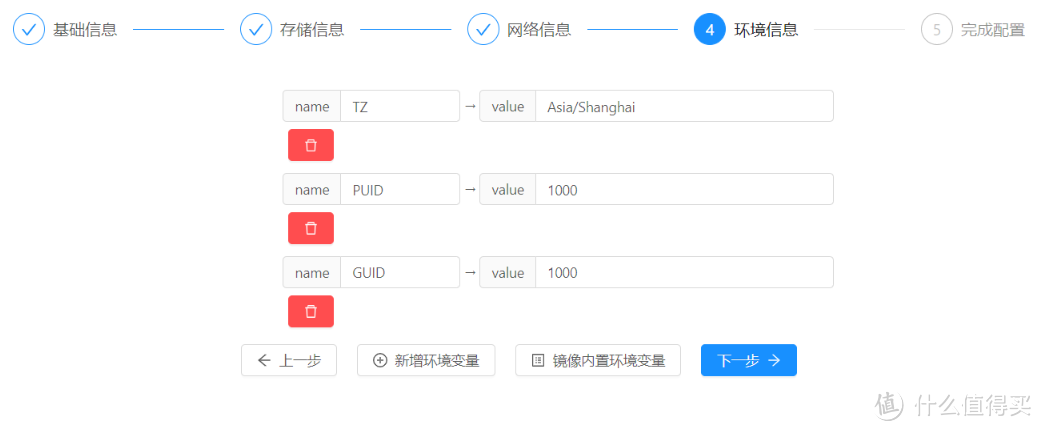
两个软件同时运行。
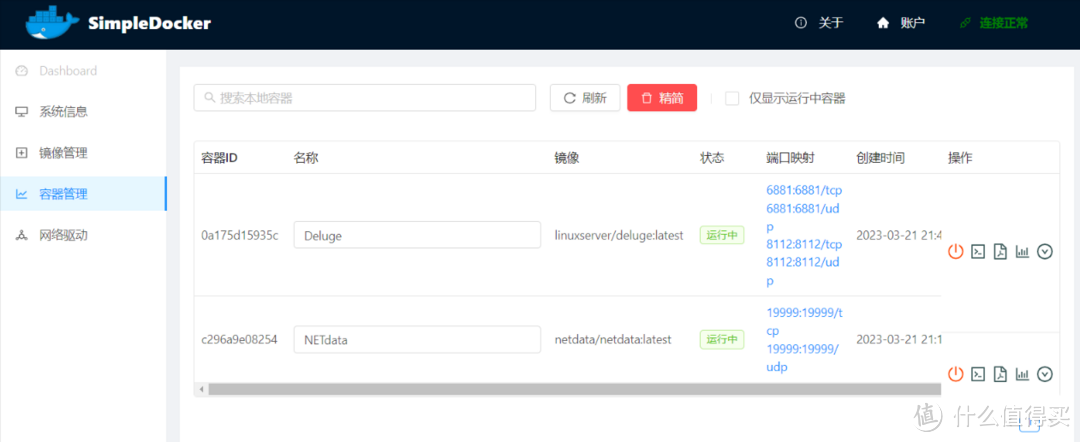
打开网页“http://192.168.8.150:8112”,在下图中选择“connect”。
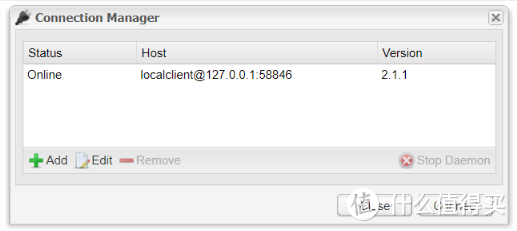
输入密码:deluge完成登录deluge。
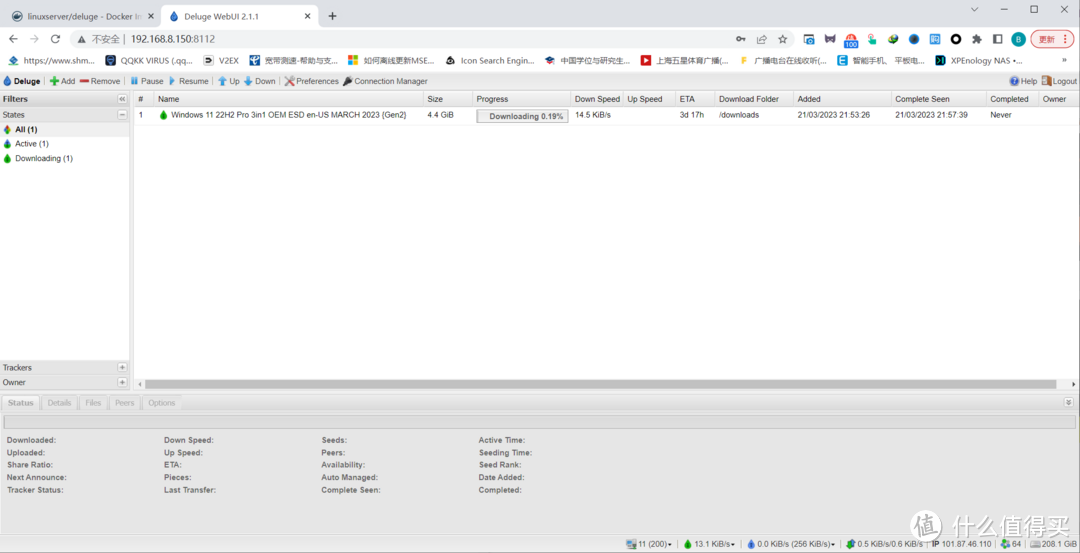
不过当上传种子进行下载后,系统依然会重启。不过这次我找到罪魁祸首了。
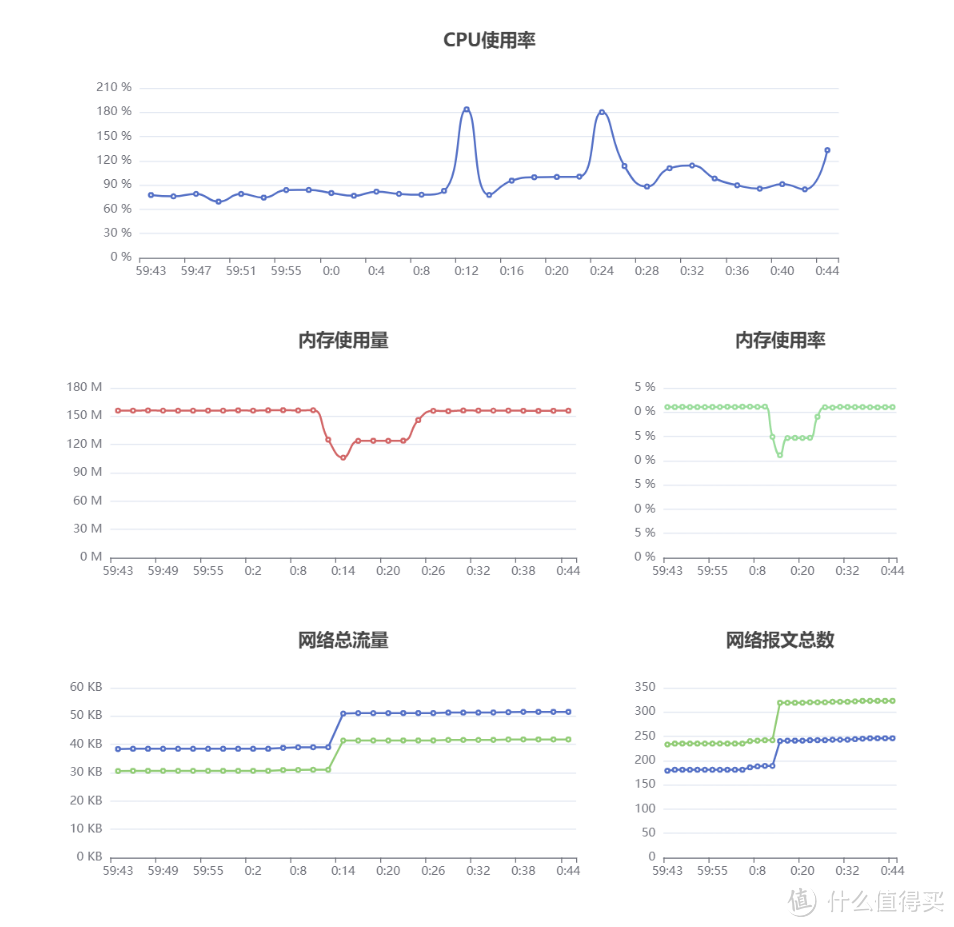
来自Simpledocker自己的监控,CPU超负荷运行!
使用感受
重启应该是软硬件兼容性不足,有待提高
Simpledocker功能实在Simple,镜像拉取无法输入自定义参数
512M内存真不敢跑大型应用
路由送Docker带来意外惊喜,不过TP-Link好像并不是使用完整版本的Simpledocker,因此Simple到简陋,这带来些许失望。

不晓得这台路由的固件,TP的工程师会维护到多久,以及到多完善的程度。
















校验提示文案
倍控7505软路由,可以用了
校验提示文案
不过真羡慕这个USB3.0的读写速度啊,我的只有50-60MB/S,除非上ufsd文件系统能读取跑到100M,ntfs3,ntfs-3g,antfs都试过了,ext4的也就40-50MB/S,搞不明白。
校验提示文案
校验提示文案
校验提示文案
校验提示文案
校验提示文案
校验提示文案
校验提示文案
校验提示文案
校验提示文案
校验提示文案
校验提示文案
校验提示文案
校验提示文案
校验提示文案
校验提示文案
校验提示文案
校验提示文案
校验提示文案
不过真羡慕这个USB3.0的读写速度啊,我的只有50-60MB/S,除非上ufsd文件系统能读取跑到100M,ntfs3,ntfs-3g,antfs都试过了,ext4的也就40-50MB/S,搞不明白。
校验提示文案
校验提示文案
倍控7505软路由,可以用了
校验提示文案
校验提示文案
校验提示文案
校验提示文案
校验提示文案
校验提示文案
校验提示文案
校验提示文案
校验提示文案
校验提示文案