












































10
8
怎么样才能把视频里的字去掉?3大技巧新手也能无痕去视频字幕
2026-04-13 13:30:19
0点赞
0收藏
0评论
在视频创作、二创或日常剪辑中,我们经常会遇到需要去除视频原有字幕的情况。无论是为了替换成自己的解说字幕,还是去除干扰性的广告、水印,掌握高效的去字幕方法都至关重要。传统的裁剪或模糊处理往往会导致画面变形、画质下降,而借助AI技术的现代工具,则能实现近乎无痕的去除效果。
1.哪些字幕需要去除?
在开始操作前,我们先明确一下常见的需要去除的字幕类型:
硬字幕:已经嵌入到视频画面中,无法通过播放器关闭的字幕,如电影、电视剧、纪录片自带的字幕。
平台水印/广告字幕:短视频平台自动添加的logo、用户名,或视频中植入的广告文字。
干扰性字幕:位置不当、遮挡关键画面,或风格与视频不协调的字幕。
过时/错误字幕:信息已更新或存在翻译错误,需要替换的字幕。
下面,我们将以操作简便、功能强大的影忆软件为例,针对不同位置的字幕,分享具体的去除技巧。
2.去除视频底部的台词字幕
这是最常见的去字幕场景,底部字幕通常不遮挡主要画面,处理起来相对简单。
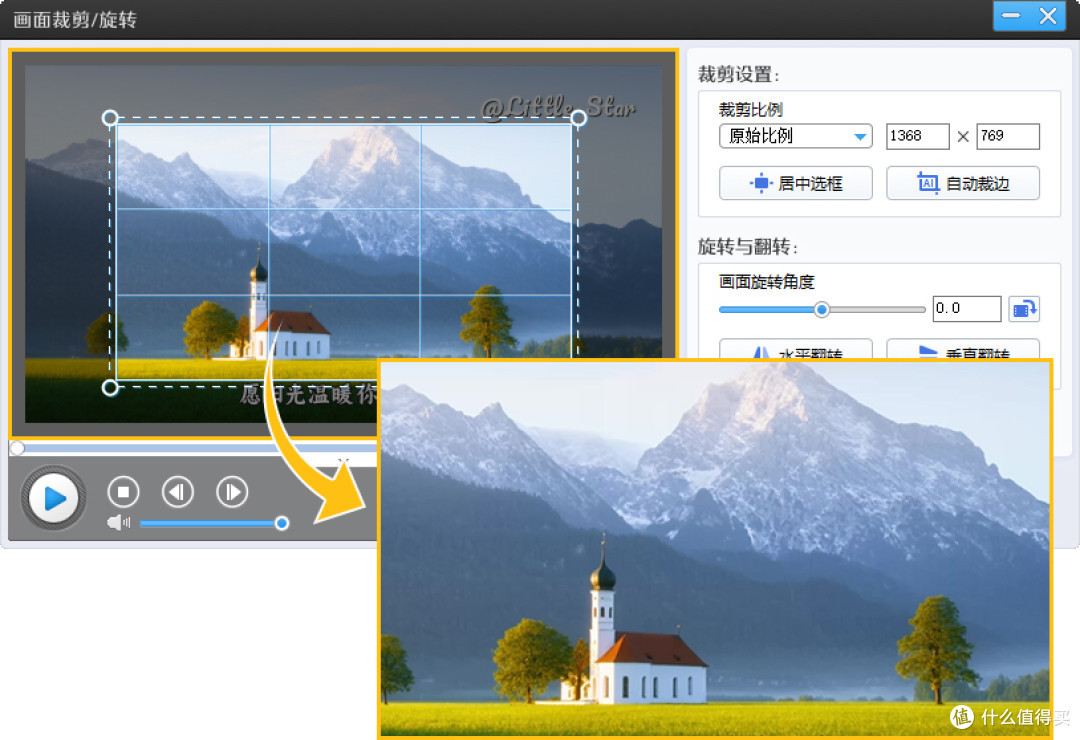
方法1:AI画面裁剪功能
操作方法:打开影忆,导入视频后,点击界面左下角的“画面裁剪/旋转”按钮。在弹出的窗口中,拖动裁剪框,将底部含有字幕的区域排除在外,然后点击“确定”。
优势:AI裁剪并非简单粗暴地切掉画面,而是会智能分析剩余画面的构图,甚至能通过算法提升清晰度,实现无损或画质增益的效果,避免了传统裁剪导致的画面比例失调和分辨率下降问题。
适用场景:字幕位于视频底部或顶部边缘,且不影响视频主体内容(如人物面部、核心动作)时。例如,访谈类视频、教学视频中底部的固定字幕。
方法2:一键智能抹除
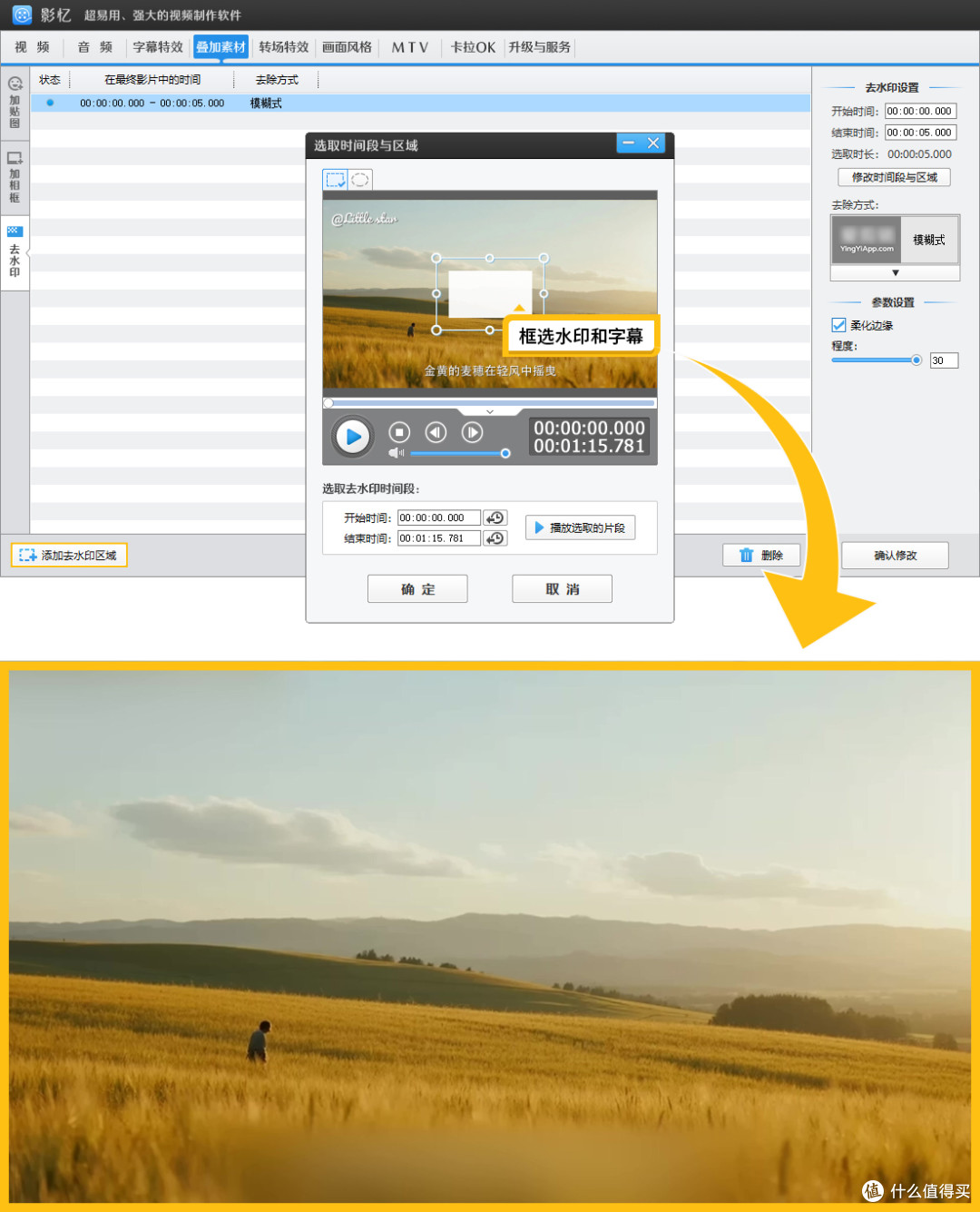
操作方法:在影忆主界面,点击顶部导航栏的“叠加素材”,选择“去水印”功能。点击“添加去水印区域”,用出现的方框精准框选底部字幕(框选范围可略大于字幕本身)。然后,务必勾选“柔化边缘”选项,并适当调大“程度”参数,让去除字幕的痕迹几乎没有。
适用场景:字幕位置虽然靠边,但背景相对复杂,或者不希望裁剪画面影响整体构图时。
方法3:艺术遮挡与替换
操作方法:通过“叠加素材”中的“加贴图”功能,导入一个美观的字幕条或色块,覆盖住原有的字幕。然后,可以利用影忆的“AI自动加字幕”功能,识别视频中的语音,生成新的同步字幕,并放置在新的字幕条上。
适用场景:需要去除原有字幕并添加个性化新字幕时,一举两得,还能提升视频的专业度。
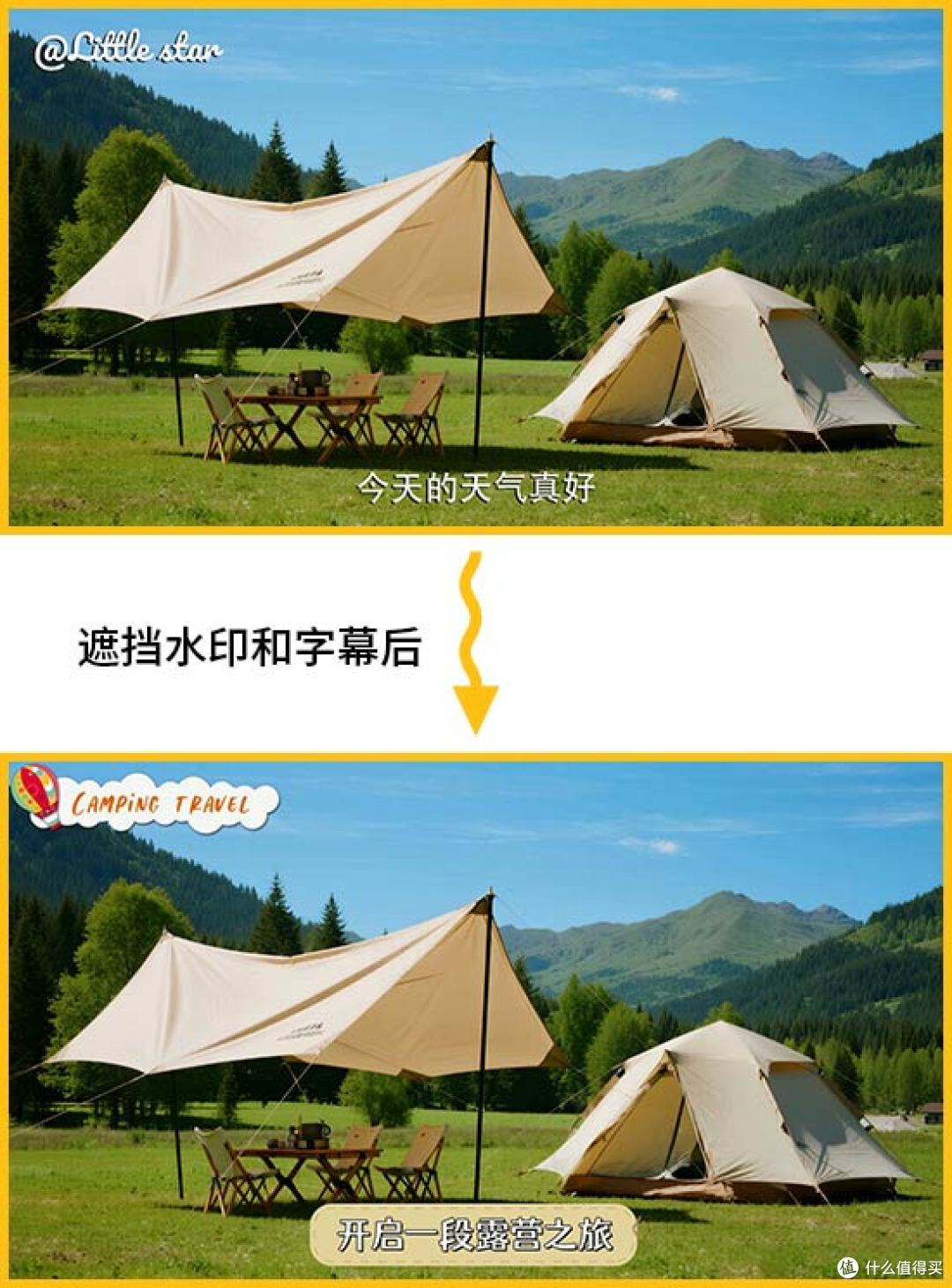
3.去除边缘的广告字幕
对于位于视频角落的广告、logo或平台水印,处理方法与底部字幕类似。
裁剪与智能抹除:参考上述“去除视频底部的台词字幕”中的方法1和方法2,AI画面裁剪和一键智能抹除同样适用。
加艺术边框遮挡:这是一种巧妙的“遮丑”方法。在影忆中,可以通过“叠加素材”-“加相框”功能,为视频添加一个精美的艺术边框,既能装饰视频,又能有效遮挡边缘的干扰性字幕或水印。
4.去除视频中间的字幕
当字幕出现在画面中央,甚至遮挡住人物面部或关键物体时,处理难度会增加,但并非无法解决。
智能抹除:这是处理此类问题的首选。同样使用影忆的“去水印”功能,框选中间的字幕,勾选“柔化边缘”并调整参数。由于背景可能更复杂,AI的“脑补”能力就显得尤为重要,它能最大程度还原被遮挡的画面细节。
艺术遮挡:如果智能抹除效果不理想,或者字幕恰好在不重要的区域,可以考虑用创意的贴纸、图标或自定义的图形进行遮挡,化干扰为装饰。
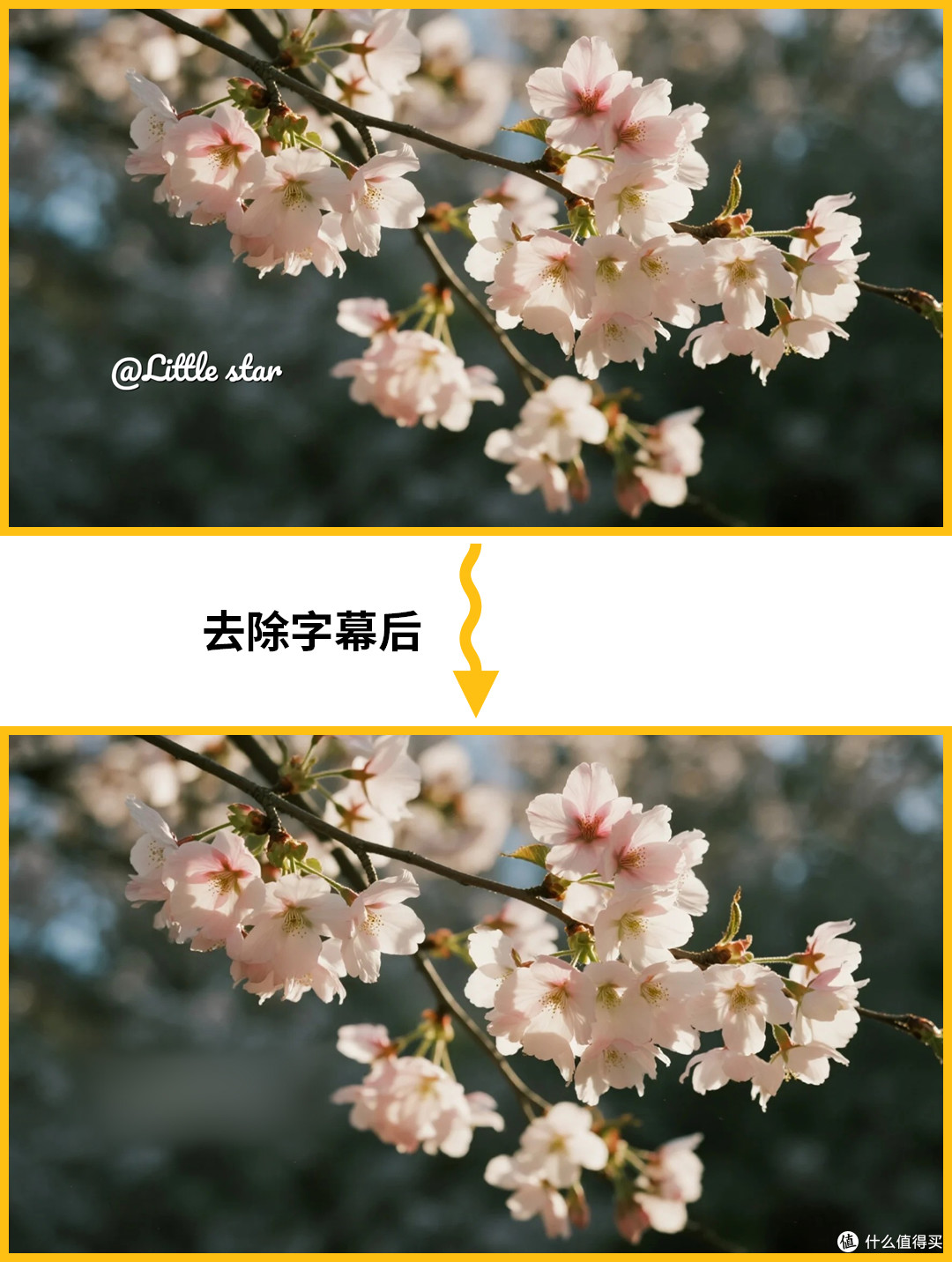
5.去除漂浮移动的字幕
这类字幕(如某些综艺节目的花字、动态广告)会随着画面移动,处理起来需要更多步骤。
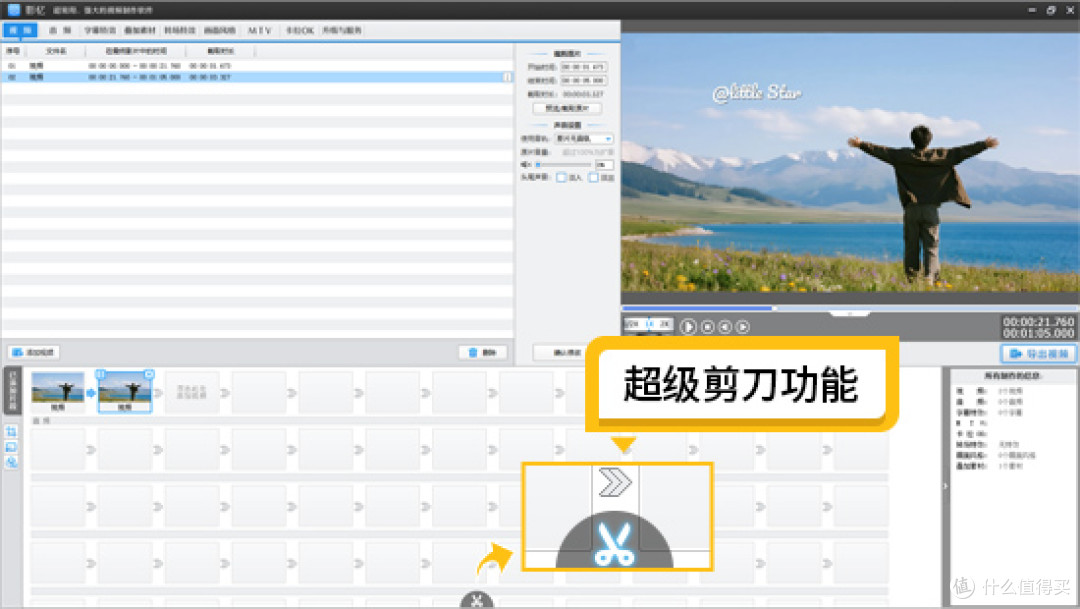
分段处理+智能抹除:首先,使用影忆的“超级剪刀”功能,根据字幕移动的路径,将视频分割成若干小段,确保每一段内字幕的位置相对固定。然后,对每一段视频分别应用“叠加素材”-“去水印”功能,框选字幕区域进行智能抹除,这能有效应对动态字幕的挑战。
掌握这些方法,无论是固定字幕还是动态水印,都能轻松应对。影忆等AI工具的普及,让视频去字幕从一项专业技术变成了人人都能上手的简单操作,大大提升了创作效率。