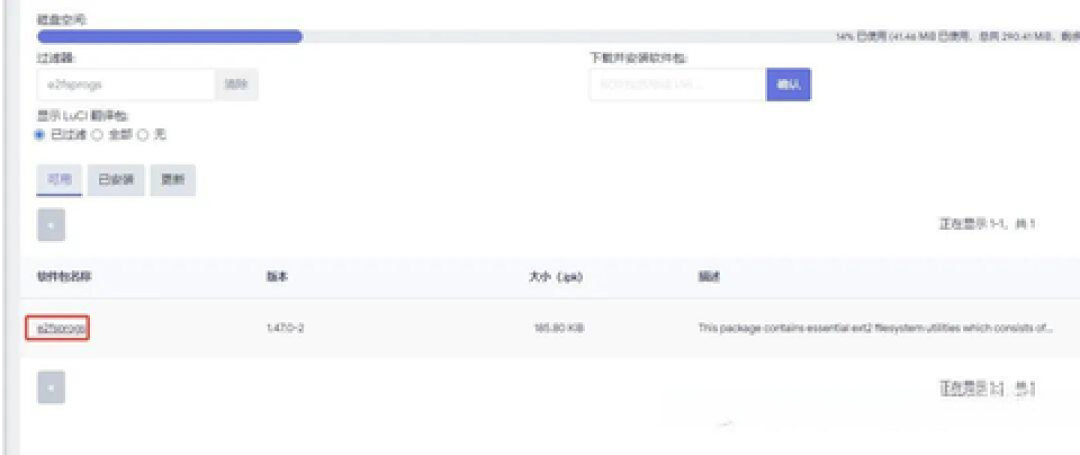
花几百块买台小主机,或者在NAS里开个虚拟机,折腾半天装好OpenWrt,打开"系统-软件包"页面一看,容量条只显示八十多MB、两百来MB——最近不少人卡在这一步,怀疑自己刷错了固件。先说结论:盘没坏,固件也没坏,OpenWrt系镜像默认就只写磁盘的一小块,剩下的空间得自己动手要回来。今天把怎么扩、哪条路更稳、社区已经替你踩过哪些坑,一次说清楚。
默认容量为什么这么小
8月中旬一篇知乎实测帖提到,原版OpenWrt和正规分支,对x86平台的磁盘容量也只给200多MB,安装的软件稍微一多就会超。知乎原因在于镜像体积是固定的,哪怕你写进64G的固态,系统启动后也不会自动把剩余空间吃掉。
虚拟机用户撞墙更早:一份用绿联NAS虚拟机装OpenWRT的教程里,默认分配1G磁盘,软件包页面可见的可用空间只有85M多一点。哔哩哔哩iStoreOS给得多一些,但NanoPi R4S刷入后默认根分区也只有2GB左右。知乎装几个插件够用,可一旦想跑Docker、AdGuardHome,立刻捉襟见肘。
所以扩容不是可选的进阶玩法,而是软路由真正开始用之前的必修课。
动手前,先做三件事
第一,备份。SSH里跑一条`sysupgrade -b`导出配置,或者在LuCI的备份/升级里直接备份设置。扩容失败要重刷时,这份文件就是你最后的体面。
第二,确认文件系统是ext4。这一条几乎是单行道:ext4分区才能简单扩容,squashfs的overlay扩起来绕得多。当初下固件时就该选带ext4字样的版本,毕竟ext4是分区格式,方便后面扩容。知乎已经是squashfs的,直接看路线四。
第三,分清物理机还是虚拟机。PVE、飞牛、绿联、ESXi这些虚拟机环境,比物理机多一条更省事的路,见路线二。
四条扩容路线,对号入座
路线一:直接扩分区,ext4用户的主路。原理就两步:先扩分区边界,再扩文件系统。社区已经跑熟的流程是:先安装parted、e2fsprogs、losetup等工具;进入`parted /dev/sda`,先用`print`看清分区布局,再把根分区`resizepart`到整盘100%;重启一次让内核识别新分区;然后`resize2fs`把文件系统撑大;最后重启用`df -h`确认根目录变大。如果resize2fs直接报错,还有losetup回环设备的兜底方案:把分区挂成loop再resize。用新版apk包管理器的固件,把安装命令从opkg换成apk即可。
路线二:先扩虚拟磁盘,虚拟机用户专属。先在虚拟化后台把磁盘容量调大,比如PVE里在虚拟机硬件页打开调整磁盘大小的对话框,再进系统执行路线一的resizepart加resize2fs组合。NAS虚拟机的玩法同理,都是先在外面扩,再进系统里把分区撑开。
路线三:新建分区加挂载点,不想动根分区的选这条。先在LuCI软件包里装好cfdisk和e2fsprogs两个工具。

然后SSH进去用cfdisk把空闲空间划成新分区,记得写入确认并格式化成ext4。

最后回到LuCI的系统-挂载点,生成配置,把新分区作为根文件系统挂载,或者单独给docker做存储,勾选启用再保存应用。这条路线步骤多一点,但不动原有分区,Docker也能直接用上这块空间。知乎
路线四:重刷,或者extroot外置挂载。squashfs用户不想背命令,最干脆的做法是备份配置后重刷ext4版镜像,顺手把扩容做了;设备带USB口或额外硬盘的,OpenWrt官方支持的extroot方案还能把overlay整个挪到外部存储,适合内置闪存紧张的ARM路由。
三个坑,社区已经替你踩过
坑一:照官方wiki重建分区表,重启直接卡死。8月初有知乎帖子记录,按照OpenWrt官网给的操作扩容磁盘后,重启内核识别不到rootfs分区,一直卡在waiting。知乎现在社区的共识是用parted的resizepart原地扩分区,别做删除再新建那套动作,也有老玩家直接建议parted比fdisk更不容易出错。哔哩哔哩
坑二:分区号搞错。EFI引导的镜像,sda1是EFI分区,根分区在sda2;BIOS引导的可能是sda1。别盲抄命令,先`parted /dev/sda`再`print`看清布局。要是parted弹出Warning: Not all of the space available to /dev/sda appears to be used,不用慌,这恰恰说明有未分配空间可以扩。哔哩哔哩
坑三:扩完容量没变大。常见原因有三个:resizepart之后忘了重启,分区扩了没跑resize2fs扩文件系统,或者走挂载点路线时没勾启用、没保存应用。验证标准只有一个:`df -h`看根目录容量是不是真的变大了。
扩多大合适
按用途给个参考:只装去广告、DDNS这几个插件,1到2GB就够;跑AdGuardHome、Home Assistant和轻量Docker,建议4到8GB起步;认真玩Docker、把软路由当半个NAS用的,剩余空间直接全给根分区,不浪费。另外扩容后第一天别急着堆功能,先稳定跑两天确认没异常再加插件——路由器攥着全屋网络,折腾的成本是一家人的上网体验。
还在观望要不要买小主机做软路由的,记住这个坑:买的是64G固态,开箱能用的可能只有两百来MB,剩下的全靠自己扩。选硬件时磁盘别抠,选固件时优先ext4版本,这是后期折腾最省心的组合。