













































24
32
手把手教你用iVentoy,打造无U盘装机平台
2026-05-28 15:03:52
0点赞
2收藏
0评论
你还在靠U盘装系统吗?是不是经常遇到U盘丢了、坏了,或者装一台机就要插拔一次,批量装机忙到崩溃的情况?更麻烦的是,不同电脑要准备不同镜像,U盘来回格式化、重新写镜像,光等刻录就得半小时,折腾到怀疑人生。
今天就给大家带来2026年最新装机黑科技——iVentoy,不用U盘、不用光盘,一根网线就能搭建自己的网络装机中心,新旧电脑通吃,批量装机效率直接拉满,看完小白也能学会!
一、iVentoy到底是啥?比U盘强在哪?
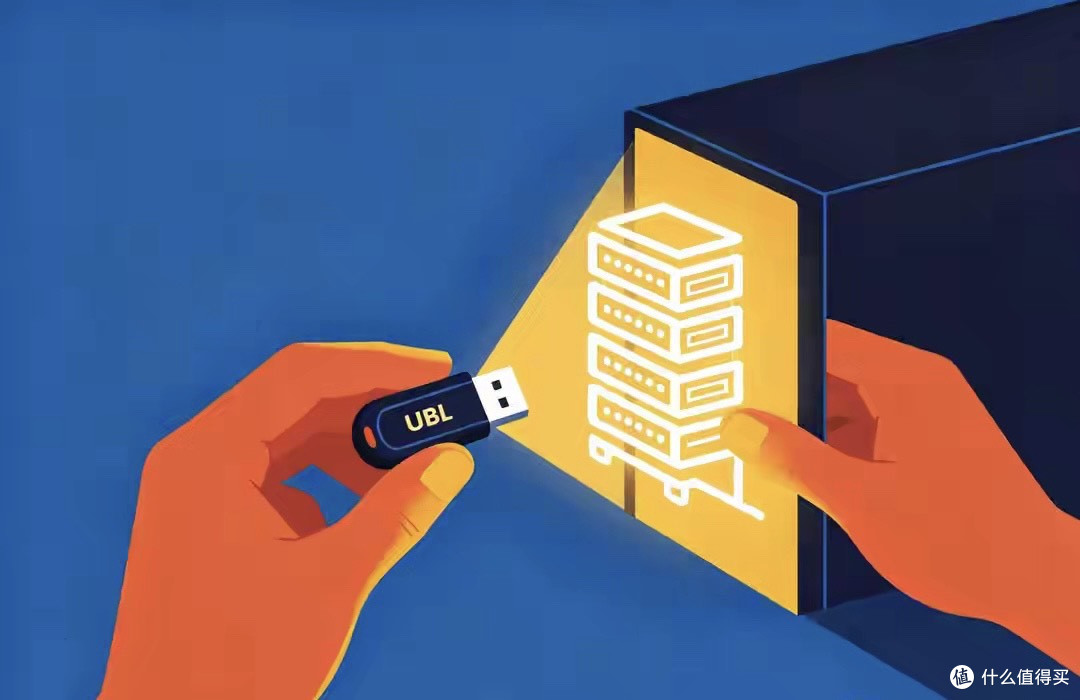
先简单说清楚,iVentoy是免费开源的网络PXE装机工具,可以看作是装机神器Ventoy的“网络升级版”。传统Ventoy解决了“一个U盘装多系统”的问题,而iVentoy直接跳过U盘,把任意一台电脑变成服务器,局域网内所有设备通过网线就能装系统。
先盘点传统U盘装机的3大痛点
1. 麻烦又费时间:每次换系统要格式化U盘、写镜像,10台电脑就要重复10次,批量装机累到崩溃;
2. 兼容性差:新电脑UEFI模式、老电脑BIOS模式要分开做U盘,经常出现启动失败;
3. 易损坏易丢失:U盘插拔多了容易坏,随身携带还容易丢,里面的镜像也得重新下载。
iVentoy的5个核心优势(2026最新版)
1. 彻底告别U盘:全程网线传输,不用任何移动存储,避免U盘损坏丢失问题;
2. 全兼容新旧设备:同时支持Legacy BIOS、UEFI(32/64位)、ARM64架构,老电脑、新笔记本、国产平台都能用;
3. 免费批量装机:免费版单次支持20台设备同时装,分批部署能搞定上百台,完全够用;
4. 操作零难度:不用懂复杂的DHCP、TFTP配置,全可视化网页界面,点几下鼠标就搞定;
5. 多系统随便装:支持Windows、Linux、国产系统等110+主流系统,镜像直接丢进去就能用,不用解压转换。
简单总结:传统U盘装机是“一对一”手动折腾,iVentoy是“一对多”自动部署,不管是个人装系统,还是公司机房批量装机,都能省超多时间。
二、搭建前准备:3样东西就够,小白也能凑齐
搭建iVentoy网络装机中心,不用高端设备,普通电脑就能当服务器,准备好这3样就行:
1. 一台服务器电脑:普通Windows或Linux电脑都行,配置没要求,能正常上网、连网线就可以;建议用Windows,操作更简单;
2. 稳定局域网:服务器和所有待装机电脑,必须连同一根有线网络(WiFi不支持PXE启动,这点一定要注意);
3. 系统镜像文件:准备好需要安装的系统ISO镜像(Win10/11、Ubuntu、国产系统等),必须是原版镜像,文件名不要用中文和空格。
额外提醒:2026年最新版iVentoy是v1.0.29(4月28日更新),修复了ARM64设备启动bug,新增无人值守安装功能,直接官网下载最新版就行。
三、手把手搭建:5步搞定,全程不超过10分钟
第一步:下载iVentoy最新版,解压安装
1. 打开iVentoy官网(直接搜iVentoy就能找到),进入下载页面,选择对应系统版本(Windows选64位版);
2. 下载完成后,把压缩包解压到无中文、无空格的文件夹里(比如D盘新建“iventoy”文件夹,解压到这里);
3. 解压后不用安装,直接看到主程序(Windows是iventoy.exe),双击就能打开,全程绿色免安装。
第二步:导入系统镜像,一键管理
1. 在解压后的iVentoy文件夹里,找到iso文件夹,直接把准备好的系统ISO镜像复制进去;
2. 支持建子文件夹分类(比如新建“Windows”“Linux”文件夹,分别放对应镜像),方便后续查找;
3. 重点:镜像不用解压、不用转换,直接丢进去就行,文件名别用中文和空格,避免启动失败。
第三步:启动iVentoy服务,配置网络
1. 双击运行iventoy.exe,弹出窗口会显示本机IP地址(比如192.168.1.100),记住这个IP,后面要用;
2. 浏览器打开网页管理界面:输入“http://本机IP:26000”(比如
http://192.168.1.100:26000),进入iVentoy后台;
3. 网络配置:在后台选择服务器的网卡(比如以太网),设置IP地址池(默认就行,不用改),点击绿色“开始”按钮,启动PXE服务;
4. 看到状态显示“运行中”,就说明服务启动成功,这台电脑已经变成网络装机服务器了。
第四步:设置待装机电脑,网络启动
1. 把待装机电脑和服务器连同一网线,开机时连续按Del、F2或F10(不同品牌电脑按键不同,开机画面会提示),进入BIOS设置;
2. 找到“启动顺序”(Boot)选项,把PXE网络启动设为第一启动项,保存设置并重启;
3. 重启后不用插U盘,电脑会自动通过网线连接服务器,加载iVentoy启动菜单。
第五步:选择镜像,开始装机
1. 启动菜单会显示iso文件夹里的所有系统镜像,用方向键选择要安装的系统,按回车确认;
2. 后续安装步骤和U盘装机完全一样,跟着提示操作就行,全程不用管服务器,后台自动传输镜像;
3. 多台电脑可以同时操作,各自选不同系统,互不影响,免费版最多支持20台同时安装。
四、常见问题解决:小白必看,避开90%坑
1. 客户端找不到PXE启动选项?
• 原因:网线没插好、不在同一局域网、BIOS没开启PXE功能;
• 解决:换一根网线,确认服务器和客户端连同一路由器,进入BIOS开启“PXE Boot”或“网络启动”选项。
2. 启动时提示镜像加载失败?
• 原因:镜像文件名有中文/空格、镜像损坏、iso文件夹路径有中文;
• 解决:把镜像改成英文文件名,重新下载原版镜像,把iVentoy文件夹移到纯英文路径下。
3. 只能装20台,不够用怎么办?
• 解决:免费版单次限制20台,装完20台后,重启客户端再装20台,分批部署就能搞定上百台;个人用完全足够,企业可以考虑专业版。
4. 老电脑启动蓝屏、新电脑UEFI启动失败?
• 解决:iVentoy默认兼容所有模式,老电脑选Legacy启动,新电脑选UEFI启动,启动菜单会自动识别,不用手动切换。
五、iVentoy vs U盘装机:实测对比,差距一目了然
为了让大家看得更清楚,我整理了2026年最新实测对比表,从5个关键维度对比:
对比维度 传统U盘装机 iVentoy网络装机
存储依赖 必须用U盘/光盘,易丢易坏 无任何存储依赖,网线直接传
批量效率 1人1天最多装10台,反复插拔 1人同时装20台,全程自动
兼容性 分BIOS/UEFI两种U盘,易失败 全模式兼容,新旧电脑通吃
操作难度 格式化、写镜像,步骤多 网页可视化,5步搞定
镜像管理 一个U盘一个镜像,切换麻烦 多镜像共存,直接复制删除
很明显,不管是个人偶尔装系统,还是机房批量部署,iVentoy都全面碾压传统U盘装机,尤其适合经常装系统、批量维护的朋友。
六、总结:网络装机是趋势,告别U盘更高效
从Ventoy让“一个U盘装多系统”成为现实,再到2026年iVentoy实现“无U盘网络装机”,装机工具的进化,本质上就是帮我们省时间、降成本、少折腾。
iVentoy最大的意义,不是简单替代U盘,而是搭建了一个专属个人/团队的装机中心。以后不管是自己电脑重装,还是帮朋友、公司装系统,只要在同一局域网,打开网页就能操作,不用再到处找U盘、刻镜像,彻底摆脱传统装机的繁琐。
技术的进步,就是不断简化复杂流程,让普通人也能轻松上手。iVentoy的出现,让装机这件事从“技术活”变成“傻瓜式操作”,值得每一个经常装系统的人收藏尝试。
未来,随着PXE技术的普及,网络装机一定会成为主流,U盘装机慢慢会被淘汰。早点学会iVentoy,不仅能解决当下装机痛点,也能跟上技术趋势,多掌握一个实用技能。
免责声明
本文内容基于iVentoy 2026年5月最新版本实测编写,操作步骤仅供参考;因个人操作不当、网络环境异常或硬件兼容性问题导致的设备故障,本文不承担任何责任;软件使用请遵守开源协议,勿用于商业违规用途。









