






























3
2
iPhone 如何用「跨平台AirDrop+」给安卓和 PC 秒传文件
2020-02-29 17:57:34
254点赞
2215收藏
150评论
创作立场声明:可能是最优雅的跨平台传输方案了,接近原生体验,速度超级快,适合多机党。
2020.03.02 追加修改:
先跟大家说声抱歉!因为我的失误,原文有两处需更正:
1. 我很早购买过 FE 专业版,去官网仔细查看后,才没注意到 FE 免费版并没有 App 扩展功能 ,即共享菜单的「Save to FileExplorer」选项,不过直接打开 FE 免费版进行文件传输还是 ok 的……
所以请大家使用 iOS 自带的「文件」App,或者去应用商店下载 Documents、ES 文件管理器等同类型免费 App,原理是一样的。如果你知道其他好用的 App,欢迎留言分享。
注:通过 SMB 连接电脑时,用户名/密码指「Win 10 设置 - 账户 - 账户信息」处的邮箱和密码。第三方 App 支持匿名登录,不用填。
2. Windows 那个部分不用勾选「SMB 1.0/CIFS 文件共享支持」,原本是为了兼容性,牺牲速度和安全性(网上查的资料有点落后,我平时都用 Mac,导致疏忽了 )。
)。
默认未勾选状态就是启用 SMB2 和 SMB3 协议,我实测如今的手机早已支持 SMB2 了,甚至还有支持 SMB3 的。
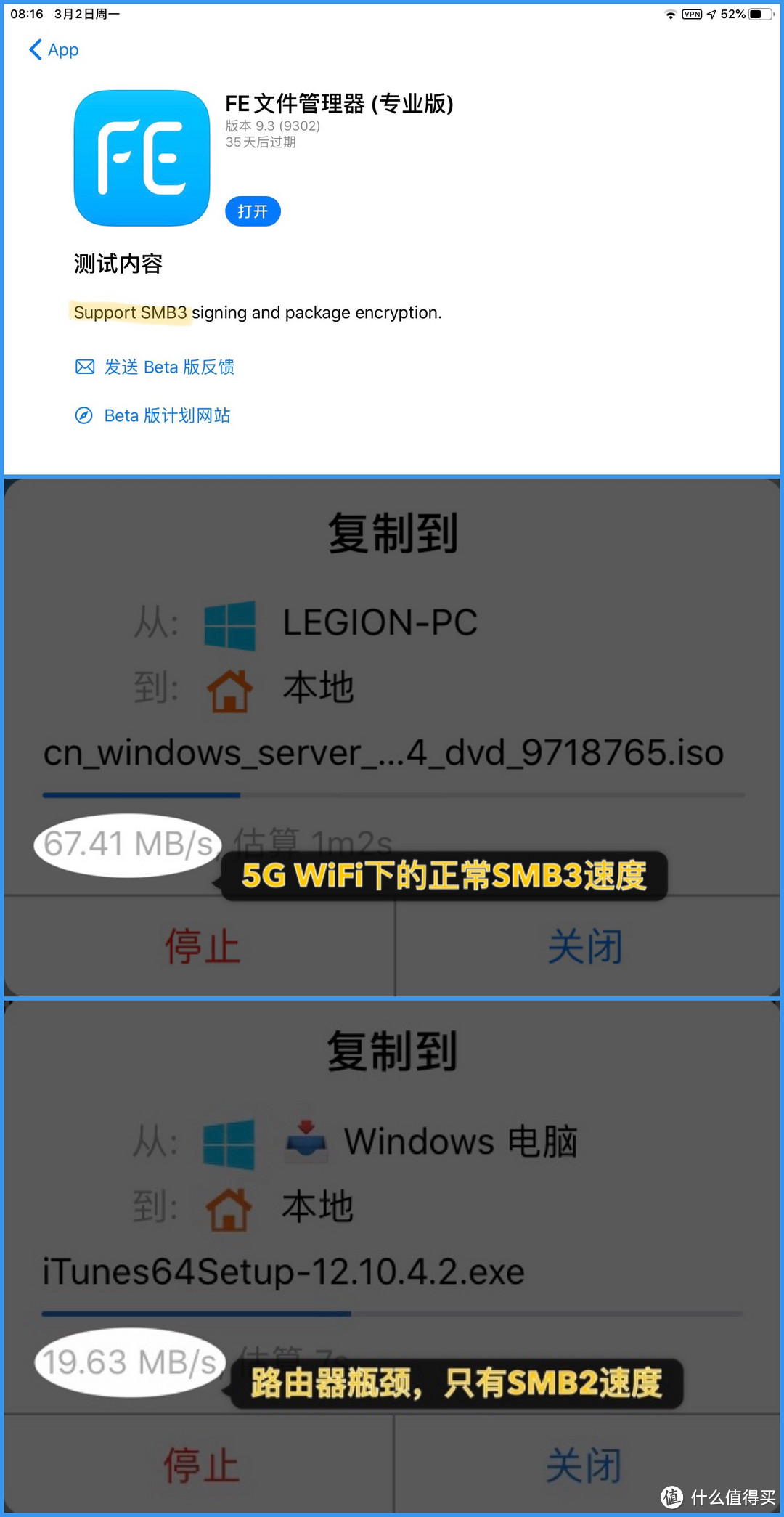
比如我刚拿到了 FE 文件管理器的 TestFlight 内测版本,支持 SMB3。在 5G WiFi 环境下,实测 SMB3 速度可达 6~70MB/s,爽歪歪。如果你还知道其他支持 SMB3 的 App,欢迎留言分享。
〇、前言
我相信用过苹果全家桶的朋友,应该都挺喜欢 AirDrop(隔空投送)功能吧。
借助「隔空投送」,您可以通过无线方式将文稿、照片、视频、网站、地图位置等发送到附近的 Mac、iPhone、iPad 或 iPod touch 上。
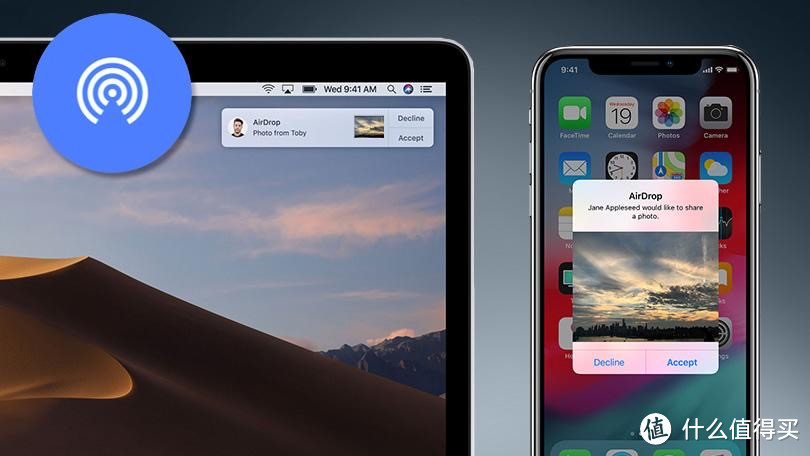
相比其他的文件传输方式,我比较青睐 AirDrop 的以下特点:
直传无需联网
速度非常快
不压缩原文件
系统级原生分享
不打开任何特定 App
当然,AirDrop 也有一个小「缺点」,那就是……它只能在苹果设备上使用。(我是苹果全家桶用户,请某些网友不要急着杠。

据我所知,小米有「小米互传」,华为有「Huawei Share」,后来OPPO、vivo、小米组成了「互传联盟」,不过这也都局限于自家品牌阵营。
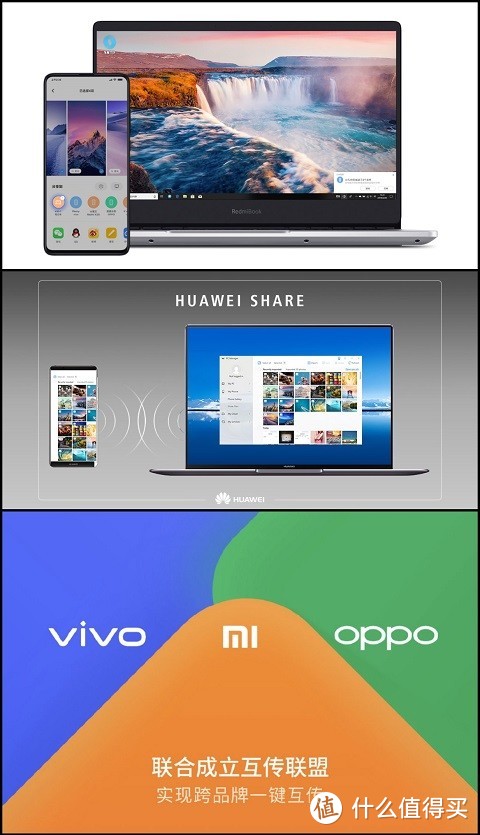
我是一个跨平台多机党,iPhone、iPad、Mac 之间互传文件诚然很爽快,但我经常也需要把文件发送给安卓和 PC,所以自己研究出了一个类似 AirDrop 简单高效的跨平台方案 「AirDrop+」。
常见的跨平台同步是「在不同平台安装第三方软件且同时开启」,而我的原则是「保证实现效果相同的情况下,尽量选择使用原生服务,精简步骤、少装软件,降低后台占用的方案」。

一、成果演示
我们先用 AirDrop 给 iPad 传一个 35MB 左右的短视频,2~3 步即可,速度非常快。

然后使用 AirDrop+ 给安卓手机(或 PC)传同一个视频,依然很快,而且步骤只多了一步。

动图稍微有点快,我给大家对比一下详细步骤吧。

另外,我也使用过其他的传输方案,比如两台手机同时安装快牙、茄子快传、AirDroid、爱莫助手,甚至 QQ 和微信,但是步骤都比较麻烦,所以我不太满意。

如果你也想尝试这种更简单高效的传输方案,就请三连鼓励然后继续往下看吧~
二、准备工作
AirDrop+ 主要是利用了 SMB 和 WebDAV 传输协议,然后按照我的设置方法可以简化一些步骤,从而实现上面的类原生 AirDrop 体验。
顺便科普一下,结合我自己和网友们的使用经验,常见的几个传输协议速度排序大致是:
NFS > SMB3 > WebDAV > SMB1&2 > AFP > FTP
比如在千兆内网环境下,有线连接的 NFS 和 SMB3 可跑满 100+MB/s;我之前用 5G WiFi 测试过, NFS 和 SMB3 最高大概 50~70MB/s?
至于为什么选择 SMB 和 WebDAV,可以看我总结的脑图,看不懂的同学请跳过,这不重要。

首先我们要在 iOS、Android 和 Windows 上做一些初始化配置,以后传文件时无需前台打开App,无需连接认证,一劳永逸。这和上面那些「快传类」App 还是有所区别的。
⚠️注意:请根据你需要互传的设备来设置,并不是每一步都得照搬。
1. iOS
虽然 iOS 13 自带的「文件」App 已支持 SMB 协议,但偶尔会遇到一些 Windows 账户权限问题需要额外修改,也不支持用 SMB/WebDAV 访问安卓手机。
如果你只需要 iPhone 和 PC 互传文件,用「文件」 App 就行,然后直接看👉 3. Windows
另外,「文件」App 对 WebDAV 协议的支持很奇怪,只有在 Pages 文稿、Keynote 讲演和 Numbers 表格里才出现 WebDAV 选项,我也不知道是 bug 还是 feature?
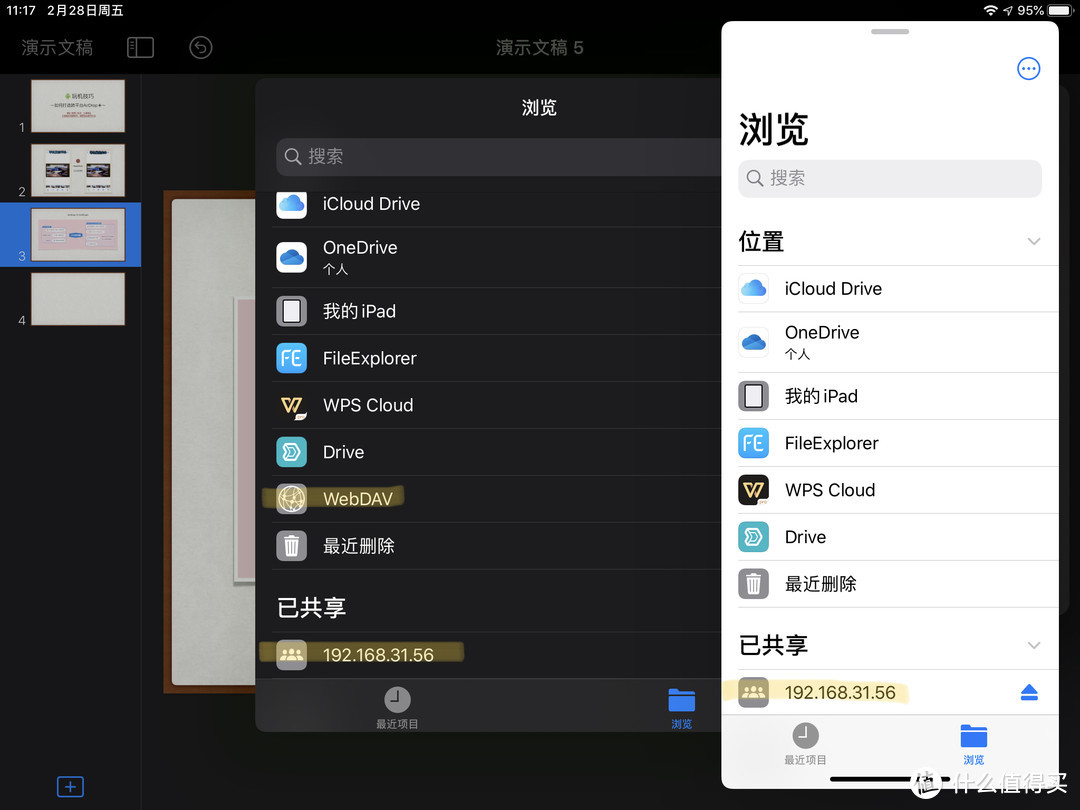
我个人建议在 iOS 安装一个完整支持 SMB 和 WebDAV 的文件管理器,功能更强大,传文件时同样能直接从 iOS 分享菜单调用。
比如我使用的是FE文件管理器(FileExplorer),它分为专业版和免费版:
免费版黄色图标,无广告,限制连接一个远程设备,限制播放部分影音格式
专业版蓝色图标,¥30 解锁,我已经买了,也很值(用 zfb 红包只花了¥18😆)
本文提到的操作,用免费版就足够了……【03.02更新,抱歉,免费版不支持共享菜单分享】
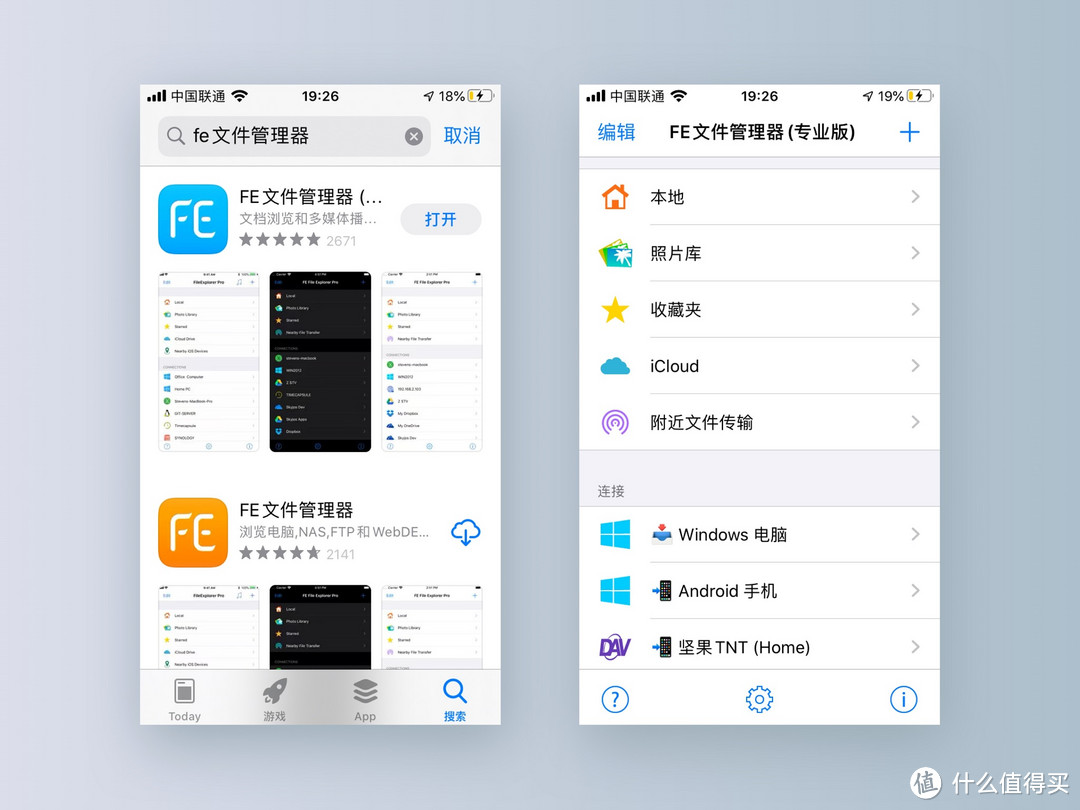
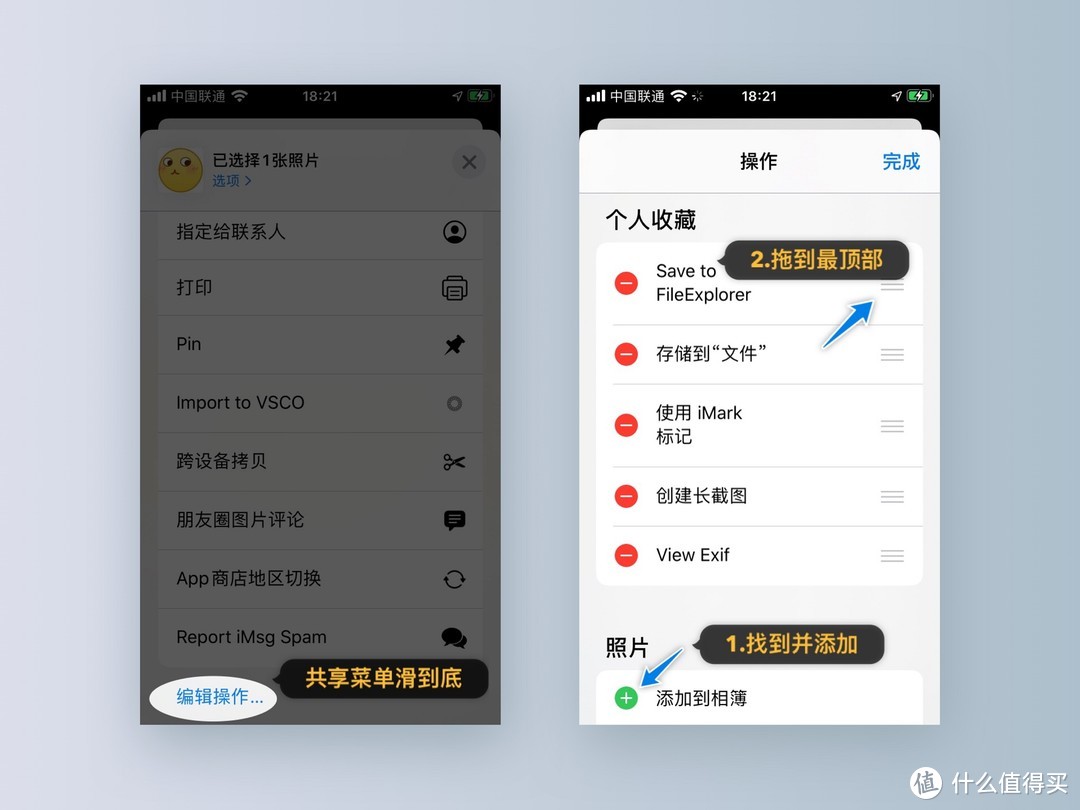
安装完 FE 文件管理器后,咱们先把它添加到共享菜单置顶,这样是为了简化分享步骤。……【03.02更新,其他 App 也是类似操作】
相册里随便找一张图片,点击「共享」
滑倒最下面,点击「编辑操作」
找到「➕Save to FileExplorer」,添加后把它拖动到最上面
2. Android
你可以在 Android 上选择 SMB 或者 WebDAV 协议,我选择了后者,这也是我为什么不用 iOS 自带「文件」App 的原因之一。
接着在安卓手机上安装其中一个服务器端(server),因为需求比较小众,我搜遍全网才找到几个合适的 App。
下载地址:拒绝 50kb/s 度,传的微云,密码:juneix
如果张大妈吞链接,请去我公纵号回复「AirDrop」获取。
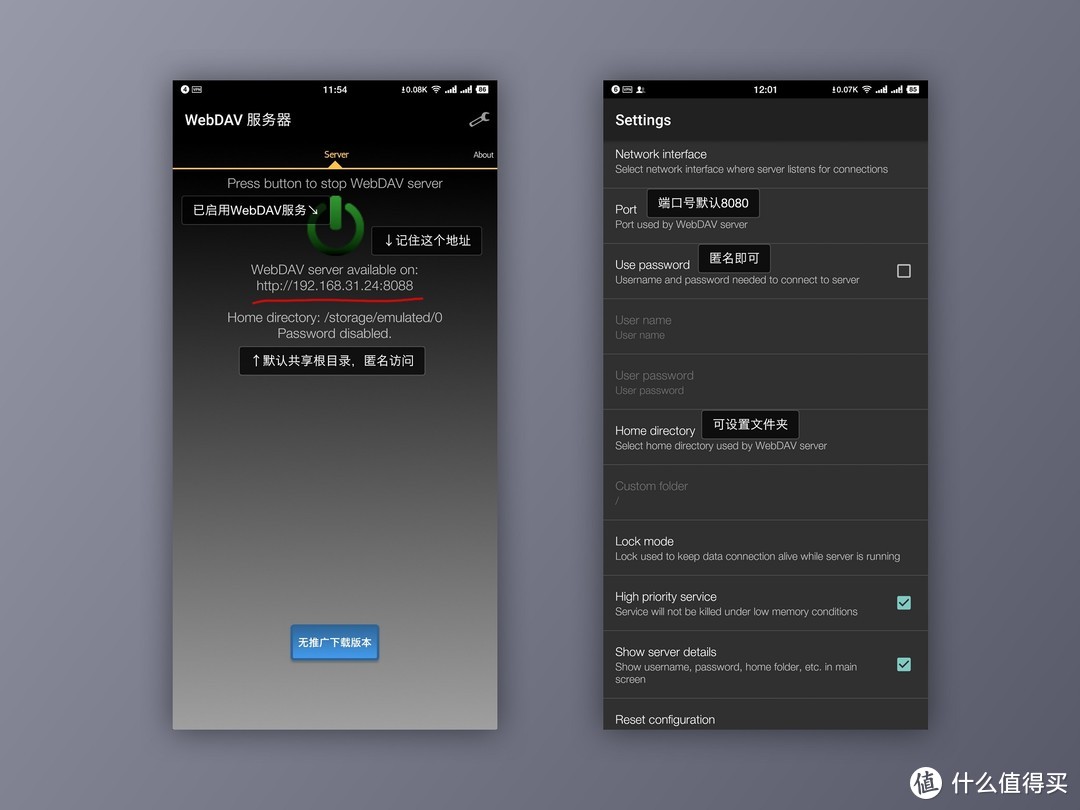
推荐用 WebDAV Server,免费、兼容性好,iOS(FE文件管理器)、macOS、Windows 都能正常访问。
至于安卓的 SMB 服务器端,我找到了两个 App,但兼容性一般。
LAN drive - SAMBA Server & Client,默认端口号 1445,支持 SMB1&2,免费版限速 0.5MB/s
Droid NAS,默认端口号 7777,免费
我查了一下原因,如果安卓手机没有 Root,SMB 服务不能使用默认 445 端口,
这会导致 iOS、macOS、Windows 的自带文件管理器连接失败,而 FE 文件管理器可以手动修改端口号。
OK,咱们还是说回 WebDAV 服务器,你可以参考下图的设置,需要时让它常驻后台即可,无需手动确认连接。
3. Windows
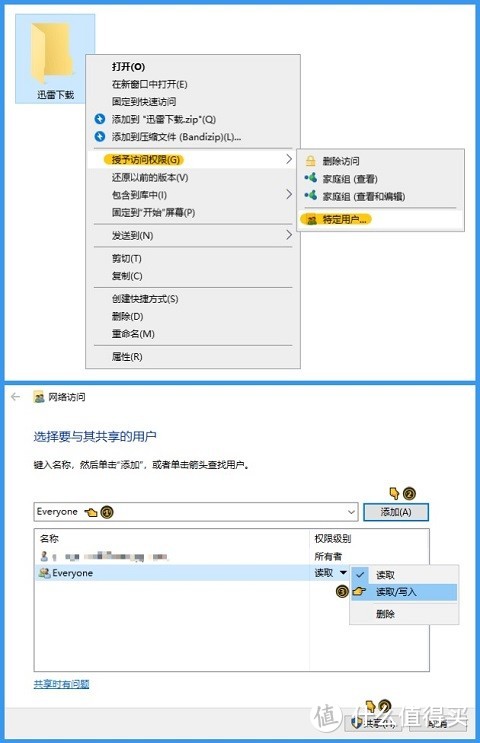
Windows 系统原生支持 SMB2 和 SMB3 协议,咱们只需要简单设置一下共享文件夹:
【03.02 更新】iOS的「文件」App 必须要密码登录,请在电脑的「Win 10 设置 - 账户 - 账户信息」处登录 Microsoft 账号,授予访问权限时,直接点确认共享。新建本地用户麻烦一点,不太推荐。
文件夹右键选择「授予访问权限 - 特定用户」
添加用户「Everyone」,修改权限为「读取/写入」
确认共享
上文的安卓手机仍需借助第三方 App,PC 这边设置好以后就真的是零后台、纯原生功能了。
三、开始体验
做完准备工作后,我们就可以在 iOS 上设置并使用 AirDrop+ 啦~
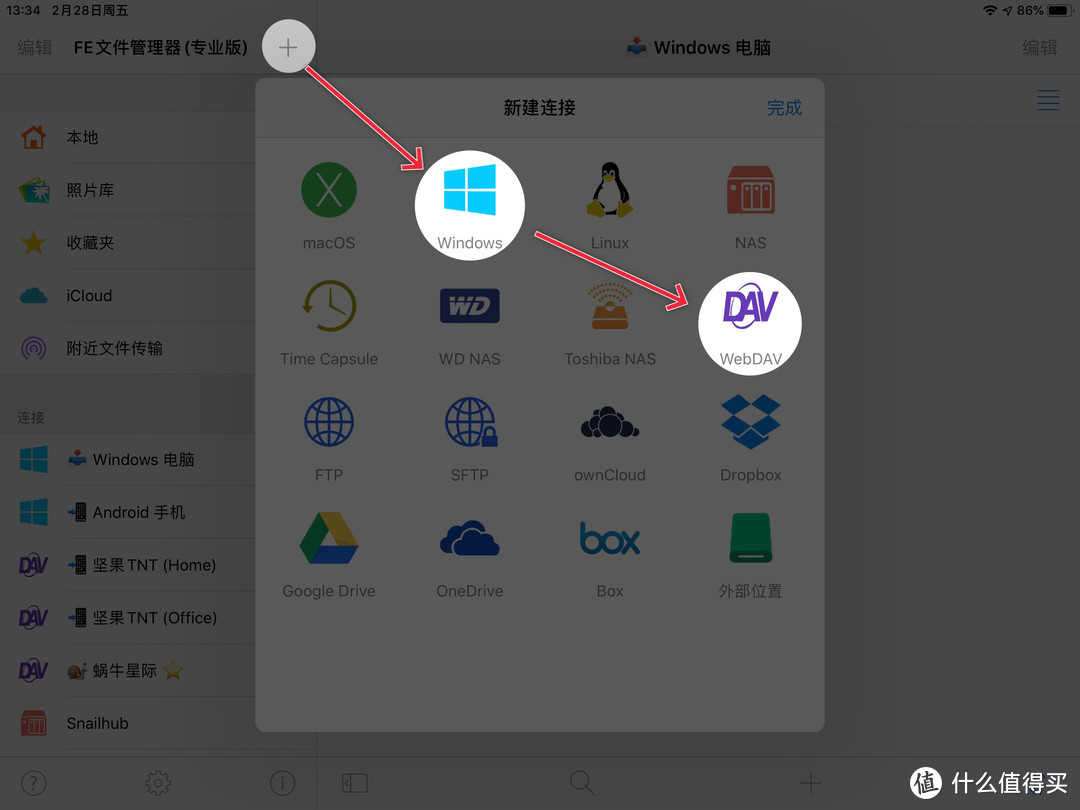
打开 FE 文件管理器,点击「+ 新建连接」
选择「Windows」即 SMB 协议,搜索并添加设备,用户选「访客」即可
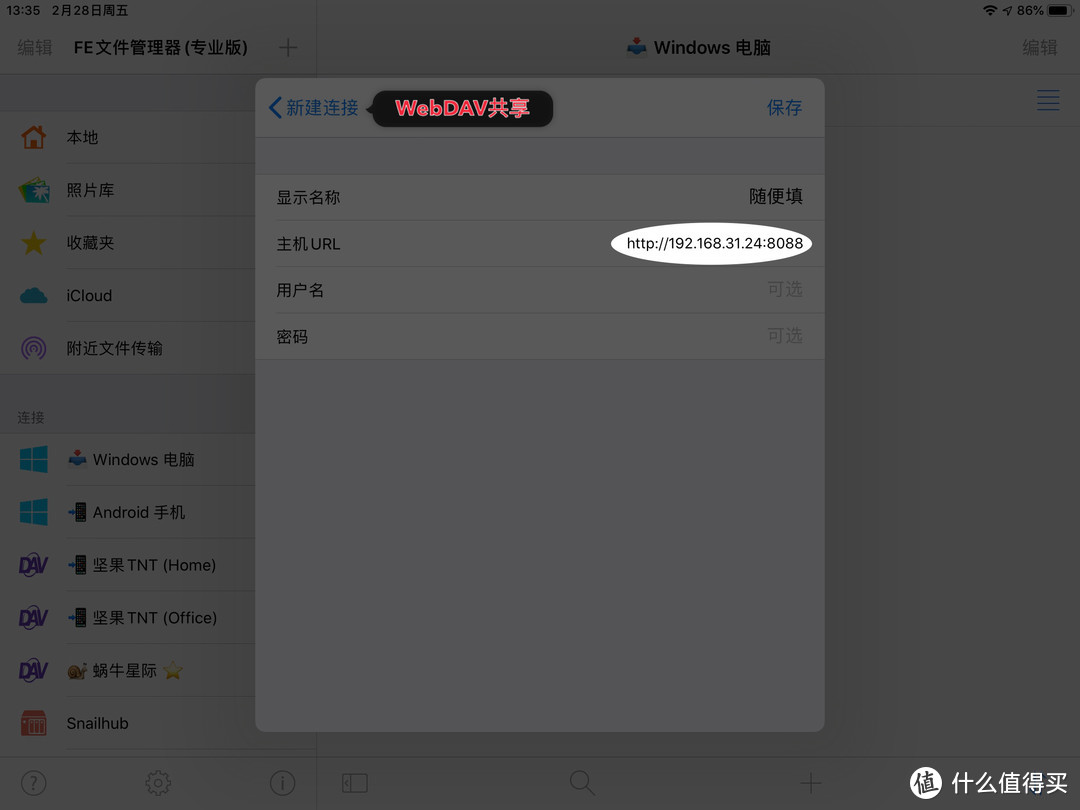
或者选「WebDAV」,输入刚才记下的网址,用户名和密码不用填

因为 WebDAV Server 默认共享的是安卓手机根目录,我建议修改为一个常用目录,使传输文件时步骤更简单。
主机URL处的 192.168.31.24:8080 改成👉 192.168.31.24:8080/download
另外,针对家里和公司的不同网络,可以分别创建两个连接(比如我的 Home 和 Office),方便切换。
如果你的电脑(SMB)共享了多个文件夹,同理可修改路径,简化步骤。
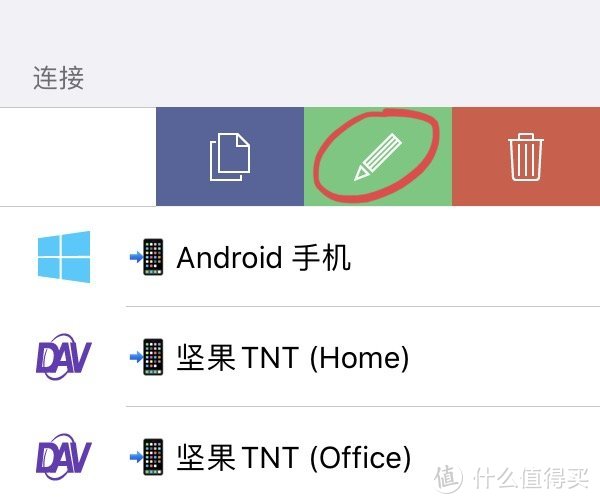
左滑已连接设备,选择「🖊编辑」,路径改为常用的文件夹(如 /downloads、/迅雷下载)
如果你用安卓 SMB 服务器,如上文所说的限制,需要左滑选择🖊编辑,端口改为 1445 或 7777。
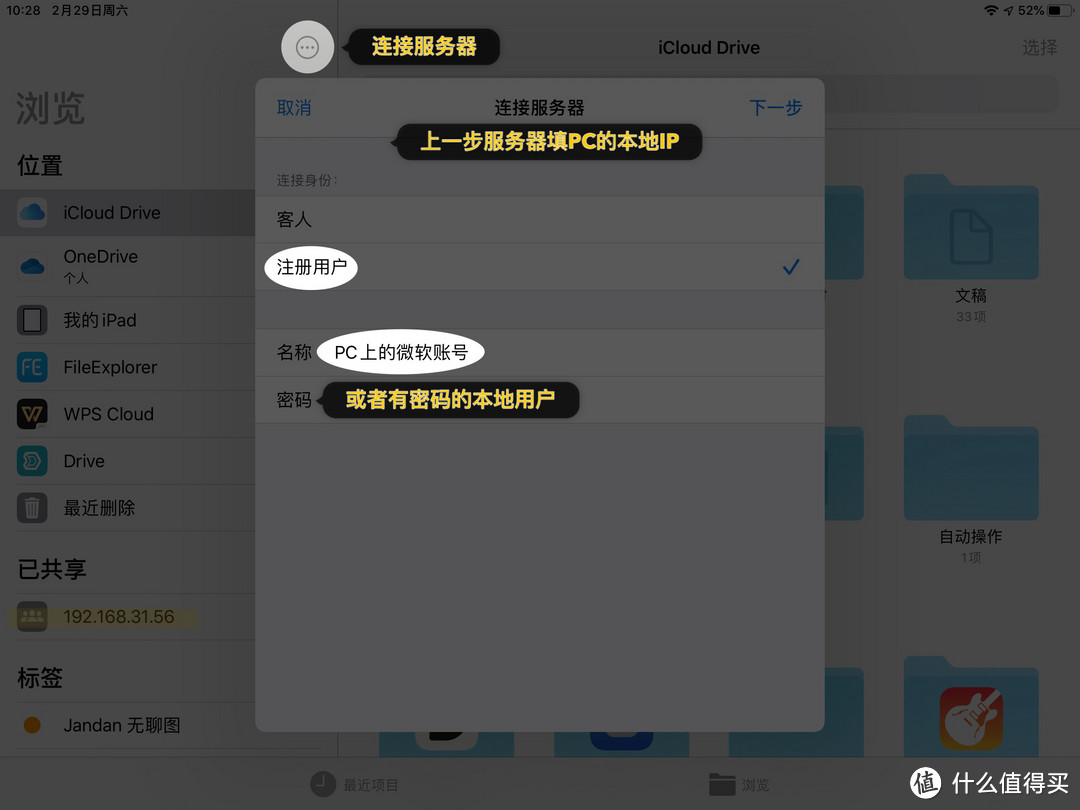
顺便说一下自带文件 App 的连接方法:
注意它不支持「Guest」访问,必须登录 PC 上的微软账号,即「Win 10 设置 - 账户 - 账户信息」那个邮箱和密码,这样是最简单的,不会有权限 bug。新建本地用户相对麻烦一点。
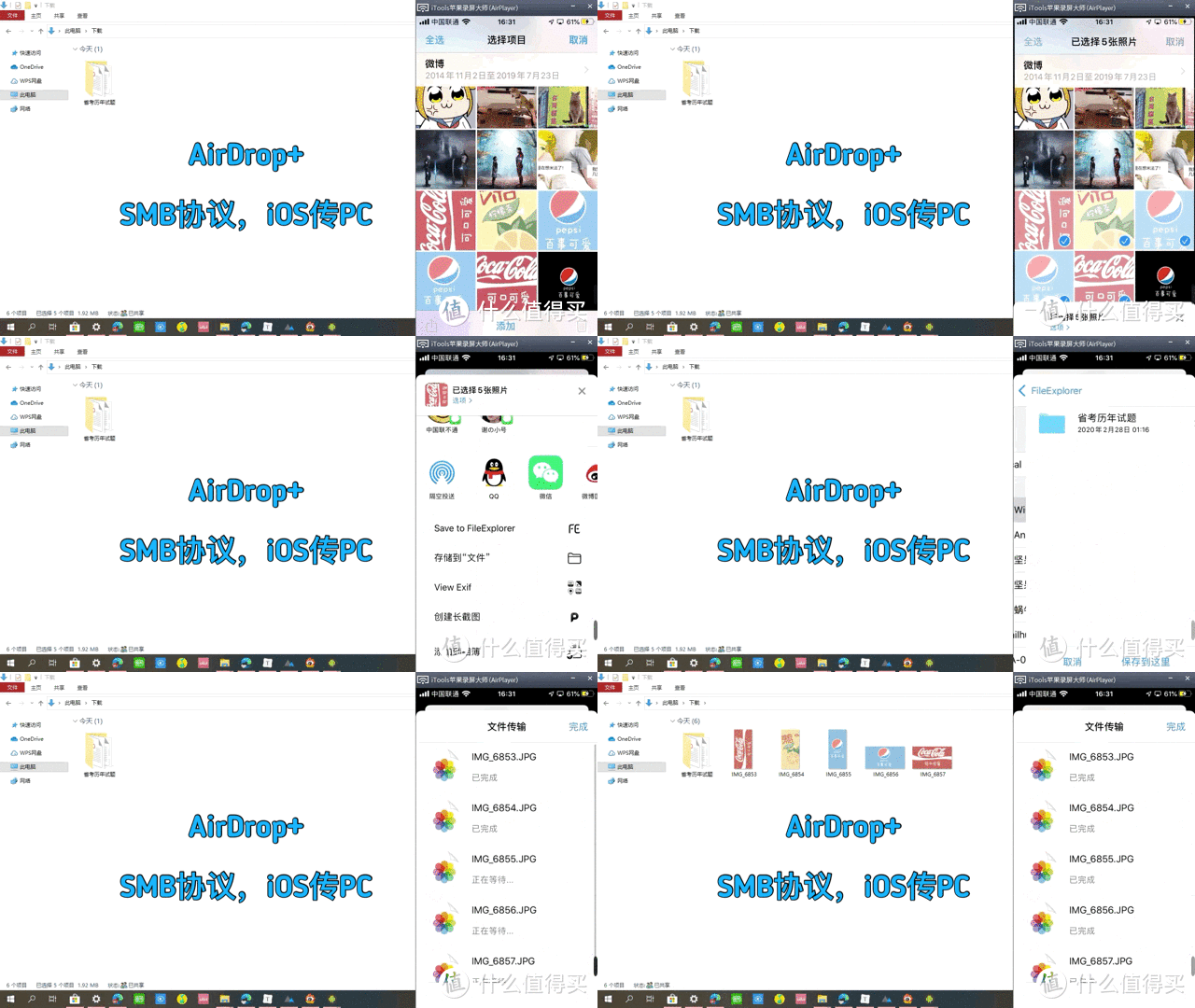
1. 发送文件
现在,你只需要在 iOS 上选择想分享的文件,就能跟文章开一样用 AirDrop+ 高速传输文件了!安卓和 PC 无需任何特殊操作。
任意能呼出「共享」菜单的文件
选择「Save to FileExplorer」,或者「存储到“文件”」
选择安卓或 PC 设备
点击确认发送

2. 接收文件
至于从其他设备发送文件给 iOS?反向操作一下即可。
打开 FE 文件管理器,找到想接收的文件
选择「共享 - 存储图像/视频」,就会保存到 iOS的「照片」App ,即图中的照片库
如果直接点「下载」,由于 iOS 的沙箱机制,文件只保存到「FE 文件管理器」 App ,即图中的本地
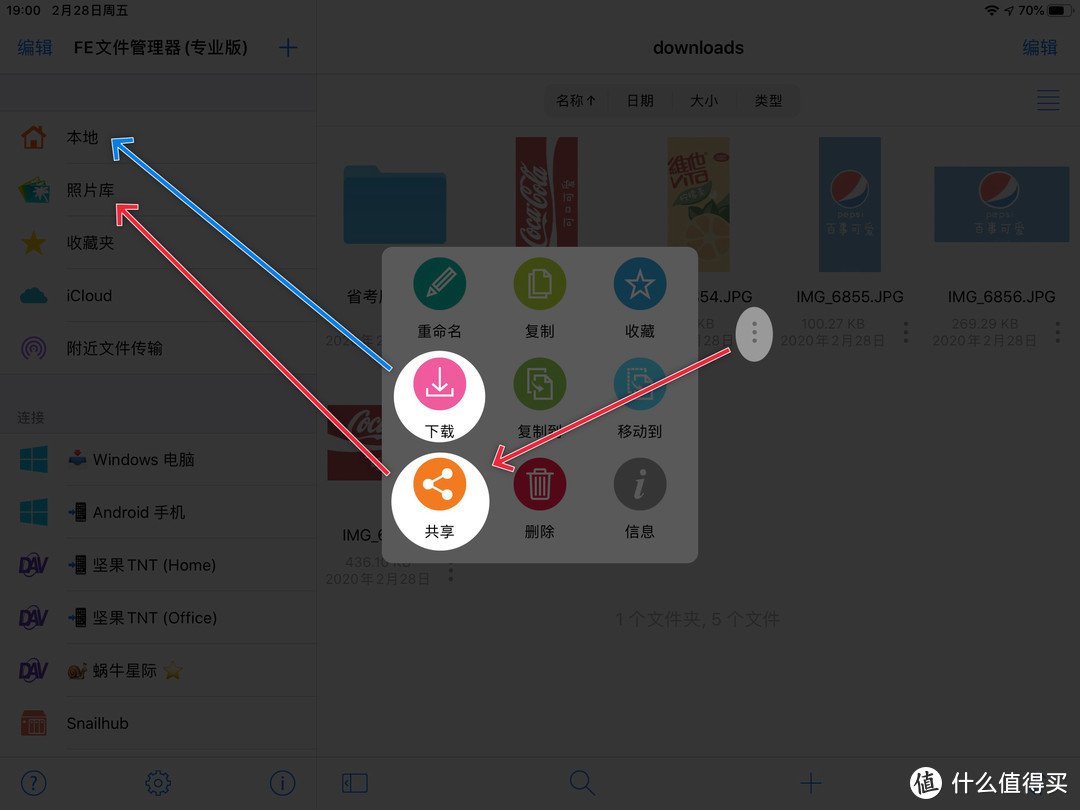
注:自带的「文件」App 层级是最高的,「FE 文件管理器」和其他 App 独立保存的所有文件,都能在「文件」App 里找到。
四、结尾
除了这次介绍的跨平台 Airdrop+,下期我会跟大家聊聊另一个跨平台的大招。
我在几乎不安装第三方应用的情况下,实现原生同步 iOS、macOS、Android、Windows 设备的以下数据:
备忘录、便签同步
提醒事项、To-Do 同步
日历、联系人同步
先个挖坑,敬请期待~
如果觉得本文对你有帮助,欢迎「➕关注➕点赞➕收藏」鼓励一下我。😘
以后我会分享更多有趣的晒物分享和玩机技巧,让小白也能享受科技的乐趣。
最后是惯例的 GIF 小彩蛋环节,我们下次更新见~
















校验提示文案
校验提示文案
校验提示文案
校验提示文案
校验提示文案
校验提示文案
校验提示文案
校验提示文案
校验提示文案
校验提示文案
校验提示文案
校验提示文案
校验提示文案
校验提示文案
另外现在不升级专业版都无法添加了
校验提示文案
校验提示文案
校验提示文案
校验提示文案
校验提示文案
校验提示文案
校验提示文案
校验提示文案
校验提示文案
校验提示文案
校验提示文案
校验提示文案
校验提示文案
校验提示文案
校验提示文案
校验提示文案
校验提示文案
校验提示文案
校验提示文案
校验提示文案
校验提示文案
校验提示文案
校验提示文案
校验提示文案
校验提示文案
校验提示文案