

再给不锈钢盆也不换了
当你上班的时候,家里的主子和汪汪在干些什么?出差的时候,怎样遥控熊孩子做作业?停在车位里的车子,被哪个缺德鬼蹭了?
面对这些痛点,大家都会考虑安装摄像头来解决。除此之外,还有没有其他装备呢?
常来值得买的朋友家中,多多少少都有淘汰下来的旧手机,以前都换不锈钢脸盆了吧?今天,让家中的数码装备承担更多重要职责吧:我们将利用群晖LiveCam,配合智能手机或平板电脑,搭建家庭视频监控系统。
群晖NAS的官方套件中,有一个专业的视频监控套件----Surveillance Station。我们可以另外购买被群晖NAS支持型号的网络摄像头,通过授权,搭建自己的家庭视频监控系统。
由于只免费支持一个网络摄像头,再增加就要购买授权。所以,若暂时不想买授权或网络摄像头,打算利用淘汰智能手机代替的话,过去我们只好依赖第三方开发的摄像头软件;若进一步连通群晖NAS作为监控录像机,设置上也比较复杂。
终于,在2019新品发布会上,群晖推出了一个实用而有趣的应用程序----LiveCam,LiveCam的核心功能就是将你的智能手机变成家庭摄像头,通过群晖NAS设备可以实时查看流媒体拍摄录像。
群晖官方介绍说:
借助 Synology LiveCam,可以将移动设备转换为网络摄像机,并将其与 Surveillance Station 配对。这不仅使您可以在 Surveillance Station 和移动设备上查看实时串流、录制文件和快照,还可以下载文件并在本地存储以便进行保存和查看。
官方出品,且比较大方地不限连接摄像头数量;有了以上两个工具,家中的智能手机、平板电脑就有了新的用武之地啦。
基本搭建思路
服务器端:群晖NAS上,安装 Surveillance Station套件,并确保更新到8.2以上,以支持LiveCam功能。
客户端:移动设备上(智能手机、平板电脑),安装LiveCam应用程序。
客户端:登录你的群晖账户,
将 Synology LiveCam 与 Surveillance Station 配对。
LiveCam入门教程:安装篇
一、服务器端:群晖NAS上,安装 Surveillance Station套件
登录到群晖DSM系统,在套件中心,找到Surveillance Station套件,点击安装。
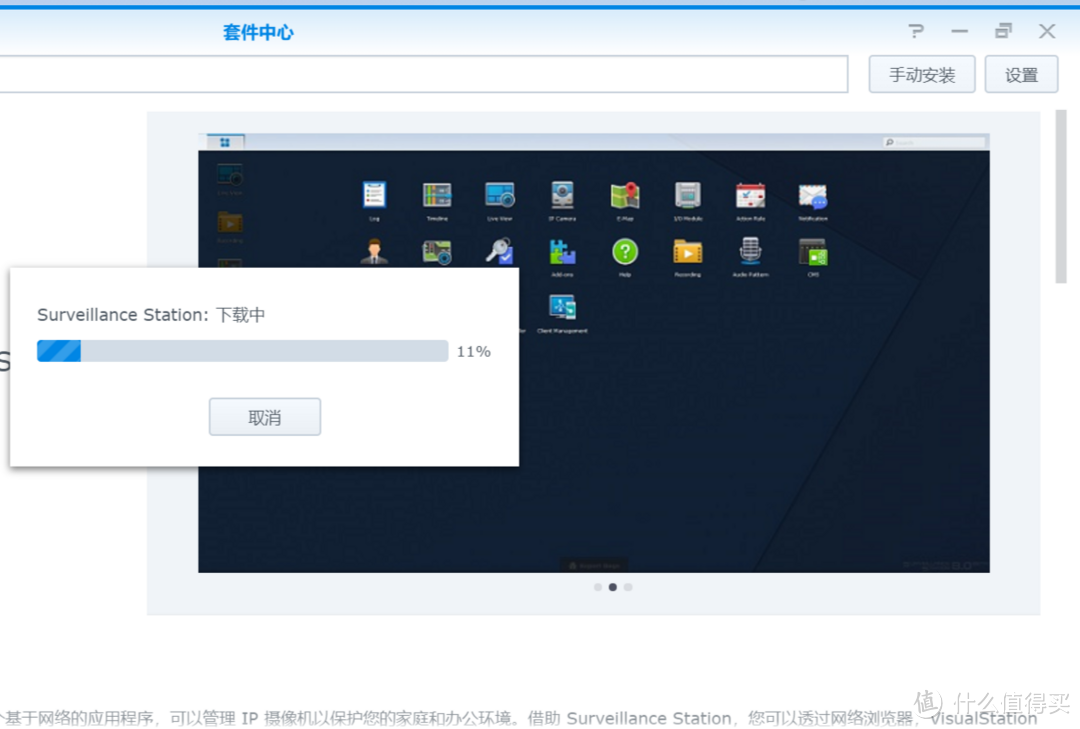 开始下载
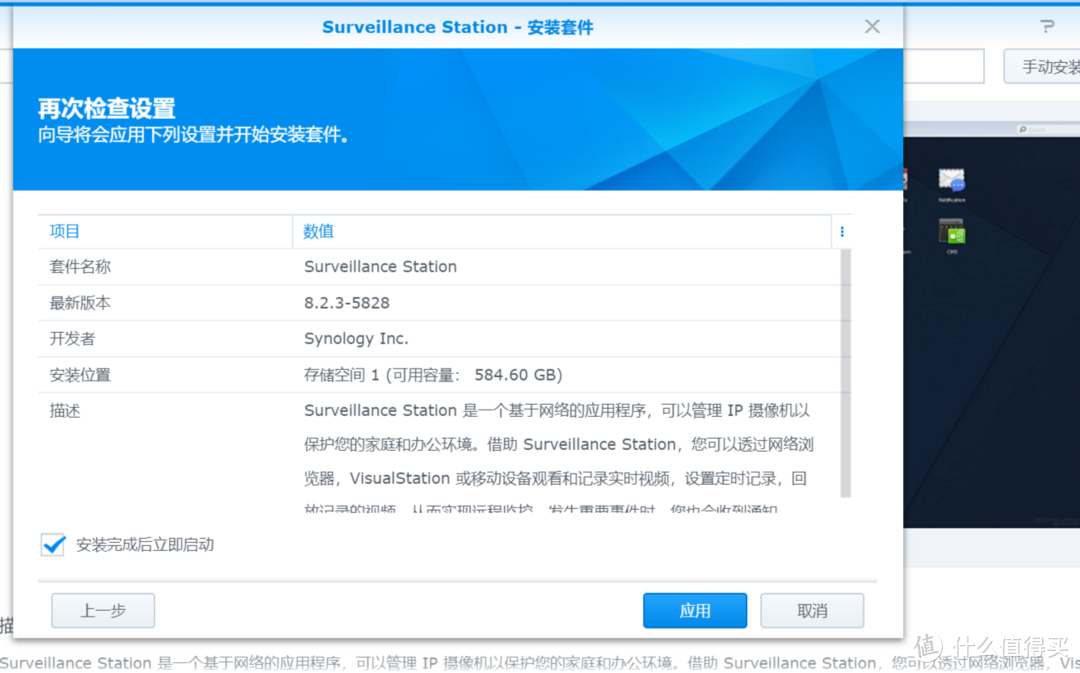 根据提示一步一步安装即可
注意:Surveillance Station的版本是8.2.3,达到了使用LiveCam的要求。若你的群晖NAS早已安装过Surveillance Station,请确保升级到8.2。
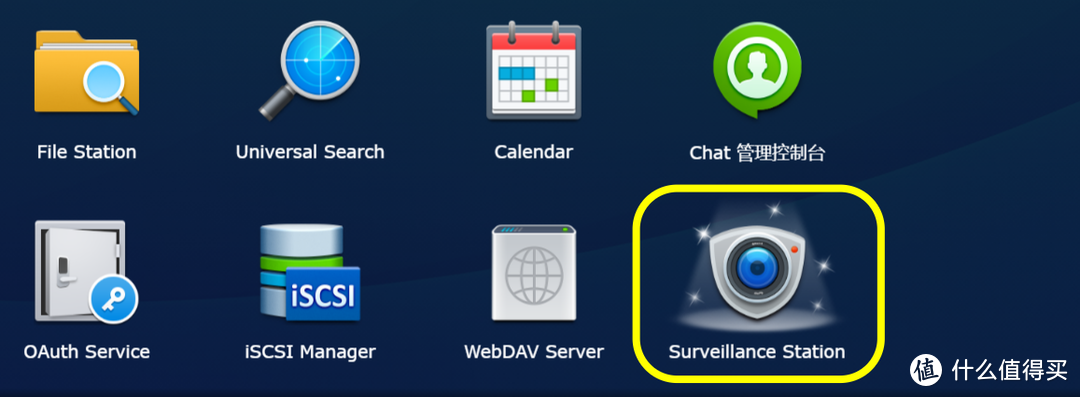 安装成功的监控系统套件
Surveillance Station套件装好后,无需任何设置,这一点也体现了群晖软件系统的优势(所以大家常戏称:群晖是卖软件送硬件)。
二、客户端:移动设备上,安装LiveCam应用程序
现在,请大家拿出不锈钢脸盆,哦不,智能手机或平板电脑。
LiveCam有Android和iOS版本。大家可根据自己手机所用的系统来下载。
安卓系统安装LiveCam
以安卓系统为例,访问群晖官网-支持-下载中心,
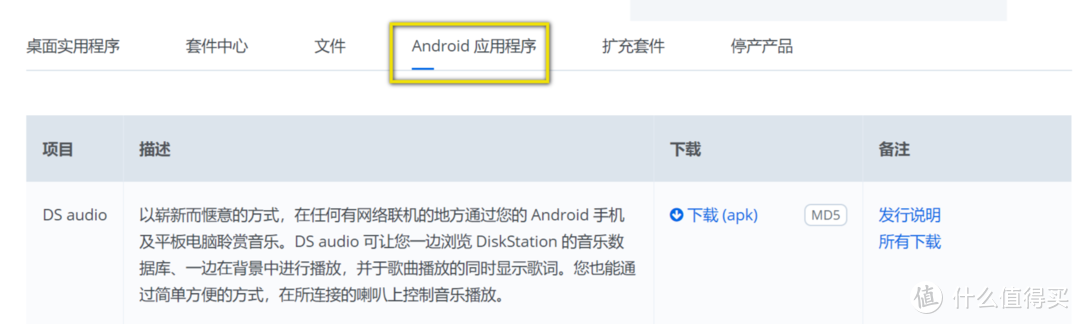 点击Android应用程序标签页
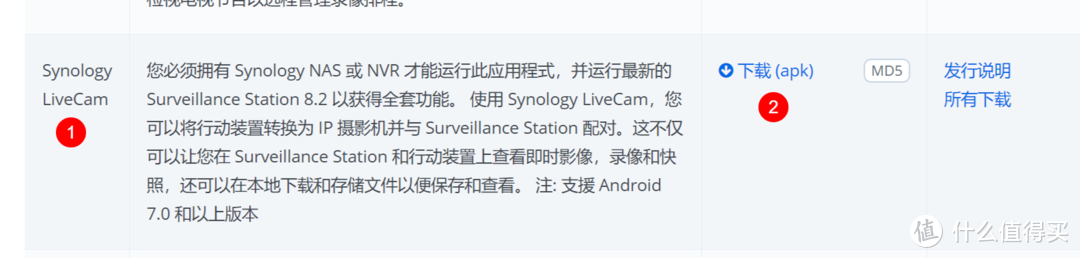 在资源列表中,向下卷动网页
找到Synology LiveCam
点击下载apk文件
在你的移动设备安装即可
iOS系统安装LiveCam
在App Store搜索LiveCam,认准Synology(群晖)出品。
 认准Synology出品
点击下载、安装。
三、客户端:登录你的群晖账户,将LiveCam与Surveillance Station配对
安卓版LiveCam
 LiveCam的欢迎画面
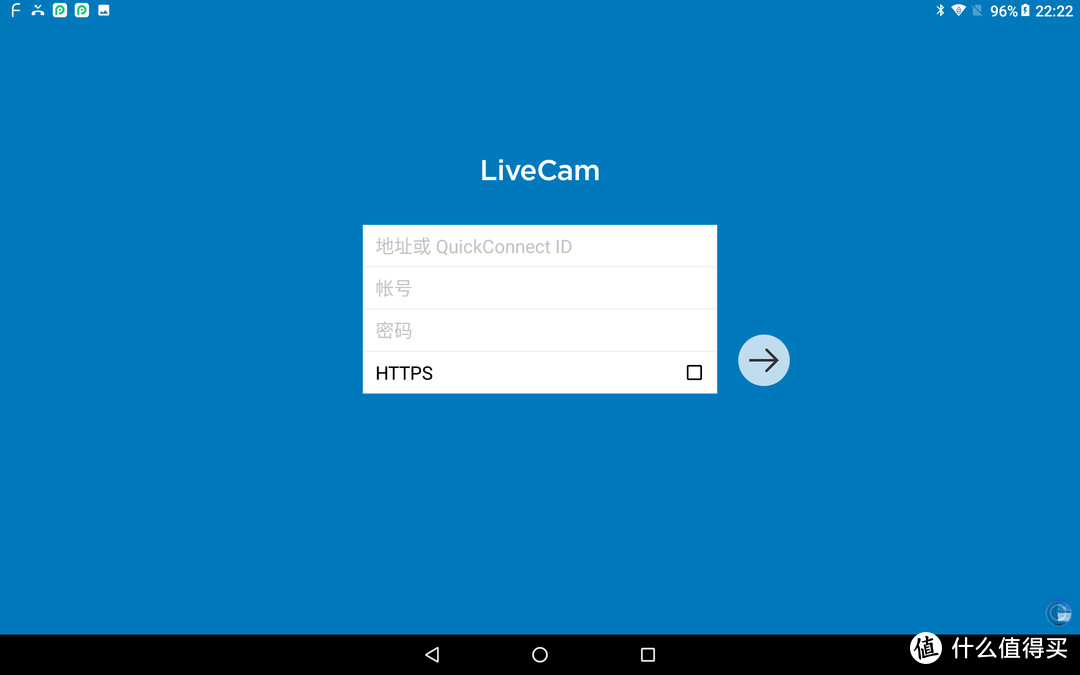 此处要填写登录信息
地址或QuickConnect ID:这是决定你要登录哪台群晖NAS服务器。
你的群晖账户名。
密码。
填写后,点击那个右箭头的登录按钮即可。
iOS版LiveCam
这两个版本的app界面基本是一样的。
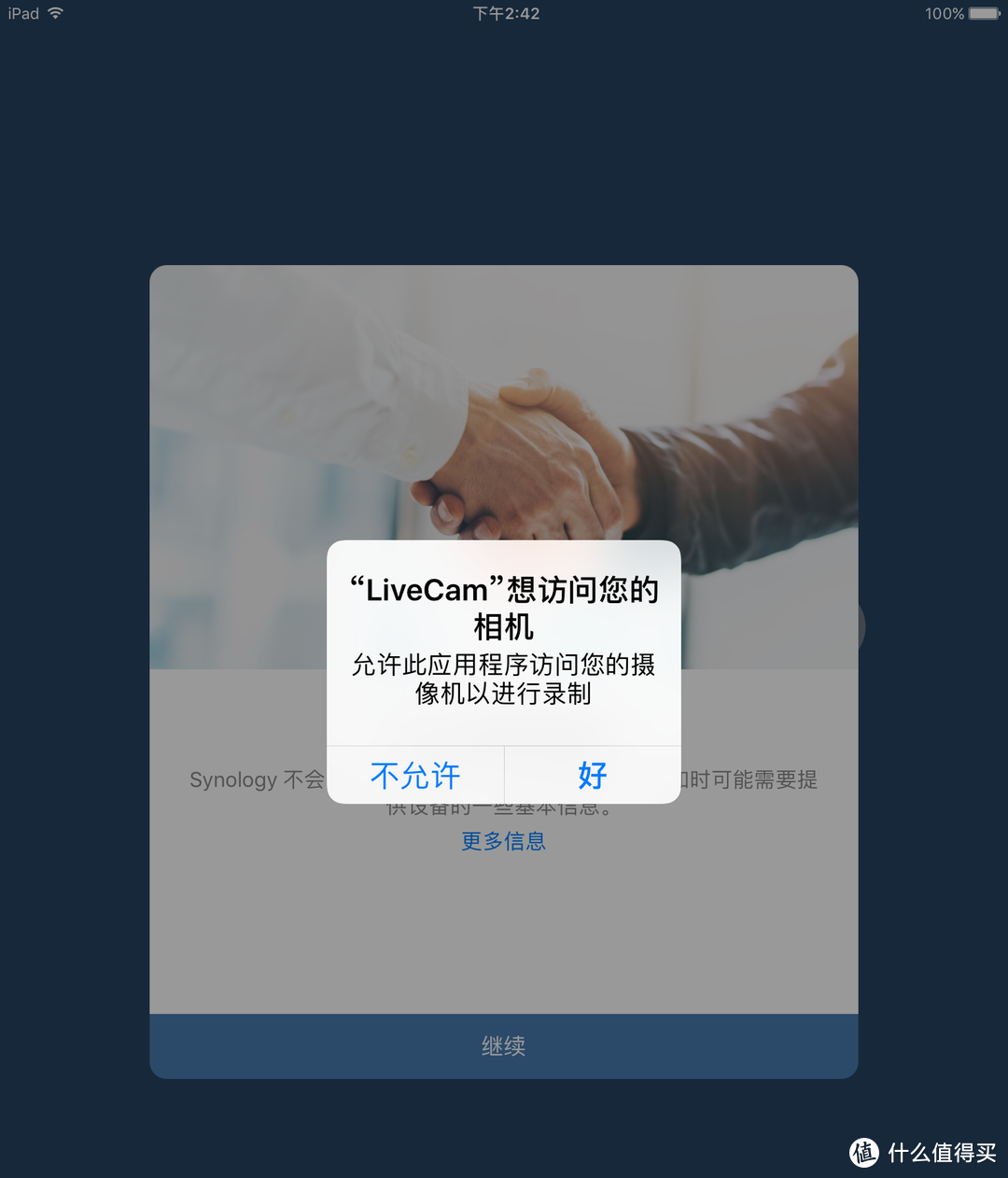 初次运行,会请求摄像头和麦克风权限,允许即可
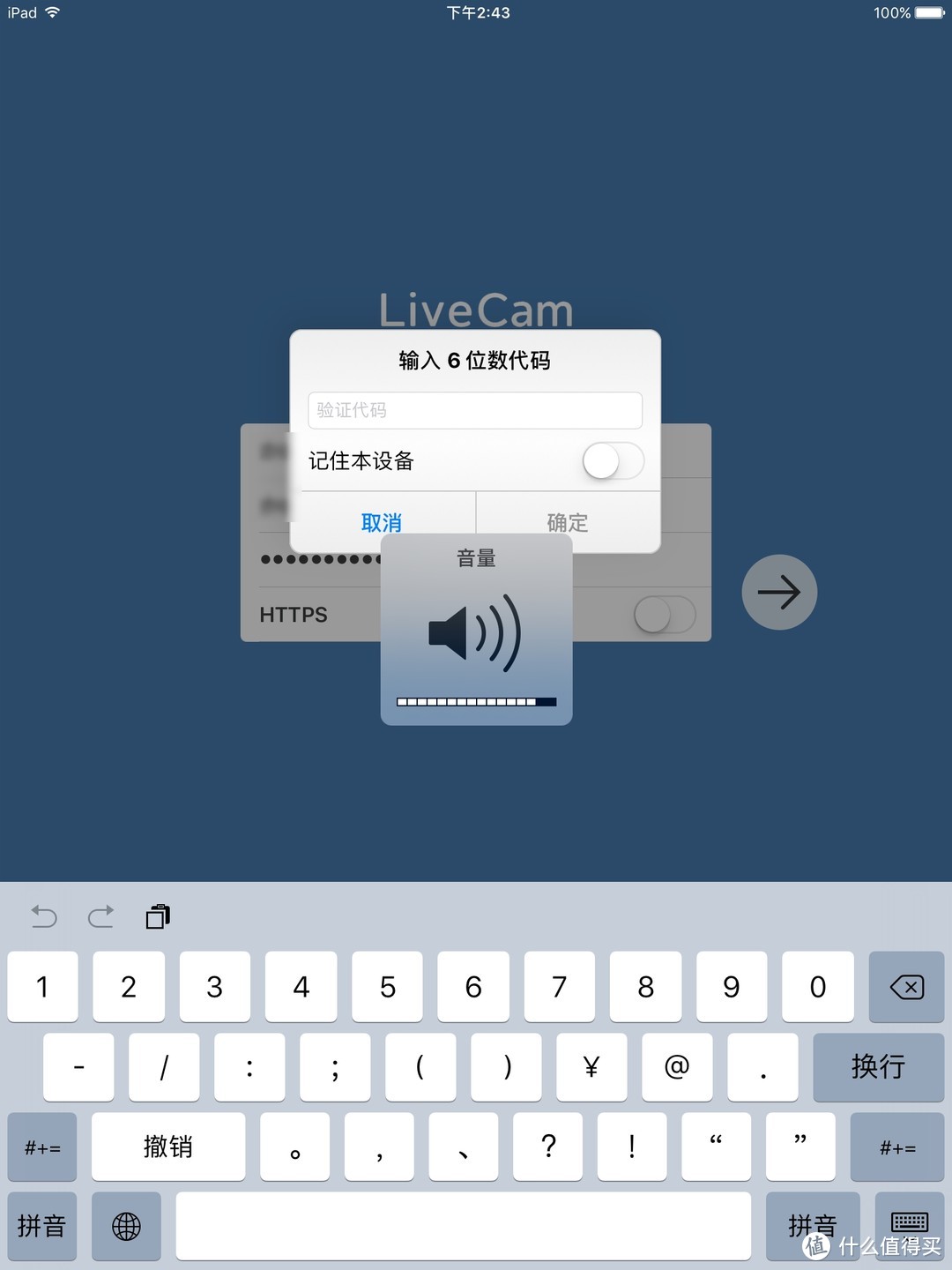 若群晖启用了两步验证,此处要输入验证码
群晖的系统是非常友好的,正常情况下,无需任何设置,你的移动设备应该就能与Surveillance Station配对了【1】。
【注1】:配对是群晖官方术语,通俗地讲,就是这台安装了LiveCam应用程序的移动设备,在登录群晖账号后,被服务器端的Surveillance Station识别并接受,成为连接到该套件的一个网络摄像头。
LiveCam入门教程:使用篇
经过了前面的安装教程,假设我们已经分别在iPad和Android平板上安装了LiveCam,于是:
我们就拥有了两台网络摄像机;
它们拍摄的监控视频将会通过网络传输到你的群晖NAS服务器;
后者的Surveillance Station套件将会对这些摄像头和视频进行全面的管理。
LiveCam设置
LiveCam是非常易用的,可以说,只要登录成功,无需任何调整,立刻就能开始工作。
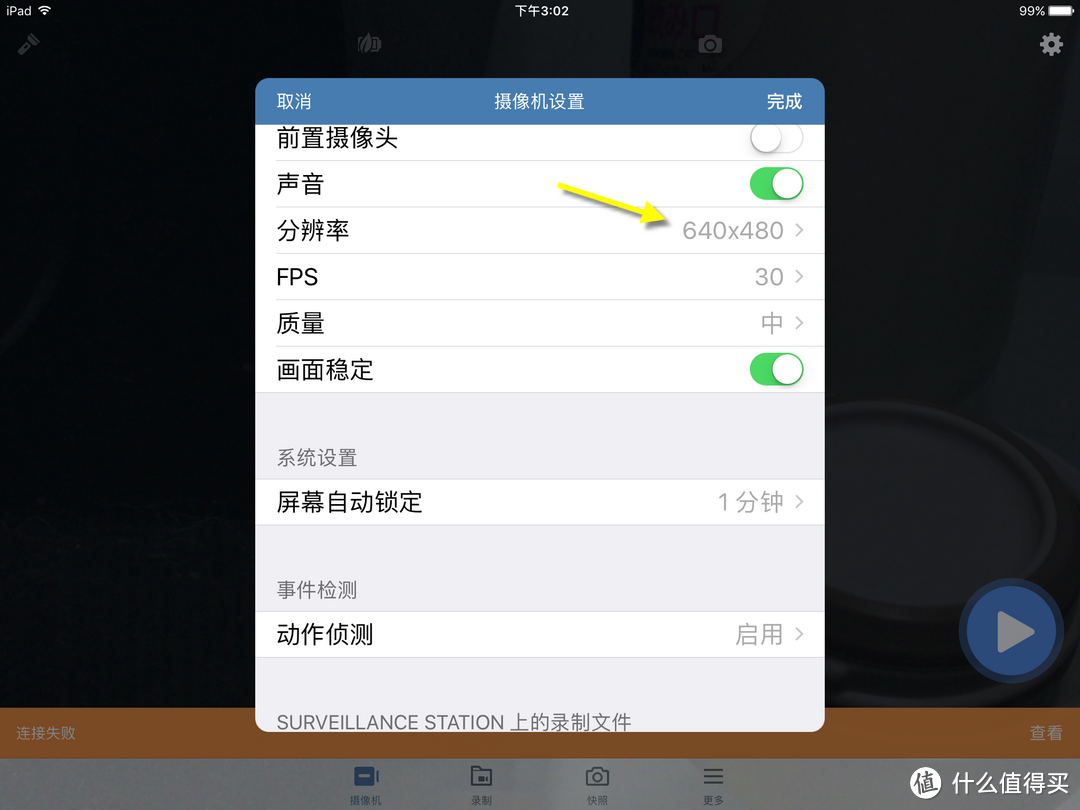 LiveCam的摄像机设置页面
默认设置已经够用,上面是演示,我们将录制视频的分辨率降至640*480。
开始录制监控视频
LiveCam采用极简界面设计,打开即可开始工作,下面我们来看一下它的主界面。
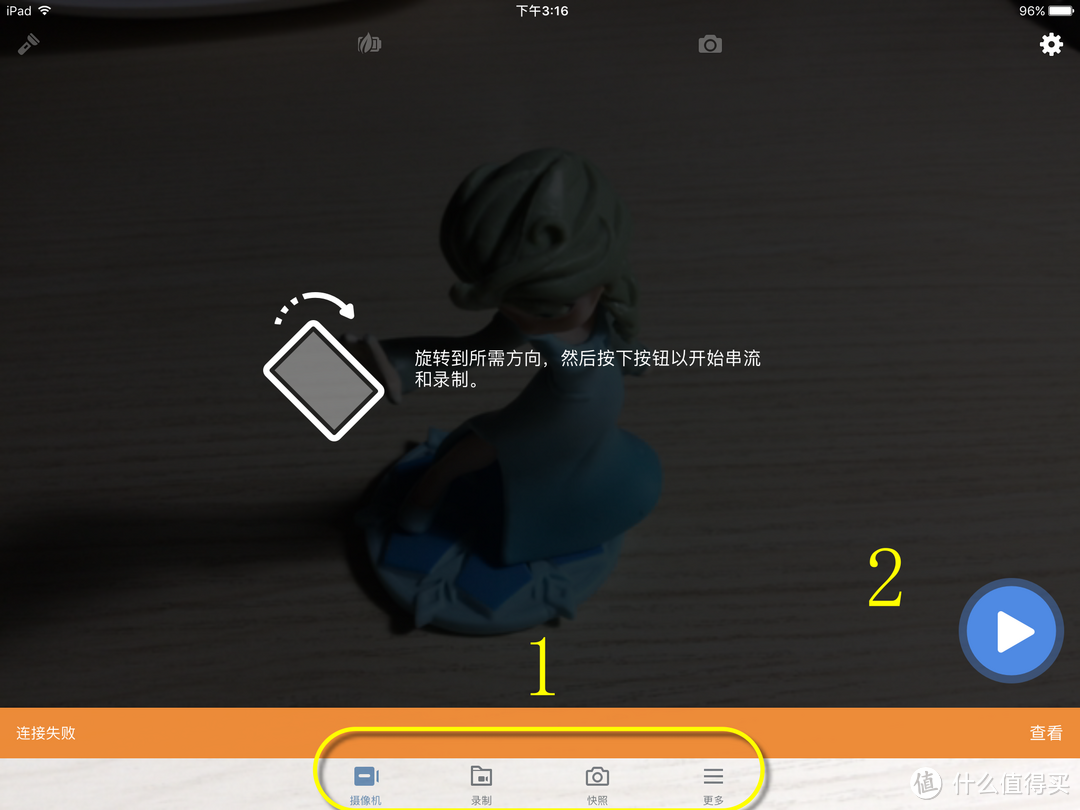 LiveCam主界面
主界面下方的工具栏,首页默认就是摄像机。这是最常用的功能。其他还有录制、快照、更多【2】。
录像按钮,点击即开始串流和录制【3】。
【注2】:工具栏几个按钮的解释。
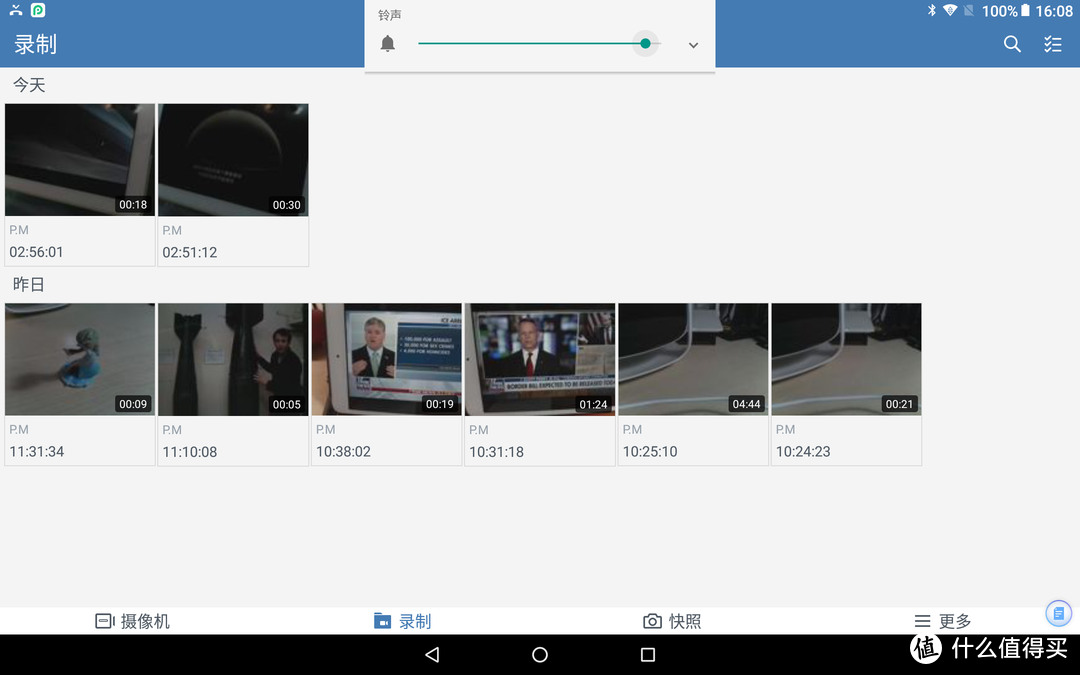 录制标签页,可以长按视频看看有何可做的操作
录制是查看你以往录制的视频;点击视频可以播放。
快照是查看在群晖上的视频快照;
更多顾名思义是一些设置项。
这几个功能可以暂时不必理会,在学会录制后,慢慢熟悉也不迟。
【注3】:这个按钮画得像播放,其实是开始录制,哈哈。
所谓串流,是指将监控视频发送到群晖NAS上的Surveillance Station套件。此时,监控区域的视频将被录制到本地设备,同时也会串流到群晖NAS服务器。实测,完成上传后,本地的缓存数据将会自动删除,以节约空间。
整个过程是全自动的,唯一需要用户干预的操作就是点击录制/停止按钮。
将摄像头对准监控区域,调整好之后,点击录制,即开始工作,LiveCam在使用上就是这么简单。
LiveCam入门教程:Surveillance Station篇
看完了《LiveCam使用篇》,我们已经安装了两台网络摄像机,并且开始录制监控视频了。
各位要清楚一点:视频数据已经源源不断地传送到群晖NAS中,相当于被录制、保存在服务器端了。
那么,怎样查看和管理这些监控资源呢?此时,服务器端的Surveillance Station套件该发挥作用了。
Surveillance Station主界面
虽然群晖也提供了移动版app,但毕竟计算机还是主要的生产力工具,操作效率更高。下面,让我们在计算机的浏览器中登录到群晖DSM系统。
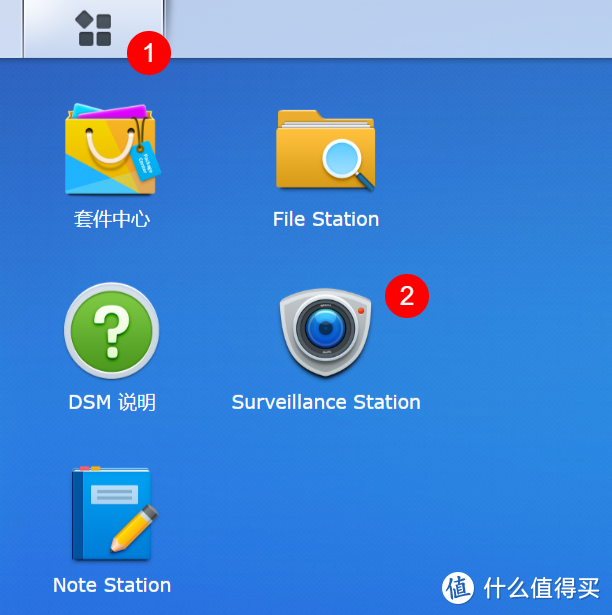 准备打开Surveillance Station
可以点击左上角主菜单按钮,在里面找到Surveillance Station。
也可以事先将其快捷方式放在DSM桌面,方便以后打开。
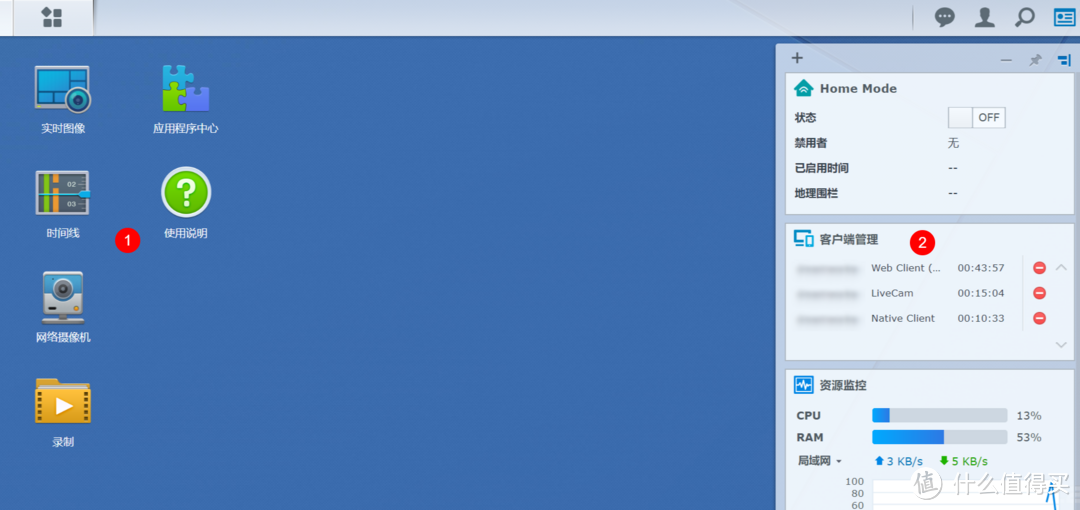 Surveillance Station主界面
左边是5个工具图标,分别是实时图像、时间线、网络摄像机、录制、应用程序中心。
右边是一些当前状态。比如能看到当前连接到服务器端的各个客户端。
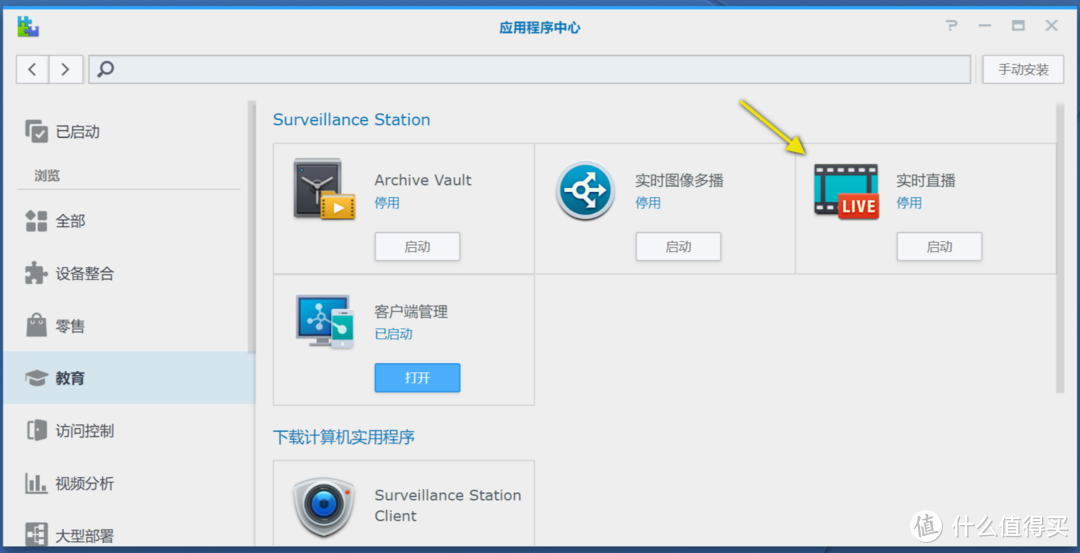 打开应用程序中心看一下
应用程序中心提供了丰富的对视频流进行管理、控制、分析、使用的专业级应用程序。比如实时直播能够将摄像机串流发送到主流的视频平台,进行网络直播。看到如此丰富的资源,真正感觉到群晖是物有所值。
Surveillance Station其实是一个专业级的视频监控管理平台。下面就让我们来看看Surveillance Station各个主要工具的概貌。
实时图像
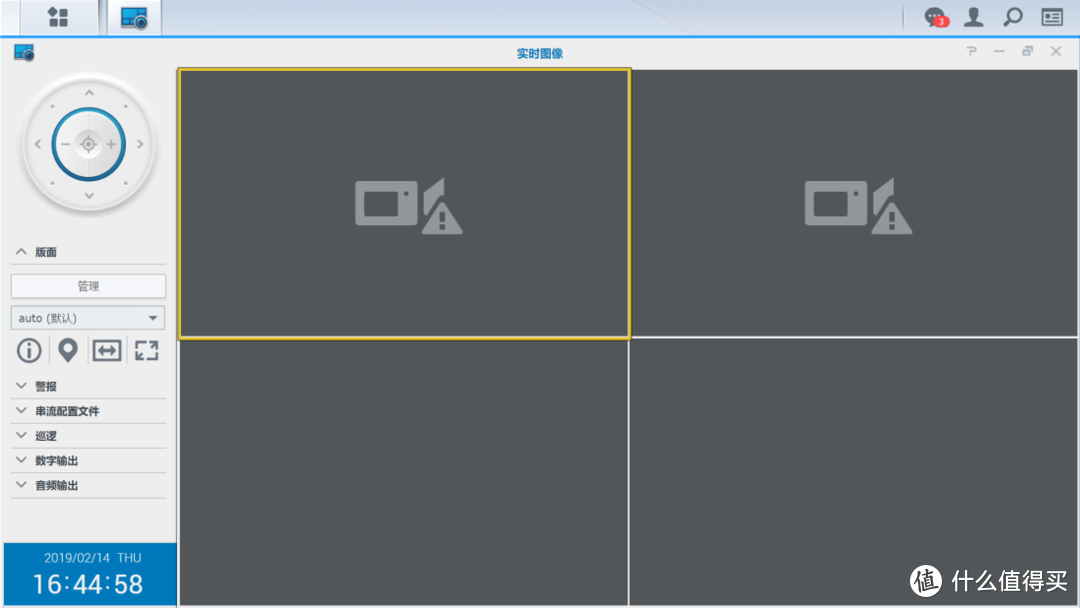 显然,实时图像是以监控墙的形式展示各个摄像机的实时画面
那为何此处无法看到呢?
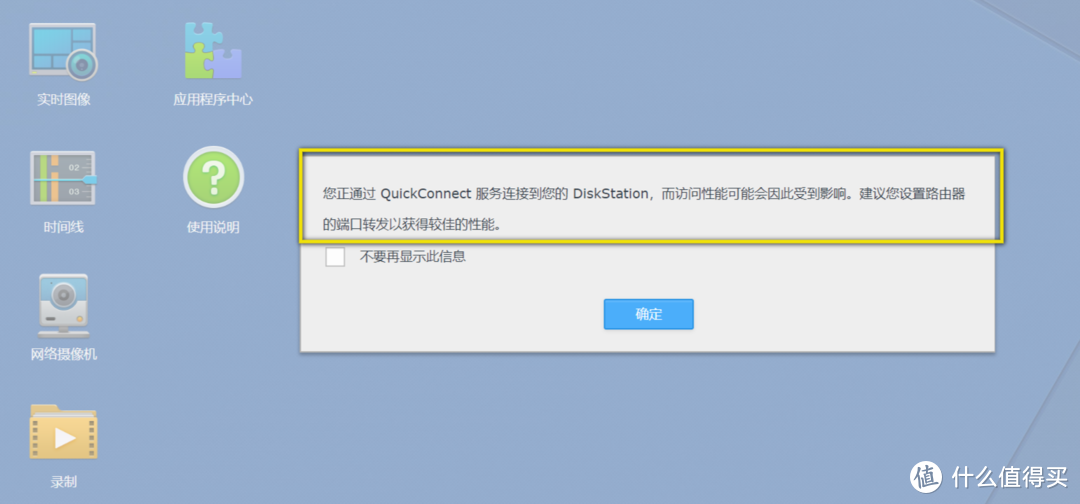 这是刚才打开监控系统的提示
由于目前使用QuickConnect服务连接到群晖NAS,访问性能受到影响。受限于网络速度,我们暂无法看到实时画面。解决的办法可以是在路由器上设置端口转发等等。
网络摄像机
 可以管理所有已配对的网络摄像机
顺利地找到了我们刚才安装的两台网络摄像机,Android和iOS各一台。
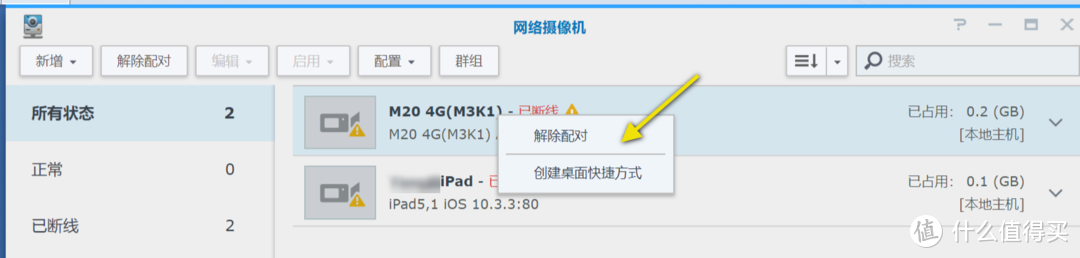 右键点击某一摄像机的操作
录制
官方说明:在录制中,您可浏览、装载或导出录制文件。未识别摄像机的高级设置也可在此找到。我理解录制工具就是对所有已保存的视频文件进行浏览、下载、播放、导出、装载的地方。
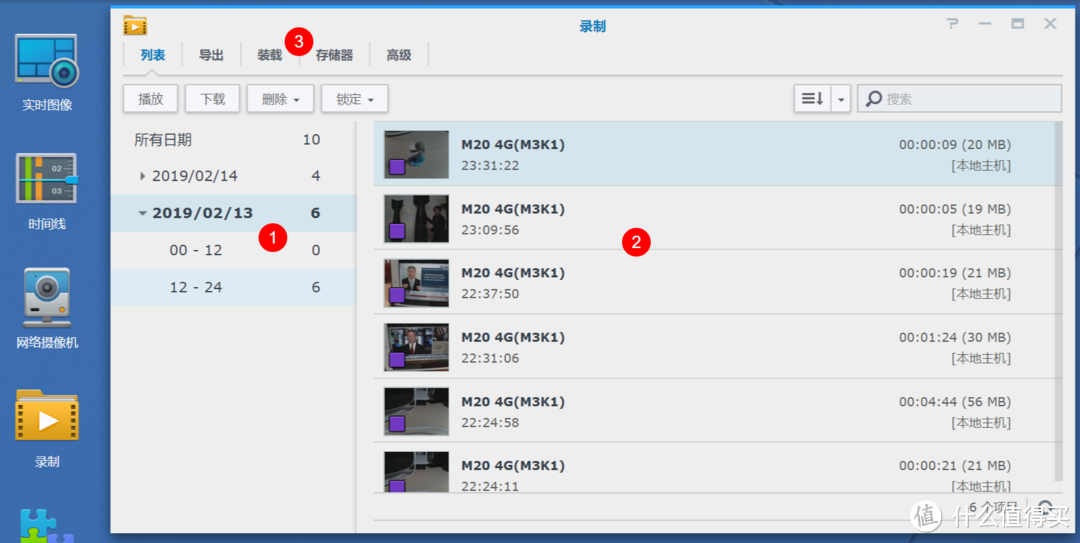 录制工具
左侧按日期排列的导航栏,并且将1天分为两个12小时时段,方便快速查找。
视频文件列表:含摄像头名称、录制时间、文件长度。
其他功能。
 可以对每一段视频文件进行操作
录制工具的图标。
昨天20190213下午有6段试验视频。
鼠标停留在某一视频的图标上,会出现播放按钮。
在视频上右键点击,出现右键菜单,我们可以将视频下载到本地计算机。也可以锁定避免被误删除。
时间线
时间线以电视墙的形式,让我们同时观看所有网络摄像头的已录制视频。
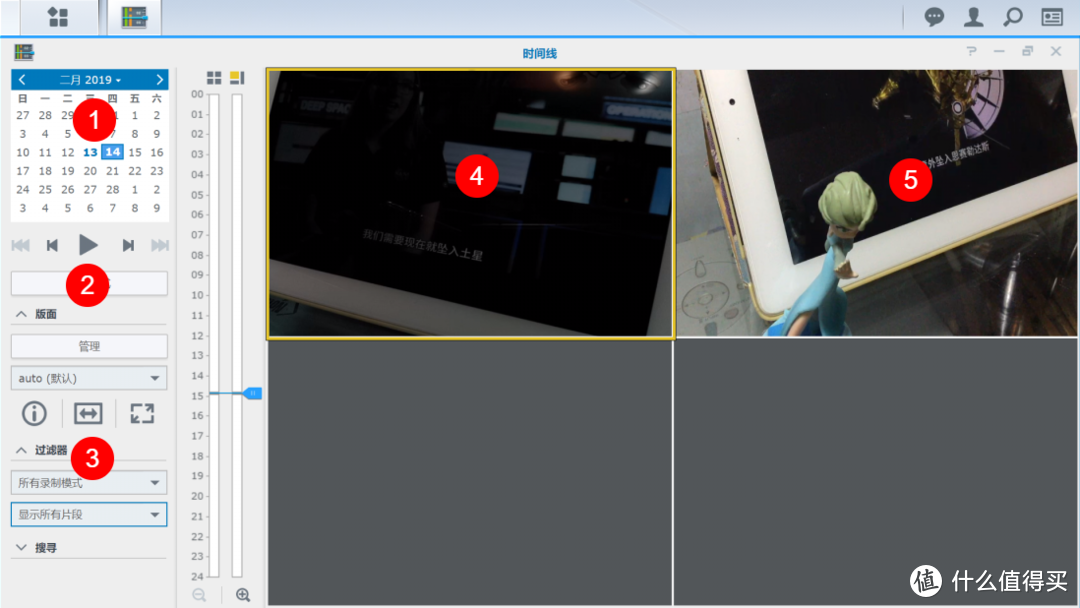 时间线的电视墙
按日期快速检索,注意粗体字表示当天有录制的文件。
播放按钮:上一段/下一段,播放/暂停等。
过滤器、搜寻:帮助我们快速缩小搜寻范围,比如找到有动作检测事件的片段。
第一个网络摄像头的视频。
第二个网络摄像头的视频。
 一旦有事,需要调监控信息,时间线就是得力工具
上图是使用时间线工具的动态演示。
被拍摄对象:一台播放纪录片的iPad。
时间段:2019年2月14日, 14:50:50。
网络摄像头:两台,左右排列。为了区分,其中一台对准iPad前面的玩具人偶,另一台主要对准iPad屏幕画面。
点评:按说两台摄像头拍摄同一对象,那么同一时间段内,两个窗口图像应该是同步的。上图中右侧摄像头比左侧延迟了大约6秒钟。推测可能是因为远程登录到Surveillance Station造成的。若与群晖在同一局域网,估计就感觉不到延迟了。
即使是这样,我们单独选中某一摄像头,视频的声像都是流畅清晰的。不愧是专业级的视频管理平台。
未完待续
群晖官方出品的LiveCam,不限制同时配对的网络摄像头数目,这一点算是非常良心啦;另外安装、配对也非常简单,无需专业知识;家里的移动装备,可以变身网络摄像头,还是值得一试的。
除了使用计算机端的Surveillance Station,移动端也有相应的视频监控管理工具,敬请期待本系列的下一篇。

还没有买群晖的,别犹豫了,情人节赶紧送女朋友一台,你就是她的专任系统管理员啦。


喜欢群晖NAS的,可以看看上面几篇原创。
若觉得本文对您有参考价值,请以点赞、收藏、打赏、评论来支持作者,谢谢!
手机常插电当摄像头能24小时用吗?有个l36h带底座当摄像头蛮好,就是不知道安全不
威联通表示这功能不错,可惜我没有
黑群晖还停留在6.2……
情人节赶紧送女朋友一台………………这…………这样推销给人家,就不担心拍到点别的啥?


文中8.2,应该是套件的版本号,而不是DSM的版本号,目前没有8.2这个版本的DSM吧!!
接不上家里的智能摄像头,没个卵用。
高产如楼主,大妈要笑哭
各位大神,我现在外网登陆不上去dsm mobile 咋么办?哪里设置出问题了
玩玩可以,但是生命更重要!
充电问题很好解决,连上米家插座,每天定时开一个小时充电再断电
要是能跟家里的摄像头配对就完美了
请问群晖挂摄像头的话是不是要对影片24小时写入数据啊
签到签到,每日打卡啦!
只支持高版本的安卓系统,旧手机没有安卓7以上系统
可远程启动吗?
有啥用,家庭监控谁?
厉害了👍我也要试试看
没有服务端哈,用苹果手机远程控制另一台手机做监控,得不得
赶紧送男朋友一台
挺牛*的,但是你让我用nas级的硬盘存储监控录像?