


































9
8
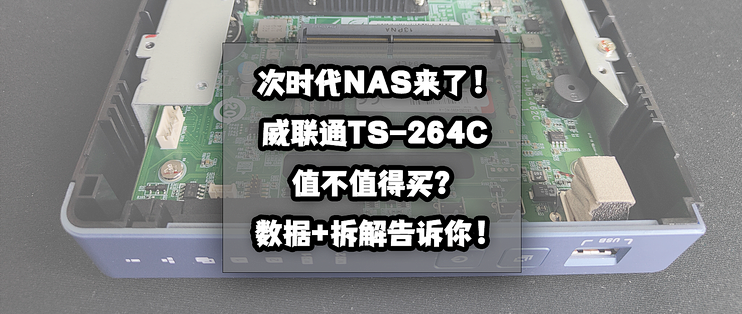
次时代NAS来了!威联通TS-264C值不值得买?数据对比+拆解告诉你!
2021-12-10 11:02:32
22点赞
81收藏
31评论
⏹ 本文目录
264C适合谁
264C开箱拆解
DDNS无法生效的Bug解法
⏹ 本文相关商品
先列一下本文使用到的商品,大家可以按需购买。
1️⃣ 威联通 TS-264C
购买链接:

简介:本次拆解的核心产品,使用的是今年Q1牙膏厂刚发布的N5105平台,目前使用N5105平台的成品NAS目前只有威联通独一家,未来应该会有更多的其他品牌开始使用,所以说是次时代。
核显升级到UHD系列,另外还多了两条NVME固态硬盘槽和USB3.2 Gen2接口,和上一代产品相比,整体提升还是挺大的,为了不水字数,以下简称264C。

2️⃣ 希捷 酷狼 4T
购买链接:

简介:自从玩家们集体抗议叠瓦之后,希捷第一时间标明了CMR(垂直)硬盘的型号,几乎全线垂直,酷狼作为NAS专用盘目前价格也不是很贵,低温低噪音是最大的特点,QTS还有专门的优化,双十二可以蹲一波好价。

3️⃣ 博世 Go2 电动螺丝刀
购买链接:

简介:御用电动螺丝刀,支持6档扭矩调节,握持感非常舒服,和娇气的精密电动螺丝刀相比,Go2更硬核,防尘防水效果都不错,需要注意的是磁力需要配合延长杆才能有。

⏹ 264C适合谁
从J3455开始到264C的开售,主流NAS的平台已经迭代了四代,根据这台NAS的硬件配置和定位,推荐三类用户购买:
1️⃣ J1900钉子户升级
大部分NAS玩家都是从J1900开始入坑,到现在为止,X86平台NAS的CPU经历过了四次迭代:
J1900→J3455→J4125→N5105
这四代平台参数对比如下,从图中可以看到,N5105对比之前的三个老平台,主频上的提升是巨大的。

就不和J1900比了,太欺负人,和J4125相比,虽然核心数和线程数并没有增加,但在维持之前的TDP不变的前提下动态加速已经到了2.9GHz,单核性能提升约30%。

在全民Docker的当下,单核主频的提升非常合适,毕竟Docker不需要独享CPU核心,别小瞧这0.2Gz的差距,这意味着可以多开两个基础Docker长期运行。

2️⃣ 搭建高性能商用存储
即使对电脑不怎么了解的朋友也听说之前399元的1T爱国者NVME吧,目前固态硬盘的颗粒成本直线下降,遇到神价格当日常存储盘挺不错。

264C原生带两条NVME的固态硬盘槽,虽然是共享一个PCIe Gen3通道,但总体IO依旧把传统NAS所用的SATA SSD吊起来打,完全不需要做加速Cache,直接用就挺香。

另外USB 3.2 Gen2的升级也是可圈可点,这意味着外接存储设备的物理拷贝速度上限从原来的5Gbps可以直接拉高到10Gbps,前提是外接设备性能得匹配。

3️⃣ 影音爱好者硬解4K
N5105的核显为最新的UHD600系列,具体是啥没查到资料,只知道是24个EU,盲猜是UHD620。
相比上一代J4125,由于架构上的优势和主频的增加,UHD 600的综合性能相比HD 600提升约123%。

玩NAS不看高清影音的人很少,想要硬解高质量影片就需要一颗强劲核显,还在用J1900和J3455的朋友真可以换了。

UHD的驱动还没测试,不知道需不需要手动打驱动,到时候看看。

接下来进入本次的拆解。
⏹ 264C开箱拆解
这次的264C挺轻的,净重1.48kg,比大可乐略重一点,拎上来的时候完全不费劲。

这次数据盘配的是希捷酷狼4T,容量暂时够用,这台设备准备当测试机用,并不是单纯的NAS。

机身顶部贴有264C的硬件说明,还挺好看的。

外观上264C整体还是采用威联通的家族设计,前面板的左上角为系统指示灯、网络灯、一键拷贝灯、硬盘灯,两个NVME固态硬盘槽都有对应的指示灯,方便监控各硬件运行状态。

左下角为电源键、一键拷贝键和USB3.2 Gen2接口,接口协议与时俱进,要是Type-C就更好了,有点小遗憾。

硬盘拖和之前没有区别,推拉的时候阻尼感觉有点大,不过卡上去就不用管了,没啥问题。

264C板载了两个SO-DIMM槽,使用的是笔记本内存,只是增加或者更换内存不需要拆机,拆下硬盘拖即可安装。

264C的右侧为大光板,左侧靠近前面板的区域有一排散热孔。

背面接口布局和威联通之前的双盘位机型无差,包含HDMI接口*1、USB2.0接口*1、USB3.2 Gen2接口*1、2.5G RJ-45网口*2、DC供电接口*1和Kensington锁接口*1。

给网口来个特写,现在NAS都是双2.5G电口了,不知道路由器和电脑主板啥时候能跟进。

264C前后都有USB3.2接口,下图红色的就是,配合一键传输按钮和移动固态硬盘理论上可以实现1000MB/s的高速传输。

Kensington锁可能很多朋友不知道,配合专用锁具可以防盗,家用无视即可。

264C的底部四角都有增高垫设计,防滑效果实测不错,不过还是建议放在比较稳定的地方安置NAS,数据无价。

接下来开始拆解,拆掉背面的两颗固定螺丝后前面板往后推,注意底部标志,推到位上拉即可拆卸下上盖。

264C的上盖依旧是满满的加强筋,对承重和NAS整体稳定都有帮助。

机架的侧面是NVME槽,安装固态硬盘只要拆掉上盖就行,不需要取下机架。

来个特写,没看出来是哪家方案。

机架和机箱的连接处螺口都有红印,拆解之后会影响保修,没事别动它们。

sata转接卡的螺口也有红印。

卸掉机箱背面连接固定用的螺丝即可拆掉机架,SATA转接和NVME转接都是通过主板供电的PCIE接口,并没有单独的SATA数据口。

这块主板为威联通深度定制主板,布局和之前定制的J4125非常类似。
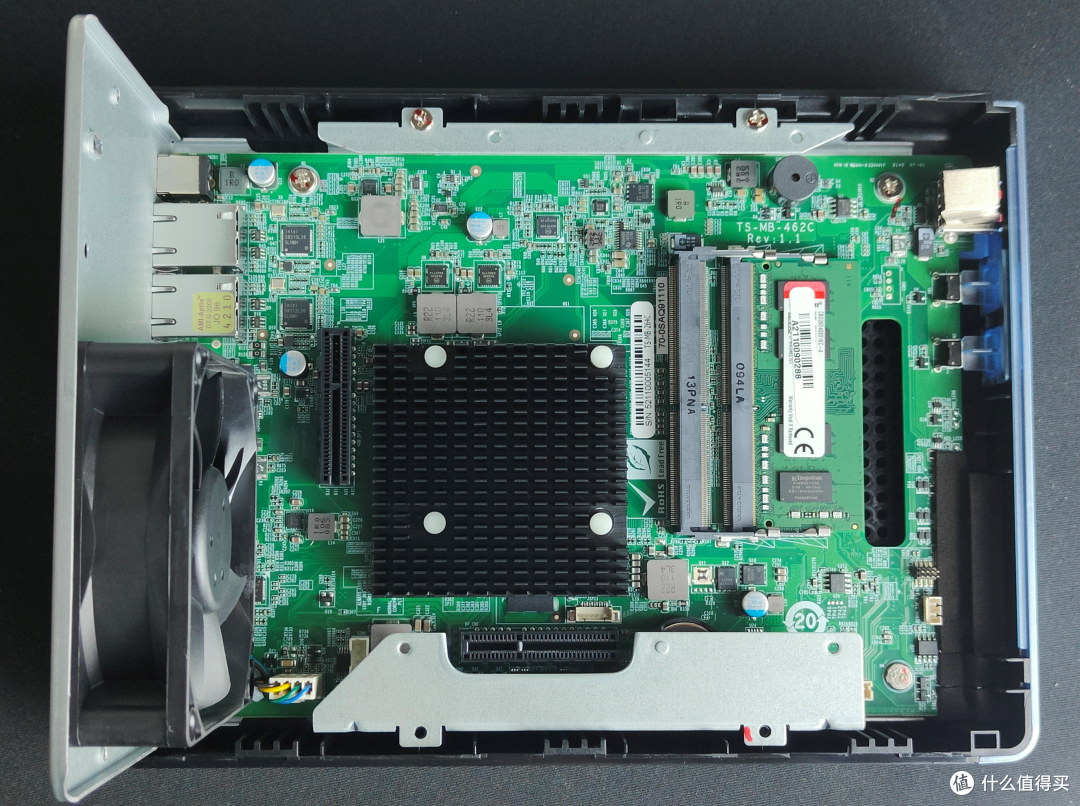
比较有意思的是前面板两个物理按键,这个蓝色的导光材质很漂亮啊。

264C的主板集成了一块4G的EMMC用于存放系统,这是264C可以成为物理All in one的关键所在。

CPU的散热片比较奇怪,面积大但高度低,实测温度控制还行,运行24小时候CPU温度在44°,机械硬盘温度在22°。

原装内存是一条金士顿,还有一条空余的槽,用户可以自行增加,不用考虑内存上限,能上多大上多大。

网卡威联通选择的是Intel I225-V,intel的网卡稳定性目前还是强,更适合NAS这种重度依赖网络的设备。

风扇是航嘉代工的,4Pin支持温控,只要环境温度和硬盘温度不是特别高,正常都不会很吵。

⏹ DDNS无法生效的Bug解法
在初始化NAS的时候遇到了域名无法访问的Bug,跟大家分享下解决方法。

先初始化NAS,UI和原来相比更圆润了一些。

N5105的性能确实强,初始化消耗的时间比453Dmini少了不少,大概三分钟左右完成。

在绑定DDNS的时候能解析IP,但是外网通过域名无法访问NAS。

经过检查是初始化时候默认时区设置的不对,改成中国时区就好了,大家在操作的时候注意一下。

⏹ 评测总结
实际使用了两天下来,N5105带来的整体提升还是挺明显的,外加上QTS5.0.0.1815的系统更新,使用流畅度提升了不少。

另外最近又发现了不少威联通的新玩法,近期会给大家出264C为核心的相关教程,可以关注一下哈。

作者声明本文存在利益相关性,请大家尊重作者及分享的内容,友善沟通,理性决策~














校验提示文案
This application has no explicit mapping for /error, so you are seeing this as a fallback.
Fri Dec 10 16:16:16 CST 2021
There was an unexpected error (type=Internal Server Error, status=500).
校验提示文案
校验提示文案
校验提示文案
校验提示文案
校验提示文案
校验提示文案
校验提示文案
校验提示文案
校验提示文案
校验提示文案
校验提示文案
校验提示文案
校验提示文案
校验提示文案
校验提示文案
校验提示文案
校验提示文案
校验提示文案
校验提示文案
校验提示文案
校验提示文案
This application has no explicit mapping for /error, so you are seeing this as a fallback.
Fri Dec 10 16:16:16 CST 2021
There was an unexpected error (type=Internal Server Error, status=500).
校验提示文案
校验提示文案
校验提示文案
校验提示文案