

































89
27
告别付费!6W Star 的 PDF 神器竟是开源的。
2025-05-23 10:59:48
1点赞
4收藏
0评论
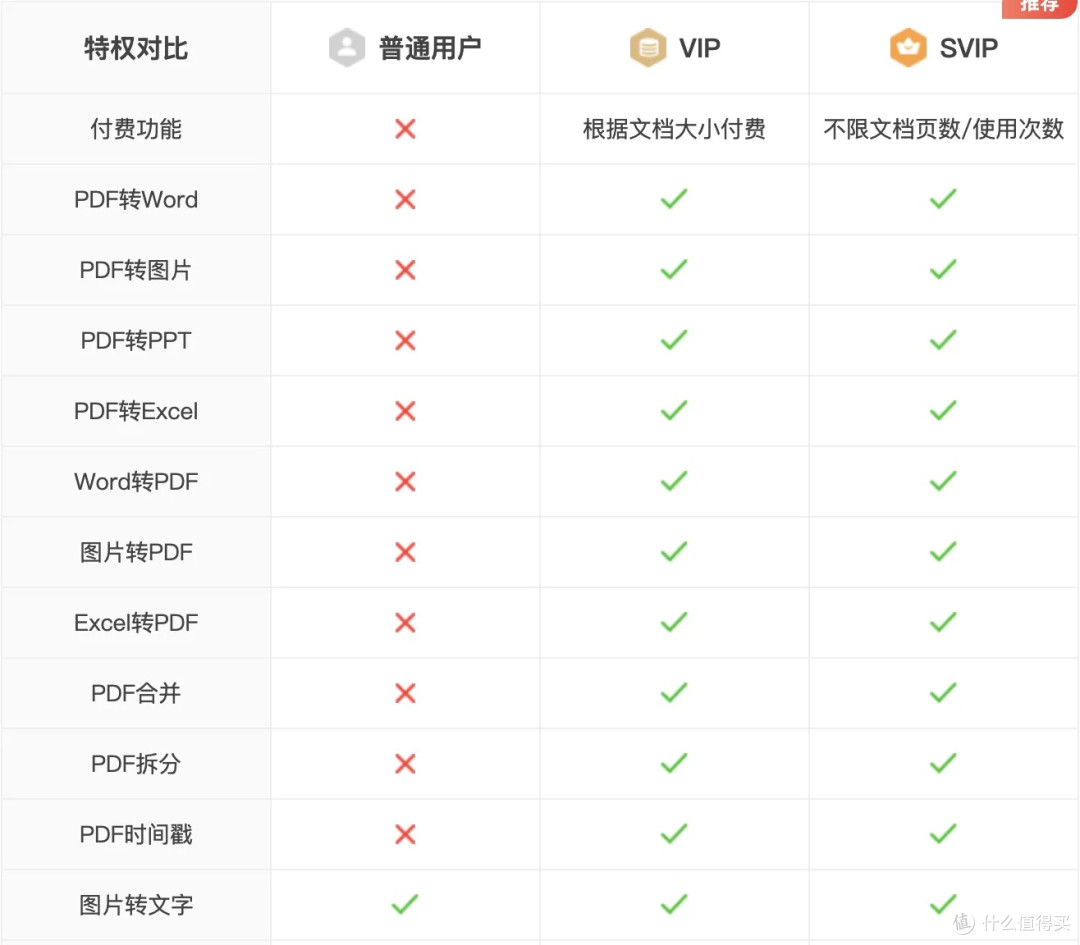
今天有一个诉求,想把两个 PDF 合并起来,但发现这种基本的功能,在国内大部分软件也都是收费的。
其实 PDF 的编辑并没有很大的技术门槛,国内收费、国外免费,完全是因为信息差。
国内文档类产品(某山、某兴等),一般都把 PDF 的编辑作为商业化收费点。但是在国外就不一样了,PDF 编辑几乎全是是免费的。
今天推荐一个在 GitHub 上斩获 59K Star 的开源项目,这是一个非常全的 PDF 处理神器。
收藏起来吧,你后面肯定能用到。
01
PDF 处理开源神器
Stirling-PDF 是一个功能全面的 PDF 处理开源工具,支持本地化部署、注重隐私安全。

像经常会用到的功能:把 PDF 转为可编辑 Word 文件,多张图片合成 PDF、OCR 提取文字,甚至对一个 PDF 文件进行拆分、合并、删除等等。
这些原来要开会员才能用的功能,这个神器直接给开源了。

看看满屏幕的功能都是 Stirling-PDF 能支持的,PDF 页面调整、格式转换、签名安全、内容编辑,共计 50+ 功能。
开源地址:https://github.com/Stirling-Tools
02
如何使用
我拿 Windows 部署这个开源项目为例,同事还支持 Mac、Unix 系统部署,Docker 一键部署,其它更详细的可以参考下面这个链接。
部署指导手册:https://docs.stirlingpdf.com/
① 选择安装程序
直接访问 GitHub 主页对应的 Release 页面,下载对应的安装包。
地址:https://github.com/Stirling-Tools/Stirling

个人用户:下载 Stirling-PDF-installer.exe
服务器用户:下载 Stirling-PDF-server.exe 或带登录功能的 Stirling-PDF-server-with-login.exe
需预装 Java JDK21
② 安装前置依赖(可选)

③ 配置系统环境变量
需要将如下添加以下路径到 PATH:
LibreOffice: C:Program FilesLibreOfficeprogram
Tesseract: C:Program FilesTesseract-OCR
Weasyprint/PDFtoHTML/QPDF:自定义目录或默认安装路径。
④ 服务器启动步骤
下载了对应服务器版程序(.exe或.jar),安装依赖项后启动。
访问 http://localhost:8080 使用 Web 界面。
Unoserver自启动:运行 unoserver --port 2003 --interface 0.0.0.0 并加入系统启动脚本。
03
不自己部署,直接使用
如果你不想自己部署,直接访问部署好的服务,可以关注微信公众号「逛逛 GitHub」后台回复: PDF编辑,获取部署好的在线体验的网站,
像下图一样,直接使用就行。