










 深耕数码兴趣领域







10
31
易用性实打实,实用性仍需加点努力— 西部数据 My Cloud Home 个人云众测报告
2017-12-18 16:00:00
12点赞
26收藏
9评论
个人云,火于各大网盘关停的那一年,至此,只剩下百度云孤零零一枝独秀,个人云市场火了,群晖和威联通,老牌存储厂商西部数据,以及以个人云为卖点的路由器厂商一拥而上。
感谢什么值得买,这次体验的是一款主打家用、易用的个人云存储西部数据 My Cloud Home。
首先给出我的个人评测感受:
1、西部数据 My Cloud Home 宣传卖点的“易用”是名副其实,相对路由器挂在移动硬盘的简易NAS,我想不出来还有什么比My Cloud Home更容易上手的产品。
2、这款产品主打的是个人云存储,实打实的存储,而不是类似威联通的影音+云存储,虽然内置的plex可以一定程度上解决这个问题,但是对于局域网内的家庭云点播,还是不算太友好。
3、APP功能需要加强,略有些鸡肋。
4、如果考虑到安全性,单盘的个人云一定会被各大数码爱好者和极客吐槽,对于普通人来说倒是没太多问题。
5、对于大部分消费者来说,这款西部数据的实用性还是不错的,值得入手。
正式评测环节:
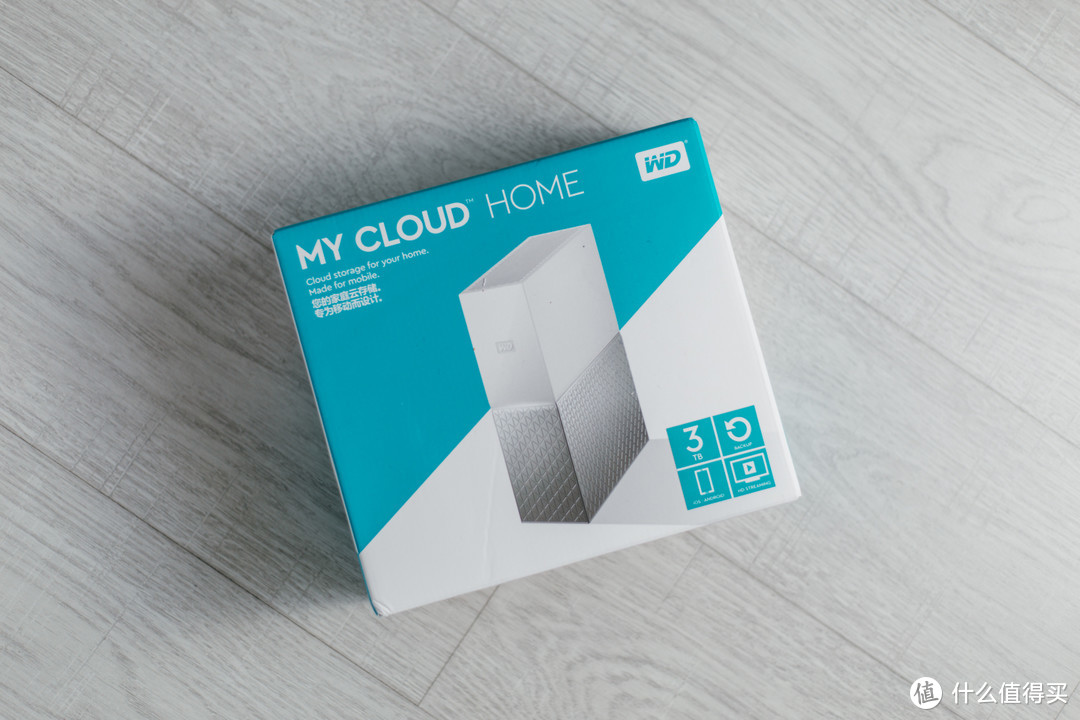
作为单盘位NAS,西部数据的包装盒体积不是很大,毕竟3.5英寸硬盘+电路板,预留一些散热空间,这就是西部数据 My Cloud Home 的全部了。
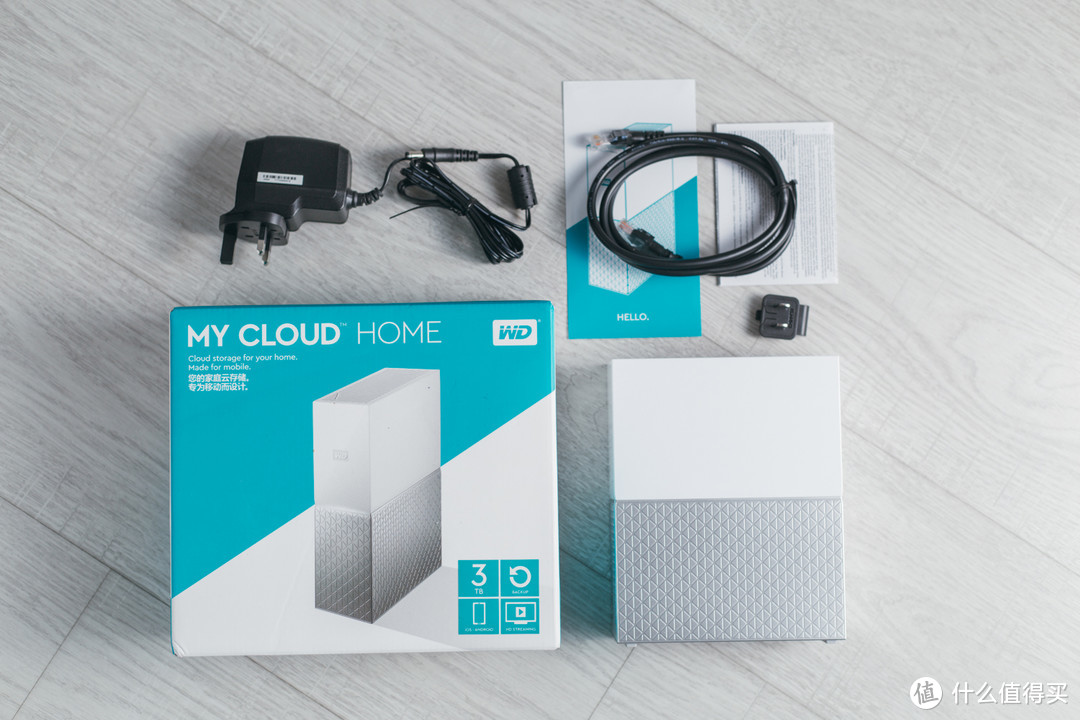
产品配件不多,赠送的网线不意外是超五类,目前好像还没见过厂家赠送过六类网线,节省成本方面大家还是做到了一致的地步,另外拿到手的西部数据My Cloud Home电源插头是英标,赠送了一个国标的转换接头,一张简易操作指南,摆明了这是一台超级易用的个人云NAS。
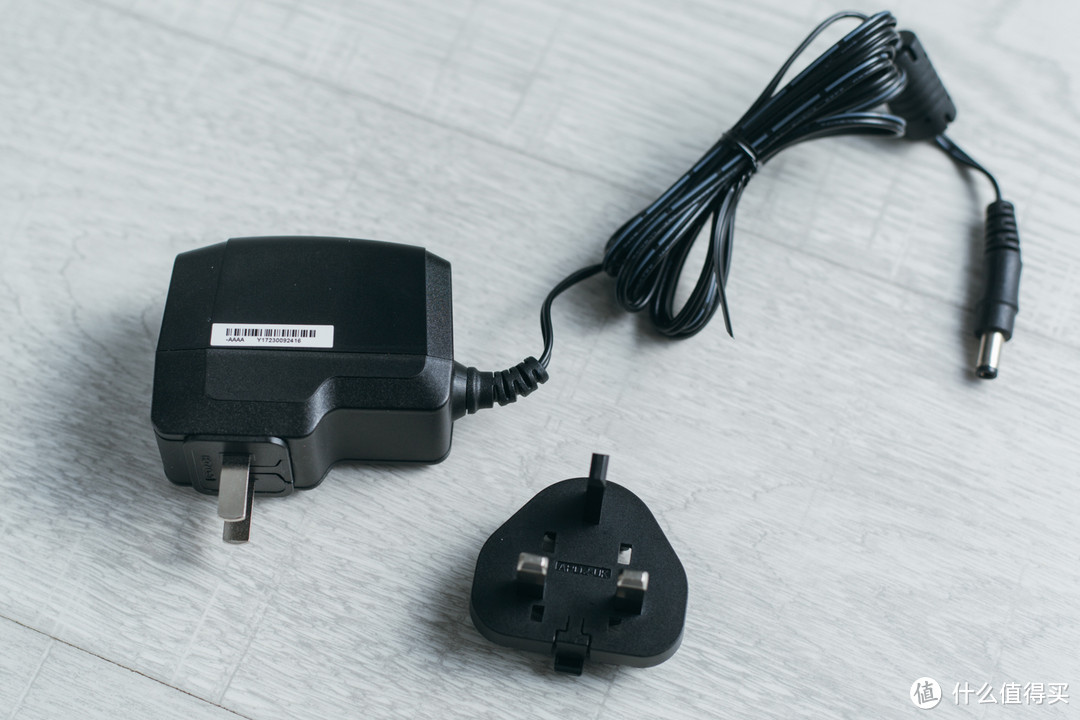
我最想吐槽的是这一点,更换转换接头不是一般的难换,需要用硬物用力抵住卡扣,方可取下来。
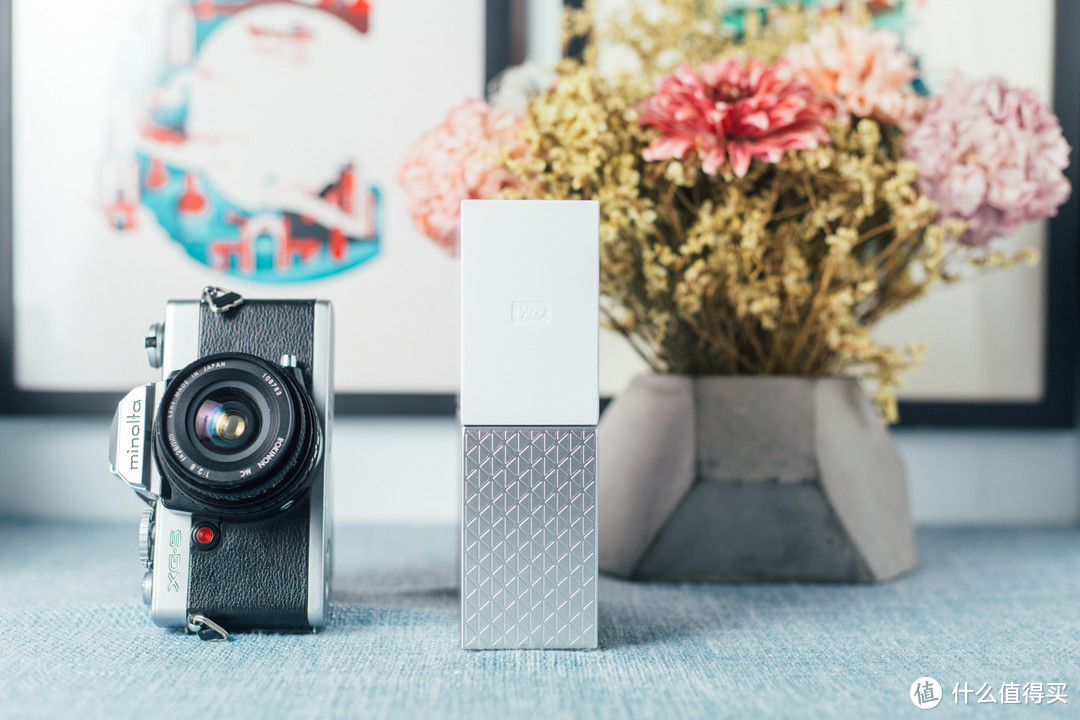
西部数据 My Cloud Home 的外壳是塑料,设计简洁明了,正面是logo和LED灯,腰部位置的LED灯设计是一个亮点,未开机之前我还没发现这一点。
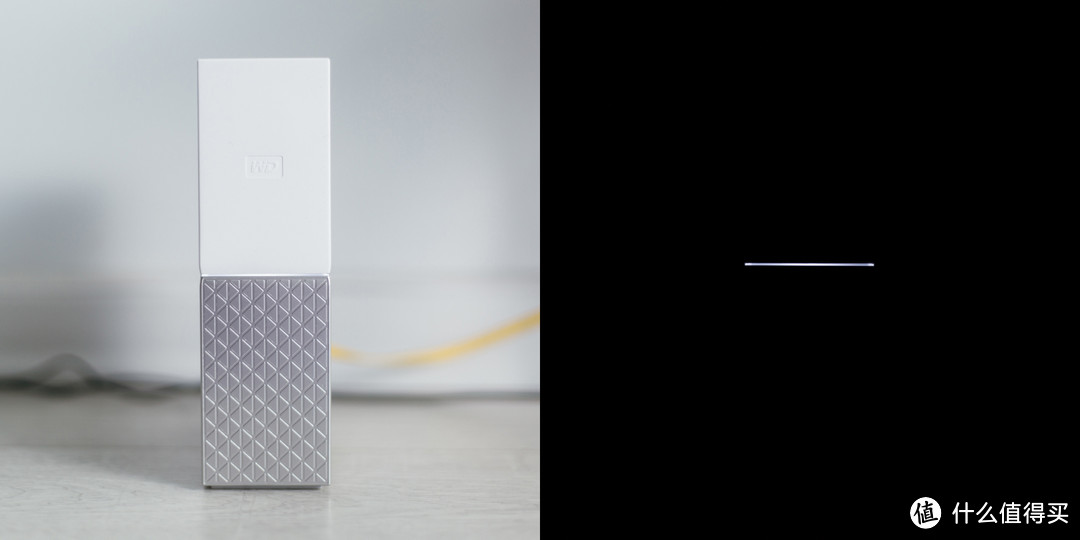
弱光环境下这个LED灯还挺好看的。
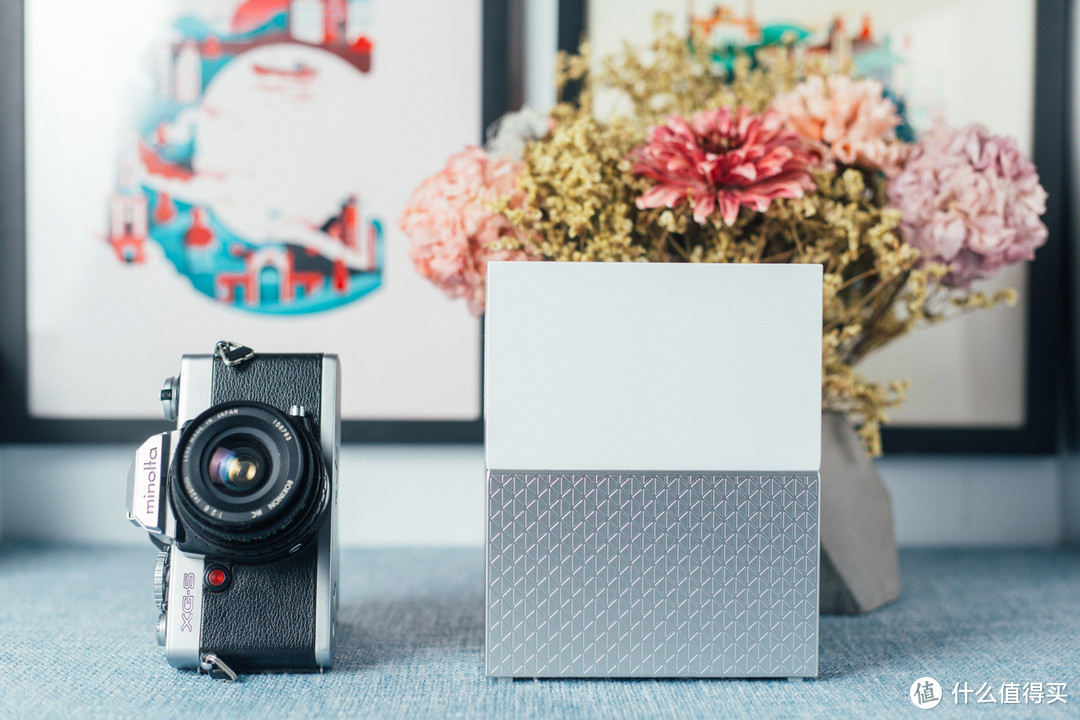
双拼色设计,下半部是银灰色纹路,增加了防滑性,不过手感还是比较差。
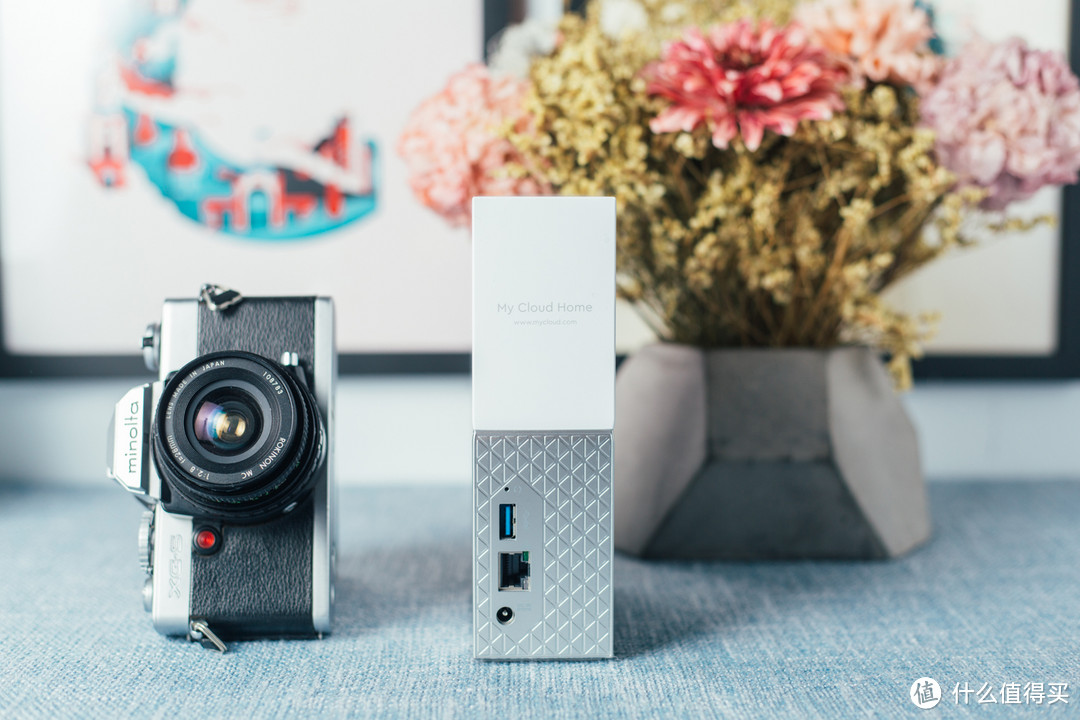
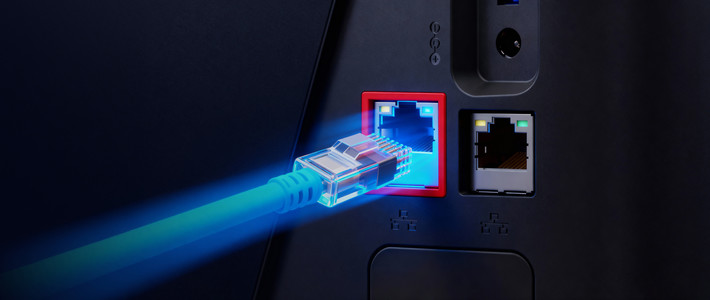
背面,一个RJ45网络接口,一个USB3.0接口以及电源插孔。
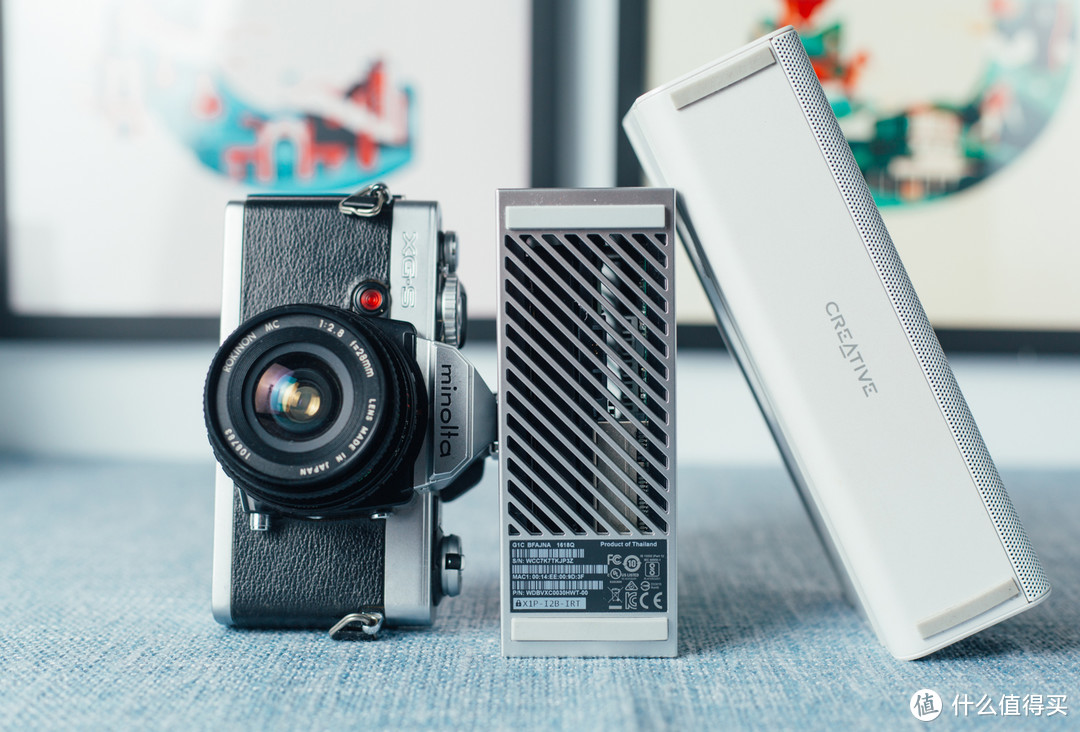
底部有两根防滑条,内部依稀可以看到电路板,螺丝隐藏在防滑条之下
从顶部的镂空依稀可以看到西部数据的硬盘,一块7200转的红盘,3TB容量,没有散热风扇,碍于nas的低功率,没有散热风扇也是可以理解的。
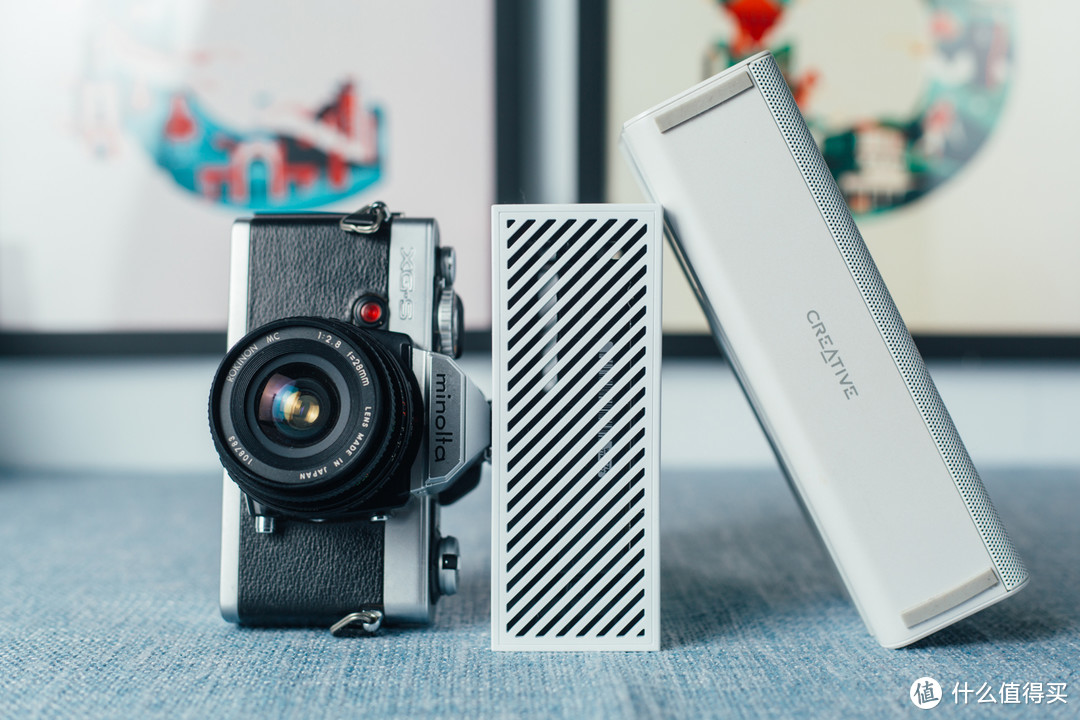
西部数据My Cloud Home单盘位的体积到底有多大呢?
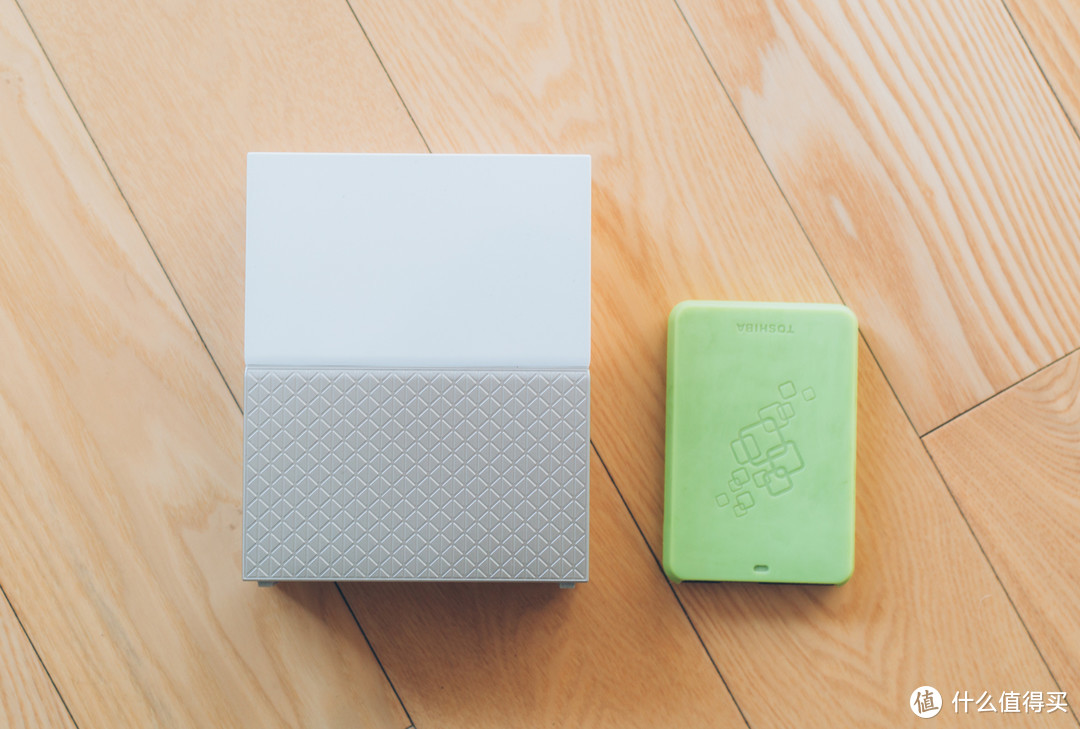
右边是一块东芝的移动硬盘,2.5英寸。
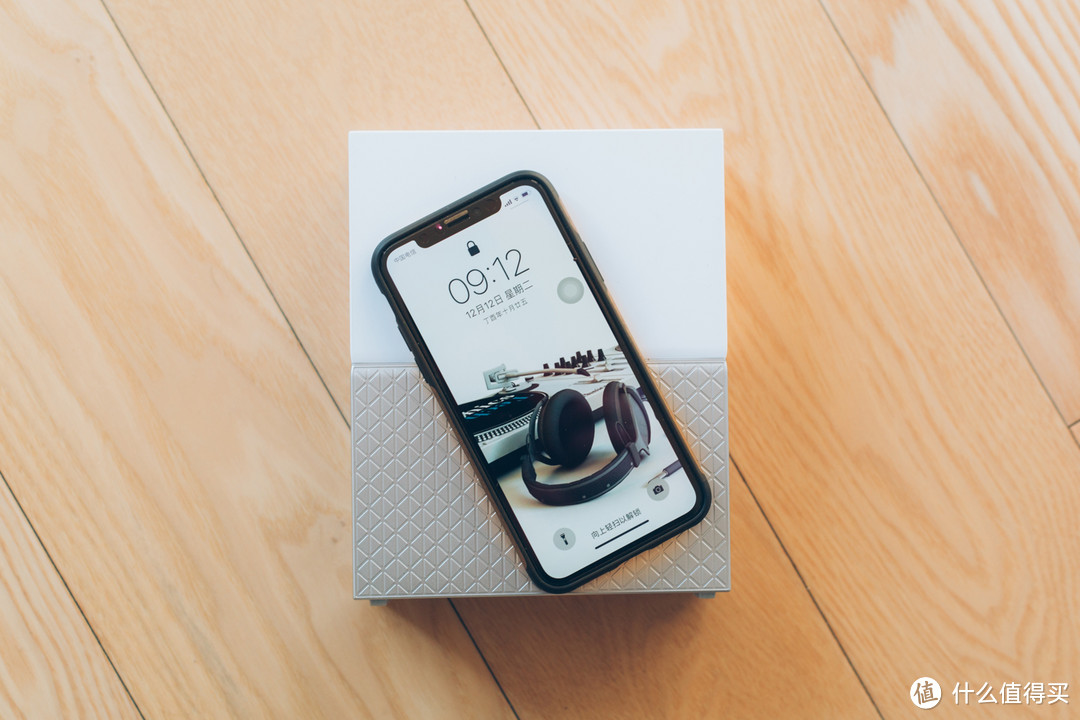
5.8英寸的iPhone X,可以撑满大半个对角线。
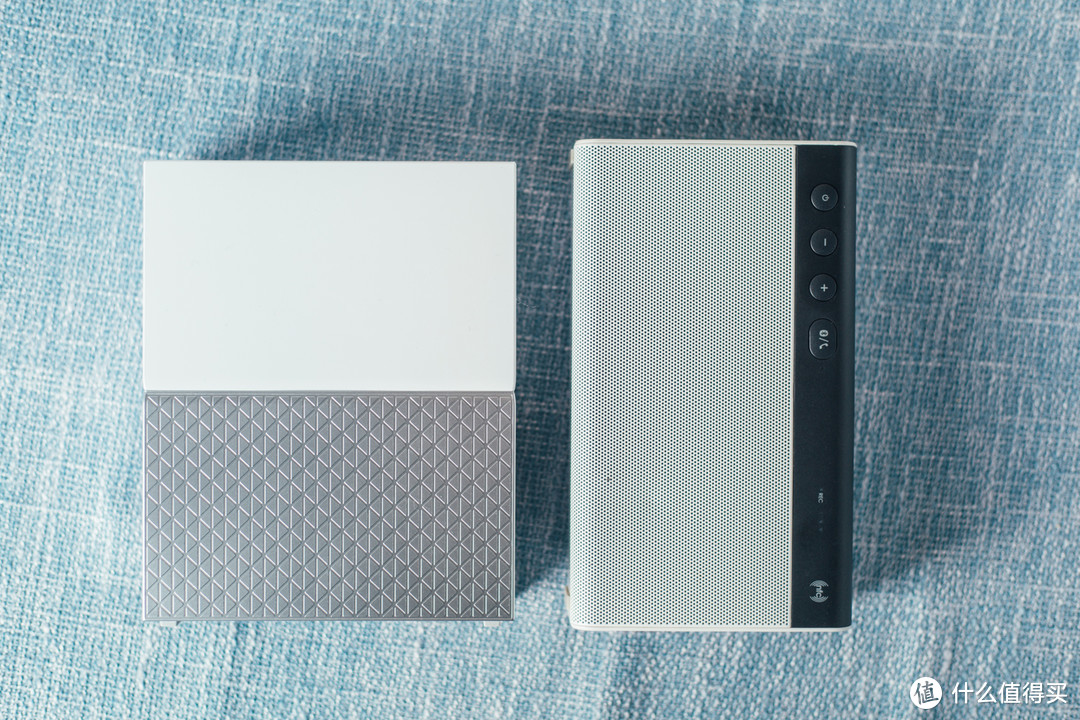
板砖风格的创新声霸锣2代。
真是小巧的可以,放在家里并不占地方,自己也可以动手更换8TB的西部数据红盘。
看完外观,来看看实际体验如何
My Cloud Home 连接上电源线,插上网线,等待LED常亮,就可以在PC端或者移动端设置基本的功能了。
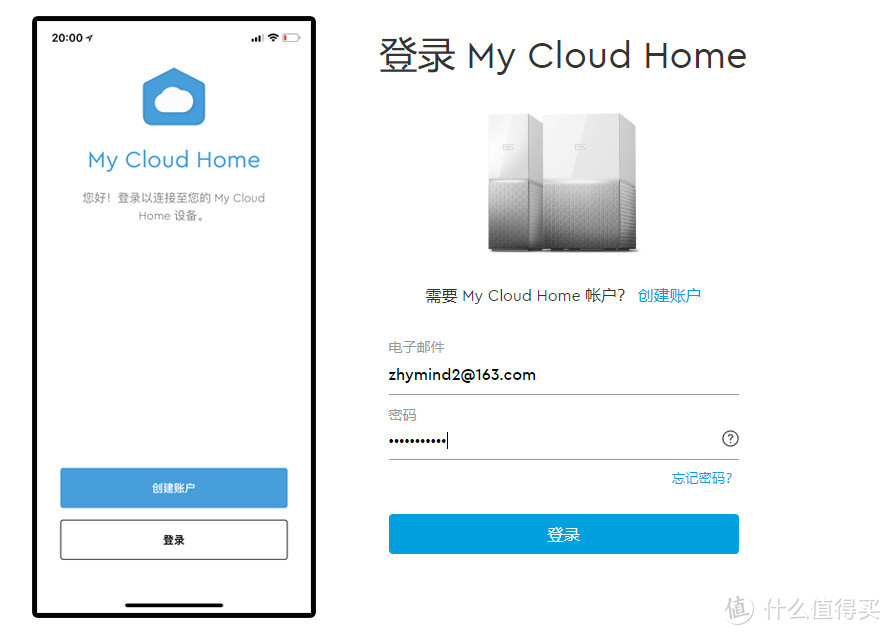
APP端和PC浏览器登录是一样的,初次访问APP端可能还快上一丝。但是安卓的APP只有谷歌应用市场有,下载下来要费一番功夫。
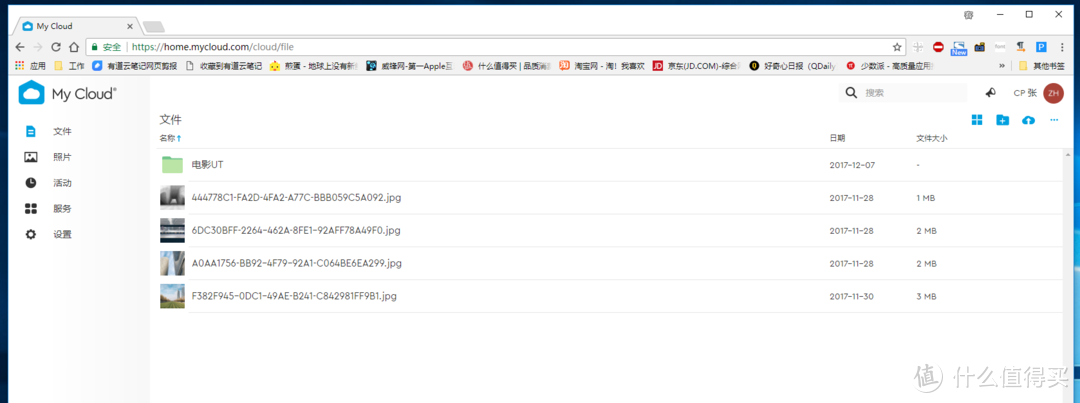
PC端浏览器访问界面类似于网盘,可以对文件进行上传、分类、下载以及配置plex等操作,也可以分享一个账号,多账号访问,比较匹配家庭环境。
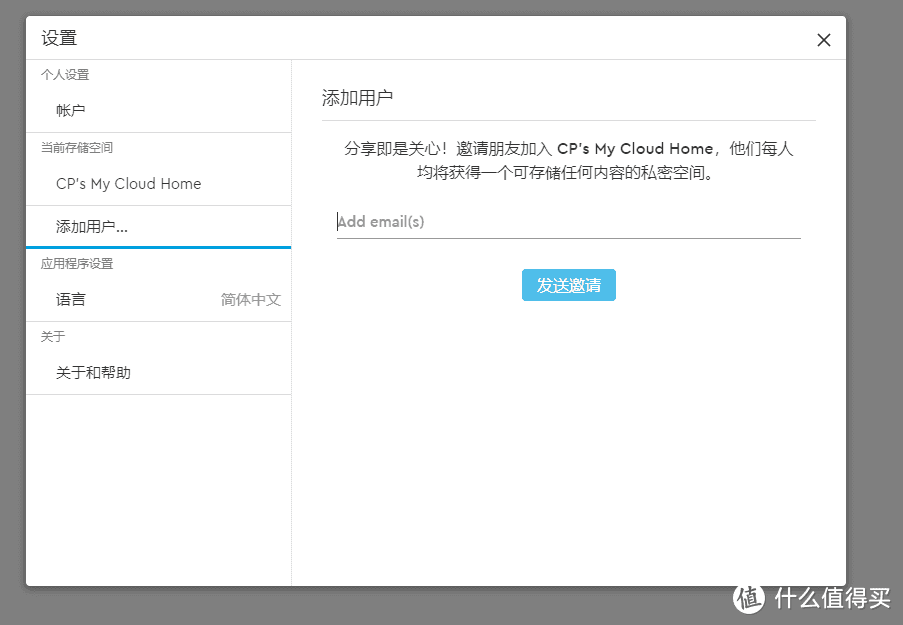
这点比较实用,最适合那些喜欢分享照片的家庭,设想一个场景,异地的情侣想分享最新的照片,可以直接登陆查看下载,而出差的年轻老爸想看孩子的高清照片,也可以自己随时随地访问。
我倒是觉得这点西部数据做的很好,对我而言,我可以分享一些父母和女友想要看而自己找不到的资源,他们所要做的只是保存密进行登陆。
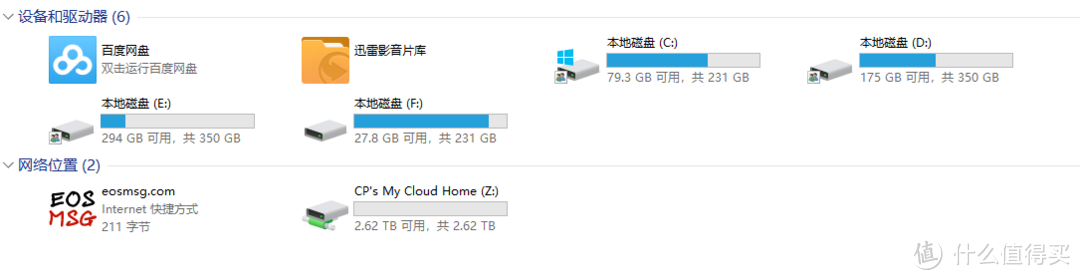
在PC端,可以看到自动增加了一块网络盘符,可以自由访问,拷贝或者删除文件。
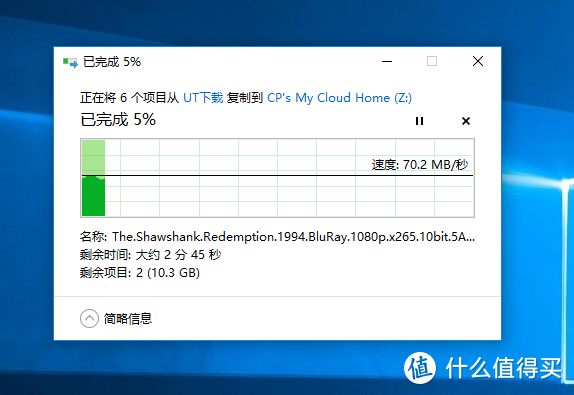
因为自己组建的itx小钢炮体积原因,机械硬盘是一块2.5英寸7200转,实际传输速度达不到3.5英寸7200转的速度。所以千兆局域网内传输速度只能达到70兆每秒左右,不过这个速度我也很满意了。
传输速度上,这个可以给优秀。
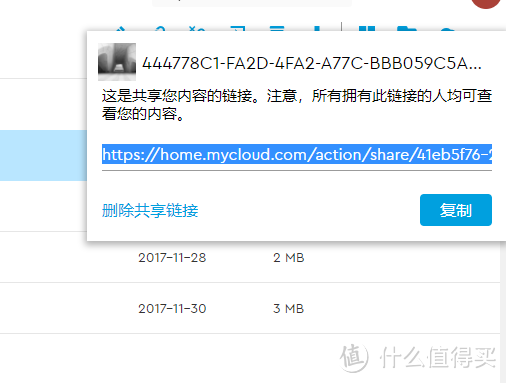
传输好的文件,可以类似百度云一样分享一个链接,被分享的人只能看到这个文件,是不是很熟悉的操作?这个功能我也要给优秀评价,以后再也不用看百度云脸色了。
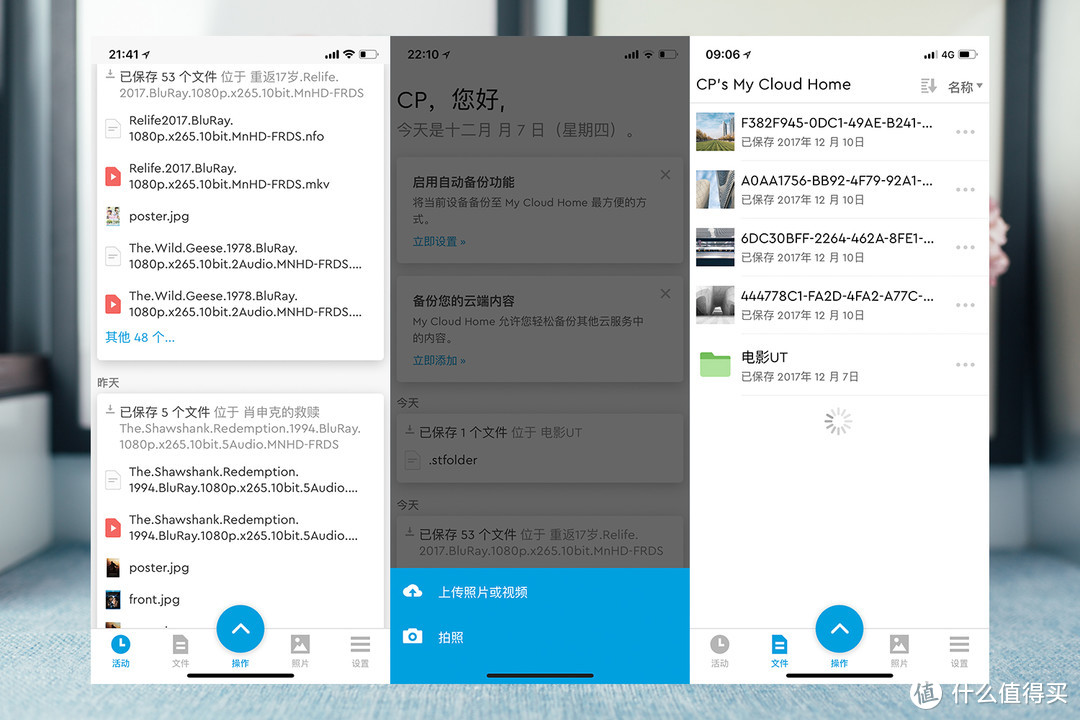
IOS的APP客户端,同样能看到上传下载的状态,电信4G网络下,上传一张iPhone X拍摄的原片,速度确实不错,比我想象中要快很多。
图片文件APP端可以查看,对于视频文件支持度不是那么好,mkv封装的很多视频文件都不支持播放。
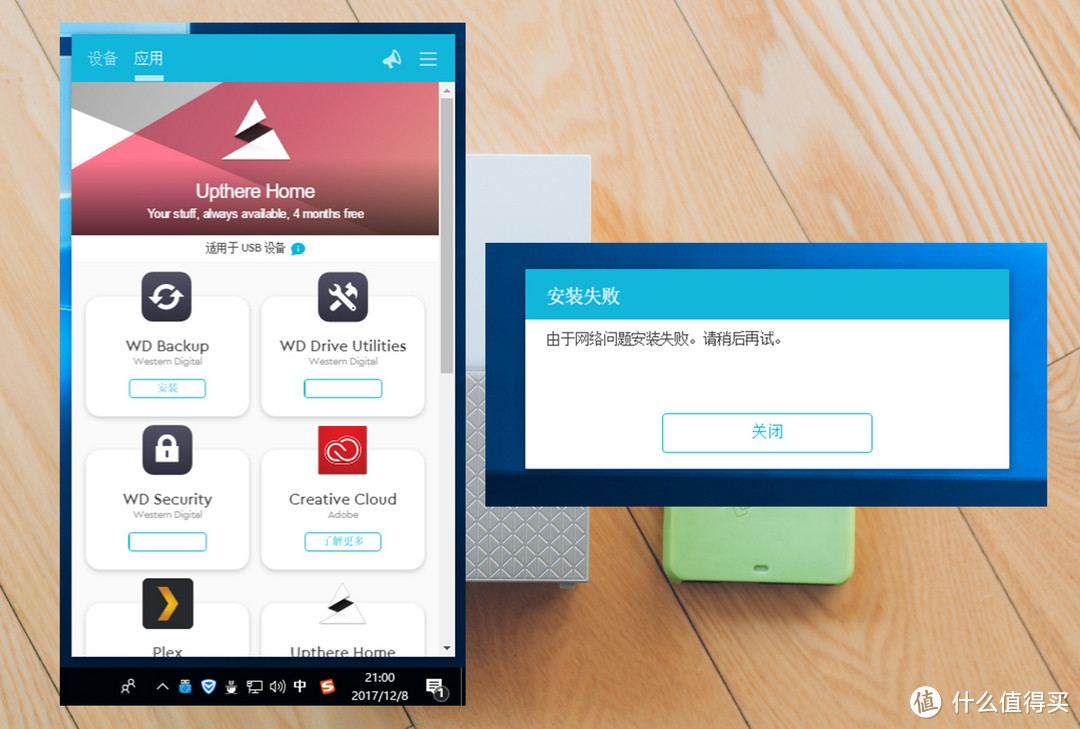
然而PC端的可安装软件,都无法安装成功,具体原因不明,但是这几个西部数据的软件基本都是针对数据而推出,比如数据恢复、擦除和拷贝, My Cloud Home的用户群体还是偏向普通消费者,这几个软件也倒是无碍。
关于影音云点播
初拿到手,还是抱有家庭云点播的希望的,本质上我是希望这块3.5英寸硬盘接入家庭局域网内,可以被任何移动设备、盒子和电视发现并播放文件,然而 My Cloud Home对于家庭局域网的影音支持没有那么友好,plex虽然理论上是搭建了一个流媒体服务器,前提是你的智能盒子和智能电视能安装相应APP,或者浏览器访问。
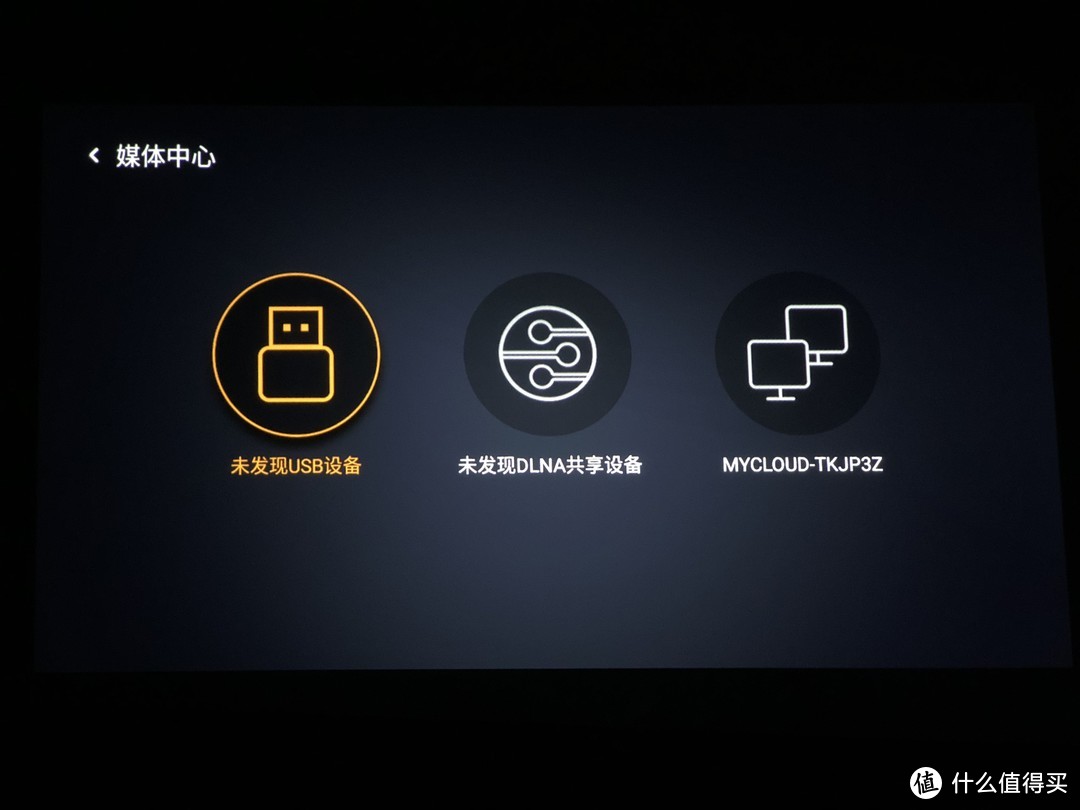
在局域网内,My Cloud Home可以被发现,然而点进去只能看到一个公共的文件夹,之前上传的任何文件都看不到,这个公共文件夹怎么置入视频文件,目前我还没研究出来。
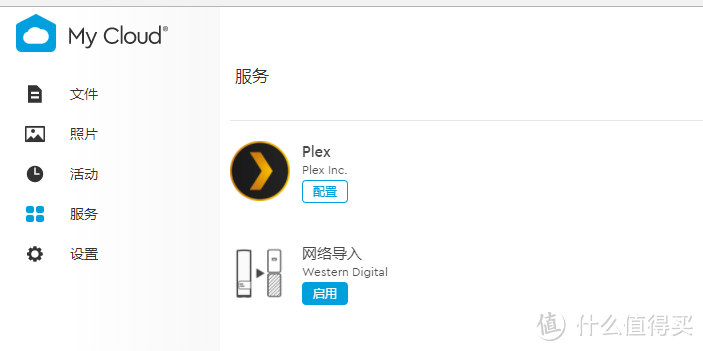
曲线救国,My Cloud Home内置了plex流媒体,只需要在客户端中配置,跳转到plex界面登录一下就可以通过浏览器实现云点播了。
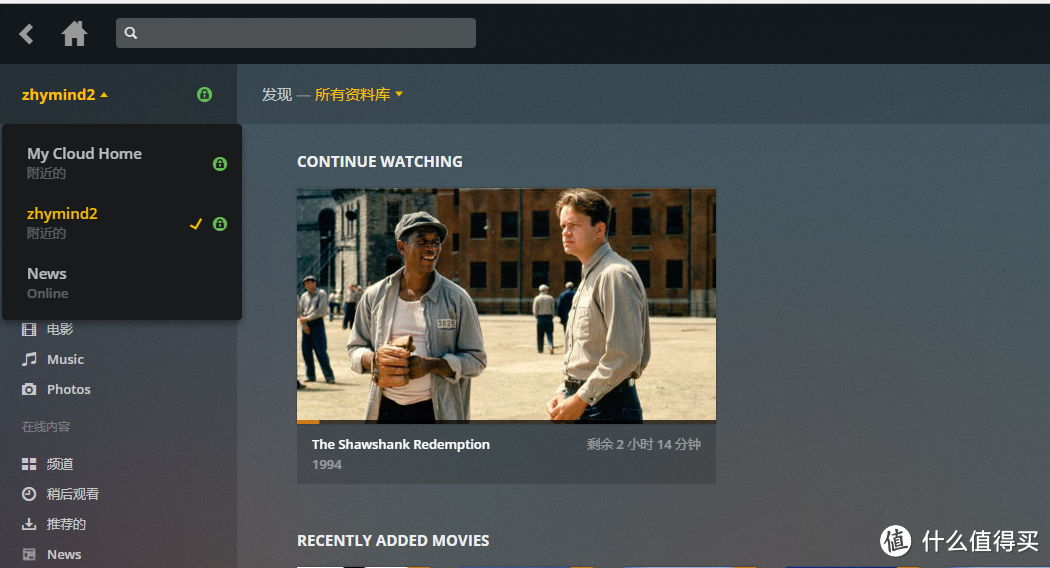
然而相对于PC做plex流媒体服务器而言,My Cloud Home需要将视频图片分别置入相应文件夹才可以实现点播。
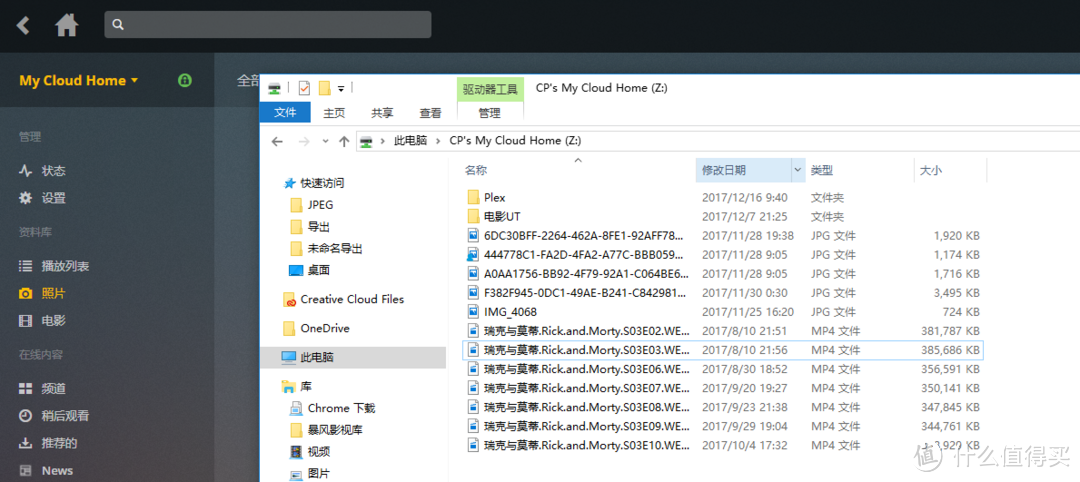
在PC端可以看到My Cloud Home的根目录下生成了一个plex的文件夹,影片只有按照对应名称放入文件夹内才可以被读取。
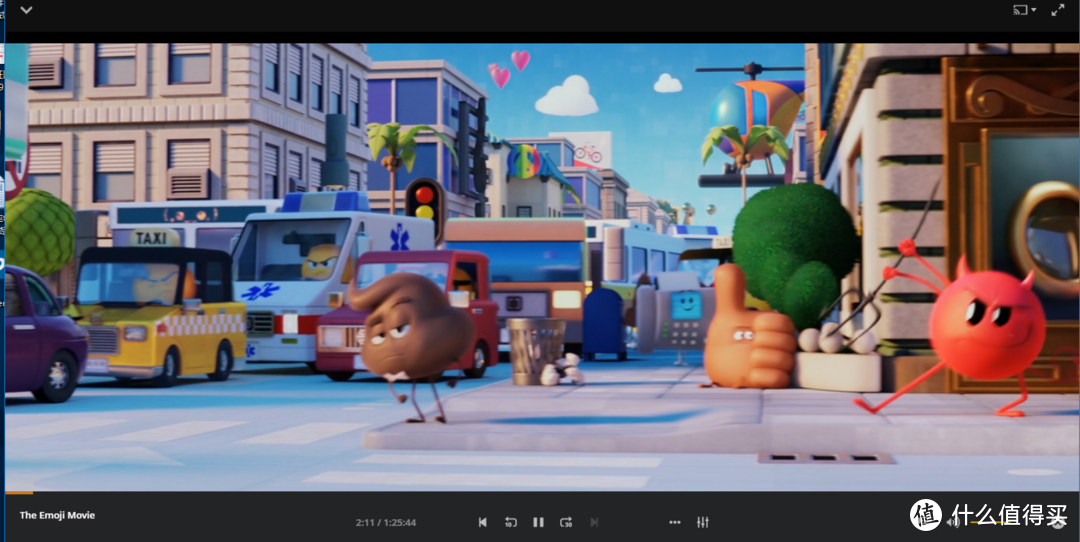
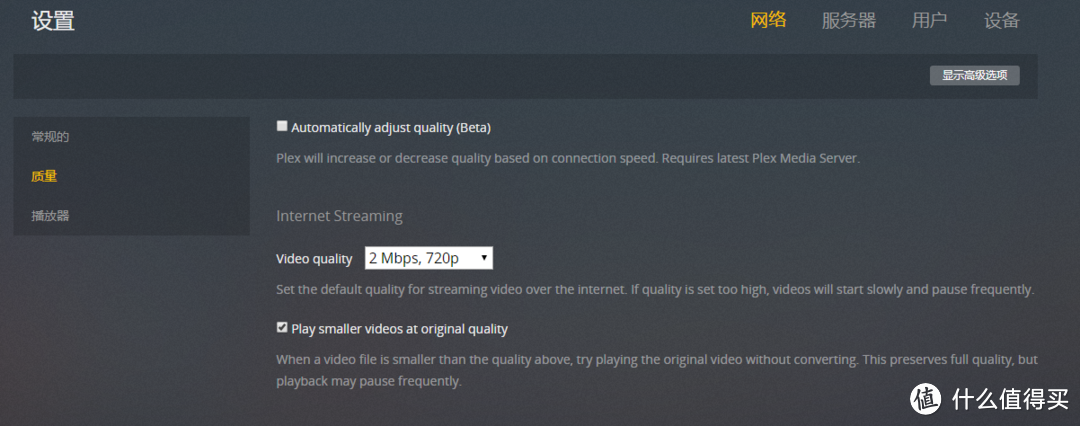
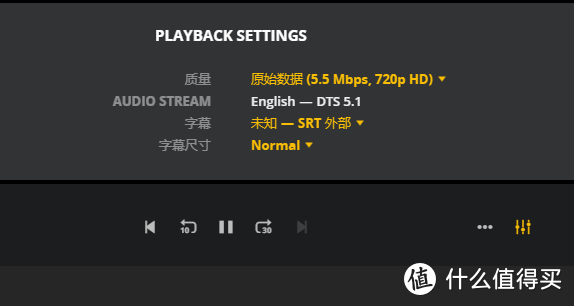
Plex流媒体可以设置相应的播放清晰度,以及加载字幕。
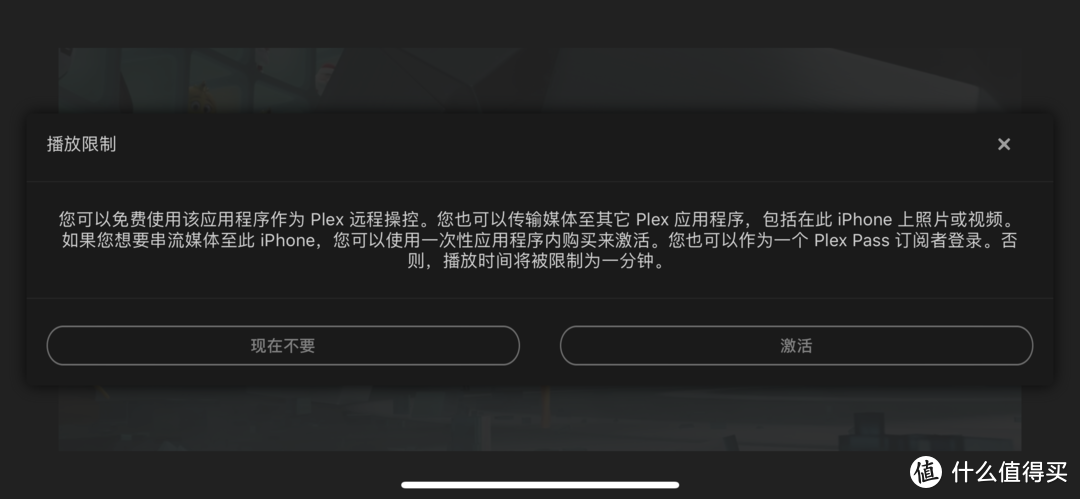
PC端的plex是免费的,iOS端则需要收费,电视盒子目前要是用浏览器访问也比较麻烦,主要是局域网内我有更好的infuse可用,相对一年100多的服务费用,infuse只要68块,远程访问倒是不错的一种选择。
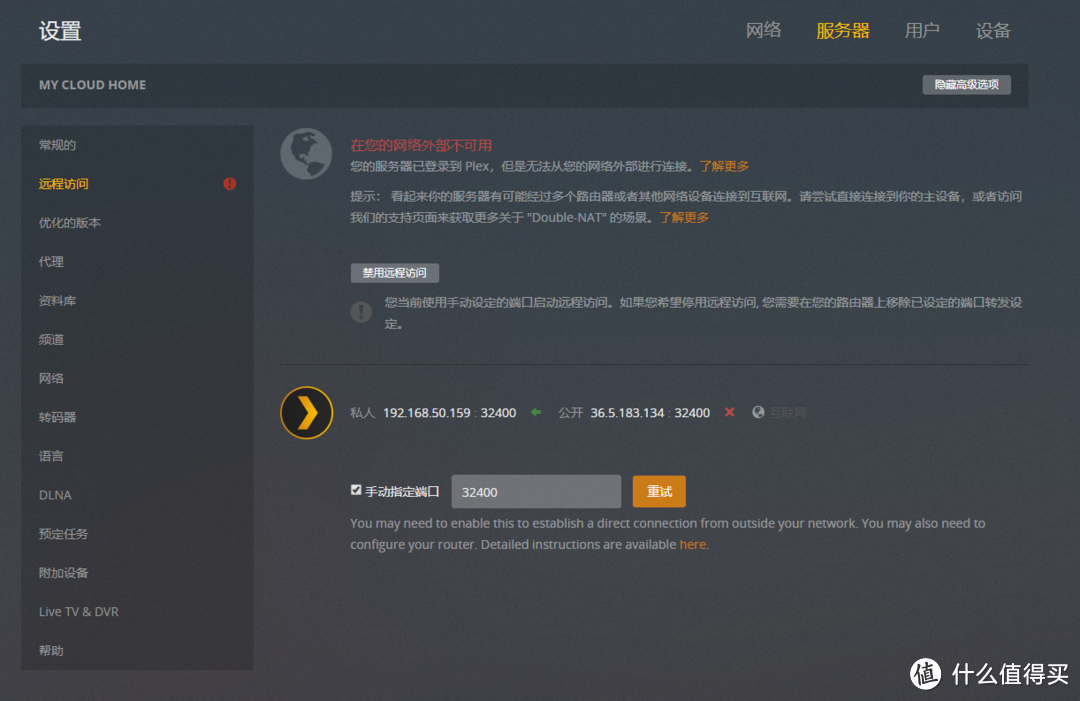
不知道是哪里设置出了问题,折腾了一个下午也没研究出来为什么不能开启远程访问,是因为不是plex会员的原因么?
此番众测报告略有些折腾,总体来说,如果我能找到远程开启失败的原因,My Cloud Home对于我来说,倒也是得力的工具之一。
对于大部分消费者来说,如果单纯只想搞一个个人云,只看中存储功能,不太在意远程流媒体播放功能,西部数据 My Cloud Home确实是不错的选择,毕竟易用性可以说无出其右,至于单盘nas的存储安全性?你真的会把鸡蛋都放在一个篮子里?
对于重要资料,百度云我存储了一份,移动硬盘还备份了一份,数据无价,折腾单盘nas的安全性,一般都是极客比较在意。
小巧不占地,主打个人云的My Cloud Home,确实要比前作My Cloud更加用心。
本文商品由什么值得买提供,并邀请用户撰写评测报告。更多新奇好物请关注众测活动~















校验提示文案
校验提示文案
校验提示文案
校验提示文案
校验提示文案
校验提示文案
校验提示文案
校验提示文案
校验提示文案
校验提示文案
校验提示文案
校验提示文案
校验提示文案
校验提示文案