想让你的小智AI更具个性吗?本指南详细介绍了如何为系统2.0及以上版本的小智AI产品更换壁纸和表情包,一步步教你打造专属的智能设备界面,操作简单,效果显著。
 智能速览
智能速览
只有系统版本2.0以上的小智产品才支持自定义主题。
自定义操作需在官网的“管理设备”-“主题配置”中进行。
用户可以自定义唤醒词、字体、表情包尺寸及图片。
上传自定义表情包后需应用到所有表情状态。
生成新主题并推送到设备后,设备将自动重启完成更新。
 精华内容
精华内容
想让你的小智AI与众不同?下面将带你深入了解如何通过官方渠道,为你的设备换上个性化的“新装”,让交互体验更富乐趣。
版本确认与入口
首先,要确保你的小智AI产品系统版本已升级至2.0或以上,这是自定义主题的前提条件。确认无误后,打开小智AI官网,在“我的智能体”页面找到对应设备,点击右下角的“管理设备”按钮,即可进入配置界面。
唤醒词与表情包设置
在主题配置中,点击“自定义”开始设置。第一步是选择唤醒词,系统提供了几十种预设选项,例如“面外同学”。
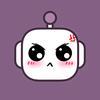
接着,在“表情包”选项中,你可以告别默认表情,点击“自定义”进行上传。在这里需要设定表情包的最大高度和宽度,然后将准备好的图片文件上传。需要注意的是,需要为“默认”和“微笑”等不同状态分别上传表情图片,以确保显示的完整性。
壁纸与字体选择
表情包设置完毕后,可以继续优化界面细节。点击右侧的“图片样式”图标,进入壁纸设置。你可以选择浅色或深色模式下的背景图,系统提供了一些预设壁纸,同样也支持上传你个人喜欢的图片作为背景。
此外,你还可以为界面文字选择合适的字体,系统默认提供了20号字体,通常能够满足清晰度的要求。
生成主题并应用
所有自定义项目设置完成后,点击“下一步”进行预览。确认无误后,再次点击“下一步”,选择“生成主题”。系统会开始处理你的配置,稍等片刻即可完成生成。
最后,点击“在线收录到设备”,你的小智AI设备将自动下载并应用新主题,期间设备会自动重启。静静等待重启完成,就能看到焕然一新的个性化界面了。
通过简单的几步设置,就能让你的小智AI设备展现出独一无二的风格。除了壁纸和表情,未来是否还会有更多深度的自定义选项呢?不妨亲自探索,让你的智能伙伴更具个人色彩。