











 深耕数码、汽车兴趣领域











10
8
OpenScreen让演示更专业,免费局部放大!
2025-12-29 15:18:51
1点赞
5收藏
0评论
做技术的朋友应该都有过这样的经历:想给同事演示一个功能,或者给客户做个产品 demo,结果录屏工具要么太复杂,要么录出来的视频效果很一般。在制作产品演示、教学视频或软件操作指南时,你可能经常面临这些困扰:
录制视频画面呆板单调,无法突出重点内容,观众容易走神。
专业录屏工具价格昂贵,Screen Studio 这类工具需要每月支付 29 美元订阅费。
免费工具功能受限,要么有水印,要么无法商用,要么缺少关键功能。
录制后的视频需要繁琐的后期处理,添加动画、裁剪画面都需要另外的软件。

今天,我要给大家分享一款完全免费、开源的Screen Studio 替代品——OpenScreen。

Openscreen
https://github.com/siddharthvaddem/openscreen
是一款免费开源的屏幕录制工具,专为制作演示视频设计,支持Windows和Mac系统。它通过手动添加局部放大效果(5种比例可调)、运动模糊和背景美化等功能,让录屏更具专业感。相比收费软件Screen Studio,Openscreen虽功能稍简但完全免费,适合快速制作教程或产品演示视频。最新版本可通过GitHub下载,安装后需注意Mac系统可能需要特殊权限处理。目前主要对 macOS 支持最好。

OpenScreen最让人惊喜的一点,就是它把"免费"和"专业"做到了真正平衡。这是一款完全开源的软件,开源也就意味着各位技术大神可以根据自己的需求自由修改二次开发。对于普通用户来说,无水印、无导出时长限制这两点,让你再也不用为了导出一个长视频而忍痛付费了。

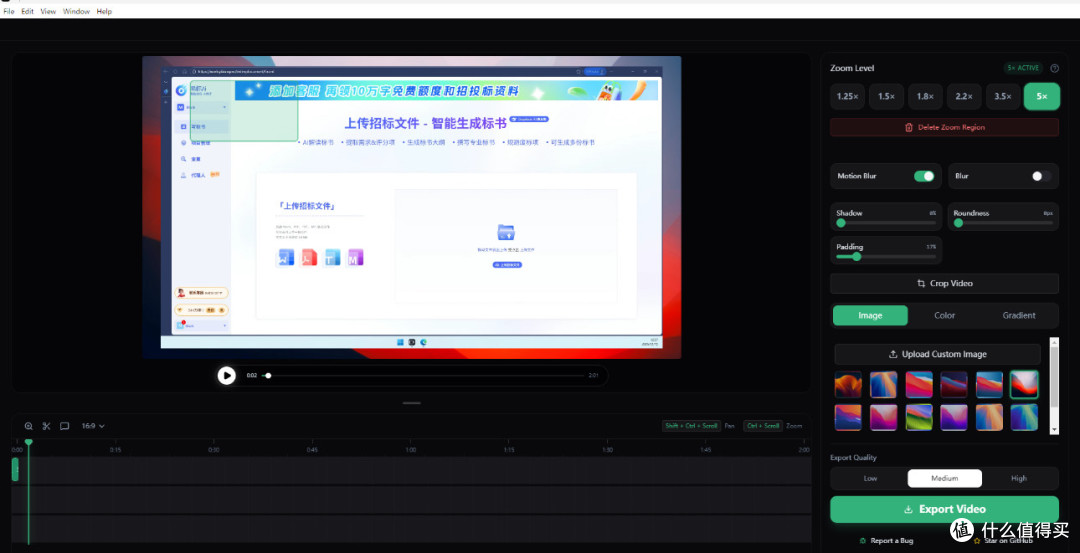
OpenScreen的核心功能就是手动添加多级缩放效果,你可以自由拖拽放大框定位重点区域,精确设置生效时长,还能调整模糊过渡参数,让放大效果丝滑不突兀。

使用OpenScreen的过程就像操作手机相机一样简单,只需几个步骤就能完成专业级的视频录制:
启动软件:打开后,屏幕底部会出现一个简洁的工具条,直观展示所有核心功能。
选择模式:可直接开始新录制,或导入已有的视频文件进行编辑。
开始录制:点击"Screen"选择需要录制的窗口,再点击"Record"即可开始。选择"Full Screen"(全屏录制)或"Windows"(窗口录制),然后开始你的操作演示,结束时点击停止按钮即可。

完成录制后,点击红色按钮即可进入编辑页面。这里才是OpenScreen的真正亮点所在:
精准放大:点击"添加zoom"按钮,屏幕上会出现一个绿色选区,你可以自由拖动调整大小和位置,选择需要突出的区域。你可以看到视频预览区和下方的时间轴,拖拽预览区的放大框到需要突出的重点区域(比如按钮、代码行),然后在时间轴上拖动滑块设置放大效果的开始和结束时间,点击预览按钮就能查看过渡效果是否自然。
倍数调节:右侧面板可精确调整放大倍数,从轻微放大到极致特写,你可以随意添加缩放点,自定义缩放的深度、位置和持续时间,让观众的视线紧跟你的鼠标。满足不同场景需求。
实时预览:按空格键即可预览效果,随时调整至最佳状态。
OpenScreen作为一款专注于核心需求的开源屏幕录制工具,以"免费、实用、可定制"三大优势,为个人创作者和小型团队提供了经济高效的解决方案。