














14
22
见方L-NAS机箱新手入门,轻松搞定家庭存储
2024-05-26 12:35:13
1点赞
11收藏
7评论
装此机器的主要目的作为家庭媒体存储服务,备份,共享,已经一些简单的docker服务。原来的机箱风道设计有严重问题,风噪巨大。
本次装机使用的硬件主要为原来NAS机器的硬件,主要是更换新的机箱。
硬件组成
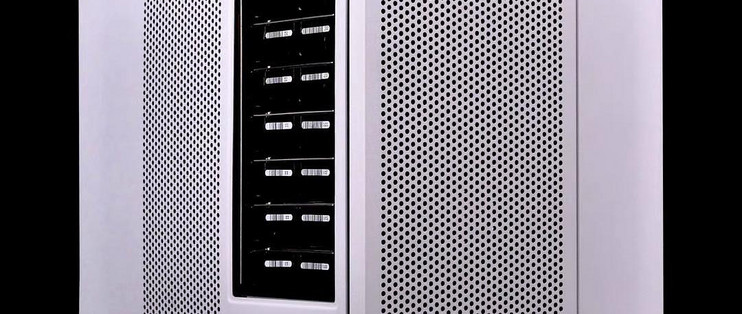
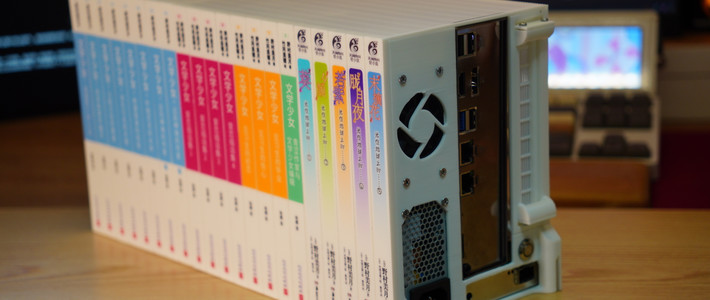
机箱:见方L
主板CPU:TANK D1581
电源:长城600W
硬盘:8块3.5寸硬盘,1条M.2,1块U.2
显卡:P600负责解编码
网卡:X520万兆网卡
风扇:追风者M25,ID12015
系统:unraid
首先装入机箱风扇,然后将硬盘笼拆下
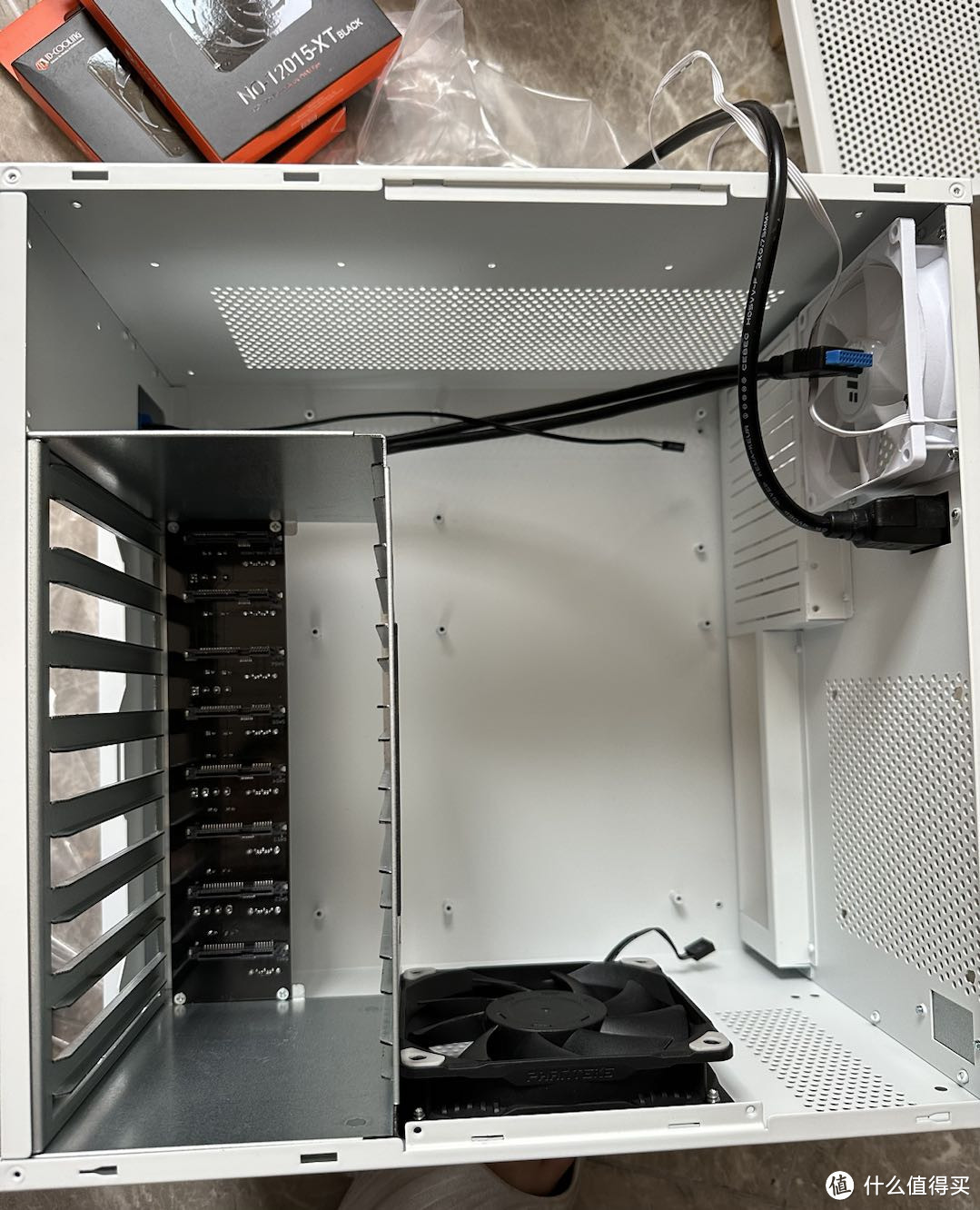
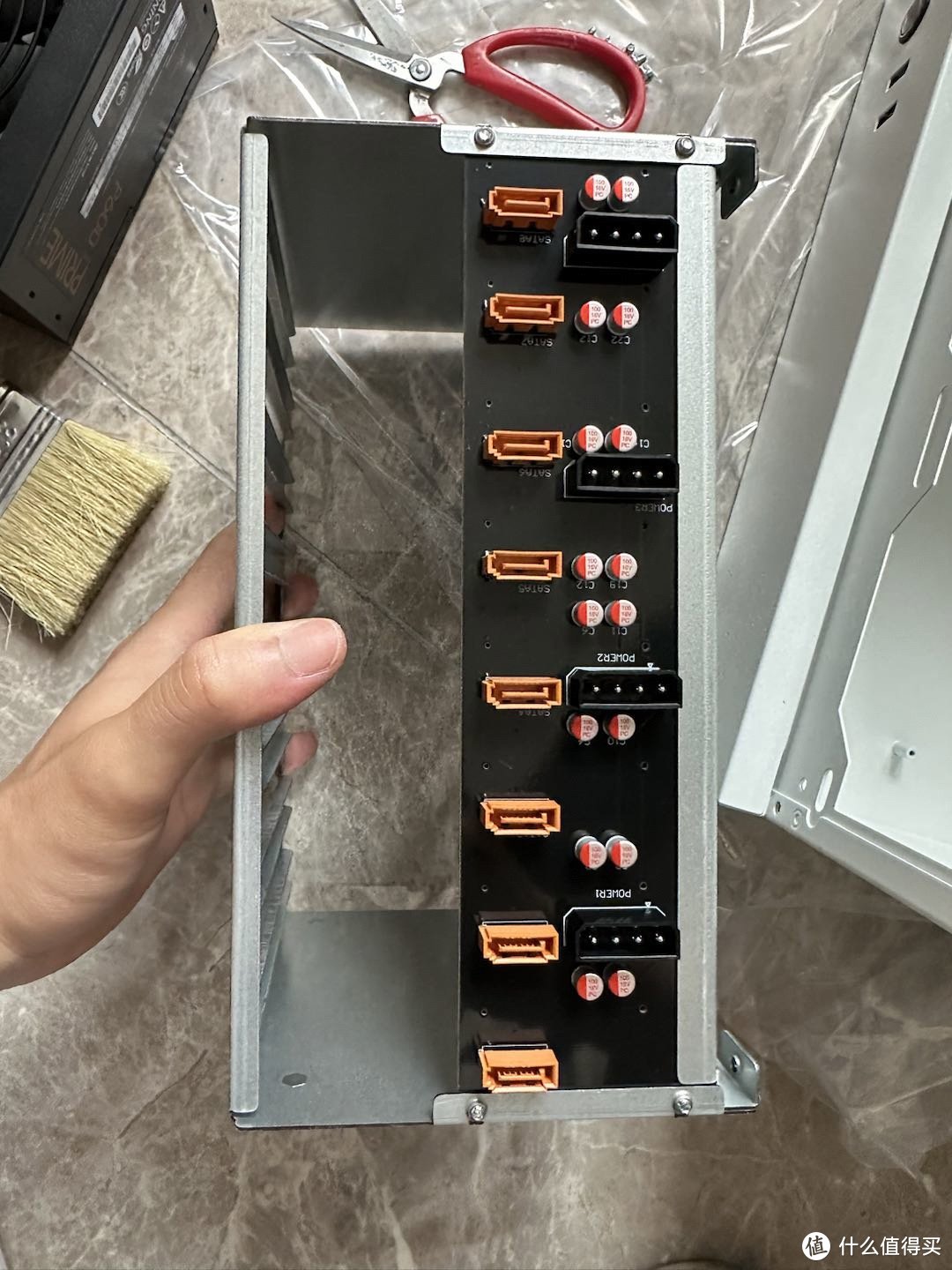
硬盘背板采用4个大4pin供电,支持2+2分次启动
装入主板和电源
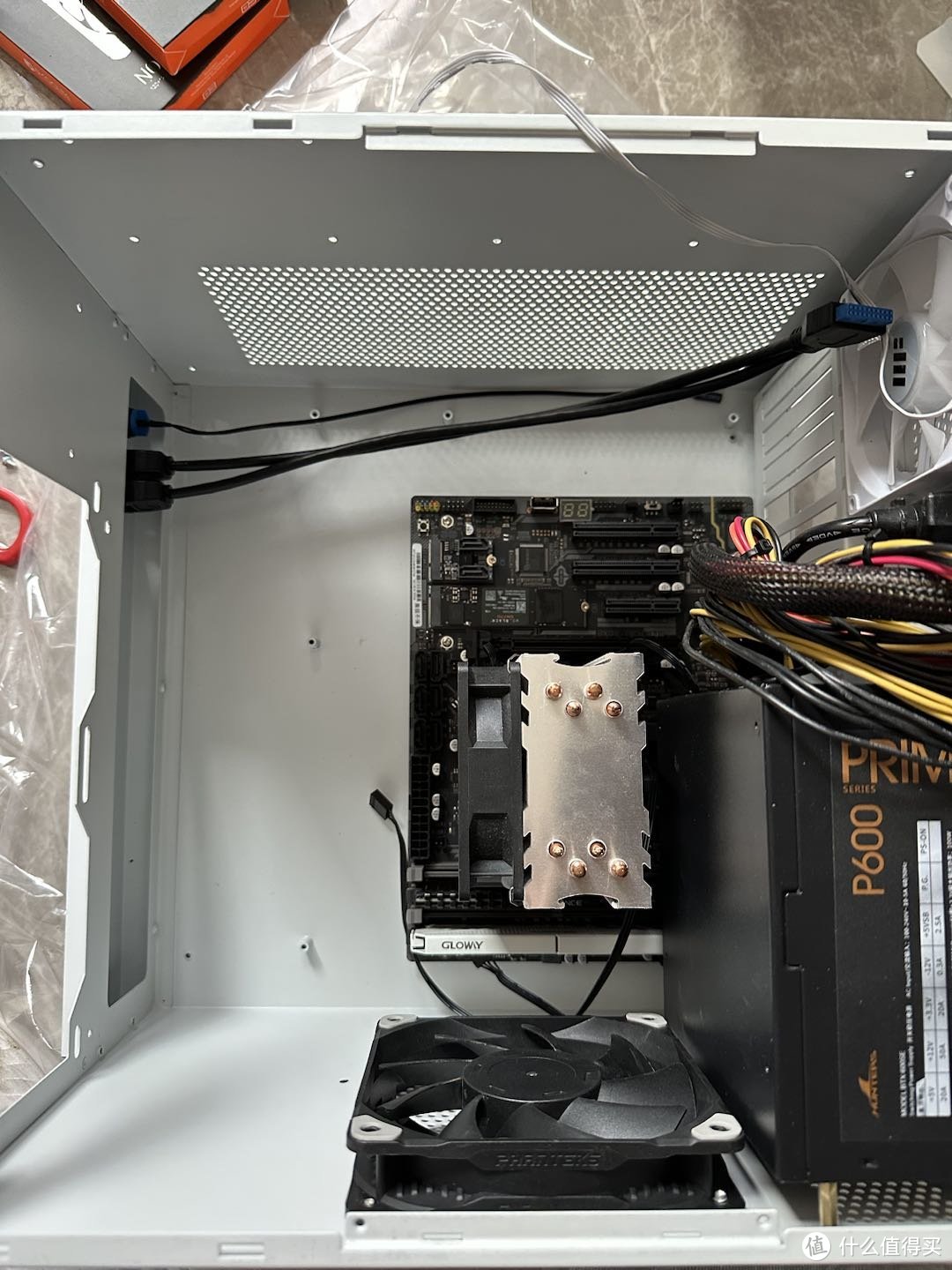
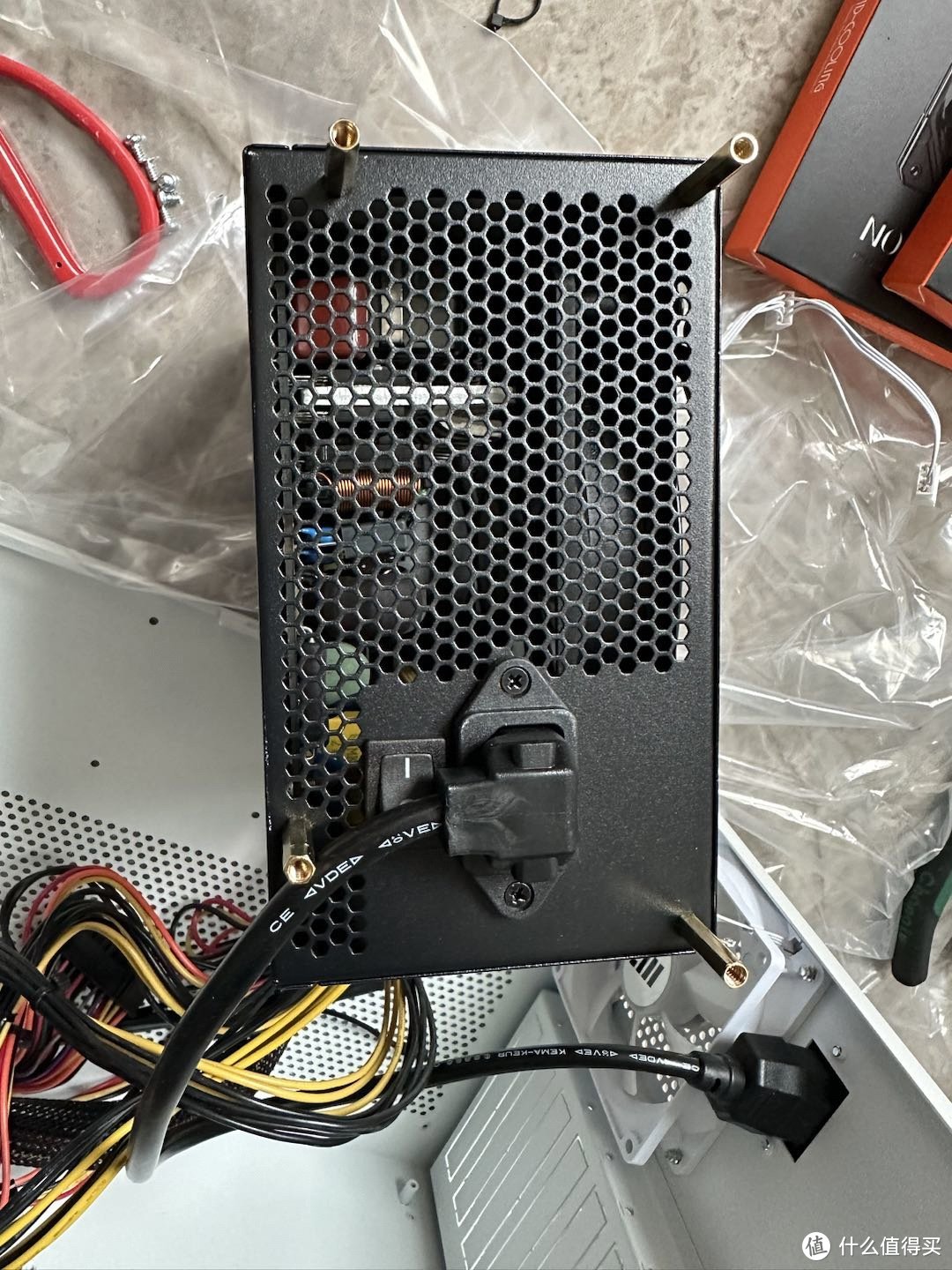
电源安装时注意使用4个铜柱进行增高,如果电源带独立开关的话,装入之前记得将开关打开,然后将机箱的电源延迟线插入电源供电接口。如果装入电源时,有螺丝卡住的话,可以将侧面的两个小螺丝适当松一下,将电源装入后,再拧紧即可。
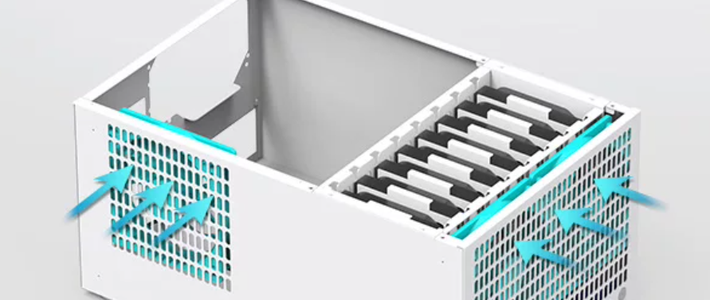
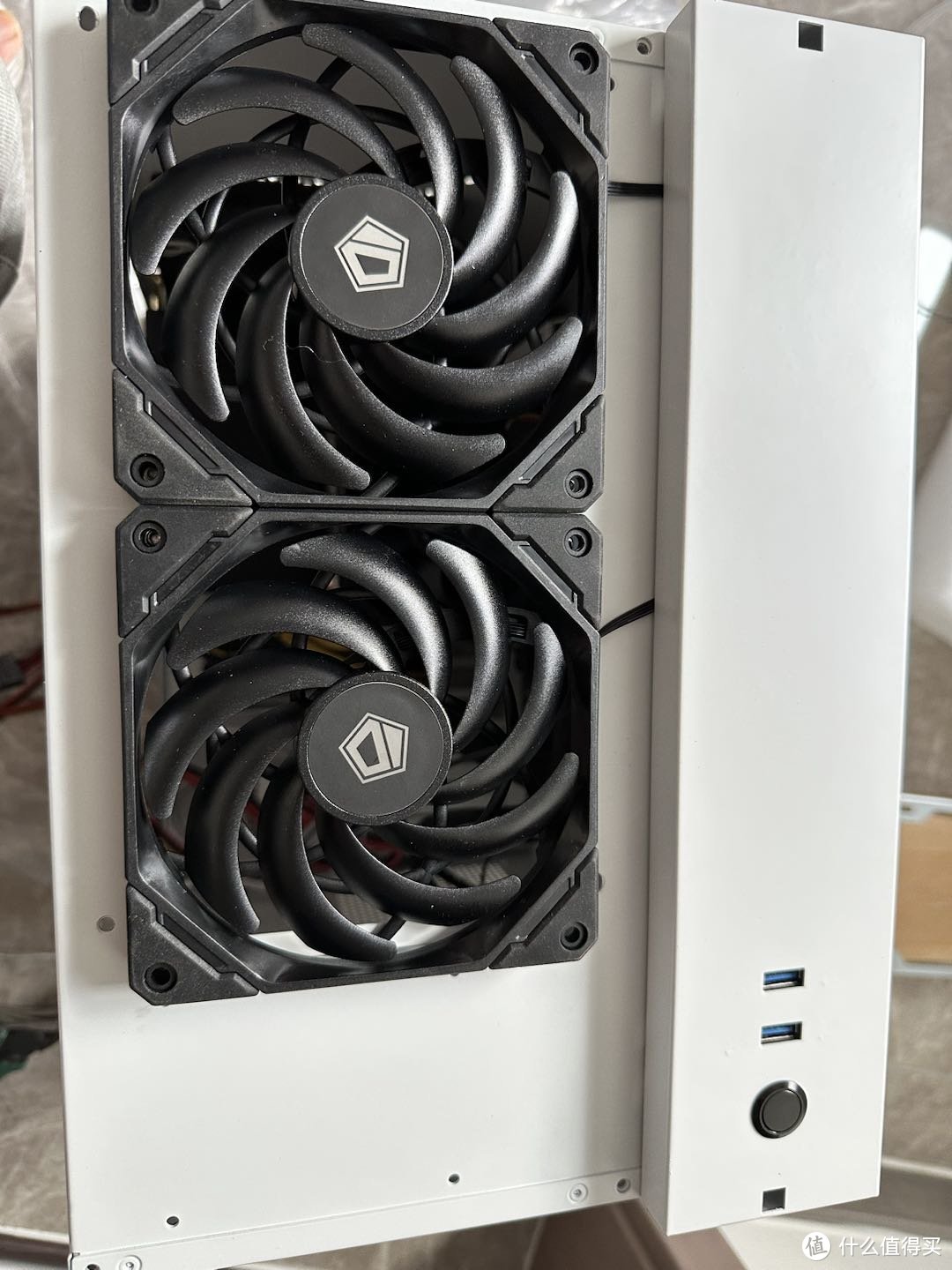
电源安装完成后,将两个12015的风扇装入前面板的进风口位置,给硬盘进行散热
最后,把sata线,以及大4pin的供电接入硬盘背板,并将硬盘笼装回机箱,插入准备好的硬盘,完工。
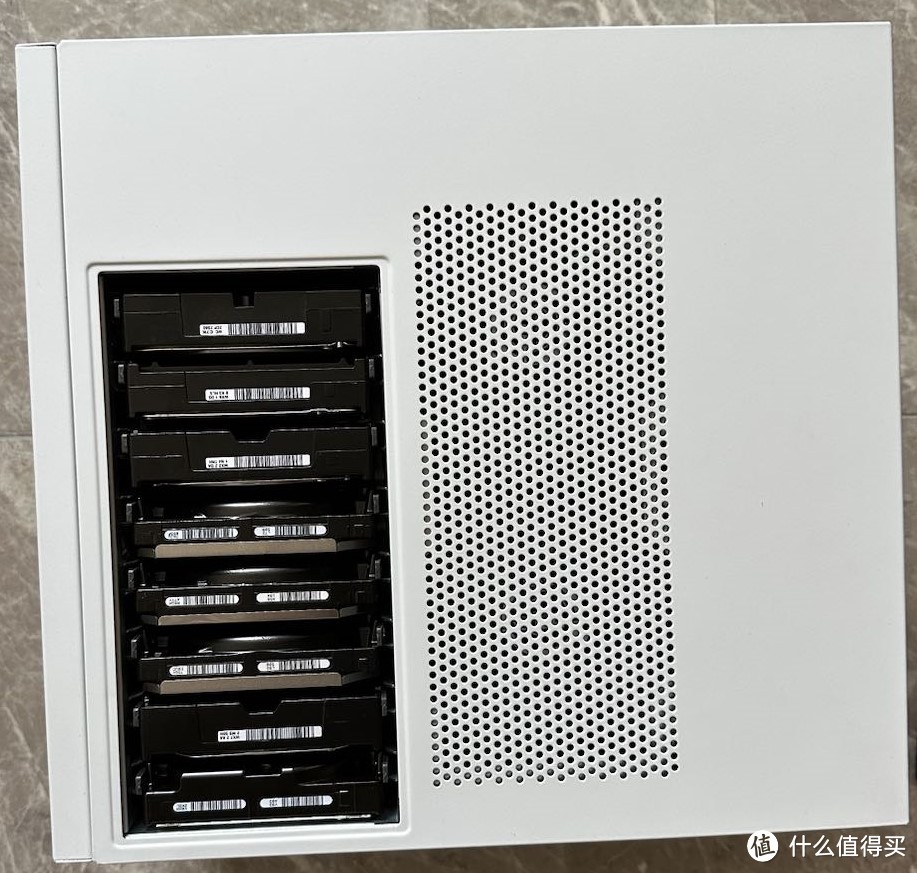
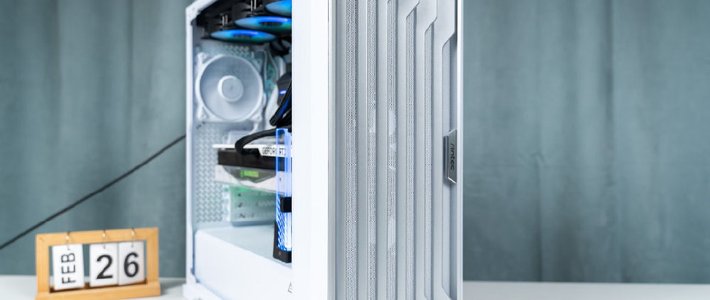
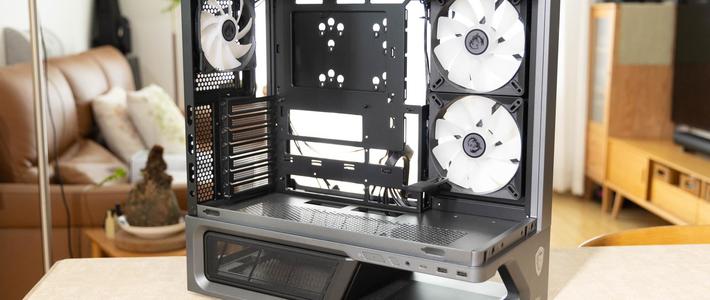
总结:机箱结构紧凑,支持atx主板以及电源,全高PCIE,中塔散热,360元的价格,还带硬盘背板。槽点:硬盘插入比较轻松,但是拔出来就比较费劲了,硬盘上方的散热网时相当随意了
整体来说360元的价格,性价比满满,而且设计比较好,硬盘的散热也比较不错,如果2.5寸硬盘位置也能加上单独的风扇就更好了,有利于使用U.2硬盘用户的散热,很满意的一款小机箱了。















校验提示文案
校验提示文案
校验提示文案
校验提示文案
校验提示文案
校验提示文案