

































 深耕数码兴趣领域









3
2
玩客云刷openwrt+i应用商店——app应用详解二(焕新篇)
2025-03-12 11:23:47
9点赞
48收藏
5评论
声明:以下内容仅作技术学习分享,无不良引导,敬请冷静对待。
来来咯,我又来咯,今天带来一个好消息,在昨天的文章《玩客云刷openwrt+i应用商店——app应用篇(稍微的)详解二》中,因为没有硬盘所以没能继续探索下去,后来出去找好基友喝晚茶,他说他有一张闲置的,想扔给我用,我是欣喜若狂啊,昨天夜里就继续伏案对istoreX的NAS模式探究了一番。
遗憾的是,撸了大半夜,又是应用又是代码的,系统始终挂载不上磁盘。直到后来又在网上找了个带自动挂载U盘/硬盘的openwrt固件刷进去(回头我会上存到工具包,需要的小伙伴们随意取用),又按照第一次刷机的过程——《矿渣折腾之玩客云翻身历险记——玩客云刷openwrt+应用商店》刷入istore应用仓库,最后顺利挂载了硬盘,面标是个120G的SSD硬盘,牌子是酷兽,京东搜了一番没有,对比一下同容量的这款京造,3笼凤爪的价格,心里顿时舒坦许多,狠狠地用,哈哈。
下面就从把硬盘接上玩客云的USB开始吧
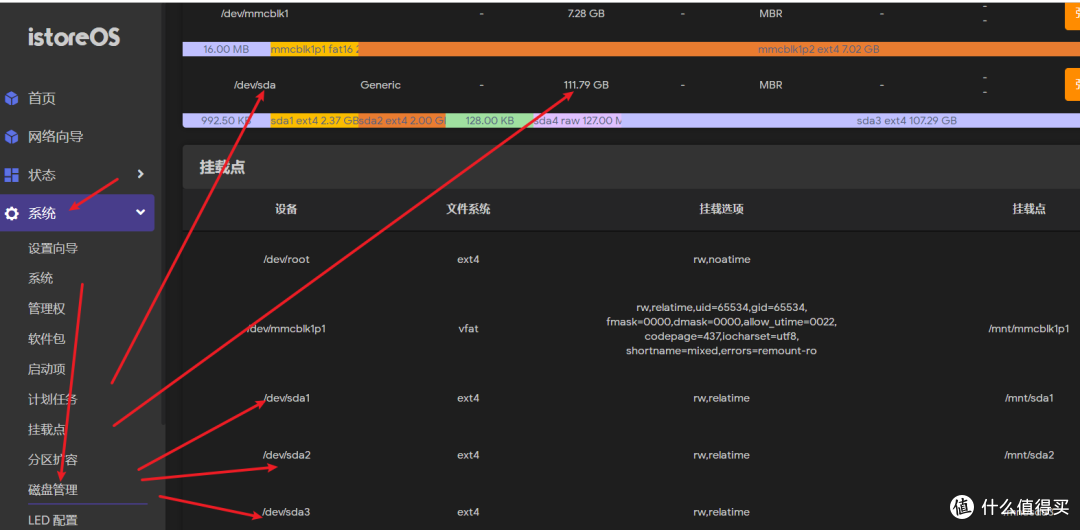
打开系统——磁盘管理,可看到硬盘已被识别为/dev/sda,挂载点上也挂上了mnt,竟然有3个分区那么多,这硬盘经历了什么呀,这时候就可以继续探索NAS模式了

只有第三个分区符合主目录空间要求,选择sda3

默认的目录存放位置,我同意默认

我选了qB和Aria2下载器,下一步

我随意选了Emby和Plex,下一步

选择了音乐,下一步

把docker迁移到外置硬盘以及安装所选插件

以为没有执行,又多按了一遍,重复了

关闭之后回到首页,插件在右上角安装中

安装好之后在仓库的已安装页面整装待发,但是有些还不能直接打开,因为……

它的开关在服务那里,一般是启用打勾,然后保存并应用,用192.168.3.99:加端口比如qb的8080(这里默认的,可以自行修改)组成192.168.3.99:8080在浏览器中打开

这里的qB很友好,直接有按钮打开管理页面,默认用户名admin,密码adminadmin

登陆之后点击螺丝样的配置按钮,language下拉选择简体中文,其他语种大佬随意,Save

再次进入螺丝,修改密码,说现在版本的qB第一次用默认密码登陆后会自动修改默认密码为随机密码,以防万一改为上策。

emby插件使用之前要进行一个升级,右上角黄色安装缩小隐藏后台升级

看看音乐插件,默认运行中,提示有些参数要安装或升级才能生效

这都运行了就是安装了,直接点击打开,登录页这么明显的音乐元素,设置自己喜欢的名和密码


右上角人头像——personal——language,选择简体中文

想听音乐要自己往里面加,默认路径请看图,通过易有云文件管理器打开

sda3(你的按你的哈)——public——music,上存文件,我上存了两首歌

除了曲名,啥也识别不了,可以播放,人声也很清晰,解码还算可以吧,想尽一切方法把音乐下载到硬盘,打开共享,作为本地音乐服务器妥妥的。
小结一下,这篇焕新篇收获了硬盘自动挂载,qB下载器,本地音乐服务器,影音影音还没影,留待下篇吧,感谢你的宝贵的浏览时间。
以上
以上这些就是今天的全部内容,我是闲撸机的最佳男煮角,我们下篇见。
作者声明本文无利益相关,欢迎值友理性交流,和谐讨论~













解决方案:软件包里找到已安装的luci-app-quickstart,删除但不删依赖。然后打开终端运行文中命令。重启后出现istore首页。
校验提示文案
校验提示文案
解决方案:软件包里找到已安装的luci-app-quickstart,删除但不删依赖。然后打开终端运行文中命令。重启后出现istore首页。
校验提示文案
校验提示文案