



















 深耕汽车、数码兴趣领域















16
18
榨干NAS性能,化身开发机,Docker一键部署VS Code
2026-07-04 19:47:46
2点赞
6收藏
0评论
如果你跟我一样沉迷于买各种笔记本,经常换电脑,而刚好你又是个程序员,那你肯定会很纠结自己每换一台新电脑之后就要装IDE的问题和配置环境的问题。
当然,如果你是富哥的话,自己搞个服务器配置好环境,然后拉个专线,也倒是能解决IDE和环境的问题。不过现在我发现有一个轻度服务器解决方案,就是在我自己的威联通Qu805上装Docker版本的VSCode。
众所周知,Docker的服务是非常稳定的,而我自己在威联通Qu805上装了Zerotier之类的内网穿透服务之后,再叠加IPv6的点对点服务,我几乎就可以达到专线的网速效果了。
装了VS code sever之后,我发现便利程度比我想象中更高,首先是网页版服务打开就能直接写代码,我不需要额外配置环境,其次就是我不同的电脑打开相同的工程项目都是相同的进度,编译也都是直接扔给NAS去编译的。最后就是全部代码都是实时保存在NAS上的,根本不用担心机器坏掉代码进度丢失,再叠加威联通自己的QTS Hero h6.0自带的ZFS文件系统和软集群相互备份,基本上能保证我开发代码的稳定性。而且Qu805的高性能处理器也能支撑我去做轻度的开发工作。
下面我来说一下整个安装过程和使用体验。
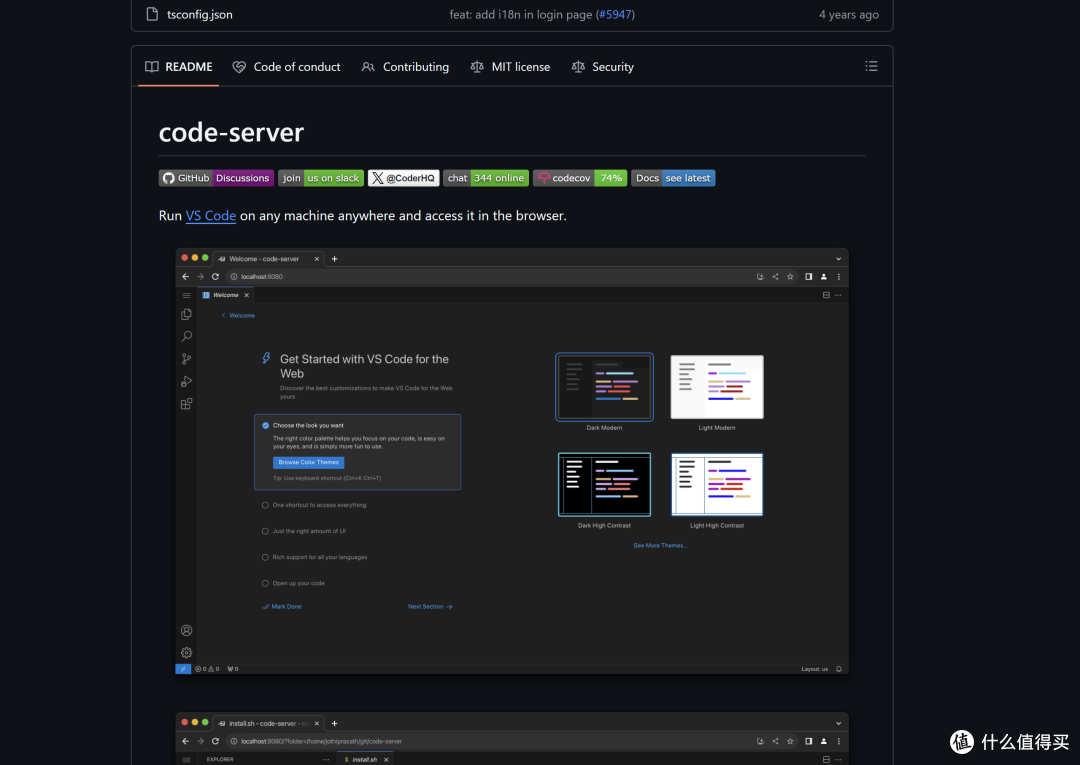
关于VS code sever
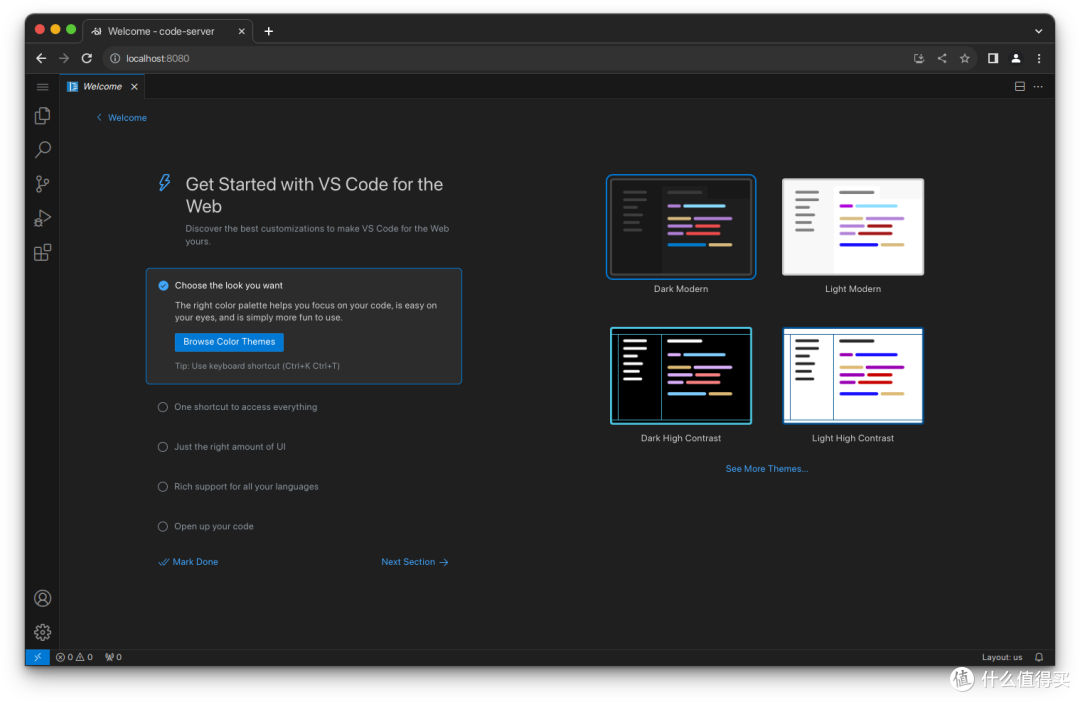
🔺什么是VS code sever?VS code sever能做什么?
VS code sever是一款打破设备枷锁、让开发环境随时随地带在身边的云端开发平台。它就像一位随叫随到的“数字助理工程师”,无论你手边是性能强悍的工作站、轻薄的笔记本,还是平板甚至手机,只要连上网络,它就能为你瞬间拉起一套完全一致的开发环境——所有代码、配置、依赖都整整齐齐地等待着你。当你需要编译大型项目、运行密集测试或下载海量依赖包时,它不会让你的本地设备累得“气喘吁吁”,而是将这些重活统统“甩”给云端服务器,如同把搬砖的体力活交给起重机,本地只需轻量级编辑操作,既能享受云上飞一般的速度,又能让笔记本的电池续航久到“离谱”。
VS code sever的独特优势
环境一致性,告别“我电脑上能跑”的尴尬:在团队协作或跨设备切换时,最令人头疼的莫过于环境差异导致的莫名报错。VS code sever让开发环境完全标准化——无论你从 Windows 换到 macOS,还是从办公室台式机换到通勤路上的平板,打开浏览器就能进入同一个配置好的容器,所有工具链、库版本、系统变量都分毫不差,彻底终结“环境在我这没问题啊”的甩锅局,让协作和迁移如丝般顺滑。
云端算力加速,编译测试快如闪电:本地笔记本编译一个大型 C++ 项目可能要等上几分钟甚至更久,而VS code sever将编译、测试、下载等所有耗资源的任务都托付给高性能云服务器。借助多核 CPU、大内存和高速带宽,原本需要漫长等待的构建流程被大幅压缩,下载 GB 级依赖包更是眨眼之间,让你的开发节奏不再被“等待编译”打断,生产力直接拉满。
极致续航,移动办公再无电量焦虑:所有繁重计算都运行在云端,本地设备只负责显示界面和传输键盘输入,CPU 和 GPU 几乎处于“休假”状态。这意味着你的笔记本风扇不再疯狂转动,电池电量不再哗哗往下掉——哪怕在长途高铁或咖啡馆里,无需四处找插座,也能安心编码一整天,真正实现“轻装出行,重活云扛”。
威联通Container Station安装VS code sever教程
VS code sever的安装和使用相对来说比较简单,使用Yantr就可以直接安装,也可以用Docker自带的YAML方式安装。如果你没装Yantr的话,我建议你回去看看我之前的Yantr的安装教程。
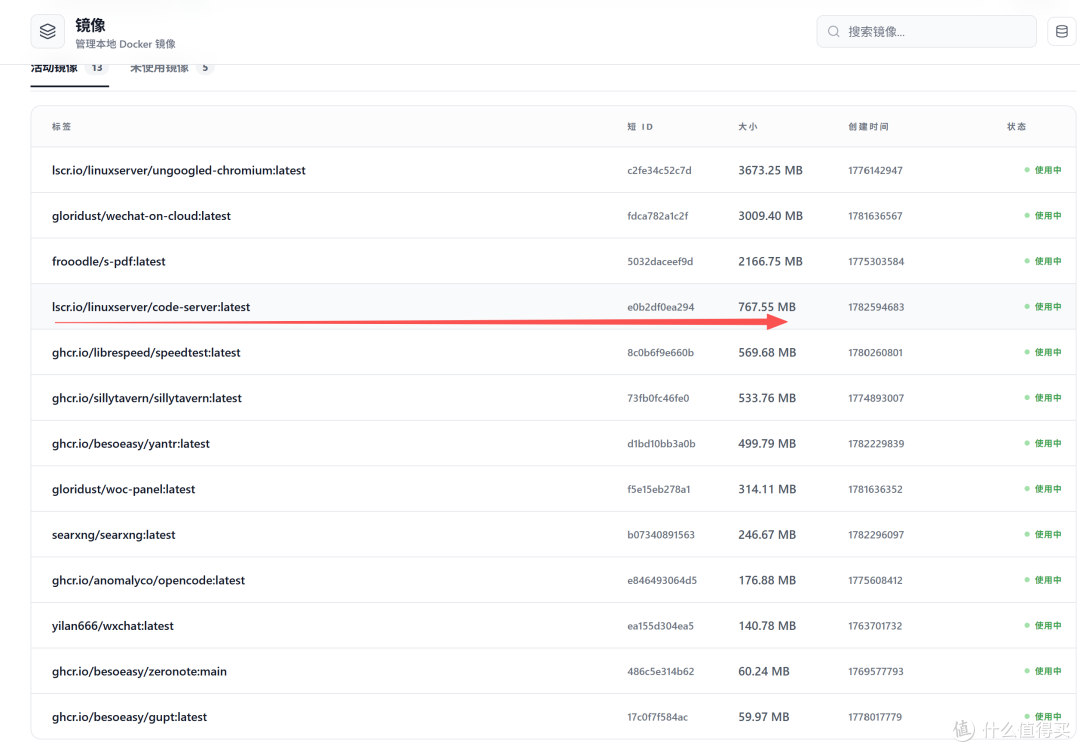
🔺VS code sever硬盘占用大概 800MB 左右,所以大家无需担心空间占用,基本上可以忽略不计,甚至在树莓派上面也可以跑。
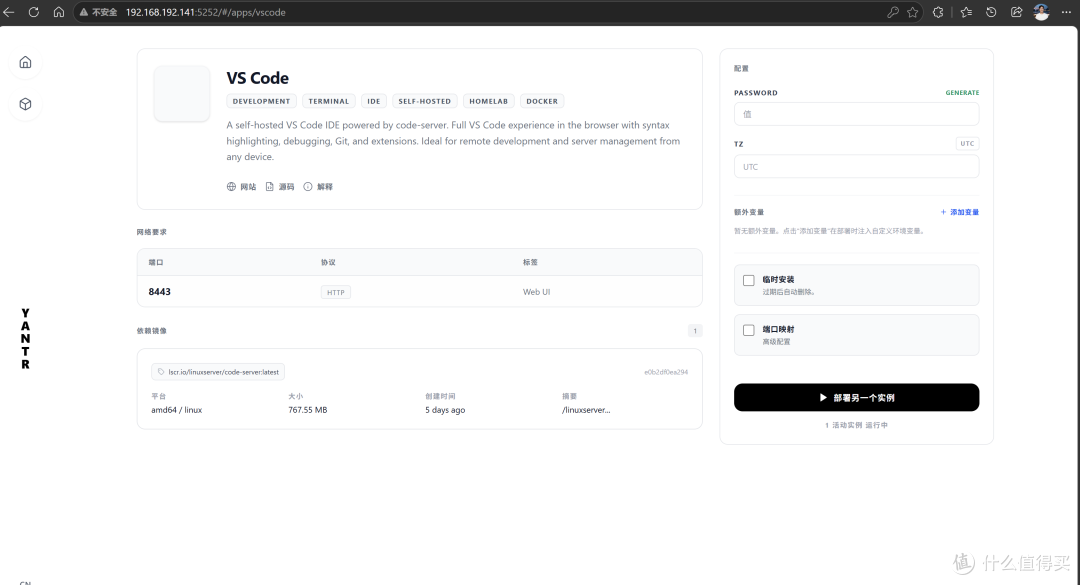
🔺最方便的安装方式肯定是Yantr安装,点一下安装应用就行。之前我已经写过Yantr安装的教程,感兴趣的可以直接去看看。
下面是安装更细致自由的Container安装方式。
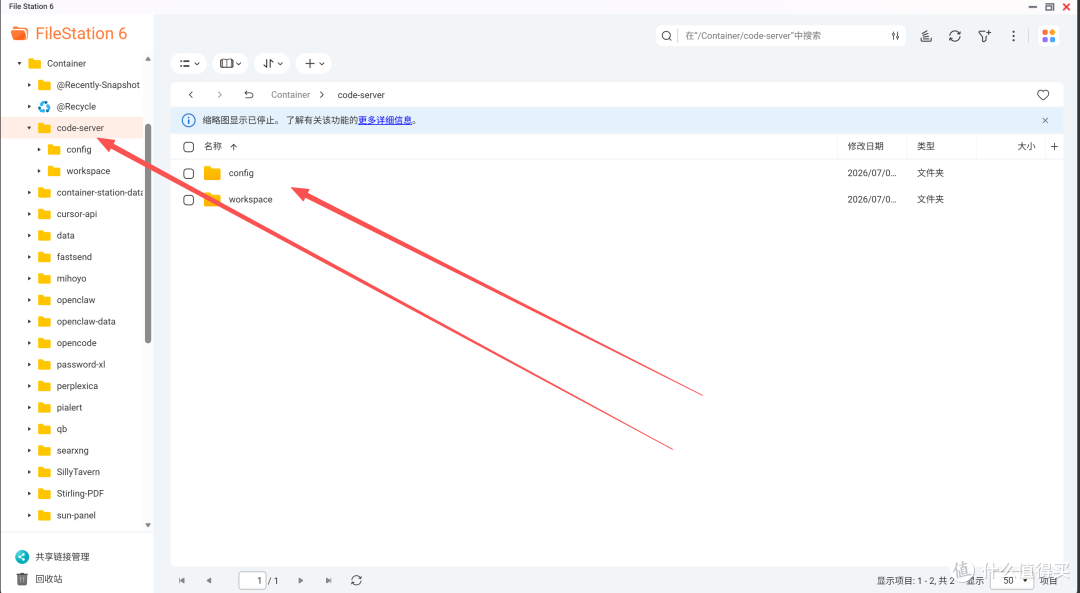
🔺打开威联通的“File Station”(文件总管)。
在你想存放 Docker 数据的共享文件夹下(例如 /share/Container 或 /share/docker),新建一个名为 code-server 的文件夹。
在 code-server 文件夹内部,再新建两个子文件夹:config 和 workspace。
config:用于存放 code-server 的配置、扩展等数据。
workspace:用于存放你的代码项目。
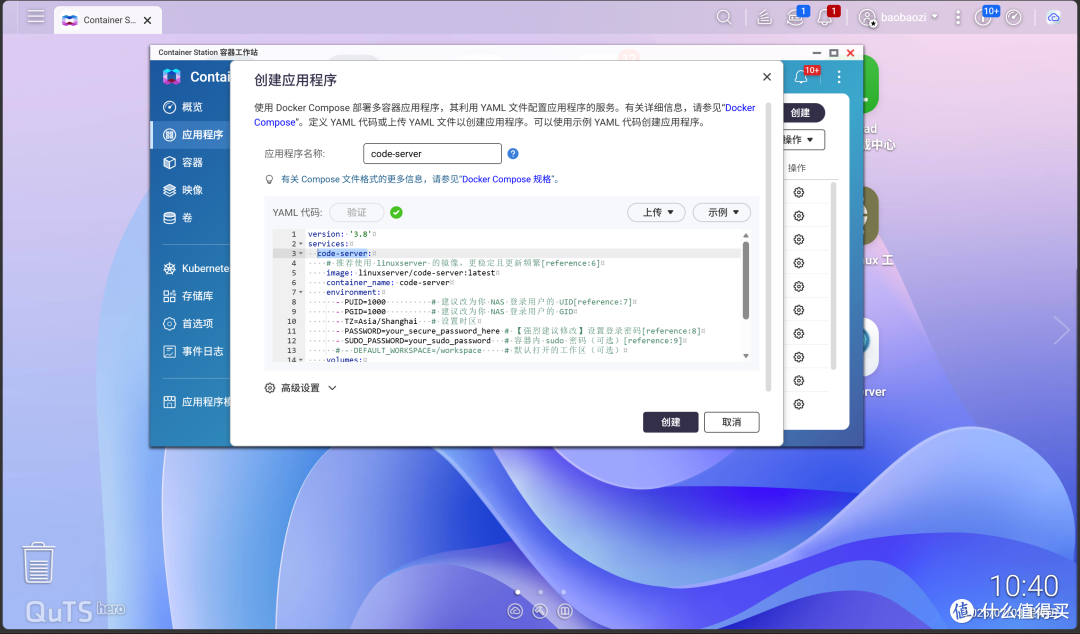
version: '3.8'
services:
code-server:
# 推荐使用 linuxserver 的镜像,更稳定且更新频繁[reference:6]
image: linuxserver/code-server:latest
container_name: code-server
environment:
- PUID=1000 # 建议改为你 NAS 登录用户的 UID[reference:7]
- PGID=1000 # 建议改为你 NAS 登录用户的 GID
- TZ=Asia/Shanghai # 设置时区
- PASSWORD=your_secure_password_here # 【强烈建议修改】设置登录密码[reference:8]
- SUDO_PASSWORD=your_sudo_password # 容器内 sudo 密码(可选)[reference:9]
# - DEFAULT_WORKSPACE=/workspace # 默认打开的工作区(可选)
volumes:
- ./config:/config # 挂载配置目录[reference:10]
- ./workspace:/workspace # 挂载工作目录[reference:11]
ports:
- "8443:8443" # 将容器的 8443 端口映射到 NAS 的 8443 端口[reference:12]
restart: unless-stopped # 设置容器自动重启[reference:13]
配置说明:
PUID / PGID: 这是为了确保容器内创建的文件,其所有者与你的 NAS 用户一致,避免权限问题。你可以在 SSH 中通过 id 命令查看你当前用户的 UID 和 GID。
PASSWORD: 务必修改为你自己的强密码,这是访问你 code-server 的凭证。
ports: "8443:8443" 表示你可以通过 http://你的NAS_IP:8443 来访问 code-server。你也可以将左侧的 8443 改为其他端口,如 9010。
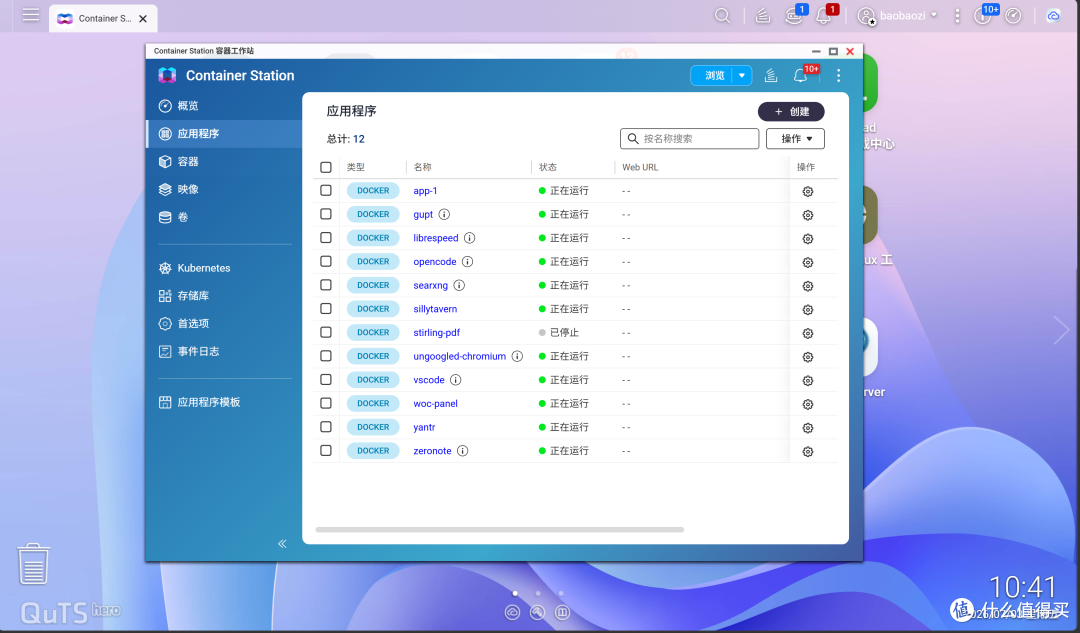
打开 Container Station。
点击左侧「应用程序」→ 点击「创建」。
在弹出窗口中:
将上面第三步中的 docker-compose.yml 完整内容粘贴到编辑框中。
点击「验证 YAML」检查语法无误。
点击「创建」,Container Station 会自动拉取镜像并启动容器。
部署完成后,在「应用程序」列表中会出现VS code sever,状态为“运行中”。
检查一下运行状态:
部署完成后,可以通过以下方式确认服务正常:
打开浏览器,访问http://你的威联通NAS的IP地址:25184。
如果看到VS code sever的 Web 界面,说明部署成功。
当然,如果你跟我一样遇到网络问题,你也可以下载tar文件再本地安装。
VS code sever能干什么?为什么我会觉得它值得装?
第一,跟原版完全一致的IDE界面
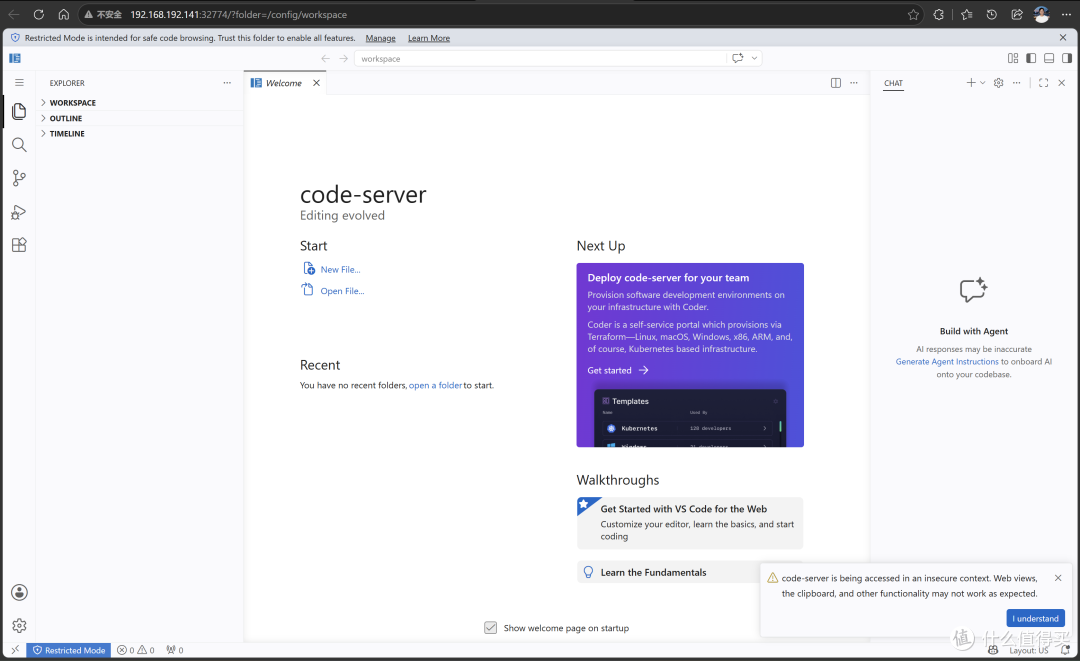
🔺VS code sever比较好的一点是,它自己提供了跟原版VScode一致的管理界面,这样的话,你在任意一台电脑上想用这个服务的时候,就不用苦哈哈给这台电脑重装VSCode什么的,或者重新配置环境什么的,你需要做的只是打开VS code sever的网页,然后开始写代码就行。
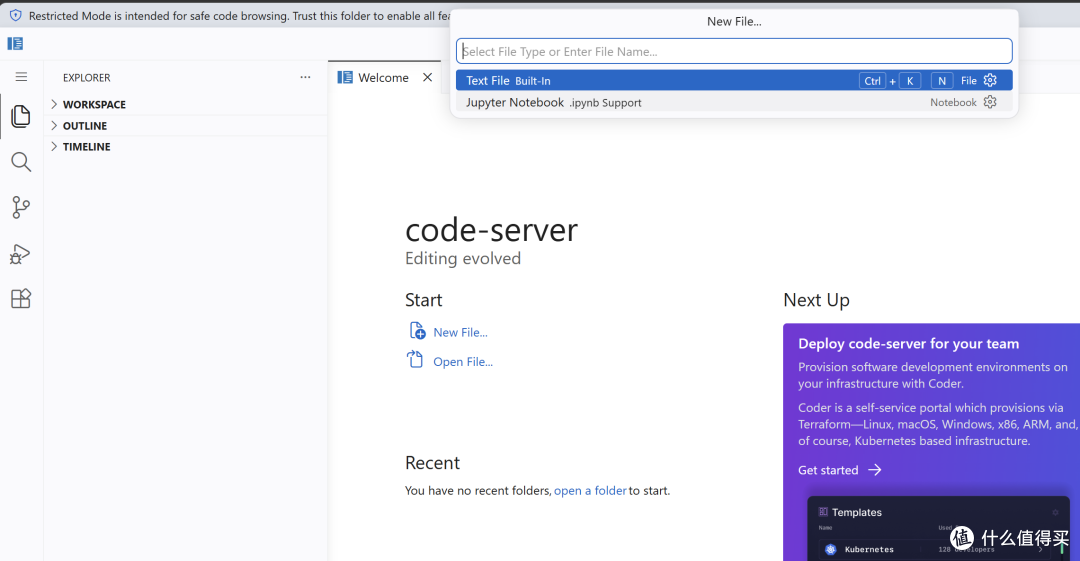
🔺VS code sever内置了支持Python的文件,可以直接去新建一个python文件验证自己的想法。
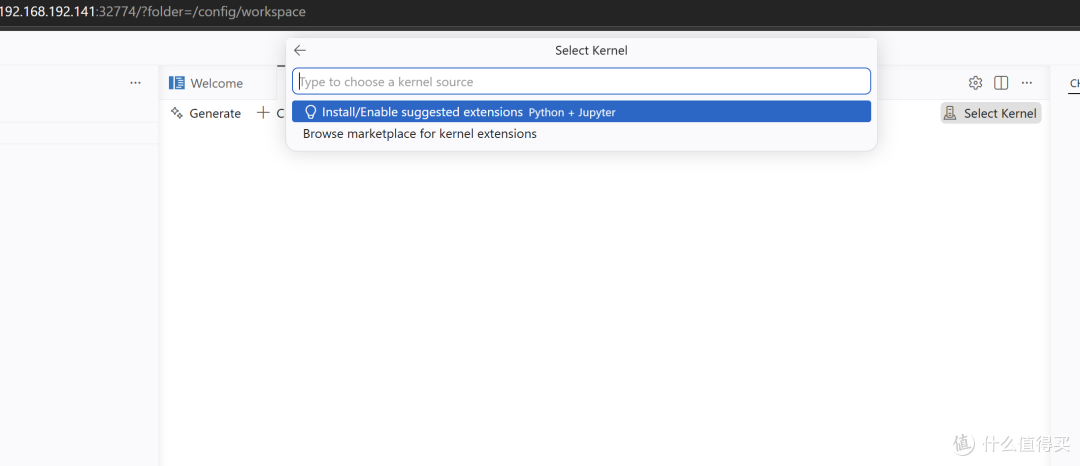
🔺VS code sever也是跟原版一样需要自己指定编译器来跑代码的。
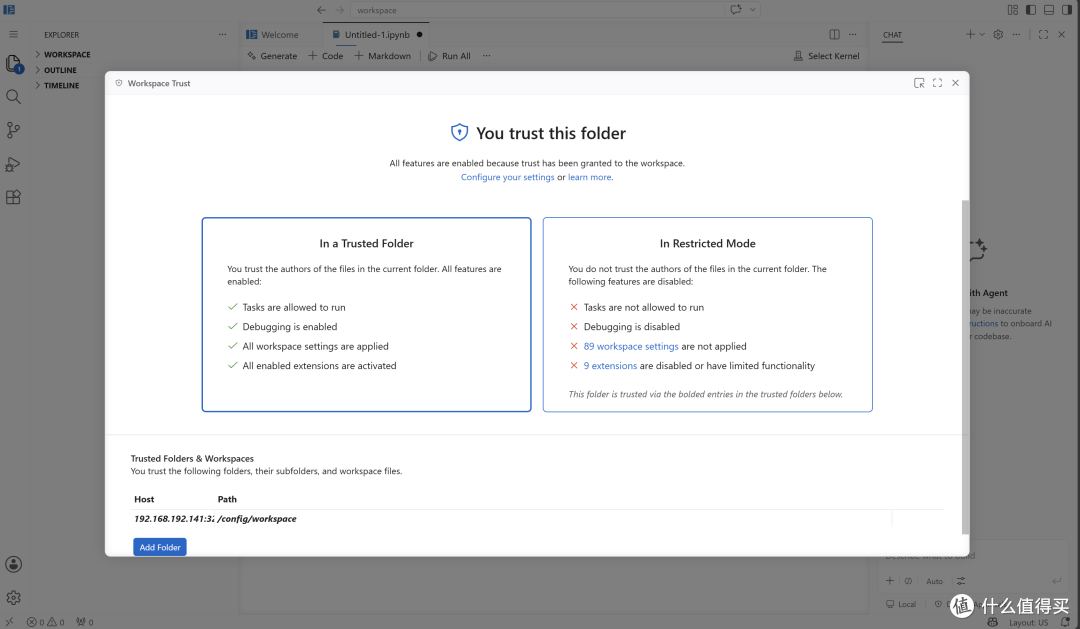
🔺不过要注意的是它初始模式是Restrict Mode,你改成Trusted之后能做的事情会更多。
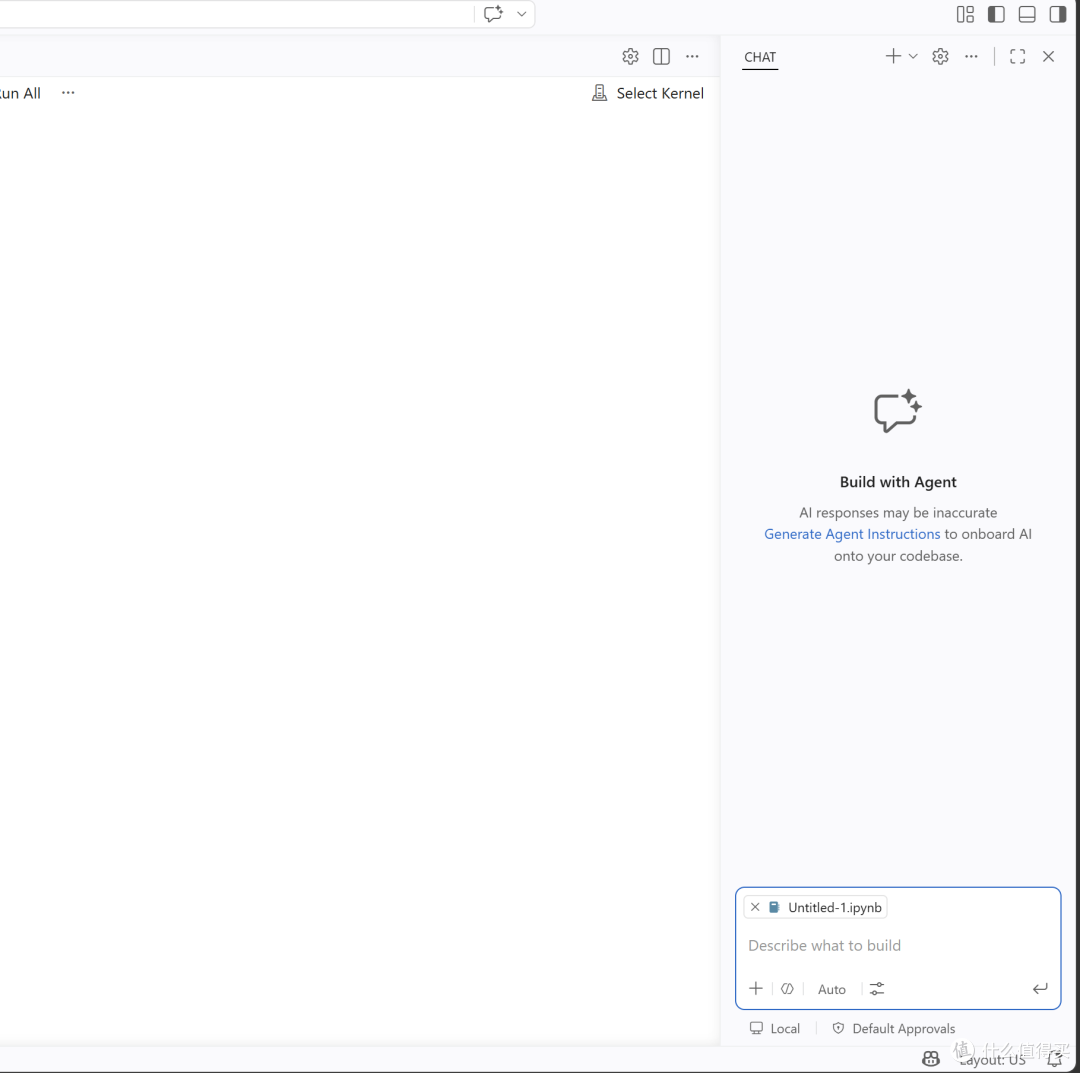
🔺VS code sever比较好的一点是,它也支持Agent生成代码,基本上就是原版VScode的使用体验了。
第二,任意一台电脑打开都能同步的写代码体验
这是我最看重的一点。VS code sever的核心思路是:全平台写代码不受限制。
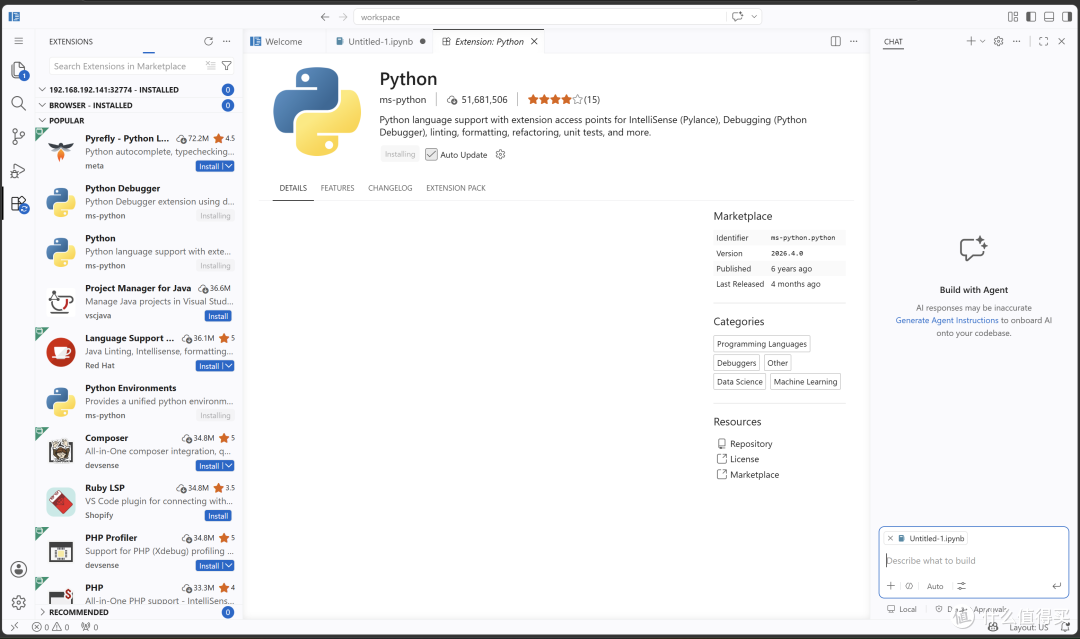
🔺VS code sever最好的一点在于,无论我是笔记本还是平板还是手机,甚至是树莓派打开这个,都能有相同的编译体验,并且我在A电脑上打开的项目,等我切换到B电脑上打开的时候,项目进度和代码都是实时同步更新的。
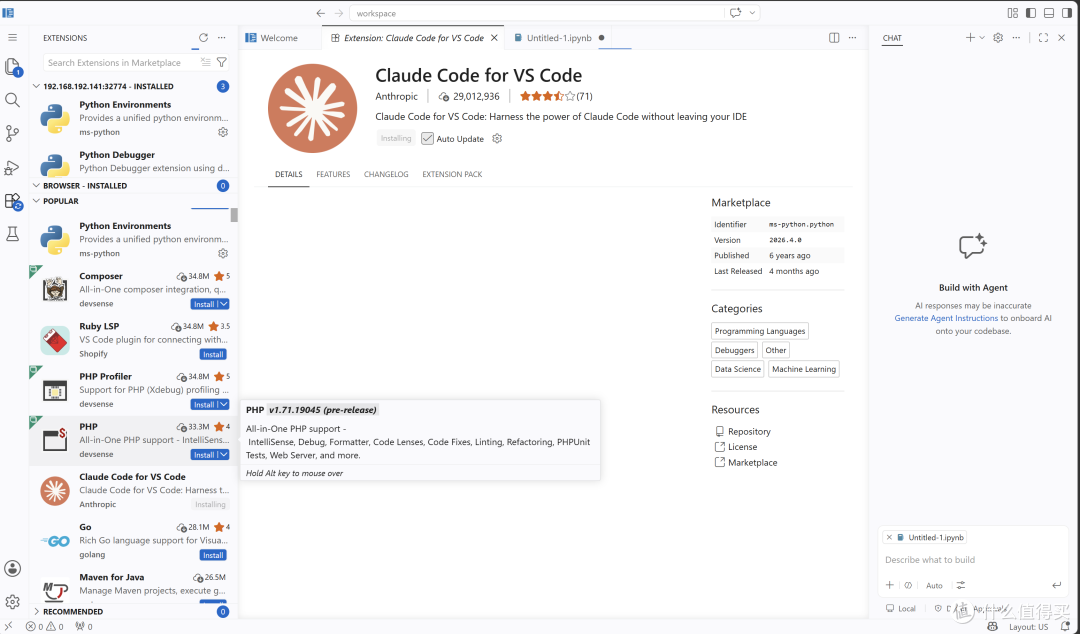
🔺VS code sever的插件库直接就把我整个NAS变成了高性能Agent服务器,我不用手动配置编译器和AI了,直接用VScode自带的插件就能完成,这一点上来说,我觉得非常适合那些习惯了VScode的人。
结语
VS code sever是完美的服务器端的Code工具,和以往配置在本地电脑上的IDE比,我现在用VS code sever可以享受到最佳的在线编码体验。VS code sever是利用本地NAS的性能完成写代码和编译工作的,而且不用担心代码泄露问题。
如果你跟我一样想要在多台电脑之间切换编译环境,我觉得你一定需要VS code sever这个工具。就算是我拿鸿蒙笔记本出来,也能正常用X86的环境去开发代码了,我还能享受我鸿蒙笔记本的超长续航时间。
如果你想看更多 NAS、自托管Docker等相关玩法,也欢迎继续关注。没写过的内容,也可以评论区留言交流。
本篇就到这里,我们下篇再见。





