又是一年开学新机集中到手的时候。很多人拆快递的第一反应是:拆箱、连WiFi、登录账号,先爽再说。
先泼盆冷水:这套动作做完,你这台机器的"退货选项"基本就没了。
大多数电商渠道的七天无理由,对预装Windows的笔电有条常见的隐含门槛:系统激活后不适用。而Windows在首次开机引导里联网就会自动激活——你连上网的那一刻,激活就已经完成了。之后再发现屏幕有坏点、配置对不上、疑似翻新,能走的大概率只剩保修,不是退货。
所以这篇只解决一件事:验机的哪些动作必须放在"联网之前"做完,查出来问题怎么办。
先说下为什么今年验机格外值得认真对待。这一轮内存、存储涨价已经实打实传导到了整机价格上:上游三星、海力士、美光把产能优先挪给AI用的HBM,有报道称三大厂2027年的DRAM产能已被预订一空。知乎摩根士丹利预测DDR4三季度还要再涨50%。知乎不止内存,整个半导体行业正再度迎来一轮由供需与成本共同驱动的涨价周期,意法半导体、亚德诺、卓胜微等密集调价。36氪
硬件圈这几天聊得最多的就是"笔记本涨价",B站还有UP主感慨"笔记本涨价救活DIY"。哔哩哔哩涨价对买机器的人意味着两件事:同一台机器比去年贵了几百上千,退错的摩擦成本更高;行情火的时候渠道更杂,翻新机、样机、换配置机器混进来的概率也更高。
下面进入正题。整个验机分三段:拆箱前、联网前、联网后。顺序不能乱,乱了就白验。
第一段:拆箱前后30秒,先做3件事
1、全程录开箱视频。不是为发网上,是留证据。封条异常、包装破损、配件缺失,视频是跟客服掰扯时最硬的材料。从拍清楚面单和包装六面开始录。
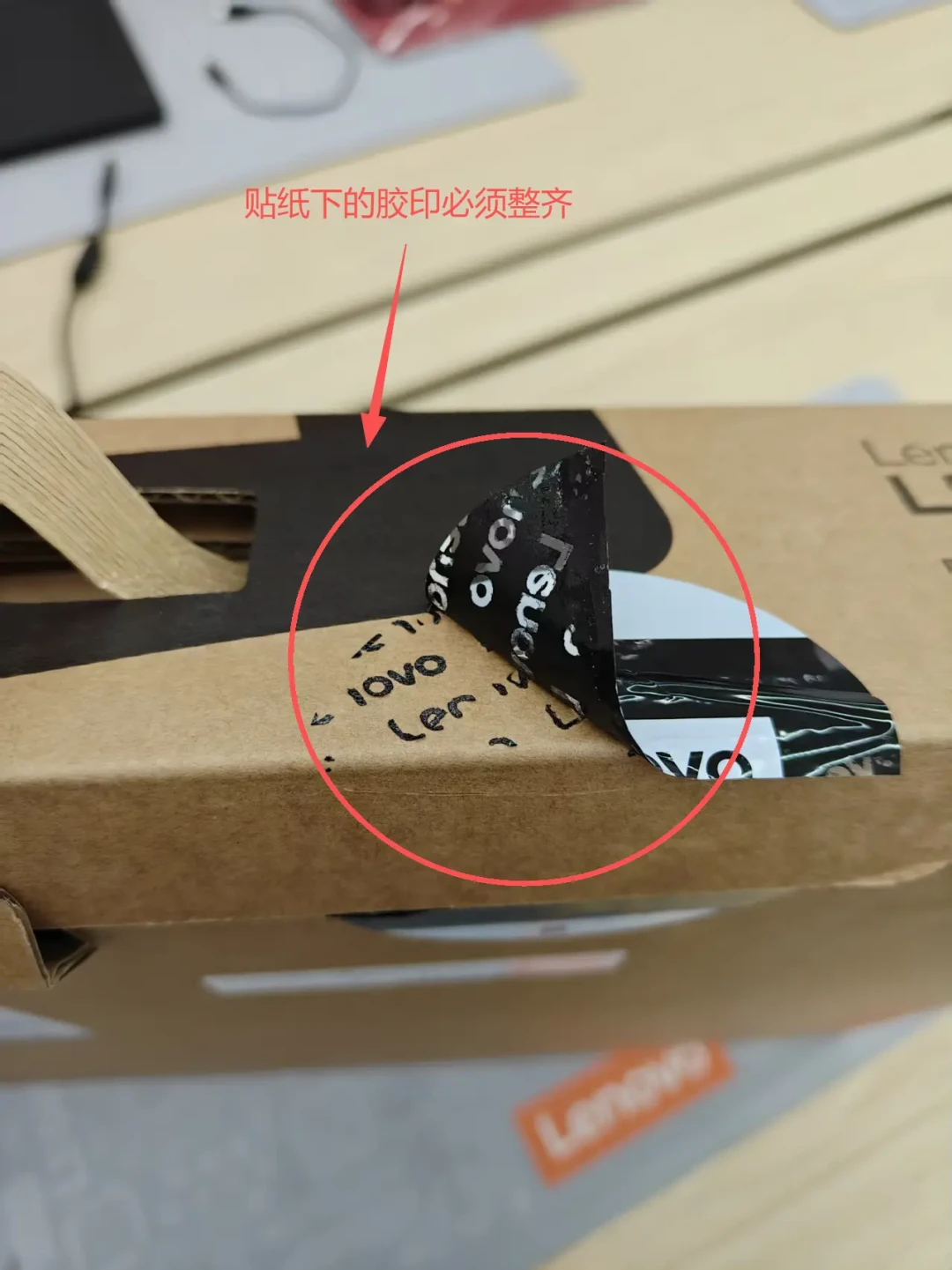
2、看封条和外包装。原厂封条是否完整、有没有二次粘贴的痕迹,箱子有没有严重挤压变形。
3、核对SN码。包装箱上的序列号,要跟机身底部贴纸的序列号一致。这一步对不上,后面的都不用看了,直接联系客服走退换。
第二段:开机但不联网,把8项检查做完
开机第一件事:先别插电源,直接按一下电源键。新机出厂普遍带运输模式保护,不插电应该是点不亮的——如果一按就开机了,这台机器很可能被别人用过。确认点不亮,再插电开机。
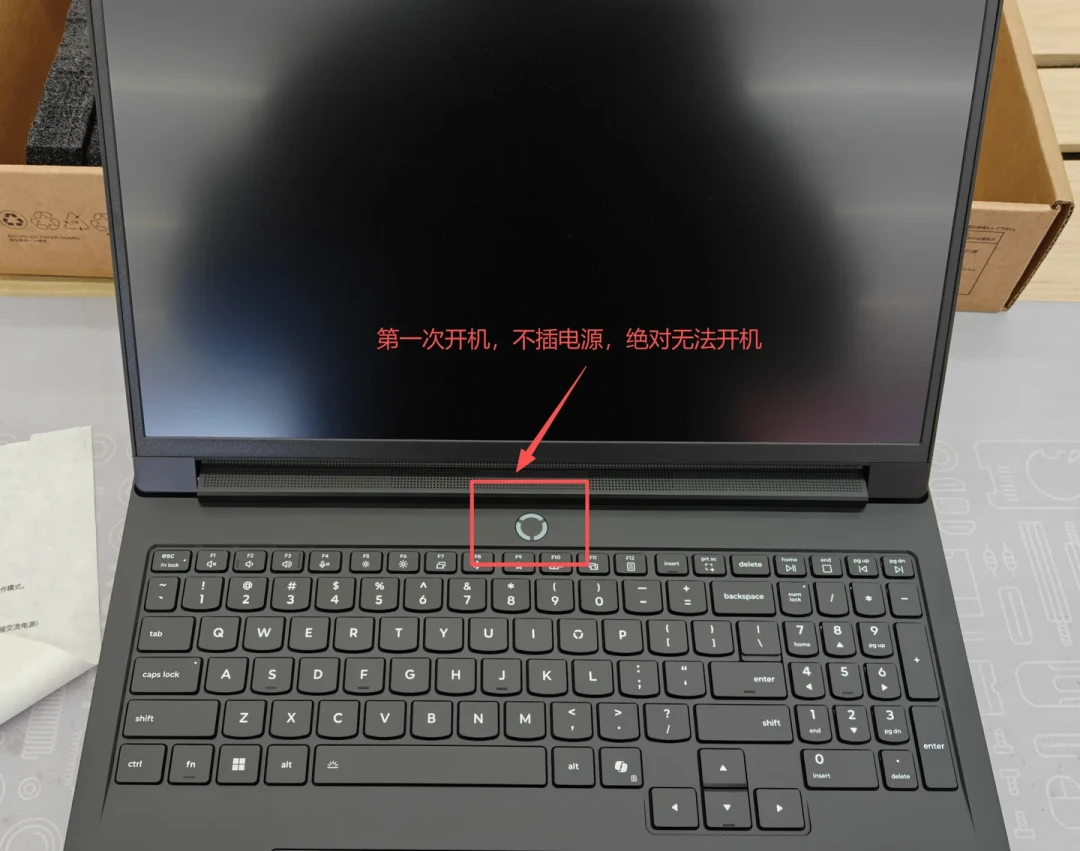
新笔电首次开机会进入Windows初始设置引导,默认流程会推着你联网、登录微软账号。先别连。
小技巧:在联网那一步按Shift+F10(部分机型要加按Fn)调出命令提示符,输入OOBEBYPASSNRO回车,电脑会重启,重启后引导里会多出"我没有Internet连接"的选项,选它就能用本地账户进桌面,全程不激活系统。不同系统版本操作可能有差异,如果你的版本这条路走不通,就先别连网,把下面能查的查完,拿不准的直接问客服确认激活和退货规则。
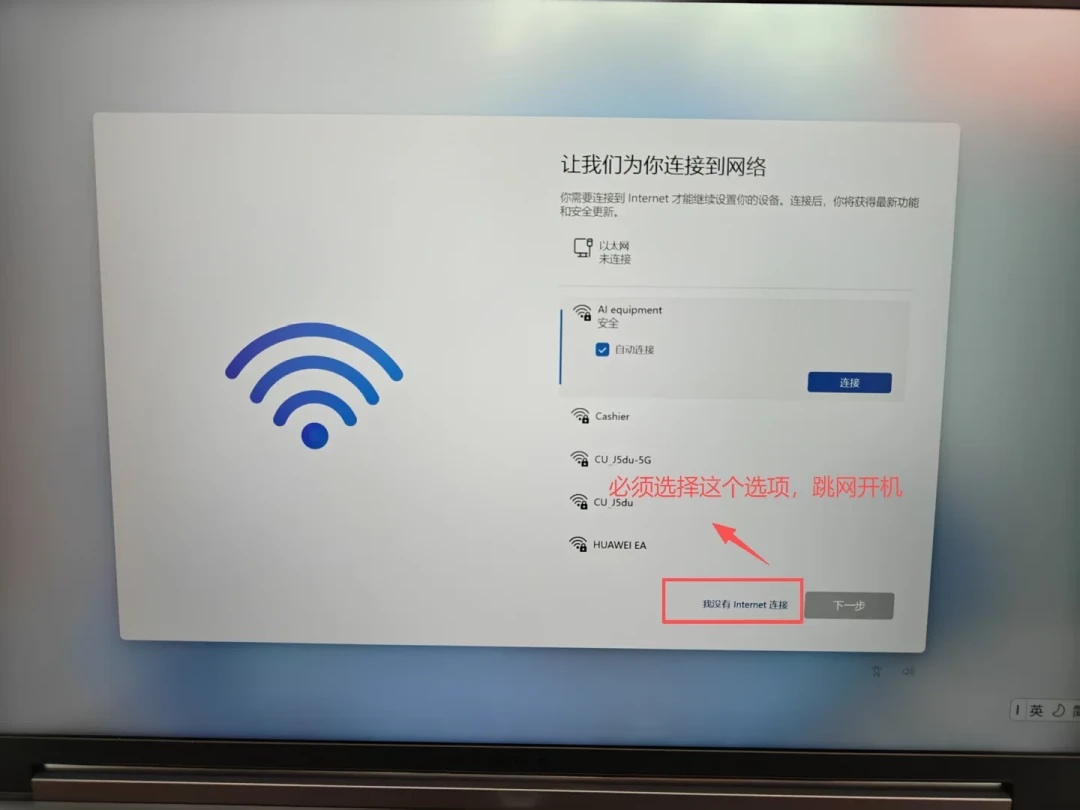
进了桌面,按"问题严重程度"从高到低查这8项:
4、核对配置(防换配)。Ctrl+Shift+Esc打开任务管理器,切到"性能"页,把CPU型号、内存容量、显卡型号、硬盘容量逐项和你的订单页对照。游戏本再看一眼内存频率。任何一项和订单不符都是大问题:截图留证,别联网,直接找卖家。
5、查屏幕(坏点和漏光)。先把HDR、夜间模式都关掉。找纯色图(红、绿、蓝、白、黑各一张)全屏仔细看:暗背景上发亮的点是亮点,亮背景上的黑点是暗点。发现坏点先拍照留证,然后问品牌客服该品牌的坏点退换标准——各家对坏点数量的容忍度不一样,别自己脑补"这算不算质量问题"。顺带区分一下漏光和IPS辉光:IPS屏显示黑色时四角发灰发亮是技术特性,不严重的话售后一般不认。
6、查硬盘通电记录(认样机、翻新机)。提前用U盘拷一个CrystalDiskInfo过来(这时候没网,现场下不了)。看硬盘的通电时间和通电次数:新机出厂质检会有记录,几小时到几十小时都算正常,看到不是0不用慌。但通电时间几百上千小时、写入量明显异常的,大概率是样机或翻新。
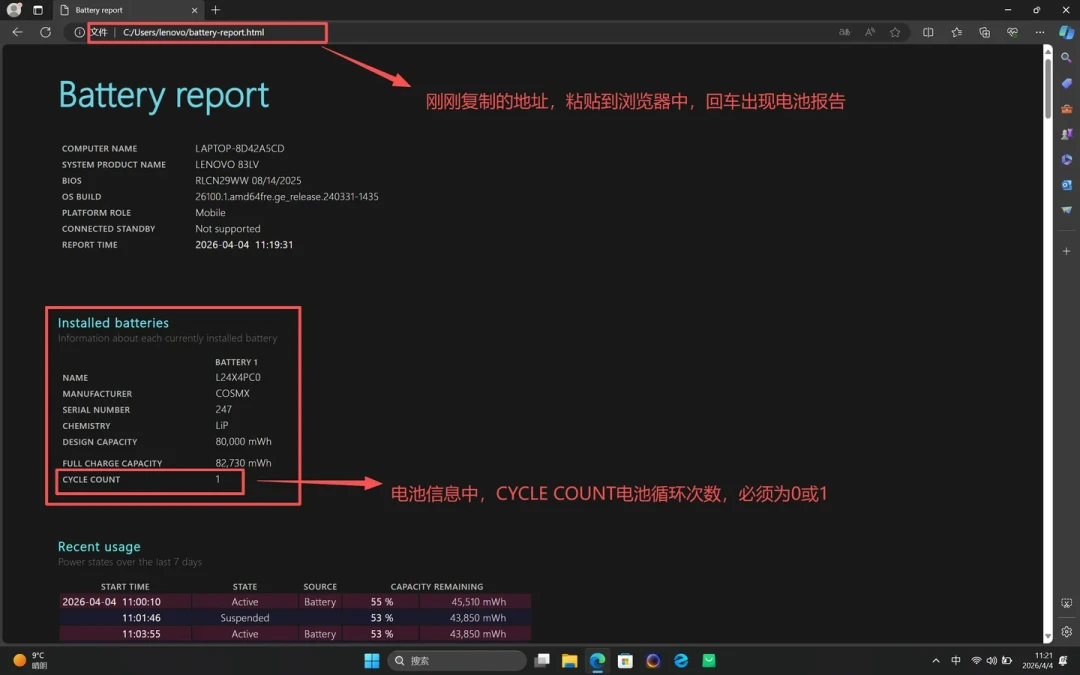
7、查电池健康。右键开始菜单,用管理员身份打开终端(或PowerShell),输入powercfg /batteryreport,会生成一份电池报告。看设计容量和满充容量的差值,新机损耗一般在个位数百分比以内。Mac的话在系统设置-电池里看电池健康,顺手看下循环次数,新机应该是个位数。
8、看外观细节(样机第二证)。光线好的地方看这几处:底部螺丝有没有拧动痕迹、脚垫有没有磨损、USB和充电口有没有明显插拔划痕、键帽有没有油光。单项出现说明不了什么,多项叠加、再配合第6项通电时间异常,基本可以锁定样机。
9、键盘触控板全测。键盘一个个键按过去,别偷懒,尤其是边角不常用的键;触控板试两指滚动、双指右键、四指手势。
10、接口、摄像头、扬声器过一遍。带个U盘把所有USB口插一遍,HDMI有条件也试一下,耳机孔听左右声道,开个相机应用看下摄像头。
11、烤机10分钟(游戏本必做)。用AIDA64或3DMark跑个十来分钟高负载。这一步看的不是分数,是持续满载下会不会死机、重启、黑屏,风扇有没有异响。新机烤机直接挂的,多半有暗病。
验机时的三个"不要"
不要跑鲁大师。DIY圈管它叫"娱乐大师"不是没原因的:配置库旧、识别经常出错,跑分更是图一乐。验机要的是"核对事实",任务管理器加CrystalDiskInfo就够了,讲究一点再加CPU-Z、GPU-Z。
不要激活Office。新机送的正版Office是"一激活就永久绑定你的微软账号",不可逆。确认机器没问题之后再去点那个激活按钮。
不要扔箱子。至少留过退换货期:箱子和SN是核验依据之一,以后万一要寄修、出二手,原箱也值钱。
第三段:全部正常,再联网做3件事
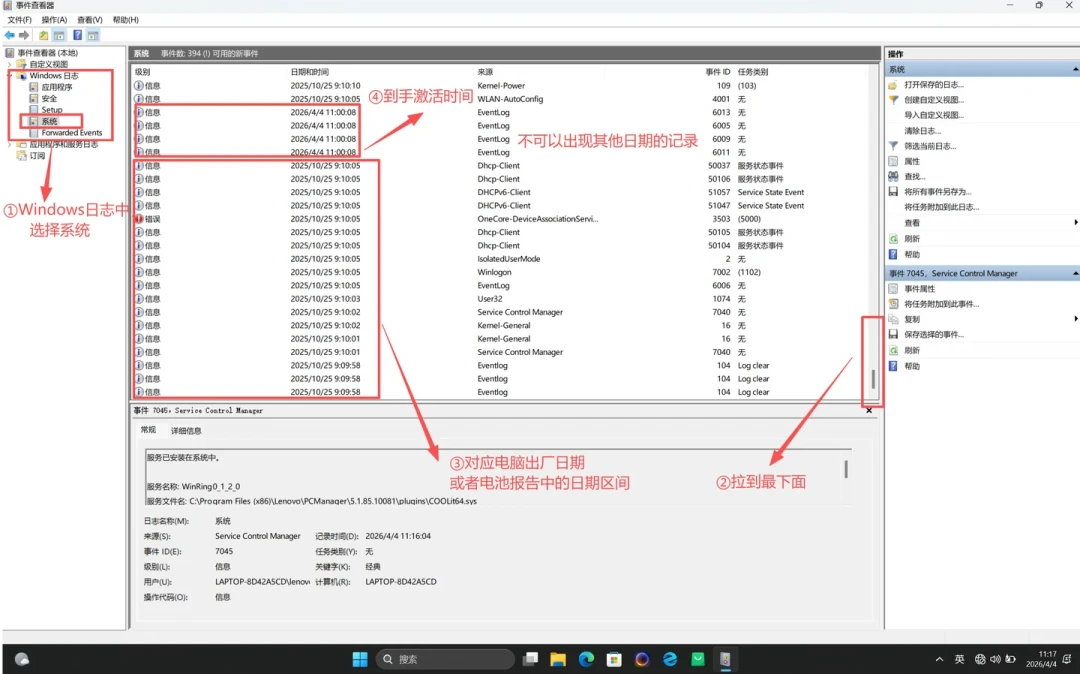
12、联网激活之后,去品牌官网用SN查一下保修起始日期。如果保修起始日比你购买日早很多,说明这台机器可能被提前注册过,立刻找卖家。想更进一步,还可以打开事件查看器,看系统日志里最早的几条记录时间,和出厂日期大致核对一遍。
13、驱动只走官方渠道。Windows更新会自动补齐大部分驱动,缺的就去品牌官网或官方管家类工具(联想电脑管家、MyASUS、惠普支持助手这类)补,别装第三方"驱动精灵"全家桶。
14、这时候再激活Office、登录你的账号,正式开工。
查出问题,就三条路
配置不符、SN对不上、有翻新或样机痕迹:别联网别激活,开箱视频和截图留好,直接要求退换货。国补渠道购买的机器在激活和退换上还有额外规矩,之前专门写过,这里不展开了。
少量坏点、轻微漏光、外观小瑕疵:先问品牌售后的判定标准,再谈换货。能换尽量换,多数人的经验是"忍了之后越看越膈应"。
全部正常:恭喜,这台机器可以放心用到毕业了。
一句话总结:验机的本质是抢在"激活"这个不可逆动作之前,把所有核对做完。今年机器贵,钱更要花得明白。
你的机器到手时踩过什么坑,或者验机时发现了什么问题?评论区聊聊,给后面到手新机的同学提个醒。