在优倍快的社区里,最常见的场面不是晒设备,而是求助。
小红书上一篇标题为「求助ubnt优倍快交换机+顶吸ap,网络不稳定!」的帖子收获了58条评论,楼主家里只有一台交换机加两个吸顶AP,再基础不过的配置,网络却始终不稳,不知道从哪调起。小红书另一篇「UniFi AP 配置教程」则是39个赞、39个收藏,赞藏持平,说明很多人是先囤下教程、回头照着配;也有人在评论区坦言担心设备不会配置、迟迟没有下单。小红书
这就是 UniFi 的产品逻辑:硬件只是半成品,体验要靠系统和设置补完。插电就能有 WiFi,但稳不稳、漫游顺不顺、高峰期扛不扛得住,拼的全是开机之后的那几步设置。
我们把微博、小红书、知乎、B站上能找到的实测和踩坑记录整理成了装好后必须做的6步设置,其中有三个坑,是国内用户比海外用户多受的罪。
为什么现在要重新讲一遍设置
这段时间正好是优倍快的密集更新期:7月9日 Network 10.5 推送,主打网络韧性与大规模运维能力。哔哩哔哩8月13日新 AP「U7 Mesh」上线,主打超级天线的远距离 Mesh 回传。哔哩哔哩8月18日,监控应用 Protect 7.2 也推送了更新。微博系统迭代节奏肉眼可见地变快了。
更关键的是,现在主流的 UCG、UDM 系列网关运行的是 UniFi OS 4.x,而它的固件升级会整体重建根文件系统。知乎这意味着两件事:两三年前的教程里,界面和路径可能已经对不上;一些自定义配置也可能跟着升级一起丢。所以下面这份清单,按新系统重新过一遍正合适。
第一步:开机先做采纳、升级、备份
优倍快的新设备插电后不会直接开工,而是先进入「待采纳」(Pending Adoption)状态,要在 UniFi Network 应用或网页控制台里找到它、点击采纳,它才正式进入你的管理体系。扫不到设备时,先确认它和网关在同一网段,或者重置后再试。
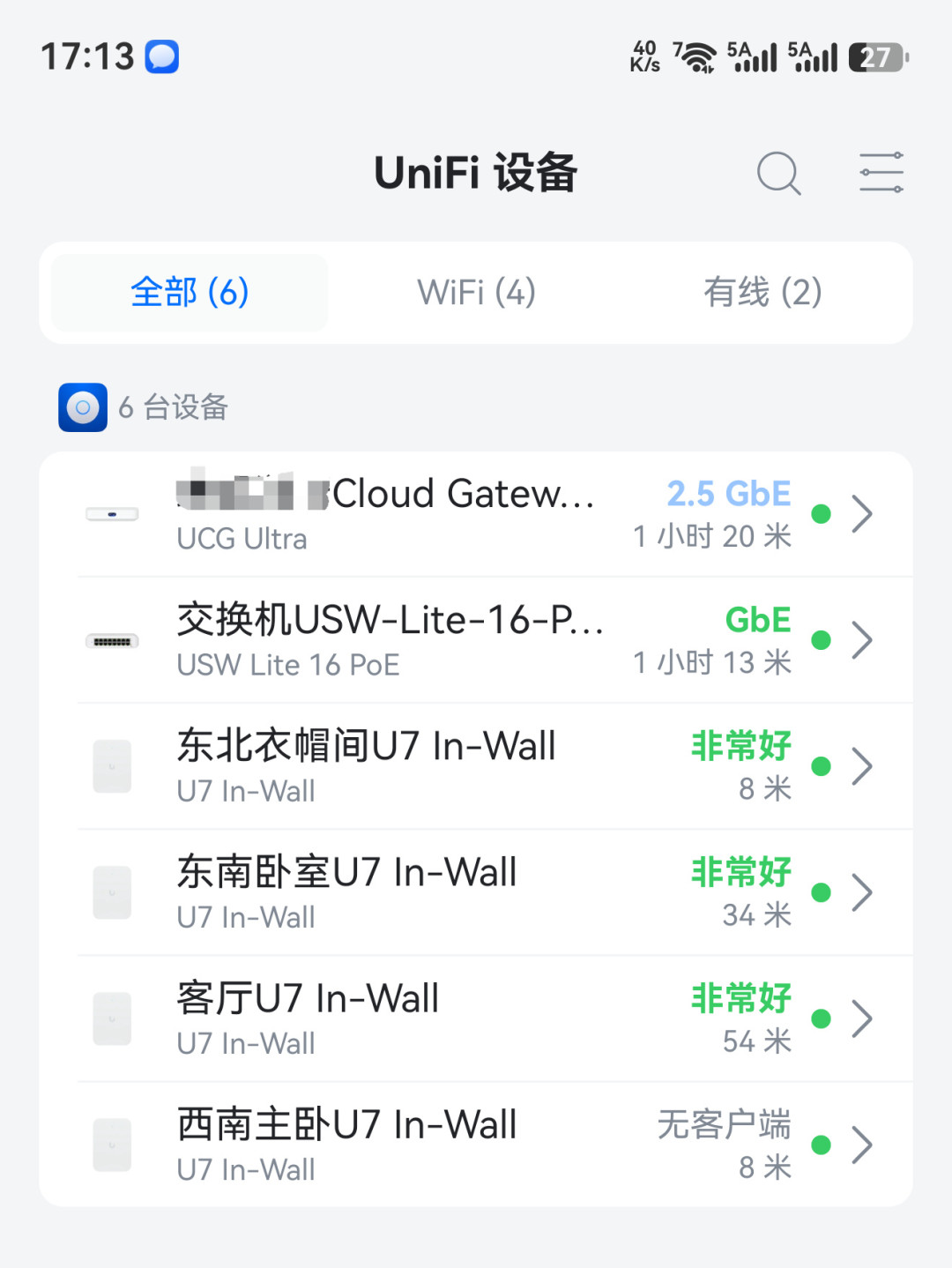
采纳成功后别急着调参数,先升级固件。韩路8月给岳父母家换优倍快时就是这个流程:装好 U7 面板 AP,在软件里把 5GHz 设为 160MHz 频宽,再更新最新固件,最后每个房间测速都在 900Mbps 以上。微博掉线、采纳失败、漫游异常这类怪问题,相当一部分是老固件的已知毛病,一次升级就能顺手解决。
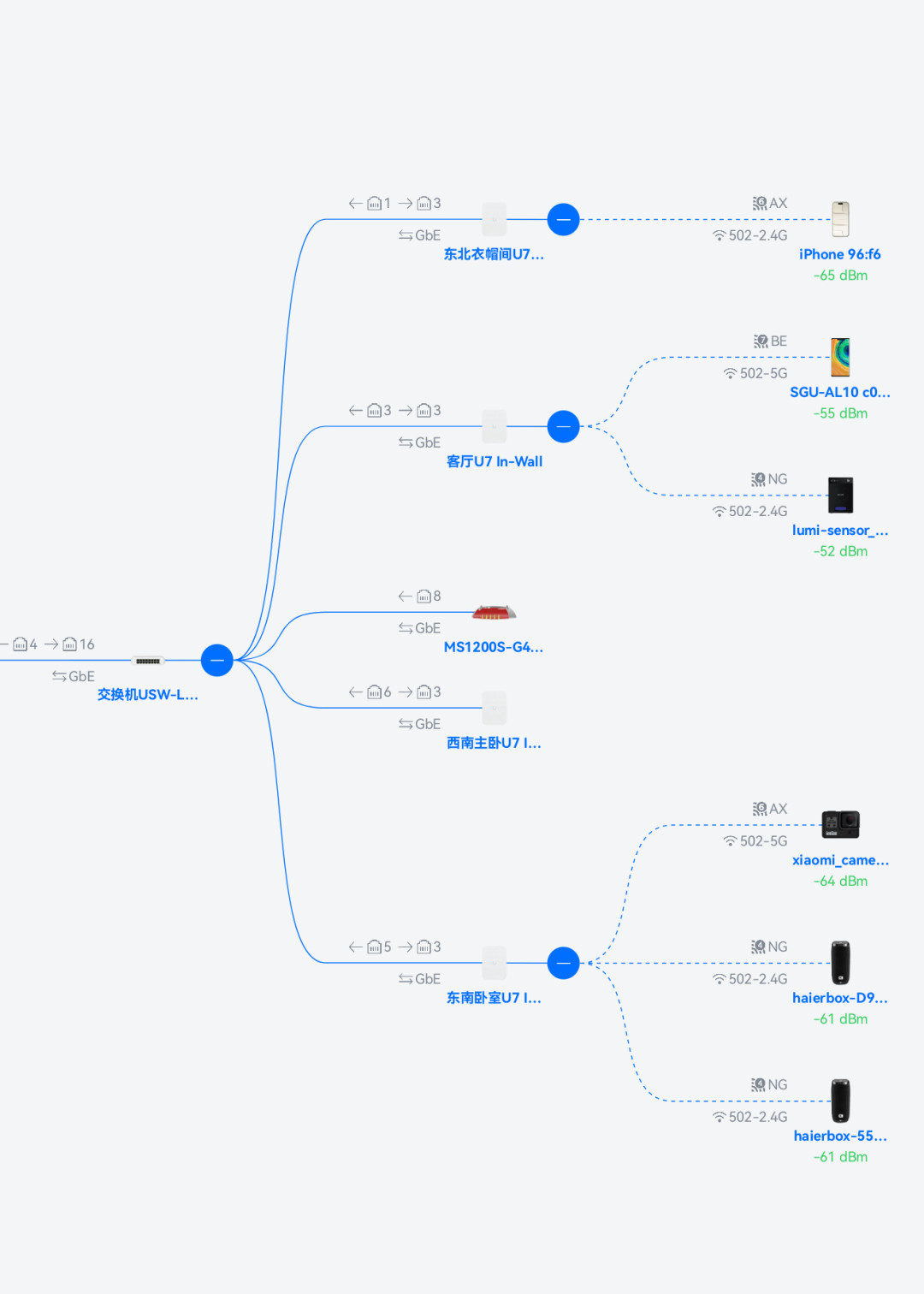
顺手再做一次备份。UniFi 支持导出整套配置文件,动手调参数之前先存一份,改坏了也能几分钟还原。求助帖里很多无头悬案,就是因为设置改得连机主自己都说不清动了哪里。系统里的拓扑图还能一眼看清网关、交换机、AP 的层级关系,终端有没有挂错节点,看图就知道。
第二步:信道和频宽,决定网速下限
这一步是同样一套配置,两家体验能差一半的地方。
先说信道。2.4GHz 只有 1、6、11 三个互不重叠的信道,相邻 AP 千万别挤在同一个信道上;5GHz 信道多,原则也一样——别和自己的其他 AP 重叠,也别和邻居重叠。住高密度小区、周围 WiFi 密密麻麻的,先用应用里的扫描功能看一眼环境,再定信道。
再说频宽。家用 80MHz 是稳妥默认值;160MHz 速率翻倍,但需要 8 个连续信道,而国内 5GHz 的信道规划下,实际只能设在 5.2GHz 的低频段。知乎而且频宽越宽越容易受干扰,韩路家用 160MHz 测出了 900Mbps+,但如果你周围邻居的 WiFi 很多,退回 80MHz 往往反而更稳。
第三步:发射功率,反直觉
很多人默认「发射功率越高信号越好」,这在 AP 上是误区。专业无线规划的标准做法,是先确认覆盖的信号强度达标,再适当把 AP 的发射功率降下来。知乎因为功率开太高,手机会「黏」在远处的 AP 上不肯切换,漫游反而卡顿。普通住宅中低功率完全够用,如果你在家里走动时 WiFi 总挂着一个 AP 不换,先检查是不是功率开高了。
第四步:频段引导和快速漫游,免费的体验提升
UniFi 的无线设置里有两个对多 AP 家庭影响很大的开关:频段引导(Band Steering),把终端优先引到 5GHz,别都挤在慢速的 2.4GHz 上;快速漫游(802.11r),缩短手机在 AP 之间切换的握手时间。多 AP 环境建议都打开,不花一分钱。
最后提一句 Wi-Fi 7:买了 U7 系列 AP、手机也支持 Wi-Fi 7 的话,别指望 MLO 多链路的理论聚合速率。现在绝大多数 Wi-Fi 7 终端并不支持多射频同时工作,AP 端准备好了,终端跟不上,MLO 对多数设备只是名义存在。哔哩哔哩这是整个行业的现状,不是优倍快一家的问题。
第五步:安装位置和布线,决定上限
部署上,社区有一句总结:大区域用吸顶 AP,小区域用面板 AP。知乎吸顶 AP 视野无遮挡、天线覆盖广、散热条件好;面板 AP 嵌进 86 型底盒,适合给小房间补点。把吸顶 AP 闷进吊顶夹层、把面板 AP 挡在家具后面,效果当场打折一半。
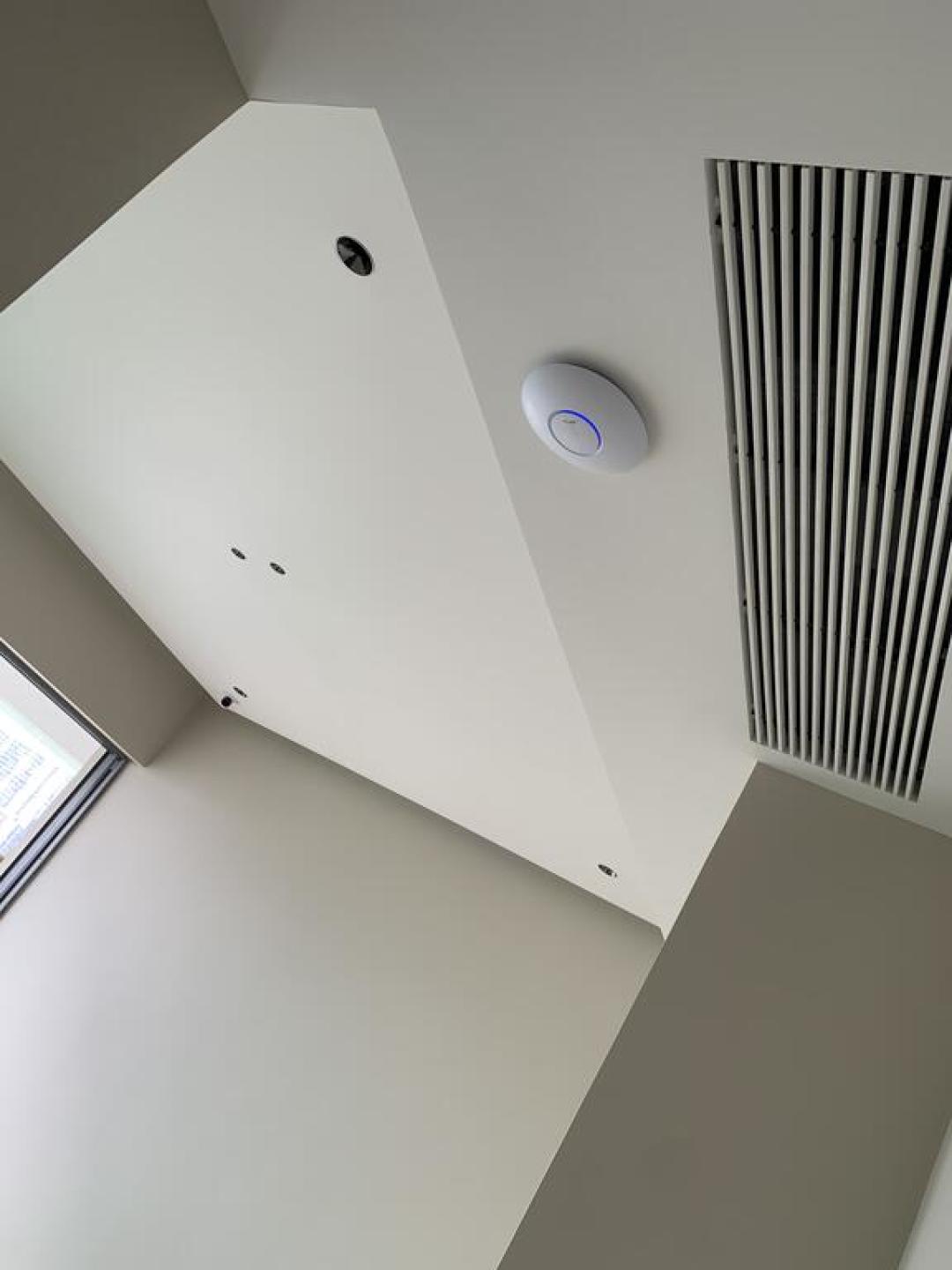
布线上有两个容易踩的坑。第一,回传一定要走有线,无线 Mesh 回传的带宽损耗,再贵的 AP 也救不回来。第二,老房子不必急着砸墙重布线——韩路岳父母家的精装房用的就是开发商预埋的普通 5 类线,跑千兆没问题,真正的坑在水晶头:开发商打线不良导致设备只能协商到百兆,重新做高质量水晶头就恢复了千兆。微博
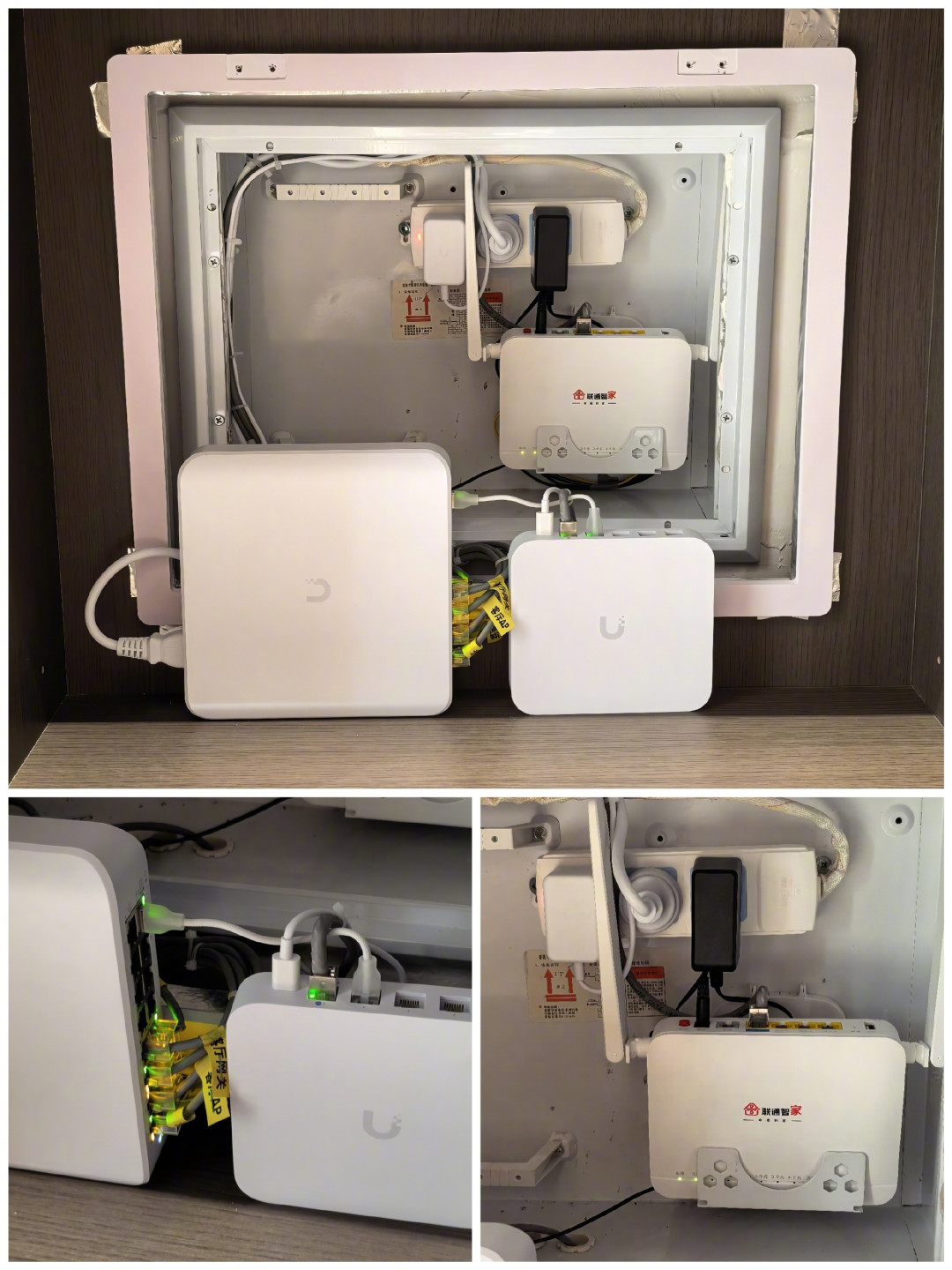
还有一个老生常谈:网关和交换机别闷在两层门的弱电箱里。韩路改造的第一步就是把弱电箱的两层门拆掉,因为设备闷在里面会持续过热,这是断流、重启的常见原因。微博实在挪不走,至少把门去掉让它散热。
第六步:三个国内特有的坑,多数教程不教
只谈远程管理的话,优倍快官方云远程就够用:网关能上网,人在外面用手机应用或网页就能查看和配置,这一步没有门槛。但如果你想用自定义域名加 HTTPS 访问控制台,就得自己签证书,这条路上有三个国内特有的坑。
坑一:流传的一键脚本大多托管在 GitHub 上,国内网络无法直接访问,需要先把安装包手动传到网关。知乎
坑二:常用工具 acme.sh 的默认证书机构是 ZeroSSL,国内网络拿不到它的凭据,会直接报错,必须手动切换到 Let’s Encrypt。知乎
坑三:UniFi 网关只认 RSA-2048 证书,用 ECC 证书的话,系统会误判为损坏,然后用自签名证书静默覆盖,全程不报错,很多人卡在这一步却不知道为什么。知乎如果你没有自定义域名的需求,直接用官方云远程就好,不用受这份罪。
最后提醒进阶玩家:前面说过,固件升级会重建文件系统,网关上写的开机脚本升级后会全部失效,正确做法是把脚本放进 /data 这类持久化分区,并配一个一键恢复脚本。知乎不然固件更新那天,就是你网络配置被打回原形的那天。
谁可以不看这篇
两类人。
第一类是已经花钱买了集成商服务的。不少优倍快商家提供「调试好再发货」:设备出库前配置完毕,到手插电即用。小红书有预算没时间的,这笔钱花得不冤。
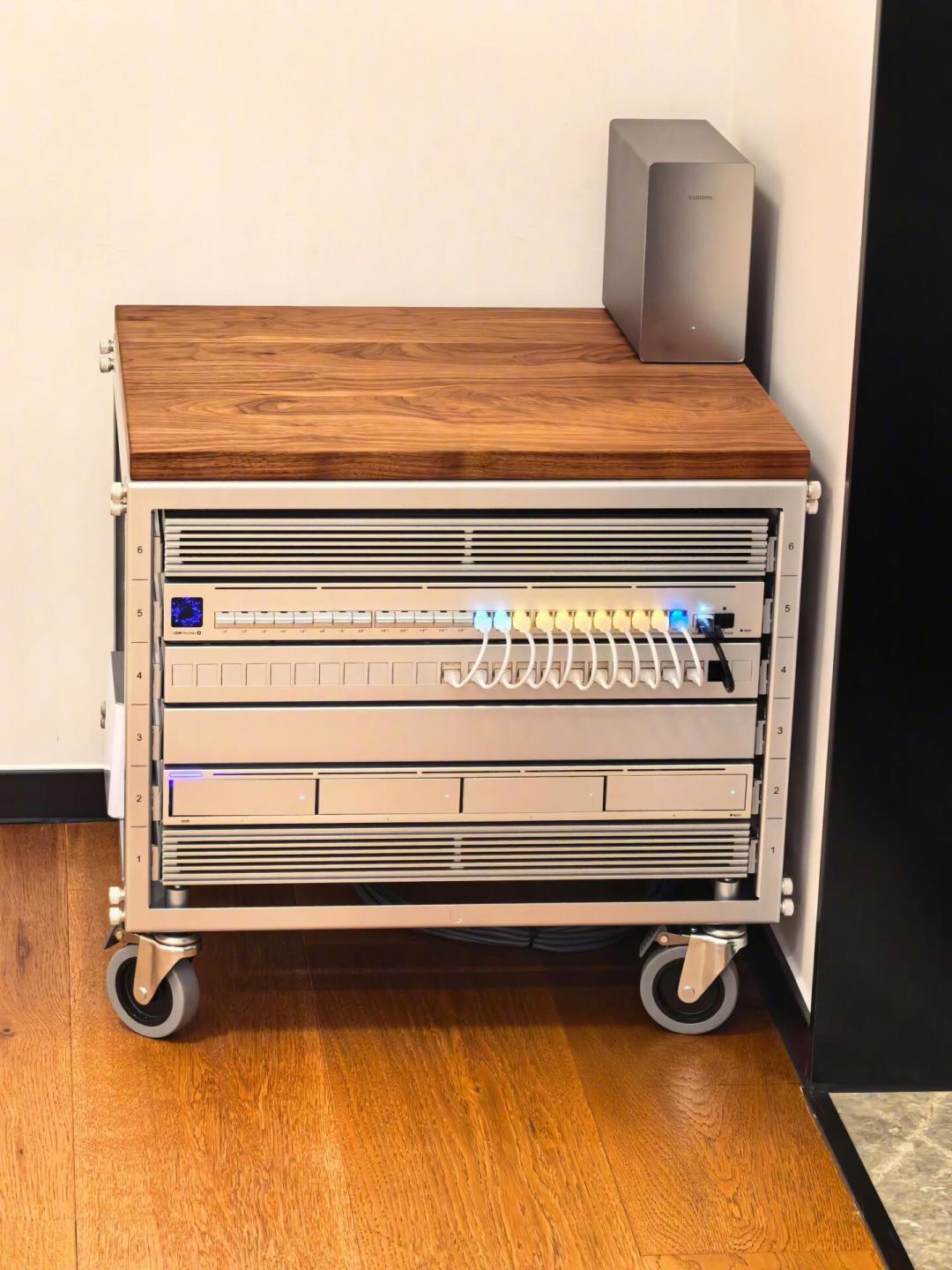
第二类是需求极简的:小户型、一台网关加一两个 AP、全家只刷手机,没有 NAS、监控这些玩法。这种场景设好 WiFi、升级固件、做个备份,基本就齐活了。
但如果你为全屋优倍快付了溢价,又想让它发挥出应有的水平,上面这6步就是必修课。UniFi 的溢价,一半是付给「可以自己掌控」的;不愿意掌控,这一半溢价就白花了。
留下三个继续观察的信号:固件更新的节奏,尤其 UniFi OS 大版本,升级后要复查自定义配置是否还在;U7 Mesh 上市后的实际覆盖表现,目前官方口径之外,社区真实反馈还很少;以及 Network 10.x 里那些面向企业的自动优化和排障能力,会不会逐步下放给家用设备。