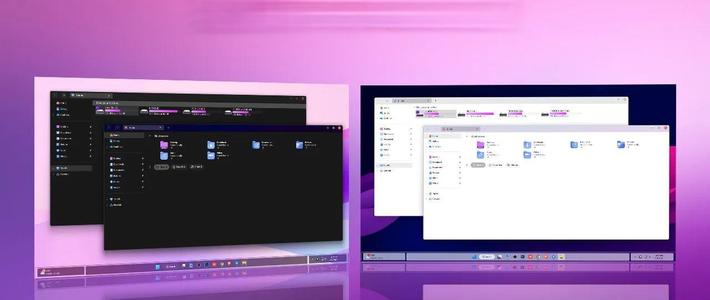
还在忍受 Windows 11 原生的单调界面吗?通过一系列专业的美化工具和主题,完全可以打造出媲美甚至超越 macOS 的精致视觉体验。这篇内容将带你从系统备份开始,一步步完成图标、主题和资源管理器的深度定制,轻松实现极简主义的桌面美学,让你的电脑焕然一新。
 智能速览
美化前务必创建系统还原点,确保操作安全可逆。
通过安装 SecureUXTheme 等工具,为应用第三方主题铺路。
一键应用极简主题,快速统一系统整体视觉风格。
利用 Windhawk 模组实现全局图标替换,提升细节质感。
安装 File Explorer Styler,深度定制资源管理器布局。
 精华内容
想要彻底改变 Windows 11 的面貌,仅靠更换壁纸是远远不够的。接下来,将深入介绍从系统环境准备到核心组件定制的每一步细节,真正实现由内而外的美学重塑。
安全基石
任何系统级定制都存在风险,第一步永远是创建系统还原点。在搜索框输入“创建还原点”并打开,点击“创建”按钮为其命名即可。这个备份至关重要,如果美化过程中出现任何系统不稳定或界面异常,可以随时通过该还原点将系统恢复到初始状态,确保万无一失。
此操作是后续所有深度定制的前提,能有效避免因操作失误导致系统重装的麻烦。
环境准备
Windows 11 默认禁止使用第三方主题。要绕过此限制,需要借助 `SecureUXTheme` 这类工具。下载并解压后,需以管理员身份运行其安装程序,勾选所需选项并完成安装。
此过程会修改系统文件,因此安装完成后必须重启电脑。重启后,系统便获得了加载未经签名的第三方主题的权限,这是应用后续所有美化效果的先决条件。
主题与图标
环境就绪后,便可开始应用主题和图标。将下载的主题文件(如 `JaliaMazing`)复制到 `C:WindowsResourcesThemes` 目录下。然后再次运行 `SecureUXTheme` 的主题工具,选择已安装的浅色或深色主题并应用。
接下来处理图标。安装 `Windhawk` 软件后,在其内置的模组库中找到并安装 `Resource Redirector`。复制图标包的路径,粘贴到该模组的设置中并保存。部分图标刷新后即可生效。
资源管理器定制
让资源管理器焕然一新是实现“终极形态”的关键。同样在 `Windhawk` 中,找到并安装 `File Explorer Styler` 模组。进入其设置页面,选择一个预设的极简风格(如 `Minimal Explorer 11`)并应用。
为了使所有改动完全生效,需要打开任务管理器,找到“Windows 资源管理器”进程,右键点击并选择“重启”。重启后,一个全新的、极具美感的文件管理界面便呈现在眼前。
通过以上步骤,Windows 11 的视觉体验得到了质的飞跃,实现了从功能性到美学性的提升。这不仅满足了个性化需求,也展示了系统的可塑性。你的桌面理想形态是什么样的?或许通过不断探索,还能发现更多惊喜。