


































VMware Workstation Pro虚拟机安装飞牛私有云fnOS,NAS系统保姆教程

2024-10-27 22:05:43 14点赞 99收藏 18评论

为小白体验飞牛NAS水一篇保姆教程。

一、安装VMware Workstation Pro虚拟机,大家自行搜索,教程很多,不再赘述。

二、下载好飞牛NAS官网安装镜像,具体步骤如下:

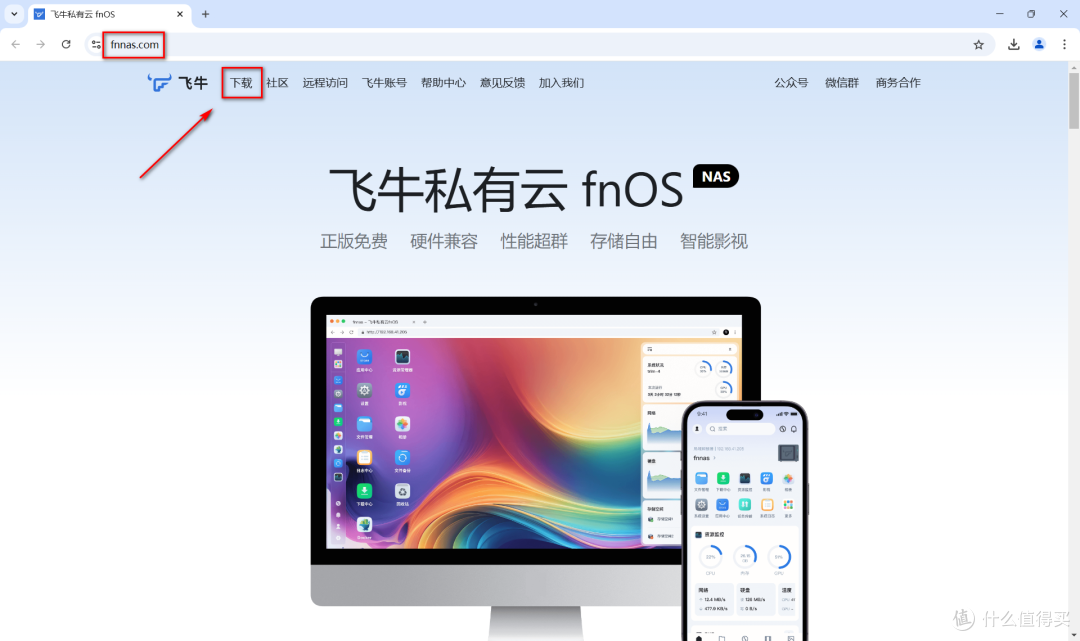
1.打开飞牛私有云,官网地址:fnnas.com,点击下载。
VMware Workstation Pro虚拟机安装飞牛私有云fnOS,NAS系统保姆教程

2.点击“下载fnOS”蓝色按钮。

VMware Workstation Pro虚拟机安装飞牛私有云fnOS,NAS系统保姆教程

3.同意公测声明。

VMware Workstation Pro虚拟机安装飞牛私有云fnOS,NAS系统保姆教程

4.弹出下载地址。

不知道为什么,Google Chrome浏览器不能自动开始下载,可以将网址复制到下载工具,譬如迅雷等等,进行下载。

VMware Workstation Pro虚拟机安装飞牛私有云fnOS,NAS系统保姆教程

三、开始虚拟机配置。

1.点击“创建新的虚拟机”

VMware Workstation Pro虚拟机安装飞牛私有云fnOS,NAS系统保姆教程

2.选择“典型”,下一步

VMware Workstation Pro虚拟机安装飞牛私有云fnOS,NAS系统保姆教程

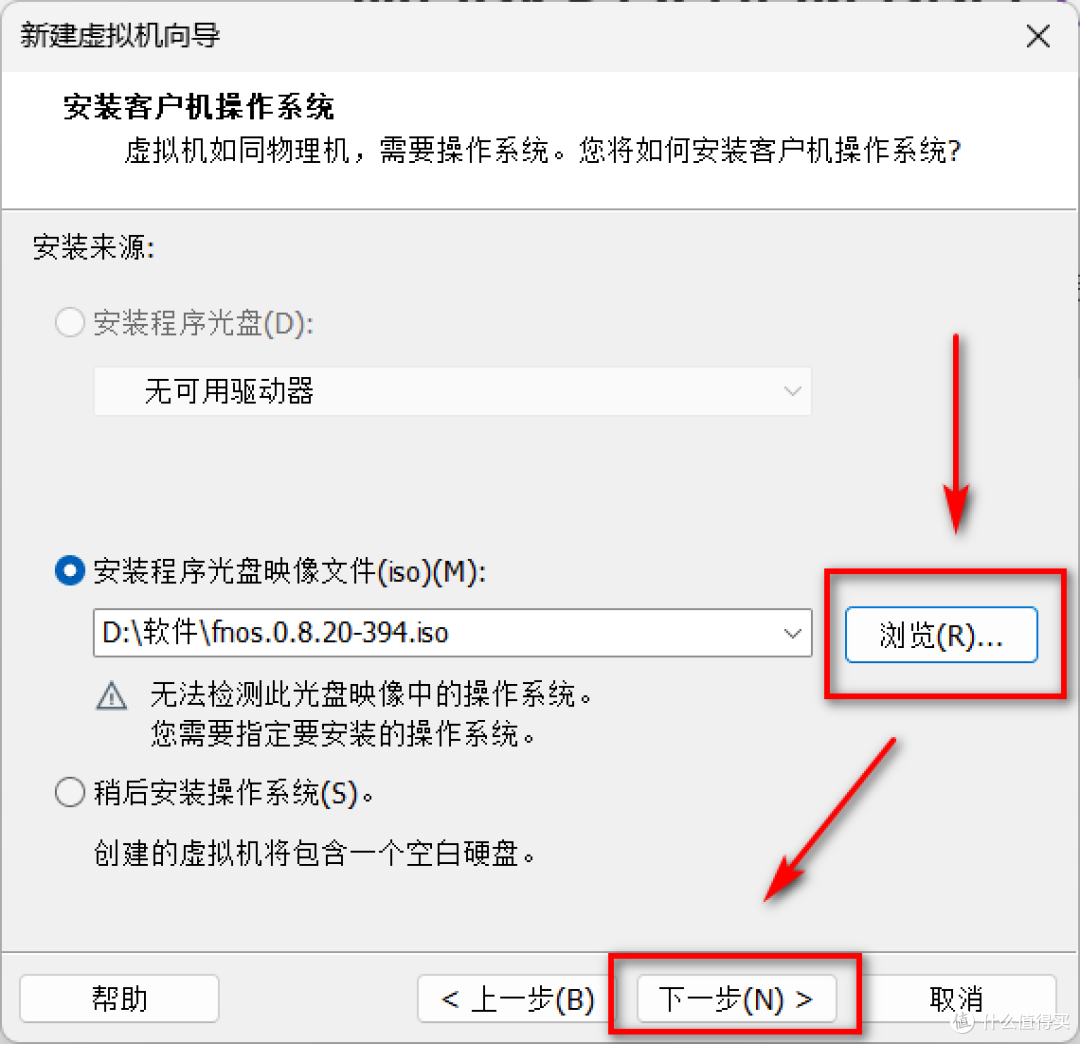
3.点击浏览,选定下载好的光盘镜像(刚才下载的,后缀为“.iso”的文件),下一步
VMware Workstation Pro虚拟机安装飞牛私有云fnOS,NAS系统保姆教程

4.选“Linux”,下一步

VMware Workstation Pro虚拟机安装飞牛私有云fnOS,NAS系统保姆教程

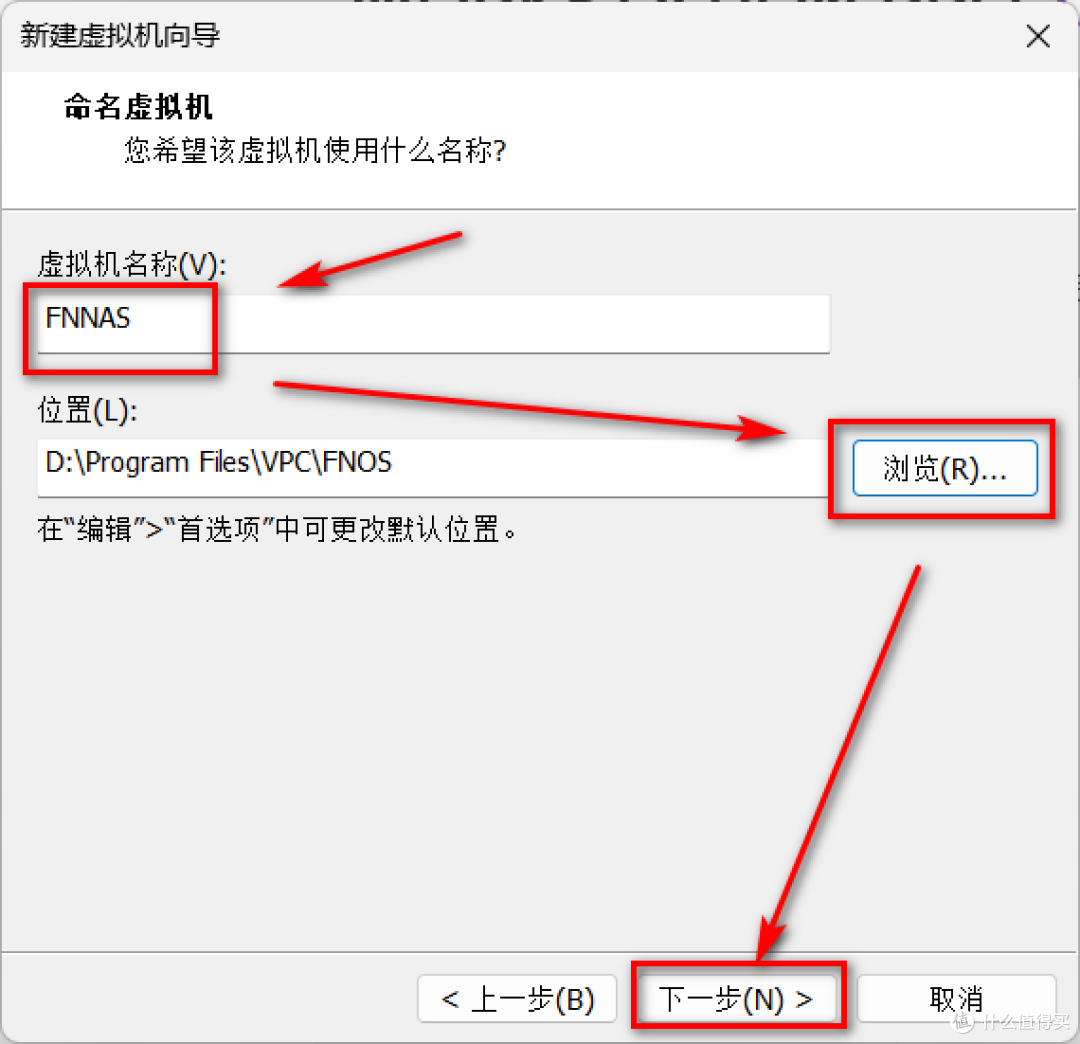
5.建议给你的虚拟机起个名字,位置建议改成D盘的某个位置

名称和位置也可以不改,直接用默认的,你高兴就好。
VMware Workstation Pro虚拟机安装飞牛私有云fnOS,NAS系统保姆教程

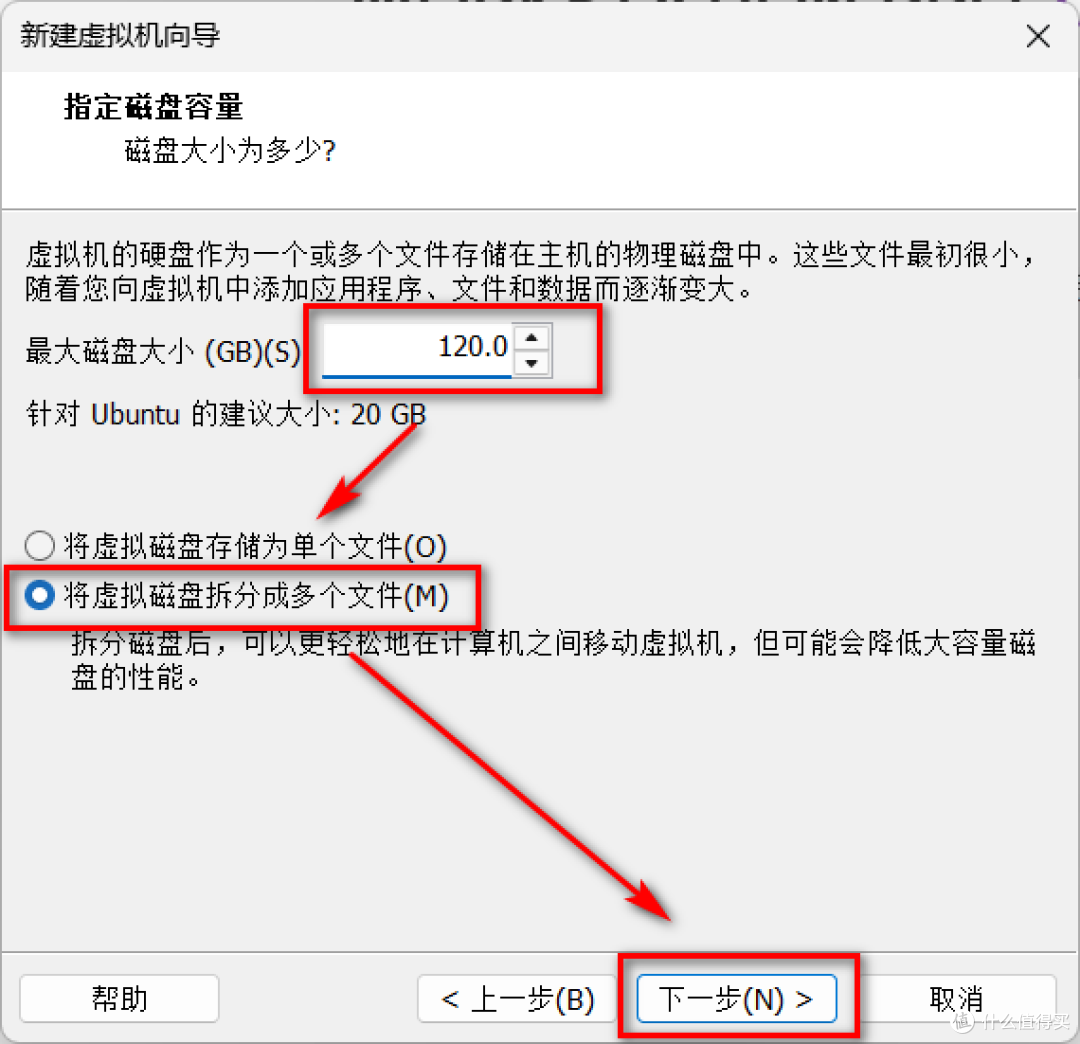
6.建议将磁盘大小改成120GB,按图依次点击

VMware Workstation Pro虚拟机安装飞牛私有云fnOS,NAS系统保姆教程

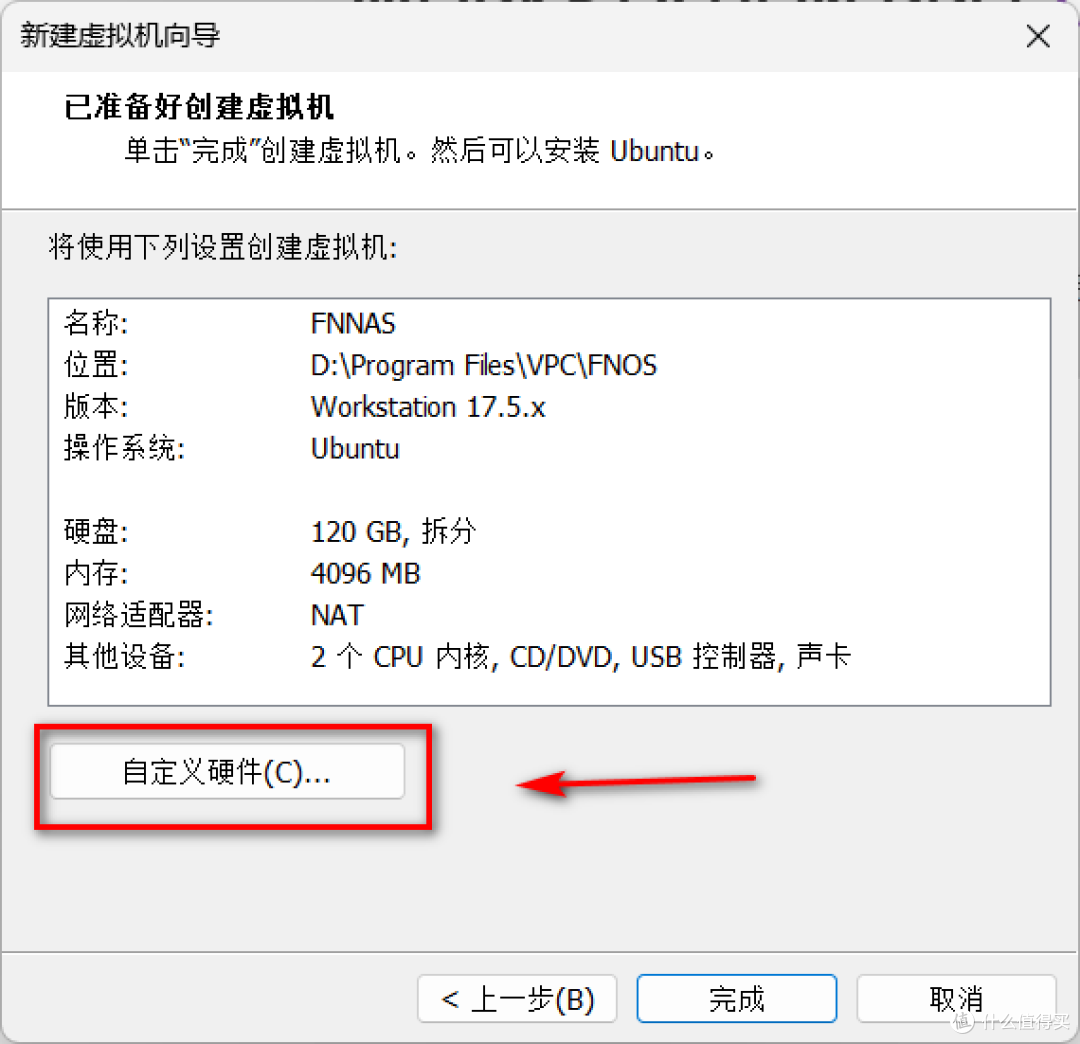
7.点击“自定义硬件”

VMware Workstation Pro虚拟机安装飞牛私有云fnOS,NAS系统保姆教程

8.调整“网络连接”为“桥接模式”。

这一步很关键!!!

这样可以让虚拟机从路由器那里获取一个IP地址,让虚拟机成为网络中的一个独立IP设备,连接相同路由器的手机、电脑、电视等设备,都可以通过这个IP地址,正常访问虚拟机。否则只能通过安装虚拟机的电脑访问虚拟机。

VMware Workstation Pro虚拟机安装飞牛私有云fnOS,NAS系统保姆教程

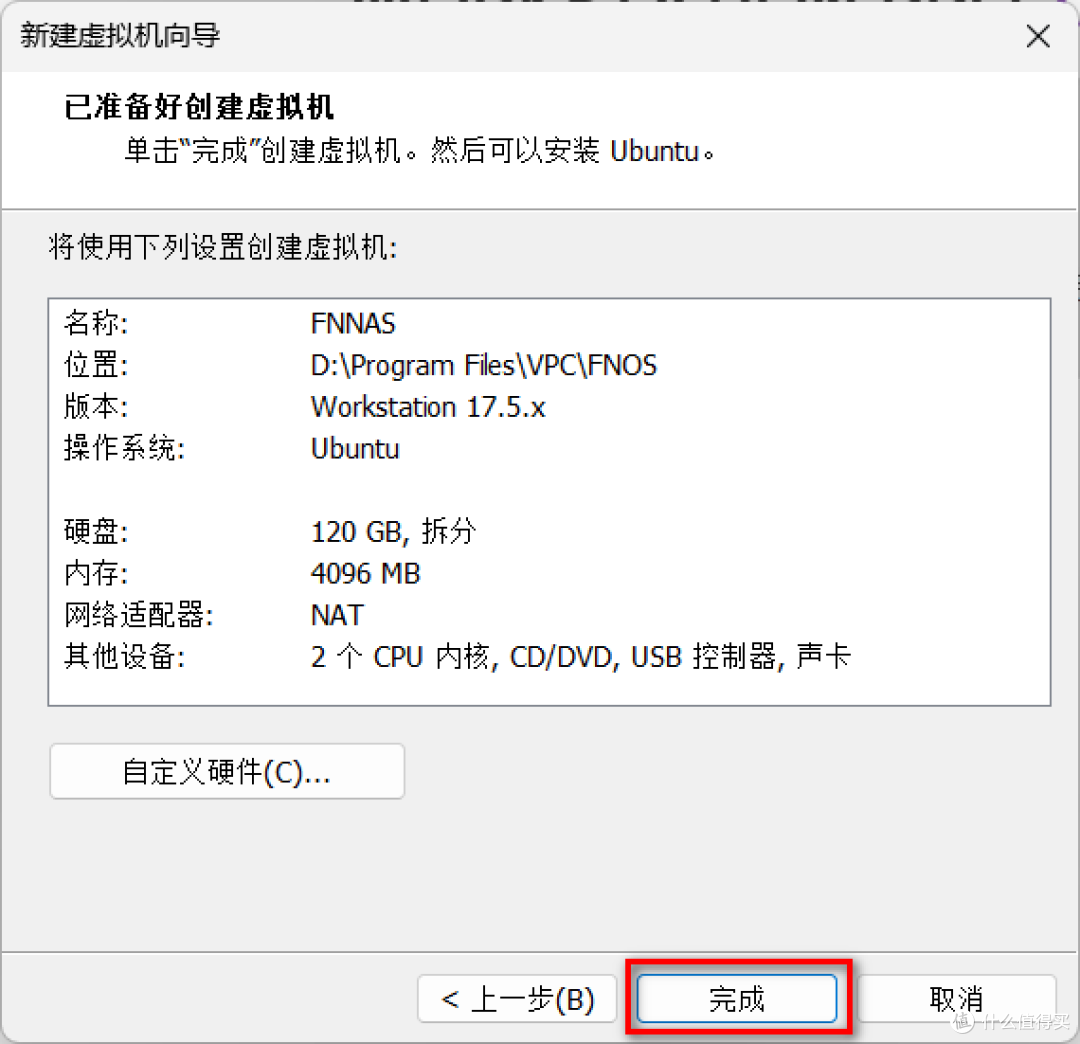
9.点击“完成”。

至此,虚拟机的设置调整结束。

VMware Workstation Pro虚拟机安装飞牛私有云fnOS,NAS系统保姆教程

四、安装飞牛私有云系统。

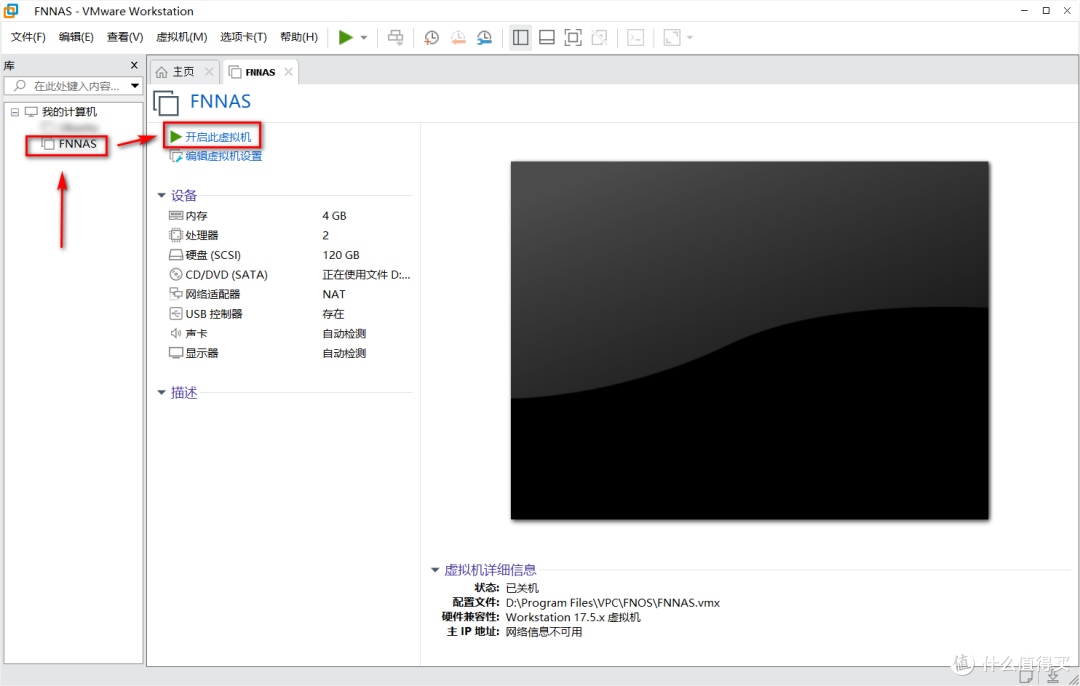
1.开启虚拟机

VMware Workstation Pro虚拟机安装飞牛私有云fnOS,NAS系统保姆教程

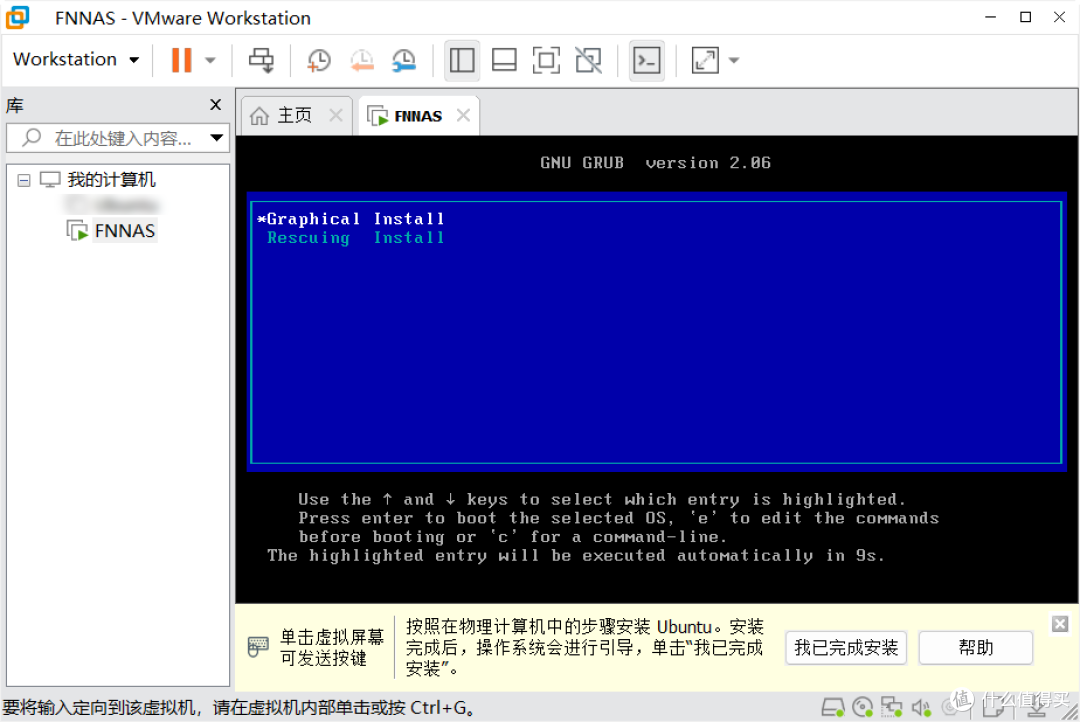
2.开机正确启动后的画面。

可以等它自己到下一步,也可以鼠标点击屏幕后,送它一个回车,可以省下几秒钟。

黄色区域的提示,不用理会,直接关闭也行。
VMware Workstation Pro虚拟机安装飞牛私有云fnOS,NAS系统保姆教程

3.点击下一步

VMware Workstation Pro虚拟机安装飞牛私有云fnOS,NAS系统保姆教程

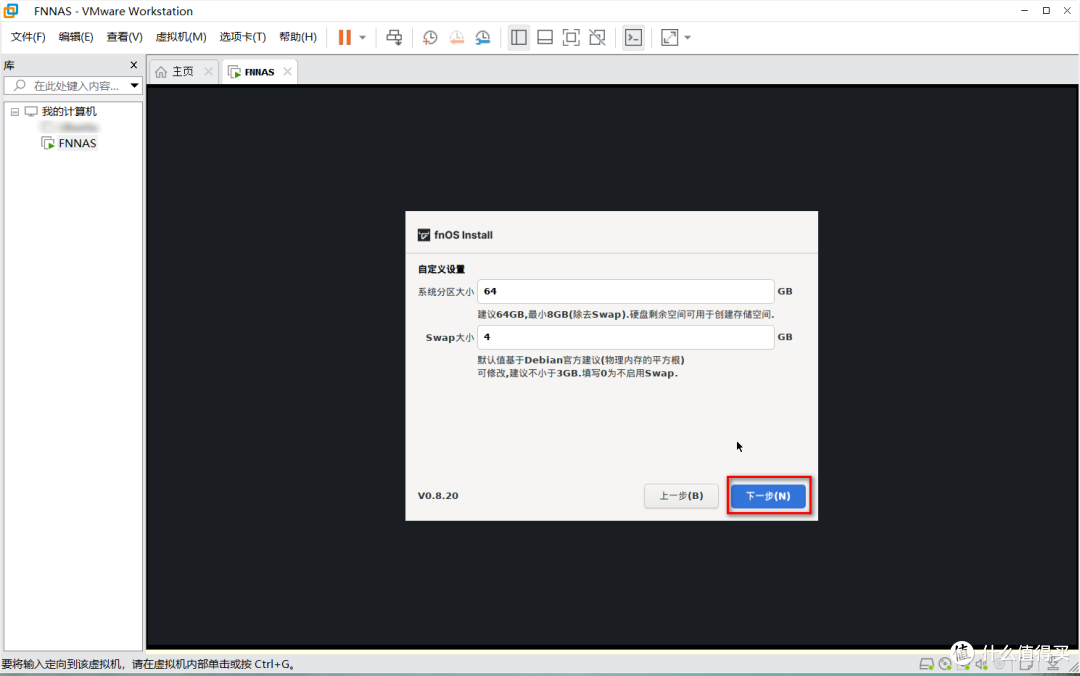
4.默认设置即可,下一步

VMware Workstation Pro虚拟机安装飞牛私有云fnOS,NAS系统保姆教程

5.点击确定

黄色区域的提示,不用理会,直接关闭也行。

VMware Workstation Pro虚拟机安装飞牛私有云fnOS,NAS系统保姆教程

6.等待系统安装

黄色区域的提示,不用理会,直接关闭也行。

VMware Workstation Pro虚拟机安装飞牛私有云fnOS,NAS系统保姆教程

7.安装结束。点击下一步。

VMware Workstation Pro虚拟机安装飞牛私有云fnOS,NAS系统保姆教程

五、飞牛私有云系统初始化设置。

1.默认即可

点击保存,会弹出窗口。

VMware Workstation Pro虚拟机安装飞牛私有云fnOS,NAS系统保姆教程

2.先不要点击确定,右键点击右下角的“光盘”图标,选择“设置……”

VMware Workstation Pro虚拟机安装飞牛私有云fnOS,NAS系统保姆教程

3.删除飞牛系统的安装盘(相当于实体机安装时,拔出安装引导盘)

VMware Workstation Pro虚拟机安装飞牛私有云fnOS,NAS系统保姆教程

可能会有提示,不要犹豫

VMware Workstation Pro虚拟机安装飞牛私有云fnOS,NAS系统保姆教程

4.现在点击确定吧。

VMware Workstation Pro虚拟机安装飞牛私有云fnOS,NAS系统保姆教程

5.系统重启中

VMware Workstation Pro虚拟机安装飞牛私有云fnOS,NAS系统保姆教程

还要再等等

VMware Workstation Pro虚拟机安装飞牛私有云fnOS,NAS系统保姆教程

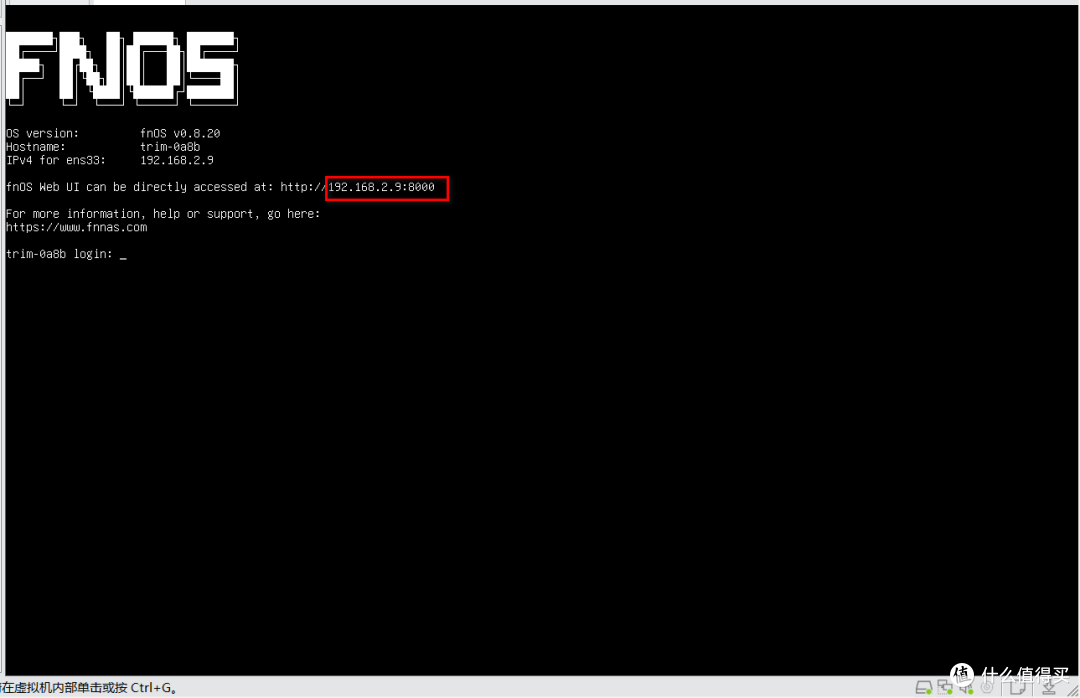
6.重启OK的画面

VMware Workstation Pro虚拟机安装飞牛私有云fnOS,NAS系统保姆教程

六、浏览器访问NAS

1.记下虚拟机上显示的IP地址,在浏览器地址栏输入该地址。开始你的NAS之旅吧。

我的是192.168.2.9,你的可不一定,这一步一定别和我的完全一样

VMware Workstation Pro虚拟机安装飞牛私有云fnOS,NAS系统保姆教程

2.给他起个网络名称

网络邻居中访问的时候,会用到

你的NAS,名字你说了算

超级管理员账号不可以填root,其他的随你心情……

但一定要记住了啊,不如没法访问了

点击“进入fnOS”的时候,可能会报错,

这时候需刷新一下页面

VMware Workstation Pro虚拟机安装飞牛私有云fnOS,NAS系统保姆教程

3.输入上一步的超级管理员账号和密码

VMware Workstation Pro虚拟机安装飞牛私有云fnOS,NAS系统保姆教程

4.成功登陆后的样子

VMware Workstation Pro虚拟机安装飞牛私有云fnOS,NAS系统保姆教程

七、建立第一个存储空间

1.登陆不久,系统会提示

VMware Workstation Pro虚拟机安装飞牛私有云fnOS,NAS系统保姆教程

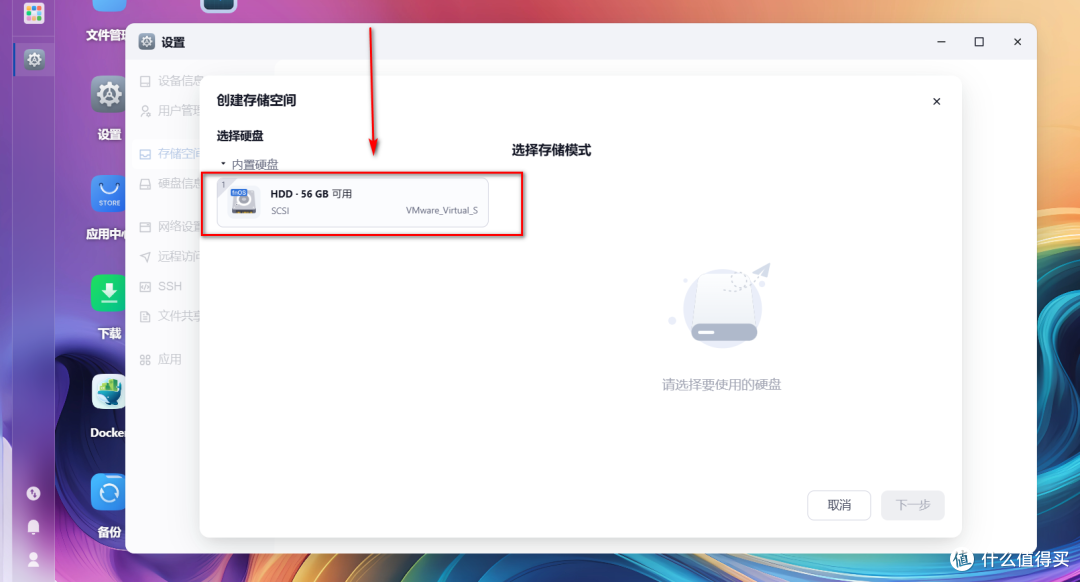
2.点它

VMware Workstation Pro虚拟机安装飞牛私有云fnOS,NAS系统保姆教程

3.点它

VMware Workstation Pro虚拟机安装飞牛私有云fnOS,NAS系统保姆教程

4.建议选Basic模式

想进一步了解的,可以点上看看不同模式的优缺点。

VMware Workstation Pro虚拟机安装飞牛私有云fnOS,NAS系统保姆教程

5.建议选择不限制

VMware Workstation Pro虚拟机安装飞牛私有云fnOS,NAS系统保姆教程

6.下一步

VMware Workstation Pro虚拟机安装飞牛私有云fnOS,NAS系统保姆教程

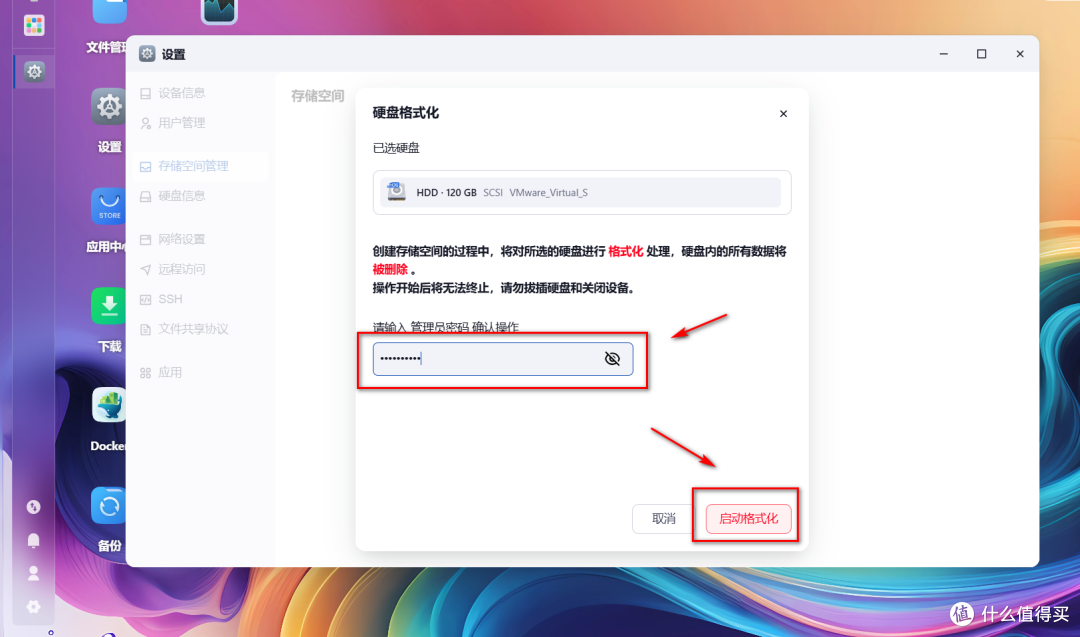
7.输入密码,格式化

VMware Workstation Pro虚拟机安装飞牛私有云fnOS,NAS系统保姆教程

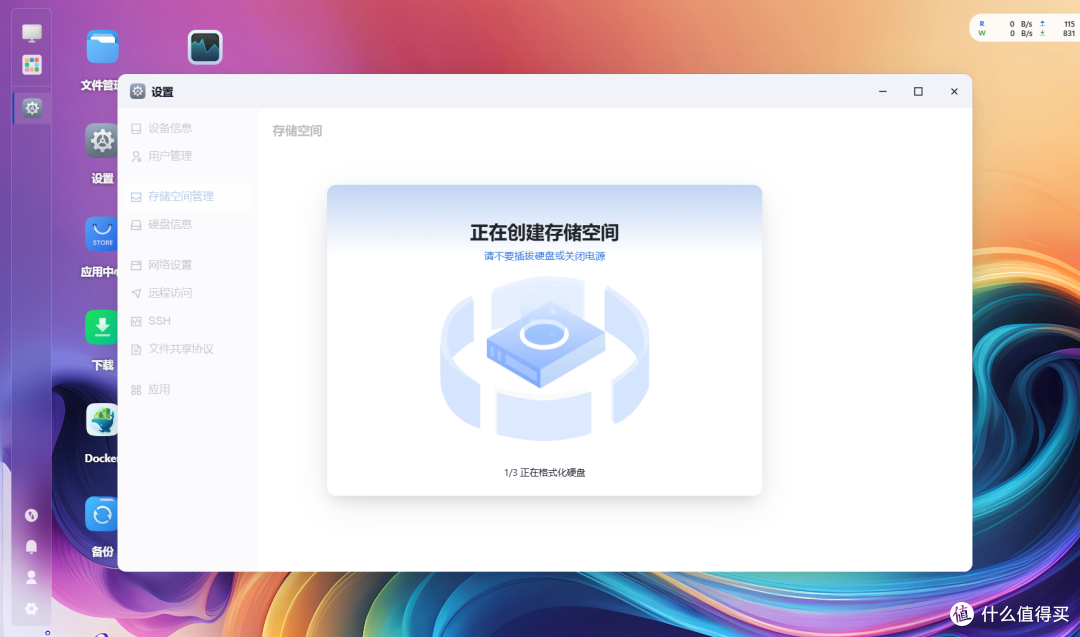
8.正在创建

VMware Workstation Pro虚拟机安装飞牛私有云fnOS,NAS系统保姆教程

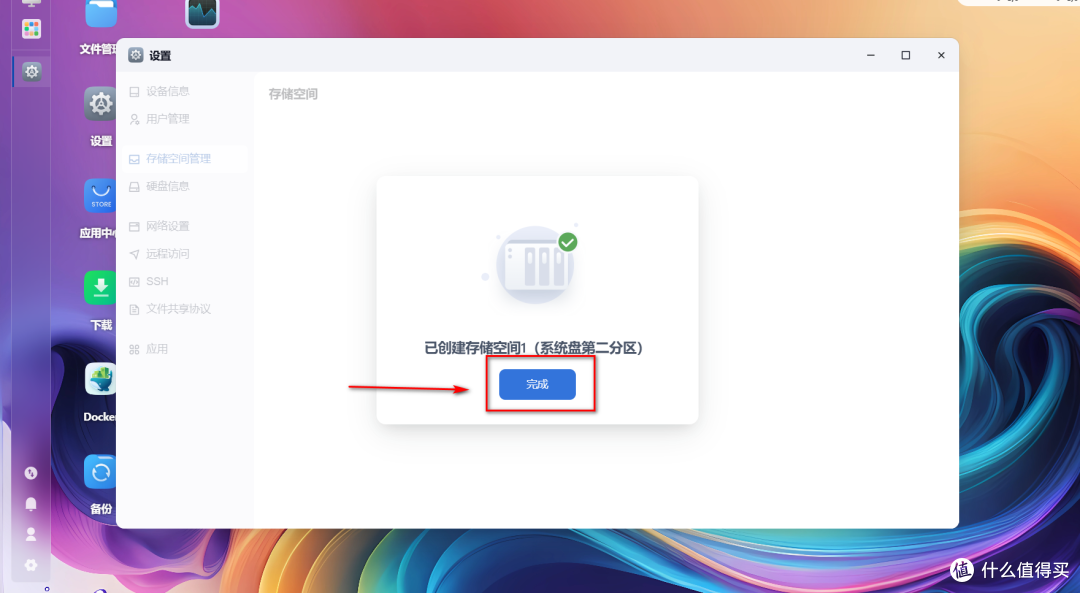
9.创建成功,点击完成。

VMware Workstation Pro虚拟机安装飞牛私有云fnOS,NAS系统保姆教程

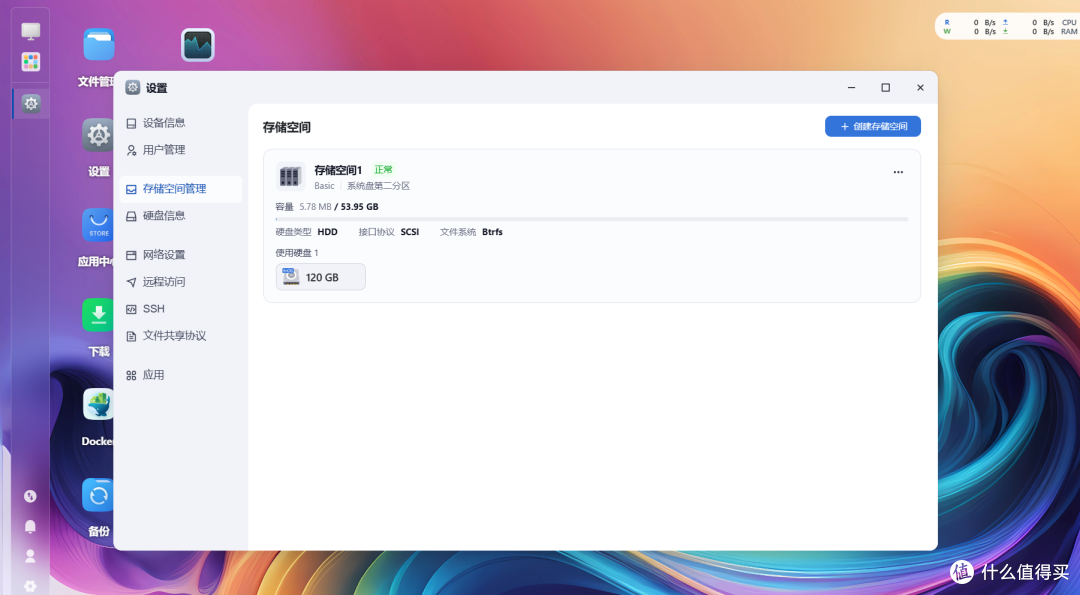
10.看看你滴存储空间吧

VMware Workstation Pro虚拟机安装飞牛私有云fnOS,NAS系统保姆教程

八、其他界面浏览

1.查看虚拟机的设备信息。

VMware Workstation Pro虚拟机安装飞牛私有云fnOS,NAS系统保姆教程

2.设置局域网共享。

VMware Workstation Pro虚拟机安装飞牛私有云fnOS,NAS系统保姆教程

3.系统升级

VMware Workstation Pro虚拟机安装飞牛私有云fnOS,NAS系统保姆教程

后面

享受你的美好时光……

作者声明本文无利益相关,欢迎值友理性交流,和谐讨论~

展开 收起
18评论

  • 精彩
  • 最新
  • 可以说下大概用处吗

    校验提示文案

    提交
    虚拟机里面练练手,不用怕数据丢失,体验一下国产系统顺不顺手

    校验提示文案

    提交
    收起所有回复
  • bug 多吗 想买个天钡玩玩 主要是存照片

    校验提示文案

    提交
    存照片、局域网文件共享的话,简单、够用

    校验提示文案

    提交
    收起所有回复
  • 没办法用显卡,就显得很无用

    校验提示文案

    提交
    飞牛私有云fnOS 更新 V0.8.21 2024/10/22更新日志
    更新日志
    【影视】
    支持 Nvidia 显卡 7/8/9 系列(需在应用中心安装驱动)
    优化图形字幕转码,提升低配 GPU 下转码播放的成功率
    综上,显卡可以用,可能支持的不够全面

    校验提示文案

    提交
    已经安装完的系统如何升级?需要下载新镜像再安装一遍吗?

    校验提示文案

    提交
    还有1条回复
    收起所有回复
  • 千兆网卡只能百兆速度,显示的半双工 10M
    怎么办呢

    校验提示文案

    提交
    看看虚拟机的网卡配置

    校验提示文案

    提交
    收起所有回复
  • 虚拟机安装的飞牛能用AI相册吗

    校验提示文案

    提交
    可以,和真实的硬件安装功能完全一样。如果你给他分配的资源足够多,还可以套娃再装个Windows系统。

    校验提示文案

    提交
    硬盘容量设置小了,如何后期扩容?

    校验提示文案

    提交
    收起所有回复
  • 虚拟机能开硬解么?我是R7 5800u,参考楼主分享安装后发现无显卡,另外显示10Mb的半双工网络,还有外接硬盘显示不了

    校验提示文案

    提交
    这事理论上要把相应硬件直通给飞牛,譬如显卡,网卡,USB口或硬盘,具体没操作过。

    校验提示文案

    提交
    收起所有回复
  • 内核版本是多少

    校验提示文案

    提交
  • 局域网共享就是一输地址就卡死,但是别人的电脑共享过来的却没问题。我WIN11

    校验提示文案

    提交
  • 如何扩容硬盘空间?

    校验提示文案

    提交
提示信息

取消
确认
评论举报

相关文章推荐

更多精彩文章
更多精彩文章
最新文章 热门文章
99
扫一下,分享更方便,购买更轻松