

























3
2
Twinkle Tray 一款适用于 Windows 系统的屏幕亮度调节软件
2025-01-10 13:55:55
1点赞
0收藏
0评论
Twinkle Tray 是一款适用于 Windows 系统的屏幕亮度调节软件,以下是关于它的具体介绍:
主要功能
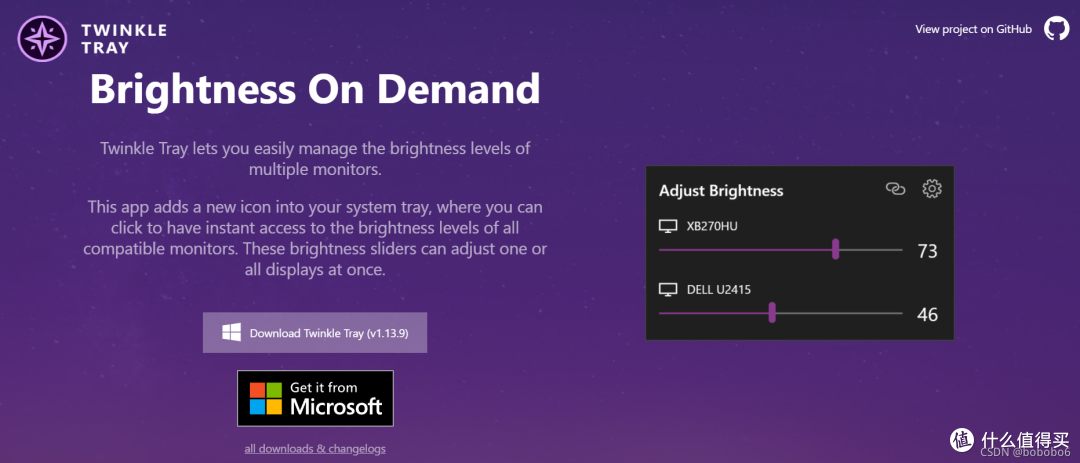
亮度调节:可以通过软件界面上的滑块或点击加减按钮来调节屏幕亮度,调节范围更广,响应速度也比系统自带的调节方式更快。还能为每个显示器设置单独的亮度,满足不同显示器间的亮度平衡需求。
自动亮度调整:支持根据当前环境光线自动调整屏幕亮度,也可根据预设时间自动调整屏幕亮度,如夜晚自动降低亮度,减少蓝光伤害。
多显示器管理:可以检测电脑连接的多个显示器设备,从而一键调整多个设备的亮度,在不同型号的显示器上标准化背光,还能设置每个显示器的名称。
快捷键设置:用户可以设置快捷键以调整特定或所有显示器的亮度,并可在快捷键界面设置每次点击快捷键自动显示亮度的数值。
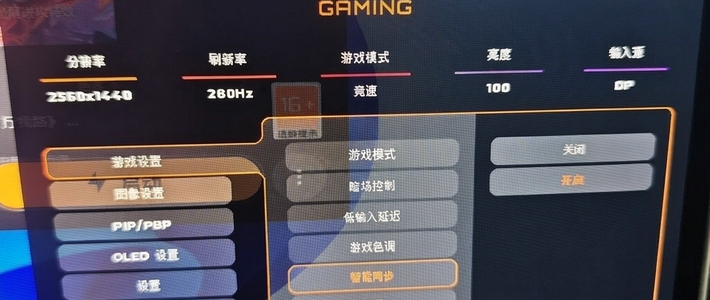
DDC/CI 功能控制:对于支持 DDC/CI 功能的显示器,可控制如对比度、音量和电源状态等功能。
其他特点
记忆功能:能自动保存用户在不同时间段或不同应用场景下的亮度偏好,下次开机时自动恢复。
个性化设置:可自动调整软件的外观和感觉,以匹配用户的 Windows 版本和颜色偏好,还可以选择 Windows 版本风格和主题。用户也可以设置软件的主题颜色、托盘图标样式等。
兼容性好:与市面上绝大多数软件无冲突,保障电脑稳定运行。适用于大多数笔记本电脑和支持 DDC/CI 的显示器,与 Windows 10 和 Windows 11 无缝衔接。
多语言支持:对 20 多种语言进行本地化,如日语,西班牙语,俄语,法语,挪威语,德语,意大利语,中文,越南语,克罗地亚语等。
使用方法
下载与安装:可以从Twinkle Tray 官方网站或微软商店下载安装程序,运行安装程序并按照提示完成安装。
基本操作:安装完成后,在系统托盘区会出现 Twinkle Tray 图标,点击该图标即可弹出亮度调节面板,通过鼠标滚轮或者点击加减按钮来调节屏幕亮度。也可以在软件设置中进行个性化设置,如设置自动调节亮度、快捷键等
作者声明本文无利益相关,欢迎值友理性交流,和谐讨论~