
































16
25
黑苹果,系统这样安装就够了
2020-06-29 16:33:11
130点赞
1423收藏
86评论
拥有了黑苹果硬件基础,安装黑苹果系统就相对轻松一点,因为网络资源丰富,你可以尽情利用检索功能,发现你需要的内容。
准备工作
(1)大容量U盘,建议16GB起步,安装单系统需要1个,安装双系统需要2个。
(2)balenaEtcher软件制作苹果安装系统;老毛桃(或者U深度)软件制作Windows安装系统;DiskGenius用来必要的时候调整分区。
(3)黑苹果系统镜像文件(单系统),双系统需要下载Windows镜像文件。
(4)有线网络环境。
安装盘制作
(1)需要准备balenaEtcher软件,有Win版和Mac版,制作黑苹果的安装系统,软件官网地址,进入后往下拉,选择自己需要的版本。

选择好提前下载的Mac镜像文件,dmg格式。

选择需要制作系统的U盘。

点击Flash开始吧。

简单的三步骤,引用官方动图。

制作成功,会有Successful device!没有这句话,请重新制作!

BIOS设置
开机F2进入,对照图,进行简单设置即可。打勾表示启用,不打勾表示不启用,USB端口设置如下图。
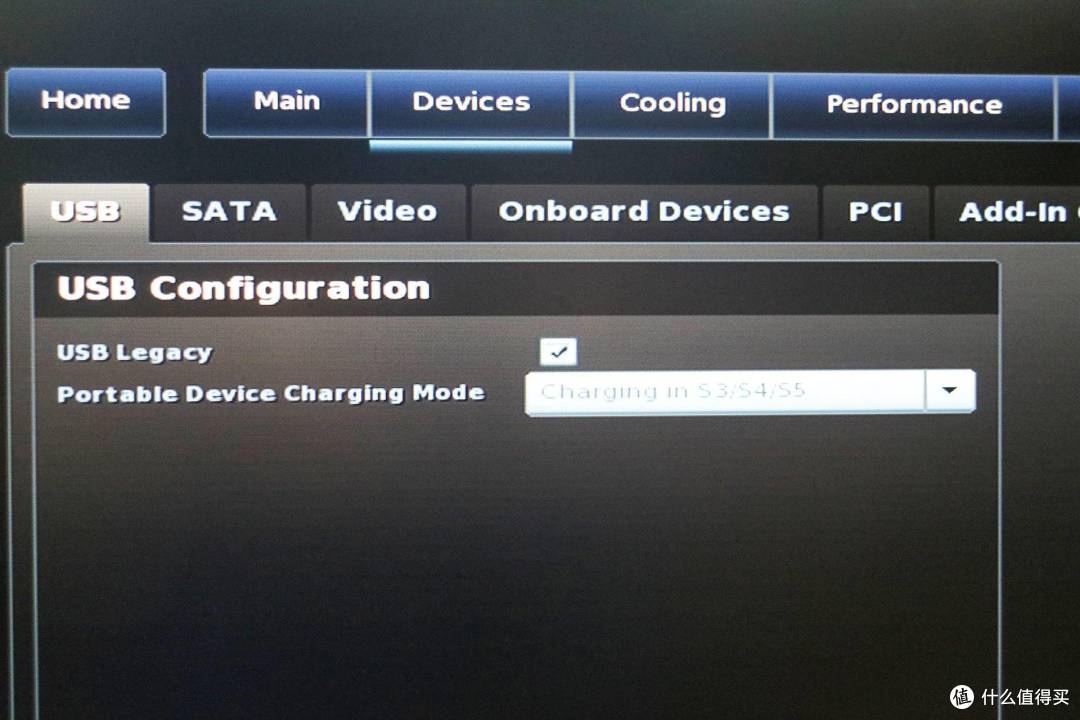
SATA设置如下图。

Video设置如下图。

Onboard Devices 左侧设置如下图,对于安装白苹果网卡的来说,需要取消Wlan和Bluetooth选项的打勾。

Onboard Devices 右侧设置如下图。

Boot Priority中UFEI BOOT设置如下图,需要打勾。

Legacy Boot设置如下图。
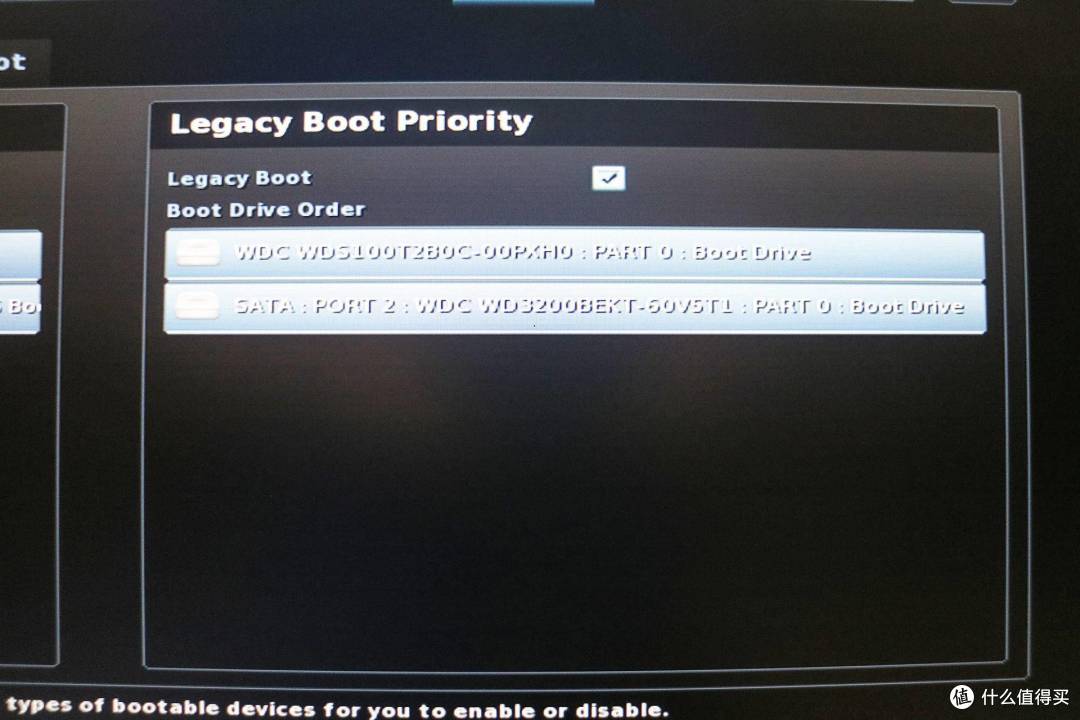
安装(单系统)
插入制作的Mac系统安装U盘,进入画面,选择Install macOS。

激动的界面。

进度载入,耐心等待后续画面。

选择简体中文。

选择磁盘工具,在磁盘工具中设置好后关闭,还要返回该界面,继续选择安装macOS。

在磁盘工具中,可以看到新M.2接口硬盘西部数据1TB。

选择上面的工具抹掉,格式可以选择MacOS 扩展(日志式),也可以选择APFS格式。

抹掉后,返回上一个界面,选择安装macOS。
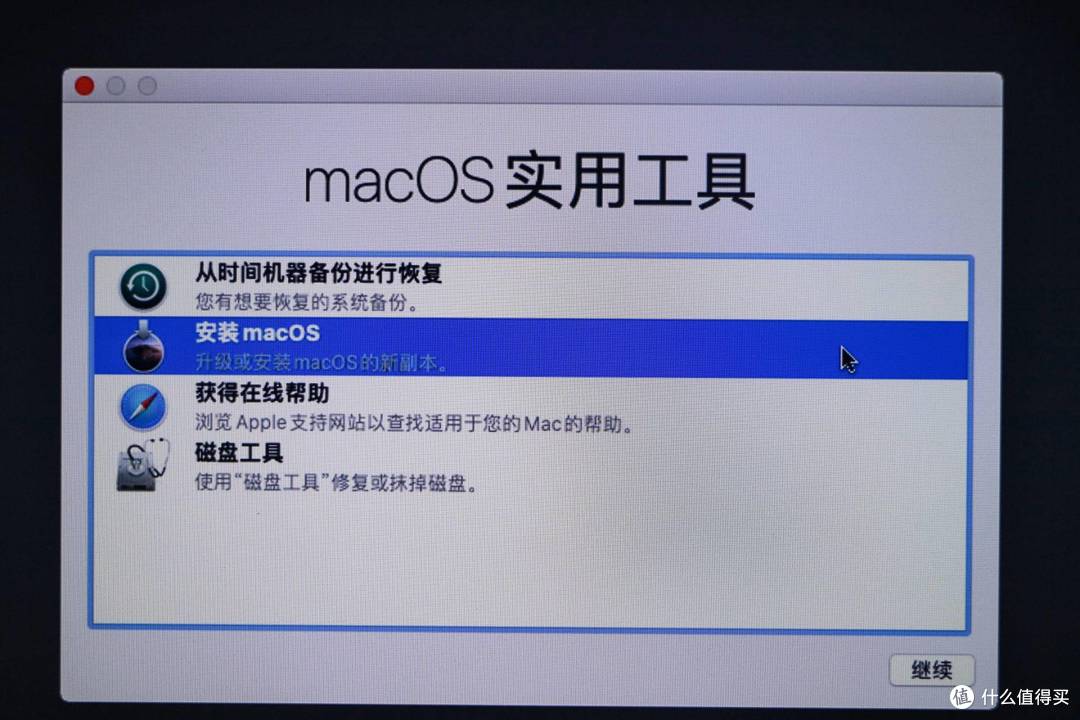
继续吧。

等待安装进度。

重新启动,请选择右侧图标,继续Install。

设置地区。
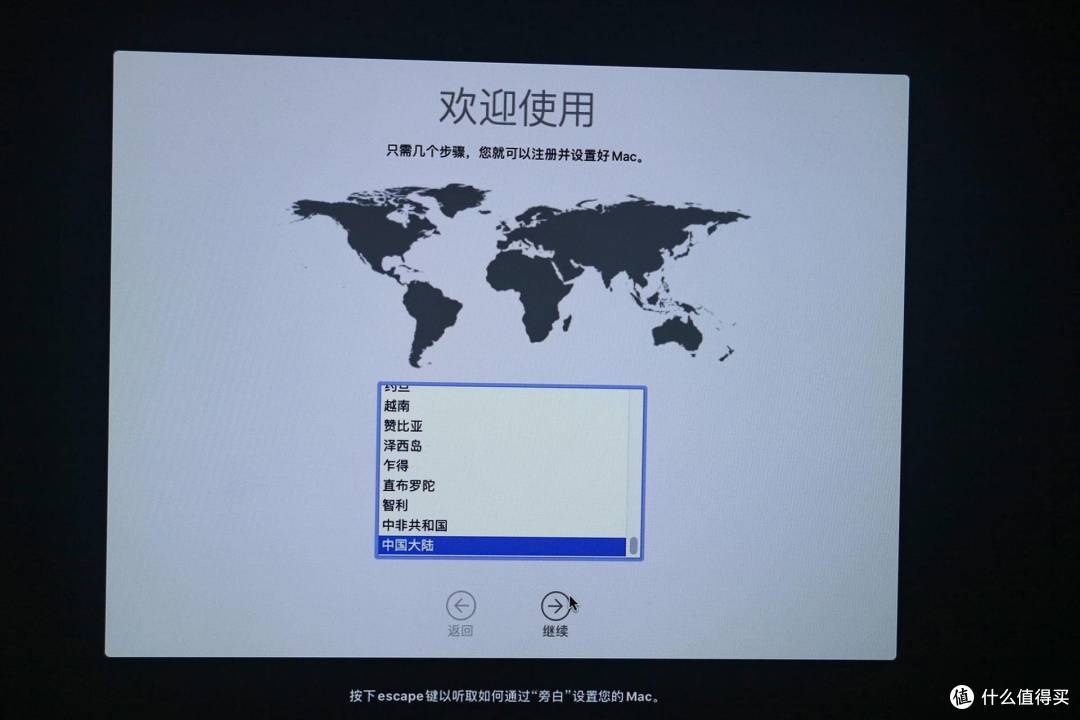
设置输入法。
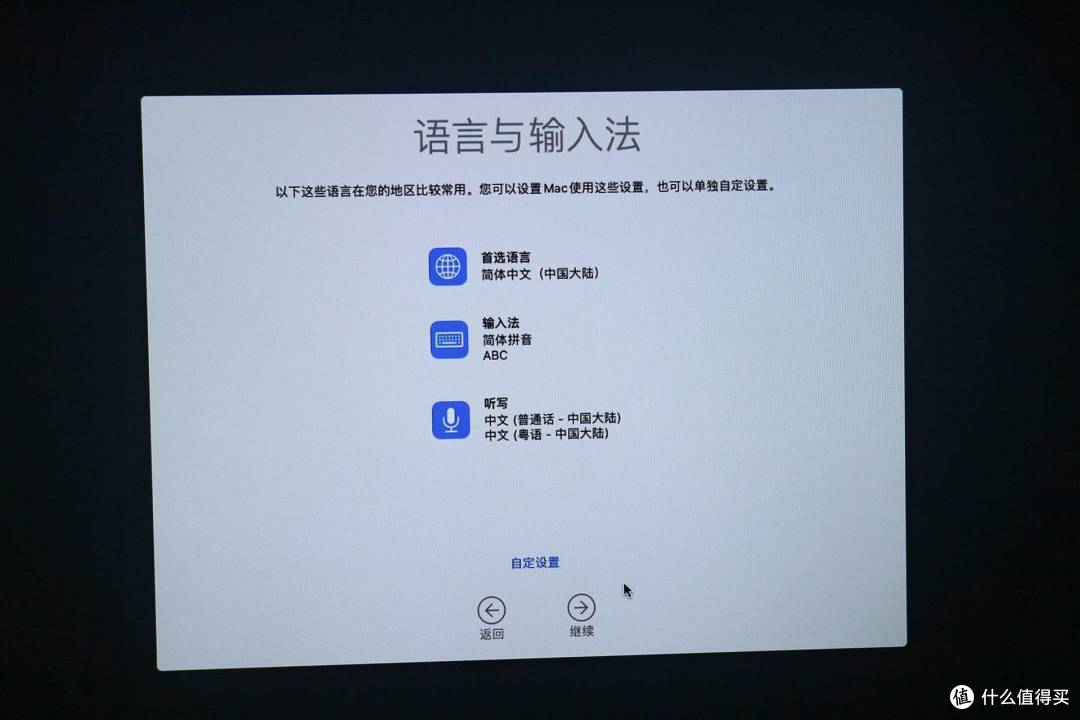
数据与隐私,继续。

对于新设备,可不传输任何信息。
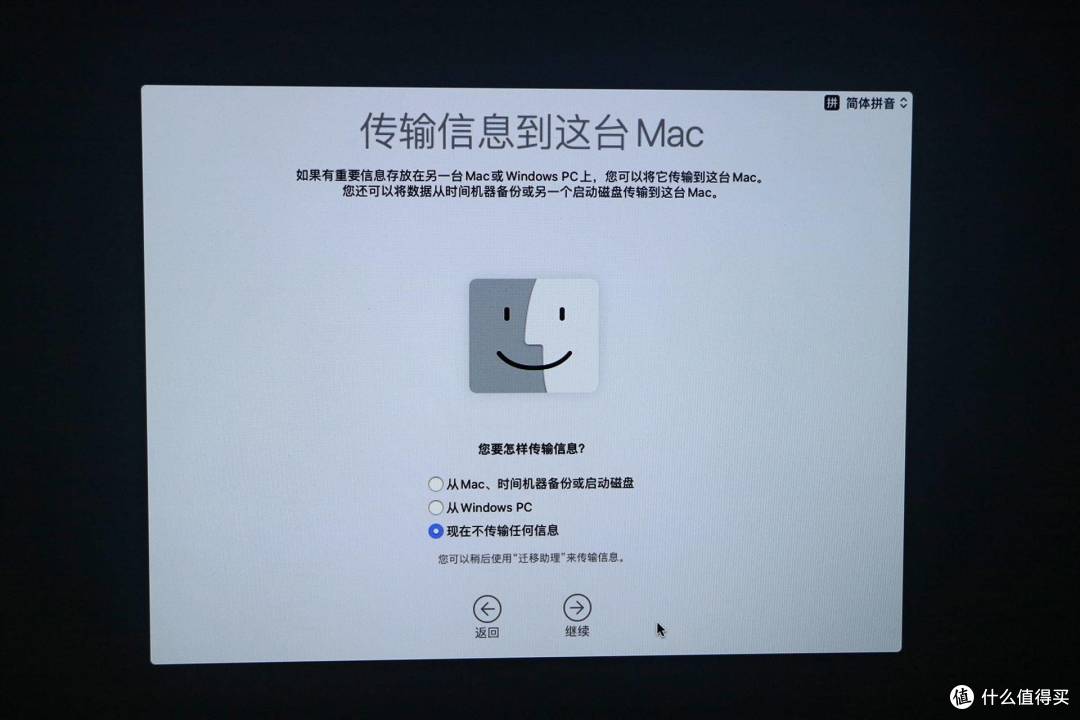
暂时不登录Apple ID,选择随后设置即可,继续。

跳过,必须的。

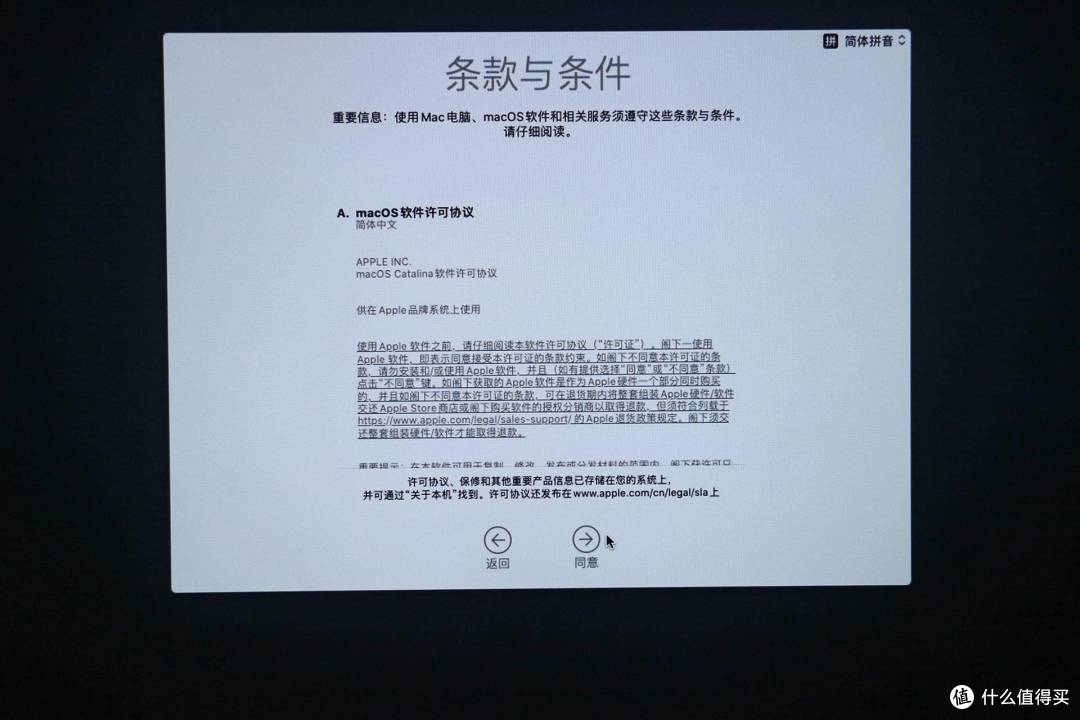
同意条款和条件。
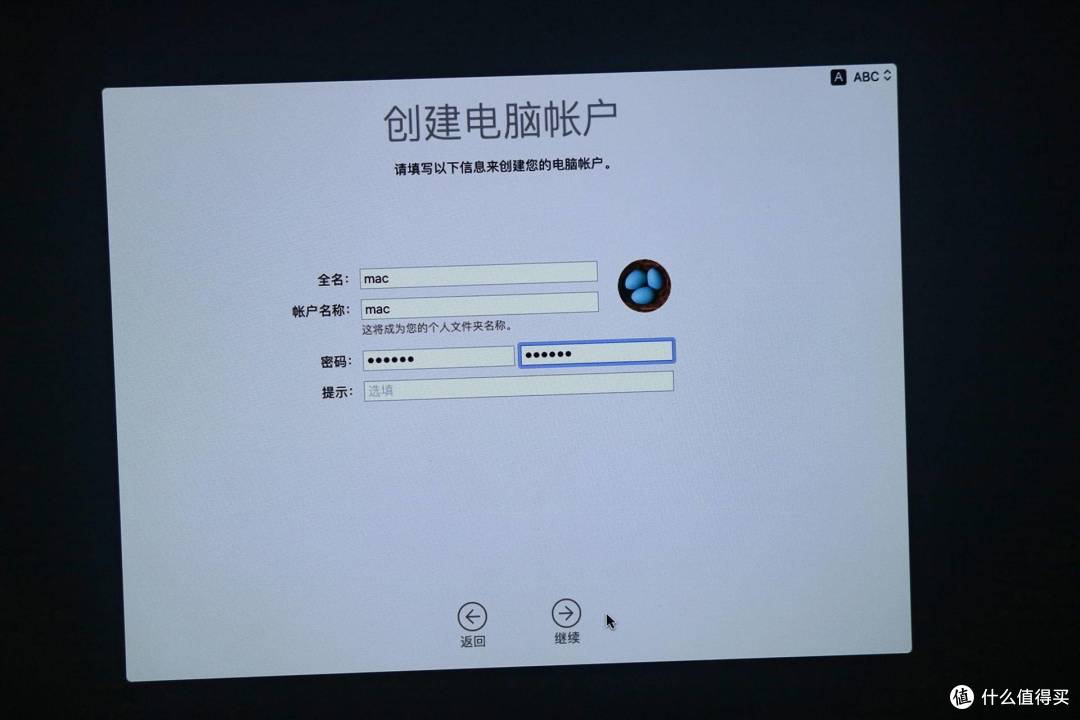
类似Windows,创建开机用户名和密码,可自定义,记住密码即可,因为后续安装软件需要输入密码。
快捷设置,继续。

时区,自己点击选择。

继续。

继续。

根据喜好选择浅色或深色外观。

完成设置。
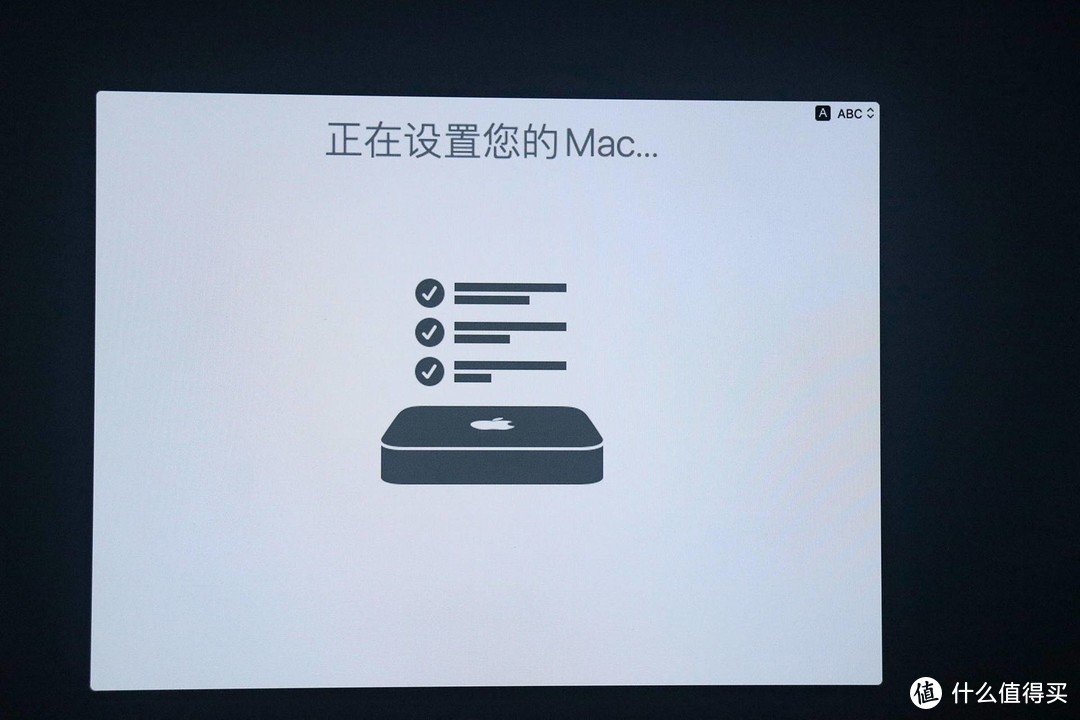
进入系统,设置键盘。
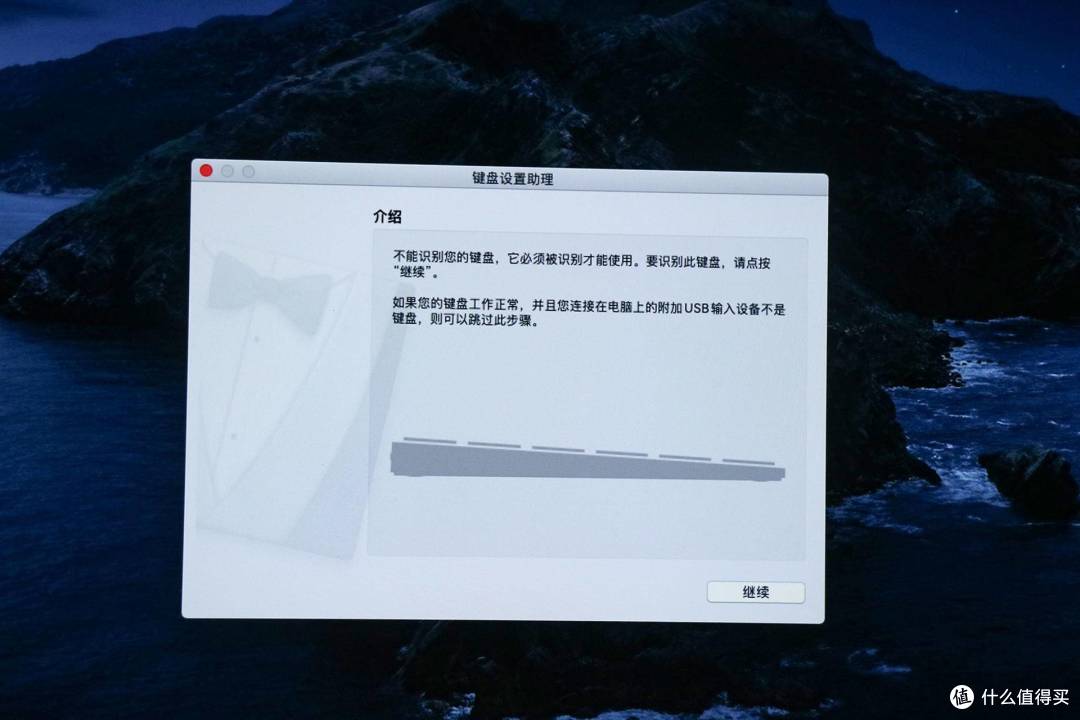
一般默认第一种。

屏幕左上角,点击苹果标志,选择系统便好设置。

打开安全性和隐私。

左下脚,有个点按锁按钮进行更改,便于以后可以不从App Store下载软件,直接安装自己下载的软件。
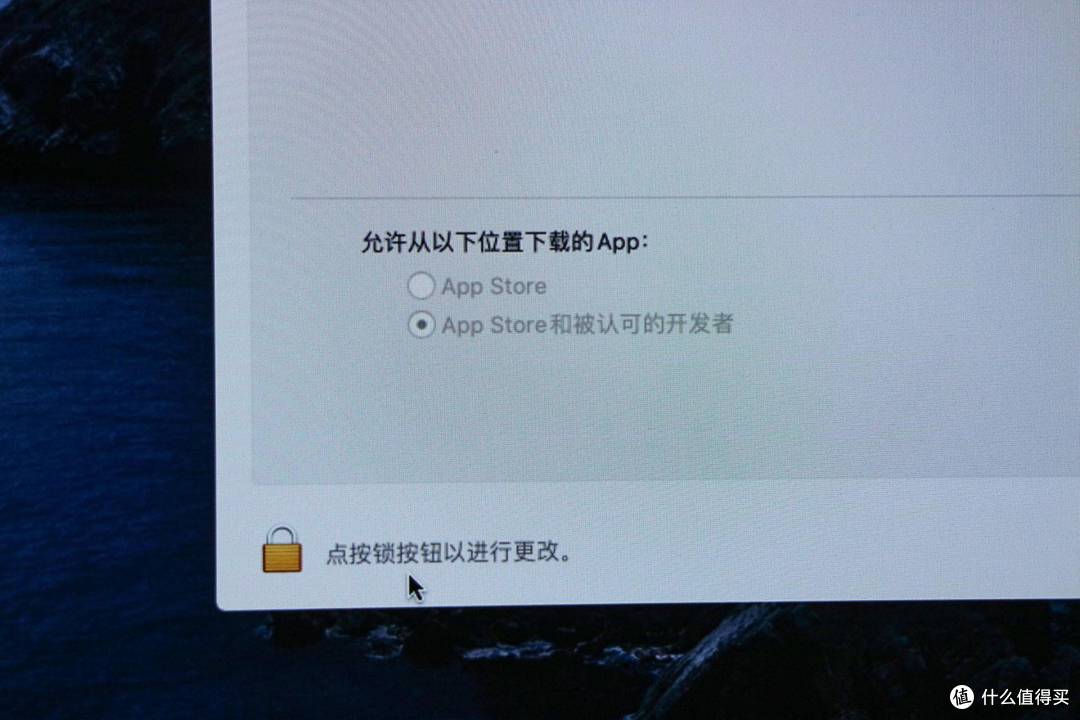
要求输入密码,请输入刚刚设置的密码。

下图表示成功。
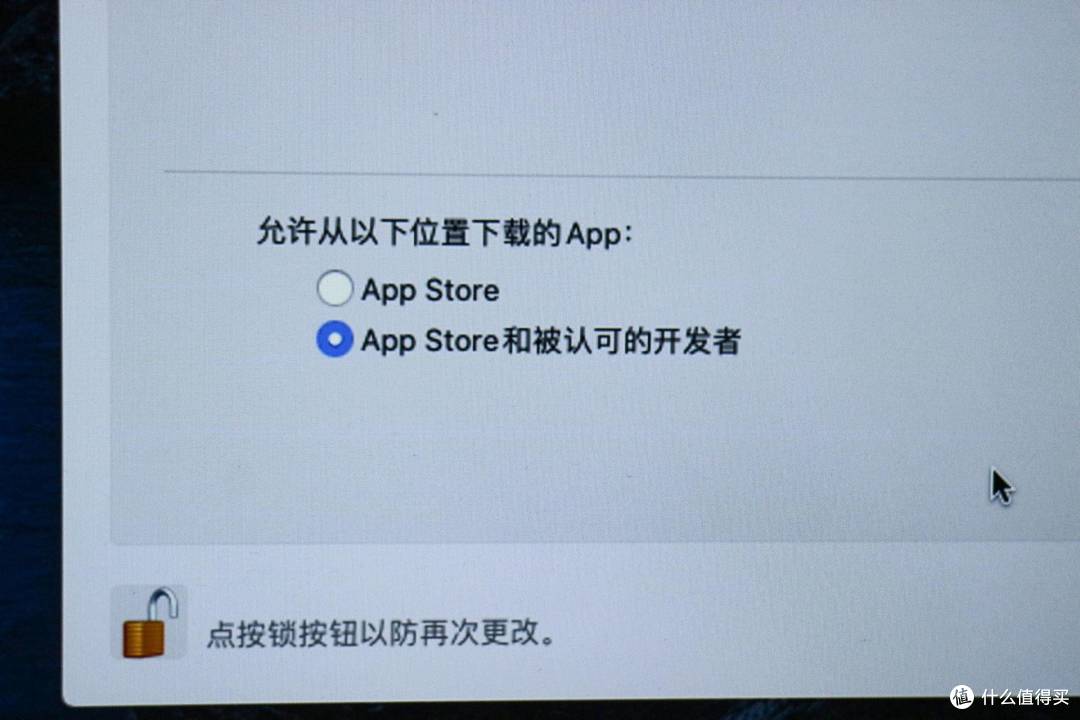
此时打开工具Clover Configurator,选择挂载分区,打开系统盘分区。

输入密码后,即可打开分区。

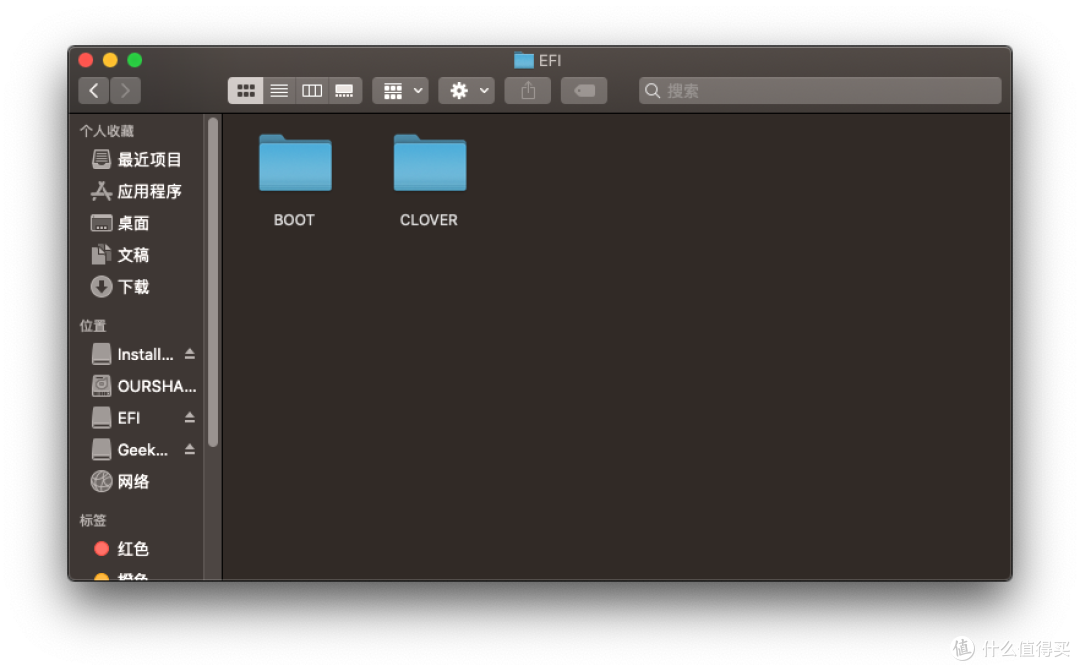
同样的方法,对Mac系统U盘挂载分区,并将U盘EFI文件夹中的BOOT和CLOVER两个文件夹拖入到Mac系统硬盘中的EFI中。下图是U盘中的2个文件夹。
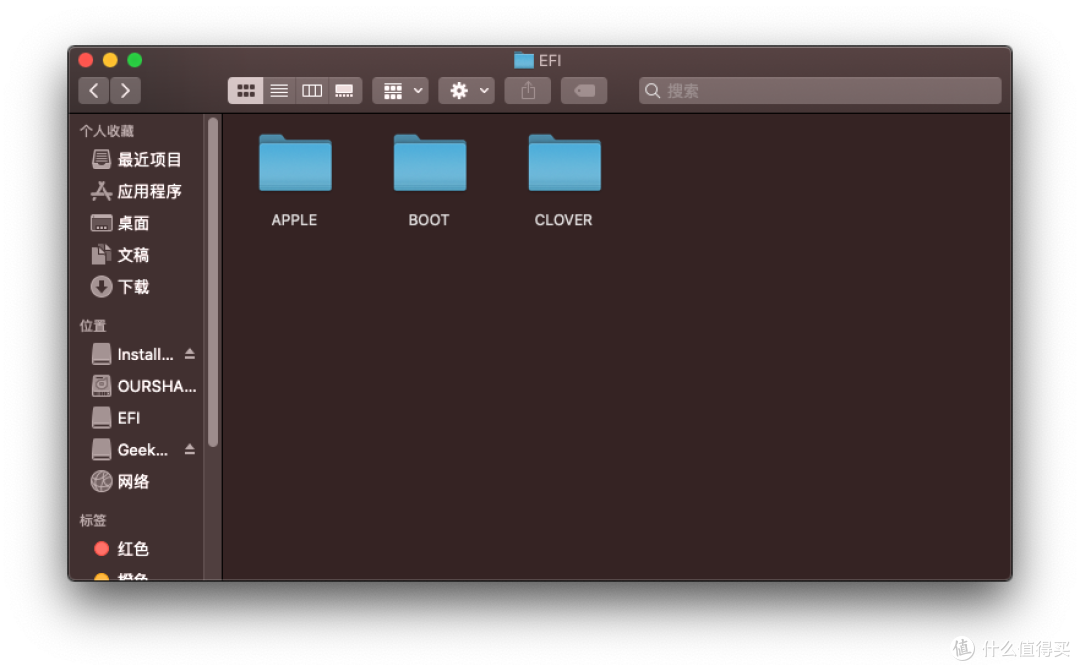
下图是硬盘EFI内容,请不要复制错误。完成后,就可以在Clover Configurator卸载分区,这样你就可以摆脱依赖U盘启动,直接拔掉U盘,进入系统。
网卡驱动,comfast 811ac官方已经提供最新版本驱动。

在网卡官方网站下载驱动。
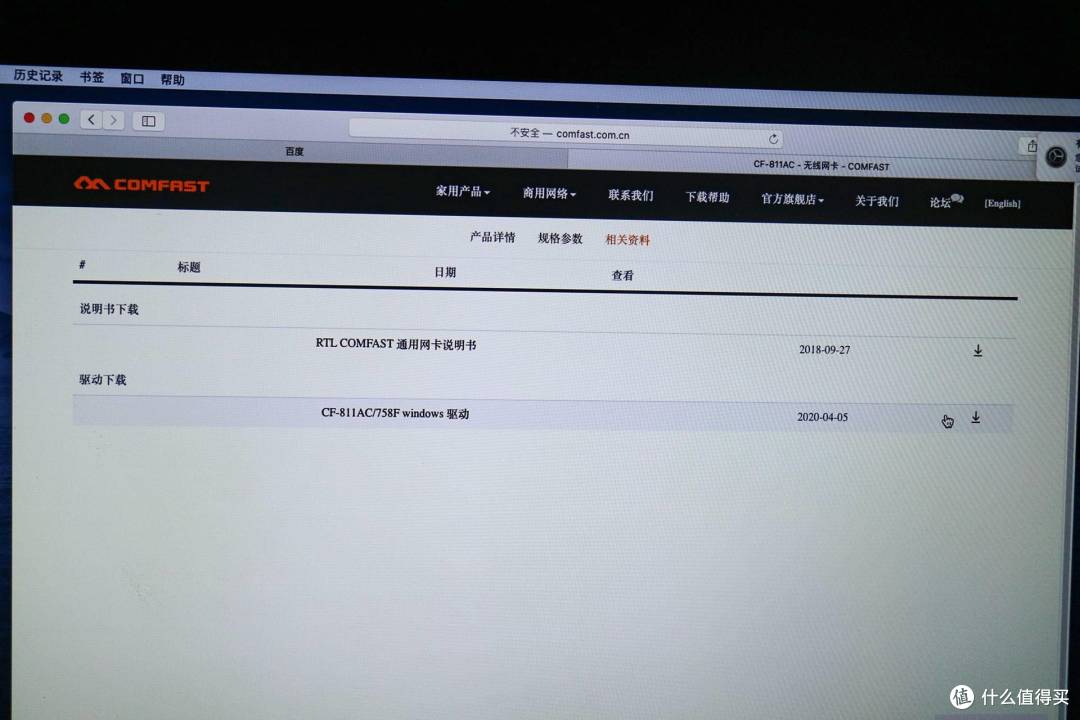
可以看到2020年4月5日提供了MAC驱动。

下载。

在浏览器右上角有下载项,可以看到进度。

下载完成,点击安装。

打开后,选择Install.pkg。

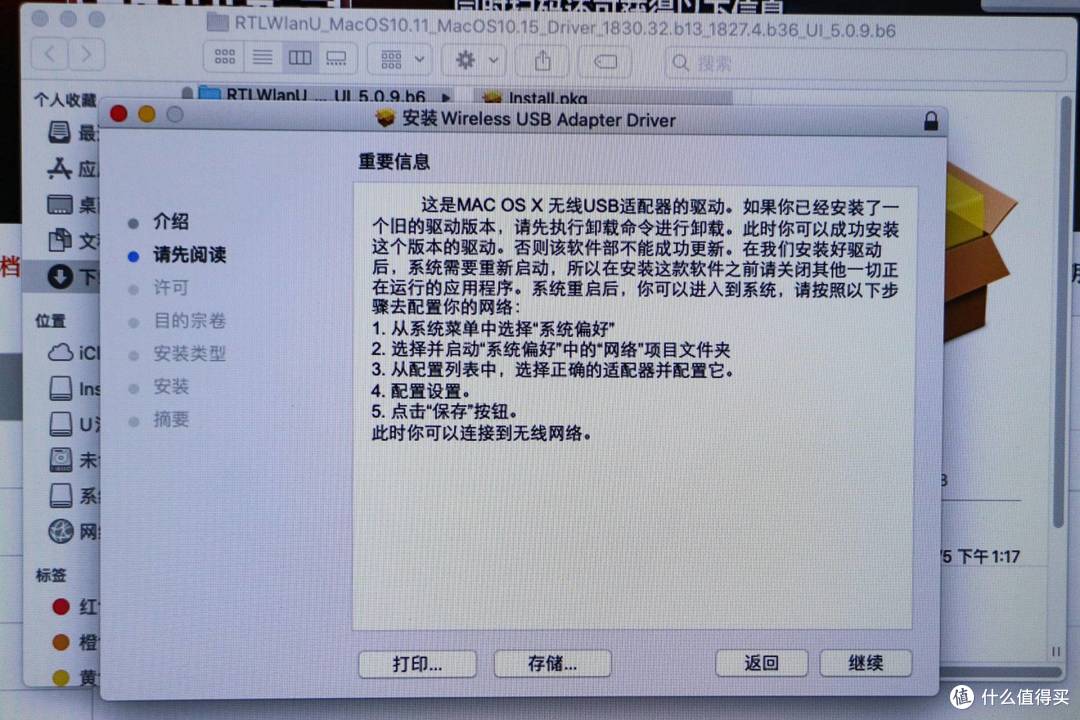
进入驱动安装界面。

继续即可。
选择语言。

同意条款。
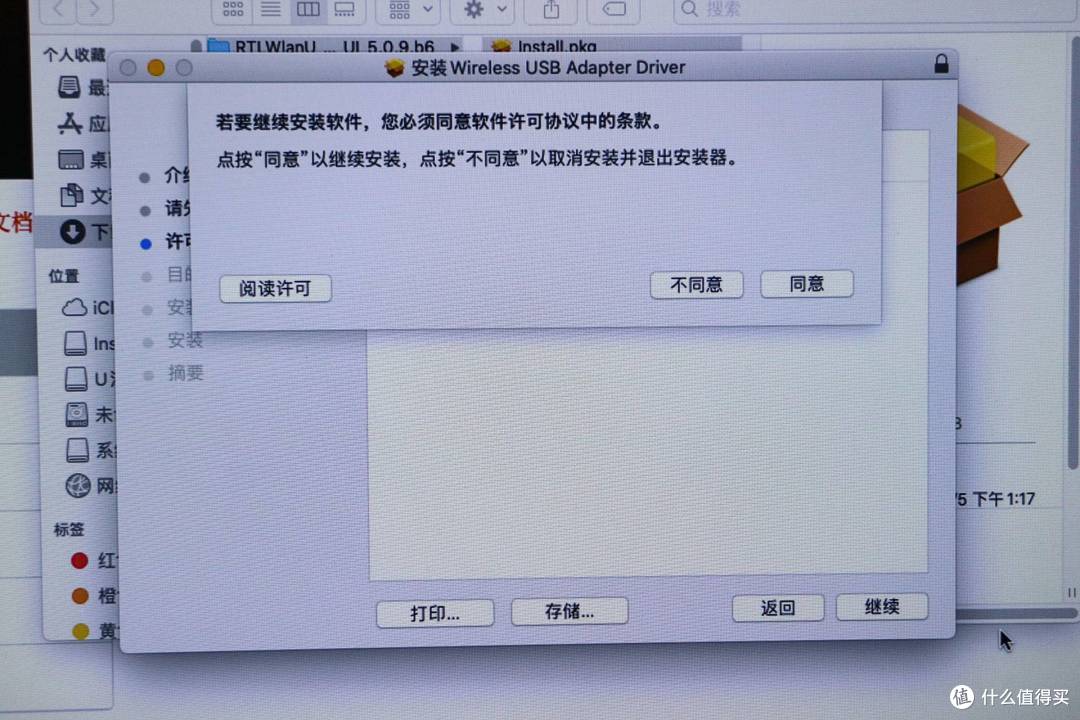
安装。

继续按照,按要求稍后重启。
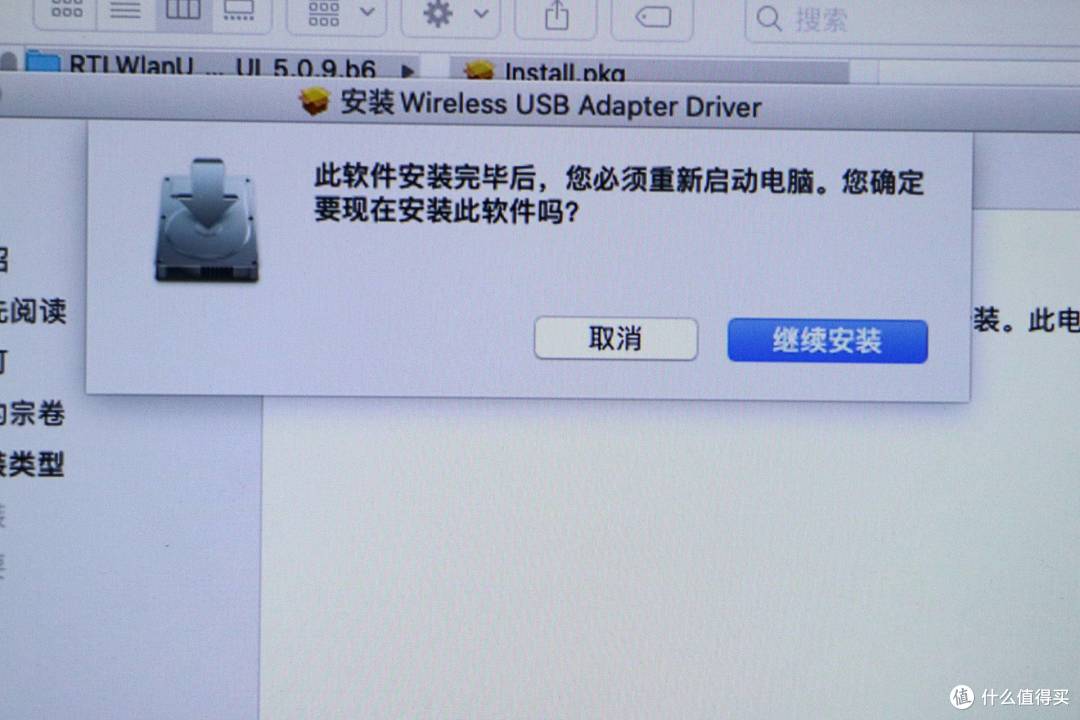
输入密码。

安装进行时。
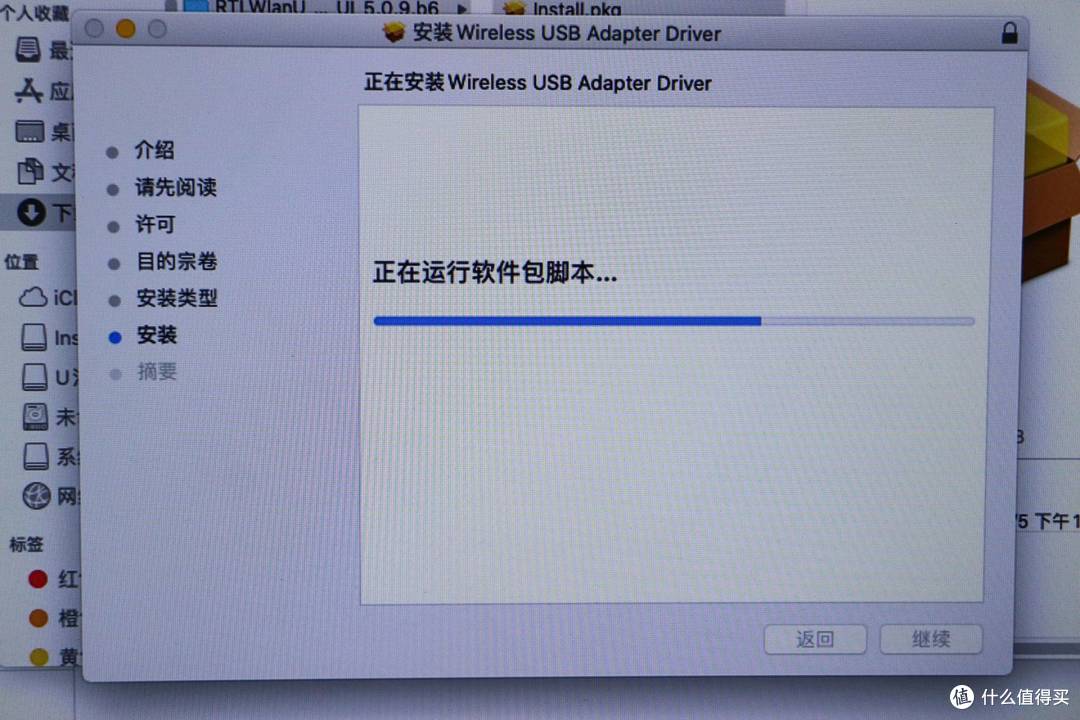
安装成功。

提示你是否要保留下载驱动或者扔到垃圾桶(回收站)。

至此就可以摆脱有线连接,使用无线网络了。

安装(双系统)
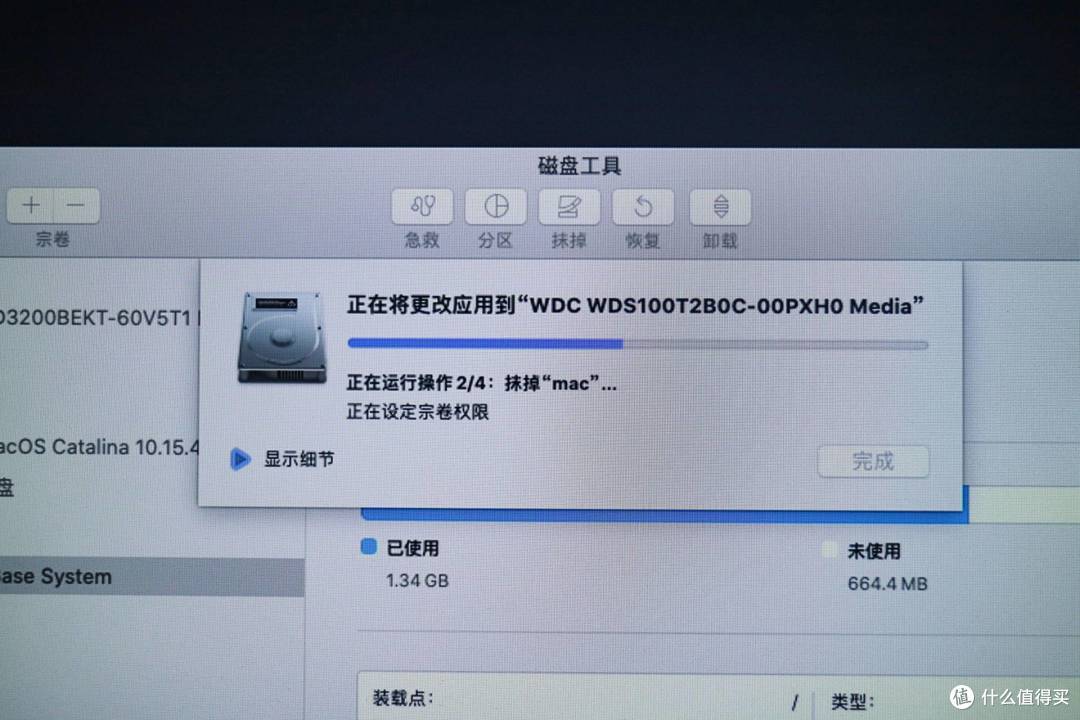
在上述安装单系统,进入磁盘工具的时候,选择分区。
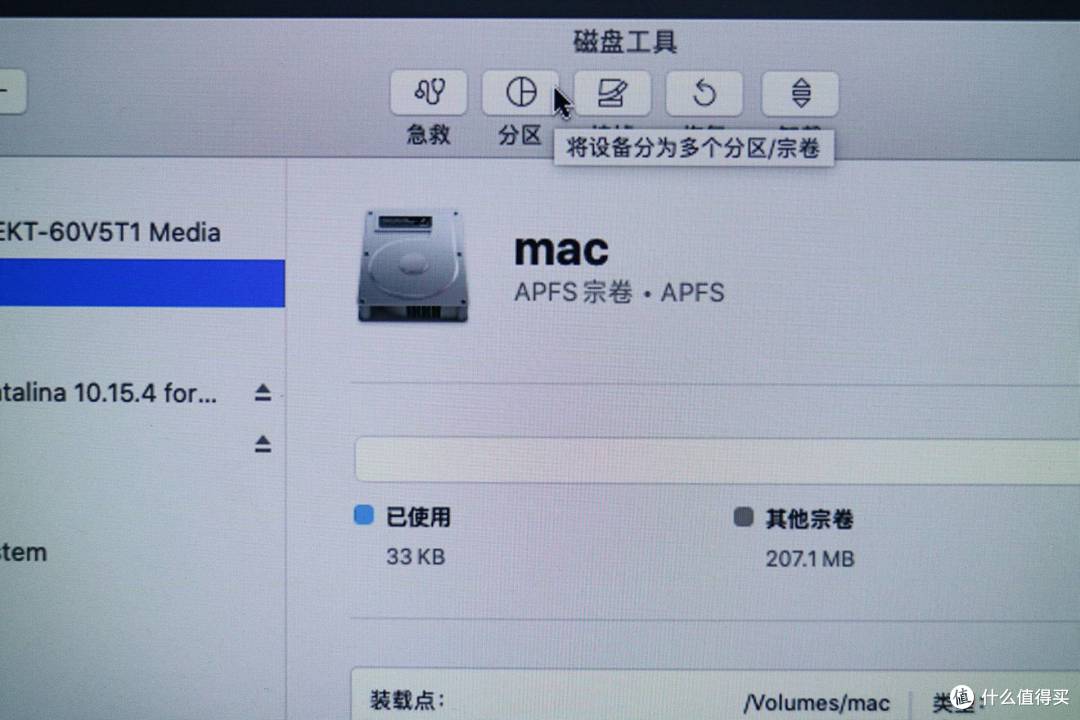
1TB的硬盘,可以分720GB给Mac,剩余的给Windows。

执行分区。

分区进行时。
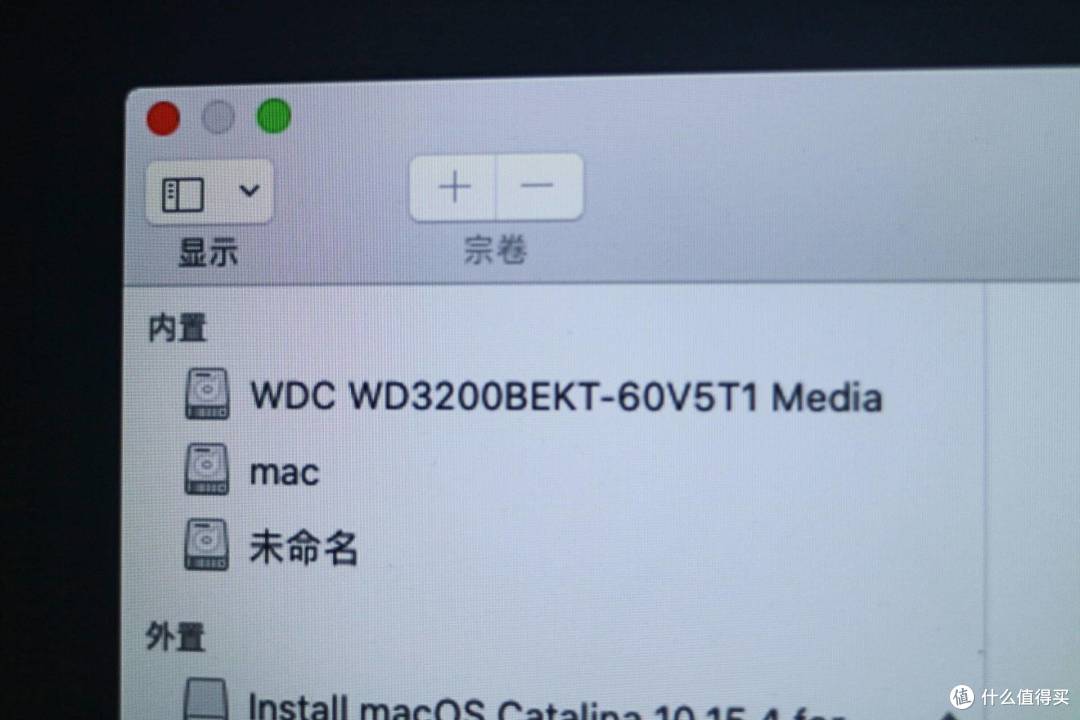
分区后得到一个未命名磁盘,将来Windows就安装到这里。
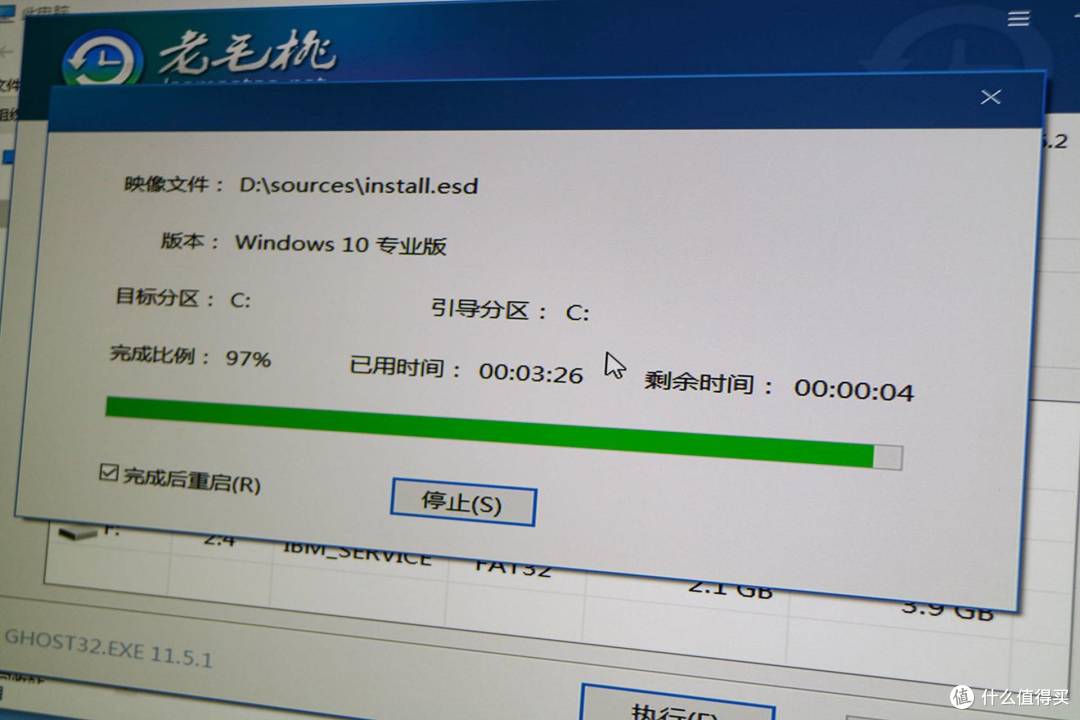
准备1个8GB或16GB的U盘,制作老毛桃(或U深度)Windows安装系统,在其他电脑制作好了,插入你的新电脑,重启,进入老毛桃或U深度系统,执行安装Windows过程。
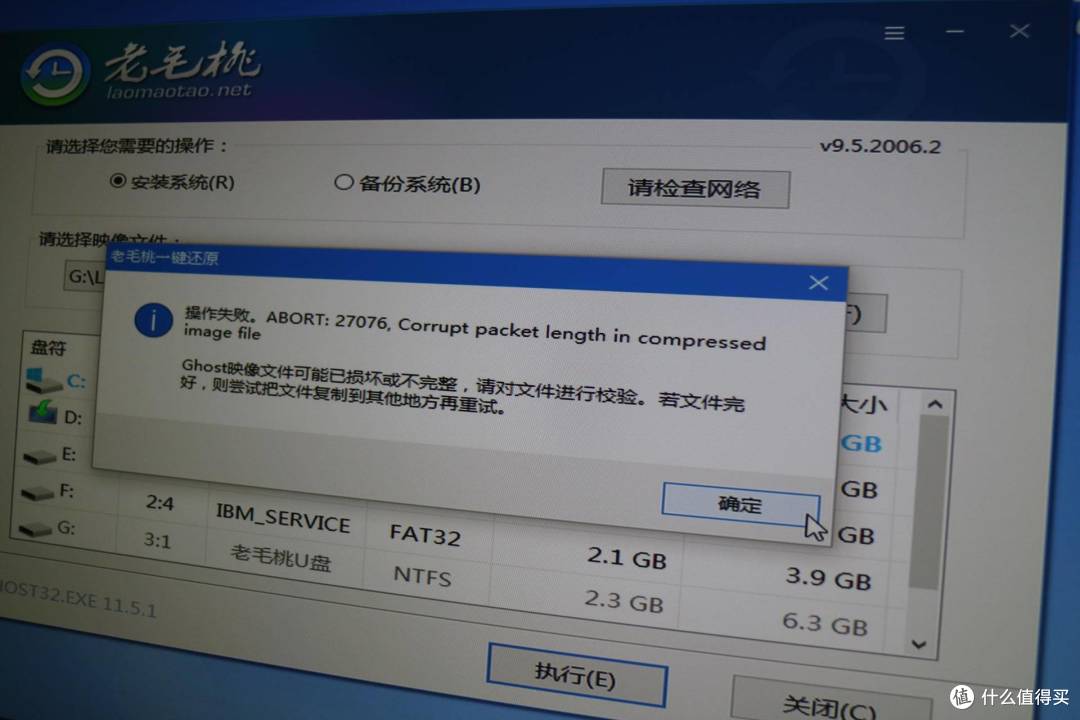
实际使用,U深度要比老毛桃好!同样Windows镜像文件,老毛桃老出错,但U深度毫无问题。
Windows安装就不必啰嗦了,大家基本都会。选择将系统安装到剩余的硬盘空间即可。

测试
一个硬盘双系统,会导致进入Windows后再进Mac出现如下问题:粉色界面。
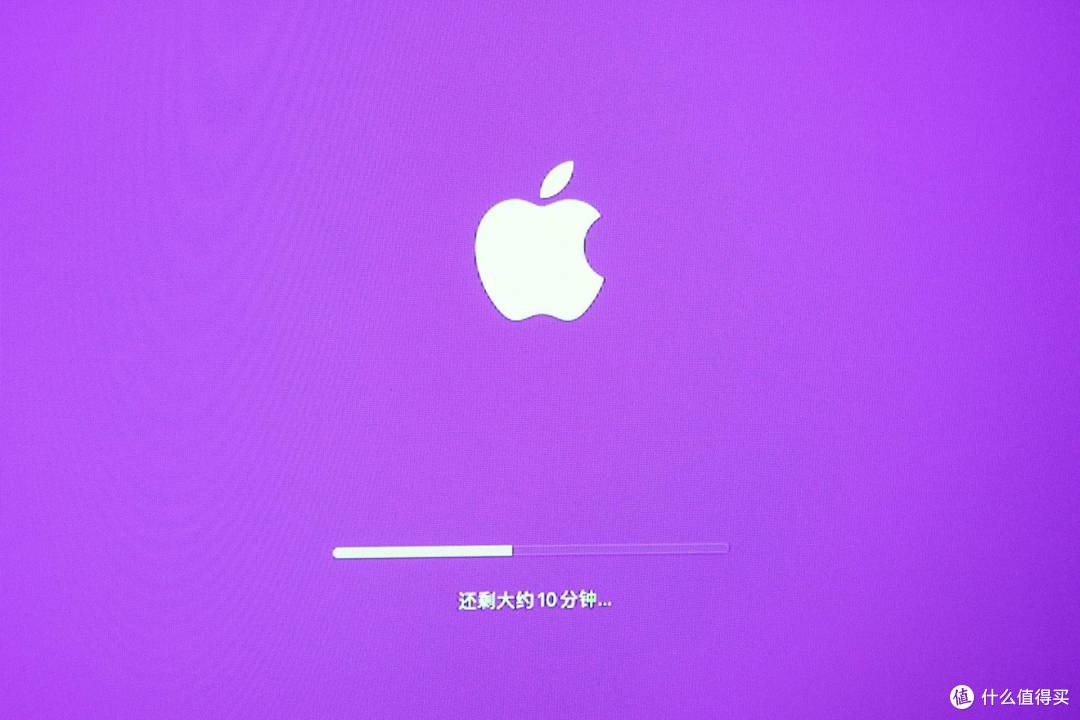
一度以为是显示端口,或者是数据线出了问题,后来才知道这是单盘双系统的通病,必须使用Windows后,关机再开机进入Mac才正常。
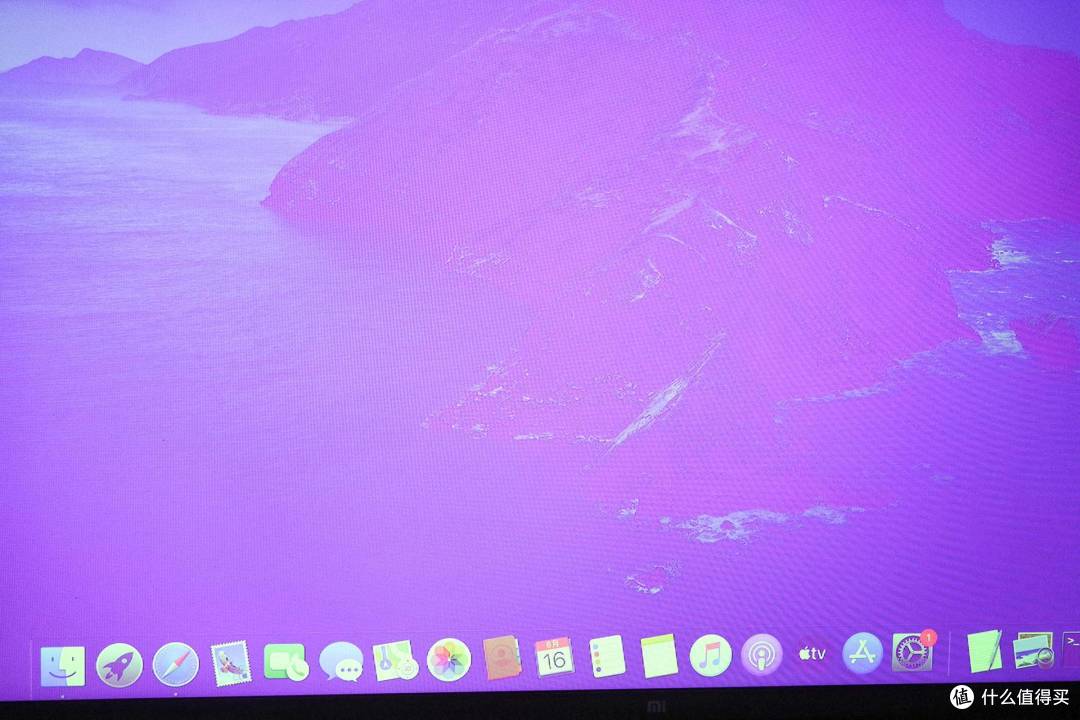
所以,干脆,再来一遍,抹掉了Windows,只保留Mac系统;待入手新SATA3固态硬盘,做双盘双系统,即可解决上述问题。
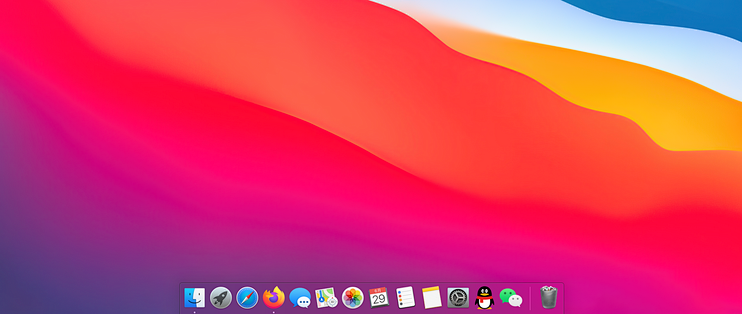
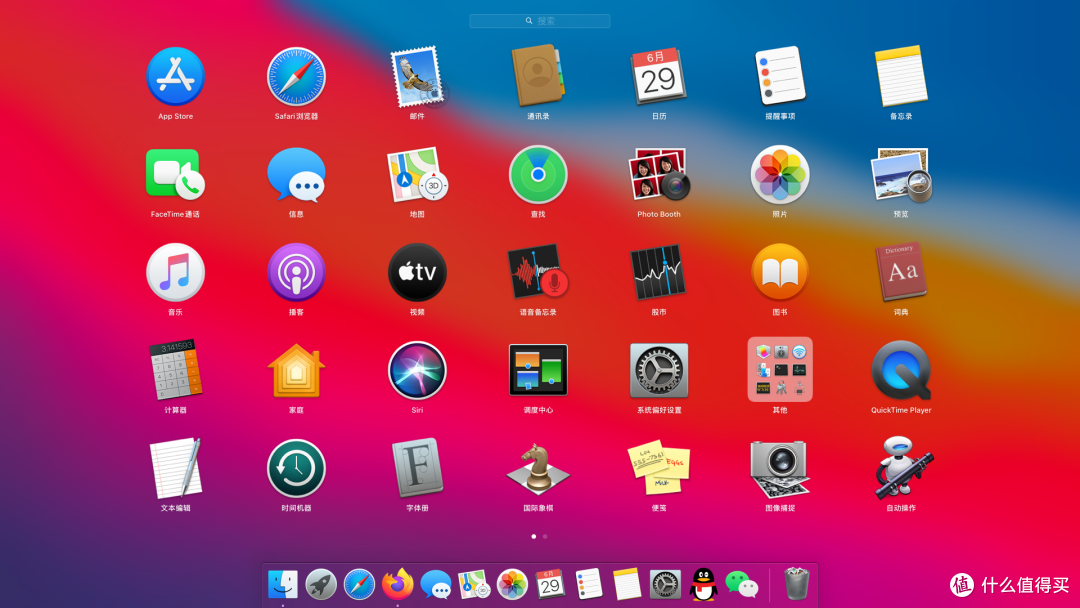
设置了新壁纸,安装了虚拟机,毕竟Windows系统用的不是很多。

启动台
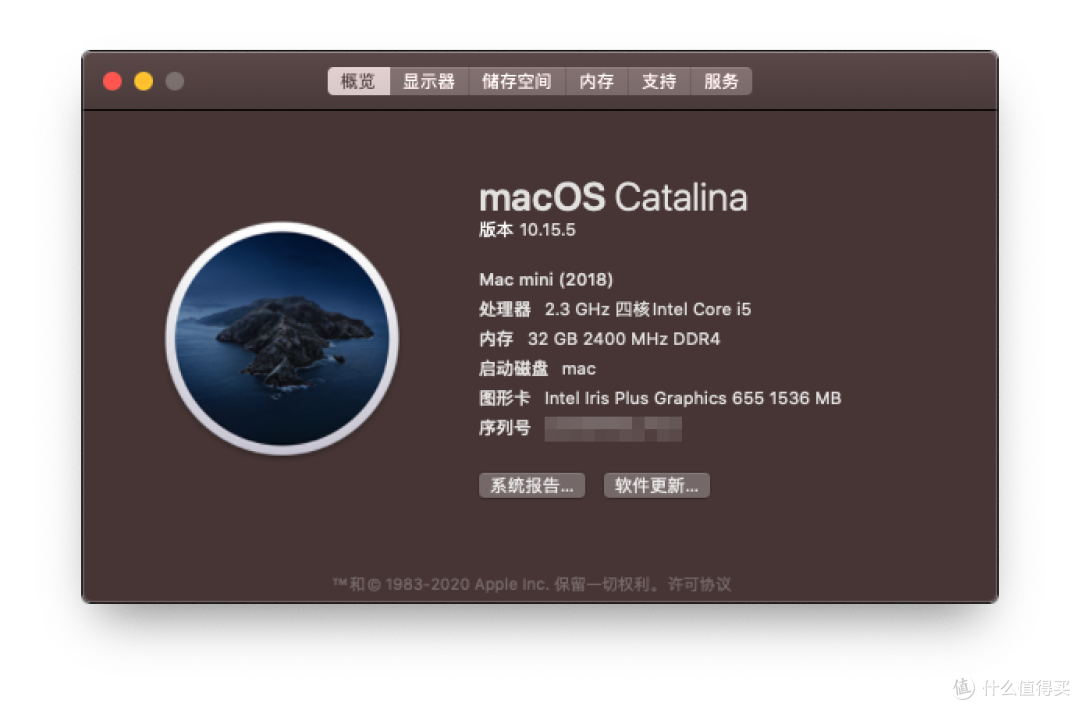
系统基本信息,32G内存,虽然是不知名的玖合,但目前啥问题也没有,很流畅。
要想获得白苹果的品质,还要依靠Hackintool和Clover Configurator注入三码:序列号、主板序列号和SmUUID,成功后即可登录APPLE ID。因为涉及版权问题,这里不便阐述,有需求的可以自行去检索参考。
总结
对于初次安装者,因为是新机器,硬盘无数据,可以大胆试错,充分体验安装过程,错了没关系,即便是分区有无,也可以借助DiskGenius删除分区,重来一遍,所以2个U盘很重要,即便是你安装单Mac系统,在想删除分区的时候,还是要依赖Windows引导U盘来运行DiskGenius软件。
按照黑苹果是一次富有乐趣的实践性过程,网络资源也很丰富。本文亦参考很多大咖。例如豪客88:NUC8BEX 黑苹果维护教程,只爱雪旺:NUC8双系统超详细教程,Gmf_:NUC8i5BEH 黑果安装教程和NUC8i5BEH 黑果系统升级教程,weachy:NUC8(豆子峡谷)黑苹果新手指南Q&A。不过现在weachy已经推出了在线安装,可以一劳永逸省去大多数的选择,节省脑细胞,有兴趣可以去阅读NUC8(豆子峡谷)在线安装macOS,这才是OpenCore正确的打开方式。
软件发展的根基在于版权,本文所描述黑苹果安装仅供研究,关键还是请诸位支持正版软件。
最后想说,每个人安装过程或许都会出现或多或少的问题与困惑,毕竟是黑苹果,所以驱动出问题的概率较大,所以一定要做好功课,多参考网络资源,选择比较成熟的系统镜像文件,做到心中有数。






校验提示文案
校验提示文案
校验提示文案
校验提示文案
校验提示文案
校验提示文案
校验提示文案
校验提示文案
校验提示文案
校验提示文案
校验提示文案
校验提示文案
校验提示文案
校验提示文案
校验提示文案
校验提示文案
校验提示文案
校验提示文案
校验提示文案
校验提示文案
校验提示文案
校验提示文案
校验提示文案
校验提示文案
校验提示文案
校验提示文案
校验提示文案
校验提示文案
校验提示文案
校验提示文案
校验提示文案
校验提示文案
校验提示文案
校验提示文案
校验提示文案
校验提示文案
校验提示文案
校验提示文案
校验提示文案
校验提示文案