














































18
12
一键完成星空延时的堆栈降噪
2019-04-21 11:54:26
144点赞
1239收藏
49评论
前言
众所周知,关于星空题材得拍摄,因为相机会用到比较高的ISO,在后期时都或或多或少的需要一个降噪的过程/步骤。
为了获得一张比较纯净的星空照片,除了使用赤道仪来延长曝光时间以降低ISO带来的噪点。还有一个更为常见做法就是,通过多张照片堆栈来进行降噪,同时也能提升照片的一些细节。
在Photoshop的堆栈处理中有很多种模式可以选择,这里就不一一介绍了,这里只涉及到一种模式——中间值。所有非透明像素的中间通道值,对减少杂色和从图像中移去不需要的内容很有效果。主要用来降噪,或者去除广场中行人这类照片。
作为平时Photoshop生成单张星空照片的堆栈处理,简单的说就是
1,导入前期同机位多张连续的照片。(一般来说4-9张就可以了)
2,将导入的照片复制一份,分为两组——天空、地景
3,对地景组直接进行堆栈中间值进行降噪即可。
4,对天空组绘制蒙版,自动对齐图层,然后进行堆栈中间值来降噪。
5,将天空组和地景组重新结合在一起,就大功告成了。
步骤不算复杂,处理一张照片来说问题不大,熟悉步骤后操作起来都很快。
但是如果是想处理一组延时的照片话,基本上你不会选择这样去一张一张的处理了。
请观看视频:https://v.youku.com/v_show/id_XNDE0MDU5NTY4NA==.html?spm=a2ha1.12325017.m_2556_c_8261.5~5~5~5~A
上面最近一次用这次要推荐的软件所处理的延时片段。
接下来就该登场这次的主角了,一款来至宝岛台湾的朋友开发的软件。不仅能完成上述的堆栈降噪,某些功能上还能和老牌的深空堆栈软件Deep Sky Stacker有一拼,甚至更好用。
1. Sequator
Sequator,就是这款软件的名字,作者来至宝岛,叫吳易叡 Yi-Ruei Wu。软件的主页挂在某之名404网站的协作平台上。如今中文(繁中)网页没有继续维护和更新,E文页面一直在更新。最近的一次软件更新在今年3月,版本号为1.5.3。
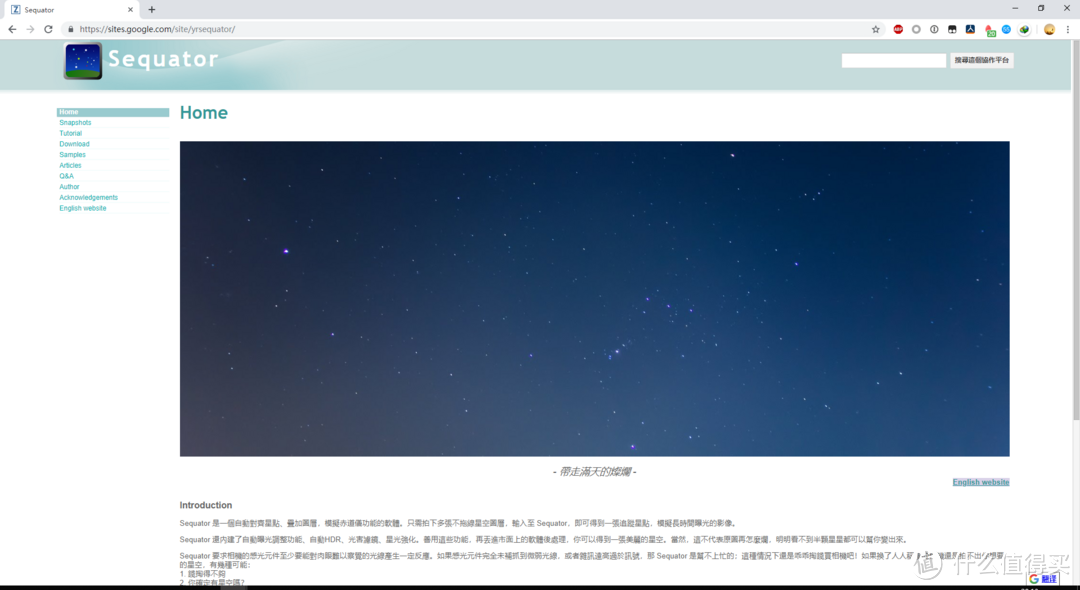 繁体中文的项目页面
分享于度娘的下载链接:
链接: Sequator1.5.3 提取码: fvsw
软件简介
Introduction
Sequator 是一個自動對齊星點、疊加圖層,模擬赤道儀功能的軟體。只需拍下多張不拖線星空圖層,輸入至 Sequator,即可得到一張追蹤星點,模擬長時間曝光的影像。
Sequator 還內建了自動曝光調整功能、自動HDR、光害濾鏡、星光強化。善用這些功能,再丟進市面上的軟體後處理,你可以得到一張美麗的星空。當然,這不代表原圖再怎麼爛,明明看不到半顆星星都可以幫你變出來。
Sequator 要求相機的感光元件至少要能對肉眼難以察覺的光線產生一定反應。如果感光元件完全未補抓到微弱光線,或者雜訊遠高過於訊號,那 Sequator 是幫不上忙的;這種情況下還是乖乖掏錢買相機吧!如果換了人人稱羨的相機還是拍不出你想要的星空,有幾種可能:
1. 錢掏得不夠
2. 你確定有星空嗎?
3. 你不會用相機,500 元收
4. 你發現 Sequator 的極限了Sequator 並不能完全取代實體赤道儀,也不是用來取代市面上任何軟體。但是在某些情況下,Sequator 可以幫助你完成星空拍攝:
1. 沒錢買赤道儀,就像作者一樣
2. 覺得赤道儀很重不想背,就像作者一樣
3. 忘記帶赤道儀
4. 找不到北極星
5. 還在考慮要不要買,說不定你只是三分鐘熱度為了避免 Sequator 處理失敗,建議你一定要拍幾張正常的,免得白跑一趟。
下雨天可以拍嗎?可以喔,打開 Stellarium 對著螢幕就可以開始拍了。
對於資深的天文攝影玩家,也可利用 Sequator 來疊合深空天體。Sequator 的高效可以幫你省下更多時間、更多電,拯救北極熊。Sequator 不打算提供太多令人困惑的選項,而是直接挑選出最有效的方法,然後用聰明的方式計算最佳參數,不需要再浪費時間試驗。「簡單卻強大」,就是 Sequator 的核心理念。
这部分就摘抄作者的原文了。
2. Sequator的基本流程
相比于Photoshop的堆栈来说,Sequator的操作步骤就比较简单了。如果有有用DSS的朋友可以发现,在基础的流程上两个软件很相近。
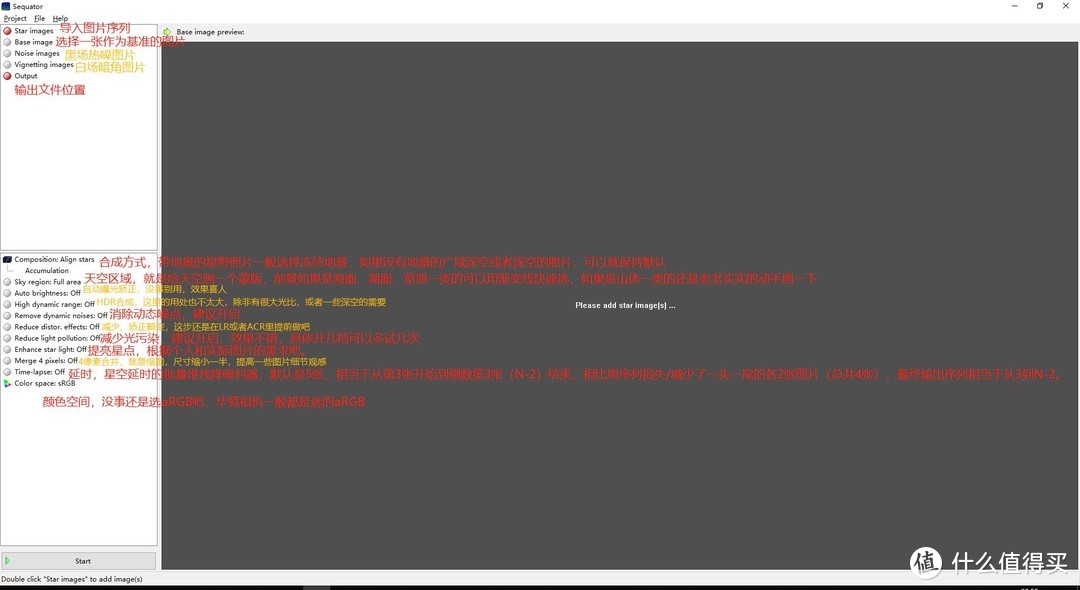 软件界面以及简单功能解释
Sequator的基本操作步骤如下:
1,导入图片序列
2,选择基准图片,系统会自动帮你选择居中的一张为基准。
3,加载暗场黑场热噪图片、白场平场暗角图片(接触过深空朋友应该比较熟悉,在这里这个不是必须的,可以不要)
4,选择输出位置以及文件格式(TIFF,JPG)
5,设置各种参数。
6,开始
一般来说5-9张RAW来进行堆栈的话,基本上20-30秒就好了。然后将得到得图片返回ACRLR和PS中进行进一步得调色处理。
3 Sequator中各项参数设置的简单说明
接下来简单介绍下,这个软件的各项参数设定。以及可选项的大致用途。
3.1 堆栈/合成模式(Composition)
这里可选择,【对齐星点(Align stars)】或【星轨(Trail)】模式。 【星轨】可让照片整体保持原有的亮度,但只有星轨部分被累加,类似PS中的最大值堆栈。星轨模式也可指定渐层参数,在渐层参数下的区域不进行星轨累加,可避免叠加不希望的轨迹(如车轨)。
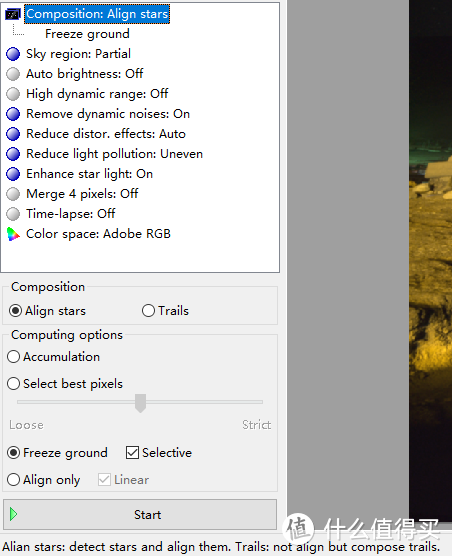 堆栈/合成模式即选项
3.1.1【对齐星点(Align stars)】
选择叠合模式-对齐星点后,在右下方,可以看到有 3 个选项:
【累加曝光(Accumulation)】:将每一张曝光累加,就好像在赤道仪上长曝一样。小心不要过曝(可开启【自动曝光调整】或【高动态范围】)。适合在广域深空,或者没有地景的照片中使用。
【选择最佳像素(Select best pixels)】:从所有照片中,挑出最佳的像素来叠合。采用这方法可以有效移除噪点或天空中划过的物体,譬如飞机和卫星等。(需要4张以上的照片在堆栈中才会有效果)
【冻结地景(Freeze Ground)】:通过选择【星空区域】来冻结地景(其实就是画蒙版),同时对两部分进行堆栈,可以得到同时拥有锐利的地景与干净的星空。地景部分必须在每张的位置都相同。(需要4张以上的照片在堆栈中才会有效果),适合一般带地景的星野类照片使用。
【只对齐图片(Align only)】:在输出档目录下逐一输出对齐后的线性 TIFF 图片,以便用其他软体进行后期叠加。线性(Linear)的图片会较暗,但在叠加处理上会更准确。如果选择选择非线性图片输出,可以用来检查对齐结果。
3.1.2【星轨(Trails)】
这个没什么好说的,就是多张叠加。
3.2【天空区域(Sky Region)】
3.2.1【边界线 Boundary line】:指定天空范围的边界线,用在有天地间有明显分界线照片会比较高效,比如海面或者湖面上升起的星空。
3.2.2【线性渐层(Gradient)】:相较上一个选项,这个会在星空与地景交界的地方,进行一个蒙版渐变的处理。
3.2.3【不规则区域(Irregular mask)】:这个就是自己手动来绘制天空区域的蒙版,也应该是使用频率最高的。在大多数不规则的山体,建筑出现是,都需要手动绘制一个精度更高的蒙版。
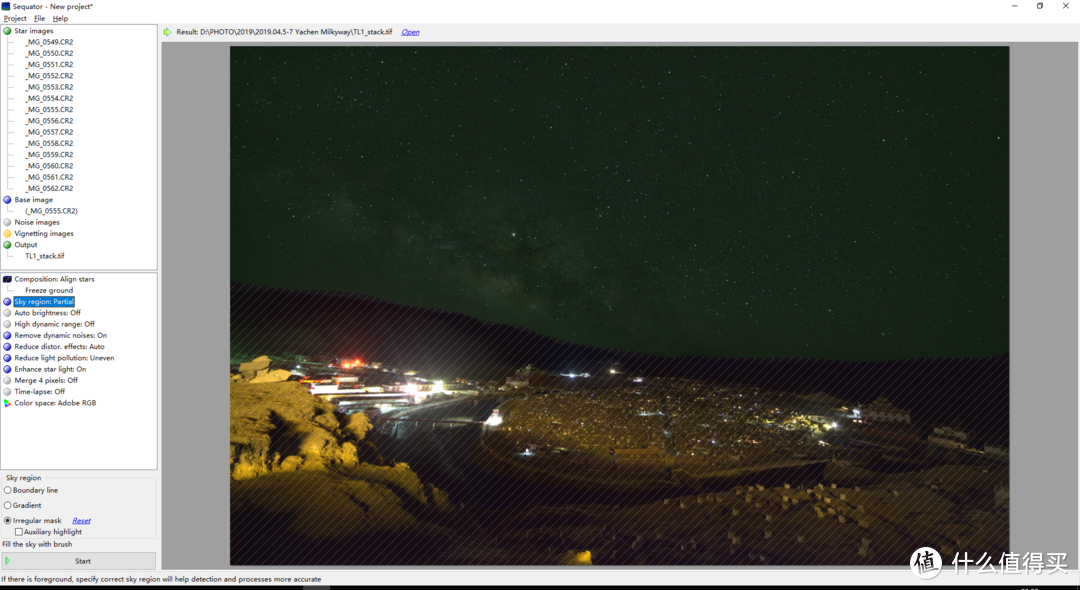 天空选区,画蒙版
左键添加(画笔),右键消除(橡皮擦),滚轮调整画笔大小。
3.3【自动曝光调整(auto brightness)】
如果叠加的曝光时间过长,整体亮度可能会过曝(在【累加曝光(Accumulation)】中容易出现,)。开启这选项可以让照片的曝光尽量维持在正常范围内。但这功能仍有可能出现轻微过曝(亮星部分)现象,如果要抑制过曝的出现,请务必配合软件中的【高动态范围】一同使用。
星野慎用,深空可以开启
3.4【高动态范围(High dynamic range)】
俗话说就是HDR,尽可能的提高照片的动态范围,以让所有曝光落在正确的区间,同时这会降低整体亮度、对比及饱和度,需要进行后期的进一步处理。如果与【自动曝光调整】同时使用,它会针对照片的暗部进行加亮。
星野慎用,深空可以开启
3.5【移除动态热噪(Remove dynamic noises)】
可以在没有拍摄暗场黑场热噪图片的情况下,通过软件来侦测并移除所有星空照片中的热噪点。这基本等同于PS中的堆栈降噪。
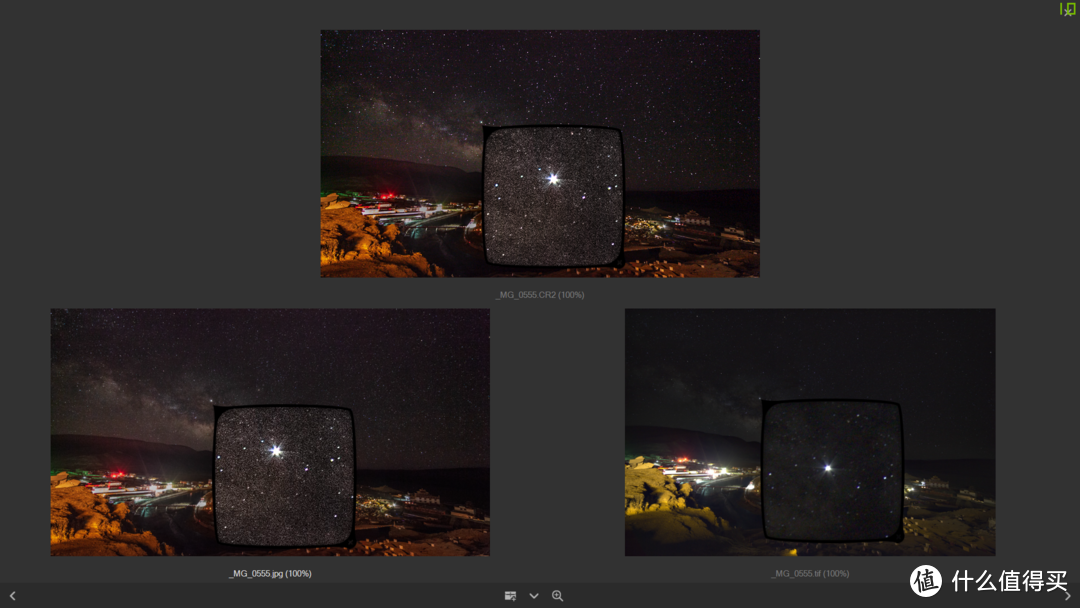 上为原图,左下为ACR/LR等降噪处理的JPG输出,右下为堆栈降噪
通过堆栈的方式,对于星野的照片的纯净度可以提高很多,同时不会损失任何细节,也不会有涂抹感出现。
建议开启
3.6【减少畸变(Reduce distor. effects)】
个人感觉没什么用,畸变矫正这一步还是在ACRLR里先做了吧。
3.7【光害滤镜(Reduce light pollution)】
自动分析天空中的光害频段与分布,进行光害滤除。如果照片中含有地景,建议指定星空边界,可以增加光害分析的正确性。当然,跟实体光害滤镜一样,并不保证不会滤掉你希望保留的光线,具体是否开启自行尝试使用。
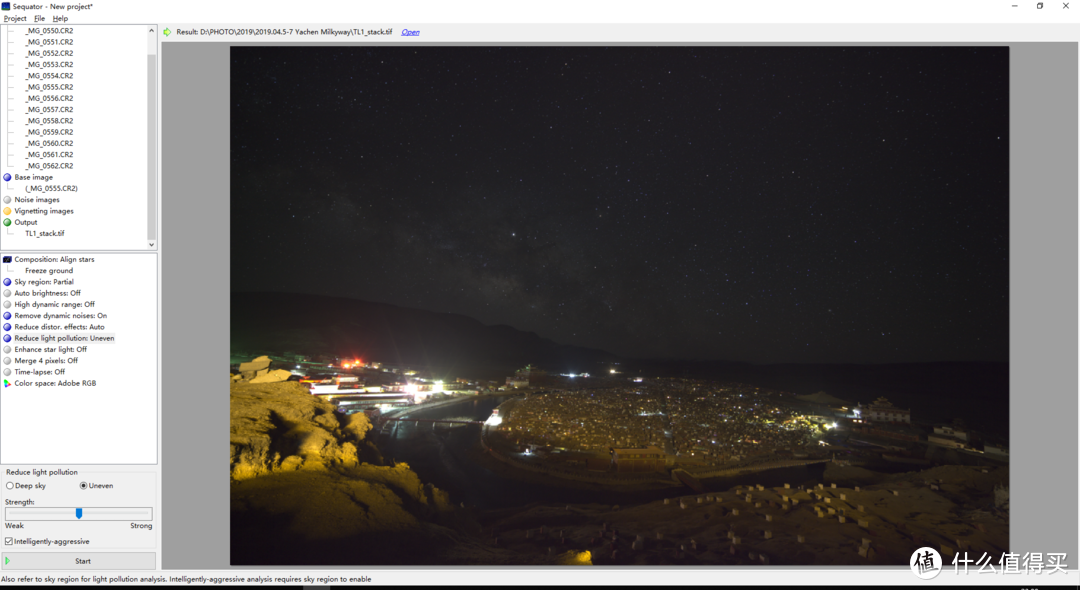 一般的星野选择uneven,再调整强度
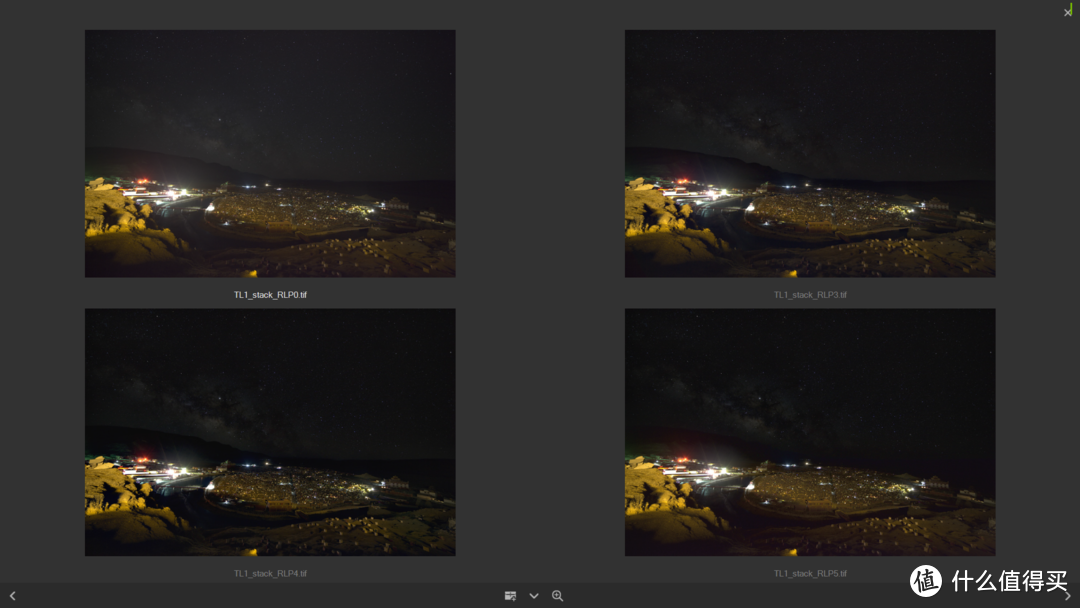 左上为未开启光害,右上是默认开启3档,左下为4档,右下是最高的5档
可以看出,光害滤镜开启的强度越高,天空的颜色会更接近黑色,但是星空的整体亮度也会比较低。一般的星野照片适度开起即可。
如果是深空的照片,可以让天空看上更黑,星体和星云等显的更明显。深空照片堆栈的话,可以使用比较高的档位。
3.7【星光加强(Enhance star Light)】
强化星光,突显天空中的星星。如果照片中含有地景,需要事先做好星空的选取蒙版,避免强化地景的高光部分。选了星光加强之后,还可以在左下角调整参数加强效果。
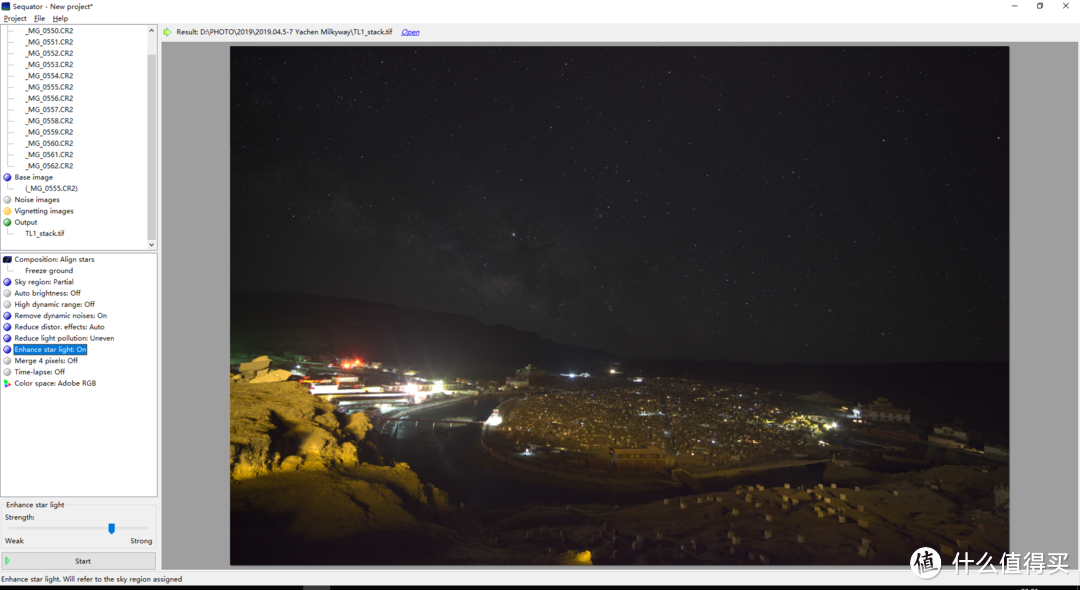 星光加强提亮星点的选项
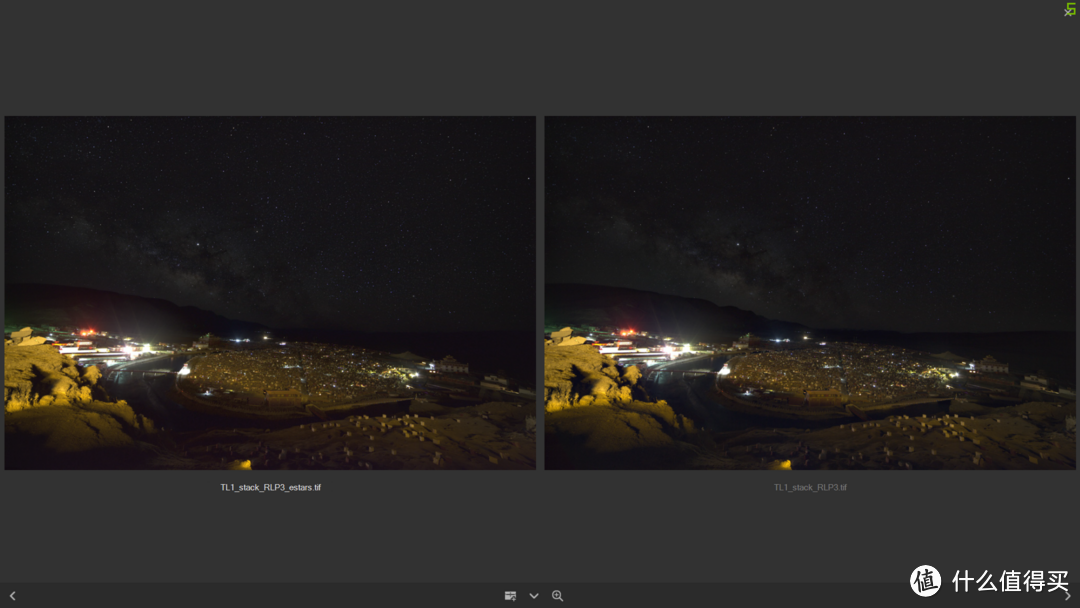 左图为星光加强,右图未加强
左图开启了星光加强功能,可看见星星变得更明显。
后期提亮星点的方法有很多,适度提亮即可。
3.8【合并像素(Merge 4 pixels)】
合并邻近 4 像素借以提高感光度,但这会让图片变小。基本等同于缩图提高锐度的操作,这里是4合1,即相当于4K缩1080P。
3.9【延时摄影(Time-lapse)】
这里就是这个软件对于延时后期最重要的地方,参数设定很简单,默认是每5帧堆栈成1帧。
实际就是用1,2,3,4,5合成第1帧(实际基于第3张照片);用2,3,4,5,6合成第2帧(实际基于第4张照片)…………n-4,n-3,n-2,n-1,n合成第n-4帧(实际基于第n-2张照片)。总共可以得到n-4张的照片序列来做延时。也就是一头一尾各损失了2帧的素材,得到了其他部分的照片噪点更低,细节也远比单张照片更好。
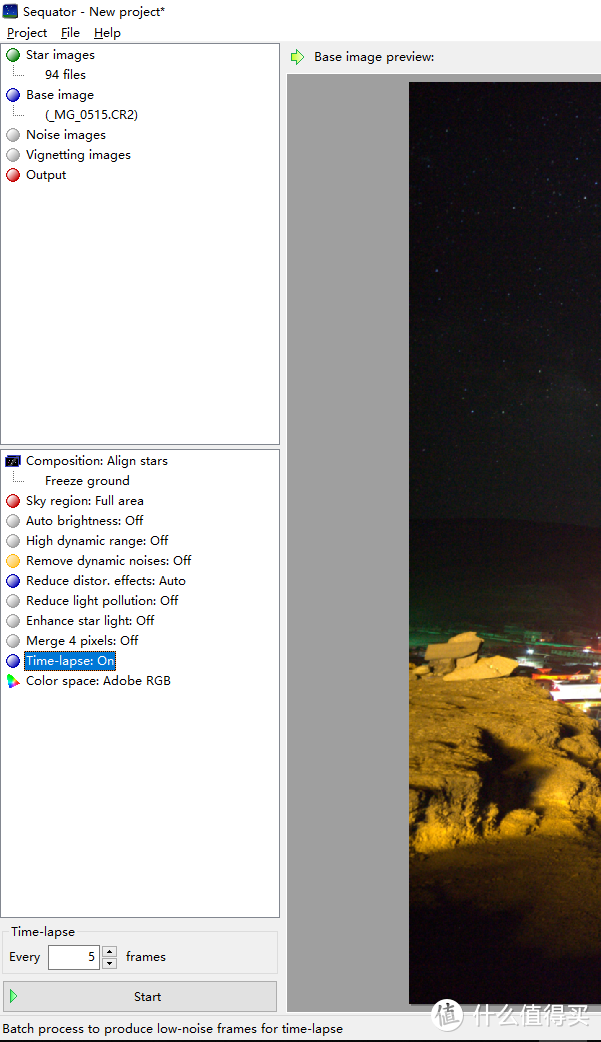 对延时照片的批处理,建议选择5-9张
对延时照片的批处理,建议选择5-9张。
设置为5张的话,得到的照片数量相当于原序列总数减4。7张为总数减6,9张为减8。
3.10【色彩空间Color space】
这里默认是sRGB,还可以选择ARGB和Linear。一般照片处理的话,建议选成ARGB。
基本上就简单的说完这个软件的主要功能。
4.堆栈合成速度(软件的效率)
4.1星野和延时
这个软件的效率真的挺高的,一般的5-9张照片来说,大约25-35秒左右就能处理完一张,以一个94张的短延时序列来举例。
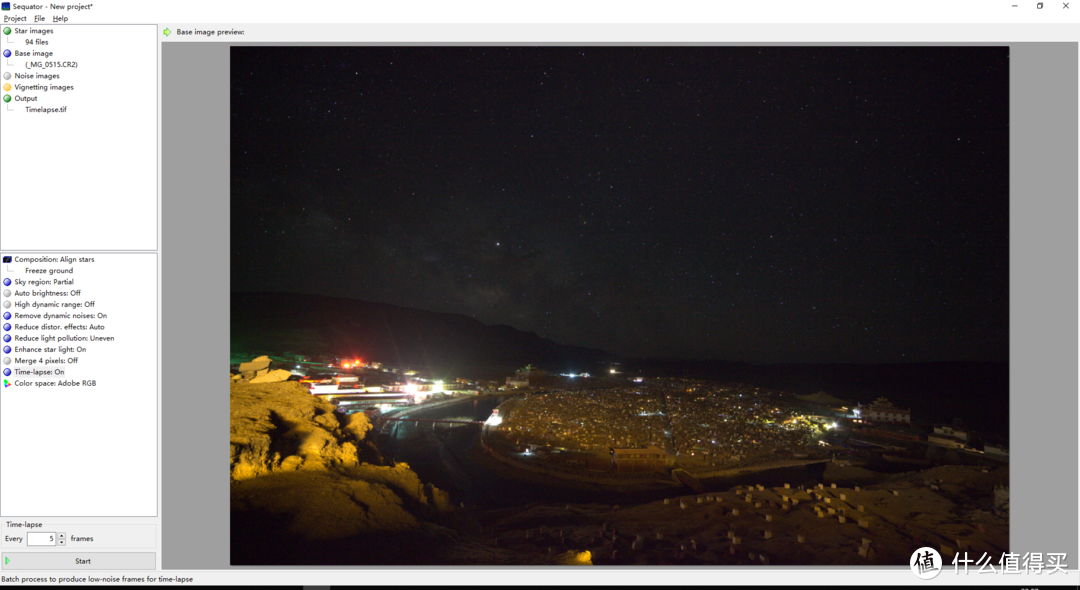 94张的短延时序列
选择开启延时的批处理,就沿用了5张进行堆栈的默认设置,选择了星点对齐(冻结地景),绘制了天空选区,开启降噪、光害滤镜、星点提亮。然后点击Start,开始等待
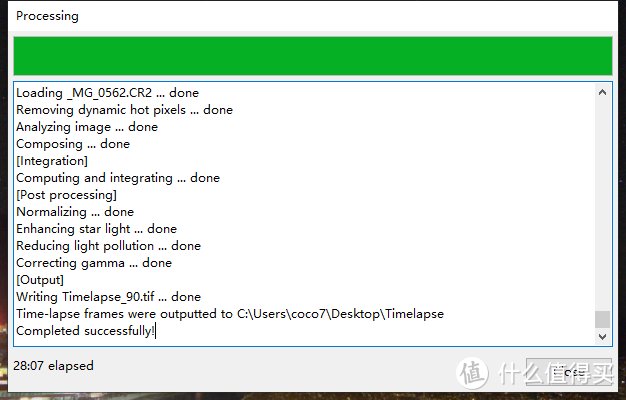 总耗时28分07秒
总耗时28分07秒,批处理生成了90张的tif序列。算下来平均18.7秒完成一张TIF的合成,而且还是批处理,比逐步导入PS来处理快了不少。每帧图片的质量(噪点和细节)远远超过了单张照片,也不会在后期的视频处理中出现降噪会降低画质的问题,因为不基本需要了。
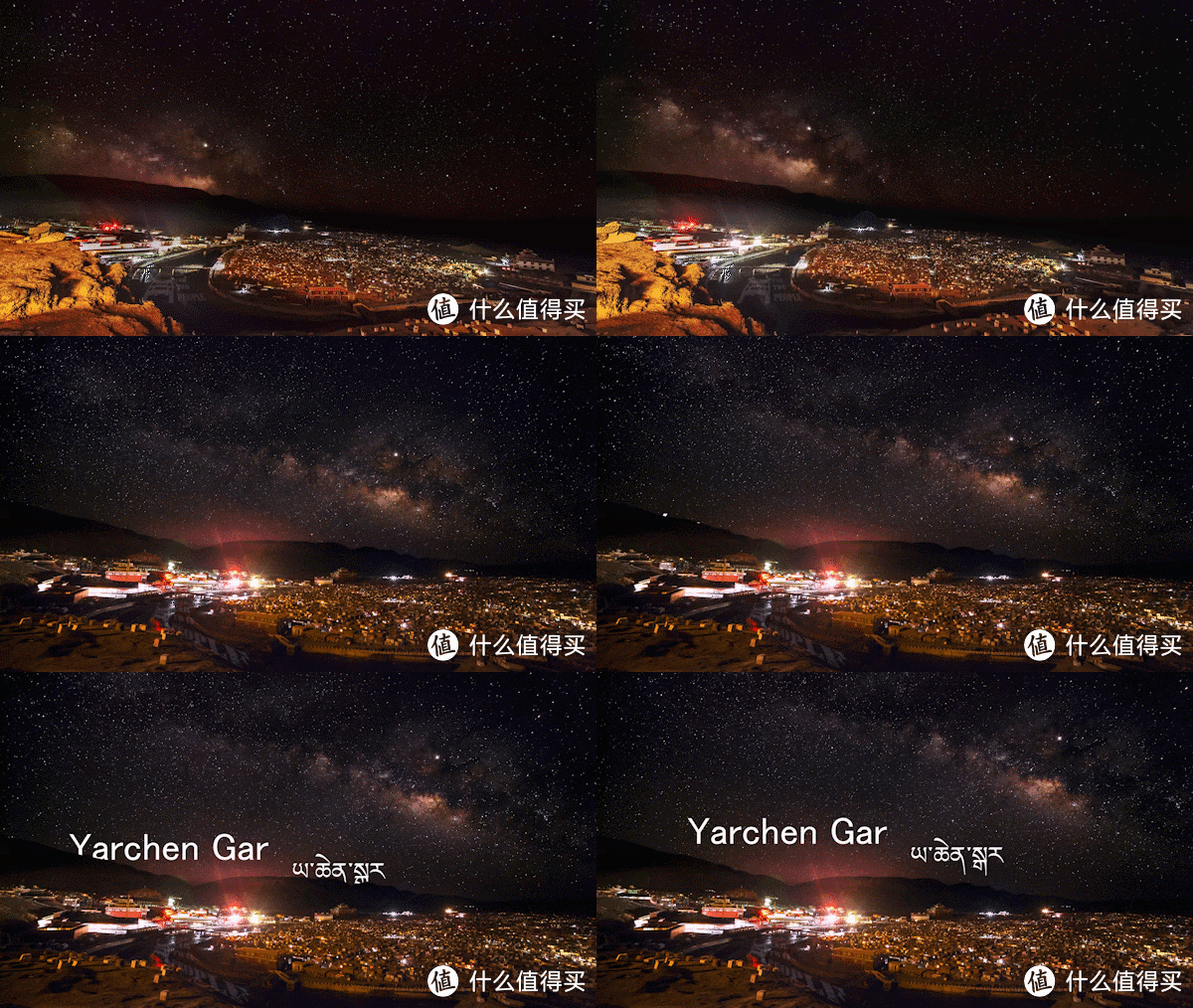 前半段是单张RAW的降噪+视频的降噪,后半段是堆栈降噪
前半段是单张RAW的降噪+视频的降噪,后半段是用的这个软件的堆栈降噪。可以看到前半段的画面明显比后半段肉上不少,涂抹感严重很多。(文首有这段视频的优酷版)
4.2深空
这个堆栈软件再速度和使用便捷上,个人觉得比老牌的Deep Sky Stacker使用起来方便了很多。也有着不错的出片速度。
接下来是一个120张照片拍的M42(早年的第一次广域深空尝试,没上赤道仪,效果见笑)
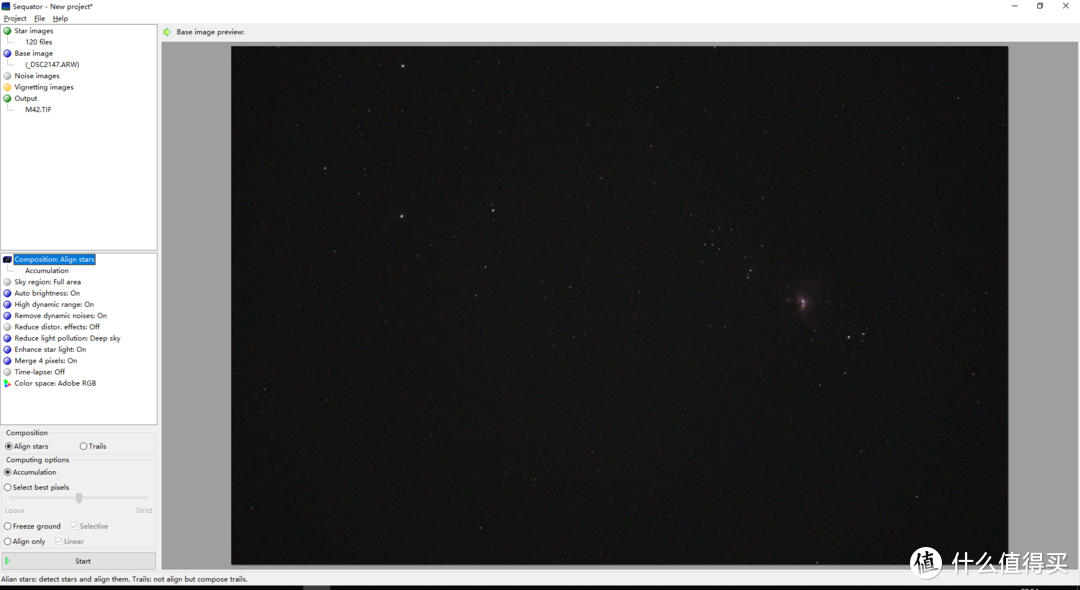 一共有120张照片
开启了对齐、曝光叠加(PS里的最大值)、自动校色、HDR、降噪、光害滤镜、星点提亮和缩图。
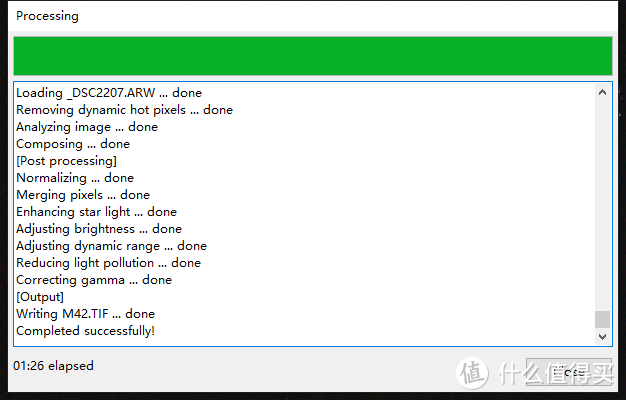 总耗时仅有1分26秒。
经过1分26秒就等到了一张堆栈和自动调色完成的TIF图片,用于进行进一步的后期调整。
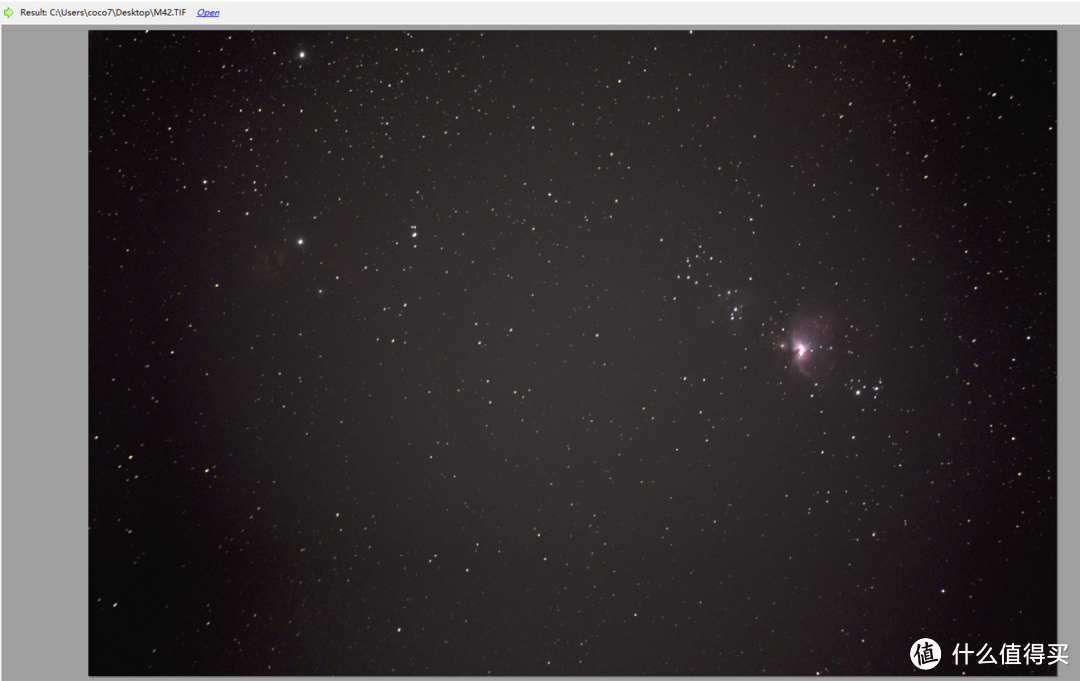 生成的M42的TIF图片
得到的堆栈后自动处理的原图。
出图的效率比之前用DSS和PS来做这一步快了不少。
5.简单总结
这个软件比较高效的解决一个拍摄星空延时后期降噪的一个问题,将比较常见的使用于单张星空的降噪手法,通过批处理然上百张的延时序列也能一键完成。
比日常用的降噪插件等等效果好上很多,还能提升画面的整体质量。
软件分享于正文第一章的软件介绍那里。
谢谢你看完这篇接近5000字的个人原创分享。
















校验提示文案
校验提示文案
校验提示文案
校验提示文案
校验提示文案
2,我是用D750(高感降噪非常牛叉),16-35F4,ISO 6400-12000之间,曝光30秒,直接拍星空,感觉效果也还不错呢,不知道堆*是不是效果更好?
3,要拍120张照片来叠加?一张的曝光时间是多少啊?人不会焦躁吗?
校验提示文案
校验提示文案
校验提示文案
校验提示文案
校验提示文案
校验提示文案
校验提示文案
校验提示文案
校验提示文案
校验提示文案
校验提示文案
校验提示文案
校验提示文案
校验提示文案
校验提示文案
校验提示文案
校验提示文案
校验提示文案
校验提示文案
校验提示文案
校验提示文案
校验提示文案
校验提示文案
校验提示文案
校验提示文案
校验提示文案
校验提示文案
校验提示文案
校验提示文案
校验提示文案
校验提示文案
校验提示文案
校验提示文案
2,我是用D750(高感降噪非常牛叉),16-35F4,ISO 6400-12000之间,曝光30秒,直接拍星空,感觉效果也还不错呢,不知道堆*是不是效果更好?
3,要拍120张照片来叠加?一张的曝光时间是多少啊?人不会焦躁吗?
校验提示文案
校验提示文案