




当前位置:
文章详情

组装全能NAS保姆级教程,含超详细的功耗测试,实力打造10代CPU的ALL IN ONE服务器。

2021-04-08 14:52:17 450点赞 2476收藏 226评论

创作立场声明:致力打造2021全能NAS,文章+视频的超强组合,从零开始组装一台属于自己的高性能NAS!文章内容很干货,欢迎先收藏,再观看,文末有视频。本期有很详细的功耗测试环节!

前言

大家好,俺又来了。组装全能NAS保姆级教程,含超详细的功耗测试,实力打造10代CPU的ALL IN ONE服务器。

这是文菌装NAS的第二期内容了。

特别提醒:如果不了解NAS是何物的朋友,可以简单理解为它是一个插着网线的硬盘盒,相当于在家里安装了服务器,我们的手机、电脑,都可以随时随地的访问里面的内容。

而它又像一台电脑,可以自动备份照片文件,可以下载电影,管理文件,会非常的爽。

这次,我会分享我组装一台高性能全能NAS的全流程,包含硬件购买、组装、软件安装、调试等。

最终实现:

虚拟机、软路由、NAS存储、电影下载、转码、相册备份、导航页、博客等一体。

更多详细介绍,也可以观看第一篇的内容:

文菌装NAS 篇一:手把手教您组装一台2021年全能NAS,ALL IN ONE 配置清单,可抄作业创作立场声明:致力打造2021全能NAS,文章+视频的超强组合,从零开始组装一台属于自己的高性能NAS!文章内容很干货,欢迎先收藏,再观看,文末有视频。前言大家好,俺又来了。随着2021挖矿热潮的来临,我们的电脑硬件都纷纷涨价。曾经我组装DIYNAS的文章也写了不少,可现在伴随着硬件的涨价,都不太值阿文菌| 587 评论0 收藏3k查看详情

我们长话短说,直接进入主题!

硬件一览

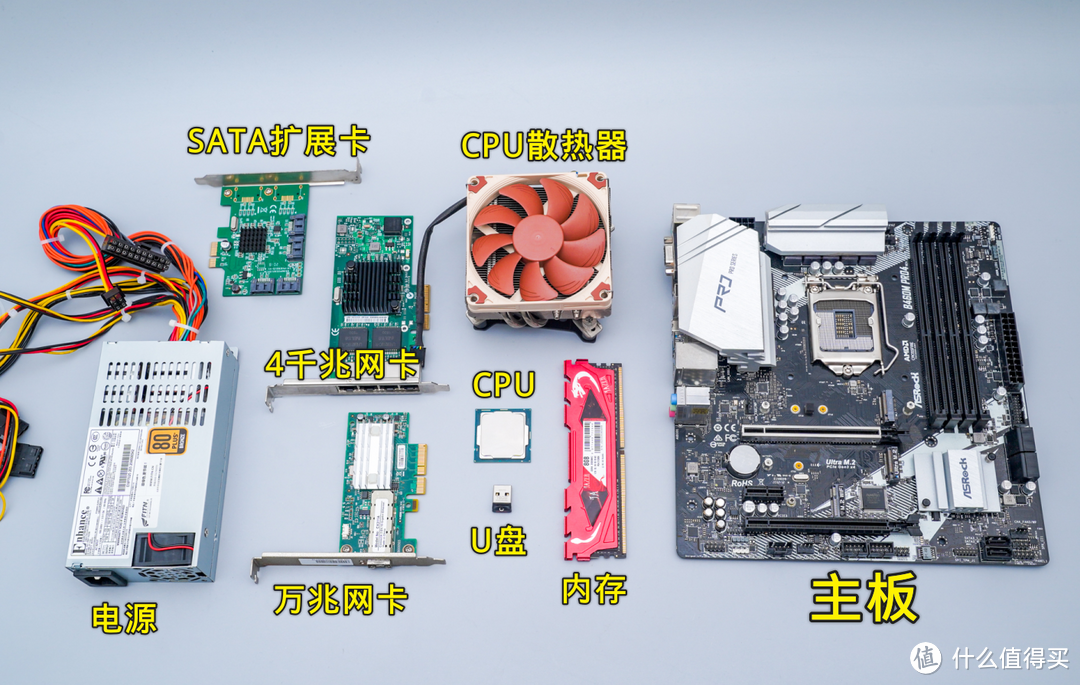
1、经过几天的漫长等待,我们的硬件终于都到齐了!组装全能NAS保姆级教程,含超详细的功耗测试,实力打造10代CPU的ALL IN ONE服务器。

全部物品就下图这些:

组装全能NAS保姆级教程,含超详细的功耗测试,实力打造10代CPU的ALL IN ONE服务器。

2、挨个来看下实物。组装全能NAS保姆级教程,含超详细的功耗测试,实力打造10代CPU的ALL IN ONE服务器。

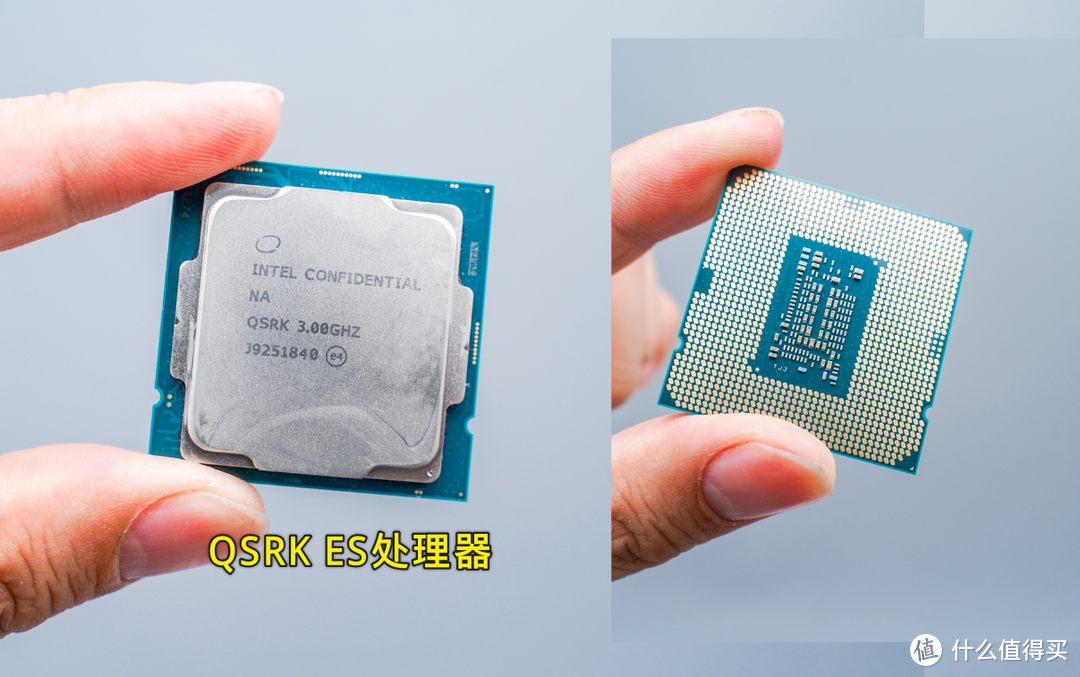
首先是QSRK ES处理器,在表面看不到i5 的字样。

同类型的还有QSRL,主频会低一点,价格也更划算:

  • QSRL I5 10500T ES版 六核12线程 2.0G 睿频3.4G 10代 35W

  • QSRK I5 10500 ES版 六核12线程 3.0G 睿频4.2G 10代 65W
组装全能NAS保姆级教程,含超详细的功耗测试,实力打造10代CPU的ALL IN ONE服务器。

3、由于这次更换了10代的处理器,所以主板也要换成10代的。

比如H410 B460 Z490芯片组主板,而我选择了B460M的主板。

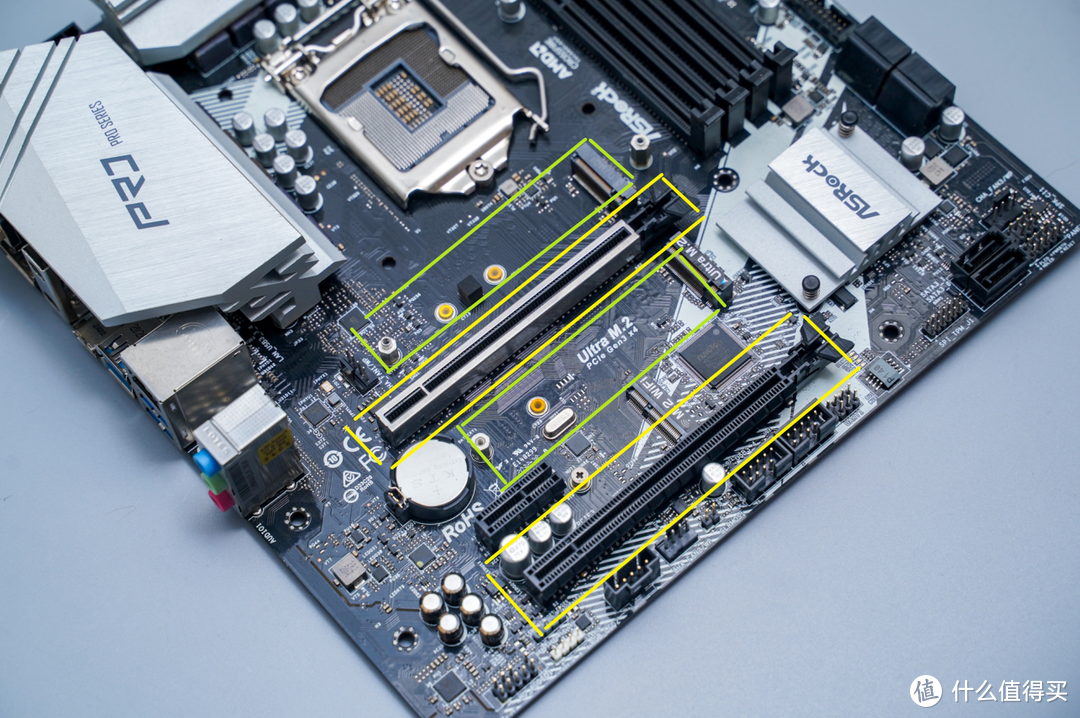
因为这个主板有2个PCIE*16的插槽,方便我们接各种扩展卡:

组装全能NAS保姆级教程,含超详细的功耗测试,实力打造10代CPU的ALL IN ONE服务器。

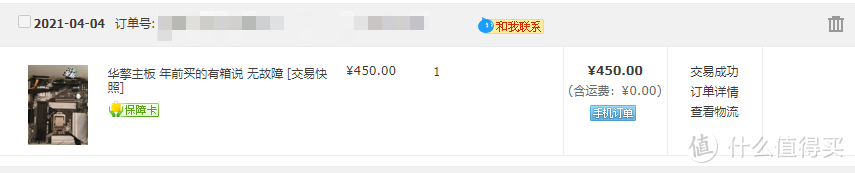
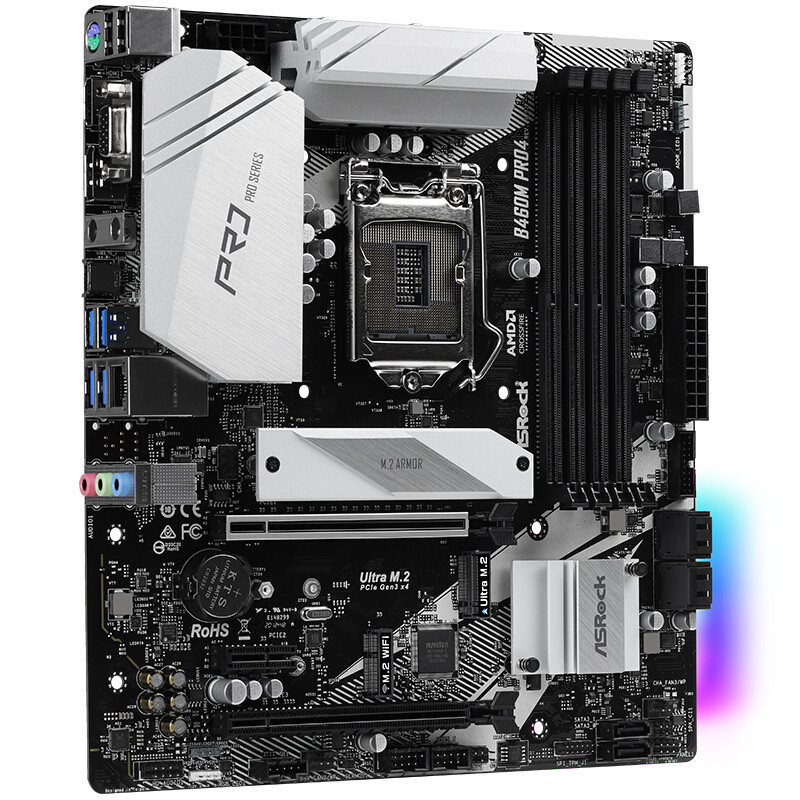
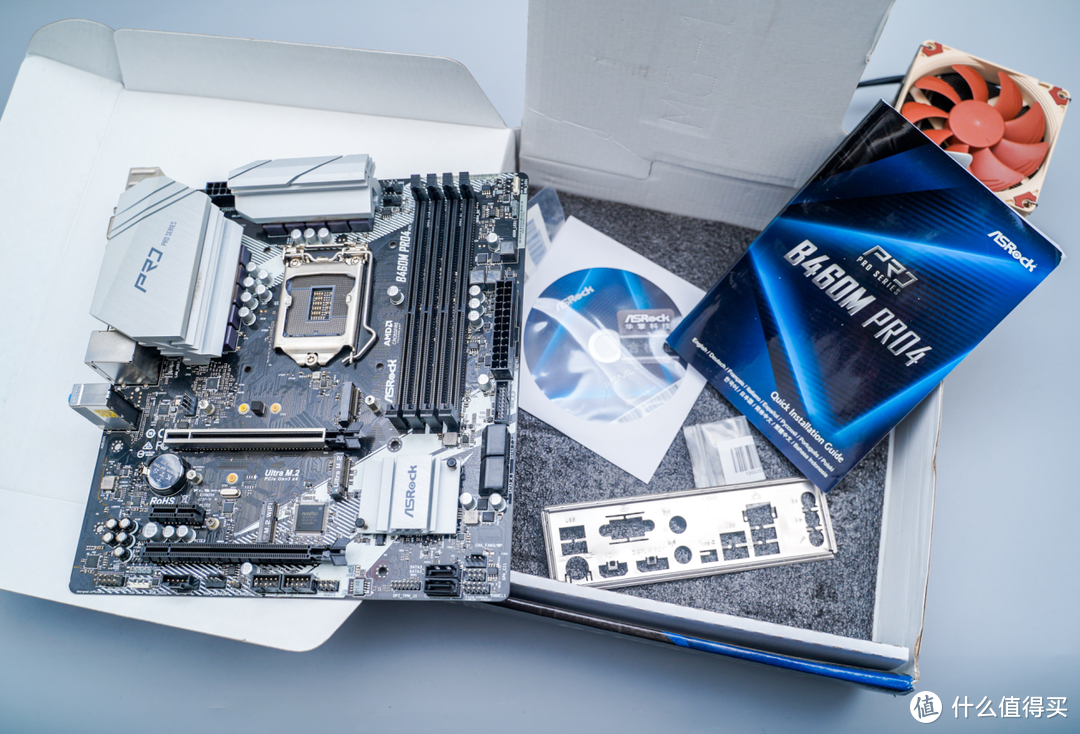
4、一开始买的别的主板,后来卖家没发货,然后我又花了450元,买到华擎B460M PRO4主板:组装全能NAS保姆级教程,含超详细的功耗测试,实力打造10代CPU的ALL IN ONE服务器。

组装全能NAS保姆级教程,含超详细的功耗测试,实力打造10代CPU的ALL IN ONE服务器。

5、而且我买的这块主板,箱说齐全,成色也非常不错,卖家还顺丰包邮到家,挺好的。

主板上还有一个M.2 散热片,为了展示M.2接口,我先取下来了:
组装全能NAS保姆级教程,含超详细的功耗测试,实力打造10代CPU的ALL IN ONE服务器。

6、其实,差价不大的话,直接上京东买全新的B460M PRO4也是挺好的选择。

我淘二手,主要也是了解到,主板、CPU这些东西本身就不容易坏,坏了也都支持个人送保。

所以,一般遇到描述OK的,我会优先捡垃圾,毕竟便宜100-200呢:组装全能NAS保姆级教程,含超详细的功耗测试,实力打造10代CPU的ALL IN ONE服务器。

华擎(ASRock)B460MPro4主板支持CPU10400/10500/10400F/10700(IntelB460/LGA1200)649元京东去购买


7、我建议大家买主板,买这种两条PCIE*16插槽的。

同类型的还有微星、华硕、华擎。都是B460M,都挺好的,大家买时注意一下接口:
组装全能NAS保姆级教程,含超详细的功耗测试,实力打造10代CPU的ALL IN ONE服务器。

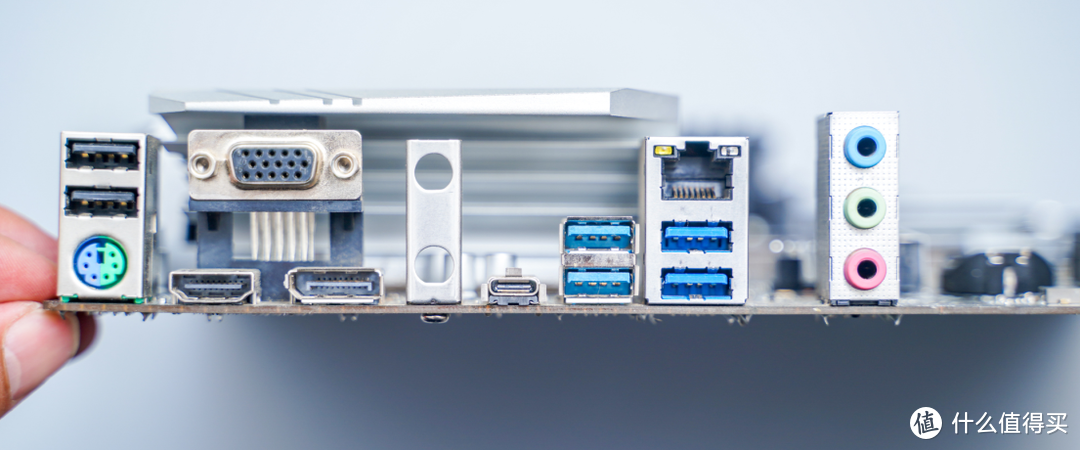
8、主板的IO接口,大多是单千兆网口。组装全能NAS保姆级教程,含超详细的功耗测试,实力打造10代CPU的ALL IN ONE服务器。

其中,微星的B460M迫击炮是2.5G的网口,但是考虑到后续装系统的兼容性情况,我还是建议上千兆网口的板子:
组装全能NAS保姆级教程,含超详细的功耗测试,实力打造10代CPU的ALL IN ONE服务器。

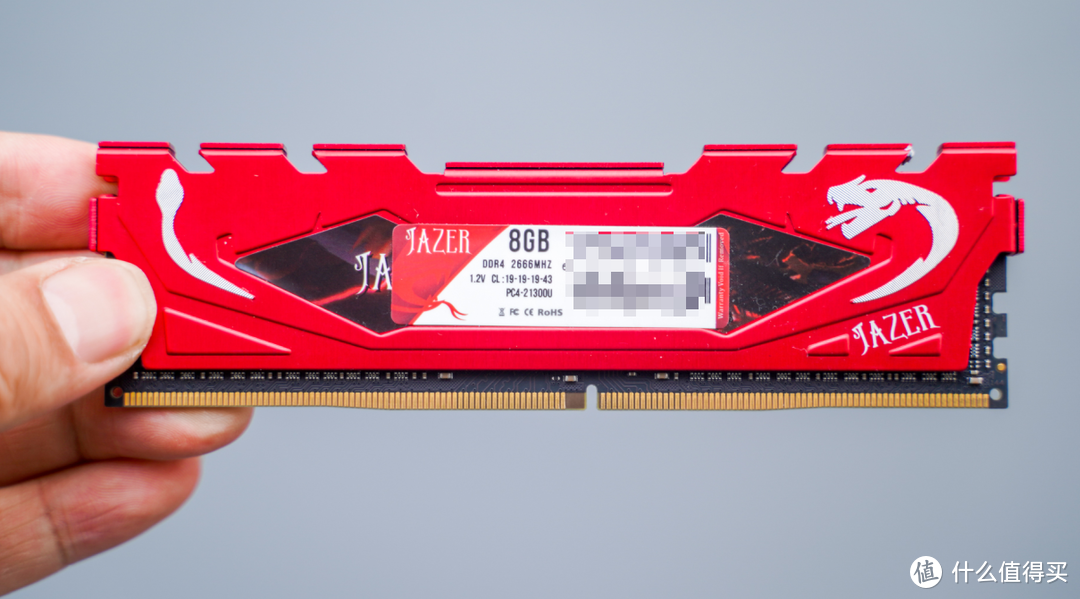
9、然后内存条,我是闲置的8G内存:

大家买的时候,选择2400~2666频率的就好,做NAS不需要用高频率的内存条:
组装全能NAS保姆级教程,含超详细的功耗测试,实力打造10代CPU的ALL IN ONE服务器。

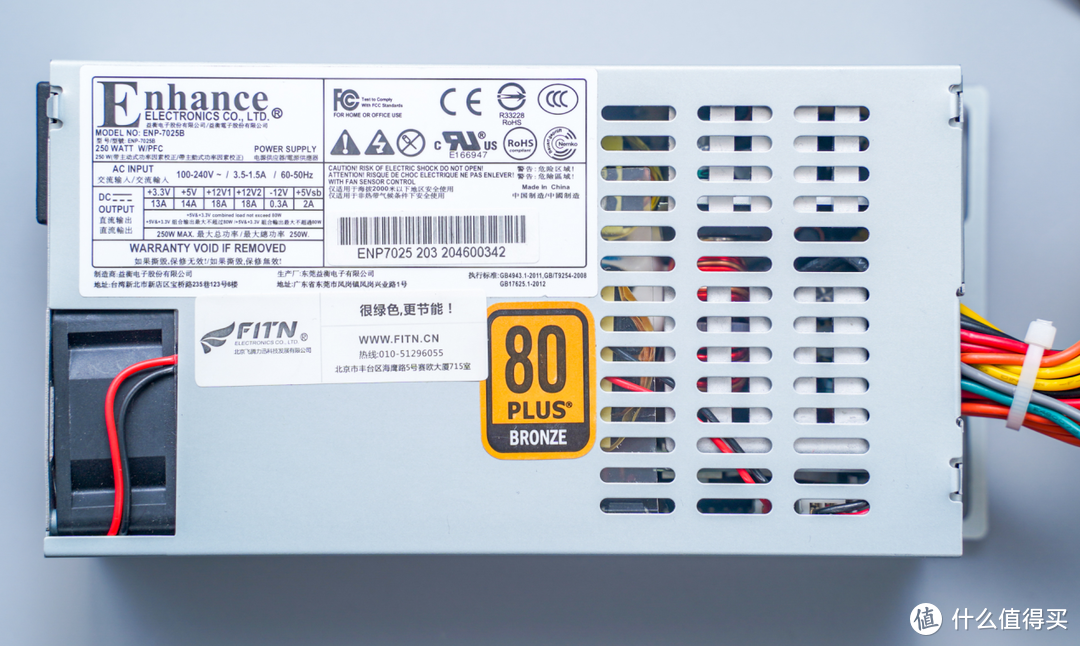
10、电源,我使用的是益衡7025B电源

换了准建的4CM小风扇,运行的时候非常的静音:组装全能NAS保姆级教程,含超详细的功耗测试,实力打造10代CPU的ALL IN ONE服务器。

组装全能NAS保姆级教程,含超详细的功耗测试,实力打造10代CPU的ALL IN ONE服务器。

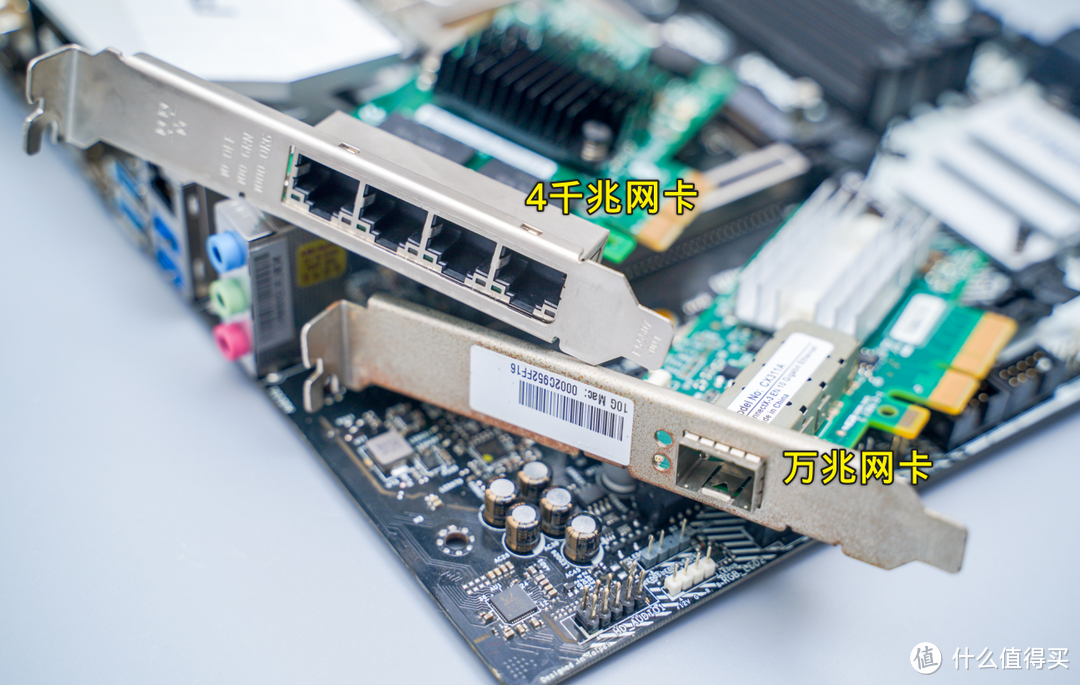
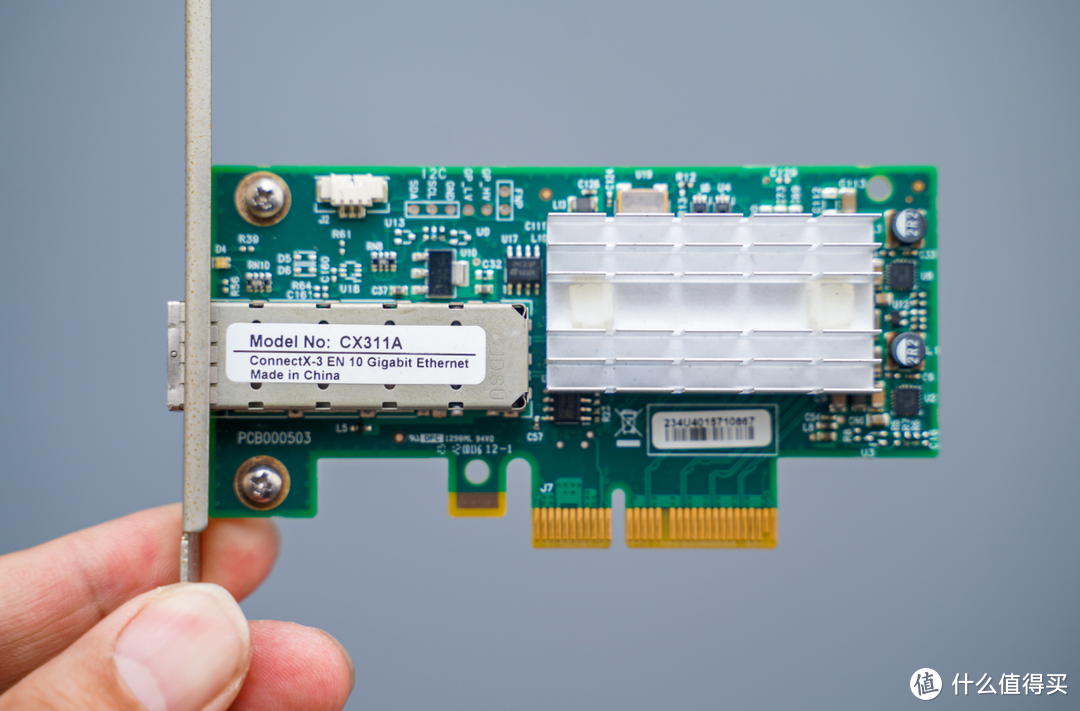
11、万兆网卡,MCX311A:

万兆网口,使用的是SFP+网线,网线大概30-40一根:
组装全能NAS保姆级教程,含超详细的功耗测试,实力打造10代CPU的ALL IN ONE服务器。

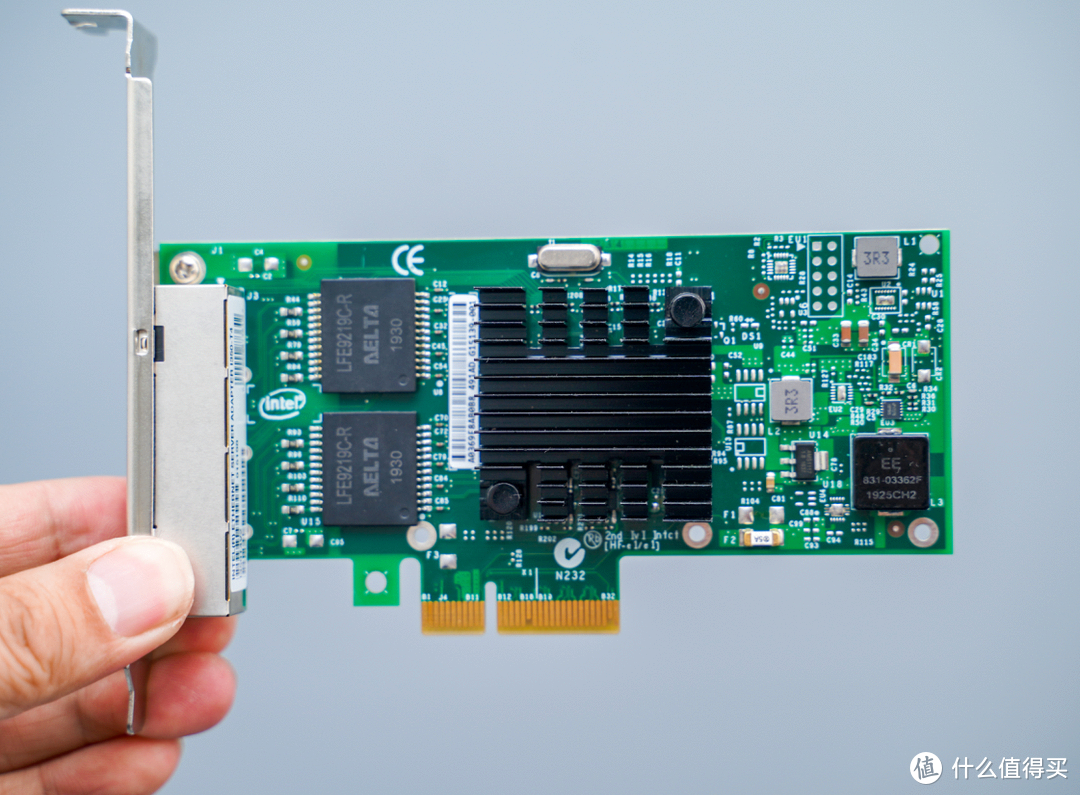
12、然后是4千兆网卡,I350-T4,长这个样子,虽然也是寨卡,但是好用就行:
组装全能NAS保姆级教程,含超详细的功耗测试,实力打造10代CPU的ALL IN ONE服务器。

13、网卡一个是做软路由使用,另外一个是高速存储使用。组装全能NAS保姆级教程,含超详细的功耗测试,实力打造10代CPU的ALL IN ONE服务器。

并不是每个人都需要的,大家根据自己家庭的实际使用环境来选购:

组装全能NAS保姆级教程,含超详细的功耗测试,实力打造10代CPU的ALL IN ONE服务器。

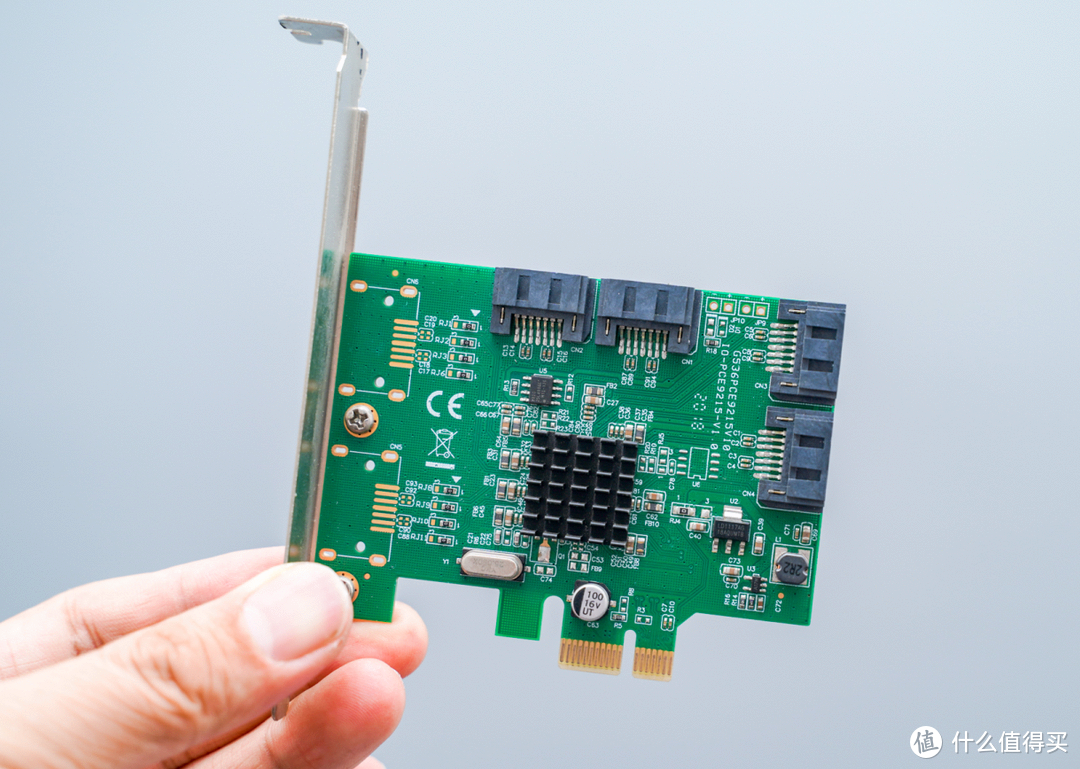
14、SATA扩展卡,可以扩展4个SATA,主板上有6个SATA,这样一共就有10盘位了:
组装全能NAS保姆级教程,含超详细的功耗测试,实力打造10代CPU的ALL IN ONE服务器。

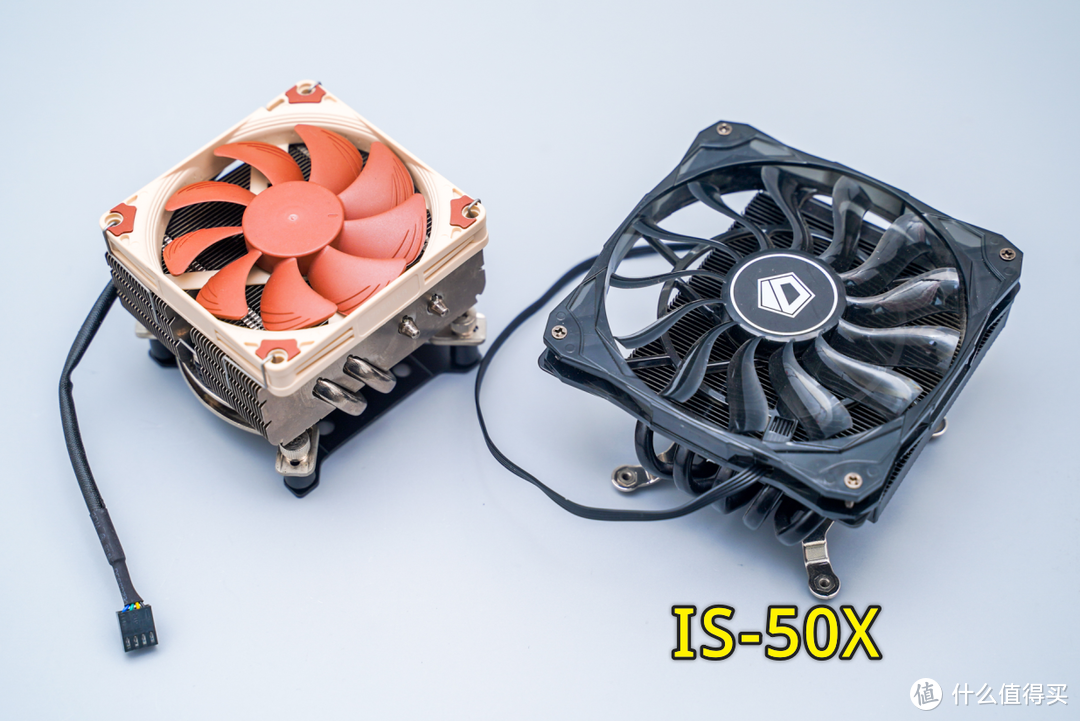
15、散热器,我更换了右边这个IS-50X:

组装全能NAS保姆级教程,含超详细的功耗测试,实力打造10代CPU的ALL IN ONE服务器。

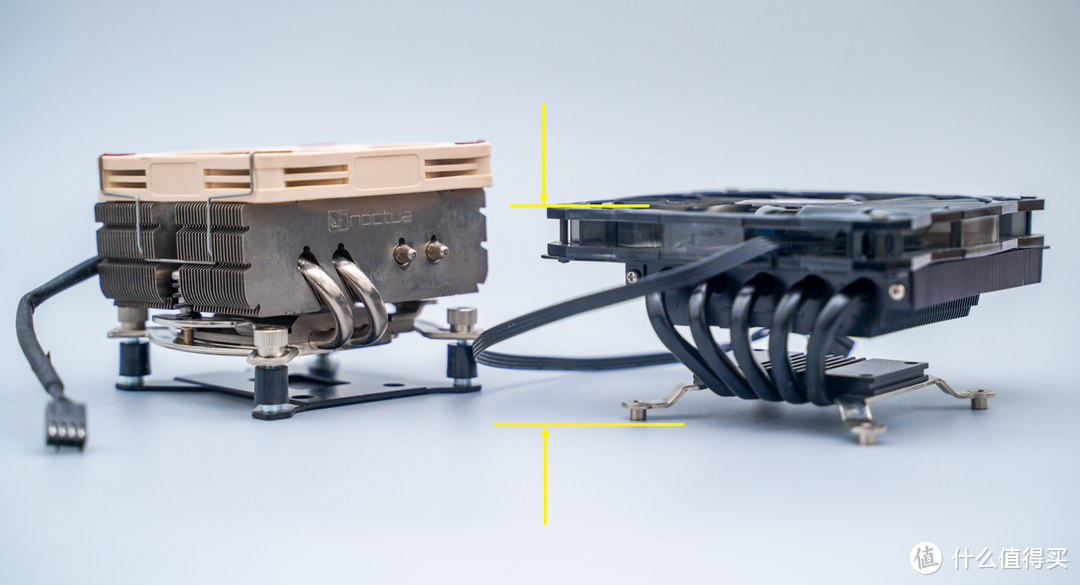
16、因为做NAS使用,比较看中散热器的高度,越薄的散热,越方便塞入到NAS机箱里:组装全能NAS保姆级教程,含超详细的功耗测试,实力打造10代CPU的ALL IN ONE服务器。

组装全能NAS保姆级教程,含超详细的功耗测试,实力打造10代CPU的ALL IN ONE服务器。

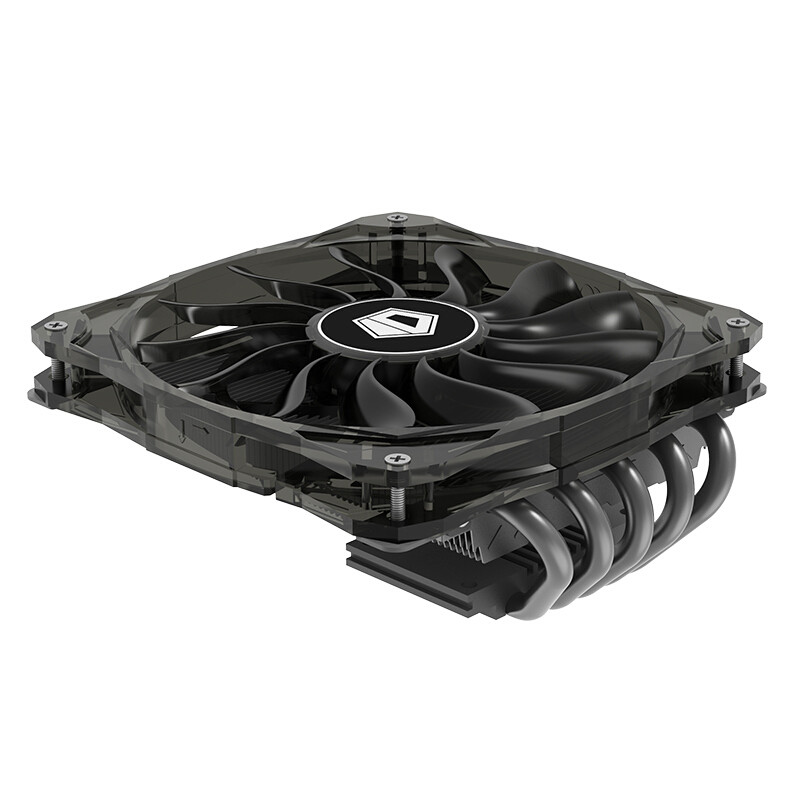
ID-COOLINGIS-50X多平台薄型下吹CPU散热器五热管12cm温控静音风扇兼容ITX平台109元京东去购买

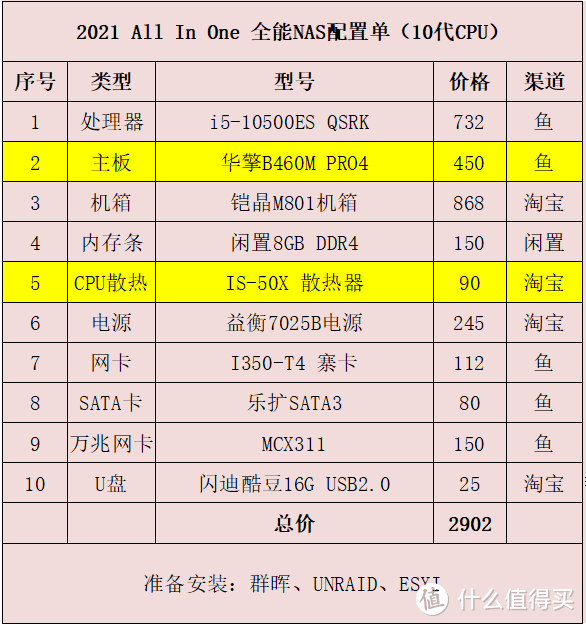
17、最终,我这台NAS的配置如下,价格仅供参考。组装全能NAS保姆级教程,含超详细的功耗测试,实力打造10代CPU的ALL IN ONE服务器。

如果不需要用到这个机箱,预算可以再缩很多:

组装全能NAS保姆级教程,含超详细的功耗测试,实力打造10代CPU的ALL IN ONE服务器。

因为机箱还没准备好,所以还得等下一期来介绍机箱,本期主要介绍下硬件、组装、功耗测试的内容。组装全能NAS保姆级教程,含超详细的功耗测试,实力打造10代CPU的ALL IN ONE服务器。

手把手教您组装NAS

1、以前,我以为大家都会安装这些电脑硬件,所以安装的过程,都一带而过!

但是我错了,其实很多朋友,对组装电脑,还是不太熟悉,所以我这个系列也会送上保姆级的安装教程。

如果图文看不明白,文章结尾还有视频教程。组装全能NAS保姆级教程,含超详细的功耗测试,实力打造10代CPU的ALL IN ONE服务器。

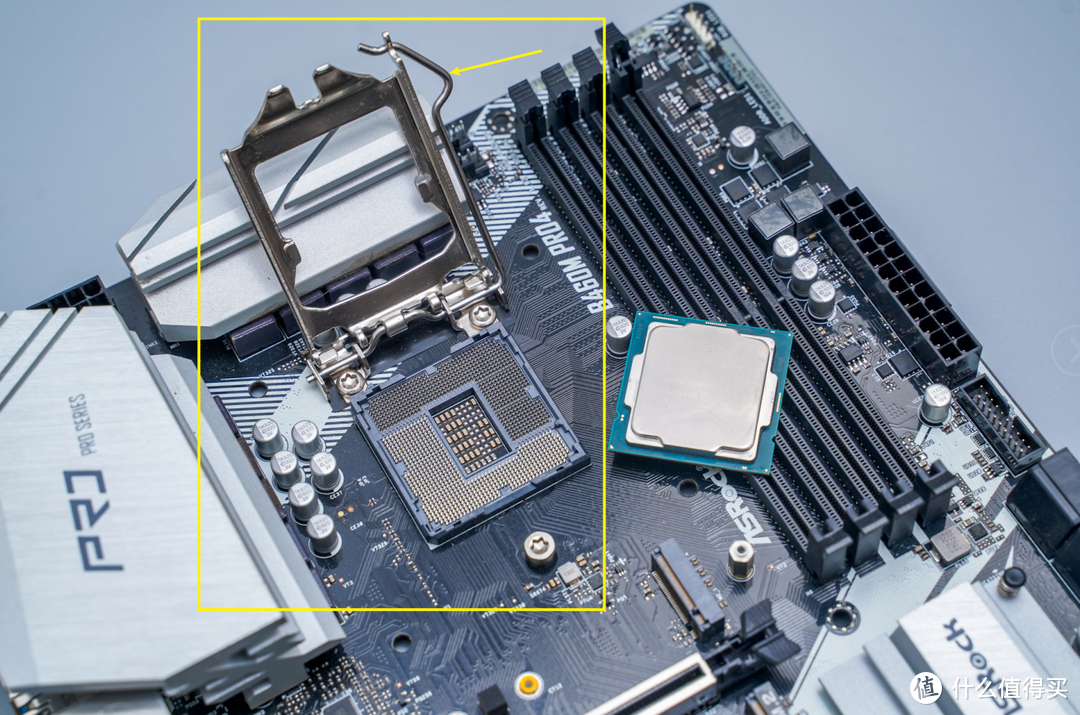
首先,我们先安装CPU,将主板上的这个CPU按钮打开:

组装全能NAS保姆级教程,含超详细的功耗测试,实力打造10代CPU的ALL IN ONE服务器。

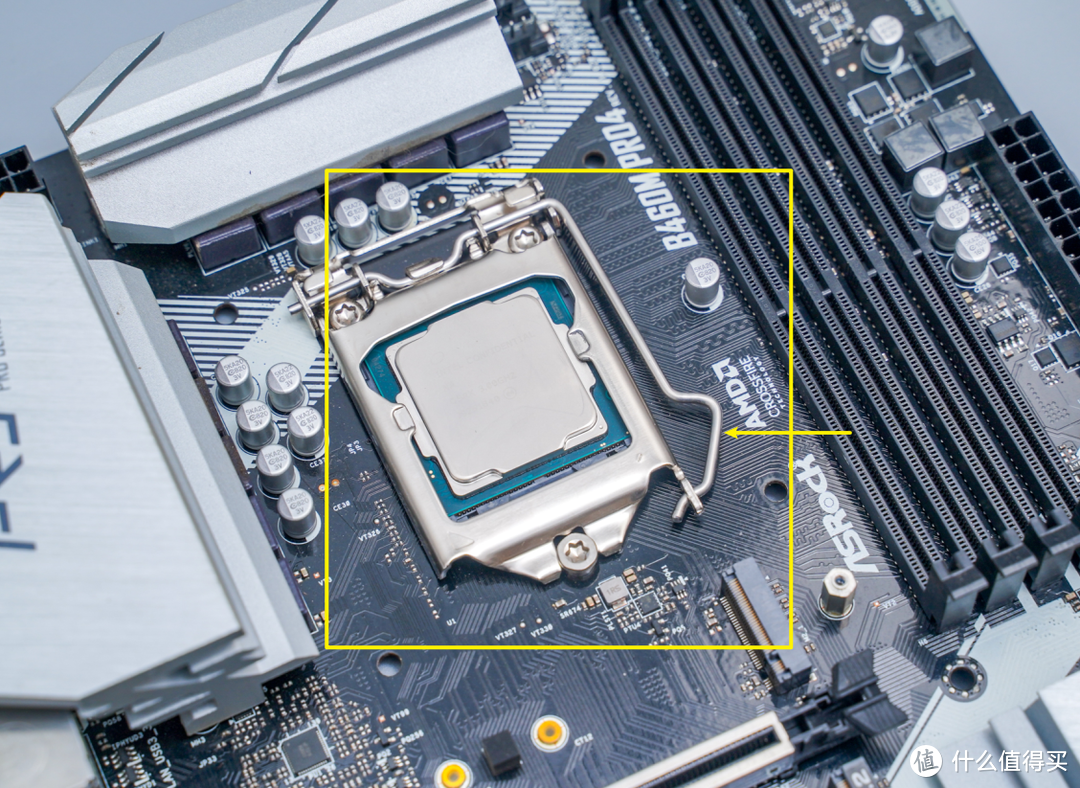
2、然后将CPU对准槽位,安装到位:

切记,主板上的针脚,一定不要碰坏了,安装CPU的时候,要小心一点点操作:
组装全能NAS保姆级教程,含超详细的功耗测试,实力打造10代CPU的ALL IN ONE服务器。

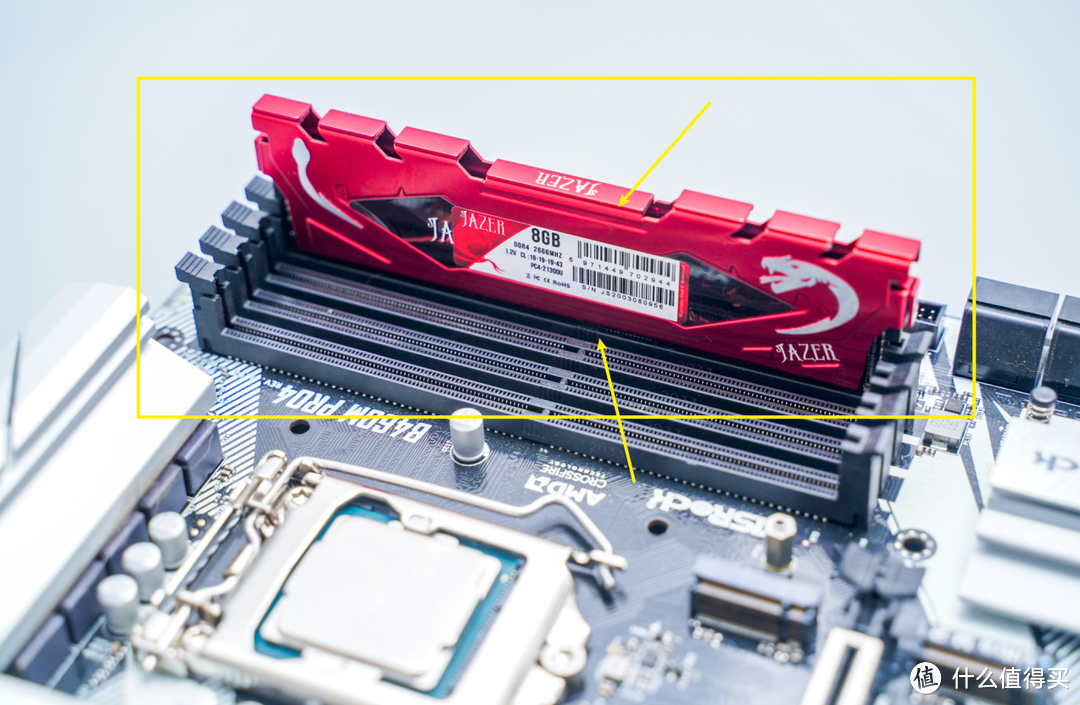
3、接着,我们来安装内存条,对准插槽装入即可:组装全能NAS保姆级教程,含超详细的功耗测试,实力打造10代CPU的ALL IN ONE服务器。

组装全能NAS保姆级教程,含超详细的功耗测试,实力打造10代CPU的ALL IN ONE服务器。

4、准备安装CPU散热器,在安装CPU散热器之前,需要先涂抹一层硅脂。

硅脂一般购买散热器风扇都有赠送,涂抹一点点在CPU上即可:
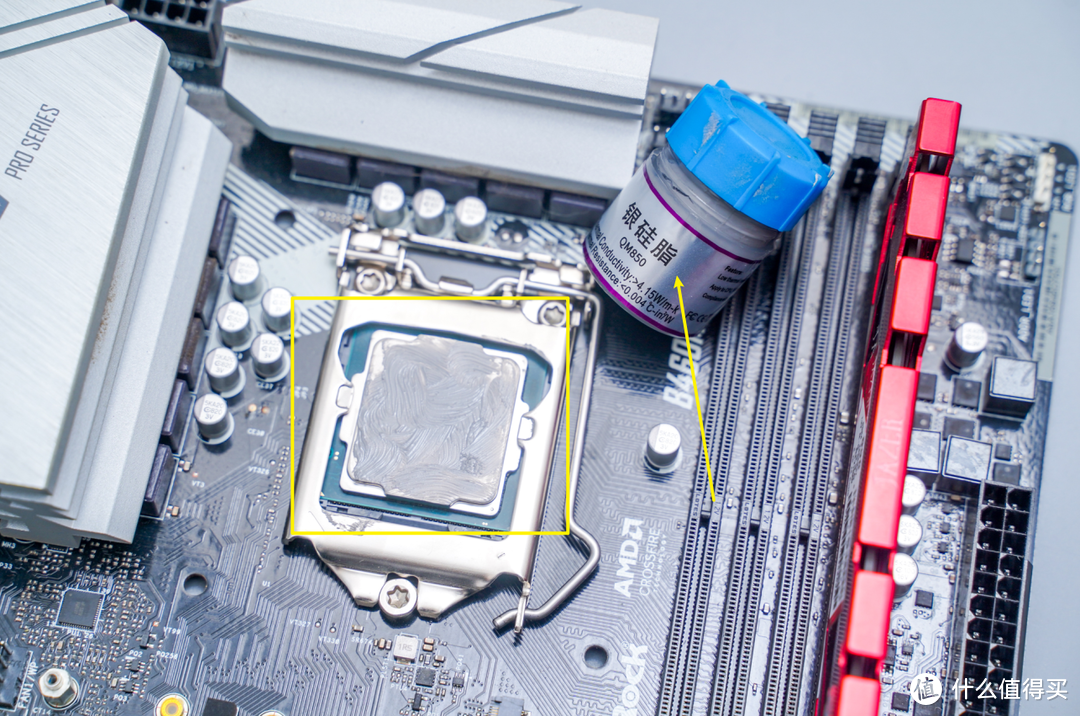
组装全能NAS保姆级教程,含超详细的功耗测试,实力打造10代CPU的ALL IN ONE服务器。

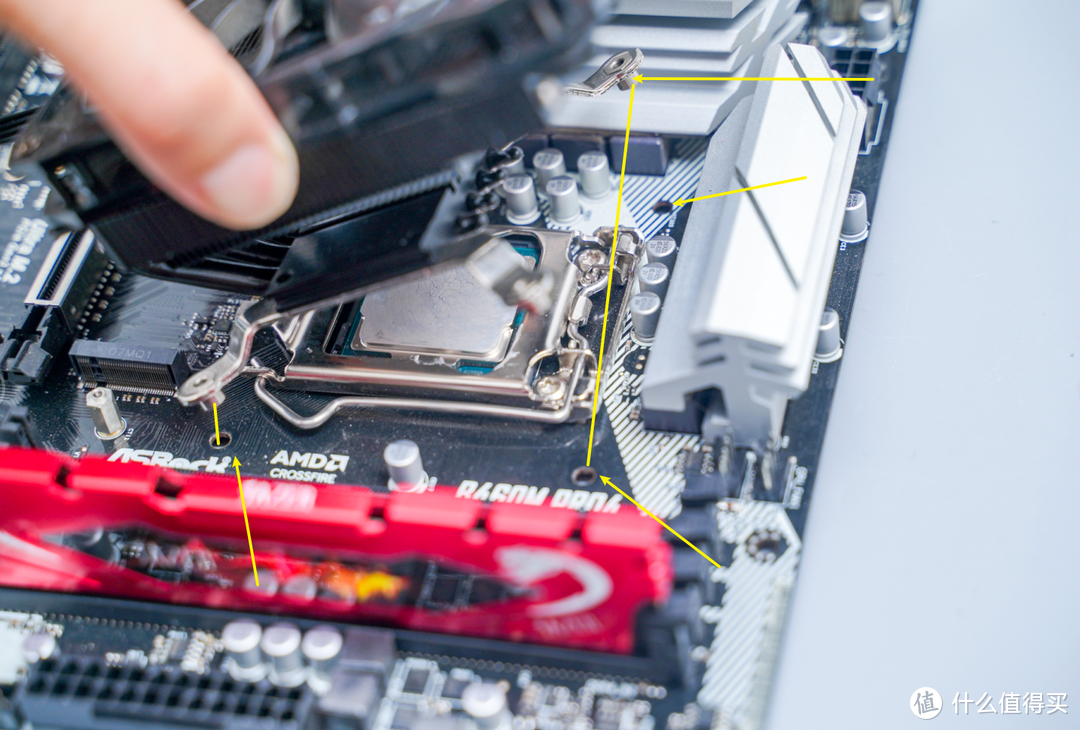
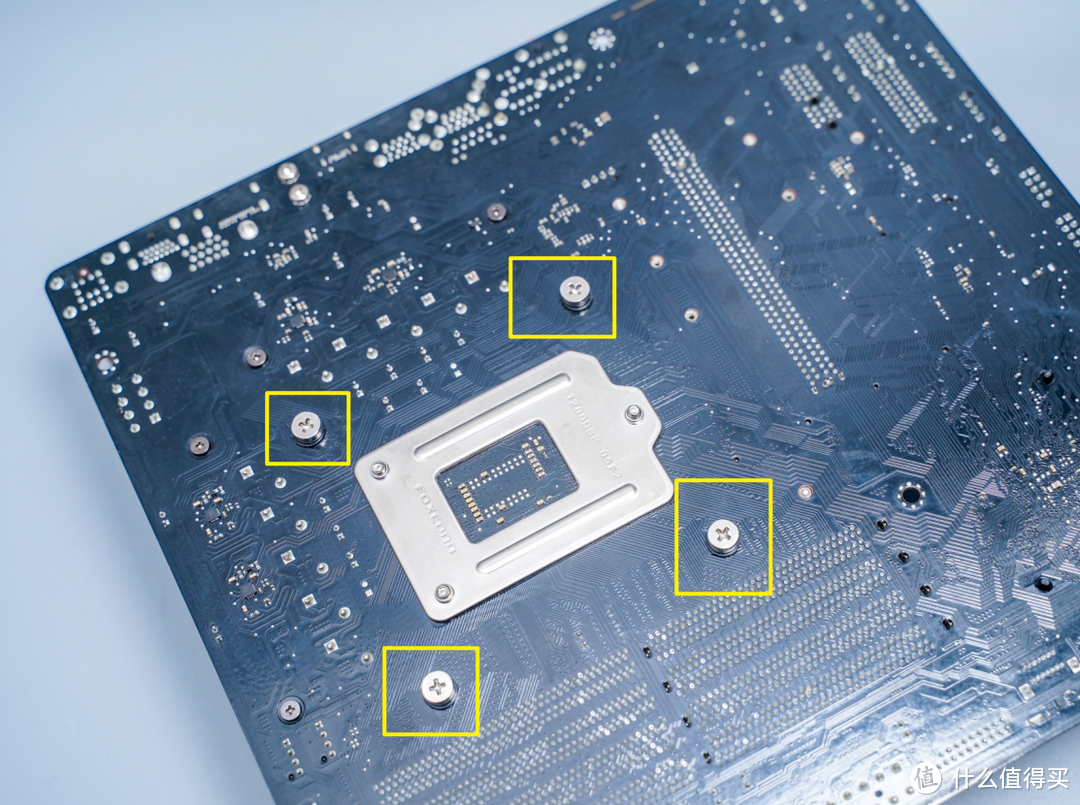
5、然后,将CPU散热器对准主板上的孔位安装。

不同的散热器,安装方式也略有不同:组装全能NAS保姆级教程,含超详细的功耗测试,实力打造10代CPU的ALL IN ONE服务器。

组装全能NAS保姆级教程,含超详细的功耗测试,实力打造10代CPU的ALL IN ONE服务器。

6、用螺丝刀拧紧CPU散热器的螺丝:

组装全能NAS保姆级教程,含超详细的功耗测试,实力打造10代CPU的ALL IN ONE服务器。

7、接着,我们将CPU的风扇线插入到主板的CPU FAN接口上。

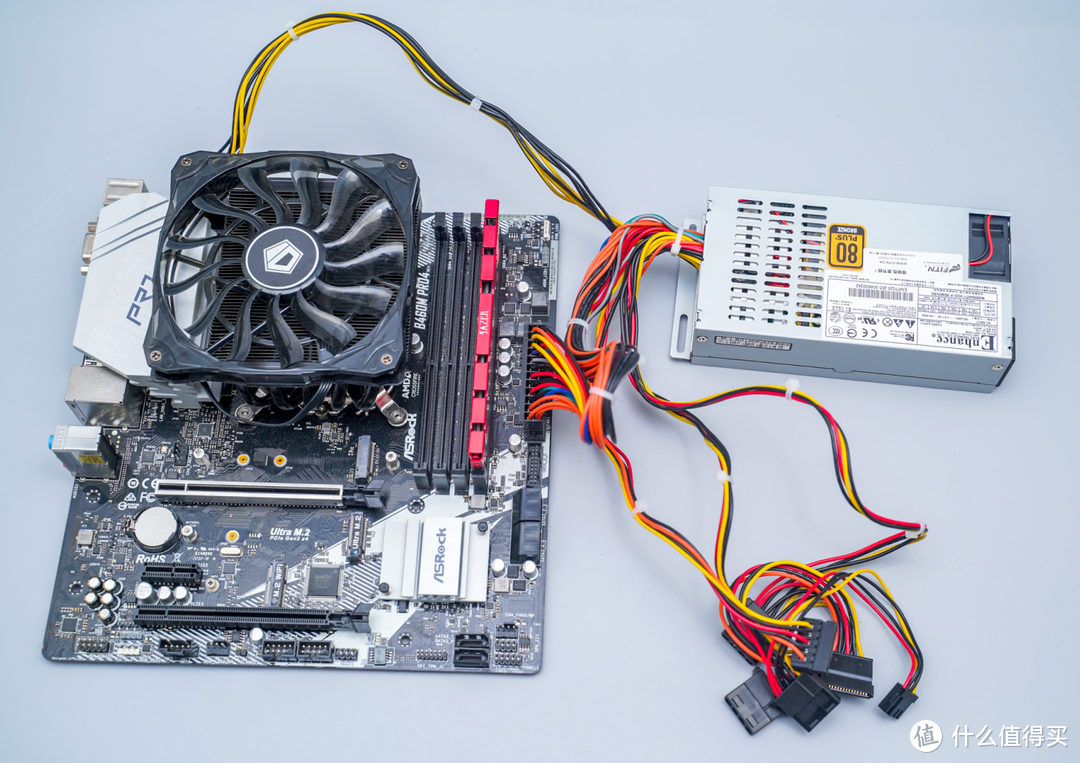
然后装入电源线,分别是电源的4+4 CPU供电线和24PIN主板供电线:
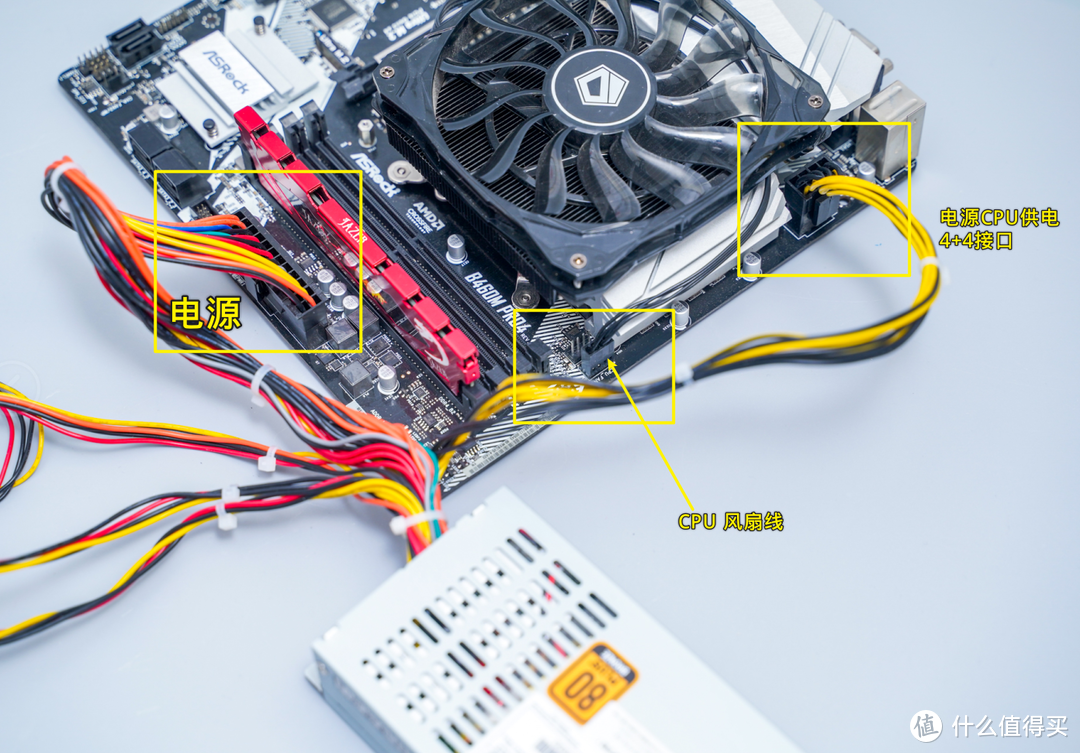
组装全能NAS保姆级教程,含超详细的功耗测试,实力打造10代CPU的ALL IN ONE服务器。

8、这样,我们这台电脑就组装完成了。

是不是很容易,很简单呢?组装全能NAS保姆级教程,含超详细的功耗测试,实力打造10代CPU的ALL IN ONE服务器。

组装全能NAS保姆级教程,含超详细的功耗测试,实力打造10代CPU的ALL IN ONE服务器。

9、我们在装入NAS机箱之前,建议测试一下主板是否好坏,避免装入机箱后导致无法点亮,再拆开就很麻烦了。

我们将键盘鼠标、显示器接入到主板上,电源插入电源线:
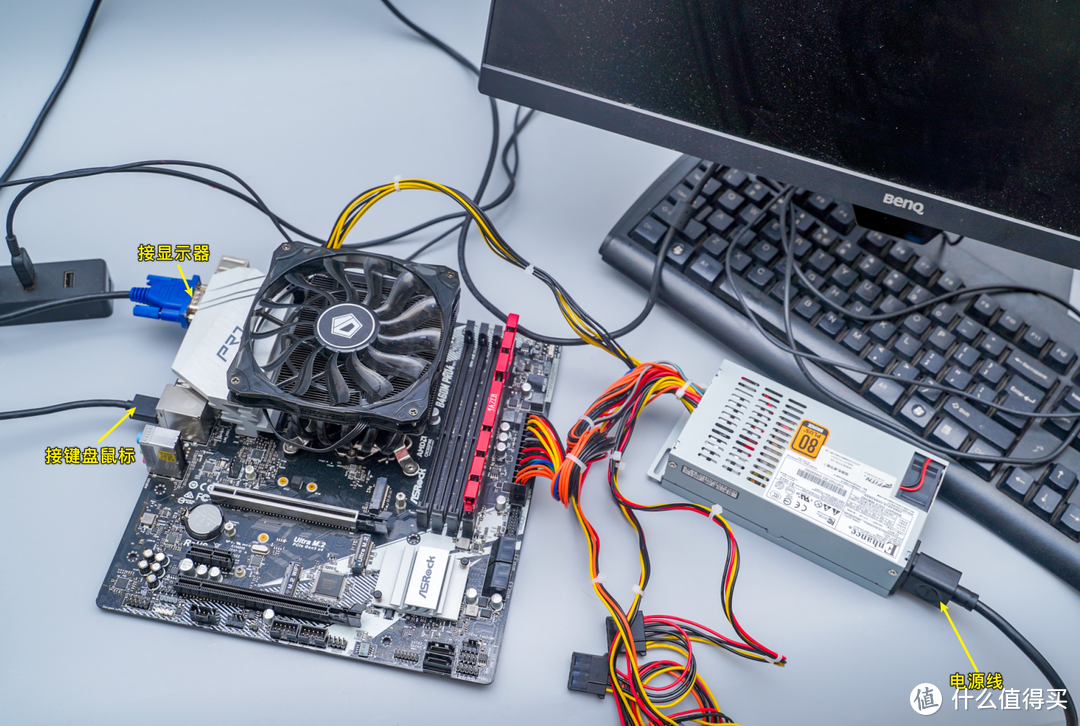
组装全能NAS保姆级教程,含超详细的功耗测试,实力打造10代CPU的ALL IN ONE服务器。

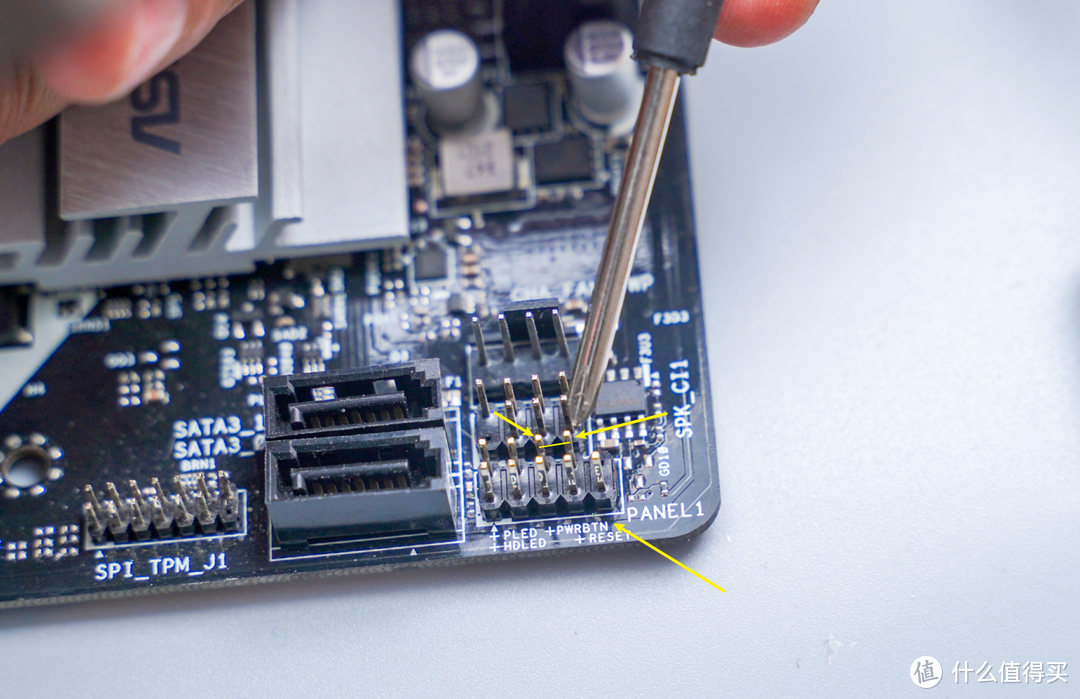
10、用一个螺丝刀,短接主板上的开机针脚:组装全能NAS保姆级教程,含超详细的功耗测试,实力打造10代CPU的ALL IN ONE服务器。

组装全能NAS保姆级教程,含超详细的功耗测试,实力打造10代CPU的ALL IN ONE服务器。

11、顺利点亮,由于主板上没硬盘,所以直接进入到BIOS页面。

大家也可以开机的时候,按键盘的Delete键,进入到BIOS页面:
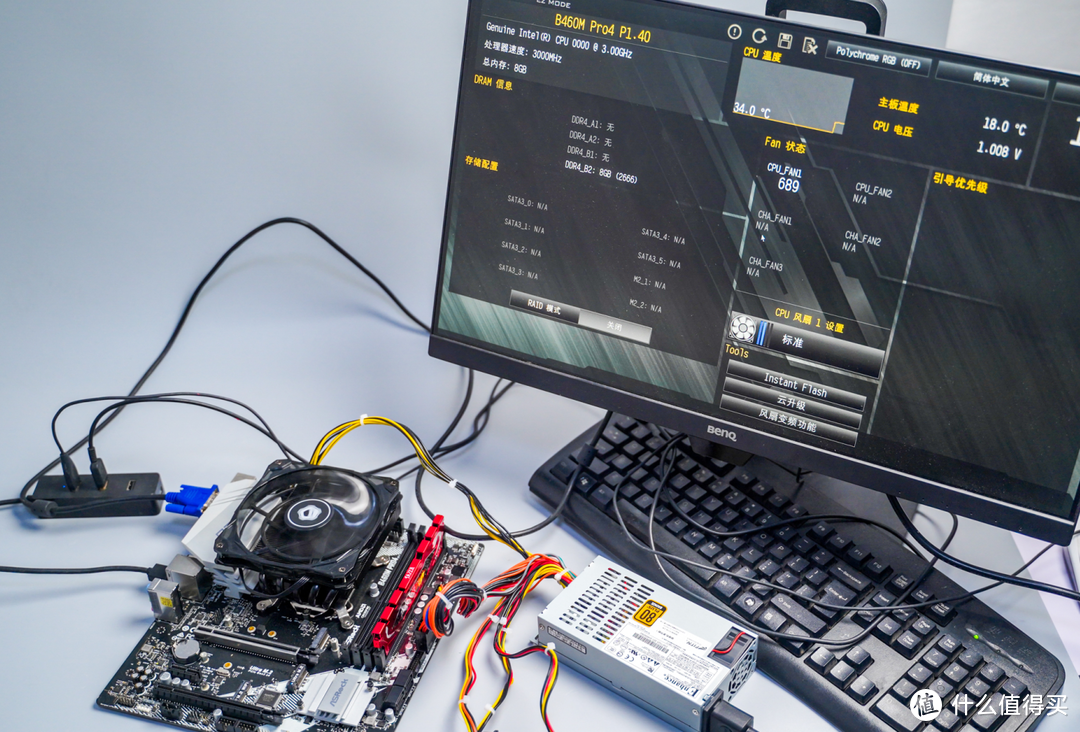
组装全能NAS保姆级教程,含超详细的功耗测试,实力打造10代CPU的ALL IN ONE服务器。

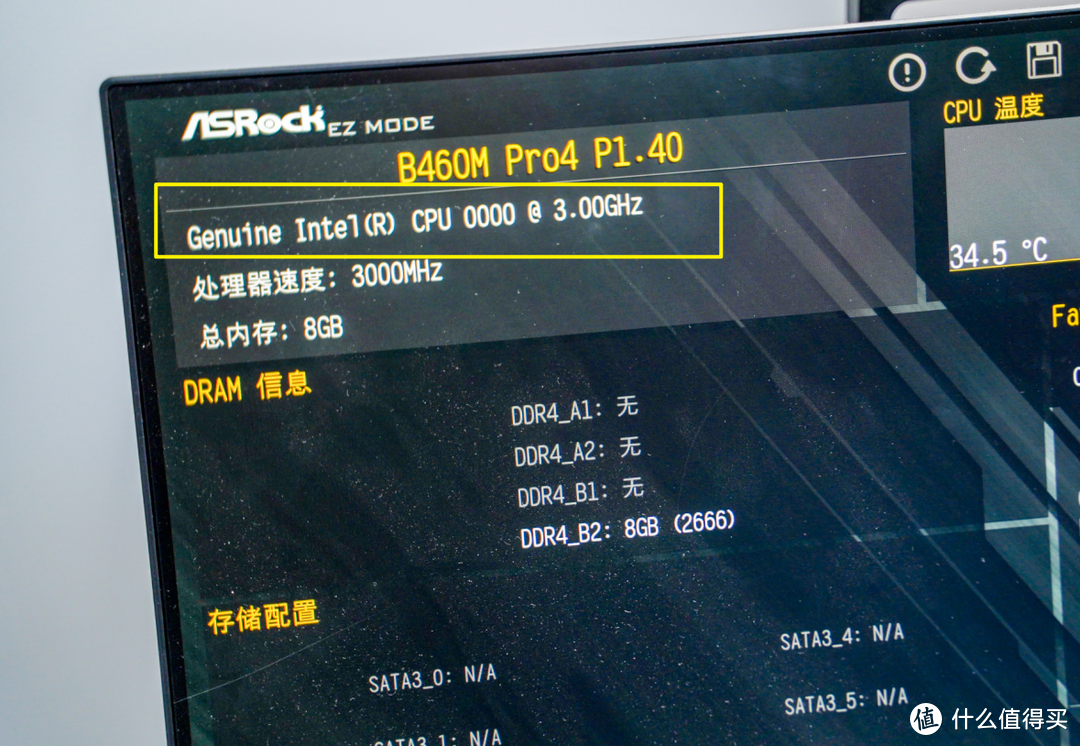
12、可以看到,CPU显示的是4个零,这就是ES处理器的显示效果。组装全能NAS保姆级教程,含超详细的功耗测试,实力打造10代CPU的ALL IN ONE服务器。

但是并不影响这颗处理器的使用,我个人建议,先将主板按F9恢复默认值,再进行接下来的操作。
组装全能NAS保姆级教程,含超详细的功耗测试,实力打造10代CPU的ALL IN ONE服务器。

功耗测试

1、NAS和传统的台式机对比,最大的特点就是24小时开机,功耗会更低

所以,我们组装NAS,一定要看NAS的功耗如何,太高功耗,就不适合做NAS了,所以很少有NAS会安装独立显卡。

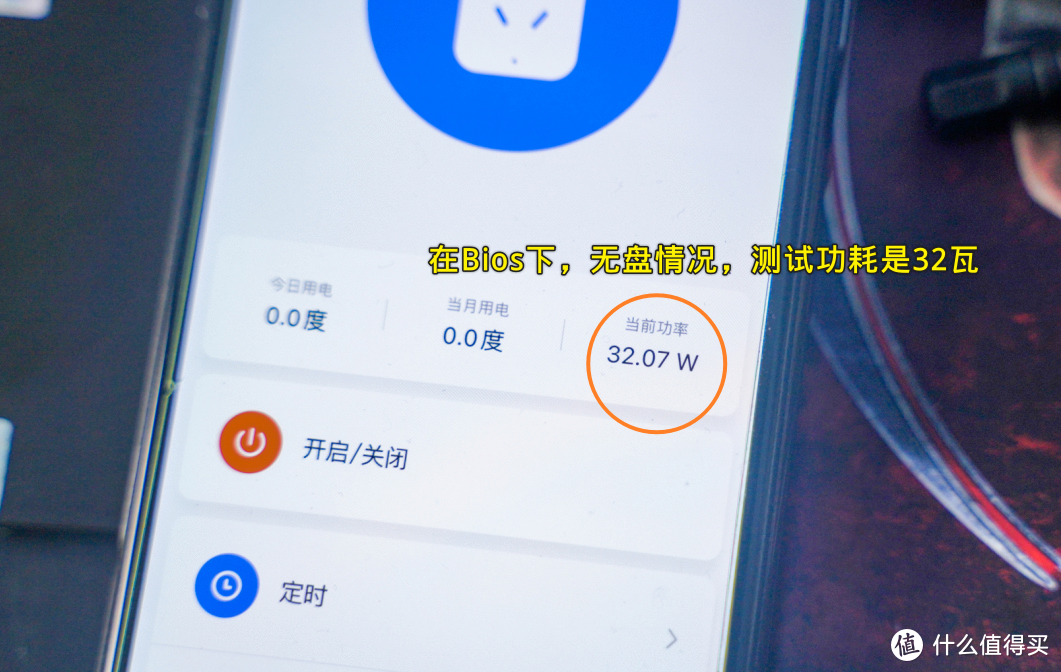
我测试,在BIOS下,无盘的情况,功耗达到了32瓦,这算是高的了:组装全能NAS保姆级教程,含超详细的功耗测试,实力打造10代CPU的ALL IN ONE服务器。

组装全能NAS保姆级教程,含超详细的功耗测试,实力打造10代CPU的ALL IN ONE服务器。

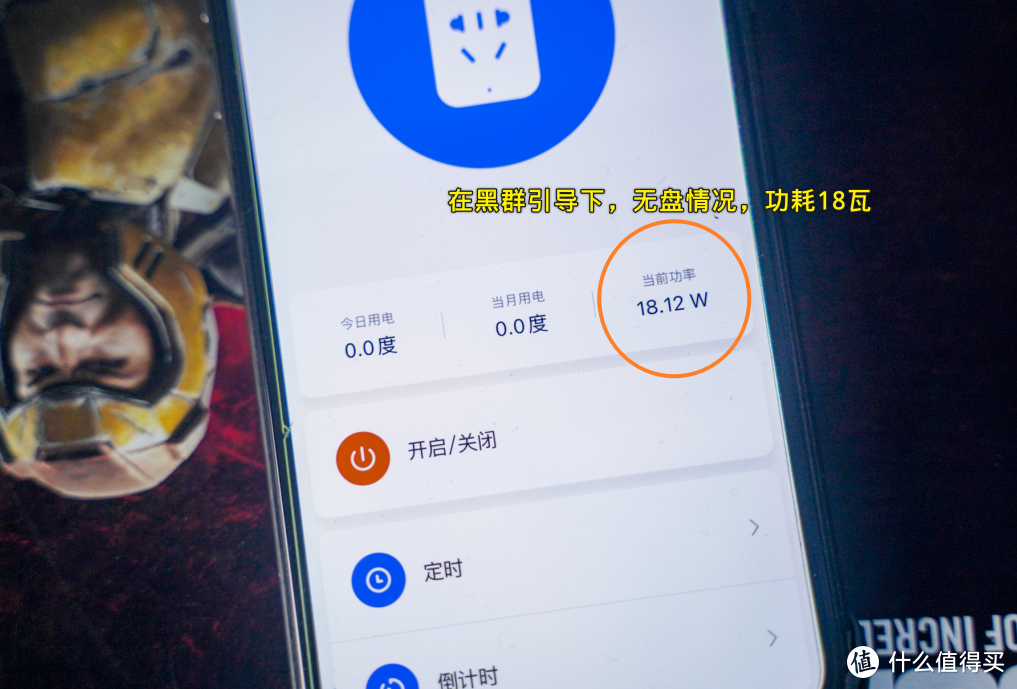
2、然后,我又拿了一个黑群晖的引导U盘,并且拔掉了键盘鼠标、显示器:

这个时候测试功耗,在无盘的情况下是18.12瓦,这个数值就比较正常了:组装全能NAS保姆级教程,含超详细的功耗测试,实力打造10代CPU的ALL IN ONE服务器。

组装全能NAS保姆级教程,含超详细的功耗测试,实力打造10代CPU的ALL IN ONE服务器。

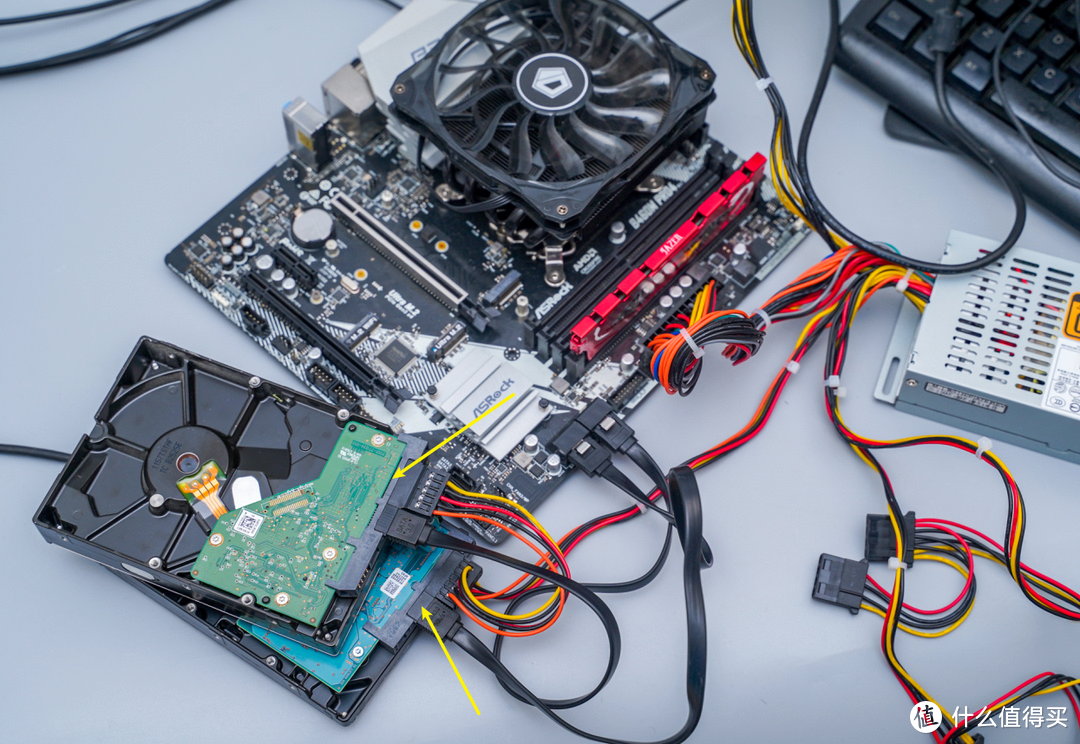
3、然后,我又接入了两块3.5寸的机械硬盘,模拟NAS的使用环境:

组装全能NAS保姆级教程,含超详细的功耗测试,实力打造10代CPU的ALL IN ONE服务器。

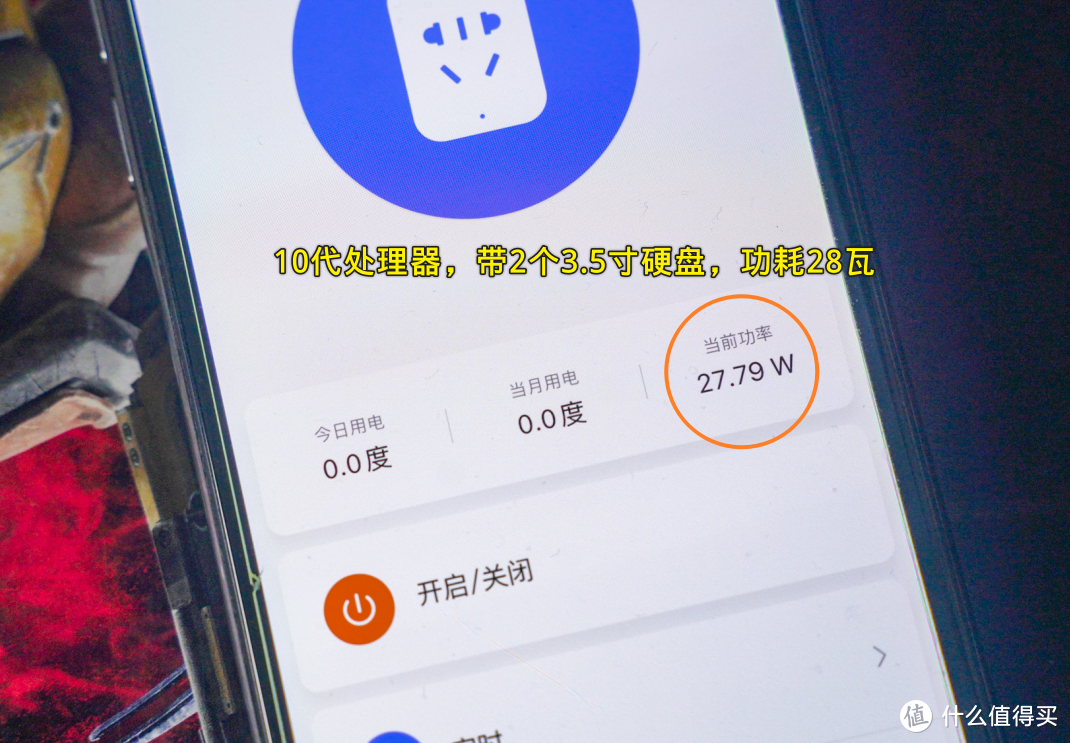
4、这个时候,我测试功耗为28瓦,在带2个3.5寸硬盘下,有这个功耗表现,真算很不错了。

这主要得益于,益衡7025B这个1U电源,转化效率确实还不错:组装全能NAS保姆级教程,含超详细的功耗测试,实力打造10代CPU的ALL IN ONE服务器。

组装全能NAS保姆级教程,含超详细的功耗测试,实力打造10代CPU的ALL IN ONE服务器。

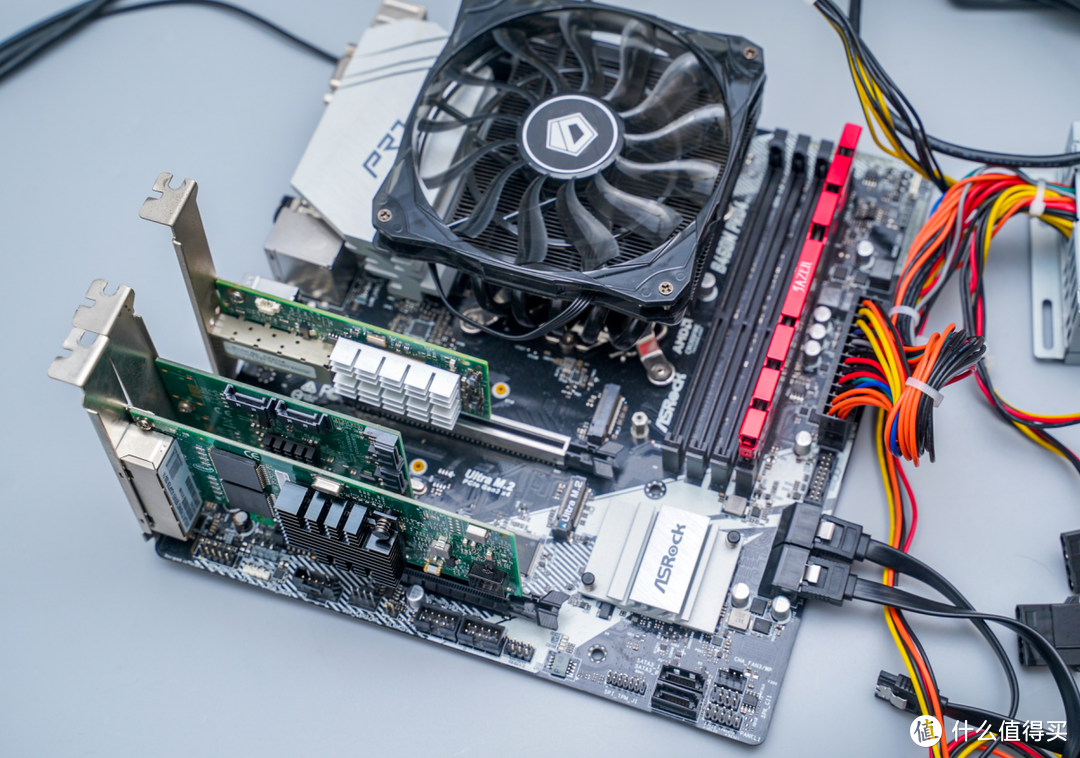
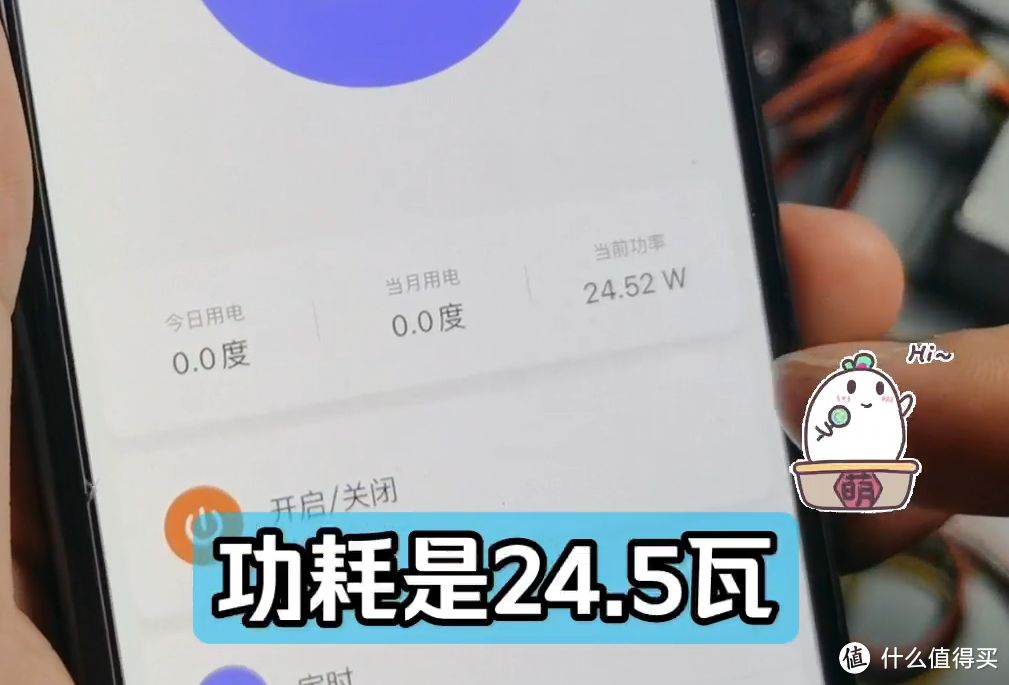
5、最后,我插上了各种扩展卡,在无盘的情况下,测试功耗:

组装全能NAS保姆级教程,含超详细的功耗测试,实力打造10代CPU的ALL IN ONE服务器。

6、忘记拍照了,所以引用视频里面的截图,功耗是24.5瓦左右。

所以,大家在安装了扩展卡、网卡后,功耗会增加7~8瓦左右,这是正常情况。

如果要省电,可以不安装这些网卡使用:组装全能NAS保姆级教程,含超详细的功耗测试,实力打造10代CPU的ALL IN ONE服务器。

组装全能NAS保姆级教程,含超详细的功耗测试,实力打造10代CPU的ALL IN ONE服务器。

可以看到,10代处理器的功耗表现,其实和8-9代的i3 i5 差不多。

影响功耗的主要物品有三个:分别是电源、硬盘、扩展卡网卡等。组装全能NAS保姆级教程,含超详细的功耗测试,实力打造10代CPU的ALL IN ONE服务器。

如果您测试家里的NAS功耗高了,可以检查下,是不是电源不太好,硬盘太多了,有没有扩展卡。

性能测试

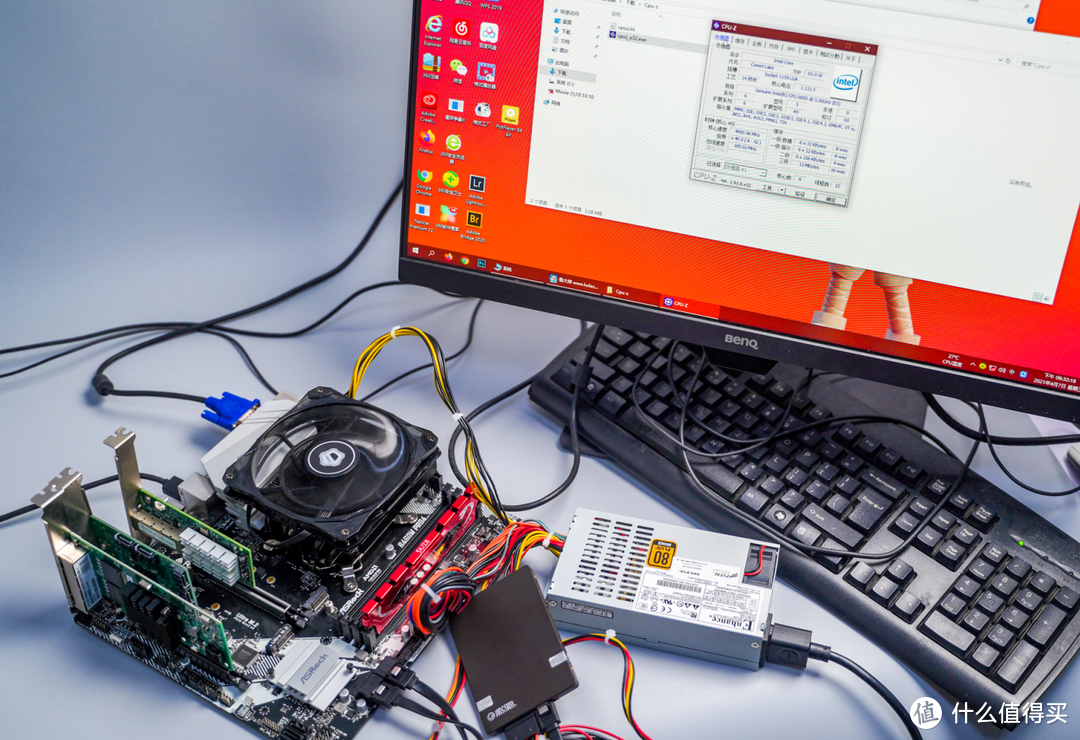
1、接下来,我进入到WIN系统下测试一下这颗CPU:
组装全能NAS保姆级教程,含超详细的功耗测试,实力打造10代CPU的ALL IN ONE服务器。

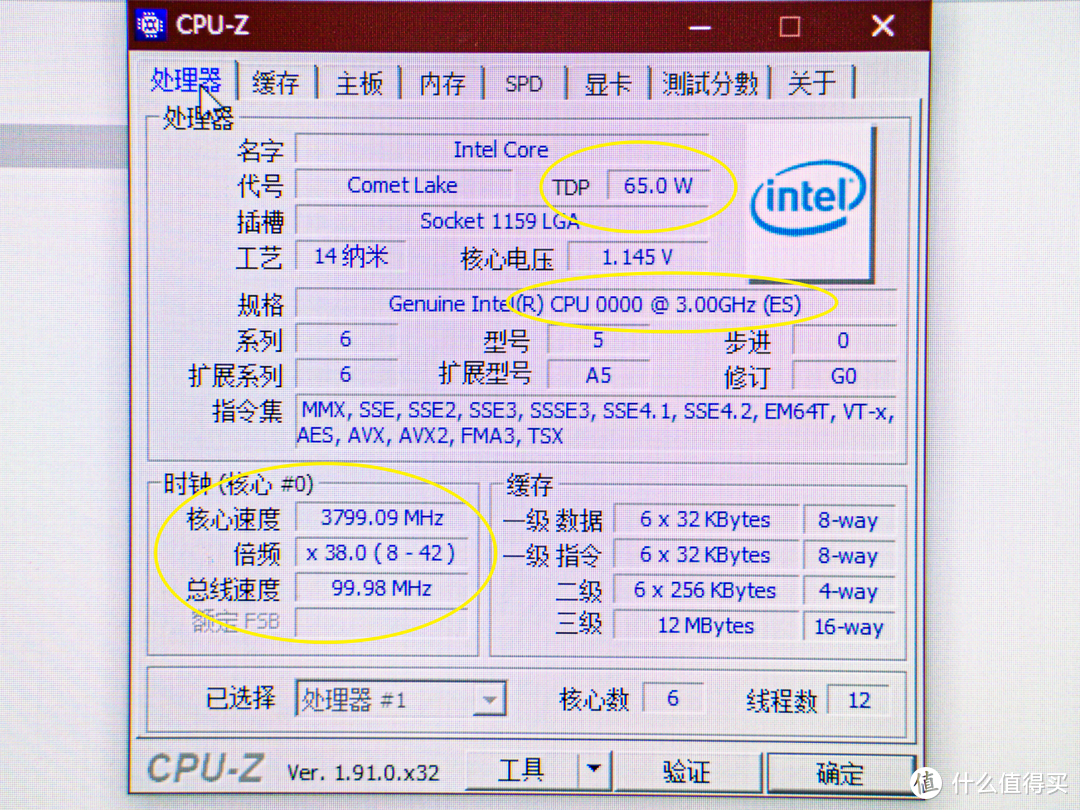
2、CPU-Z 中,显示的也是 4个零,其中TDP是65W,如果买QSRL,TDP是35W。

这个TDP,只是决定了CPU的上限值,而如果做NAS使用,大多数是低负载运行,所以两者功耗应该差不多。

而且这颗CPU的睿频也是正常的:组装全能NAS保姆级教程,含超详细的功耗测试,实力打造10代CPU的ALL IN ONE服务器。

组装全能NAS保姆级教程,含超详细的功耗测试,实力打造10代CPU的ALL IN ONE服务器。

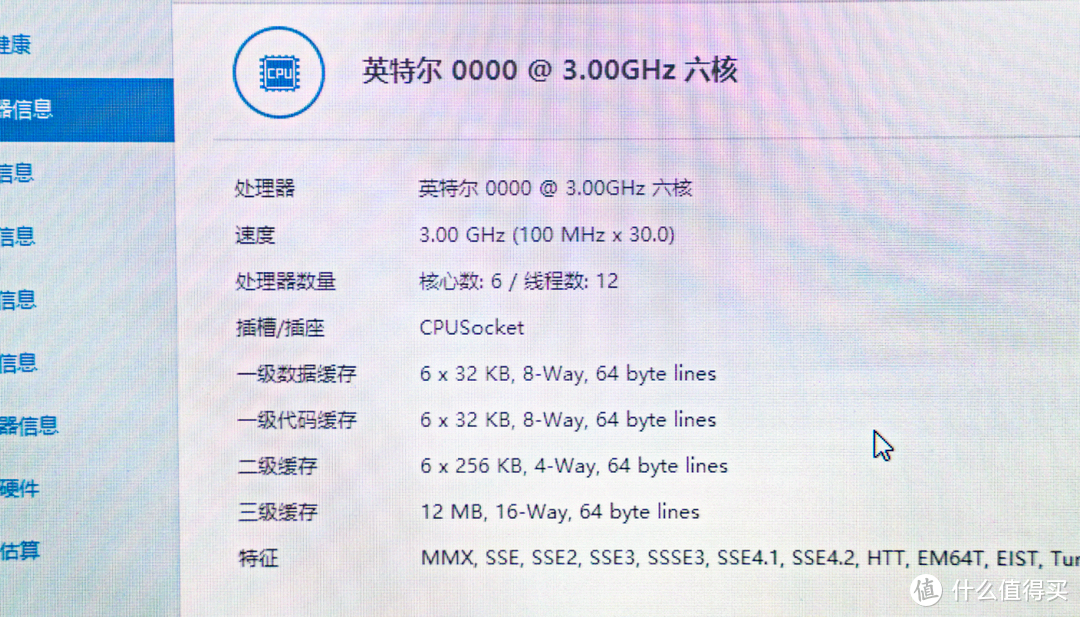
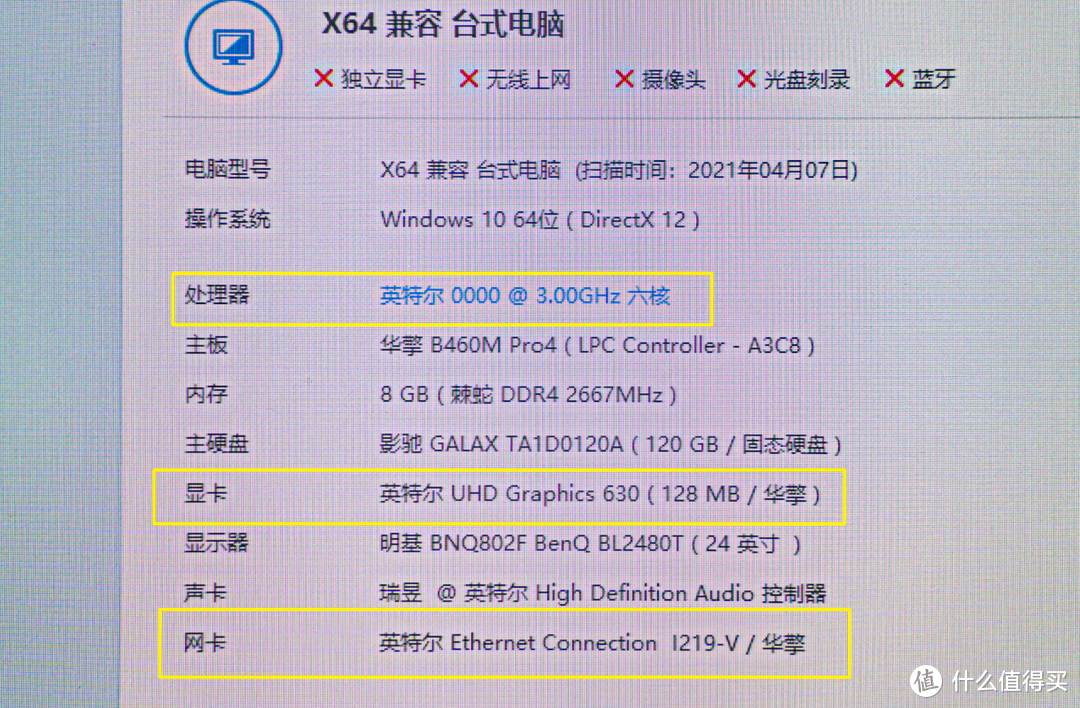
3、鲁大师截图下,CPU也是显示的4个零,很奇特的感觉。

然后集成显卡是UHD630,网卡是I219-V:
组装全能NAS保姆级教程,含超详细的功耗测试,实力打造10代CPU的ALL IN ONE服务器。

4、这颗处理器是6核心,12线程,在这个价位下,算是非常具有性价比的了。

只做黑群晖,肯定是有点性能过剩,所以我会拿它最终做ALL IN ONE的机器使用:组装全能NAS保姆级教程,含超详细的功耗测试,实力打造10代CPU的ALL IN ONE服务器。

组装全能NAS保姆级教程,含超详细的功耗测试,实力打造10代CPU的ALL IN ONE服务器。

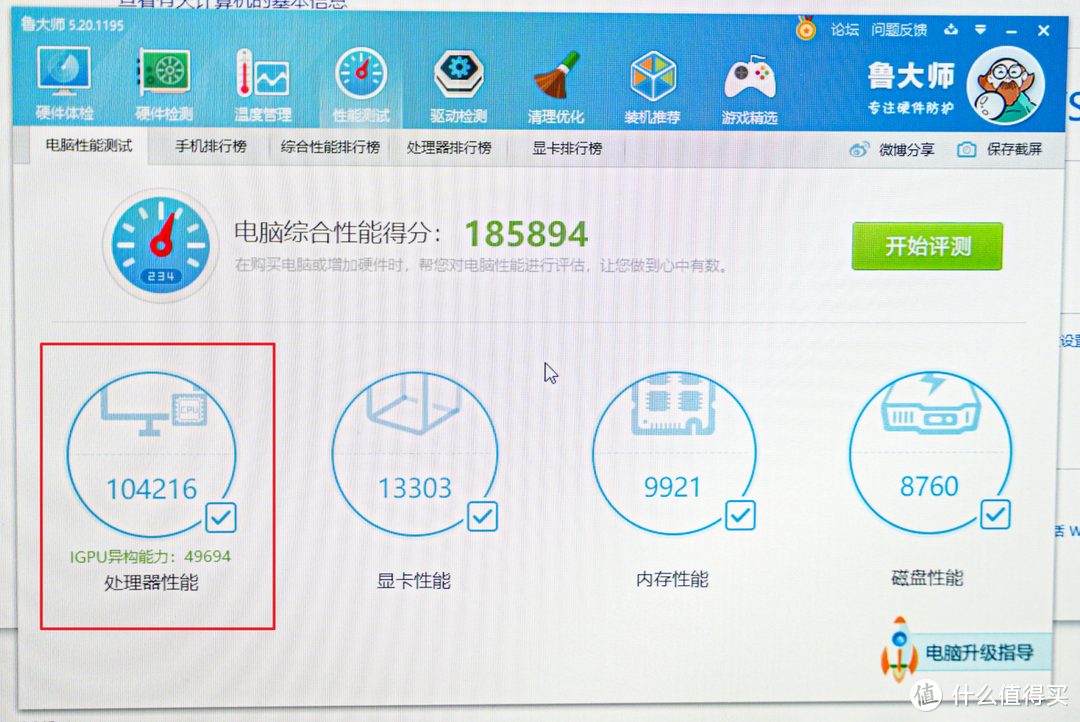
5、最后,鲁大师跑分,大家可以对比一下自己的CPU,看看跑分如何:组装全能NAS保姆级教程,含超详细的功耗测试,实力打造10代CPU的ALL IN ONE服务器。

组装全能NAS保姆级教程,含超详细的功耗测试,实力打造10代CPU的ALL IN ONE服务器。

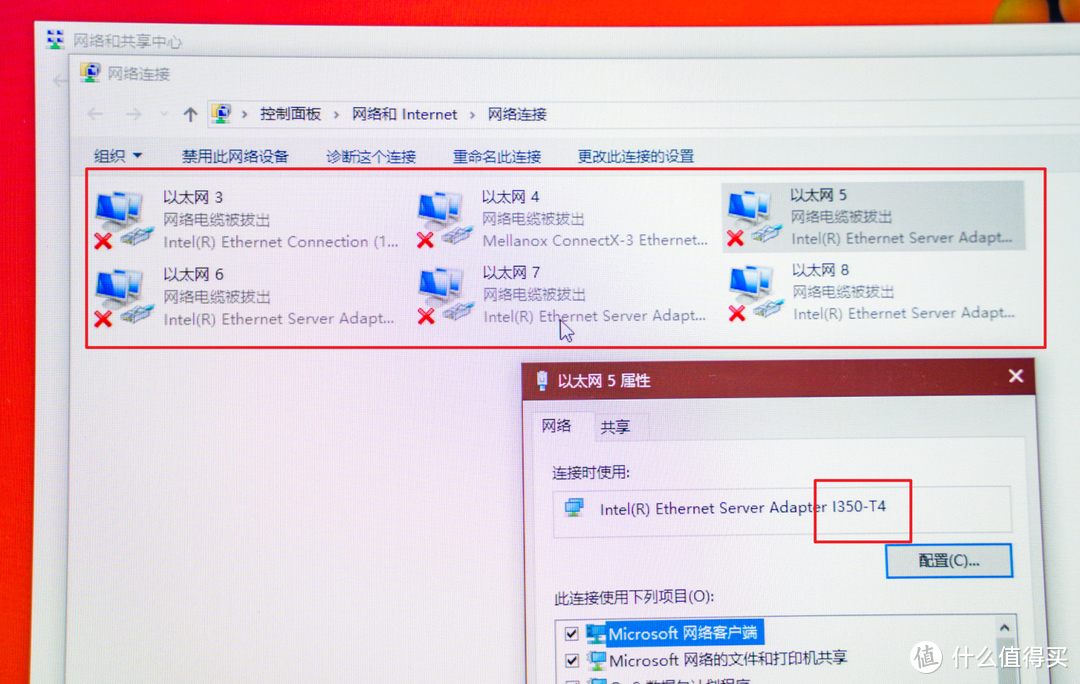
6、然后网卡方面,也是免驱的,可以看到都识别成功了。

后续我会分享在UNRAID下,如何直通网卡做软路由使用:
组装全能NAS保姆级教程,含超详细的功耗测试,实力打造10代CPU的ALL IN ONE服务器。

总结

又到了总结的时候了!组装全能NAS保姆级教程,含超详细的功耗测试,实力打造10代CPU的ALL IN ONE服务器。

因为机箱还没到位,所以我下期再来分享装入机箱的过程。

大家也可以自行购买其它的机箱使用,我只是提供一个思路和玩法!

可以看到,这一套配置,无论是价格,还是性能,都比之前推荐的8-9代处理器的机器要好一点点!

当然,如果您现在还是 i3-8100 或者 i5-8600t 这种处理器。

请不要换10代使用,虽然10代强那么一丢丢,但是做NAS使用,这些是没有区别的。

如果您也想组装一台高性能的ALL IN ONE 的NAS,那么可以跟着抄作业了。组装全能NAS保姆级教程,含超详细的功耗测试,实力打造10代CPU的ALL IN ONE服务器。

我观看了下鱼上的价格,CPU还没有涨价,所以还可以放心入手,肯定比8代9代划算!

最后,我放入录了一下午,剪辑一晚上的视频:

对装机不太熟悉的朋友,建议看视频学习,视频也是另外一种视角的补充:


马上,我们就可以进入到软件方面的内容了,再耐心等等,也希望大家多点赞、收藏,这是我继续码字的最大动力。

我们下次再见,白白!组装全能NAS保姆级教程,含超详细的功耗测试,实力打造10代CPU的ALL IN ONE服务器。

展开 收起
226评论

  • 精彩
  • 最新
  • 目测我就是卖你主板的那人。。。10代黑群晖显卡不给力,早点出教程啊

    校验提示文案

    提交
    嗯,10代黑群现在有办法转码了,但是我这几天工作有点忙。得拖更几天了。

    校验提示文案

    提交
    实测很给力呢。

    校验提示文案

    提交
    还有2条回复
    收起所有回复
  • 文君哥,啥时候出装all in one系统的教程

    校验提示文案

    提交
    先出群晖的折腾玩法,再出all in one,会有点久。。

    校验提示文案

    提交
    [皱眉] 期待你的下期捡垃圾

    校验提示文案

    提交
    还有3条回复
    收起所有回复
  • 我是说你怎么有那么多时间拍照片剪视频,通常一个保姆级教程出来要来回折腾好久。有的无关紧要的可以略过,比方组装物理机就可以不用那么详细了,都想玩ALL IN ONE了,不会物理机不会组装吧?节省时间,在虚拟机设置上可以多注意一些小的细节,毕竟错一步有可能后面整个结果都不一样了。

    校验提示文案

    提交
    非常多的人不会安装物理机。。。为了系列更完整,所以这个可以详细点 [喜极而泣]

    校验提示文案

    提交
    支持大佬 详细点可以少走很多弯路

    校验提示文案

    提交
    收起所有回复
  • 大佬,该更新了,不喜欢经常催,但是真的馋啊

    校验提示文案

    提交
    可以先看视频,已经把视频更了。图文码字还得一阵子子~~

    校验提示文案

    提交
    只要没夭折,我等

    校验提示文案

    提交
    还有1条回复
    收起所有回复
  • 10代核心驱动的问题解决了吗?可以核显加速转码吗?

    校验提示文案

    提交
    可以了。10代打个补丁就可以用了

    校验提示文案

    提交
    收起所有回复
  • 请问 阿主菌那个电费怎么统计出来的,我也想搞一个,

    校验提示文案

    提交
    买米家智能插座

    校验提示文案

    提交
    收起所有回复
  • 我用的万由810a机箱,主板技嘉b365小雕,处理器9100t,内存64g,带6个3.5,2个2.5ssd给群晖缓存,1张 SATA转接卡,1张x550万兆网卡,512兆m2装ESXI6.7,跑5个虚拟机功耗在70左右,感觉已经不错了

    校验提示文案

    提交
    多少钱,虚拟机卡不卡,能跑动应用吗,请教

    校验提示文案

    提交
    好强的Nas,请教一下。技嘉b365m小雕的板载网卡是i219v,在做黑群辉要改型号吗?

    校验提示文案

    提交
    收起所有回复
  • 伸手党希望直接买君装好的,可否?

    校验提示文案

    提交
  • 有没有备用计划,现在价格涨了好几成

    校验提示文案

    提交
  • 特别希望先出一期esxi虚拟机all in one!

    校验提示文案

    提交
  • 大佬,最近华擎B460M Steel Legend钢铁传奇主板全新只要569,可以用这块板吗?这样可以直接用你的驱动和补丁吗?谢谢🙏

    校验提示文案

    提交
  • 机箱这价格太恐怖了

    校验提示文案

    提交
    淘宝有个Nbox在预售,你可以看看

    校验提示文案

    提交
    nbox那个靠谱不,7月才发货

    校验提示文案

    提交
    还有1条回复
    收起所有回复
  • 终于等到你更新了。我的B460迫击炮到了,但是坑爹的是6个SATA全部在右侧横向,因为是全尺寸MATX板型,装在万由810A的箱子上,结过只留下半CM的空间,无法插入SATA线。最后还是用了HBA卡(想用小打磨机去给前面板钢板切割个口子,太硬了切了半天就打一个小孔)。CPU昨天没到,借了块10500F和750显卡,结果+4盘+1T缓存,读写一块硬盘都80多W。QSRL刚刚收到,晚上回去测试一下。另外测试了UNRAID 6.9.1 可以正常支持这个2.5G网口。

    校验提示文案

    提交
    为何要显卡?

    校验提示文案

    提交
    QSRL昨天没到,借的10400F 还是10500F 忘了 测试用的 今天到了 现在正在测试

    校验提示文案

    提交
    还有5条回复
    收起所有回复
  • 建议下期补一下直通后如何叉网线,这个其实是新手比较晕的事情,没多少人说过

    校验提示文案

    提交
    同意,家用怎么连,有点晕

    校验提示文案

    提交
    其实很好理解啊,直通的网口就是你要用到的虚拟机网口,直通之后你要搜到这个虚拟机,就必须插上网线

    校验提示文案

    提交
    还有2条回复
    收起所有回复
  • 阿文菌的官方群是号码是多少呢

    校验提示文案

    提交
  • 求i350-4网卡的购买链接

    校验提示文案

    提交
  • 感谢大佬,抄作业买的配件都到了,中午刚刚装上。不过我买了两个内存,发现内存插上以后会挡着这个散热器,后把其中一个内存的壳子拆开后,才可以安装散热器。装了win10测试完成了,静等大佬装系统。跟着抄作业。不过问一下大佬。本人一直用威联通,ts551感觉性能太差。跟着抄了作业,但不喜欢折腾,黑群晖和unraid系统不知道装哪个。补习了一下unraid,系统是很棒的系统,但是对于小白来说好多坑。装黑群晖又怕不稳定。求解答。

    校验提示文案

    提交
  • 学习啦。不过对我这个懒人来说,还是喜欢买成品。

    校验提示文案

    提交
  • 给我推荐一块双口万兆网卡呀,因为我手上有一款威联通951nNAS是个5G接口,还有一台台式机电脑想用万兆

    校验提示文案

    提交
  • 阿文,这个配置如果不用来装nas,装win10当家用机怎么样,性能,功耗啥的

    校验提示文案

    提交
    家用机就没必要考虑功耗了吧,不打游戏完全没问题,把i5换成i3,主板也可以缩一缩。

    校验提示文案

    提交
    目前i3 8100配h110,还有一台二奶是e3 1230v2配了个亮机卡,感觉不玩游戏了,够用,以前魔兽怀旧服也够用

    校验提示文案

    提交
    收起所有回复
提示信息

取消
确认
评论举报

最新文章 热门文章
2.4K
扫一下,分享更方便,购买更轻松