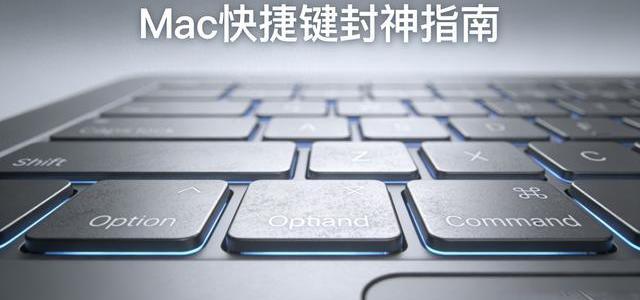
许多Mac用户仅发挥了设备30%的潜力,长期被低效操作困扰。本文聚焦三个最核心的快捷键,旨在帮助用户告别鼠标依赖,通过系统原生功能,实现办公效率的实质性提升,解锁Mac真正的生产力价值。
 智能速览
智能速览
Option+方向键可实现精准光标控制,告别逐字移动的繁琐。
Command+Shift+5能调用强大的系统原生截图与录屏工具。
通过系统设置可为任意APP的菜单功能定制专属快捷键。
掌握核心技巧比盲目升级硬件更能提升办公效率。
学习快捷键应聚焦于高频实用操作,避免陷入记忆误区。
 精华内容
精华内容
告别繁琐的鼠标点击,键盘上的快捷键才是解锁Mac高效潜能的钥匙。掌握这三个核心操作,将从根本上改变你的工作流,让每一次操作都精准迅速。
精准光标控制
在处理文档或编辑文本时,用鼠标或普通方向键定位光标效率低下。通过按住Option键配合方向键,光标可以直接跳转到前一个或后一个单词的开头或结尾。
这种操作将逐字移动升级为逐词跳转,极大地提升了文本编辑的精准度和速度。无论是修改长句中的某个词语,还是在代码中快速定位,都能实现一秒到达,告别了反复点按的繁琐操作。
专业截图录屏
Mac内置的截图与录屏工具功能强大,却常被第三方软件取代。使用Command+Shift+5快捷键,可以立即调出功能齐全的工具栏。
该工具栏支持三种截图模式:全屏、窗口和区域选择,以及两种录屏模式:全屏和区域录制。更关键的是,通过“选项”菜单,可以自定义截图和录屏文件的保存位置,彻底解决桌面文件杂乱的问题,实现高效管理。
定制专属快捷键
对于没有预设快捷键的高频功能,可以通过系统设置为其创建专属组合。进入“系统设置”>“键盘”>“键盘快捷键”>“应用程序快捷键”,点击“+”号即可添加。
操作时,必须确保“菜单标题”与目标应用菜单中的文字完全一致,包括标点和空格。这一功能让工具彻底适配个人习惯,例如为微信的“转发”功能设置Command+Option+F,能显著减少频繁的鼠标点击,将常用操作流程化。
避免快捷键误区
学习快捷键的目的是提升效率,而非增加记忆负担。应避免陷入“背诵所有快捷键”的误区,重点掌握自己日常工作中最高频的几个操作,并坚持使用形成肌肉记忆。
工具是为人服务的,核心是让操作适配自己的习惯,而不是强迫自己去适应复杂的指令。与其记住十个不常用的快捷键,不如精通三个能解决核心痛点的技巧,让效率提升真正落到实处。
掌握这些基础但高效的快捷键,其价值远超盲目追求硬件升级。它不仅是操作技巧的革新,更是工作思维的转变——从被工具支配,到主动掌控工具。将节省下的时间投入到更具创造性的工作中,这才是Mac作为生产力工具的真正意义所在。