




























 深耕居家兴趣领域












21
25
黑苹果系统USB接口定制教程
2021-05-15 15:11:33
37点赞
208收藏
31评论
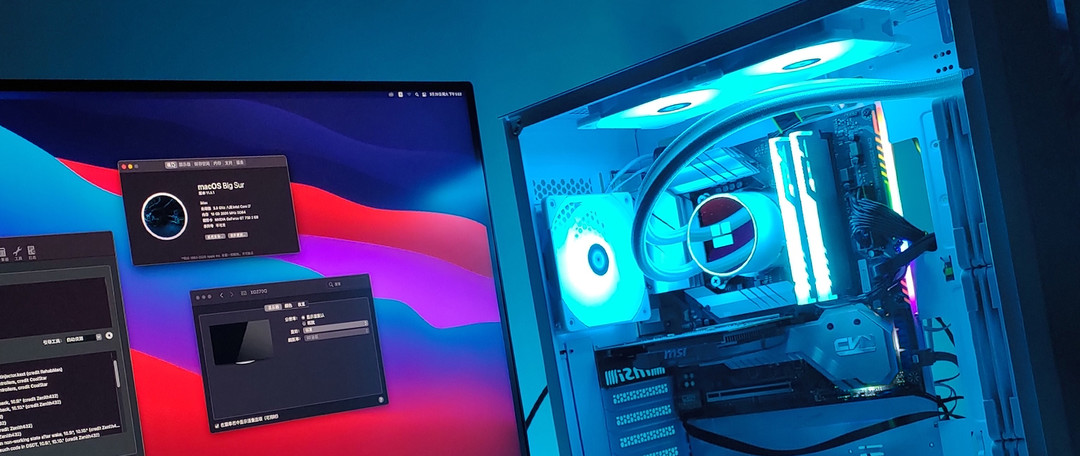
有值友询问黑苹果怎么定制USB端口,刚好最近给七彩虹CVN Z590M GAMING FROZEN V20安装了Big Sur系统,就简单说说怎么定制USB接口。
PS:关注我!第一时间获得填坑更新。大家的关注,就是我填坑的动力。
教程
定制USB接口前,需要主机能够顺利运行MacOS系统,相关EFI可以在我Github主页下载。

目前我安装的Mac OS big sur 11.3.1系统。

使用的应用程序是USBmap,Github上可以下载。
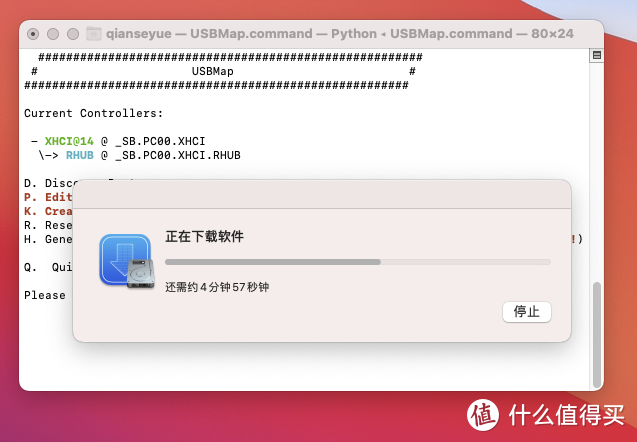
第一次运行会要求下载python。
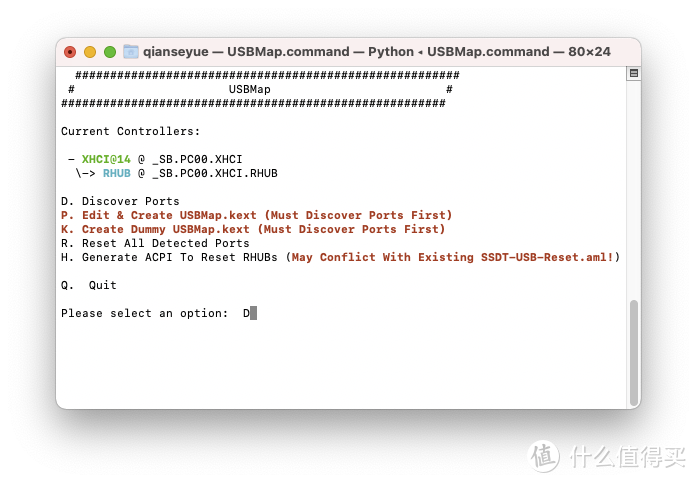
选择D,回车,开始检测USB接口。

这个界面每5秒会刷新一次,自动识别端口所对应的USB设备。

例如2端口就识别到了HUB和触摸板,其实是触摸便携屏幕CF015XT。这款便携屏幕不仅仅是显示屏,还带有HUB和触摸功能。MacOS Big Sur系统支持触摸,安装特定驱动就能驱动触摸屏。

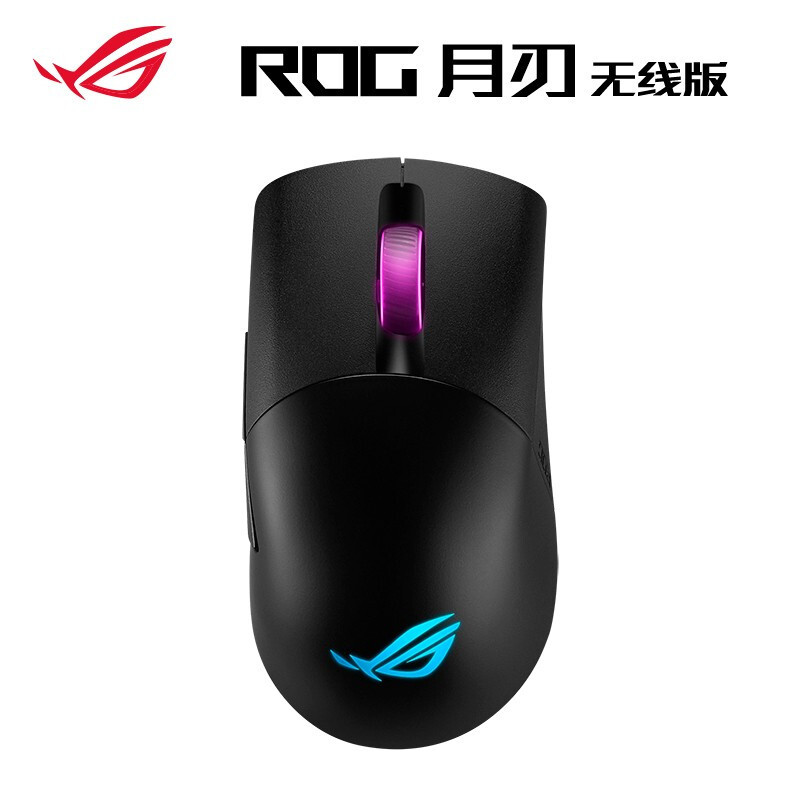
其次可以看到我的外设,13端口是ROG魔导士无线键盘(2.4G+有线)的2.4G接收器,9端口是 ROG 月刃无线版(蓝牙+2.4G+有线)的2.4G接收器。2.4G外设延迟低,节能。在BIOS中也能使用,较蓝牙更适合家用。
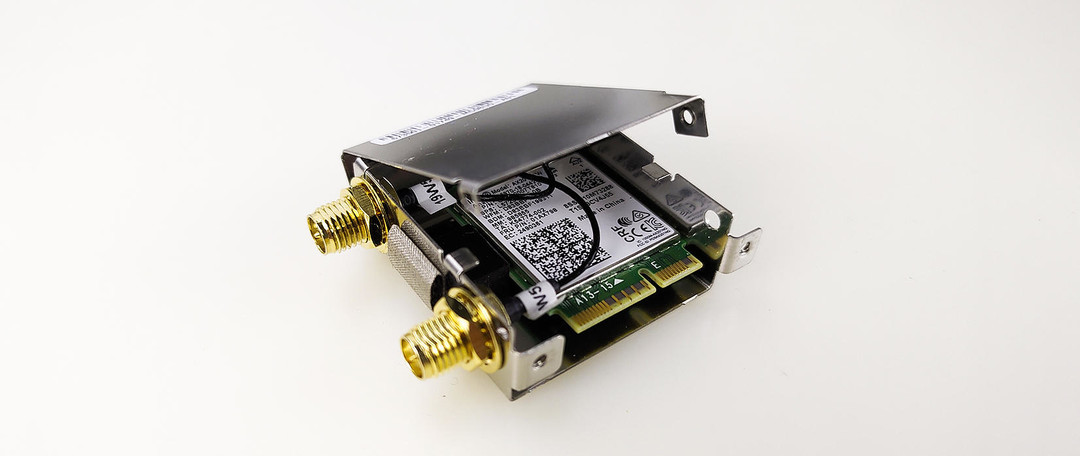
4端口貌似是七彩虹CVN Z590M GAMING FROZEN V20的内部设备,不必理睬。14端口比较特殊,其实是Intel ax200无线网卡的蓝牙模块,通过zxystd的驱动实现伪装成博通蓝牙设备。
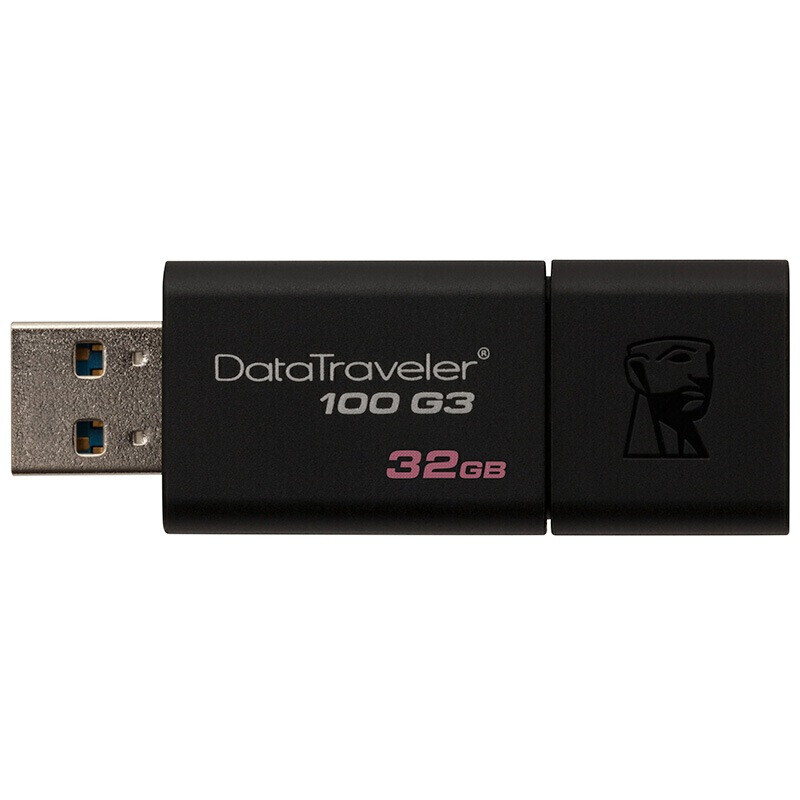
需要注意,一个端口会有2.0、3.0两个通道。所以得准备一个USB2.0的设备,例如2.0优盘、2.4G接收器、USB鼠标;还有USB3.0的设备,例如USB3.0优盘、USB3.0移动硬盘。用USB2.0和USB3.0两种设备,把所以USB端口插一遍。
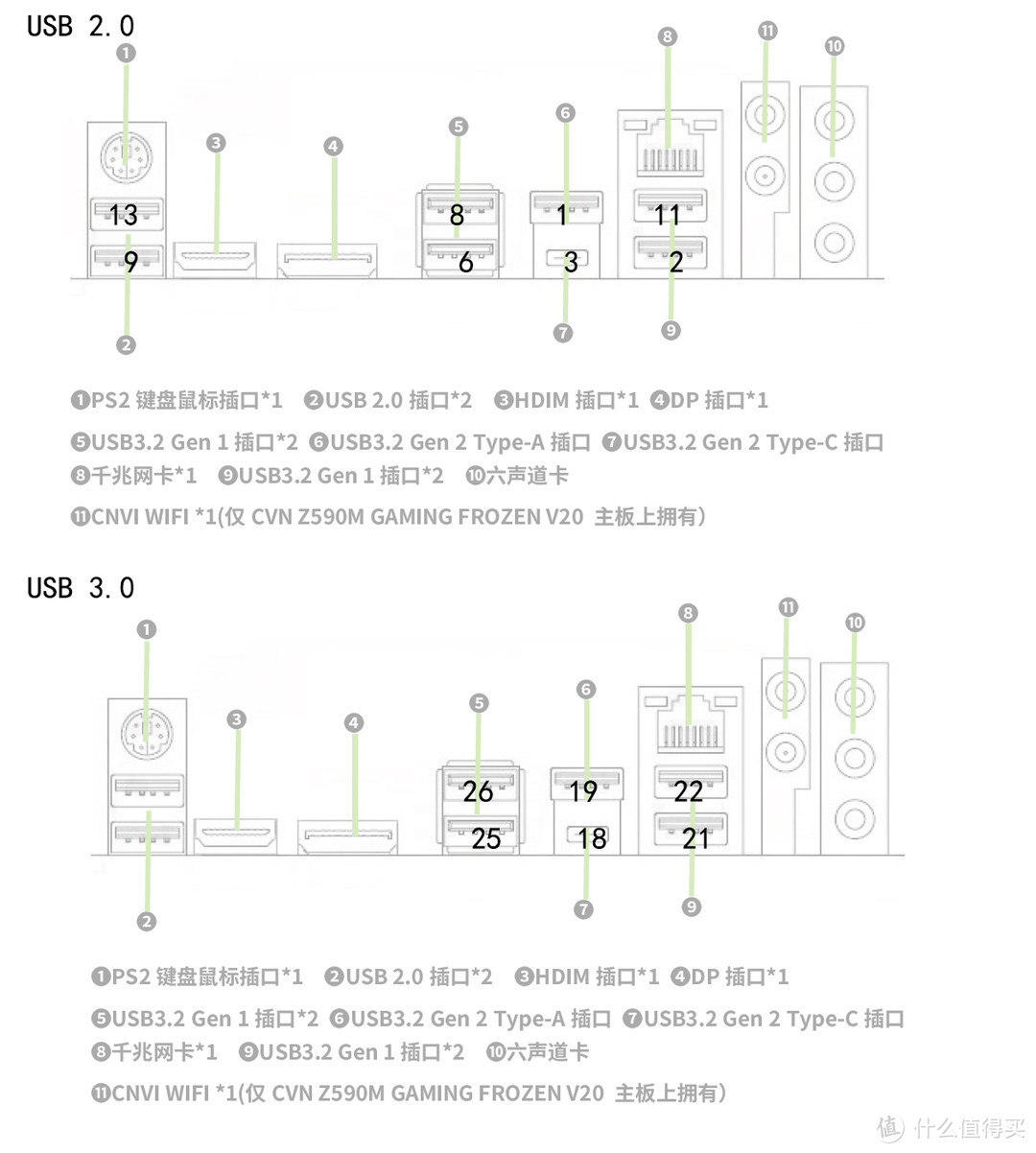
两轮插拔,识别出七彩虹CVN Z590M GAMING FROZEN V20的全部端口。输入Q,退出USB端口识别返回主界面。
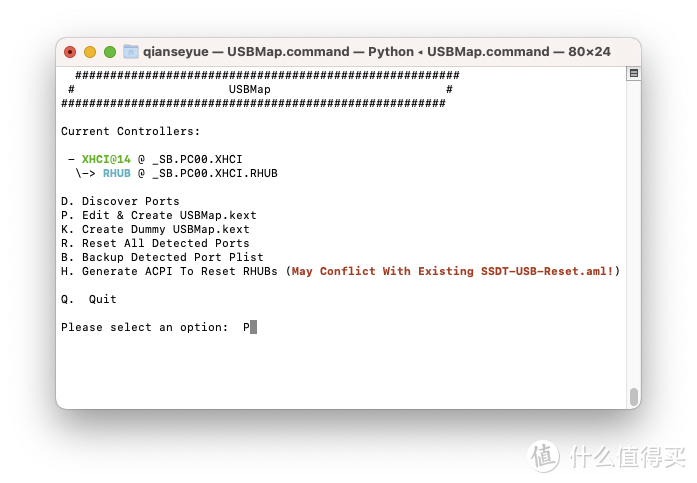
接着输入P进行端口定制。

以“T:(端口数字):3”的形式,确定USB 3.0的端口。
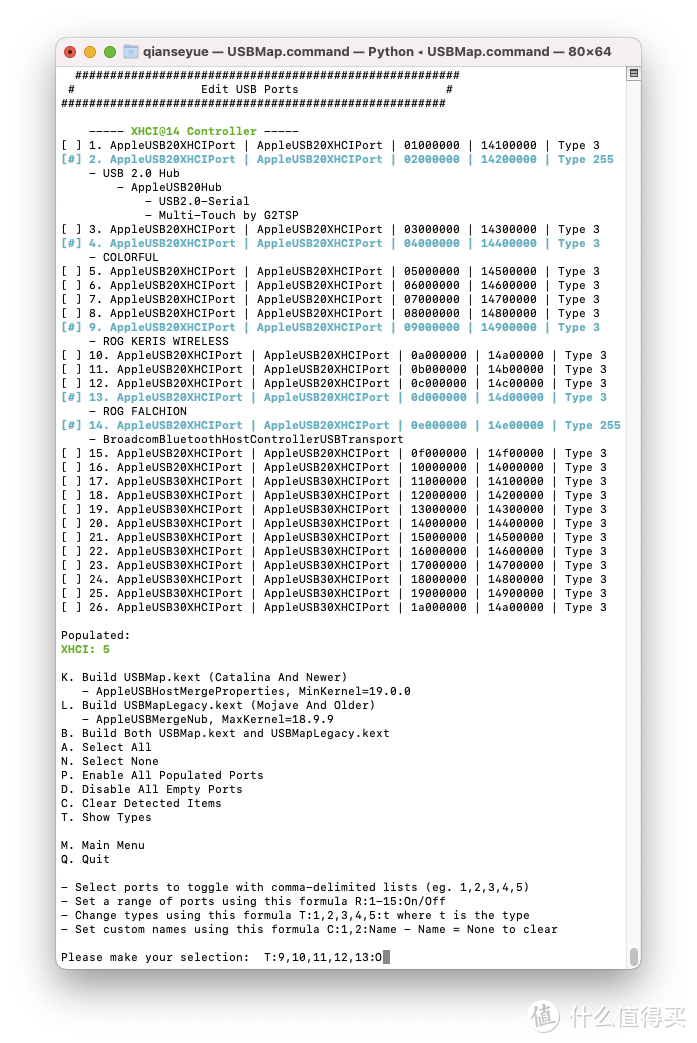
以“T:(端口数字):0”的形式,确定USB 2.0的端口。
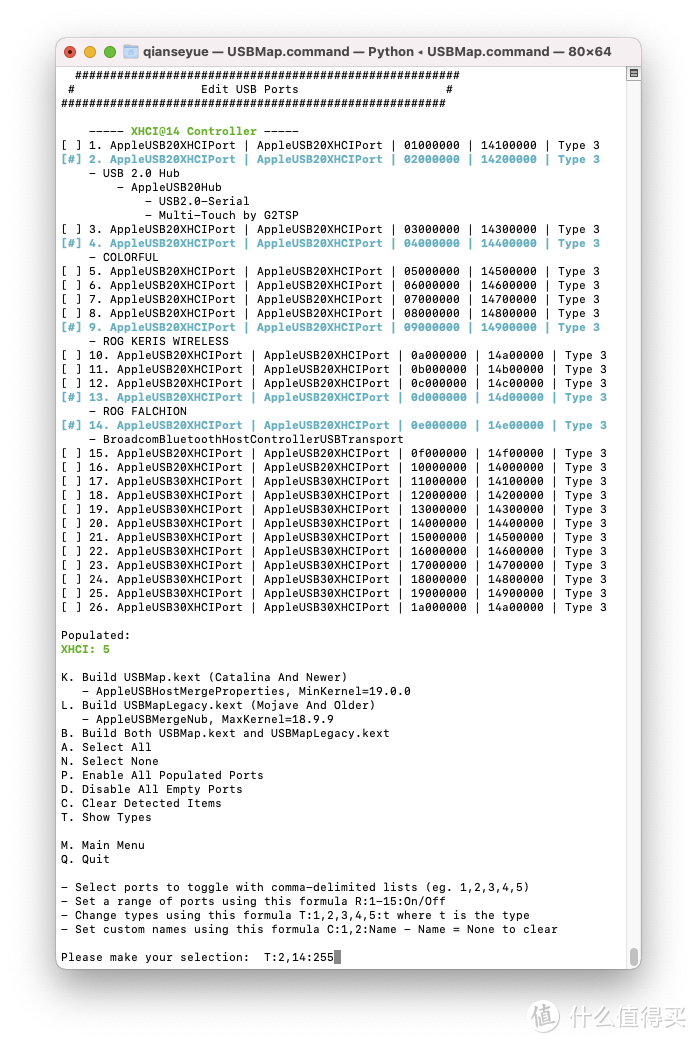
以“T:(端口数字):255”的形式,确定内置USB 2.0的端口。我将蓝牙和触摸屏所利用的USB端口,都改成了内部端口。
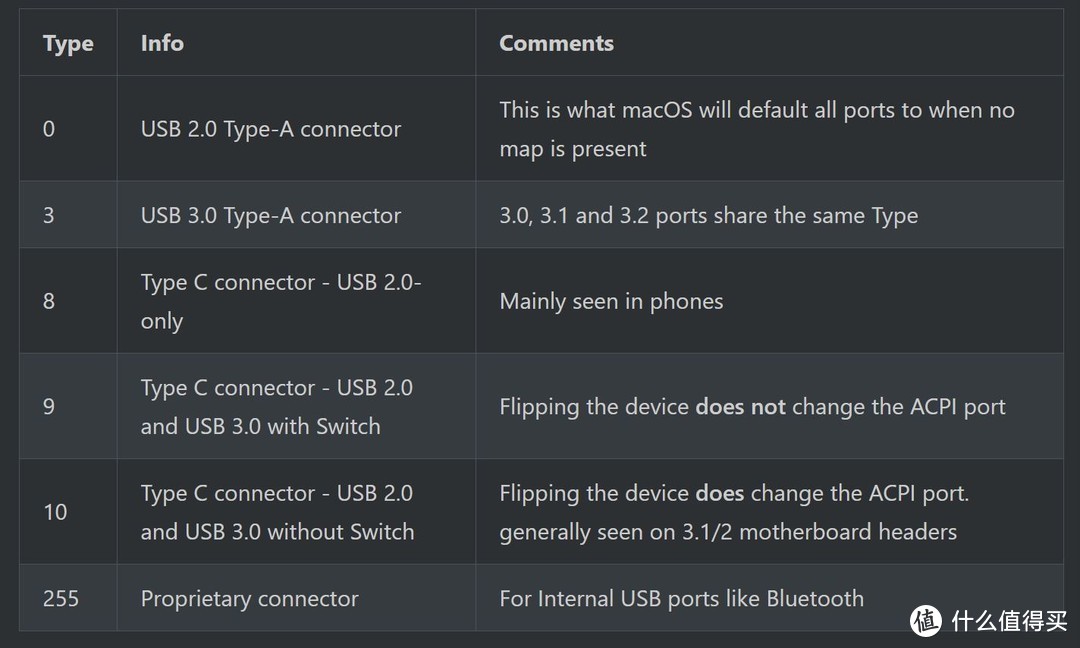
结尾数字代表不同的含义:0是USB 2.0接口,3是USB 3.0接口,8是USB 2.0的Type-c接口,9是Type-c接口支持USB 2.0和USB 3.0切换,10是Type-c接口不支持USB 2.0和USB 3.0切换,255是内部USB接口。
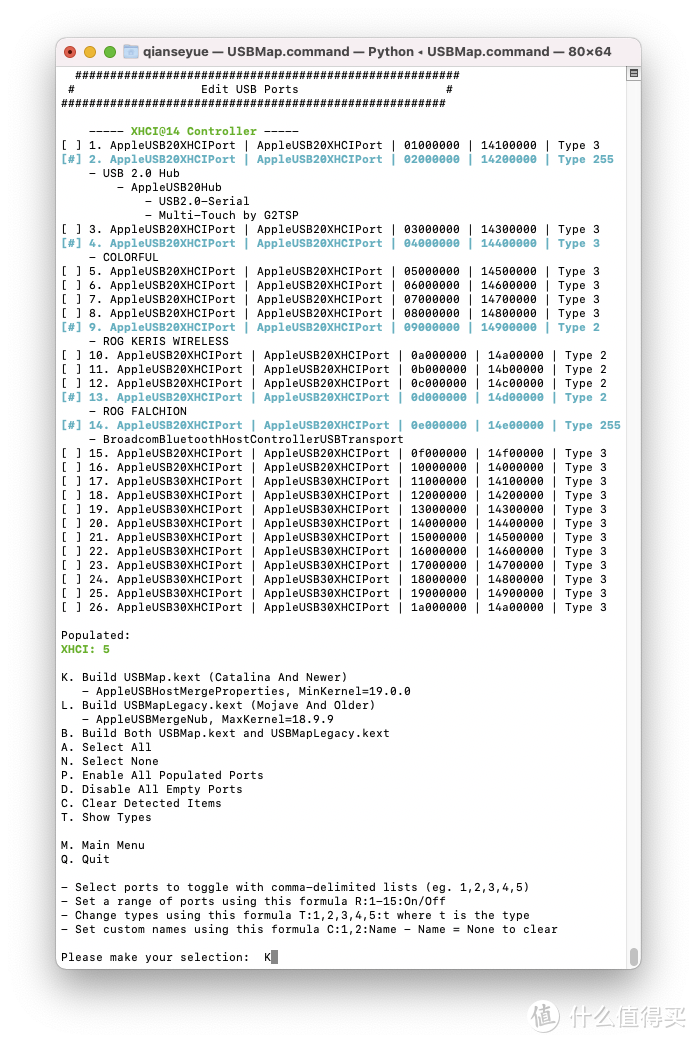
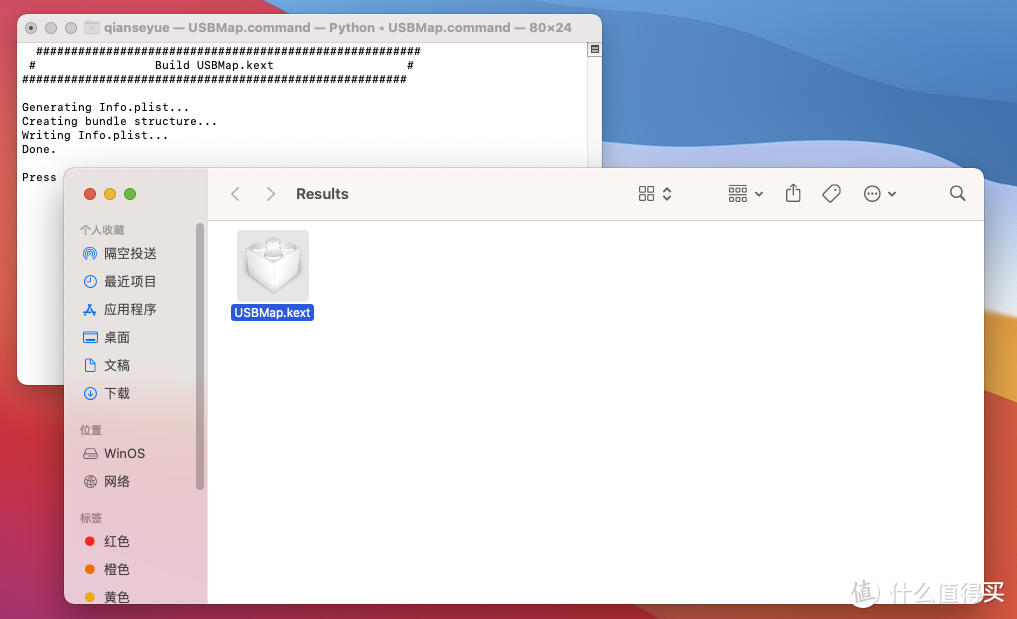
确定好USB接口类型和相关端口标识数字后,输入K生产USBMap.kext。
将USBMap.kext拷贝到EFI的kexts文件夹中。
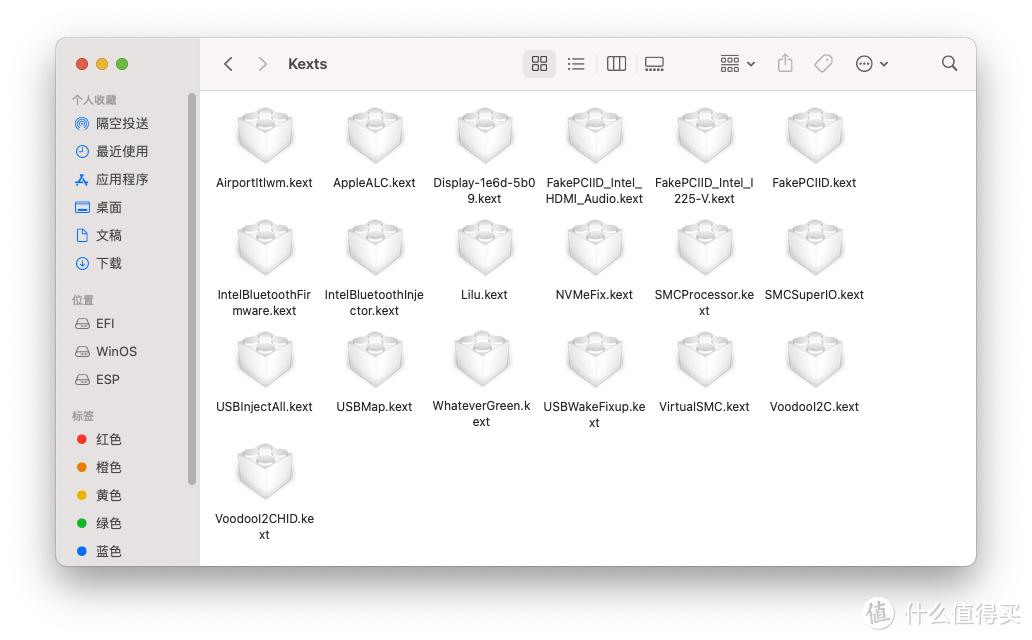
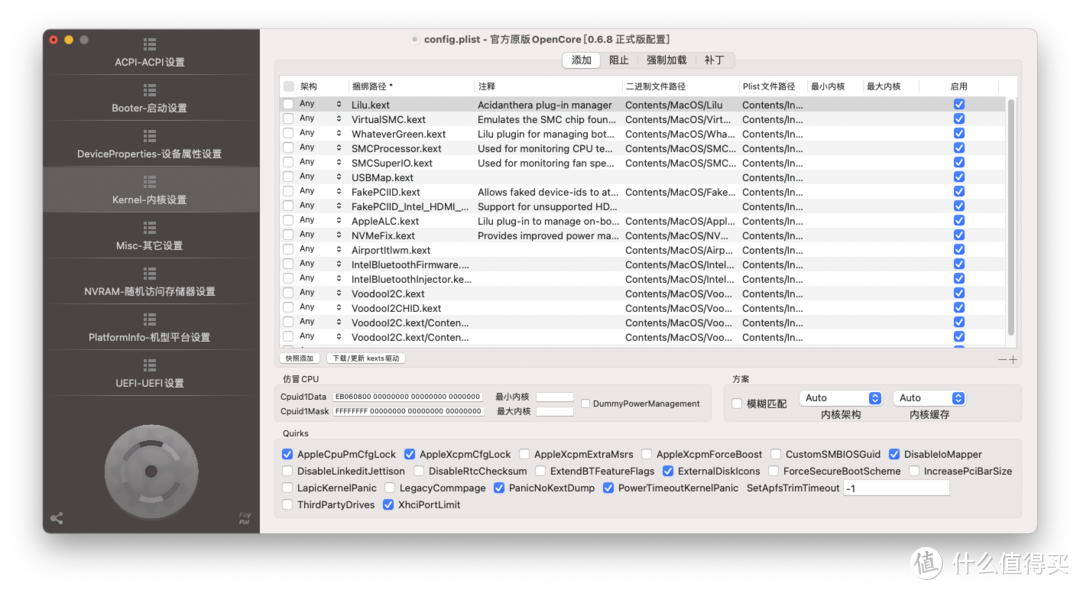
再使用opencore configurator,在config的kernel内核设置中加入USBMap.kext,USB接口的定制就完成了。
后记
关于USB定制中提到的Big Sur触摸屏实现,会在下一篇说说,喜欢的值友可以留意一下我的#黑苹果计划#专栏更新。
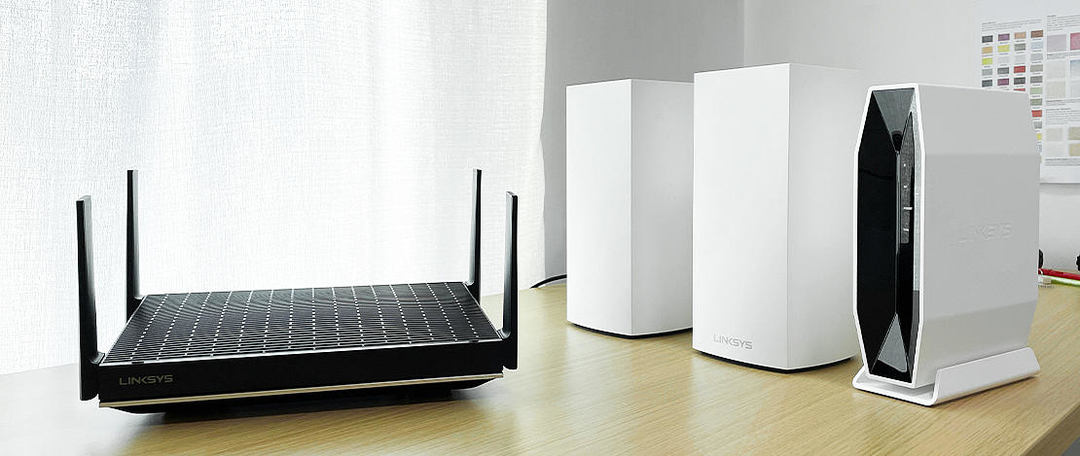
个人比较喜欢折腾的,从硬件装机、家庭影院搭建、网络布置到智能家电组网都有,感兴趣的可以关注下我的账号qianseyue。













校验提示文案
校验提示文案
校验提示文案
校验提示文案
校验提示文案
大佬辛苦!!
校验提示文案
校验提示文案
校验提示文案
校验提示文案
校验提示文案
校验提示文案
校验提示文案
校验提示文案
校验提示文案
校验提示文案
校验提示文案
校验提示文案
校验提示文案
校验提示文案
校验提示文案
校验提示文案
校验提示文案
校验提示文案
校验提示文案
校验提示文案
校验提示文案
校验提示文案
校验提示文案
大佬辛苦!!
校验提示文案
校验提示文案
校验提示文案
校验提示文案
校验提示文案
校验提示文案
校验提示文案
校验提示文案