当前位置:
AIGC文章详情

卧室WiFi卡就换路由器?先别花冤枉钱,不花钱的几招更管用

源自23位全网作者

13:33

当家里其他地方网络流畅,唯独卧室的WiFi信号弱、上网卡顿时,许多人的第一反应是家里的路由器太旧或性能太差,想着换一个更昂贵的“穿墙王”就能一劳永逸。然而,花大价钱更换路由器后,问题依旧的案例并不少见。这说明,卧室WiFi卡顿的根源,不一定出在路由器本身,盲目更换可能只是治标不治本。

问题的核心往往在于信号覆盖。WiFi信号是一种无线电波,会随着距离增加而衰减,在穿过墙壁,尤其是钢筋混凝土承重墙时,信号衰减会更加严重。因此,即使是性能再强的路由器,其信号覆盖范围和穿墙能力终究有物理极限。如果路由器摆放位置不佳,或者户型结构复杂,就很容易在距离较远的房间形成信号死角。

在考虑花钱换设备之前,不妨先尝试一些无需成本或成本很低的优化方法,或许就能有效改善卧室的上网体验。
卧室WiFi卡就换路由器?先别花冤枉钱,不花钱的几招更管用

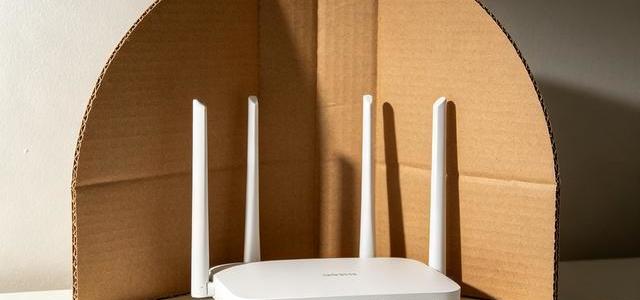
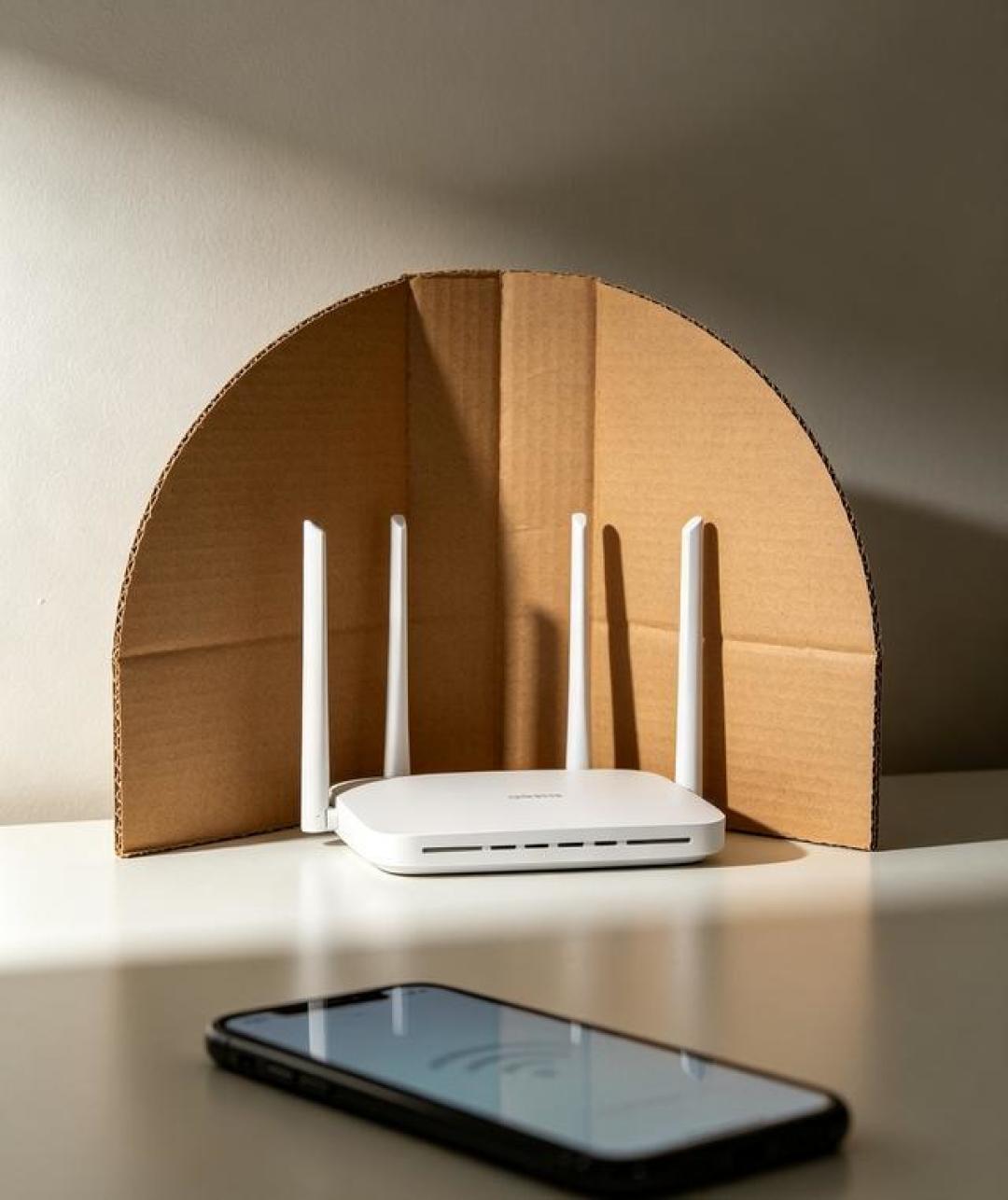
检查路由器的摆放位置。这是最基本也最容易被忽视的一环。路由器的最佳位置是房屋的几何中心、相对开阔且离地一米左右的高度,这样信号才能均匀地向四周扩散。应避免将路由器塞进弱电箱、封闭的柜子、电视柜内部或放在地面墙角,因为金属箱体和墙壁、家具都会严重阻碍信号传播。同时,路由器要远离微波炉、冰箱等会产生电磁干扰的家电。

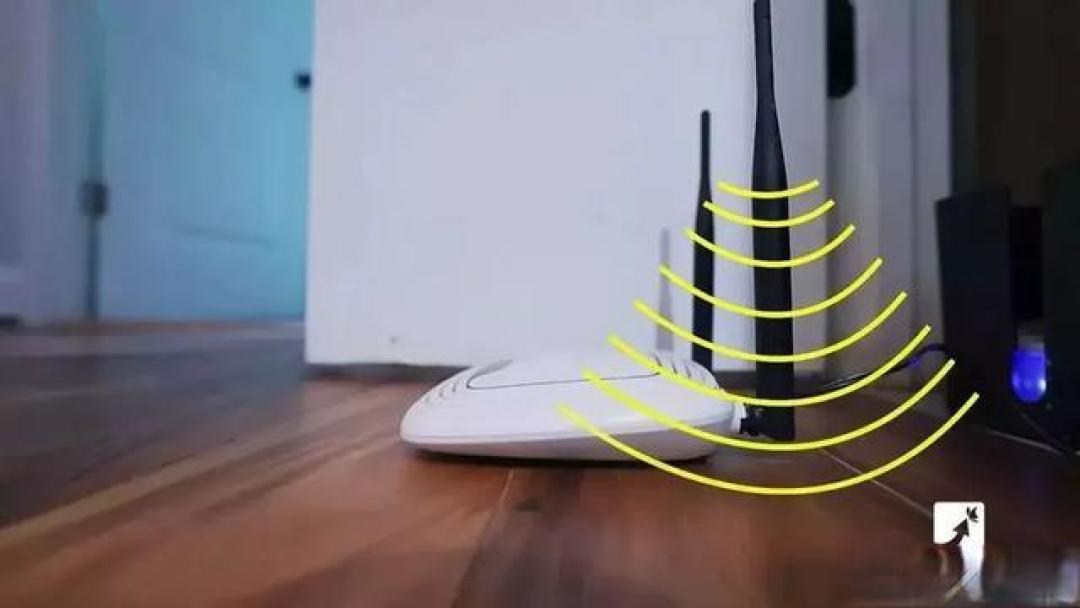
可以调整路由器的天线。如果你的路由器有多根外置天线,不要将它们全部指向同一个方向。路由器的信号是以天线为轴心呈“甜甜圈”状扩散的,天线垂直于地面时,信号在水平方向的覆盖效果最好。可以尝试将一根天线竖直,另一根横置,形成立体覆盖,以改善不同位置的信号接收。
卧室WiFi卡就换路由器?先别花冤枉钱,不花钱的几招更管用

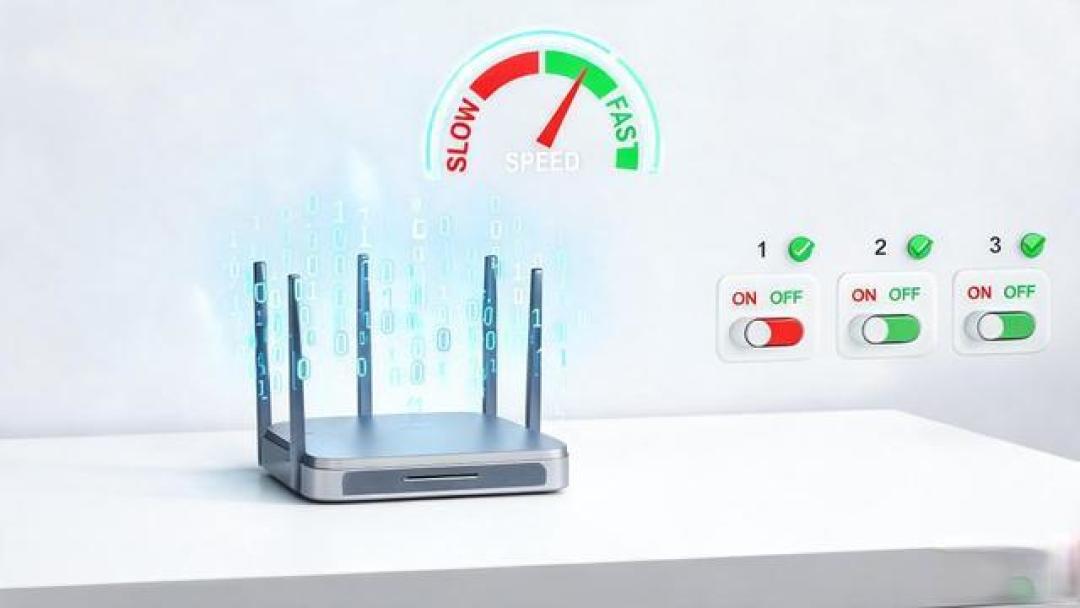
如果物理位置调整后效果不彰,可以登录路由器后台进行一些设置优化。如今的路由器大多支持2.4GHz和5GHz两个频段,并默认开启“双频合一”功能,即两个频段共用一个WiFi名称,由设备自动选择连接。但这种自动切换有时并不智能,设备在卧室可能会“固执”地连接着微弱的5G信号,导致网络卡顿。你可以在路由器设置中关闭“双频合一”,为2.4G和5G设置不同的WiFi名称。5G频段速度快、干扰少,适合在靠近路由器的区域使用;2.4G频段穿墙能力强、覆盖范围更广,虽然速度慢一些,但在卧室等距离较远的房间,手动连接2.4G网络通常能获得更稳定的体验。此外,部分路由器的后台管理中还有“信号强度”或“发射功率”选项,可以尝试将其从默认的“标准”或“节能”模式调整为“穿墙”或“增强”模式,以提升信号覆盖。

当以上方法都无法彻底解决问题时,就应该考虑如何“扩展”信号,而不是仅仅“替换”信号源。

一个简单且经济的选择是使用WiFi信号放大器(也叫中继器)。它就像一个信号的“接力棒”,插在卧室和客厅之间的插座上,接收主路由器的信号后再将其放大转发出去,从而有效扩大WiFi的覆盖范围。这种设备设置简单,价格亲民,对于解决单个房间的信号盲区问题非常有效。
卧室WiFi卡就换路由器?先别花冤枉钱,不花钱的几招更管用

如果家里恰好有闲置的旧路由器,也可以通过设置为“无线中继”或“无线桥接”模式,实现和信号放大器同样的功能,这是一种零成本的解决方案。设置过程通常是:将旧路由器恢复出厂设置,用手机连接上它的初始网络,进入后台管理页面,选择“中继/桥接”模式,然后搜索并连接主路由器的WiFi即可。

一个更稳定高效的方案是“有线桥接”。如果卧室墙面预留了网线接口,或者方便从客厅拉一根网线到卧室,就可以用网线将主、副两个路由器连接起来(通常是主路由的LAN口连接副路由的WAN口或LAN口,具体看设置模式)。这种方式几乎没有信号损失,能让副路由器发挥出最大的性能,提供一个高速稳定的网络环境。对于面积较大、户型复杂的家庭,在装修时预埋网线,采用AC+AP或Mesh组网的方式,是实现全屋无缝漫游的最佳方案,但这通常需要更高的预算和更专业的规划。

卧室WiFi卡顿,换路由器不一定是最佳答案。正确的思路应该是先从优化现有设备着手,通过调整摆放位置和后台设置来挖掘潜力。如果问题依旧,再根据预算和动手能力,选择信号放大器、利用旧路由器桥接或有线连接等方式来扩展网络覆盖,这样往往比单纯更换一个昂贵的路由器更具性价比和效果。

内容由AI生成

精选参考来源

1. 房间WiFi信号差,别再傻傻换路由器了

房间WiFi信号差,别再傻傻换路由器了 真的踩过太多WiFi信号的坑,之前卧室信号弱,直接花大价钱换了高端路由器,结果还是没用,户型隔墙的问题根本没解决,次卧依旧是信号盲区,刷个朋友圈都要转圈圈,打游

2. 闲置路由器妙用 零成本扩全屋WiFi

闲置路由器妙用 零成本扩全屋WiFi 换下来的旧路由器别扔! 不用插网线,零成本改成WiFi信号放大器 卧室、阳台信号差的,照着这6张图一步步来,手残党也能一次成功 📸 图1 封面|主角登场

3. WIFI网络卡顿?一招让网速起飞📶

WIFI网络卡顿?一招让网速起飞📶 家里 Wi‑Fi 总是加载慢、刷视频转圈、隔个房间就没信号? 先别急着换宽带,可能只是路由器的设置和连接方式没选对。 这套方法可以自己试试: 1、翻看路由器底部

4. 家里WiFi时快时慢?不是宽带问题,是你的路由器用错模式

家里WiFi时快时慢?不是宽带问题,是你的路由器用错模式 家里WiFi时快时慢?不是宽带问题,是你的路由器用错模式小李日记1786571160 哈喽大家好,我是小李!今天又来为大家带来经验分享!!相信

5. 好多生活中的困扰只需要行动就解决了

好多生活中的困扰只需要行动就解决了 起因:家里明明是千兆网,但是我和弟弟的房间因为离路由器比较远,隔了墙房间信号一直不好。苦没有wifi久矣…今天不上班想干脆学一下怎么解决这个问题。之前一直以为要重组

6. WiFi信号差?原来天线一直摆错了🤯

WiFi信号差?原来天线一直摆错了🤯 #生活需要分享欲 【生活科普时间✨】WiFi实用冷知识,让网速飞起来~ 家人们!WiFi慢、卡顿、信号差 真不是网速问题,是你路由器摆错了! 今天一次性讲

7. 主路由器+子路由器,实现家里WiFi全覆盖

主路由器+子路由器,实现家里WiFi全覆盖 通常,家里只有一个路由器的情况下,是很难满足全屋信号覆盖的… 特别是房屋比较多的室内布局,一个个墙体的阻隔,距离越远的房间信号越差 其实,想要实现全屋WiF

8. 路由器WiFi信号太差,教你打开这个开关,让你的网速快一倍

路由器WiFi信号太差,教你打开这个开关,让你的网速快一倍 路由器WiFi信号太差,教你打开这个开关,让你的网速快一倍岁月缝花1787437680 不少家庭都遇到过这种情况:宽带办理的带宽很高,手机上

9. 小户型/老破小的网络救星!

小户型/老破小的网络救星! 我家是老破小,承重墙又厚又多,路由器在客厅,卧室信号就剩1格… 之前为了打游戏,我直接把电脑搬到路由器旁边,真的很狼狈。 这个放大器真的救我狗命: - 插电就用,简单设置,

10. 家里路由器桥接-实现WiFi全覆盖

家里路由器桥接-实现WiFi全覆盖 一个人光猫,两个路由器,实现全屋WiFi覆盖‼️ 1️⃣ 找一个闲置的路由器通电恢复出厂设置 找到闲置路由器 → 按住Reset键5秒,指示灯闪硕后就恢复出厂设置啦

11. 旧路由别当废品卖!简单3步改天线,WiFi/电视信号翻倍,0成本

旧路由别当废品卖!简单3步改天线,WiFi/电视信号翻倍,0成本 旧路由别当废品卖!简单3步改天线,WiFi/电视信号翻倍,0成本昂扬劲草1776320891 家里换下来的旧路由器,别再扔角落吃灰或几

12. 🏠 大户型WiFi拉胯?给你标准答案!

🏠 大户型WiFi拉胯?给你标准答案! 住大平层/别墅的痛是什么?打扫累?爬楼烦?NoNoNo!!!是WiFi永远跟不上脚步😭 主卧刷剧转圈、次卧打游戏460、书房办公传文件超时…花大价钱买的房子,却

13. 拒绝厕所没网😡!女生必看,2个路由器拯救全屋WiFi📶 是不是每次一进卫生间、或者躺在卧室最里边刷剧,WiFi就开始疯狂...

拒绝厕所没网😡!女生必看,2个路由器拯救全屋WiFi📶 是不是每次一进卫生间、或者躺在卧室最里边刷剧,WiFi就开始疯狂... 拒绝厕所没网😡!女生必看,2个路由器拯救全屋WiFi📶 是不是每次一进卫

14. 200块搞定全屋网络,小户型别花冤枉钱

200块搞定全屋网络,小户型别花冤枉钱 😤 我的情况 5年前装的宽带,客厅信号很好,但卧室、卫生间、阳台几乎连不上。 一开始联系服务商,对方说客厅信号正常,那就不是他们的问题,不给派人上门查看。 期间

15. 路由器上放一张纸,家里的无线信号翻一倍,早知道就好,真实用

路由器上放一张纸,家里的无线信号翻一倍,早知道就好,真实用 路由器上放一张纸,家里的无线信号翻一倍,早知道就好,真实用造梦者1787577120 不知道大家有没有这种困扰。明明路由器放在客厅,一进到卧

16. 原来解决困扰我好多年的问题只需要250.11块

原来解决困扰我好多年的问题只需要250.11块 让自己不舒服的小事,真的应该积极去解决[赞R] 在老家,我住二楼的最东边的房间,但路由器在一楼最西边的房间,一进我房间门就没网,甚至在二楼的小客厅都有网

17. 🔥后悔知道晚了!WiFi网速慢?3分钟调快

🔥后悔知道晚了!WiFi网速慢?3分钟调快 #生活需要分享欲 🚨 99%的人都不知道!家里的WiFi其实可以调快! 宽带师傅为啥不告诉你?懂的都懂😂 今天手把手教你,3分钟搞定,网速直接起飞!

18. 装宽带师傅从不讲!路由器微调一处开关,家里网速直接翻倍

装宽带师傅从不讲!路由器微调一处开关,家里网速直接翻倍 装宽带师傅从不讲!路由器微调一处开关,家里网速直接翻倍绿竹绕清风1786350528 大家好我是绿竹绕清风,每天给大家带来最新动态,内容随缘更,

19. 路由器无线桥接的设置方法

路由器无线桥接的设置方法 书房WIFI信号弱,利用淘汰闲置的MERCURY路由器之无线桥接功能做书房副路由器,极大地改善了书房WIFI质量,同时可做老台式机的无线网卡使用。设置方法如下: 1,图1ME

20. 如何在没有网线的情况下加强房间的WiFi信号 [一R]首先准备一个路由器(我用的小米) [二R]输入192.168.31...

如何在没有网线的情况下加强房间的WiFi信号 [一R]首先准备一个路由器(我用的小米) [二R]输入192.168.31... 如何在没有网线的情况下加强房间的WiFi信号 [一R]首先准备一个路由器

21. 宽带卡顿?90%都是这几个问题

宽带卡顿?90%都是这几个问题 追剧卡成PPT、打游戏延迟飘红、刷视频转圈,一怒之下就要喊师傅上门? 别!先花5分钟自查,90%的问题自己就能搞定! ✅ 第一步先看:你家宽带是不是到期忘续费了? 就算

22. 路由器关掉3个默认开关,网速直接翻倍!宽带师傅从不主动告诉你

路由器关掉3个默认开关,网速直接翻倍!宽带师傅从不主动告诉你 路由器关掉3个默认开关,网速直接翻倍!宽带师傅从不主动告诉你潇洒山雀1786251983 家里装的是500M宽带,测速却只有30M。刷视频

23. 红米TURBO4pro 反复断流终于解决了

红米TURBO4pro 反复断流终于解决了 仔细看我发的图片内容教程! 5G信号设置方法:必须选AX +AC +其他混合模式,80mhz频宽模式,信道选择手动模式,确定一个干扰小的信道,比如我用161
0
扫一下,分享更方便,购买更轻松
0评论

当前文章无评论,是时候发表评论了
提示信息

取消
确认
评论举报

最新文章 热门文章






