深夜赶稿,明天就要交图,手里的笔突然没了压感——对板绘人来说,这个瞬间比甲方催稿还让人血压飙升。这种崩溃不是个例,有用户折腾了一整晚后,写下的第一句话就是,本来今天能交稿的,可恶!小红书如果你手上正好是一块绘王,大概率见过它的各种"罢工"姿势:驱动突然认不出设备、笔身漏电、两块不同品牌的板子驱动在电脑里打架。
8月恰好是这类求助帖的高峰期。开学季新机器集中首装,加上今年数位屏Gen3新品一波接一波,不少人趁着换新把老设备倒腾来倒腾去,装机、迁移、换线的动作一密集,各种小毛病就跟着冒头。我把近一年小红书、微博、知乎上的报障帖和评论区翻了一遍,把高频问题和用户实测有效的解法整理在一起。先说结论:多数问题能在十分钟内完成分诊,其中一多半可以自己解决,但动手之前,请先忍住"卸载重装驱动"的冲动。
先把问题分成三层,别急着重装驱动
出故障后最常见的反应就是重装驱动,但这把"万能钥匙"的效果并不稳定。评论区里有人自嘲,板子用了一段时间后小毛病不断,一套重装驱动的小连招下来,连画画的欲望都没了。小红书重装应该是最后一招,不是第一招。
先问两个问题,大部分问题就能现出原形。第一问:光标还动吗?光标能动、只是线稿不随力度变化,问题多半在软件和信号通道这一层;光标都不动、驱动面板里认不出设备,那就是连接层的问题。第二问:换一台电脑还这样吗?换机后恢复正常,就重点查原电脑的系统、驱动和软件设置;换机依旧,就重点怀疑设备和线材。
综合各平台的报障帖,绘王的高频问题集中在四类:驱动冲突、Windows Ink 拉锯、断联认不出设备、硬件故障。前三类基本可以自救,第四类趁早联系售后。
驱动冲突:最常见的"元凶"
最典型的症状是,笔在驱动面板里压感一切正常,一进绘画软件就失灵。有用户在数位屏和数位板之间切换使用时撞个正着,在wacom的驱动里是有压感,在sai和优动漫里都没有压感,只能在线求助。小红书这事并不玄学。笔的输入依赖一个系统级的输入服务通道,多个品牌的板子驱动都想接管它,两家驱动同时在线,冲突几乎不可避免。有人就因为绘王驱动和wacom驱动美美冲突了,折腾了一个小时还没画上稿。双设备党同样躲不掉,同时持有高漫和绘王的用户也记录过驱动经常打架的日常。小红书
自救步骤其实不复杂。先确定今天要用哪块设备,把另一家的驱动程序彻底退出——注意检查系统托盘,不只是关窗口。如果长期只用一块,干脆把另一家的驱动卸载干净再重启。确实需要两块板子交替用的,养成"用完就拔、用前再装"的习惯,比两家驱动常驻互相打架靠谱得多。
Windows Ink 拉锯:治好一头,另一头又坏了
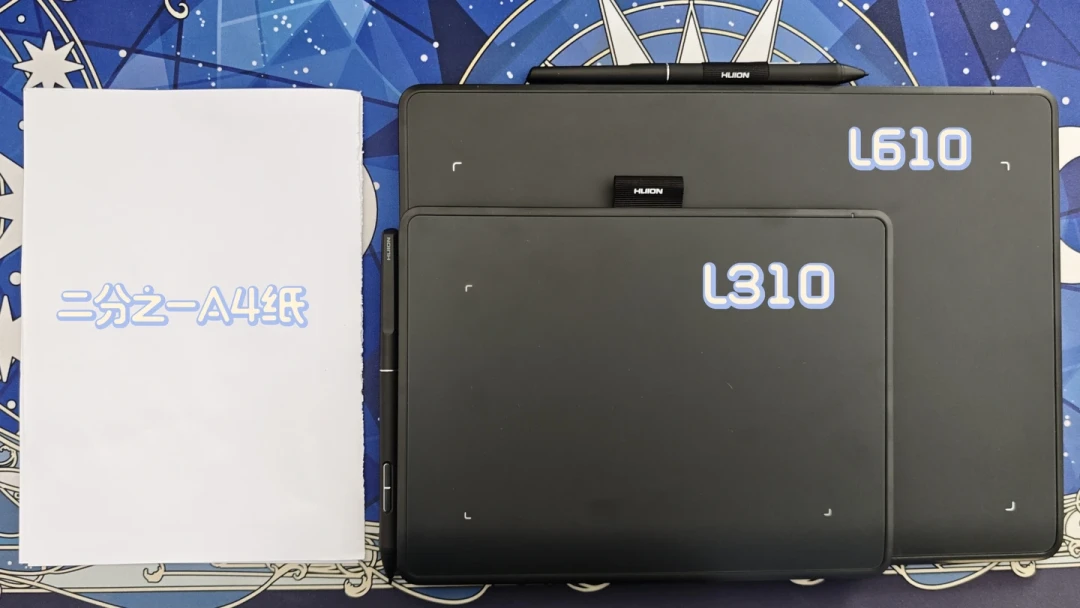
这是最"黑色幽默"的一类问题。一位从 Wacom 老板子换到绘王 L610 蓝牙板的用户发现,笔在板子边缘会突然飘移抖动,把映射范围改成与屏幕同比例、再关闭"启用 Windows Ink",实测之后再没出现过。小红书
但关掉 Windows Ink 之后,Photoshop 里的压感又没了。这位用户实测的解法很具体:在 Photoshop 的设置文件夹里新建一个名为 PSUserConfig.txt 的文本文件,写入一行 UseSystemStylus 0 并保存,它的作用就是强制 Photoshop 走 Wintab 通道接收板子输入,改完重启 PS 即可。小红书
顺便澄清一个常见误会:有时候压感丢失压根不是驱动的锅,而是软件设置被动过。在 PS 里先确认画笔的压力开关都是勾选状态,再进形状动态把控制项改成钢笔压力,不少"压感失踪案"到这一步就破了。知乎这一招对其他品牌的板子同样适用。
断联与认不出:从最便宜的步骤开始
典型场景是画到一半突然断联:笔毫无征兆就不能用了,驱动里识别不出设备,但屏的指示灯还亮着。小红书也有黑屏但指示灯亮着的案例,评论区给出的第一反应很朴素:先看是不是供电不足,再看线。小红书
自救顺序按成本从低到高排。第一步,换线、换接口:USB 口换一个试试,2.0 和 3.0 换着插。有人的屏反复连不上,最后的解法意外地简单,找售后换了一根线就好了。小红书第二步,数位屏用户把供电也查一遍,灯亮屏不亮多与供电有关。
第三步,如果最近刚动过系统或显卡驱动,把显卡驱动更新或回退一下。一位 Pro 19 用户每周有两三天连不上屏,售后给的处理路径就是先升级电脑显卡驱动,再远程重装绘王驱动,之后恢复了正常。小红书这些都不行,最后才轮到去绘王官网下载最新驱动重装。
Mac 用户是另一个重灾区。连 Mac 后触控功能失灵的问题明显更集中,有用户从第一次插上就没有触控,一直以为这是产品设定,问了客服才知道是故障。小红书
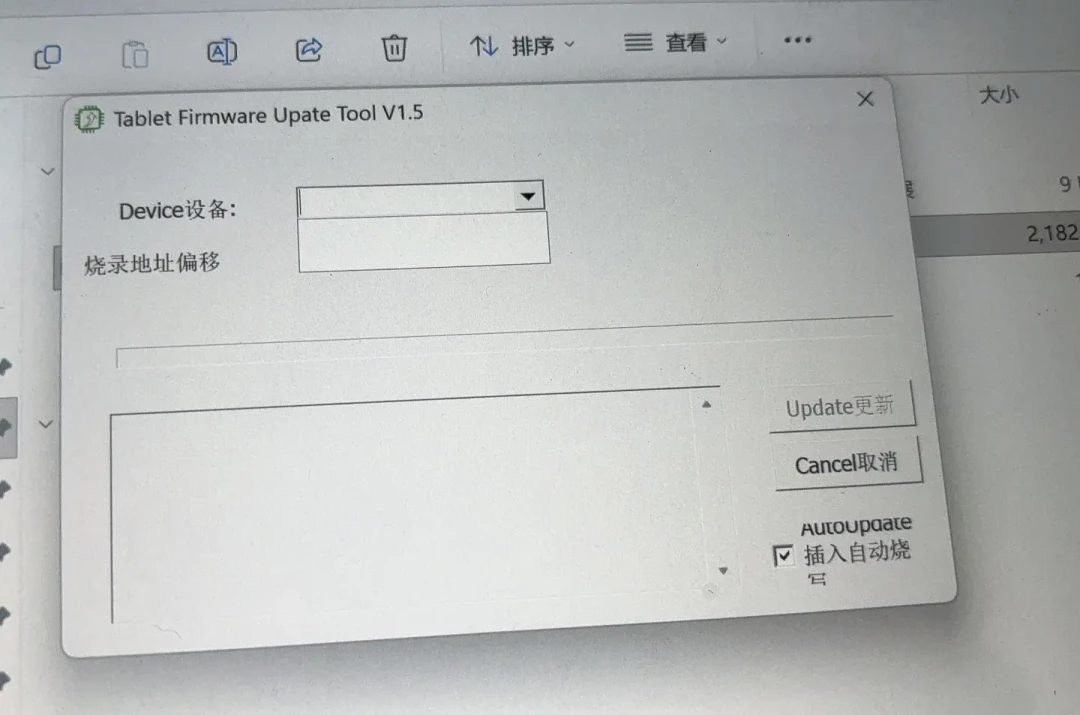
固件环节还有更离谱的坑:客服发来升级工具,Mac 端显示更新成功,重启后驱动里却还是老版本固件。小红书遇到这类问题就别一个人死磕了,记下固件版本号直接找售后。
这些信号说明是硬件问题:停止折腾
出现下面几种情况,基本可以停止自救:屏幕闪烁但不显示画面、触控断触;同一故障在多台电脑上复现,换线也无效;机身摸上去有明显的触电感。
触电感值得单独说,这是近期评论区问得最多的问题之一,但多数情况并不是屏幕真的漏电。一位每天被屏幕下缘电到的 Pro 19 用户,从售后得到的结论是板子本身不漏电,是笔记本电源的电流太大导致的,拔掉笔记本电源线后电流感就消失了。小红书最后的处理方案是听售后建议,给屏幕边缘贴绝缘胶、再把屏幕方向倒转过来。
这类"电人"现象的根源多与接地有关。评论区有人点破:金属边框本该靠三孔插头把静电导出去,两孔插头没有地线,就只能靠人体导出了。小红书所以遇到"被电",先自查插头是不是两脚、插座有没有接地,不必恐慌,但值得找售后报备留个记录。
怎么找售后:社区实测过的经验
先说好消息。绘王的售后在社区里口碑整体不错,远程支持是真存在的,软件类问题经常能远程解决。前面那位被电到的用户,问题处理完也认可,绘王的售后确实很负责也很有耐心。小红书
但也要把另一面说清楚。有条评论把口碑的来源挑得很明白:大家都说绘王售后好,反过来看,是因为问题出得多,应对流程才磨得成熟,一旦遇到流程里没有的问题,可能就被反复复读同一份教程。小红书换句话说,常见问题走流程很顺,罕见问题要留足耐心,必要时换个渠道继续推进。
再给三条实测经验。第一,文字客服反复发同一份教程时,直接换电话联系。第二,返厂维修的运费一般要自理,有用户寄回深圳龙岗的售后,虽然人就在深圳还是付了运费,多少有点不爽,毕竟问题不出在自己身上。小红书购机凭证和保修期记录一定要留好。第三,在帖子里直接@绘王官方账号也有用,有用户就这样等来了官方主动对接,约好了寄修。小红书
预防清单:坏之前先做这几件事
最后给还没坏的朋友一份清单。一,驱动只从绘王官网下载,Windows 大版本更新前先建个系统还原点。二,家里有多块不同品牌板子的,别让两家驱动同时常驻。三,把当前用着稳定的驱动和固件版本号记下来,有用户实测新版驱动反而不如老版顺滑,版本号就是找售后回退的凭据。小红书四,数位屏用户尽量用三孔接地插头,确认插座接地正常,省得体验"边画画边被电"。
硬件问题交给官方售后最稳,软件小毛病靠这份分诊单基本都能应付。建议先收藏,真用到的那天,你就不用像那些深夜求助帖一样,凌晨一点满世界翻帖子了。