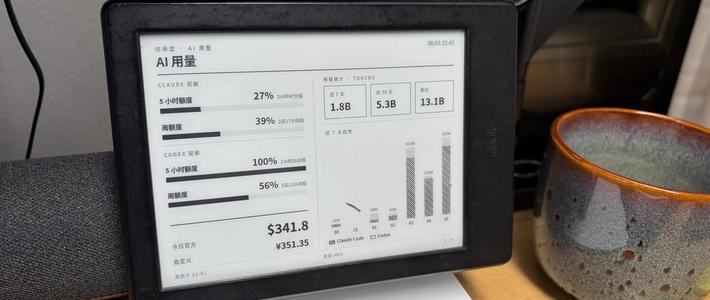
老Kindle的命运,过去基本是三段式:下单、读三天、盖泡面。但今年,这个段子的结局被AI改写了。
从今年6月开始,"用AI复活老Kindle"的帖子在小红书、B站轮番冒头:有人把十年前的Kindle 558改成显示器下方的监控屏,手机提醒、3D打印机进度、AI用量一屏看完;有人自己不会写代码,靠AI从零给Kindle做出一个桌面搭子网页,一条帖子就收下上万收藏;8月中旬,B站还在更新Kindle的开源新玩法。小红书这不是某一条孤立爆款,而是一个已经成气候的内容簇,主角正是你抽屉里那台舍不得扔、又不知道能干嘛的老Kindle。
我们还注意到一个细节:这类帖子的收藏量普遍比点赞量高一截。比如那条AI爆改的帖子,8139个点赞对应14143个收藏;番茄时钟那条,6823个点赞对应9967个收藏。典型的"先收藏、回头做"心态——说明大家是真的想动手,只是还没想好从哪下手。这篇文章就把账算清楚。

为什么今年突然能"复活"了
先交代背景。Kindle退出中国市场后,中国电子书店停止运营,云端下载服务也随后关闭,老机器最核心的买书、下书能力没了,这是它吃灰的直接原因。
但老Kindle还剩两样资产:一块墨水屏,阳光下可读、常亮也不刺眼,天生适合当信息显示屏;一个内置浏览器,虽然内核老,但访问简单网页还够用。过去想盘活这两样东西,要么越狱刷机,要么自己写代码,门槛劝退了绝大多数人。今年不一样的地方在于,AI编程把门槛拆了——一位连VS Code都不会用的设计师,靠AI从零开始,把一个想法变成了真正跑在Kindle硬件上的产品。小红书供给端,做一个墨水屏专用网页的成本降到接近零;需求端,几乎人人家里都有一台吃灰的Kindle。两头一碰,这波"复活潮"就起来了。
路线一:网页桌面搭子(免越狱,0元,十分钟)
这是门槛最低、最适合所有人试水的路线。思路一句话:让Kindle屏幕常亮,用自带浏览器打开一个专为墨水屏设计的网页,Kindle就变成桌面时钟和信息屏。
代表项目是开源的KindleNoodle,作者的教程只有三步:在Kindle搜索框输入~ds开启屏幕常亮,打开自带浏览器,输入kindlenoodle.com,其中常亮这一步官方标注为支持Kindle全系列。小红书项目代码全部开源在GitHub上,愿意折腾的人可以接着改。GitHub
实际用起来是什么体验?有跟着做的用户总结:改造后的极简显示屏柔和有质感,带桌面日历时钟、自律番茄计时器、泡面计时、微信读书网页阅读、每日AI资讯日报等功能,待机功耗低,是一个安静治愈的桌面小伴侣。小红书成本方面:0元,全程不越狱不刷机,十分钟搞定;代价是老机型的浏览器兼容性一般,个别网页可能打不开,以及屏幕常亮后续航明显缩短,建议插电使用。

路线二:专属监控屏(进阶一点,仍然免越狱)
如果你想显示的不只是公共内容,而是"自己的"数据——手机提醒、电脑状态、NAS、3D打印机进度——那就进到了监控屏路线。
这波监控屏玩法的源头,是小红书那条"收拾卫生收拾出十年前Kindle 558"的帖子:iPhone的提醒事项自动同步,能看Claude和Codex的用量、局域网硬件状态、3D打印机进度,听Apple Music时还会显示播放状态和专辑封面;作者还3D打印了一个支架,内嵌MagSafe发射端,给Kindle贴上磁吸贴固定在显示器下方。小红书原理比想象中朴素,作者在评论区解释过:后台不断生成一张图片,Kindle定时拉取刷新,大约20秒切换一张,所以它对Kindle本身的性能要求极低。
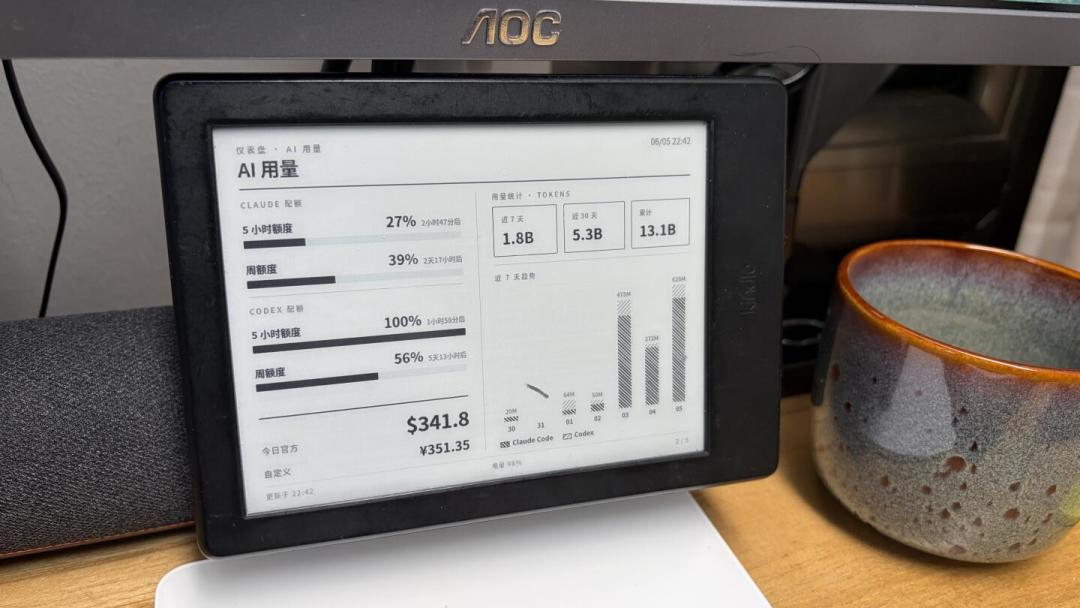
后来同一位作者又把方案升级成了纯网页版,只要设备带浏览器,直接打开就能用,不需要安装App,支持用NAS和Mac部署服务端、一键安装,对没有代码经验的人也比较友好——连十几年前安卓4.2的老平板都能用。小红书这条路线的前提是:你家里得有一台常开的电脑或NAS跑后台服务,Kindle也要一直插电连着WiFi——作者在评论区承认,常亮加联网的状态下必须一直插着电。
路线三:越狱加脚本推送(硬核玩家的路线)
不满足于浏览器网页、想要锁屏级全屏体验的,走的是越狱路线,社区里已经有现成的开源作业可以抄。
一个是"冰箱屏幕"案例:把老KPW4越狱后装KUAL和USBNetLite开SSH,用Python脚本生成图片推送,改成了贴在冰箱上的信息屏,显示实时天气、旅行和假期倒计时、购物清单,其中购物清单直接连Apple提醒事项,手机上加东西,冰箱上自动出现。小红书另一个是WorkBuddy仪表盘:电脑端渲染灰度dashboard图片,通过SCP推送到Kindle,再用eips命令刷新屏幕,四页轮播展示任务状态、系统指标和日历,方法和skill都已开源。小红书

这条路线花费还是0元,但时间成本高,而且越狱有变砖风险,不同机型和固件的越狱方法完全不同,动手前务必先查清自己机器的固件版本。不打算折腾的人,直接跳过这条。
路线四:AI阅读流水线(把读书这件事复活)
前面三条路线都是把Kindle变成"屏",还有一条路线是复活它的老本行——读书。B站最近有条热度不错的视频,作者用Agent打通了整条流水线:自动找书、自动传书、外文书整本翻译成中文,读完之后再自动结合阅读痕迹,沉淀成Obsidian里的知识卡片,按作者的说法,整个过程完全不需要动手参与。哔哩哔哩这条路线需要AI工具的订阅费用,配置也要花一两天,适合本来就有知识管理习惯的深度阅读者,不适合一时兴起。
一张表看清哪条路线适合你
路线 | 要不要越狱 | 现金成本 | 时间成本 | 最适合谁 |
|---|---|---|---|---|
网页桌面搭子 | 不用 | 0元 | 十分钟左右 | 所有人,试水首选 |
专属监控屏 | 不用 | 0元 | 半天到一天 | 家里有NAS或常开电脑的人 |
越狱加脚本推送 | 要 | 0元 | 一到两天 | 硬核折腾党 |
AI阅读流水线 | 不用 | AI工具订阅费 | 一到两天 | 深度阅读加笔记党 |
动手之前,三个真诚的劝退提醒
第一,常亮玩法基本都要插电。墨水屏原本的优势是充一次电用几周,但屏幕常亮、WiFi常开之后,这个优势就没了,把它当成一个需要供电的小家电来看待,心理预期会准确很多。
第二,老浏览器是最大的瓶颈。十年前的浏览器跑现代网页,兼容性差、加载慢是常态,这也正是社区里大家专门给老Kindle做"特供网页"的原因。网页打不开,多数时候不是你操作错了。
第三,先想清楚自己到底看不看。这波内容的收藏量远高于点赞量,说明很多人收藏的是"改造的爽感",而不是真实的使用需求。如果你平时根本不会在桌面上看天气、看日历、看倒计时,那Kindle屏幕点亮之后,大概率还是吃灰。
什么时候可以直接放下
如果你只是还想用它安安静静读书:传书方案现在已经很成熟,各格式走哪条路线最稳,我们之前已经专门写过一篇,照着做就行,不用重复折腾。如果你想改造但完全不想越狱:直接从路线一开始,0元试错,十分钟见效。如果机器放太久已经开不了机:先把电池问题解决了再谈改造,别一上来就装网页。如果折腾一圈发现真的用不上:二手老Kindle现在大多就是几十到几百块的行情,残值不高,当个相框摆件或者体面收进抽屉,都不丢人。
最后留个话题:你的Kindle现在在干什么?是盖泡面、吃灰,还是已经被你改造出了什么玩法?评论区聊聊,看到有意思的我们下期接着拆。













校验提示文案
校验提示文案
校验提示文案
校验提示文案
校验提示文案
校验提示文案
校验提示文案
校验提示文案
校验提示文案
校验提示文案
校验提示文案
校验提示文案
校验提示文案
校验提示文案
校验提示文案
校验提示文案
校验提示文案
校验提示文案
校验提示文案
校验提示文案
校验提示文案
校验提示文案
校验提示文案
校验提示文案
校验提示文案
校验提示文案
校验提示文案
校验提示文案
校验提示文案
校验提示文案
校验提示文案
校验提示文案
校验提示文案
校验提示文案
校验提示文案
校验提示文案