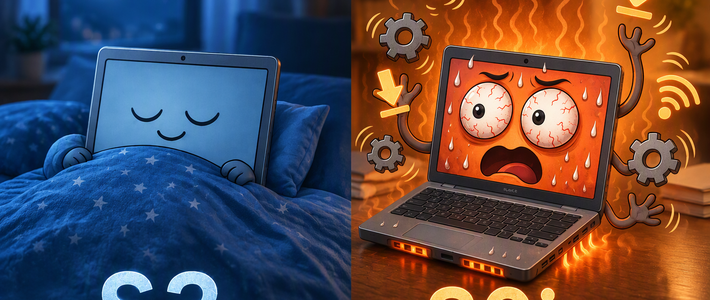
合盖塞包里半小时烫到不敢拿:双11新本到手,先花3分钟查清你的“睡眠”是真是假
下班合盖、塞包、拉链、挤地铁——这套动作每天都有几百万人在做,今年9月底开始,社交平台上的“翻车报告”明显变密。有人开完会拿出来“差点把手烫熟”,出门时80%的电跌到只剩20%。 有人晒出自家MacBook Air:合上盖子放包里,拿出来居然烫手,一晚上能掉70%的电。 还有人前一晚剪视频剪到机身发烫、随手合盖搁置,第二天联想小新14直接报警,这条笔记拿了544个赞。 知乎上8月底一篇《为什么Windows笔记本合上盖子放进书包,经常会被烫成铁板烧》攒了127条评论,底下“我也遇到过”的排队长度,比多数新机首发体验帖还夸张。小红书小红书小红书
而双11刚过,正是全年“新本进包”密度最高的时段:第一批到货的机器拆完箱、开完荒,就要跟着主人赶去教室和工位。所以这篇不聊怎么买,只聊买回来之后的第一件事——你的笔记本合上盖子之后,到底有没有真的“睡下去”。
一、第一反应都错怪自己了:不是忘按关机,是合盖本来就不等于睡
多数人摸到烫手的第一反应是“我是不是忘记合盖睡眠了”“是不是包里的钥匙误触了开机键”。翻完各路机制文章后的结论恰恰相反:你没操作失误,你只是按下了一个名字叫“睡眠”、实际含义更接近“息屏”的开关。 这里要把三个常年被混用的词掰开:小红书
关机:彻底断电,所有数据落盘。
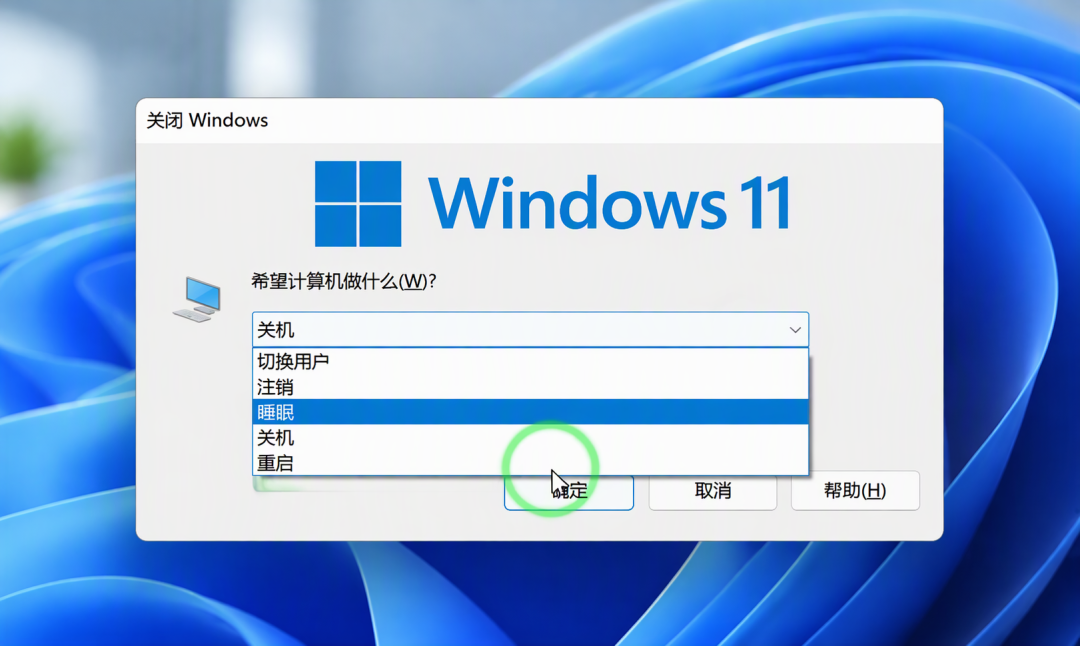
休眠(Hibernate):把内存里的东西全部写进硬盘,然后整机彻底断电。开盖恢复时多等两三秒,但包里它是一块真正的“砖头”,不发热、不掉电(存储数据本身功耗可忽略)。
睡眠(Sleep/Standby):这是唯一需要查成分的词。沿用二十多年的老睡眠是ACPI S3:合盖后CPU、显卡、风扇绝大多数硬件断电,只给内存保留微弱电流保存状态,整机功耗可以压到0.5瓦以内,放包里两三天拿出来机身依旧冰凉。 而现在的新本默认执行的,是微软从Win10开始力推、Win11已经几乎是新机标配的“现代待机”(Modern Standby,即S0低电量待机):合盖之后CPU不断电,只是低功耗待命,WiFi、蓝牙保持连接,后台更新照常跑。知乎知乎
微软做这套方案的动机并不坏——它也想让Windows笔记本有“手机一样随时在线”的体验:合盖息屏的时候还能在后台收邮件、下文件,掀开盖子像手机一样秒开。 问题出在实现环境上。知乎
二、苹果能干的事,为什么Windows经常“抽风”
苹果那套能稳定,核心原因是软硬件全部自研,驱动栈是自己家的,说断电就断电。Windows生态里,声卡、网卡、指纹模块、各类外设驱动加上游戏反作弊程序五花八门——只要任意一个驱动没能正常进入低功耗状态,或者蓝牙外设偶然触发一次连接,CPU就会被唤醒,恢复高负载工作。 用户侧的典型感受就是“时好时坏”:周一塞包没事,周三塞包烫手,像玄学,其实是唤醒源在随机出现。知乎
还有一个更具体的bug路径:合盖之后拔电源装包,系统识别到“电源切换”事件,直接唤醒整机;而盖子已经闭合,合盖动作不会再触发一次睡眠——电脑就这么顶着满负荷,闷在背包里。 这也是为什么“我明明合盖前一切正常,只是拔了个线”反而最容易中招。知乎
至于为什么苹果用户也不能完全豁免:社区实测里Mac合盖逻辑整体更稳,但同样存在合盖后发热耗电的情况,Windows这边“合盖基本不耗电”的稳机也确实大量存在。所以这不是“选对牌子就没事”的问题,而是“你的机器上这套随时在线机制有没有被某个驱动捅破”的概率问题。知乎
三、背包是这件事的放大器:半小时冲到七八十度
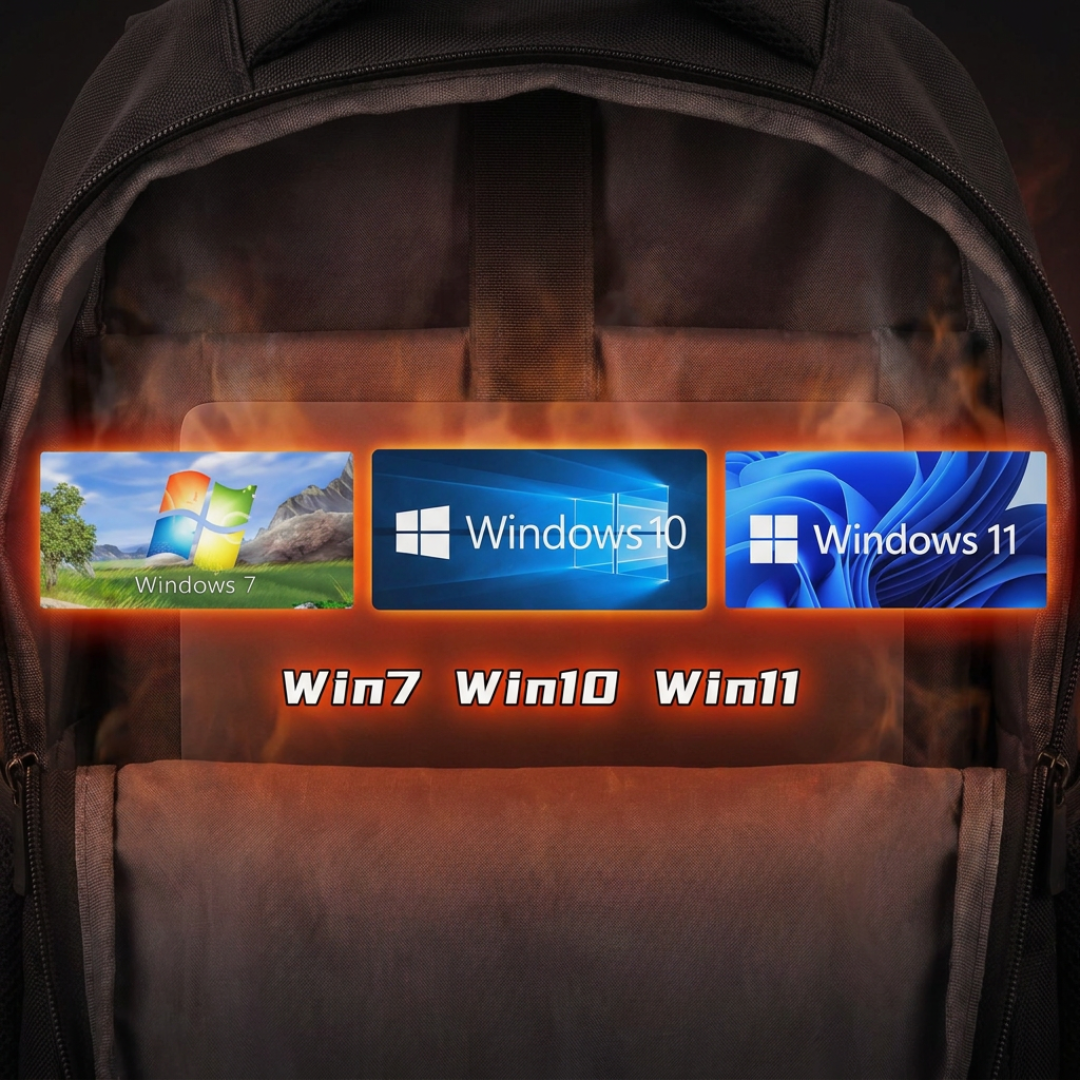
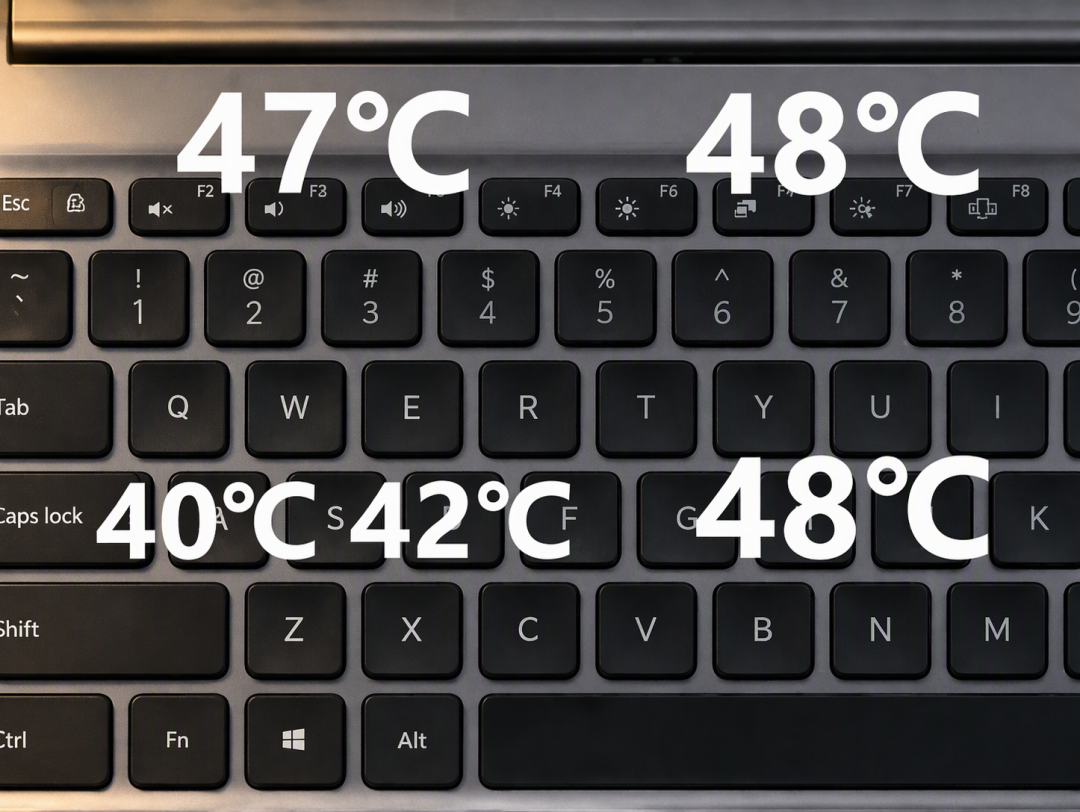
发热本身未必致命,致命的是发热地点。笔记本背包是一个密闭隔热环境,进出风口被布料堵死,十几瓦的热量散不出去,参考机制文章的数字,短短半小时机身温度就能冲到七八十度,风扇只能在封闭空间里循环热风,电池在这种高温下快速耗空,于是就有了“开包像开烤箱、电量只剩2%”的标准惨案。知乎
顺带一提两个同源的“包外场景”,都是社区里真实出过事的动作:有人午休把合上的笔记本当枕头垫手压着睡,合上了不等于安全,压住的就是散热口。 还有人清灰拆机后反而更热、外接显示器长期合盖用担心内屏被烤,这些是同一个物理规律的不同切面:这台机器的散热设计,默认前提是“进排气通畅”,合盖、闷包、压住,都是在拆它的散热。小红书
另外要说一句反证,避免恐慌:社区里同样有大量“合盖基本不耗电”的Win本用户——并非所有出厂机型都被现代待机坑到发作,睡眠机制的完成度因机型、因驱动版本而异。证据覆盖到这里,结论也就只能到这里:它不是必炸,而是一颗你花3分钟就能查清楚有没有埋在你机器上的雷。
四、3分钟自检:两条命令,查清身份和凶手
如果你每天背着电脑通勤、上下课,或者双11刚到货准备让新本进包,建议先做完这两步再谈别的。
第1步:查身份。 按 `Win+R` 调出运行,输入 `cmd` 打开命令提示符,执行:
```
powercfg /a
```
如果结果显示“S0 低电量待机”已启用,同时S3标注“系统固件不支持”之类的字样,说明你这台机器已经失去了传统睡眠能力,走的就是现代待机这条随时在线路线——它合盖不是睡,是“息屏熬夜”。知乎
第2步:找凶手。 还是这个窗口,执行:
```
powercfg /sleepstudy
```
系统会生成一份网页版报告,里面有一条红色时间轴,清晰记录你合盖期间是什么硬件、什么驱动把电脑唤醒了几次、每次吃掉了多少电。很多人的报告拉出来,唤醒源高度集中在一块网卡或一个蓝牙模块上——凶手是谁,一目了然。 顺手还可以跑一份 `powercfg /batteryreport`,对比“夜里合盖8小时掉电多少”和“开机待机1小时掉电多少”,数字会替你决定是否要改设置。知乎
五、四条路线怎么选:对完账,再决定怎么塞包
微软后续的堵路动作很坚决:早期玩家发现的注册表强改S3的参数被移除,它还联合PC厂商在新款Win11本BIOS固件层面直接删掉S3支持——硬件层面锁死现代待机,不是你想退就能退。 剩下的路按人群分四档:知乎
路线A(最稳妥,推荐给绝大多数背包党):把“关闭盖子时”从睡眠改成休眠。 控制面板→电源选项→“选择关闭盖子时”,下拉选休眠。休眠把内存数据全部写入硬盘、整机彻底断电,代价只是开盖恢复多等两三秒。 在到处追求“随时在线”的当下,对一台要进包的电脑来说,实实在在断电远比无缝唤醒实用。知乎
注意两个坑:不少新本休眠默认是关闭的,下拉框里根本没有“休眠”这个选项,需要用管理员权限在cmd里执行 `powercfg /h on` 打开;也有人反馈Win11更新后联想小新的盒盖休眠选项直接消失,同样是命令行解决。小红书
路线B(需要合盖收消息的轻度在线党):保留待机,掐断网络。 组策略管理器(家庭版可用注册表等价项)里,“计算机配置→管理模板→系统→电源管理→睡眠设置→允许在连接待机期间进行网络连接”,把接电和电池两项都禁用,合盖后的S0待机就不再联网下载更新,发热显著收敛;第三方脚本Win11Debloat也集成了这一项,社区实测“S0断网模式”下发热基本消失。但务必留退路:部分设备开启后不兼容,可能无法睡眠或睡后无法唤醒——改完先在桌面上睡一次确认能正常唤醒,再决定是否进包。知乎
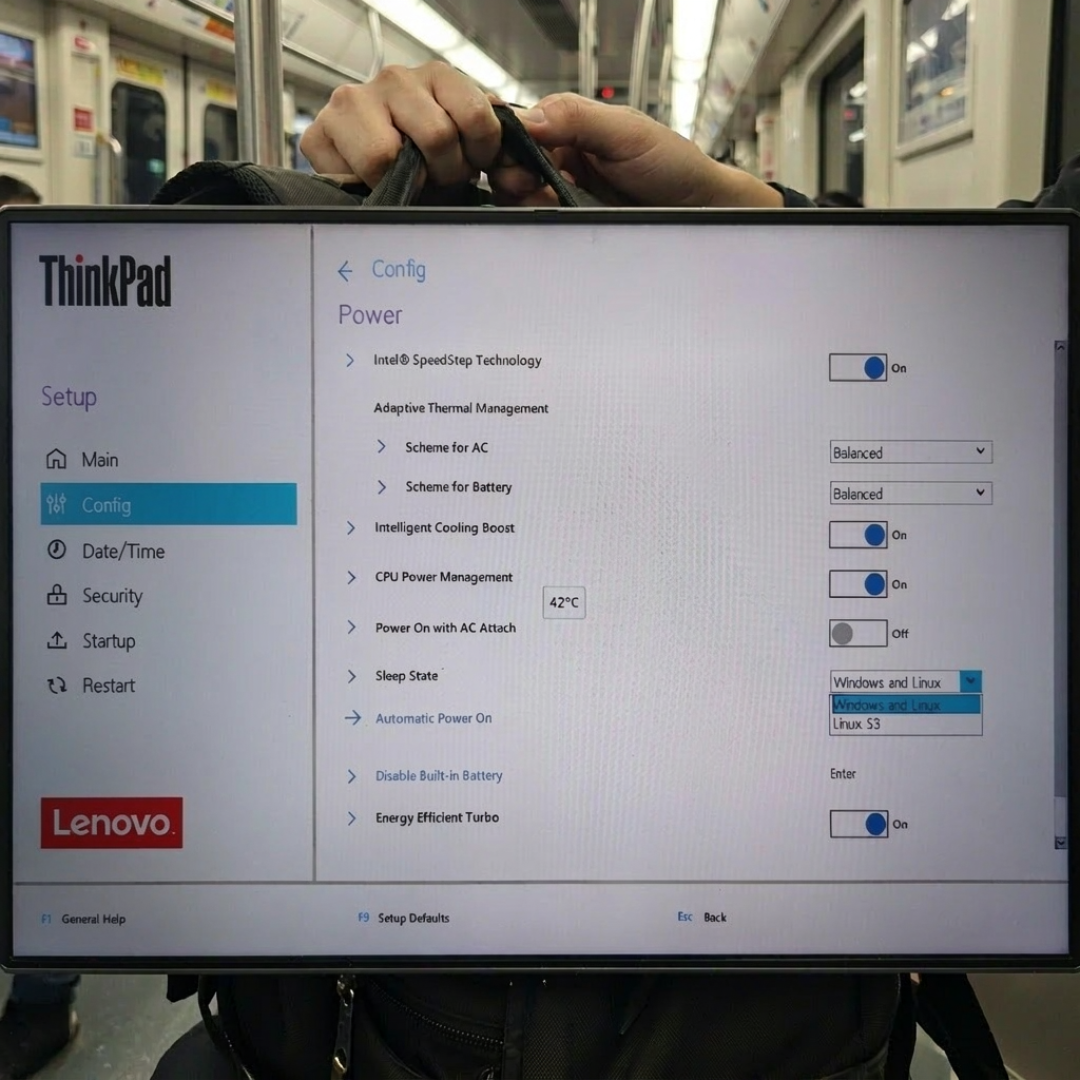
路线C(看出身):BIOS里还有S3的机型,切回传统睡眠。 少数厂商的BIOS保留了一个往往叫“Linux S3”的选项,因为传统S3从来不是Windows单方面想支持就能有,需要PC厂商在BIOS里留门;切过去之后用第1步的 `powercfg /a` 验证是否生效。 这条路能走就走,走不通不是你折腾得不够,是机器出厂就没留门。知乎
路线D(重度负载场景的临时纪律): 剪视频、打游戏、开着性能模式之后,不要“合盖降温”式直接塞包——先等风扇转速落下来,或直接休眠/关机再装包。有位thinkbook用户就差那一两秒:关机后停了有个一两秒就合盖放进书包,两个小时以后才发现烫得不行。 这位用户在标题里的反思很朴素:以后我要等30s再扣死屏幕。小红书
六、给双11到货季的下一步
新本开箱验完机、开荒设置完(对,就是那套卸载预装、关启动项的操作)之后,建议多加一个动作:当晚做一次“30分钟合盖测试”——充满或过半电量、拔电、合盖、塞进你日常通勤用的包里。半小时后掏出来摸一下机身温度,再看掉电百分比;不放心就补一份sleepstudy报告,红色时间轴干净,以后合盖直接走;出现连续唤醒记录,按上面A/B/C对号入座处理。
值得继续盯的信号有两个:一是现代待机的口碑微软至今没有真正扭转,社区里“合盖塞包是隐蔽杀手、这个bug从来没解决过”的说法流传至今,每年大版本更新后建议重新跑一遍 `powercfg /a` 和sleepstudy——2026年就有用户反馈Win11更新后连“盒盖休眠”的入口都变了。 二是如果你的报告里唤醒源高度集中在某一块网卡或蓝牙驱动,可以先更新对应驱动再测一次,部分机型确实靠新版驱动把待机压下去了。知乎
一句话收账:合盖从来不是“关机键的替身”,它在你机器上是睡、是熬夜、还是真断电,是睡是醒全看一块网卡的脸色——花3分钟查清它的身份,再决定敢不敢把这台几千上万的设备,塞进一个密闭隔热的包里。