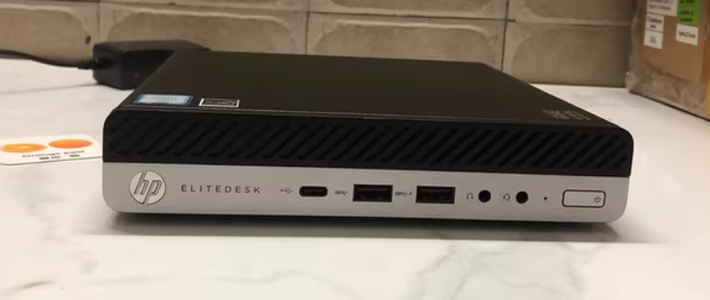
闲鱼百元HP 705 G3做NAS是神机还是坑?127位用户真实体验大PK
03-23 13:40
精选参考来源

精选参考来源
1. 闲鱼120块捡神机!组NAS把我乐坏了,客户直呼“太值”——老玩家亲手操刀记

什么值得买
2. 闲鱼120块捡神机!客户直呼“太值”——老玩家亲手操刀记
什么值得买
3. 百元二手主机做NAS?别只看价格,稳定性与扩展性才是关键
什么值得买
4. 百元DIY NAS vs 品牌NAS?我们汇总了127位用户真实体验,结论在这
什么值得买
5. 【闲鱼战记】二手的DS1621+,是群晖NAS的性价比之王?

哔哩哔哩
6. 谁说小体积NAS必高温?飞牛EVO 2实测:全金属负压散热,三M.2插槽也能冷冰冰!
哔哩哔哩
7. 2025年 双11「成品NAS」购买指南
哔哩哔哩
8. 装机想省钱?慢慢攒吧 DIY 9 盘 NAS 上 乔思伯 N6 开箱
哔哩哔哩
9. XIKII INDUSTRY FF11 硬件展示测试台
哔哩哔哩
10. 实现 Siri 自由:米家设备无缝接入苹果家庭 在微博上每次晒苹果家庭时都有很多人在问“米家的设备怎么接入苹果家庭”。它的大概原理就是在自家搭建HomeAssistant服务器,然后将米家设备导入HomeAssistant,再通过HomeAssistant的官方插件桥接到苹果家庭。这次我把家里的nas升级成了绿联DXP4800 Plus,把家里的影视库以及相册同步好之后,刚好有机会再次重新折腾一下HomeAssistant。#NAS# #绿联NAS# 有一说一,绿联的Nas操作系统UGOS Pro对于新手来说非常友好,初始化学习过程中都会有一步步的指引,整个界面做的也很清爽易懂,Nas的大部分需求都集成在一个叫绿联云的APP里了,可以说是开箱即用。像之前我用其他Nas。搭建HomeAssistant环境还需要Docker拉取镜像。相对来说有一定的学习成本,但在绿联家的NAS上,这完全不需要。打开应用中心就可以一键安装成品容器,方便很多,对于小白十分友好。 接下来,我会为大家讲解详细步骤,大家跟着操作即可: 1. 【安装HomeAssistant】打开应用中心,直接找到HomeAssistant点击下载即可。安装好之后在桌面有一个单独的HomeAssistant图标,打开就可以跳转到HomeAssistant的界面。打开HomeAssistant是先要创建自己的智能家居,根据提示提示一步一步引导注册账号登录进去就完成了。 2、【安装HACS商店】搭建好HomeAssistant后,我们要做的是安装hacs商店用来下载我们所需的小米智能家居相关的插件,安装Hacs我们采用离线的安装办法。首先将Hacs的离线文件下载好,下载的同时需要在HomeAssistant的根目录创建一个文件夹,“custom_components”把下载好的Hacs解压后整个文件丢到这个目录里,然后重启HomeAssistant。重启后打开设置-设备与服务,右下角添加集成输入hacs,并添加。然后第一次安装会提示注册Github账号并绑定上。根据提示一步一步引导即可。 3、【安装小米官方插件并导入】添加小米官方HomeAssistant集成。名称为Xiaomi Home,安装好后会提示你登录米家账户,直接登录就可以,跳转回来你会发现你的米家设备就都导入在HomAssistant设备中了,并且可以在HA中管理,也可以在HA内操作。 4、 【桥接苹果家庭】我们需要将米家设备添加到苹果家庭,首先搜索homekit集成,添加Homekit Bridge,会提示让你选择设备的种类,这里你可以根据你的需要进行选择,比如风扇就选Fan、窗帘就选Cover,选好直接下一步,推荐这里选包含的设备就是你选择什么就添加什么,不会出现一些无法识别的设备型号。最后点击提交。 5、【iPhone扫码并连接】到这里就很简单了,HomeAssistant左下角通知会生成一个苹果家庭的二维码,我们只需要打开iPhone手机上的苹果家庭扫码配对连接即可(桥接过程中NAS、iPhone、网关需处于同一局域网),然后在苹果家庭里将添加的设备进行分类,在之后打开手机就可以通过Siri进行控制,还可以添加到苹果的控制中心里了。 全导入苹果家庭之后我们就可以通过你的iPhone控制在米家里的设备,并且全局支持苹果Siri。跟原生接入苹果家庭的智能家居设备几乎没区别。米家设备能与 iPhone、iPad、Apple Watch、Mac 等多终端实时同步状态。比如用 Mac 办公时,可直接通过菜单栏的 “家庭” 小组件调节米家空调温度;戴着 Apple Watch 跑步回家时,抬腕Siri就能让家里空调提前开启,无需再掏出手机打开 APP,设备之间协同更丝滑,更方便。 有了Nas就是拥有了一台小型的家庭服务器,绿联DXP4800 Plus也是支持虚拟机以及Docker的,有这两个功能就可以有无限扩展。可以在家里搭建各种服务,后续我也会给大家分享更多玩法。这款NAS在配置上也足够强大,采用了 Intel 奔腾金牌 8505 芯片,标配 16G DDR5 双通道内存,还有万兆网口,速度和性能都有保障。存储方面是 4 个 SATA 盘位加 2 个 M.2 接口,最大能扩到 136T。无论是个人使用,还是对于自媒体创作者。这个配置都绰绰有余。 最关键的是它学习成本低,很适合小白跟一些不喜欢折腾的用户,省心、稳定。家庭影视库、AI 相册、云盘同步、迅雷下载这些用户常用功能全集成了,不用内网穿透也不用公网 IP,自带免费远程访问服务,随时随地都能高带宽连接家里的 NAS。不需要外网访问的,也支持纯本地使用。对比其他品牌竞品和自装 NAS 的价格,这款NAS不管是功能、配置还是质价比都很能打,简直是买硬件送强大系统。近期有打算入手Nas的,绿联 DXP4800 Plus 完全可以纳入首选。#米家# #智能家居# #小米# 抽奖详情

新浪微博
11. 怀旧评测:仅需4500元,就能买到X3D网游神机?!
哔哩哔哩
12. 机械硬盘的逆袭!TrueNAS+iSCSI打造全家共享的“秒开”万兆游戏库
哔哩哔哩
13. 不花一分钱用上飞牛NAS,最完美的【Windows+飞牛】合体形态!
哔哩哔哩
14. #小米新SU7全系首发搭载蛟龙底盘# 别光看“蛟龙”这个名字,底盘升级是真的在补全短板、拉满上限!硬件堆料直接拉满:前双叉臂+后五连杆悬架,闭式双腔空簧+CDC减振器,还有前四活塞卡钳和265mm后宽胎,从根源上解决了初代的胎宽和舒适性问题。 更狠的是软件层面的深度融合:湿滑路面AI监测、底盘预瞄、自动抬升,甚至还有晕车舒缓模式,相当于把底盘从“纯硬件”变成了“会思考的智能系统”。以前说SU7是同价位最好开的电车,现在蛟龙底盘直接把“好开”的范围拓宽了——既能满足玩家的操控欲,又能照顾全家的舒适感,这才是家用性能车该有的样子!
新浪微博
15. 迷你WiFi 7软路由完全体!全2.5G+NAS+OpenWRT|GL-MT3600BE便携路由器开箱、迷你路由器小钢炮
哔哩哔哩
16. 为什么有的人宁愿折腾NAS,也不愿付费iCloud?

知乎
17. 飞牛首款2盘位NAS!EVO2深度体验
哔哩哔哩
18. 逆天11盘位NAS!天钡WTR MAX AMD 8845HS AIO主观体验
哔哩哔哩
19. 双11迷你主机选购指南!全价位真香机型深度整理、百元级到千元级全价位建议、办公娱乐AI全场景覆盖+实战推荐机型,总有一款适合你
哔哩哔哩
20. 英特尔迷你主机铭凡 M1 Plus实测 | 企业办公 / 家用AIO / 高性能软路由一机搞定!
哔哩哔哩
21. 小白DIY装机指南·需求篇
知乎
22. 【闲鱼战记】¥13 块钱的NAS神U「奔腾G4560」到底有多强?vs. AMD速龙200GE
哔哩哔哩
23. ARM(公测)飞牛NAS,实测RK3566小矿渣,几乎完美,附带系统转移SATA教程
哔哩哔哩
24. 看完测试视频,真的想感叹一下问界M7的乾崑智驾ADS Pro增强版,Limera舱内激光视觉方案比不少车外大包的激光雷达方案还稳。关键是这套方案还能把硬件成本打下来,让大家用更实惠的价格也能体验到更好的高阶辅助驾驶。明年有20多款车也会采用同样的ADS Pro乾崑智驾系统,1月推送城区NCA,辅助驾驶全民普及越来越快~#华为乾崑智驾ADSPro##ADSPro舱内激光上限高到离谱##舱内激光视觉Limera化身夜神##舱内激光视觉Limera“一挑五”胜算几成?#
新浪微博
25. 不到千元真香NAS?4K影院、AI相册、Docker、生产力统统可以!绿联DH2300深度体验、入门NAS也有好体验
哔哩哔哩
26. 这两年也就做短视频自媒体的的收入还不错了吧? 用苹果设备有雷电口需求的客户需要NAS的话现在有3款最合适。 1,极空间Z425旗舰版 双雷电4接口 价格6xxx 2,绿联6800 Pro价格5xxx 3,绿联8800 Pro价格6xxx 处理器和是极空间最强, 对容量要求更高,性价比是绿联更好。 雷电口的设备不算少,但是价格都很贵,而且基本就是个直连柜子,带雷电的NAS就很少了,这三款对比下来性价比其实还是挺好的,是我愿意消费的机型。 有需要联系我。[doge]
新浪微博
27. 2025 NAS最全玩法,新手友好!
哔哩哔哩
28. 入门价格,专业之心!威联通TS-464C2评测:2000元档ZFS生产力品牌NAS?
哔哩哔哩
29. 一个APP搞定所有远程访问!出差也能连回公司/家里,OA、内网、NAS全都能用,蒲公英SD-WAN实测体验
哔哩哔哩
30. 双盘NAS大对比!哪一款最具性价比?哪一款你最喜欢?
哔哩哔哩
31. 【搞机所双11DIY电脑配置推荐】买前必看!包含游戏生产力颜值等31套配置!进来30分钟教你选对梦中情机!
哔哩哔哩
32. 【热男】绿联DH4300 Plus:人生NAS?
哔哩哔哩
33. 不敢把全部身家交给公测系统?教你用TrueNAS给飞牛OS做个“企业级保底”
哔哩哔哩
34. 普通家庭需要NAS吗?我用它备份资料、看电影,还存游戏!
哔哩哔哩
35. 想起来了!还在手动找直播源?NAS+IPTV-API帮你自动化!

微信公众号
36. 最适合小白的4盘位 NAS?极空间私有云Q4 深度体验
哔哩哔哩
37. 2025年双11,NAS选购指南,但是最难的硬盘,不过可以看看!
哔哩哔哩
38. 用户文件随便看!我们分析了飞牛NAS漏洞前世今生
哔哩哔哩
39. 【搞机所3月电脑配置推荐】年后装机指南!无套路实测实拍!进来三十分钟打造你的专属刀刃机!
哔哩哔哩
40. 自媒体团队必看!作为NAS区UP主,我是怎么使用NAS来搭建工作数据存储中心的
哔哩哔哩
41. OEC刷入ARM PVE开启all in one模式

小红书
42. 【装机帮扶站】第1292期:高价内存催生了一大批廉价准系统
知乎
43. 双11买咖啡机怎么选不踩坑?家用/商用选技诺就对了!4 款机型深度横测,从入门到专业都有适配款!
知乎
44. 【司波图】告别繁琐配置!Opcore-Simplify 自动化黑苹果安装实战教程
哔哩哔哩
45. 170元闲鱼捡漏!老玩家手把手教你组装HP G3 DM迷你高性价比NAS
微信公众号
46. 某鱼大量流出百元一线大牌双盘位Nas小主机,支持六-七代处理器,M2+SATA双盘位,还有性价比吗?
知乎
47. HP 1L小主机 AMD系列淘机攻略
知乎
48. 花200元装一台飞牛NAS,步骤拆解,多图预警。
微信公众号
49. 家用NAS配置指南:CPU与内存的选择策略
什么值得买
50. 新手NAS入门避坑:两种实用方案与硬件选择
什么值得买








已收藏
去我的收藏夹
校验提示文案
校验提示文案