






























11
8
群晖docker教程一个简单好用的图书管理系统(在线阅读、图书信息搜刮)
2022-06-05 22:07:50
160点赞
971收藏
64评论
前言
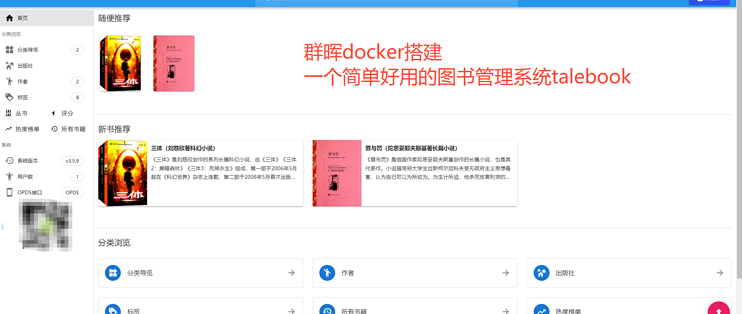
这是一个基于Calibre的简单的图书管理系统,支持在线阅读。主要特点是:
美观的界面:由于Calibre自带的网页太丑太难用,于是基于Vue,独立编写了新的界面,支持PC访问和手机浏览;
支持多用户:为了网友们更方便使用,开发了多用户功能,支持豆瓣(已废弃)、QQ、微博、Github等社交网站的登录;
支持在线阅读:借助Readium.js 库,支持了网页在线阅读电子书;
支持邮件推送:可方便推送到Kindle;
支持OPDS:可使用KyBooks等APP方便地读书;
支持一键安装,网页版初始化配置,轻松启动网站;
优化大书库时文件存放路径,可以按字母分类、或者文件名保持中文;
支持快捷更新书籍信息:支持从百度百科、豆瓣搜索并导入书籍基础信息;
支持私人模式:需要输入访问码,才能进入网站,便于小圈子分享网站;
搭建过程
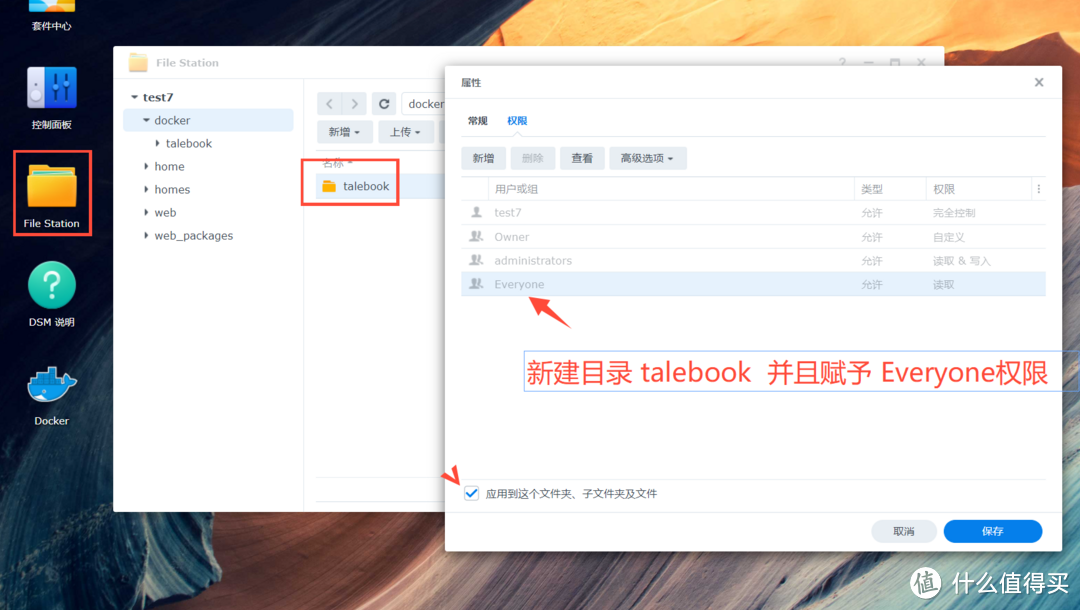
1、登录群晖打开file staion吗,在docker目录下新建立 talebook 目录,赋予everyone权限,并且勾选应用到这个文件夹、子文件夹及文件。
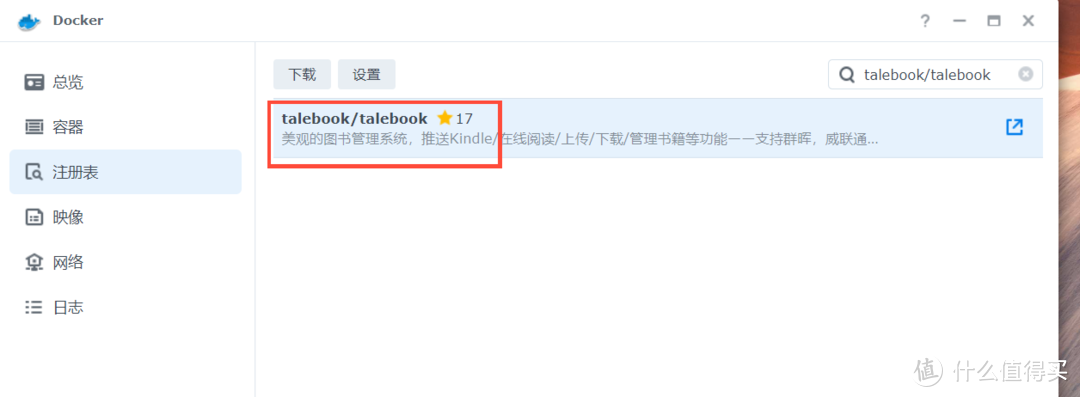
2、打开docker,点击注册表,搜索如下镜像talebook/talebook,双击下载最新版本(latest)。
3、镜像大概2G,下载速度看网络情况一般5分钟以内,镜像下载成功以后,会出现在映像列表中。
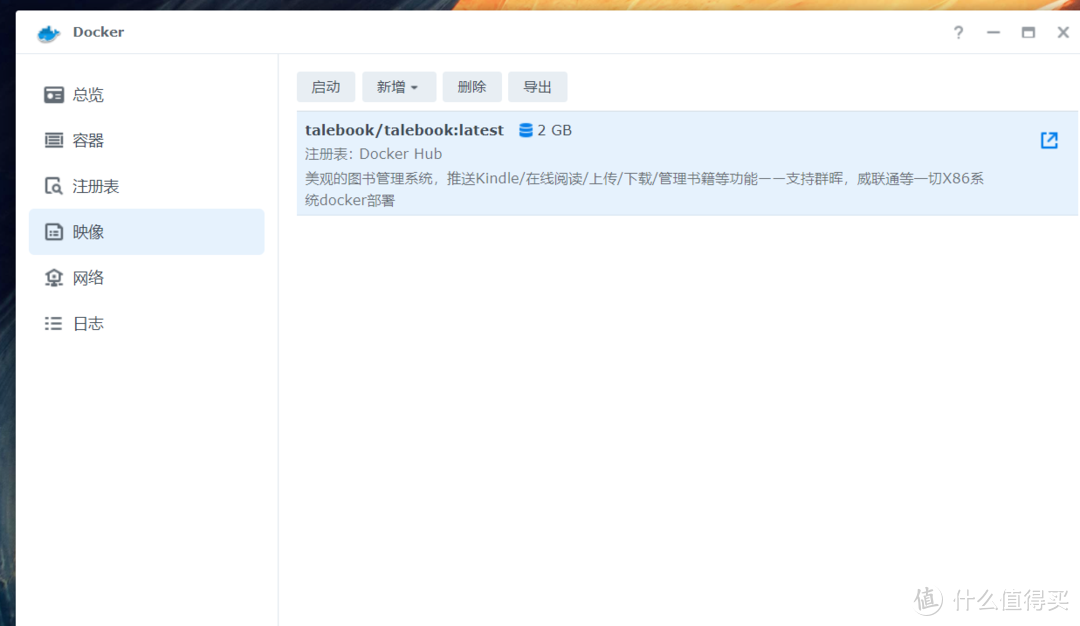
4、双击下载好的镜像,按照如下配置docker。
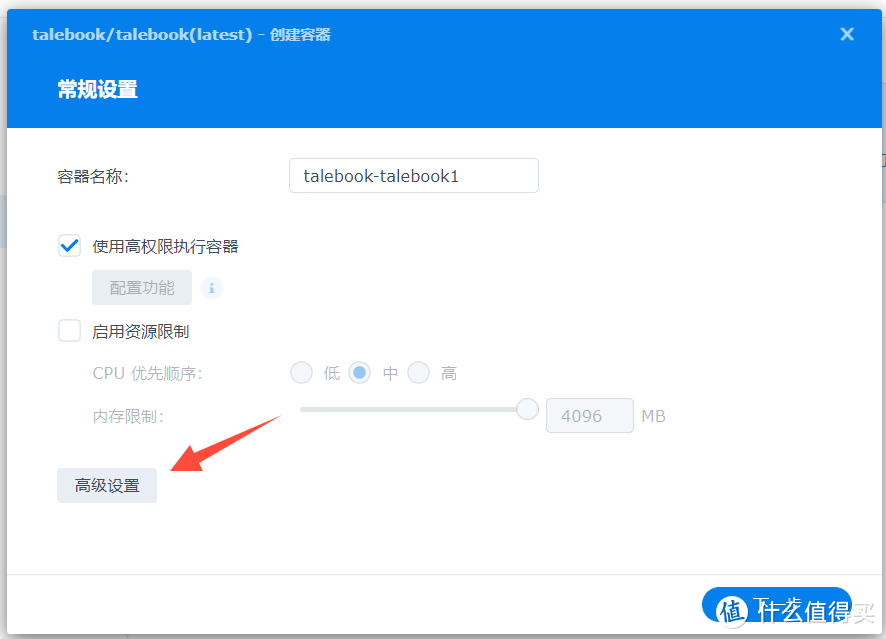
5、常规配置 : 容器名称默认即可,勾选使用高权限执行容器(出现安全提示框请允许运行),然后点击高级设置。
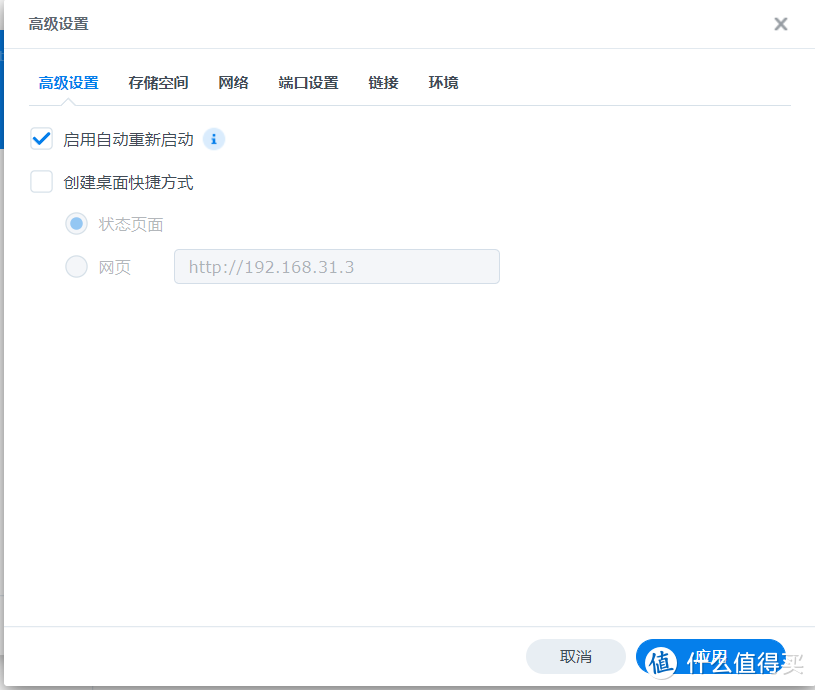
6、高级设置:勾选启用自动重新启动。
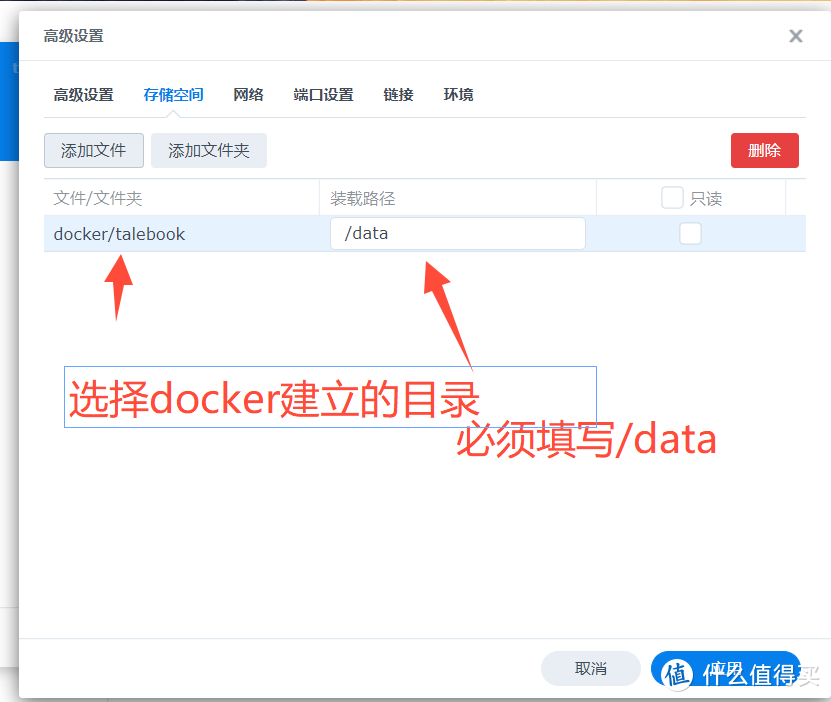
7、存储空间: 文件/文件夹选择在docker下建立的talebook目录,装在路径填写/data 。
8、网络保持默认,端口设置中容器端口保持不变,本地端口请填写未使用过的端口。
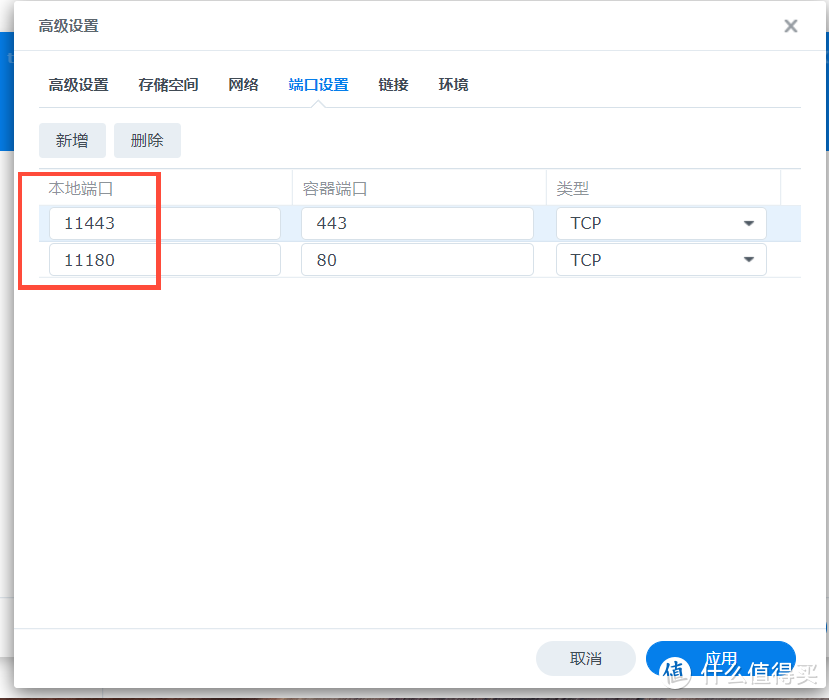
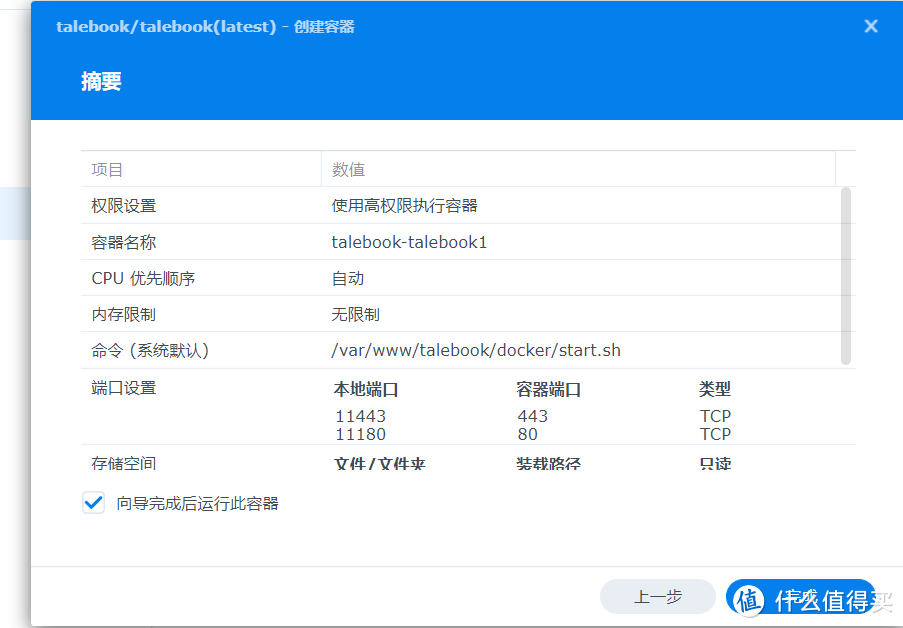
8、链接、环境都保持默认即可,然后点击应用→下一步,在弹出的摘要中再次检查配置是否正确,然后点击完成。
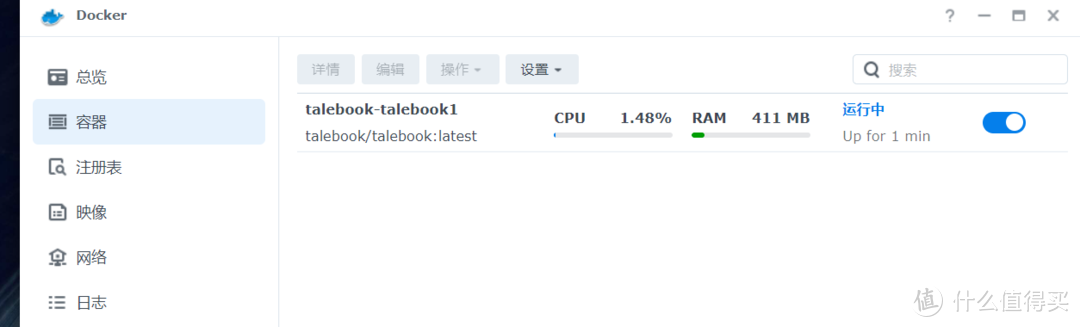
9、稍等几秒钟,回到docker首页,点击容器,可以看到部署的talebook已经正确运行。
初始化配置
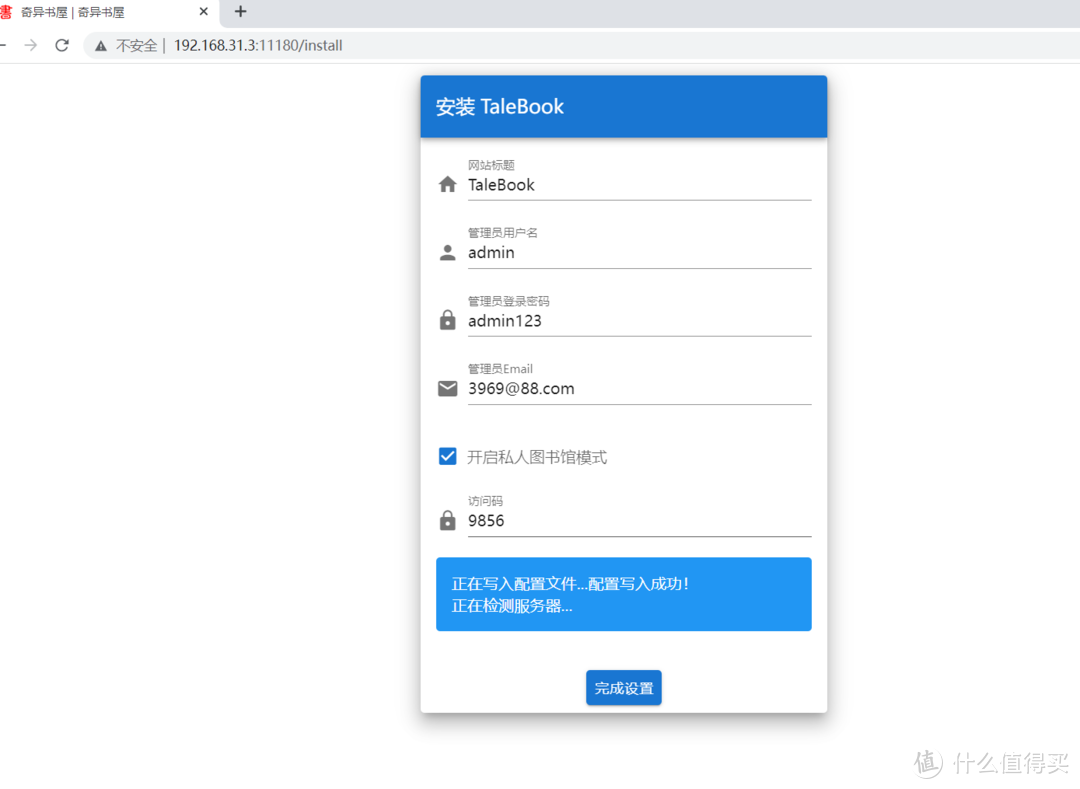
1、打开浏览器,输入群辉ip:11180(容器端口),进入talebook初始化界面,按照要求填写好相关信息。
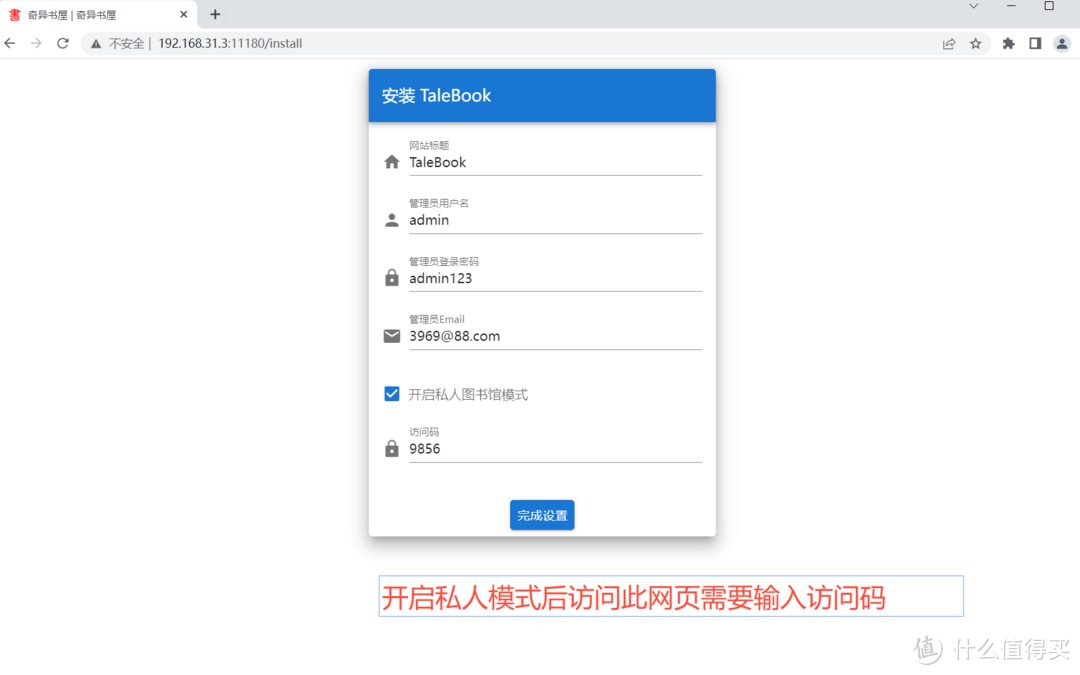
2、点击完成设置,系统会写入配置,稍等几秒自动跳转到登录界面,如果开启了私人模式,会要求输入访问码。
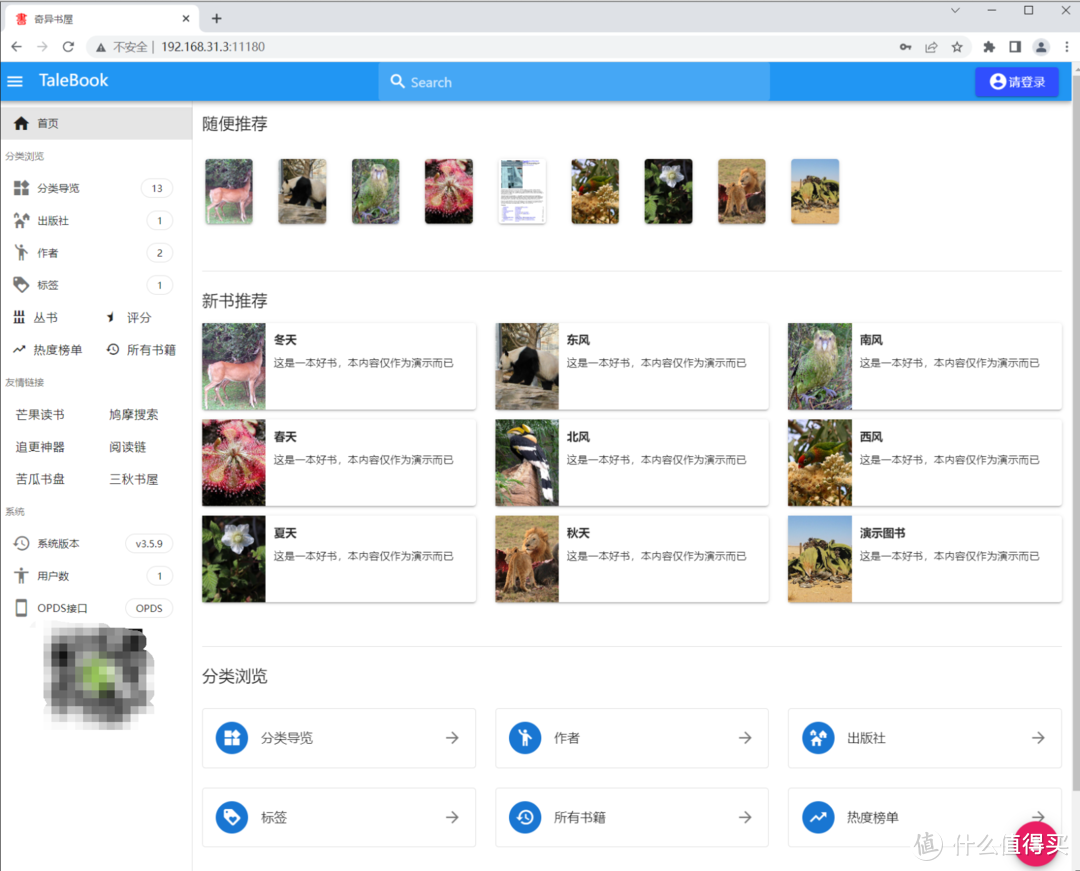
3、输入访问码之后会自动跳转到首页,配置完成。
使用教程
访问后台管理
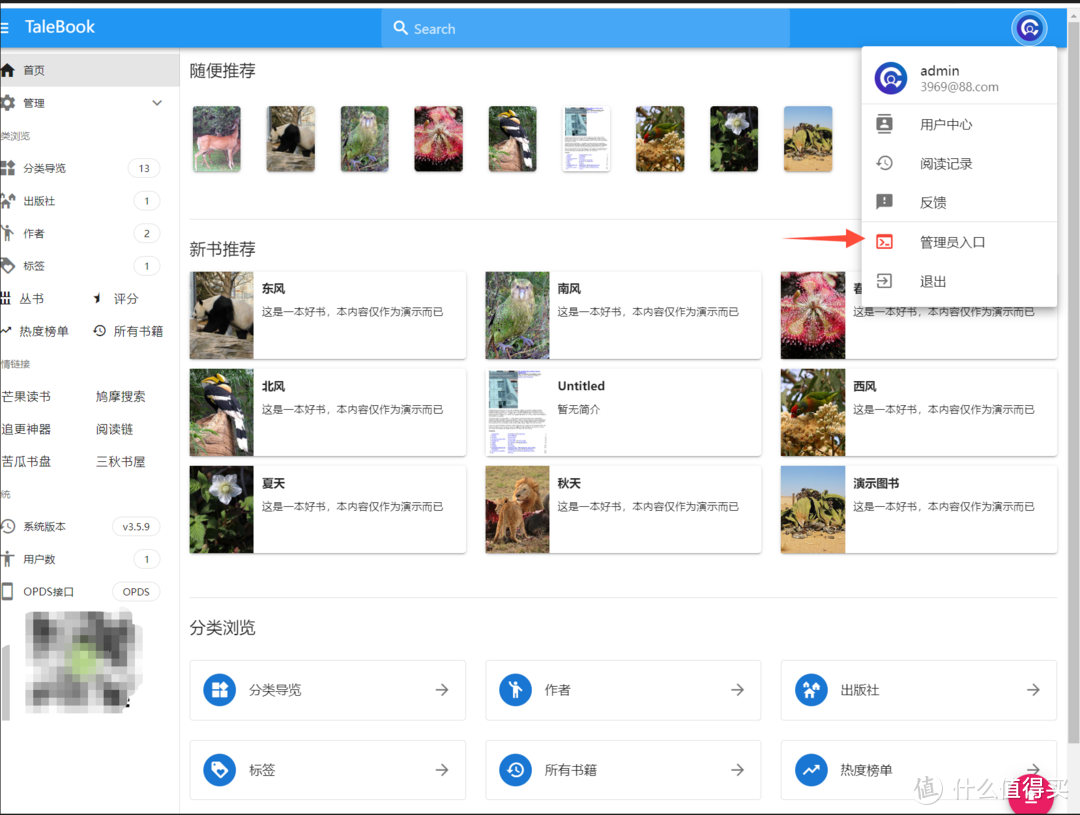
1、点击右上角的登录,输入初始化配置中设置的管理员用户名和密码,登录成功以后再次点击用户名,然后点击管理员入口,进入后台配置界面。
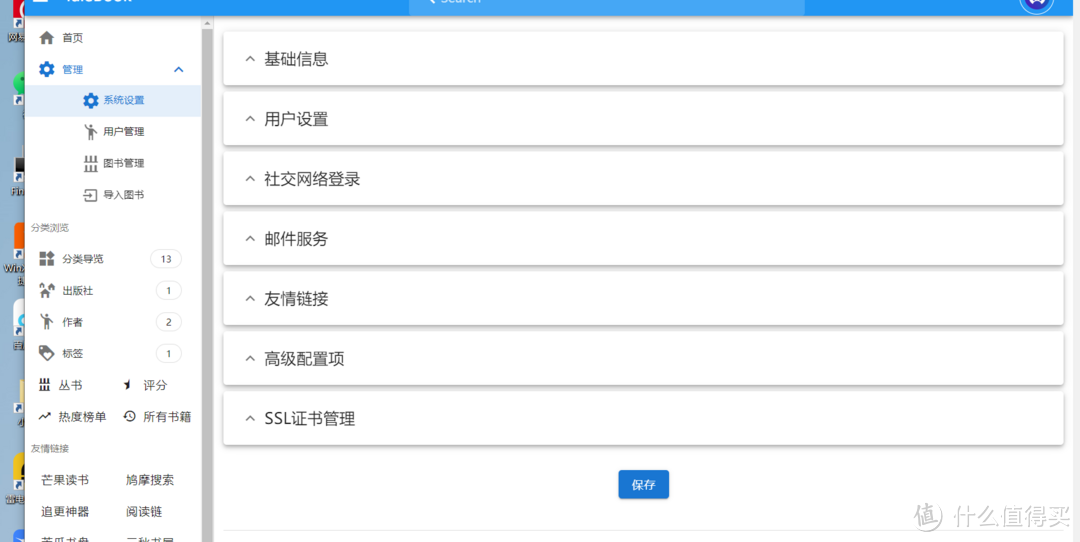
2、后台配置界面中共有7个配置大项,里面分为若干项目,这里需要咱们配置的不多,按照字面理解按需配置即可,这里演示几个配置。
系统设置
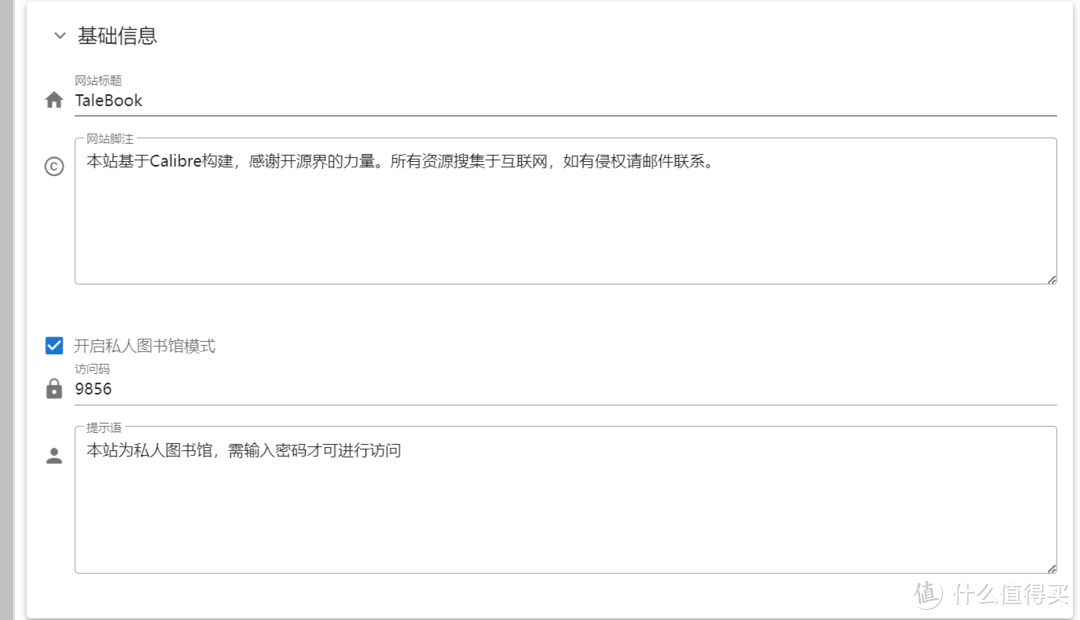
1、基本信息中可以设置网站标题,是否开启私人图书馆模式。
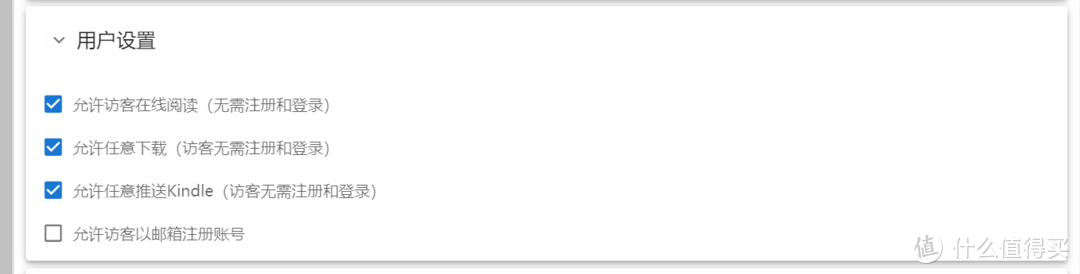
2、用户设置中根据需要按需勾选即可。
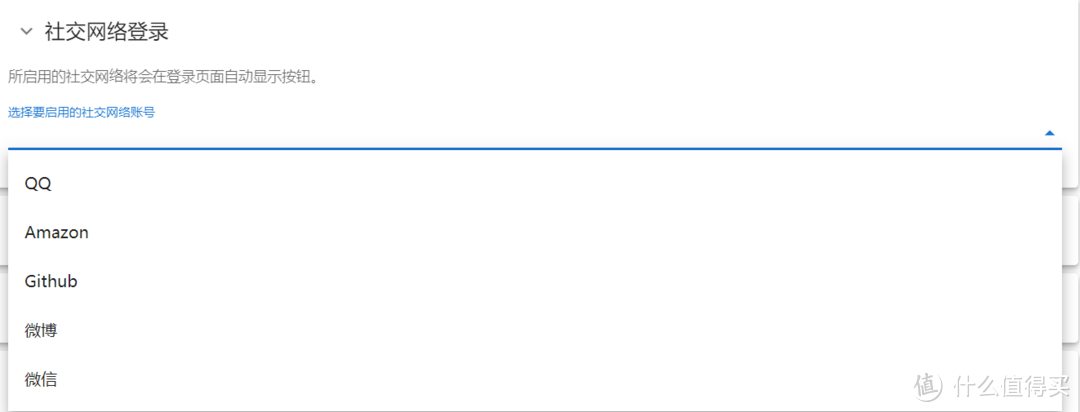
3、社交网络中可以开启第三方登录。
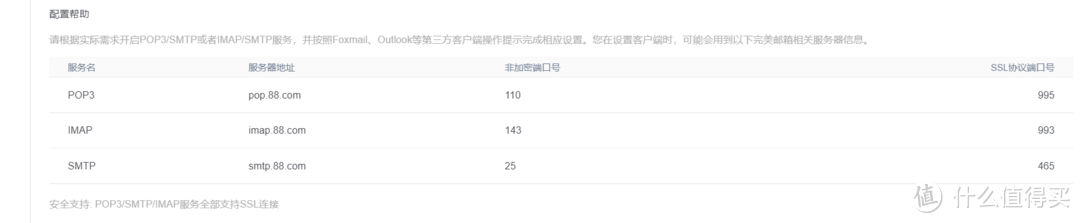
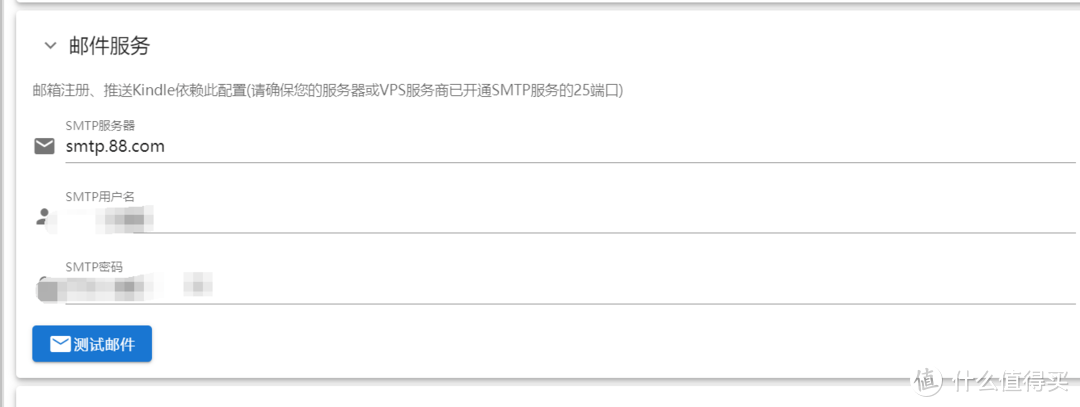
4、邮件服务中我们需要着重配置一下,因为这涉及到注册,找回密码,和推送到kindle,配置方法很简单,因为我这里用的是完美世界的88邮箱,我们需要登录邮箱网站,找到邮箱的SMTP的服务器地址(一般各大邮箱的帮助中可以找到,或者百度中搜索一下即可)。
5、按照要求在输入框填入相应信息,然后点击测试邮件,可以看到在邮箱中收到了正确的邮件通知。
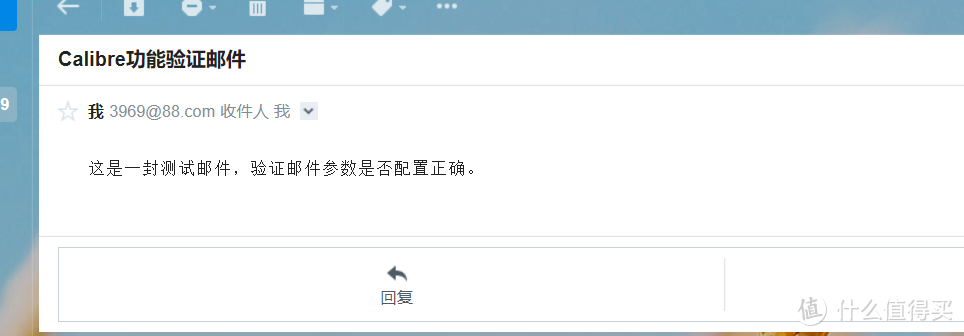 邮件配置成功
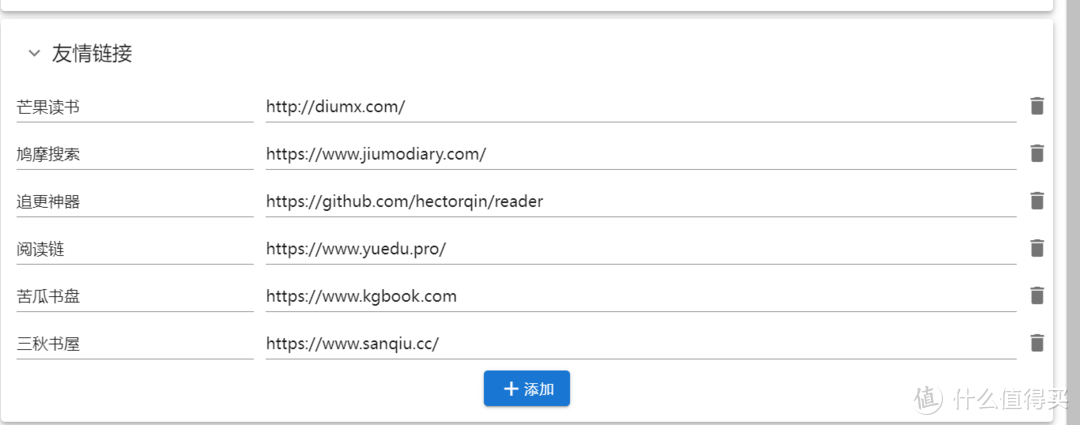
6、友情链接中按照需要添加删除即可。
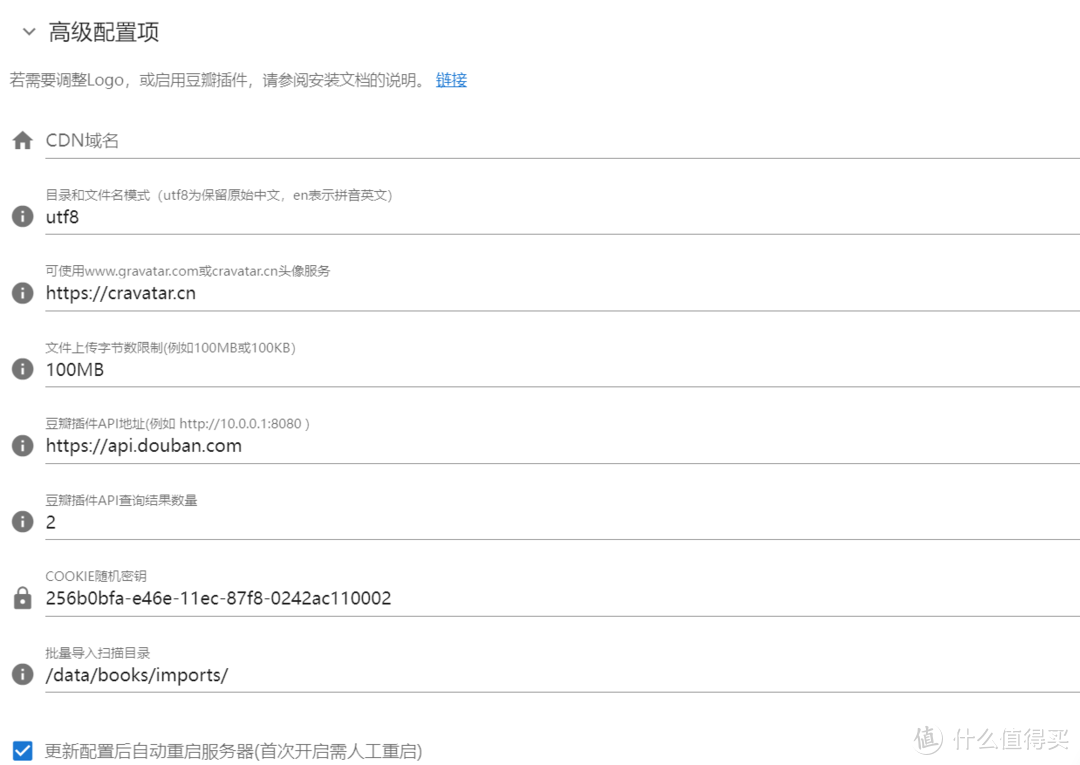
7、高级配置项 保持默认不用修改。
8、SSL证书管理这里不要配置,后面步骤补充使用群晖反向代理实现https访问。
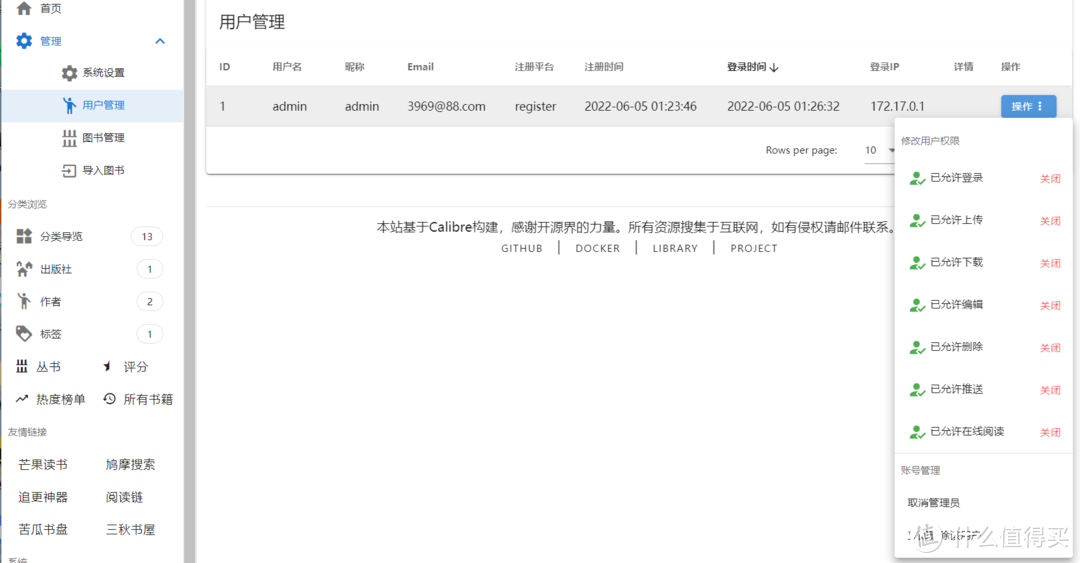
用户管理
1、用户管理中我们可以对一些用户的权限可以进行配置,按需配置即可。
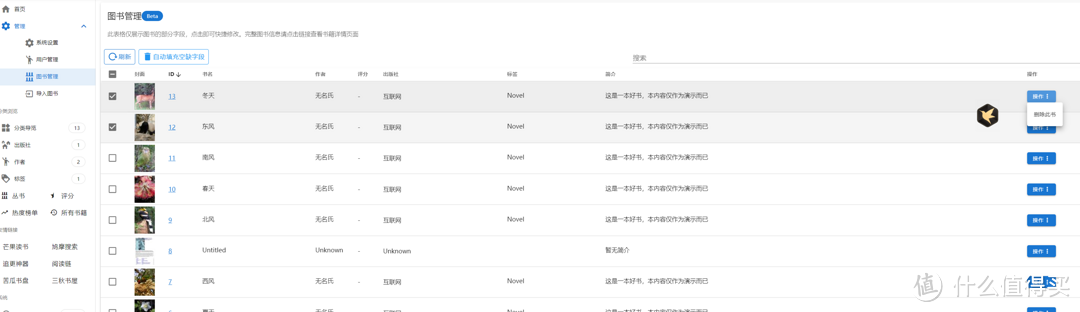
图书管理
1、图书管理中可以对书籍进行删除操作,按需配置。
导入图书
1、如果是批量导入图书的时候,这个功能就比较实用了,可以将否合要求的图书批量添加到相关文件夹中(书籍放入/data/books/imports/目录中。 支持的格式为 azw/azw3/epub/mobi/pdf/txt )。
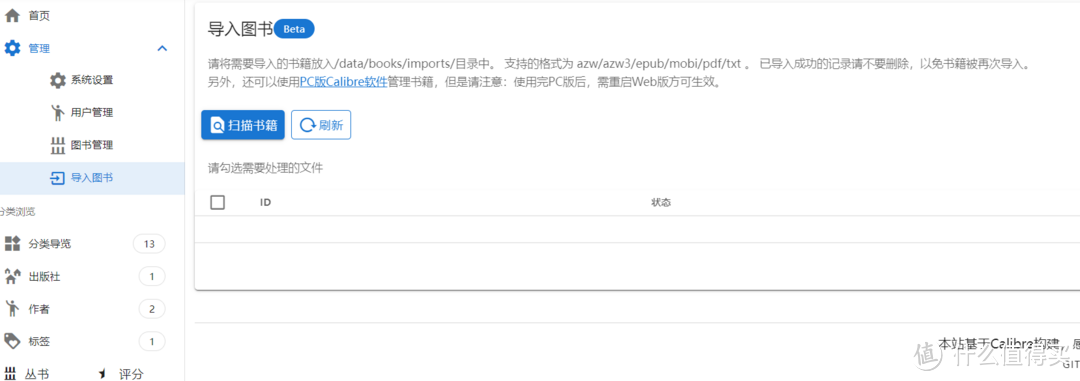
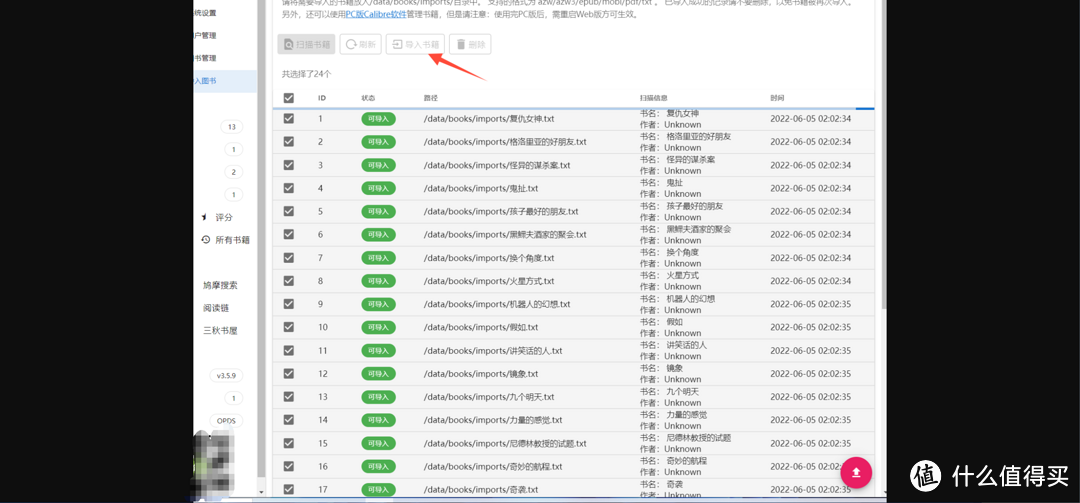
2、这里我们批量将一些书籍导入到/data/books/imports/目录中,然后点击扫描书籍,将会出现复制到文件夹的相关书籍。
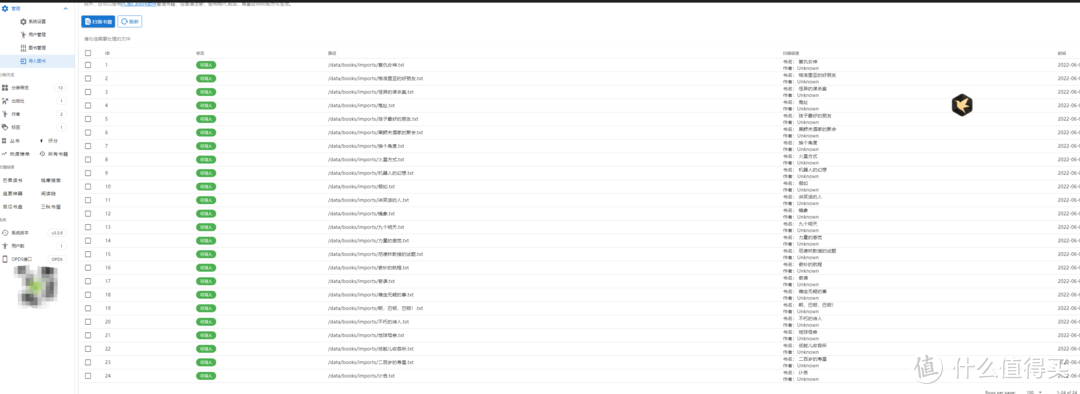
3、勾选全部书籍,点击导入书籍,导入的时间看书籍的多少,出现处理完毕的按钮导入书籍成功。
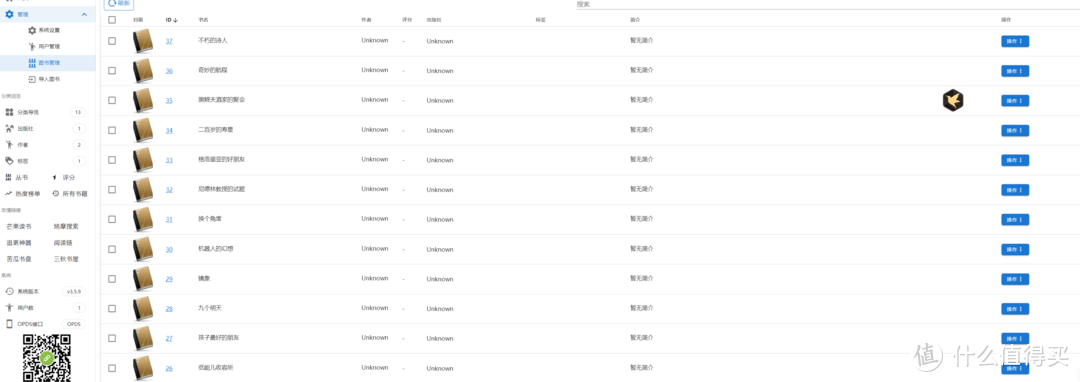
4、回到图书管理中即可看到相关的书籍。
图书信息补全
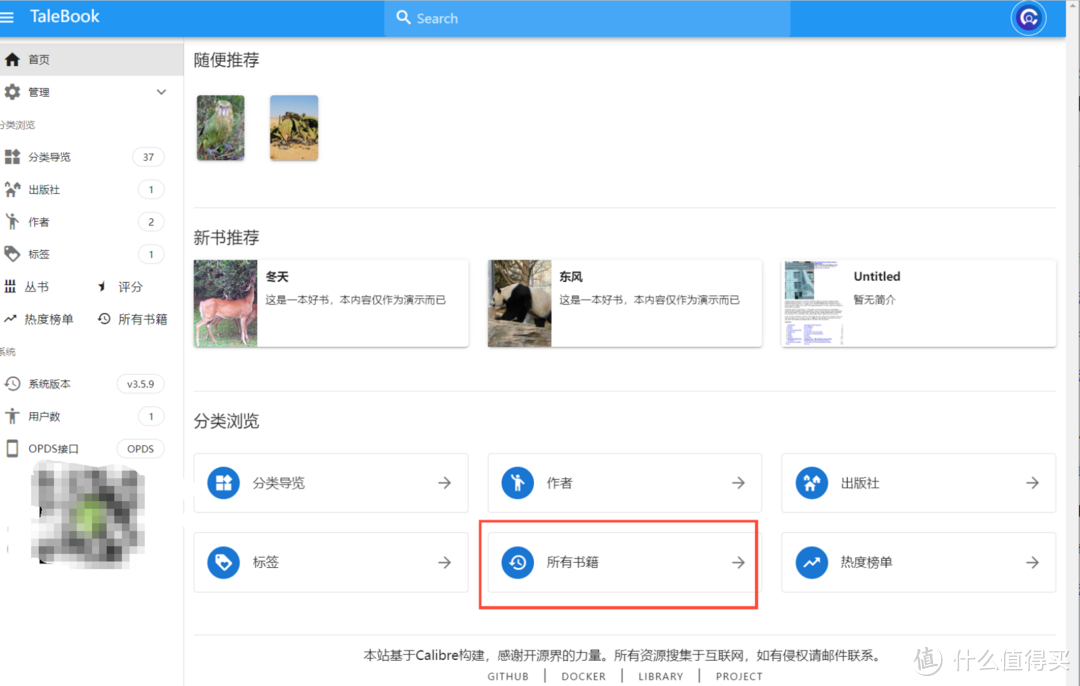
1、回到首页,点击所有书籍。
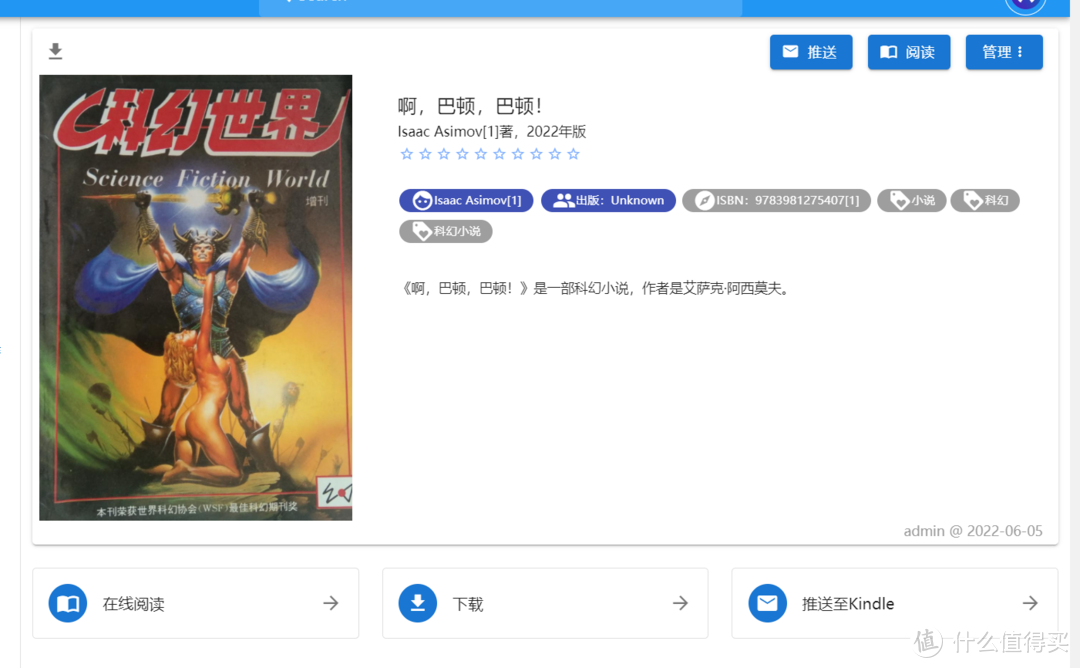
2、可以看到我们刚才新增的图书,然后随意点击一本图书,点击右上角的管理→从互联网更新信息
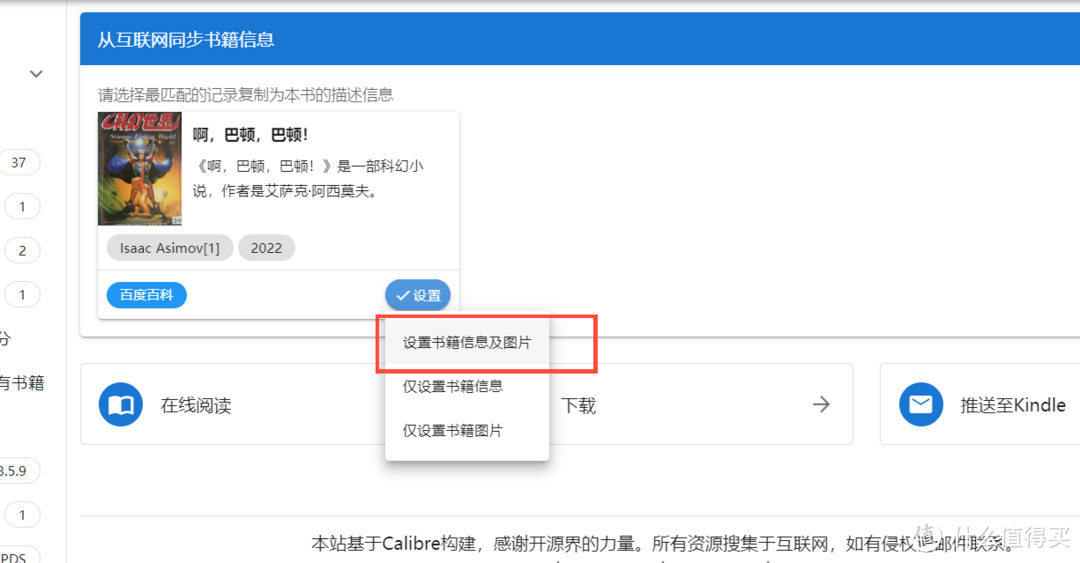
3、同步书书籍以后点击设置→设置书籍信息及图片。
4、设置成功以后即可看到相关的信息。
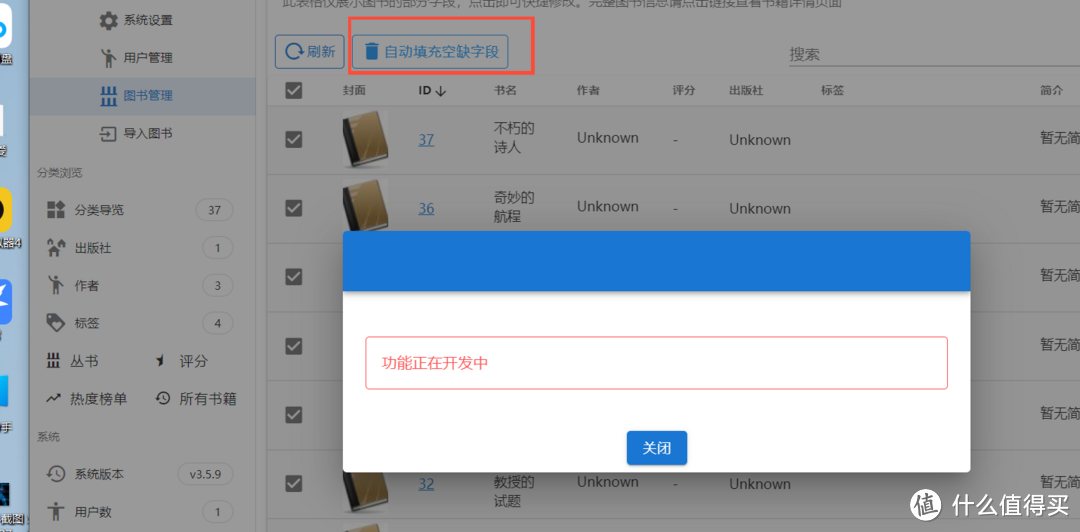
5、截止到2022年6月5日批量补全信息还在开发中,请耐心等待。
推送到kindle
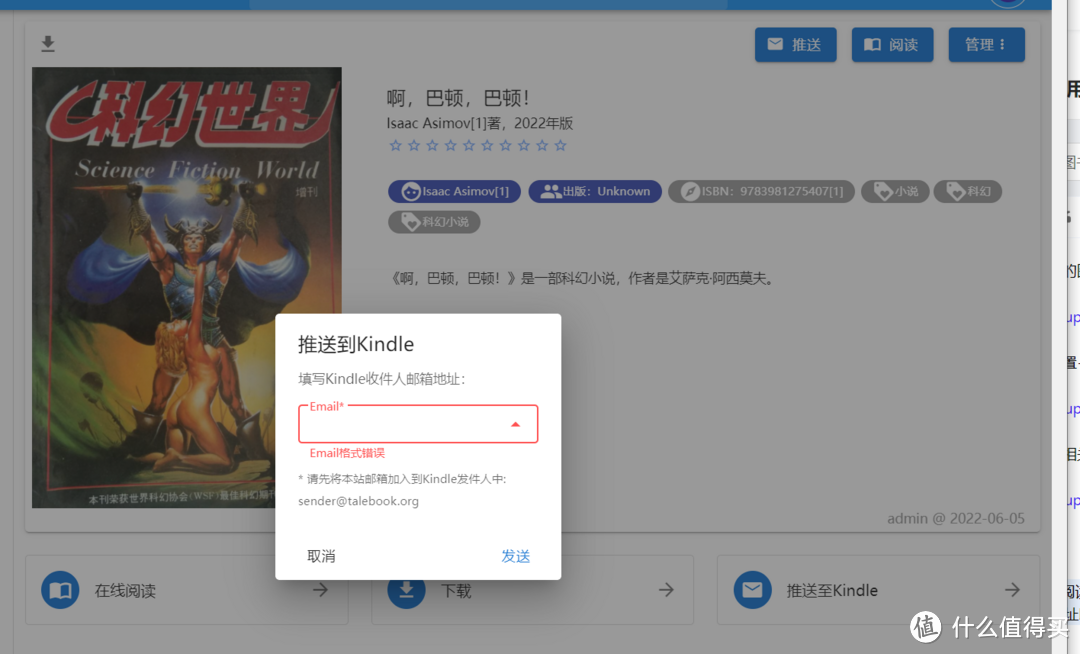
1、talebook可以实现在线阅读和推送到kindle,如果有kindle设备的直接点击右上角的推送,然后输入kindle配置好的邮箱推送地址既可以实现推送。
在线阅读
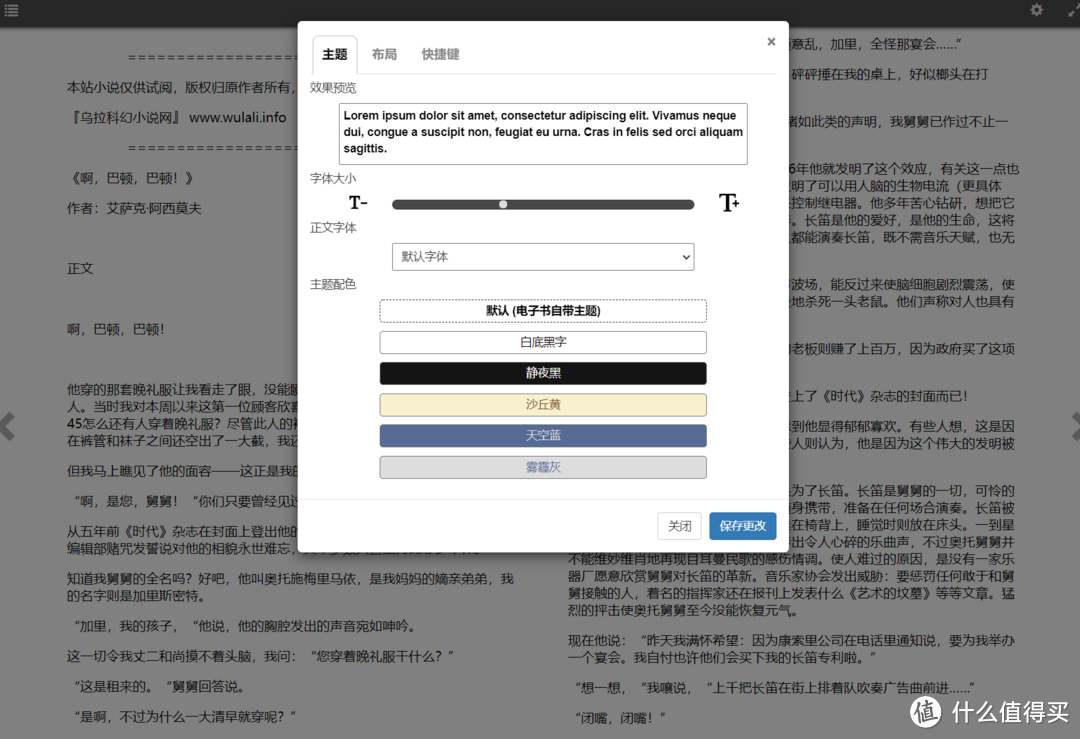
1、点击右上角的阅读可以实现在线阅读,阅读中和一般阅读软件相同可以实现自提主题等自定义。
手机移动端阅读
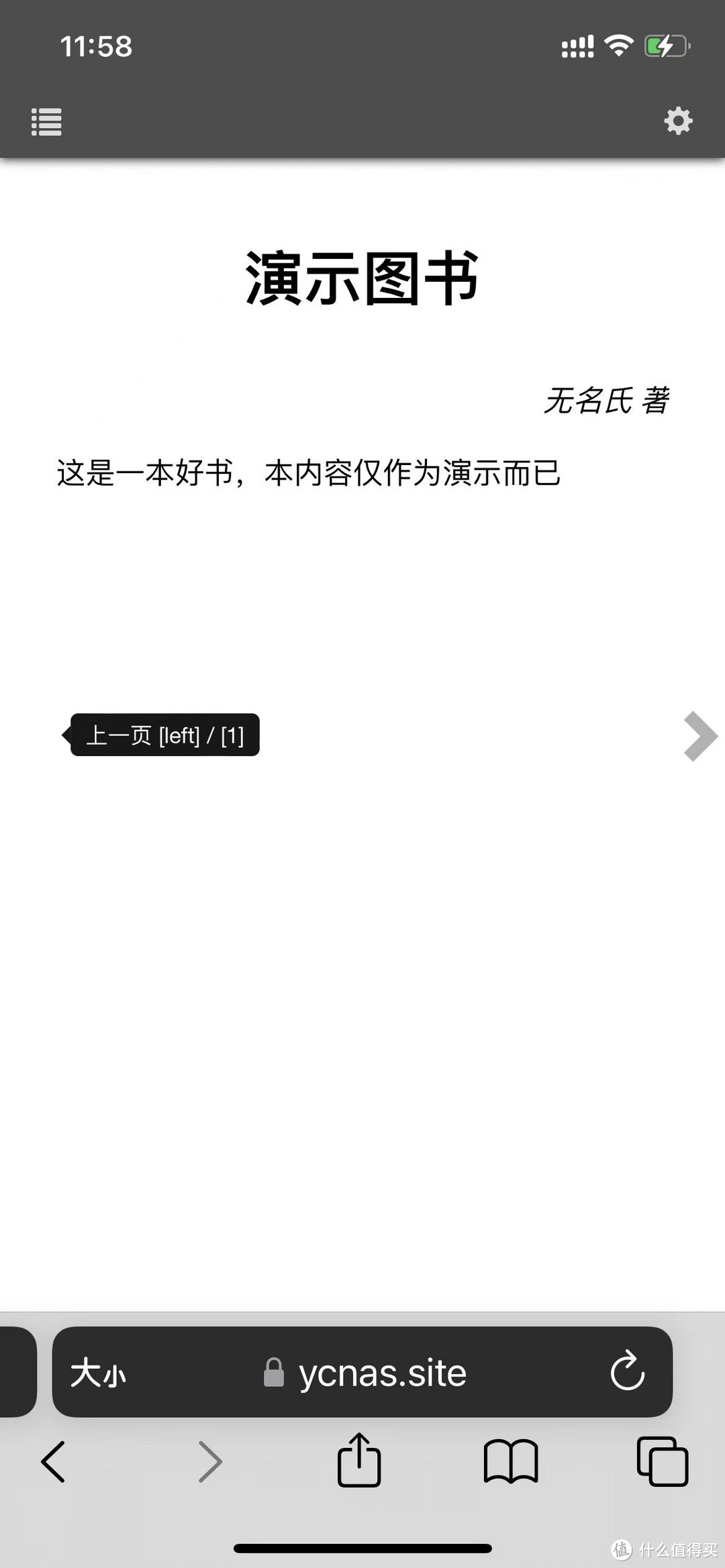
1、在手机上我们可以通过网页浏览,目前talebook已经做了很好的移动端适配,如下图。
2、支持OPDS:可使用KyBooks等APP方便地读书,有需要的可以自行添加配置
反向代理部署(实现外网https访问)
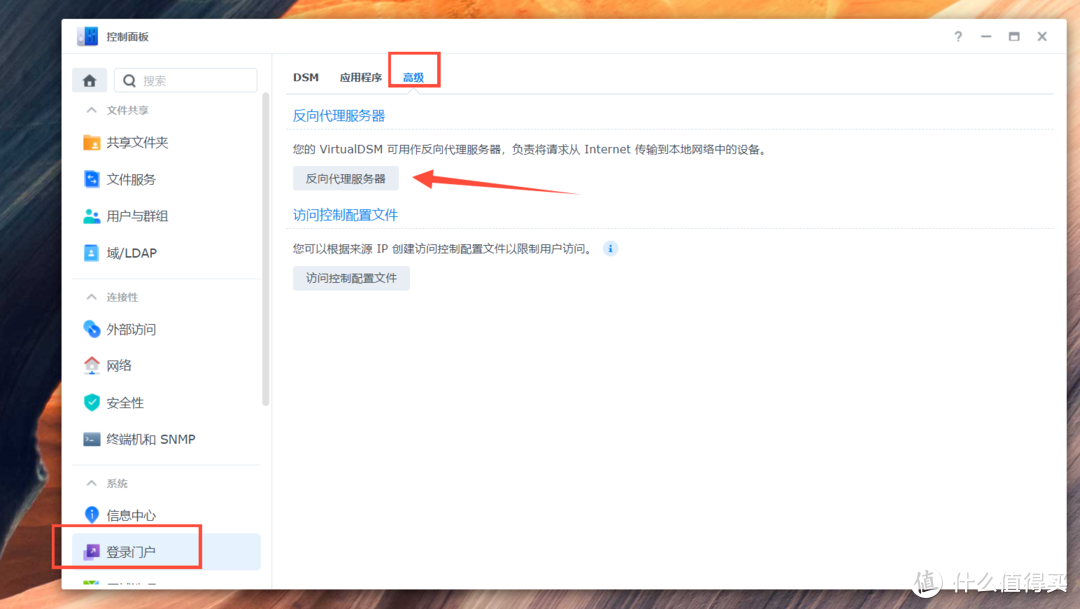
1、登录群晖→控制面板→登录门户→高级→反向代理服务器。
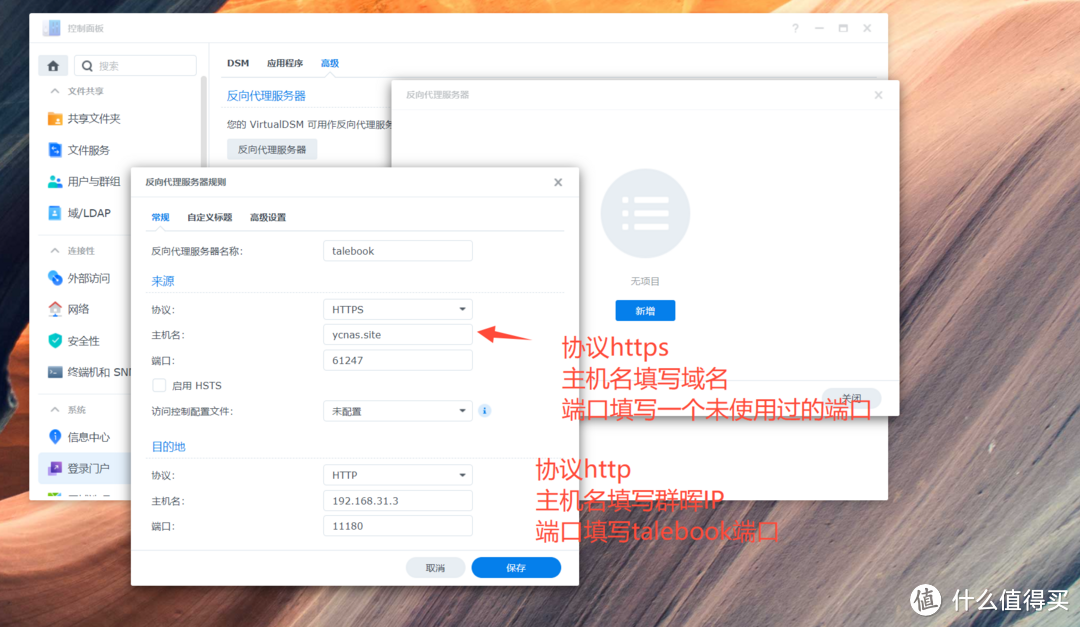
2、点击新增,然后按照图片中填写相关信息,然后点击保存。
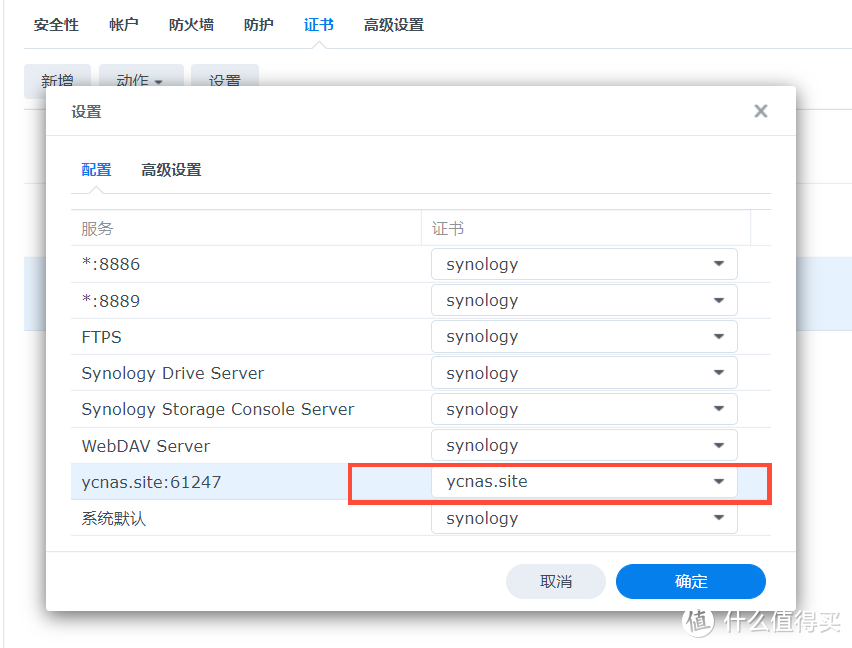
3、控制面板→安全性→证书,将服务的证书设置为域名证书然后点击确定。
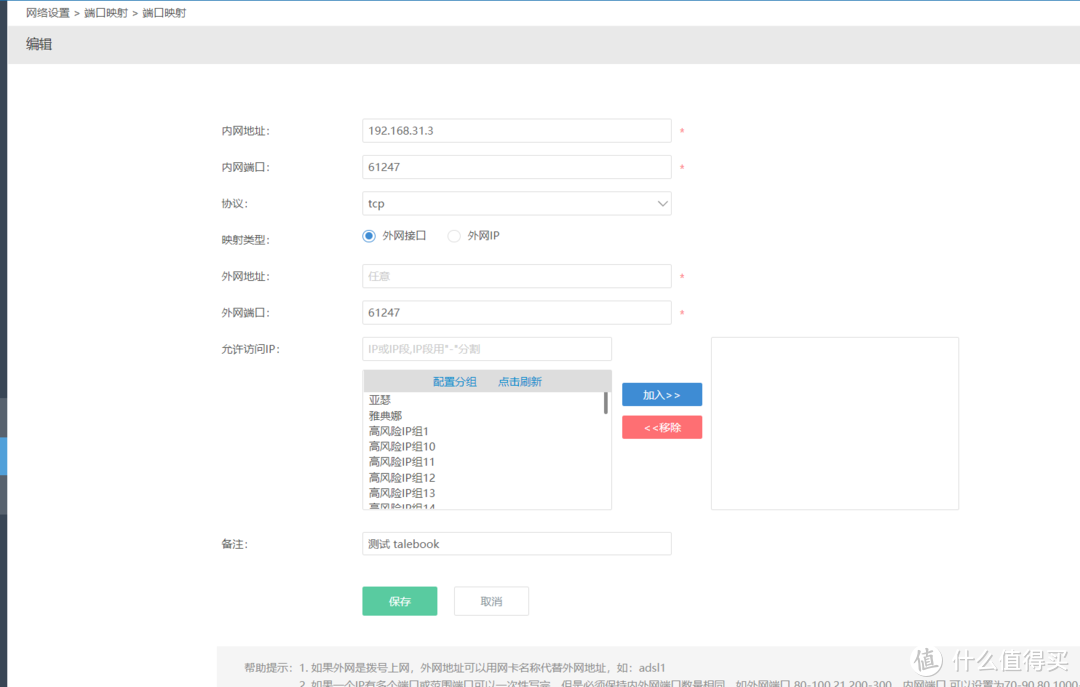
3、登录路由器将端口61247转发。
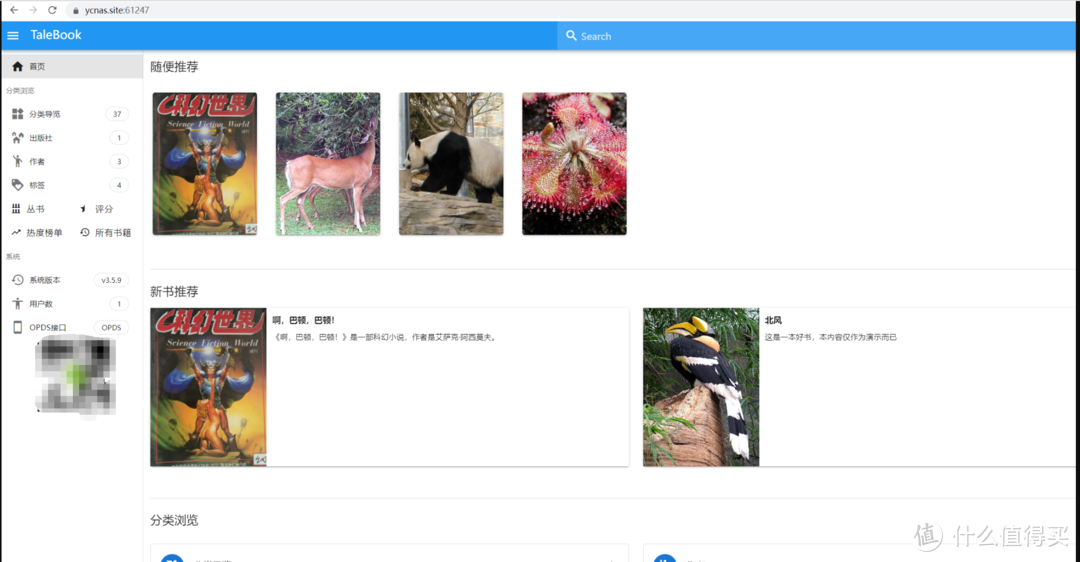
4、使用外网域名访问,(注意如果自己使用记得开启私人模式)
总结
talebook是一款简单好用的图书管理系统,部署简单因为是基于Calibre开发,所以各种功能相对于来说都比较完善,目前批量补全图书信息的功能还在开发中,但是不影响阅读等基本功能的使用,通过这一段时间的使用体验,推荐大家部署使用。
教程结束end 。
。
作者声明本文无利益相关,欢迎值友理性交流,和谐讨论~
















校验提示文案
校验提示文案
校验提示文案
校验提示文案
校验提示文案
校验提示文案
校验提示文案
校验提示文案
校验提示文案
校验提示文案
校验提示文案
校验提示文案
校验提示文案
校验提示文案
校验提示文案
校验提示文案
校验提示文案
校验提示文案
校验提示文案
校验提示文案
校验提示文案
校验提示文案
校验提示文案
校验提示文案
校验提示文案
校验提示文案
校验提示文案
校验提示文案
校验提示文案
校验提示文案
校验提示文案
校验提示文案
校验提示文案
校验提示文案
校验提示文案
校验提示文案
校验提示文案
校验提示文案
校验提示文案
校验提示文案