





 深耕数码、AI兴趣领域





1
1
八月新番:玩客云安装homeassistant最简单办法---另付踩坑实践
2023-07-29 22:05:17
19点赞
150收藏
32评论
写在最前
之前买过一个玩客云,用来下电影感觉还不错,不过好久不用了,最近发现APP闪退,用不了了,很是头疼,想着变废为宝,看了恩山和站里大神的帖子,想着把家里的米家设备都连入home kit,家里正好有个限制的老ipad可以当作操作面板。但是在实际操作中间发现系统有更新,中间踩了很大的坑,安装方式上有了一些不同,最后才摸索出来。
HomeAssistant有啥用
那折腾这东西有啥用呢?
-
高度的可定制性:HomeAssistant支持自动化(Automation)、群组化(Group)、UI客制化(Theme)等设置,可以按照用户的需求进行高度定制。
-
支持多种设备:HomeAssistant可以连接各种外部设备,包括智能设备、摄像头、邮件、短消息、云服务等,成熟的可连接组件有近千种。
-
支持多种通信协议:HomeAssistant集成了小米、博联、易微联等公司的通信协议,可以直接发现并控制这些公司的智能设备,也可以通过MQTT协议连接其他设备,实现跨平台联动。
-
支持语音控制:HomeAssistant可以与苹果的Apple HomeKit互动,使用Siri语音控制其他智能设备,同时也集成了一些第三方智能语音平台,方便使用语音控制家中的智能设备,手机和平板操作更方便。
-
集成了云端服务:HomeAssistant还集成了一些如天气、汇率、在线音乐等云端服务。
-
支持多种显示方式:HomeAssistant的控制页面可以通过网页显示,也可以通过手机APP(支持安卓及iOS)展示。
折腾过程
第一步:准备工作
首先要准备一根双U口的刷机线,质量好一点。

再就是准备刷机文件,或者大家直接去找下大佬的某度网盘,链接这里放不上,刷机包选择6.1.9_minimal.burn.img这个版本。
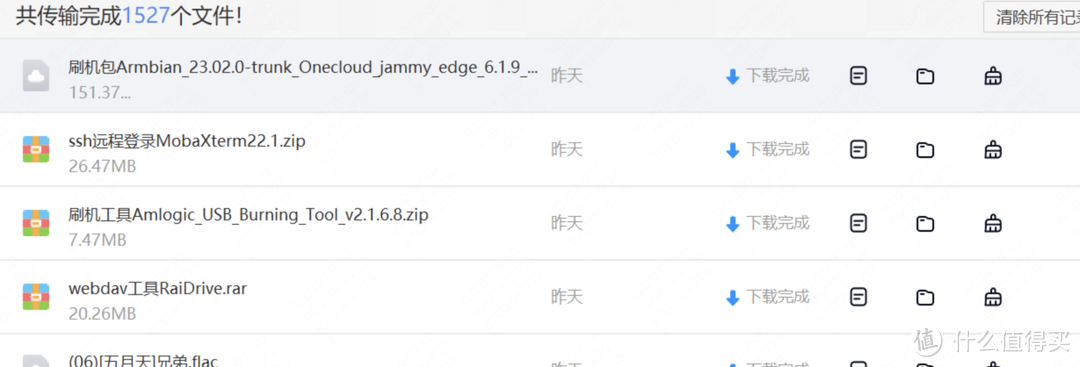
另外下载putty软件连接ssh,刷机工具选择Amlogic_USB_burning_tool,记得下载2.1.6.8这个版本,不然易报错。
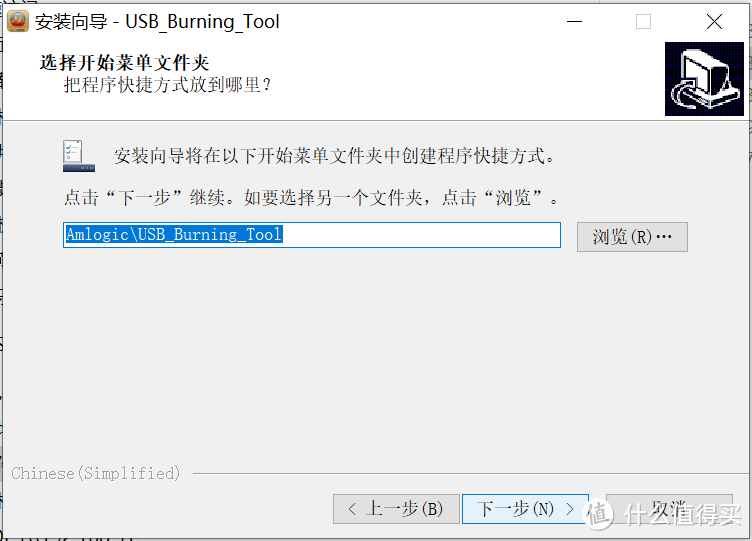
第二步:短接(如需要)
这里需要提前注意下,目前市面上大部分玩客云都不是全新机器,如果你的玩客云是原装系统,那么直接给玩客云上电即可刷机,但是如果你的玩客云和我一样是刷过机的,上电是不能自动进入线刷模式的,那么就需要拆机进行短接。
这里先试着撬一下盖板,如果撬不动就用吹风机热风吹2分钟,很容易就能打开了。
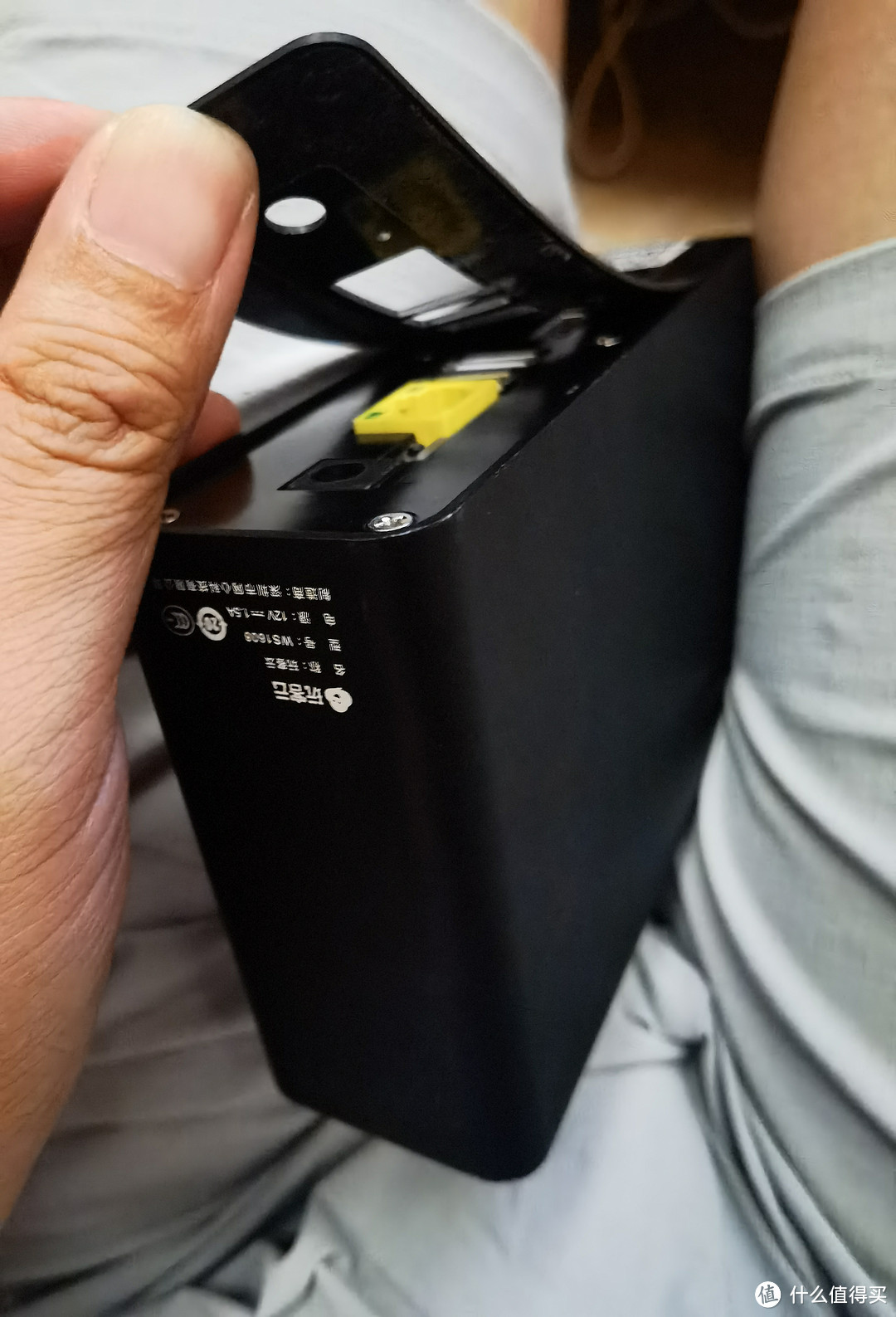
打开之后可以看到6颗螺丝,拧开即可。
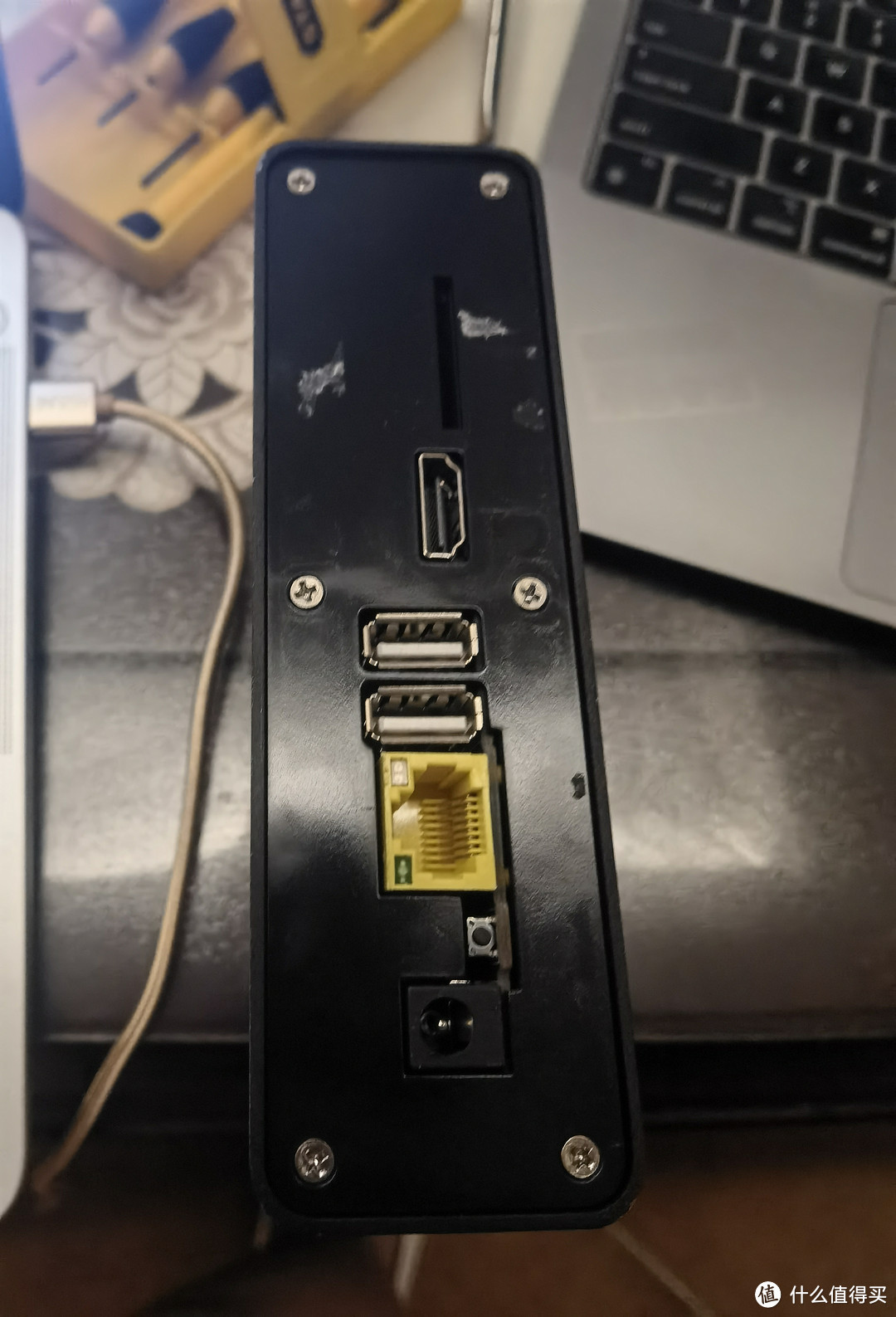
下面抽出电路板。
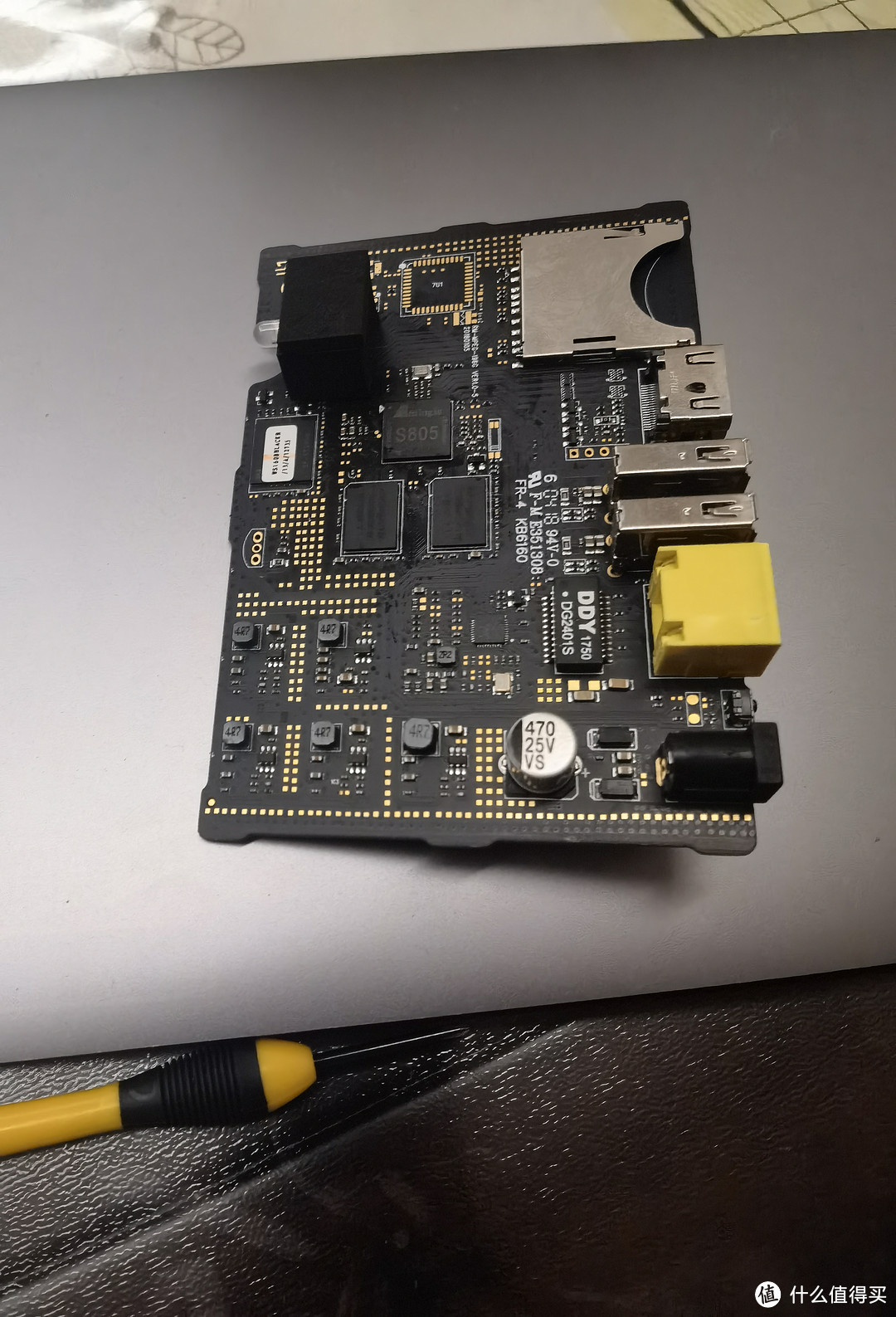
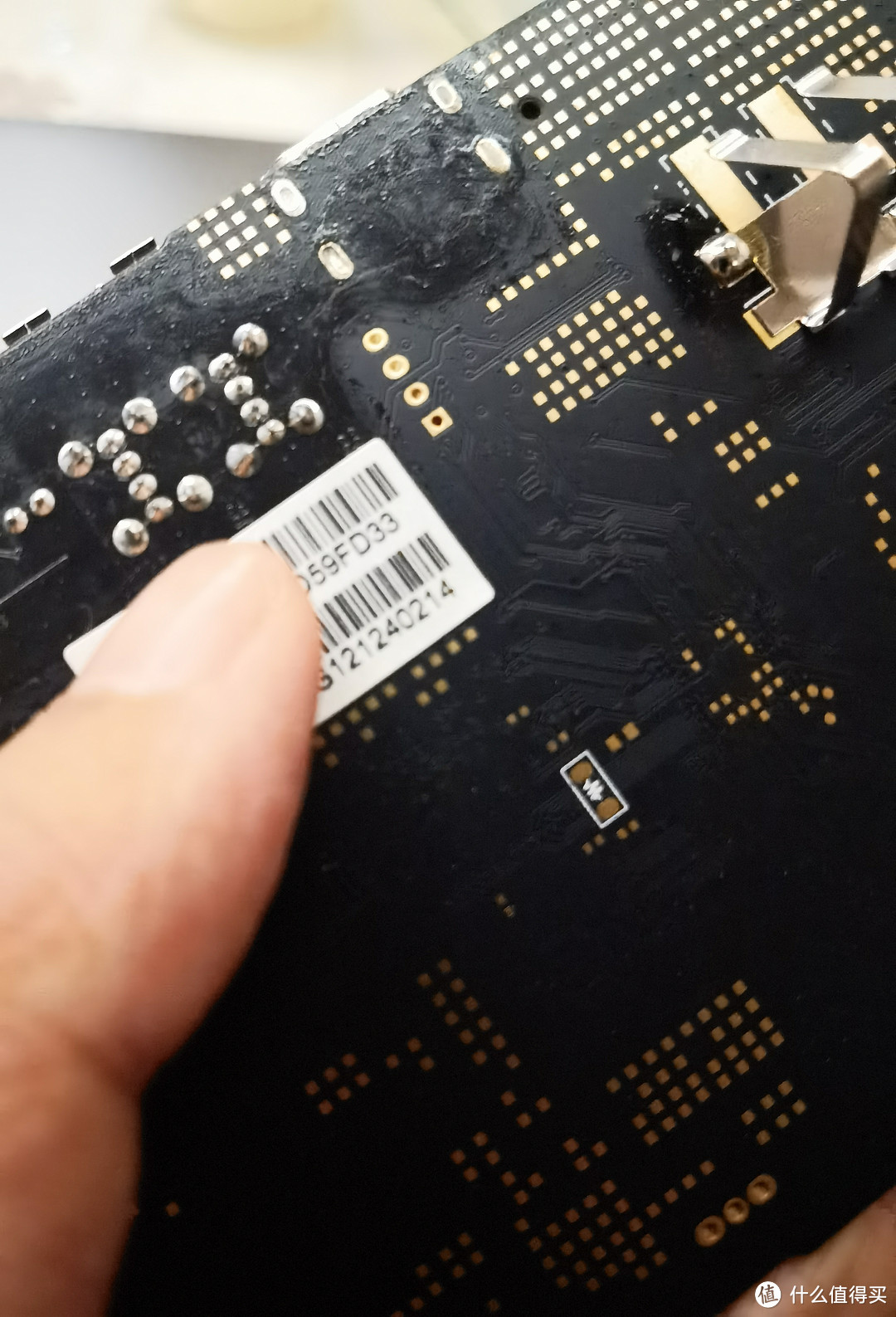
玩客云目前有两个版本V1.0和V1.3,两者短接点不一样,我的是前者,图中的白色“W”类似形状的地方,旁边两个触点就是短接点。
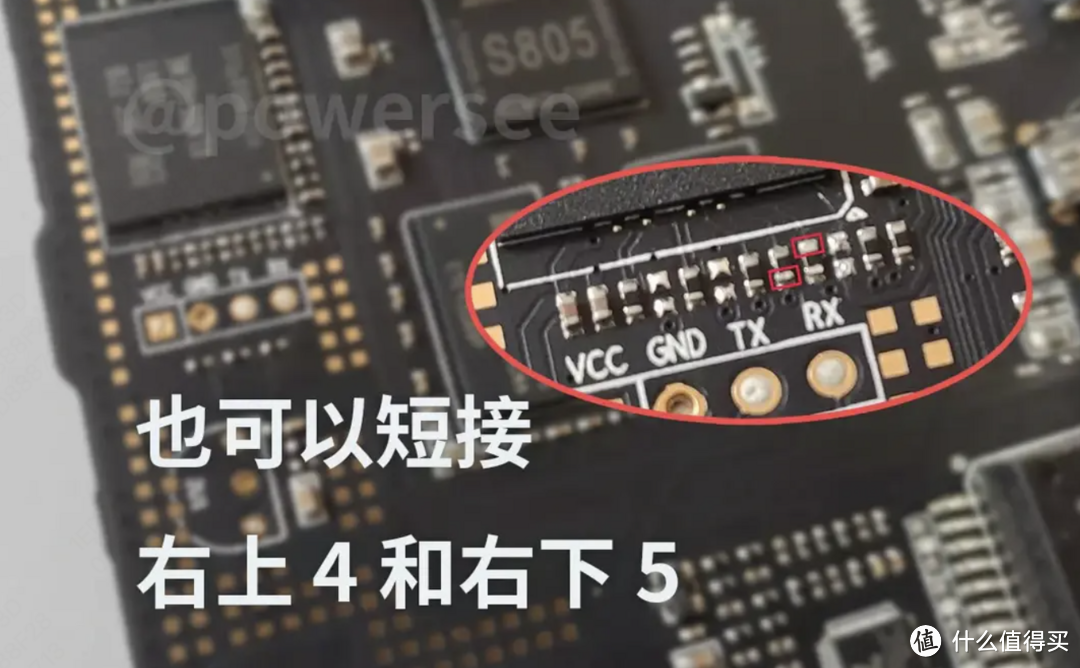
新版V1.3短接点如下所示(图片源于网络,侵删)
第三步:刷机
这里务必记得按照操作顺序刷机
1、玩客云不要通电,打开刷机软件,选择导入烧录包,选择下载好的固件,导入之后开始按键就不是灰色的了。
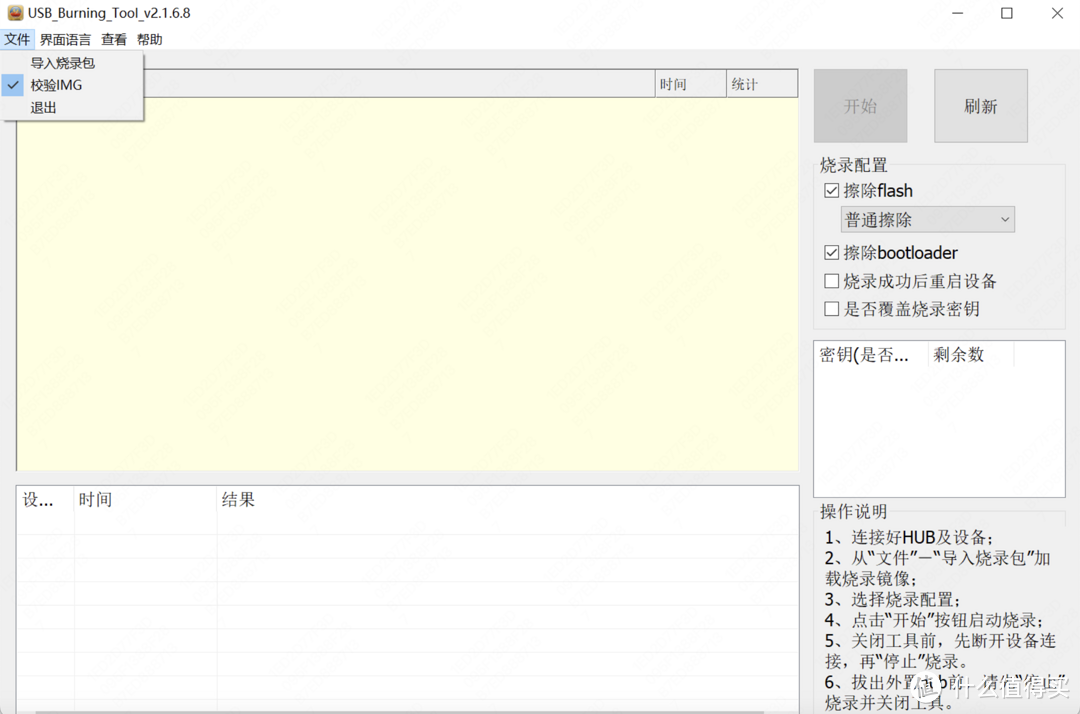
记得勾选擦除flash和擦除bootloader两个选项。
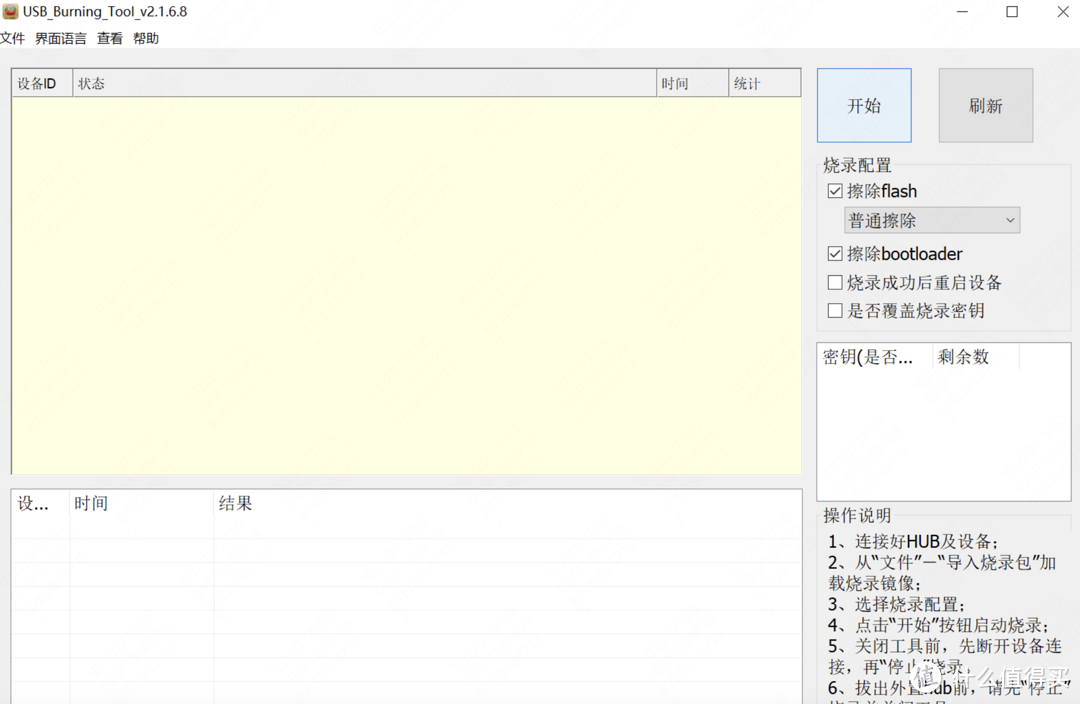
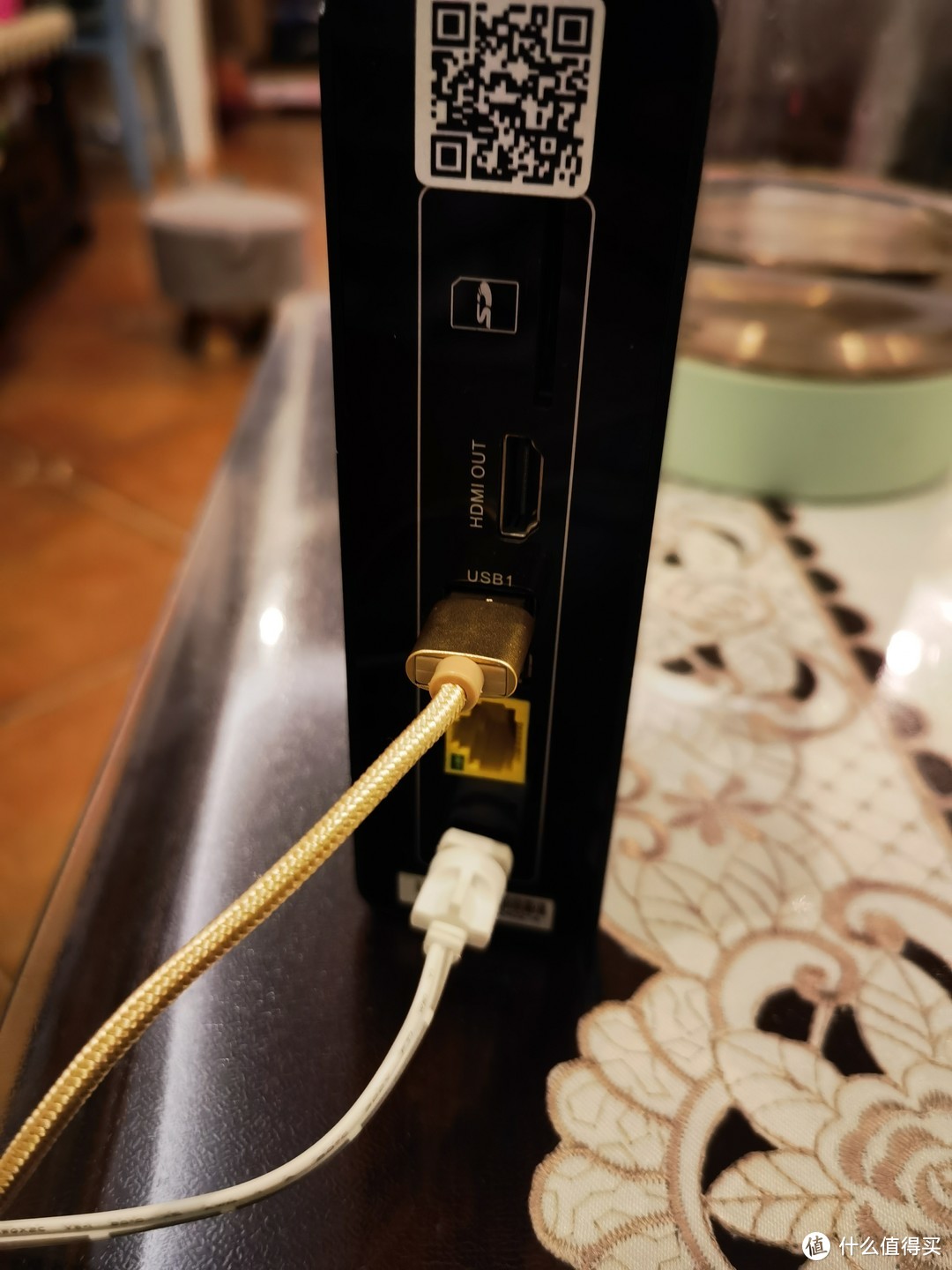
2、点击开始按钮,这个时候插上双U线,玩客云插入USB1(靠近HDMI接口的那个),另外一侧插入电脑,台式机不要插前置USB。
3、镊子短接,给玩客云通电。
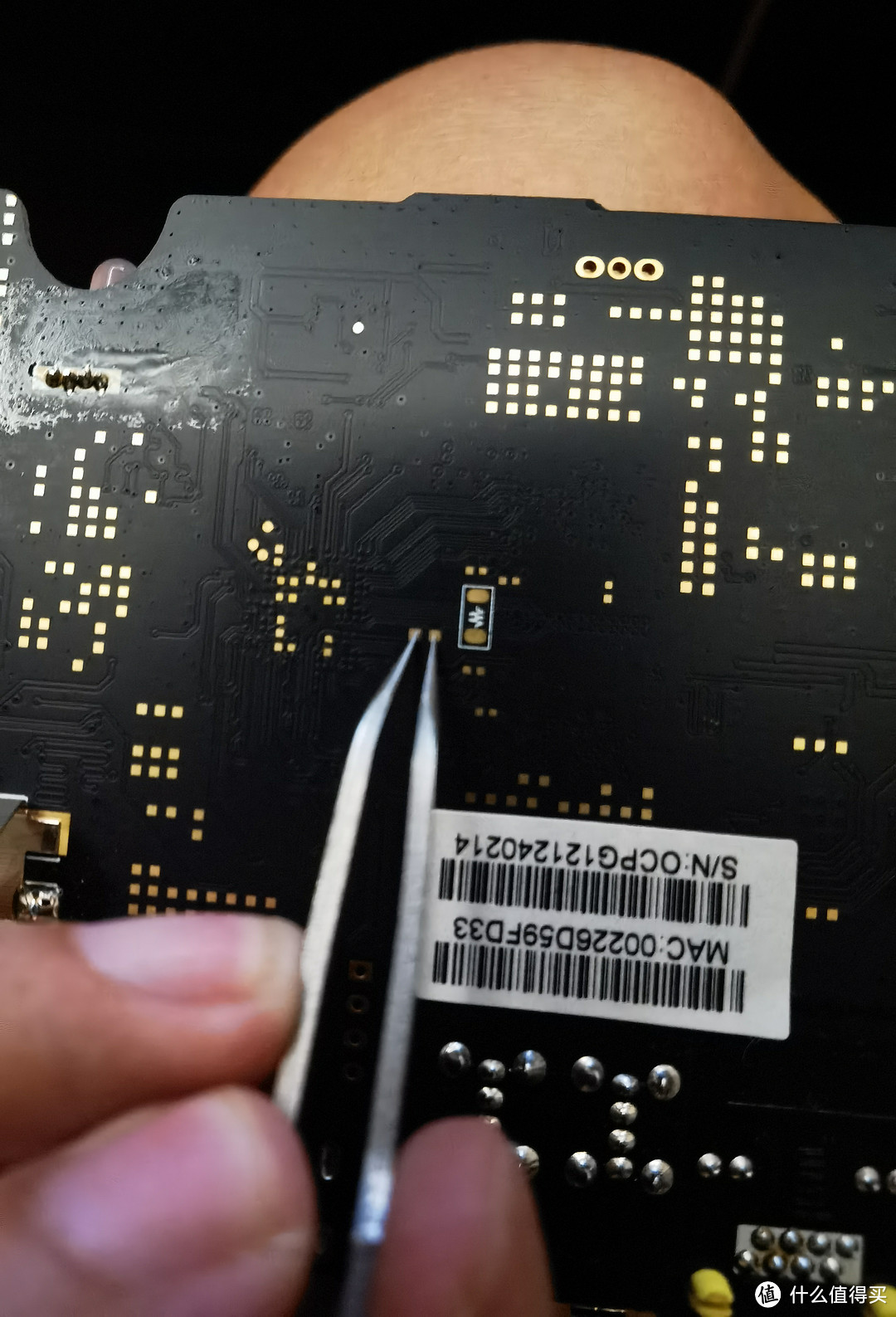
软件会自动识别,进度开始即可放开镊子,等待刷机完成,时间大概七八分钟。
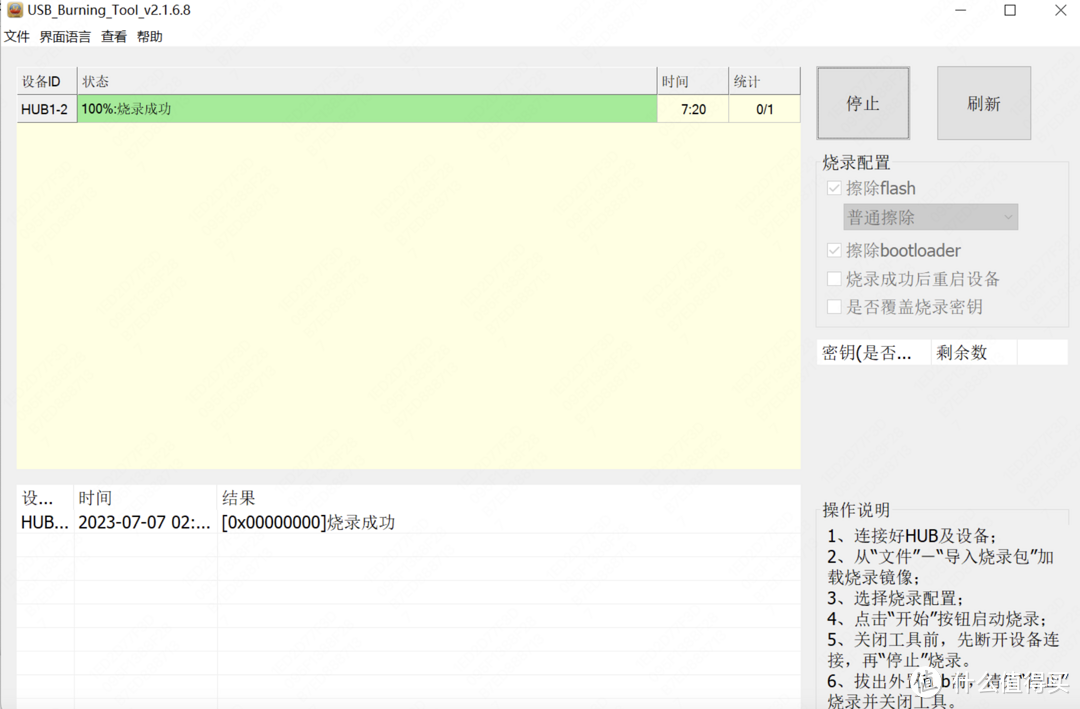
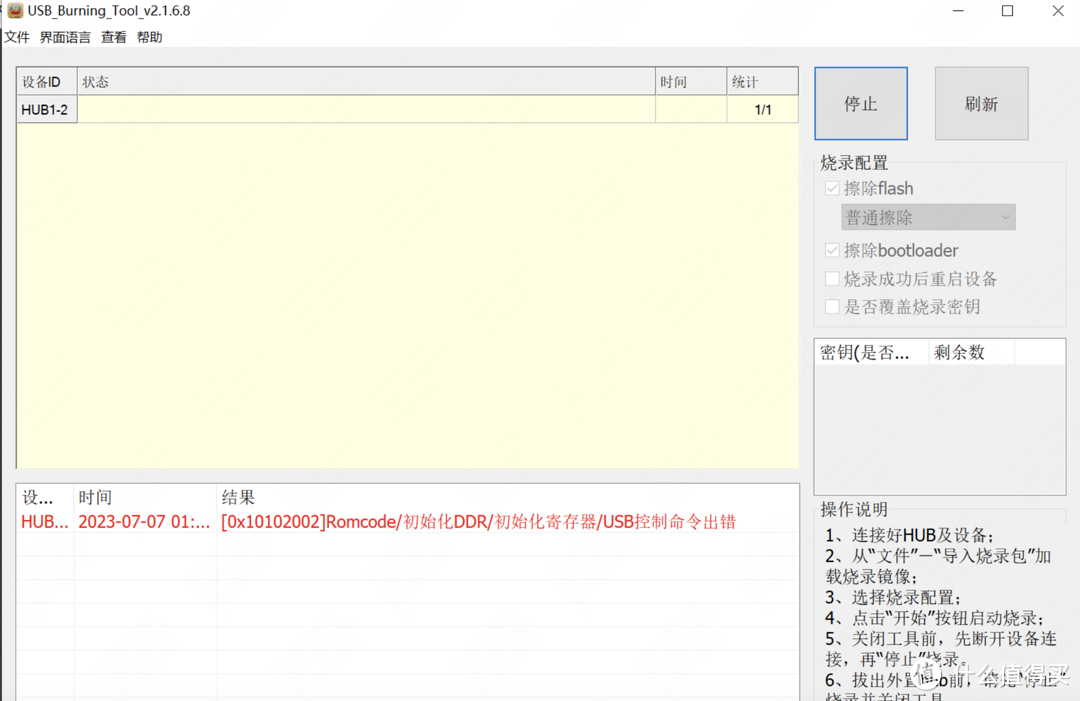
踩坑一:这里卡了我接近两个小时,也是比较常见问题——USB报错。这里网上有说报错后,迅速拔插USB可以解决的,但是我实际操作过程中间,换线和换USB口才解决的问题,如果失败就点击停止、退出软件、断电,从步骤一重新开始载入固件然后通电刷机,不用担心变砖,放心尝试,我是大概刷了四五次之后才搞定的。
第四步:PuTTY调试
刷好之后,就需要进行调试安装了,给玩客云通电,网线连接好,在路由器里面看一下有没有一个叫“onecloud”的设备,记下来他的ip地址。

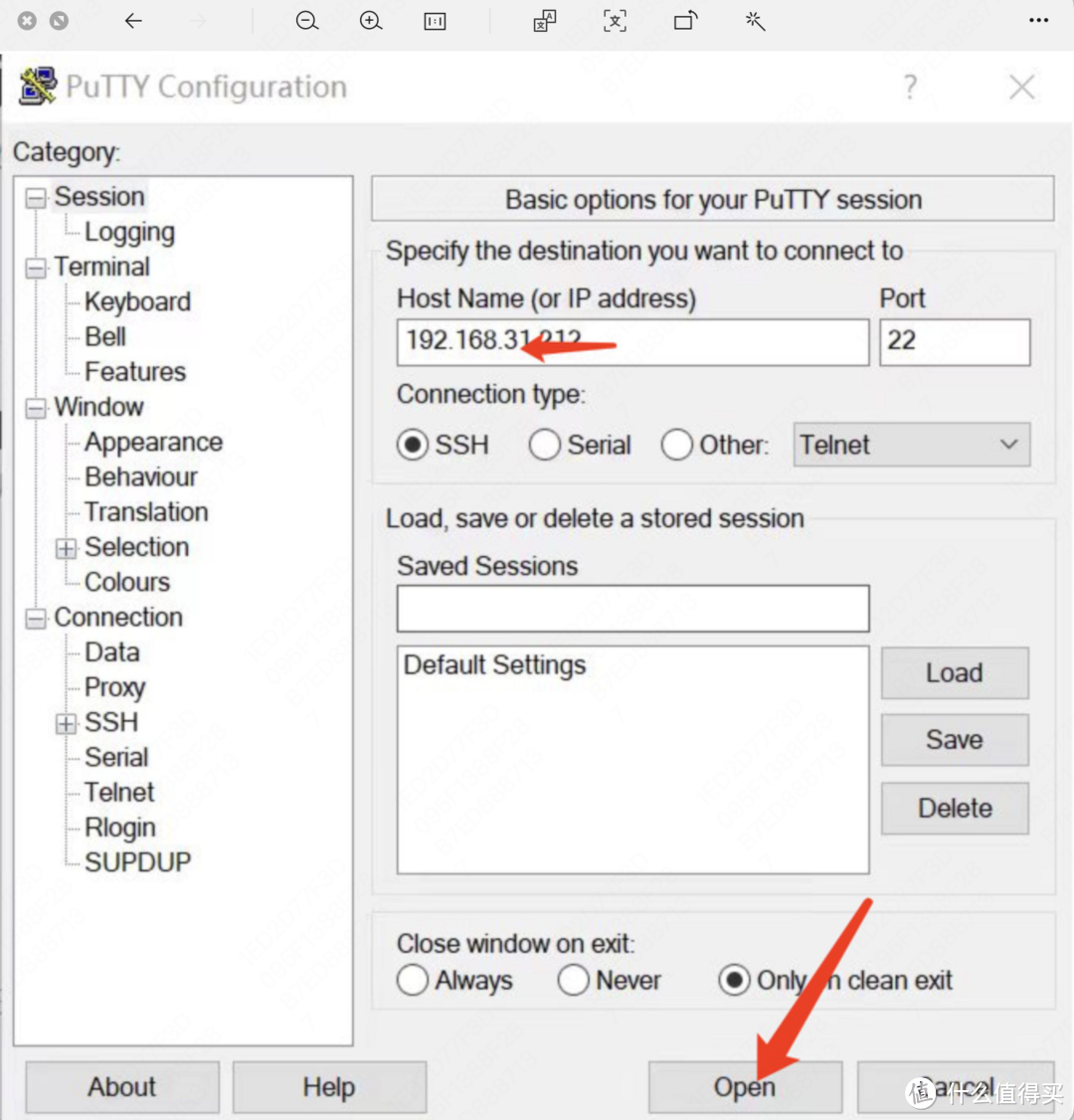
打开PuTTY,填入IP,选择SSH登陆,点击open,弹出窗口点击accept,之后就进入操作入口,类似DOS的命令行。
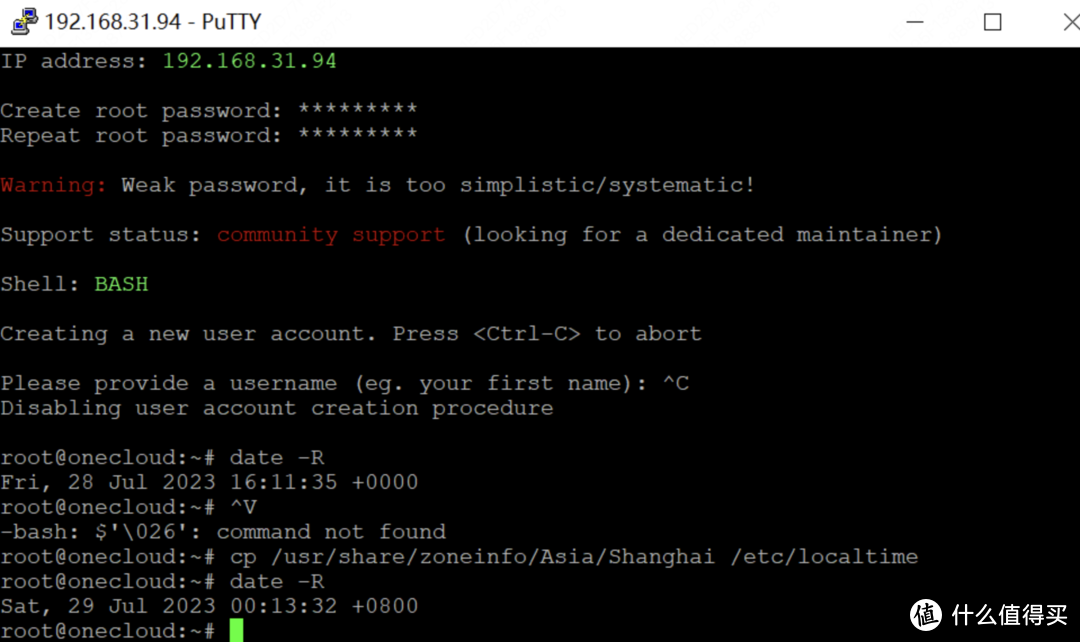
1、账户设置:填入默认账号root,密码1234,输入密码时不显示,输完直接回车即可。之后改一下新密码,输入两次即可,最后按CTRL+C取消用户创建。
Tips:这里说一下,文中提到的命令都可以直接复制,然后在PuTTY命令行里面,鼠标右击即可粘贴成功,大家不用手打哈。
2、时区设置:输入date -R命令,如果发现时区及时间不对执行下面的操作。
cp /usr/share/zoneinfo/Asia/Shanghai /etc/localtime
之后再次检查时间日期对不对,输入date -R
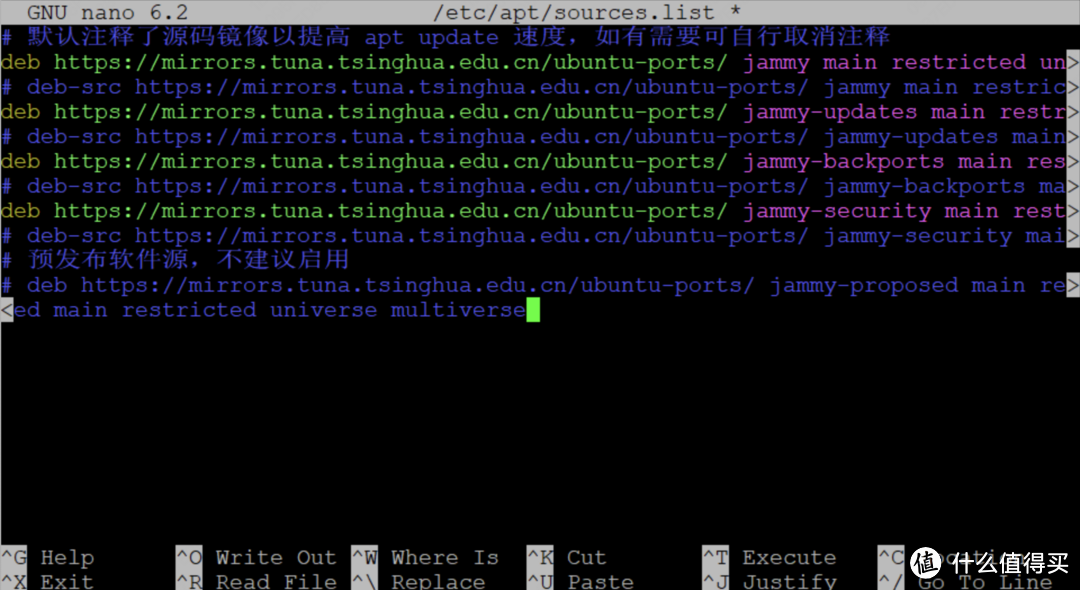
3、更换系统软件源:输入以下命令,这个时候进入一个新的界面。
nano /etc/apt/sources.list
定位光标到最后,删除原有所有内容,然后把下面的内容粘贴进入。
# 默认注释了源码镜像以提高 apt update 速度,如有需要可自行取消注释
deb https://mirrors.tuna.tsinghua.edu.cn/ubuntu-ports/ jammy main restricted universe multiverse
# deb-src https://mirrors.tuna.tsinghua.edu.cn/ubuntu-ports/ jammy main restricted universe multiverse
deb https://mirrors.tuna.tsinghua.edu.cn/ubuntu-ports/ jammy-updates main restricted universe multiverse
# deb-src https://mirrors.tuna.tsinghua.edu.cn/ubuntu-ports/ jammy-updates main restricted universe multiverse
deb https://mirrors.tuna.tsinghua.edu.cn/ubuntu-ports/ jammy-backports main restricted universe multiverse
# deb-src https://mirrors.tuna.tsinghua.edu.cn/ubuntu-ports/ jammy-backports main restricted universe multiverse
deb https://mirrors.tuna.tsinghua.edu.cn/ubuntu-ports/ jammy-security main restricted universe multiverse
# deb-src https://mirrors.tuna.tsinghua.edu.cn/ubuntu-ports/ jammy-security main restricted universe multiverse
# 预发布软件源,不建议启用
# deb https://mirrors.tuna.tsinghua.edu.cn/ubuntu-ports/ jammy-proposed main restricted universe multiverse
# deb-src https://mirrors.tuna.tsinghua.edu.cn/ubuntu-ports/ jammy-proposed main restricted universe multiverse
最后,按CTRL+X ,之后输入Y保存。
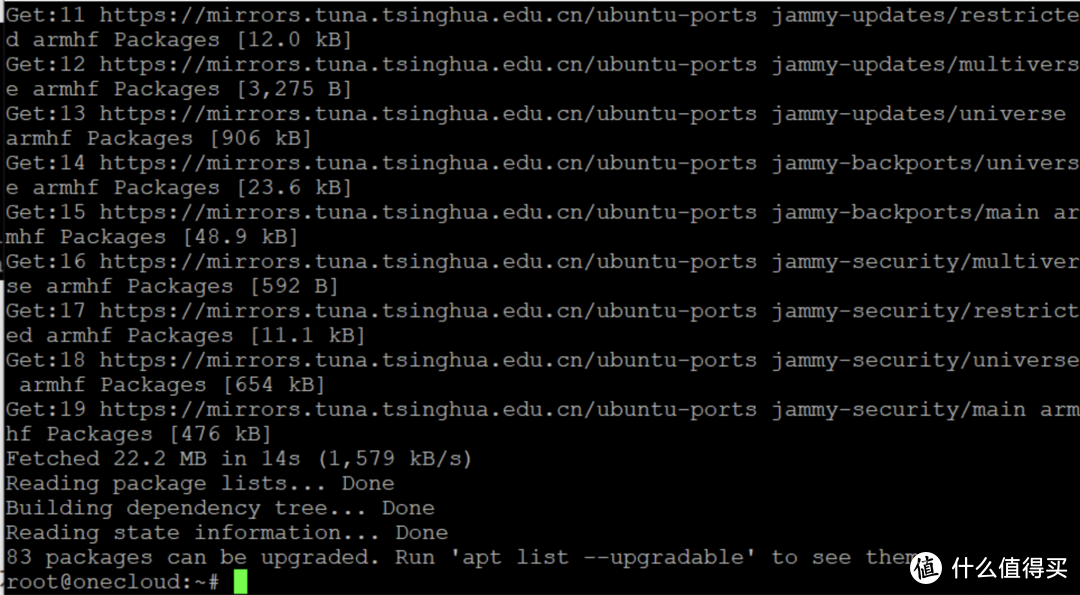
然后更新软件源,输入命令apt update,等待光标重新变成root@onecloud~#绿色光标即可。
第五步:安装CASAOA
输入以下命令,出现下面的界面就表示开始安装了。
wget -qO- https://get.casaos.io | bash
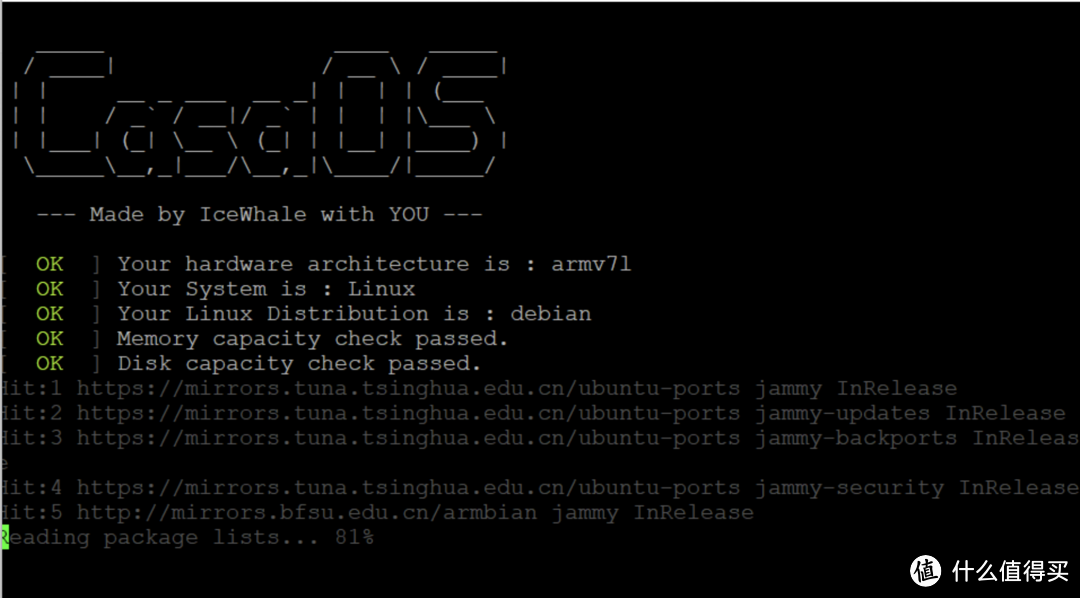
耐心等待安装完成,时间有点久。
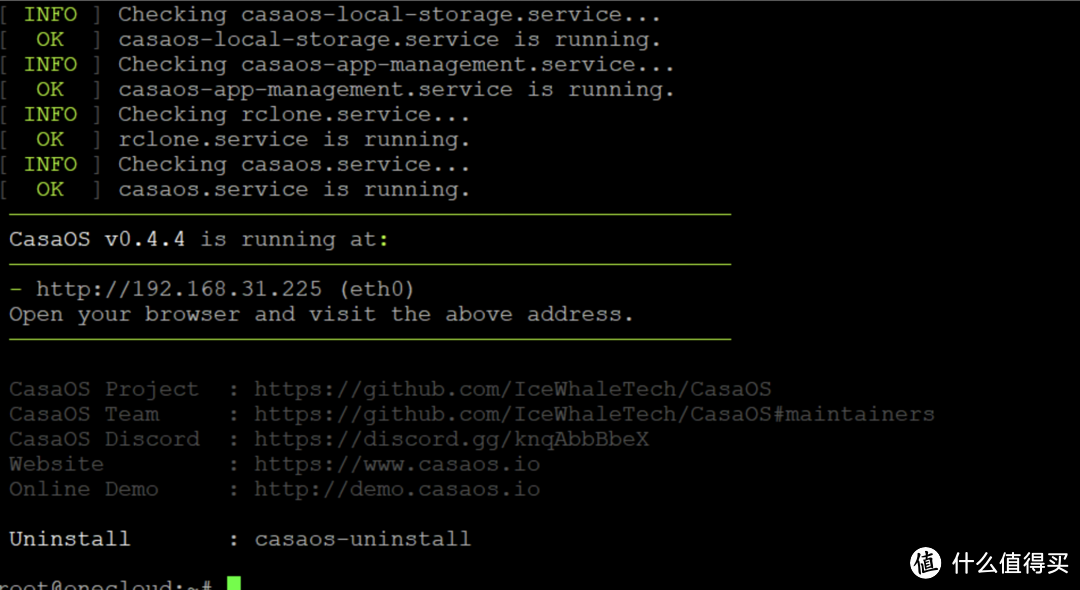
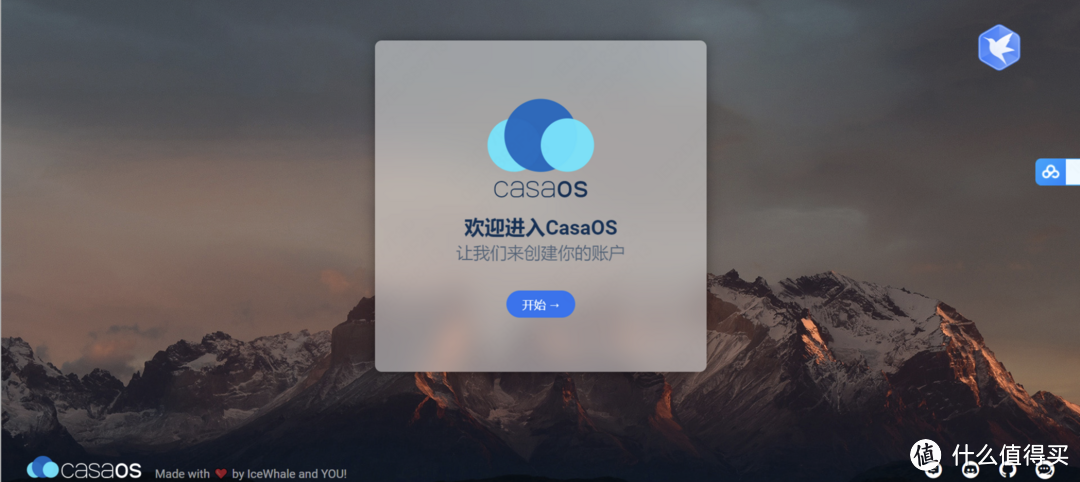
出现以上界面就是安装完成了,这个时候打开电脑浏览器,输入玩客云的IP地址,就可以来到系统的登陆界面了,注册登陆。
第六步:安装HASS
登陆之后,可以看到casaos是有自带的APP STORE的,但是目前casaos更新到了v0.4.4版本,无法在商店直接安装,会显示“no matching manifest for。。。。”错误
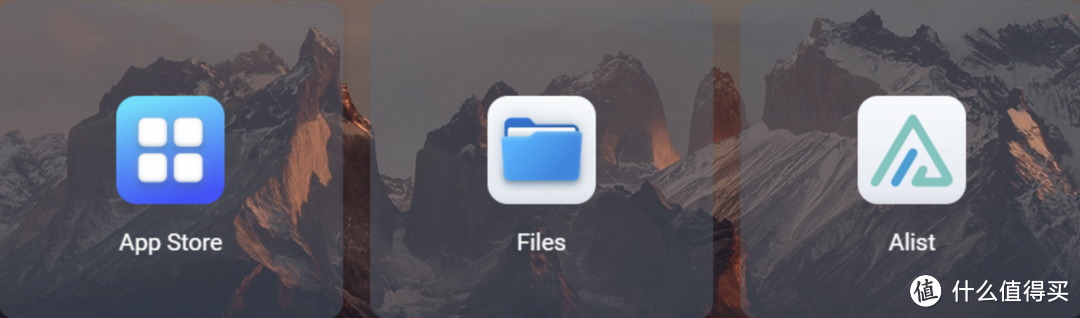
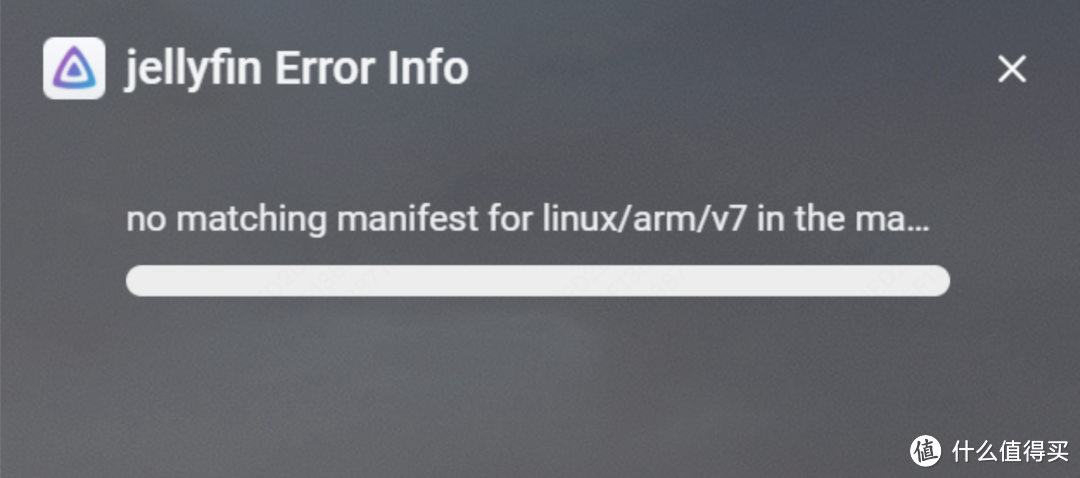
踩坑二:这个时候就需要进行手动安装,这里也卡了一个多小时的时间才折腾好 ,打开APP STORE,点击右上角进行手动安装,镜像录入下面内容,标题随便取,WEB UI输入8123,网络选择host。
homeassistant/home-assistant:latest
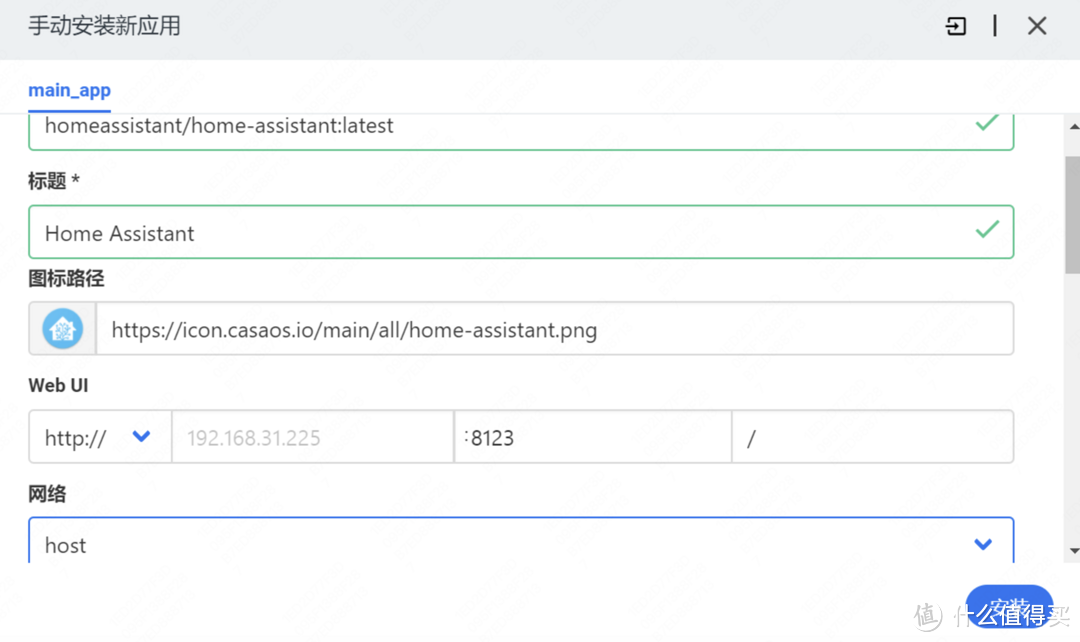
安装过程很长,大概20分钟,大家耐心等待。
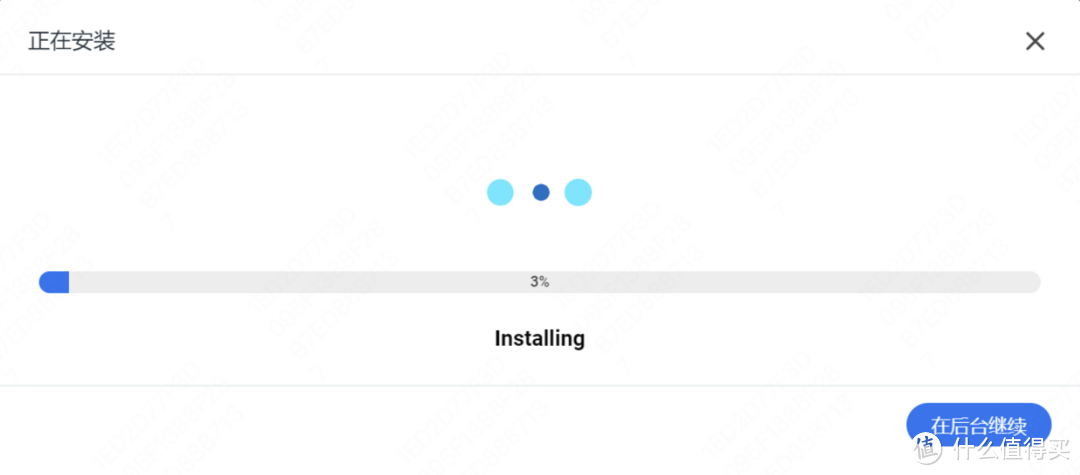
安装好之后就可以看到HASS的图标了。
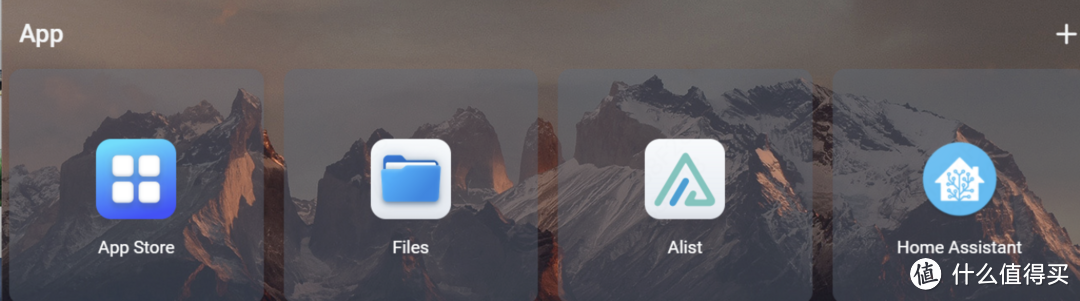
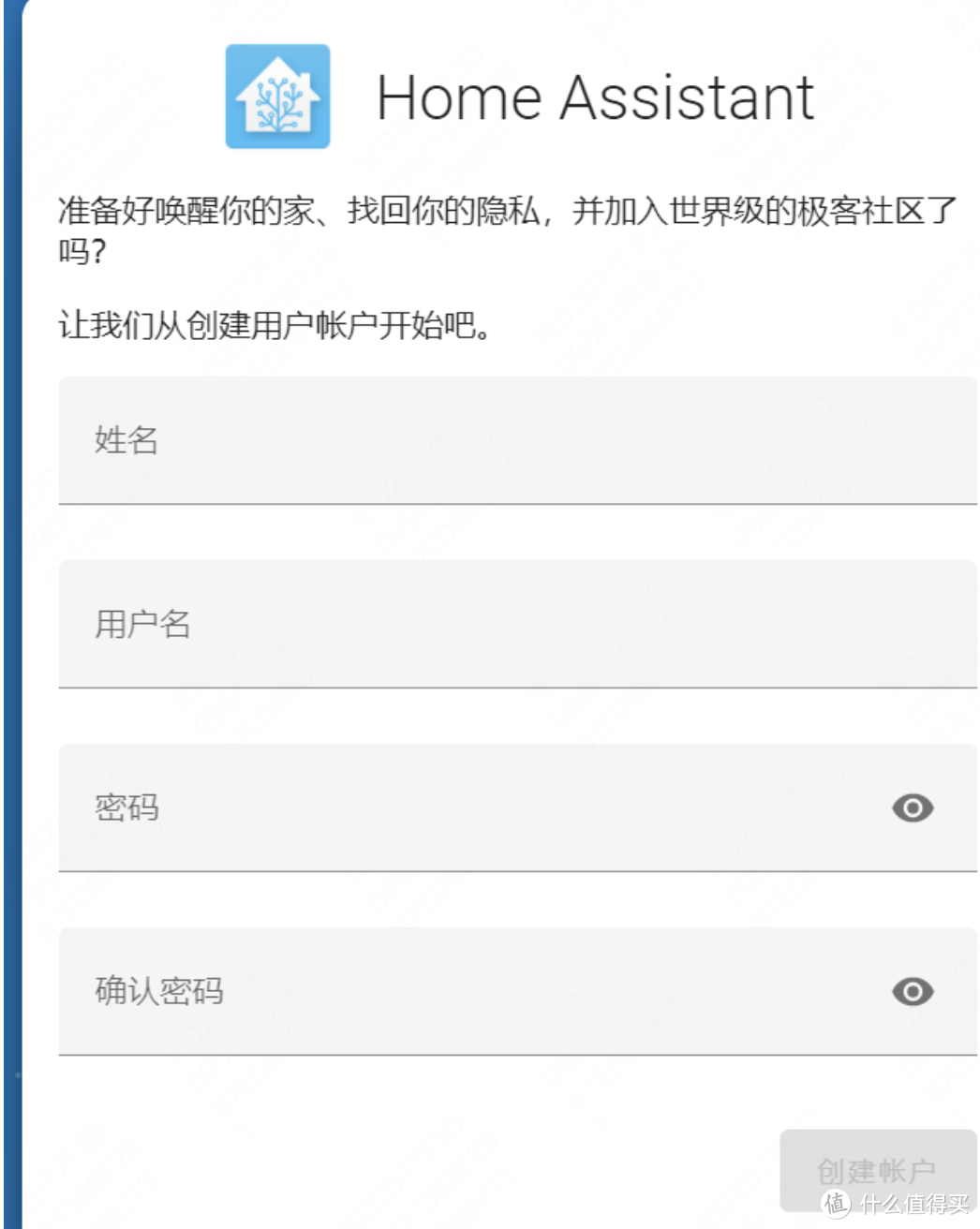
点击图标浏览器会自动跳转,注册登陆,大功告成!
总结
整个过程大概4个小时,两个大坑浪费了大概3个小时的时间,剩下的刷机过程还是挺快的,不过整个体验还是非常折腾的,推荐大家直接买搞好的版本,价格也不贵,剩下的就是继续折腾hass的设置了,整个后面分享,码字不易,欢迎大家收藏点赞!












校验提示文案
校验提示文案
校验提示文案
校验提示文案
校验提示文案
校验提示文案
校验提示文案
校验提示文案
校验提示文案
校验提示文案
校验提示文案
校验提示文案
校验提示文案
校验提示文案
校验提示文案
校验提示文案
校验提示文案
校验提示文案
校验提示文案
校验提示文案
校验提示文案
校验提示文案
校验提示文案
校验提示文案
校验提示文案
校验提示文案
校验提示文案
校验提示文案
校验提示文案
校验提示文案
校验提示文案
校验提示文案
校验提示文案
校验提示文案
校验提示文案
校验提示文案
校验提示文案
校验提示文案
校验提示文案
校验提示文案