















 深耕数码兴趣领域





12
8
微星小飞机设置使用教程
2024-01-27 11:40:14
5点赞
41收藏
2评论
日常在看显卡测评的时候,除了timespy,烤甜甜圈,以及鲁大师之外,最经常的就是微星小飞机测帧数了。除了游戏之外,单独视频播放器也可以触发。

微信小飞机全称Msi AfterBunner,这个其实主要功能是用来给显卡核心、以及显存超频的。不过有些笔记本bios锁了超频,所以需要搞点设置或则替换BIOS才能开启超频,像我这个联想R7000P 2021A的6600M显卡默认是锁死的,微星小飞机没办法调参超频。要超频的话需要去网上找找教程解锁之后才能操作。
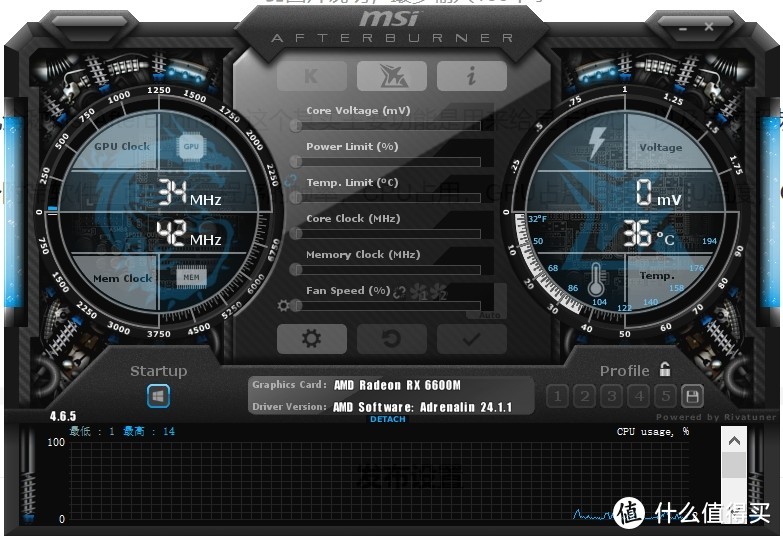
除了超频他有个附带软件RivaTuner,可以在程序内显示当前的输出帧率,CPU占用,GPU占用,以及CPU温度,GPU温度等参数。
不过设置还是需要在微星小飞机里面设置,先点开齿轮设置图标,点到监控菜单,然后勾选前面的打勾标记,有些是默认打勾的,就不需再勾选了,只有勾选了才能勾选在OSD上显示。显示类型可以选择文字和图表,像帧数这种就很适合用图表显示来观察帧率的稳定性,这样就比较直观。

然后如果想显示处理器和显卡型号的话就需下拉设置自行输入设备型号。然后就是需要统一同一设备的型号,这样同一设备的各项参数才会在同一行合并显示。设置完要及时点应用,这样设置才能保存。

设置到这里,微星小飞机的本体软件基本就设置完毕了,但是如果要显示1%low帧的话,就需要额外设置了。Framerate 1% Low这个选项就是1%Low帧了,一般来说1%Low越高越接近平均帧,那么帧率就越稳定。

除了设置Framerate 1% Low,还需要设置Benchmark的开关,到时候按下Begin recording的快捷键才能在程序游戏内显示1% Low帧。

到此为止小飞机内部的设置就算完成了,剩下的就是RivaTuner里面的设置,首先要打开Show On-Screen Display,这样才能在程序游戏内显示,然后采样频率选择Low就行,要不然会过多的占用硬件资源,然后这个隐私模式也是建议打开。

当然,如果想知道大概的软件设置的中文意思,那可以使用电脑微信截图的图片翻译功能,翻译的大差不差,起码可以看得懂,当然如果要折腾可以去网上找找汉化补丁,不过鉴于这个软件基本是一次设置长久使用,汉化的折腾还是比较费时费力的,还是微信直接截图翻译比较有性价比。

设置完基本上就是这么个效果











这咋整啊
校验提示文案
这咋整啊
校验提示文案