为爱普生L325系列打印机连接手机无线网络看似复杂,但实际操作非常直接。通过几个清晰的步骤,即可轻松完成配网,让打印变得更加便捷自由,解决了多设备文件传输的痛点。
 智能速览
智能速览
长按打印机Wi-Fi键直至指示灯闪烁。
手机下载并打开Epson iPrint官方应用。
通过应用引导,将打印机接入家庭Wi-Fi网络。
部分设备在连接后可能需要进行固件更新。
 精华内容
精华内容
想要实现手机无线打印,关键在于打印机与手机的正确配对。下面将一步步拆解连接过程,确保每个环节都清晰明了。
启动打印机配网
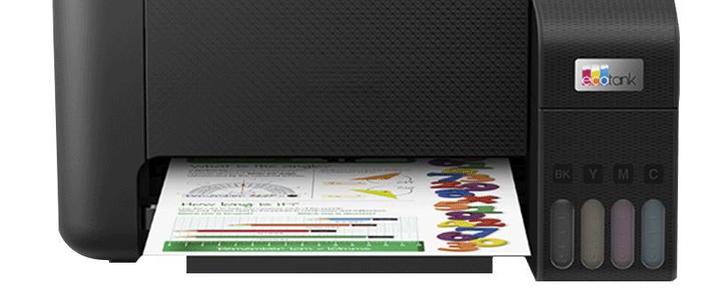
连接的第一步是在打印机端进行操作。确保打印机处于正常开机状态。接下来,找到机身面板上的Wi-Fi按钮,长按约3到5秒钟。此时,仔细观察Wi-Fi指示灯,当它开始出现规律性闪烁时,表明打印机已经成功进入无线网络配置模式,等待手机的连接指令。这个简单的动作是整个无线连接过程的起点。
手机App端配置
在打印机进入配网模式后,操作转移到手机上。打开手机的应用商店,搜索“Epson iPrint”并下载安装官方应用。打开应用后,软件会自动搜索或提供手动添加设备的选项。对于L3251/L3255等型号,可以选择“将产品接入新的网络”或直接在设备列表中找到对应型号,如L3250系列,并点击进入下一步的设置流程。
完成Wi-Fi连接
应用会引导用户搜索并选择自己家庭或办公室的无线网络。从列表中找到正确的Wi-Fi名称(SSID)并点击,然后系统会提示输入该网络的密码。准确输入密码后,应用会开始将网络信息传输给打印机。这个过程可能需要几十秒,期间请保持手机和打印机距离不要过远。配网成功后,应用界面会显示连接完成。
后续固件更新
在首次连接成功后,部分设备可能会弹出固件更新的提示。这通常是厂家为了优化性能或修复bug而推出的版本更新。根据提示进行更新即可,这一过程需要设备保持稳定的网络连接。并非所有新机器都需要此操作,但遇到提示时,按指引完成更新能让打印机后续使用更稳定。
通过以上步骤,爱普生L325系列打印机的手机连接就完成了,无线打印功能将极大提升工作和生活效率。未来,是否还会有更便捷的连接方式出现,让打印彻底摆脱线缆束缚呢?