





































7
5
1分钟实现:按某列内容分类汇总,分页打印 Excel 表格
2020-05-20 14:50:02
1点赞
16收藏
0评论


在工作中时不时会遇到一些快速数据打印汇总的场景,有时我们甚至需要按照某一列的数据进行分类后,再将数据按照类别分别打印出来。
例如「接待客人」:
物品们有一张来宾总名单,我们需要按照来宾的「国家」快速分个类,然后按照不同国家,把客人名单打印成几张,每张对应的是这个国家里的客人名单和总人数,然后将这些清单交给不同语种的翻译人员去负责接待。
又比如「销售统计」:
我们有张销售总表,现在要快速按照「销售月份」分个类,1年的销售数据要打印出12张纸,每张纸是当年1个月的销售数据。这样我们可以在纸面上快速比较每月的情况。
火箭君知道有些单位,专门雇一个人把所有报表按照列排个序,然后一股脑都打印出来,然后再人工找到分类的界线,把报表裁剪成几张。我们觉得效率很低下是吗?这不是笑话,这是曾经真实发生的事情。
下面是我们的做法,假设有这样一个表格,我们想按照「街镇」分个类,然后分别打印出来, 每个街镇一张纸,一张纸包含这个街镇下的所有单位。

具体步骤
>>>>先要 排序表格
右键选中「街镇」一列 》选择「排序」》点击「降序」(或者「升序」也可)
 >>>>
>>>>选择数据的「分类汇总」
快捷键「Ctrl+A」全选表格 》选择Excel顶部「数据」》点击右上角「分类汇总」。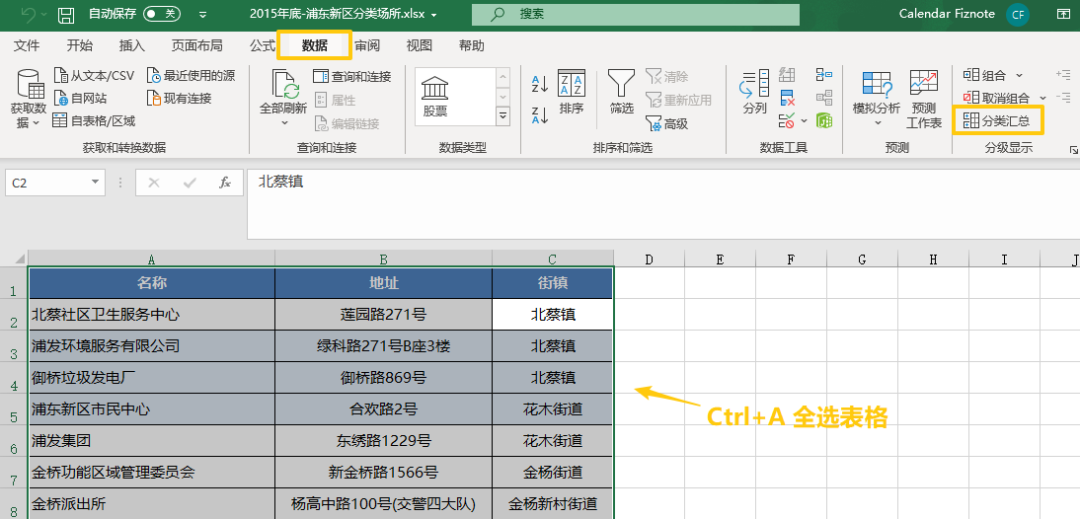 >>>>
>>>>编辑「分类汇总」内容
选择「分类字段」为「街镇」 》选择汇总方式为「计数」》勾选「选定汇总项」下「街镇」 》勾选「每组数据分页」》最后点击「确定」按钮。
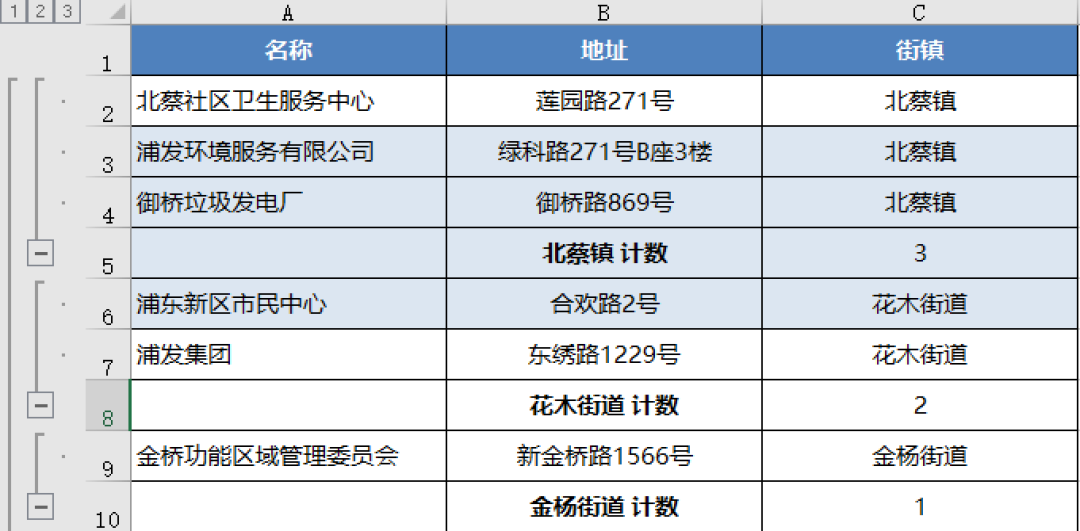 点击「确定」后,表格会发生变化
>>>>
完成!直接打印即可
这种状态下直接去「打印」即可。
来看看最终效果

是不是很方便?





