
















46
17
Ubuntu挂载硬盘
2019-12-27 17:25:19
14点赞
34收藏
3评论
在开始下篇文章之前我觉得有必要讲解一下在linux中的硬盘挂载。这和Windows不同,Windows会自动扫描本地硬盘并为你自动挂载,但是linux不会值么做,它需要你自己去挂载硬盘到系统中。
如果你是新硬盘,你需要对硬盘进行格式化才能正常使用,linux支持ext4、NTFS等文件系统,在此建议将硬盘格式化为NTFS格式,这样就算你把硬盘从linux移动Windows环境下也可以正常使用,Windows不知EXT4文件系统。
但是格式化NTFS也会带来一个弊端,就是你无法对文件进行权限操作,这样你在使用的时候应该小心一些,避免误操作删除硬盘数据。
格式化硬盘
如果你的硬盘已经格式化过存有数据的话,你应该跳过这一小节的内容,直接跳转到下一小节参考硬盘挂载操作。
首先你需要查看设备位置,输入
sudo fdisk -l
然后找到你需要挂载的硬盘,例如我在这里要挂载Disk /dev/sdb: 7.3 TiB这块磁盘,记下它的位置,这里为/dev/sdb
 查看硬盘设备
格式化为EXT4格式
如果需要格式化为EXT4格式,只需要执行下面语句即可,将/dev/sdb换成你需要进行格式化操作的设备路径。
sudo mkfs.ext4 /dev/sdb
格式化为NTFS
NTFS是windows的文件系统,在进行格式化操作之前需要安装一个工具,输入下面命令进行安装。
sudo apt -y install ntfsprogs
安装完成后执行格式化语句,这里同样将/dev/sdb更改为你要执行格式化操作的设备路径。
sudo mkntfs -f /dev/sdb
到此就将硬盘格式化完成了,接下来进行挂载操作
挂载硬盘
在进行挂载操作之前需要先查看硬盘的UUID值,输入sudo blkid进行查看
 查看硬盘设备
这里假设我们要挂载/dev/sdb1: LABEL="mybook" UUID="21B724CC1FE1D190" TYPE="ntfs" ···这块硬盘,我们选中UUID后面的值(不要双引号),在xshell中可以右键复制下来。
然后创建一个挂载点,这个挂载点就是你以后打开查看硬盘内容的地方,这里假设我们需要将硬盘挂载到/mnt/sdb这个路径。你可以选择其他任何一个你觉得可以的地方进行挂载。
首先执行cd /mnt进入到mnt目录。
然后执行mkdir sdb创建一个名为sdb的文件夹,这个文件夹为我们需要挂载硬盘的地方。
然后编辑系统挂载配置文件/etc/fstab
执行vim /etc/fstab打开配置文件,可以看到下图所示的内容
 fstab文件
这里的格式为设备名称 挂载点 分区类型 挂载选项 dump选项 fsck选项
dump为0表示不进行备份
fsck为启动时检查顺序,0为不检查,/更目录为1,其他只能从2开始
添加要挂载的内容到末行,这里我们以刚才的为例
 挂载设置
挂载设置
挂载点为我们刚才设置的挂载路径/mnt/sdb,格式为NTFS(如果你格式化为ext4,这里就填ext4),挂载选项默认defaults,不进行备份,开机不检查。
挂载完成后执行reboot命令重启电脑,重启后我们就可以到/mnt/sdb目录下查看硬盘内容了
 查看硬盘内容
查看硬盘使用状态
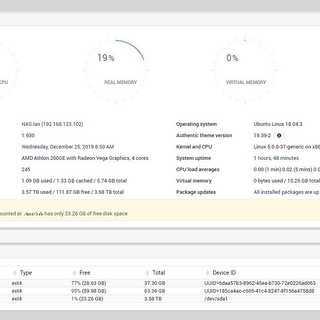
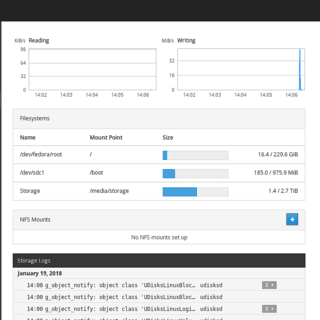
除了在WEB-UI管理界面中查看硬盘使用状态,我们也可以在命令行中输入df -h查看硬盘使用状态
 硬盘使用状态
Size为总分区大小
Used为已使用
Avail为可用容量
Use%为使用百分比
Mounted on为挂载点
写在后面
如果你觉得在命令行下搞不定挂载工作的话你也可以连接显示器在磁盘管理中进行鼠标操作,ubuntu下的硬盘格式化挂载也可以在图形状态下进行操作。
或者是使用前两篇文章中的WEB-UI管理界面进行相关工作。
专栏目录
[✔] 前言
[✔] Ubuntu18.04的安装
[✔] 基本工具安装及使用
[✔] SSH工具XShell的连接使用
[✔]WEB-UI管理面板webmin(轻量级较全面)安装及使用
[✔]WEB-UI管理面板Cockpit(轻量简单)安装与使用
[✔] Ubuntu挂载硬盘






春之叔
校验提示文案
春之叔
校验提示文案