













7
13
树莓派4B 开箱晒单 & 简单上手体验
2019-08-06 20:00:00
152点赞
904收藏
68评论
树莓派是一款基于 ARM 的微型电脑主板,以 MicroSD 卡为内存硬盘,主板周围有 USB 接口和以太网接口,可连接键盘、鼠标和网线,同时拥有HDMI高清视频输出接口和 40 针可以输入输出的 GPIO 接口,以上部件全部整合在一张仅比信用卡稍大的主板上,具备所有 PC 的基本功能。只需接通显示器和键鼠,就能执行如电子表格、文字处理、玩游戏、播放高清视频等诸多功能。Raspberry Pi 以其低价格、低能耗、移动便携、GPIO 等特性受到众多计算机发烧友和创客的追捧。
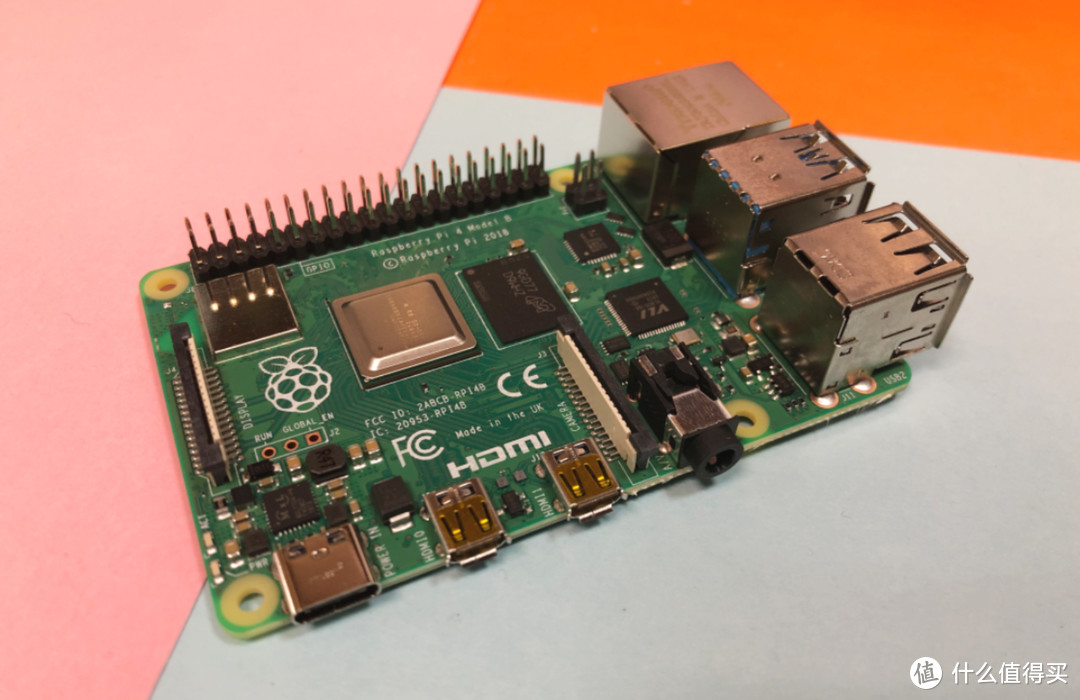
树莓派 4 代(Raspberry Pi 4)是树莓派基金会几年 6 月底发布的最新一代微型电脑,相比于树莓派 3 全方位升级,用 USB-C 接口替换了之前的 USB micro-B 电源接口,支持更大的功率。两个 HDMI D 型接口(Micro-HDMI)取代之前的 HDMI A 型接口。内存 1 / 2 / 4GB 可选,还升级了蓝牙 5.0,千兆以太网,USB3.0 接口等等,价格依旧是 35 美元起。
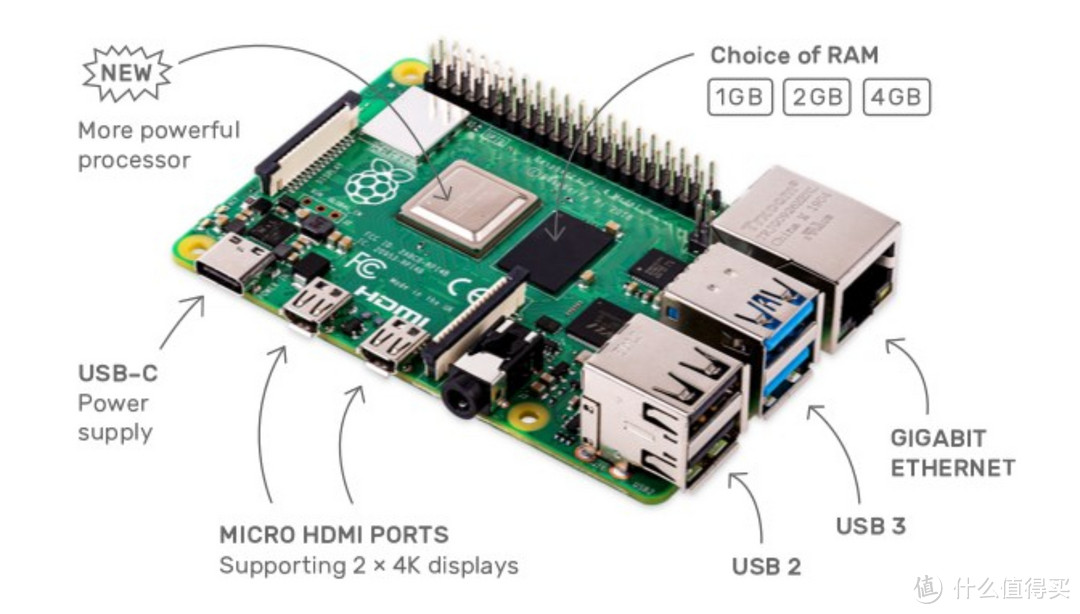
之前就一直听说过树莓派的大名,恰逢新品发布便打算入手一块来玩一玩,可是国内一直没有现货,淘宝上一家店铺预售承诺 7 月底能发货,于是便下单了一块 4GB 版的树莓派4。可是都到了 8 月份了还是没有发货的消息,群里面看到消息说立创 2GB 版本有现货,于是便退单重新买了 2GB 的版本,用了新人 -30 的优惠券,320 到手,除了海淘的外应该算是最早一批上手树莓派4B 的人了吧。
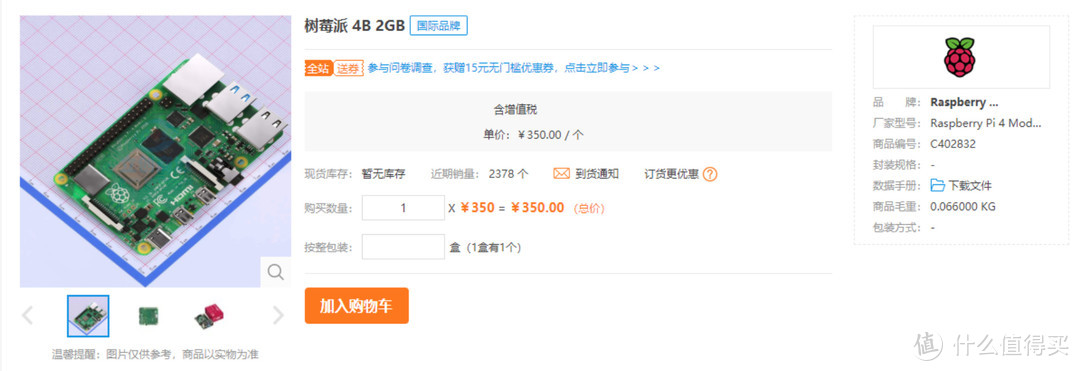
对于树莓派来说我是零基础,不过平时喜欢刷机装系统,之前也玩过一段时间 51 单片机,上手树莓派应该不难。最近在学 Linux,以后也打算用树莓派做个服务器或者一些智能化的控制设备,便新开了「树莓派学习笔记」系列,打算记录下树莓派的折腾日常,也给新人们一点点参考吧。本文是该系列的第一篇:树莓派4B 的开箱与刷系统。
一、树莓派4B 开箱晒单
立创商城发的树莓派刚收到 ,之前下单那家淘宝店也发消息说 2GB 版本的到货了,好像目前 1GB 和 4GB 版本的全网都是缺货状态。
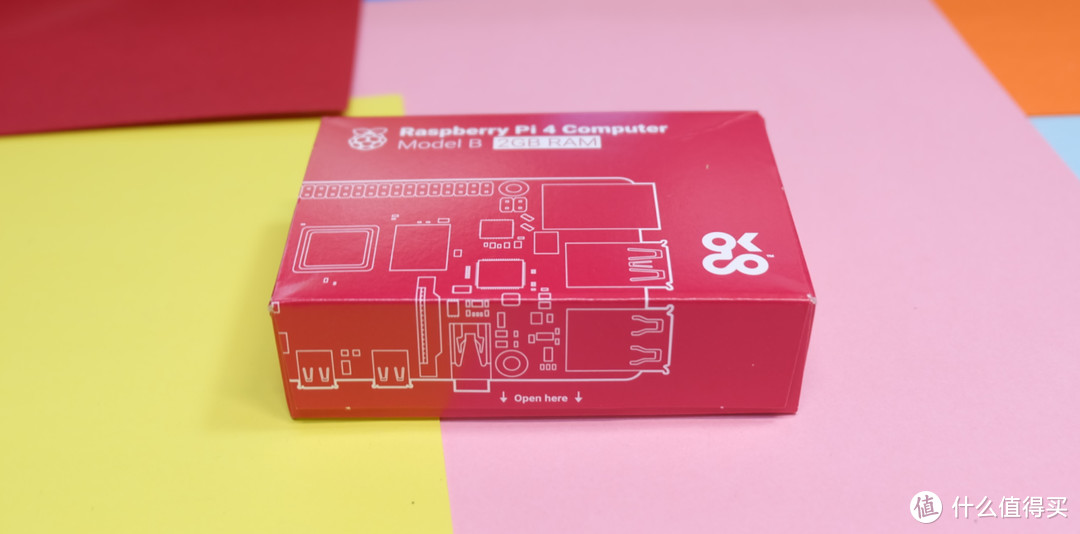
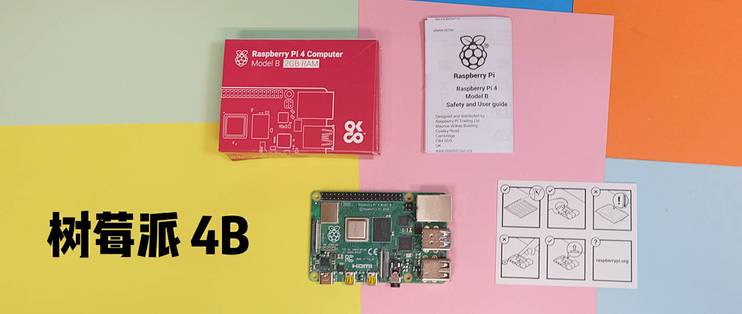
树莓派4B 的外包装极其简单,就是一个卡片大小的纸盒子,没有塑封。开口处是用胶水封住的,也就是你拆封后就没法再合上去了。
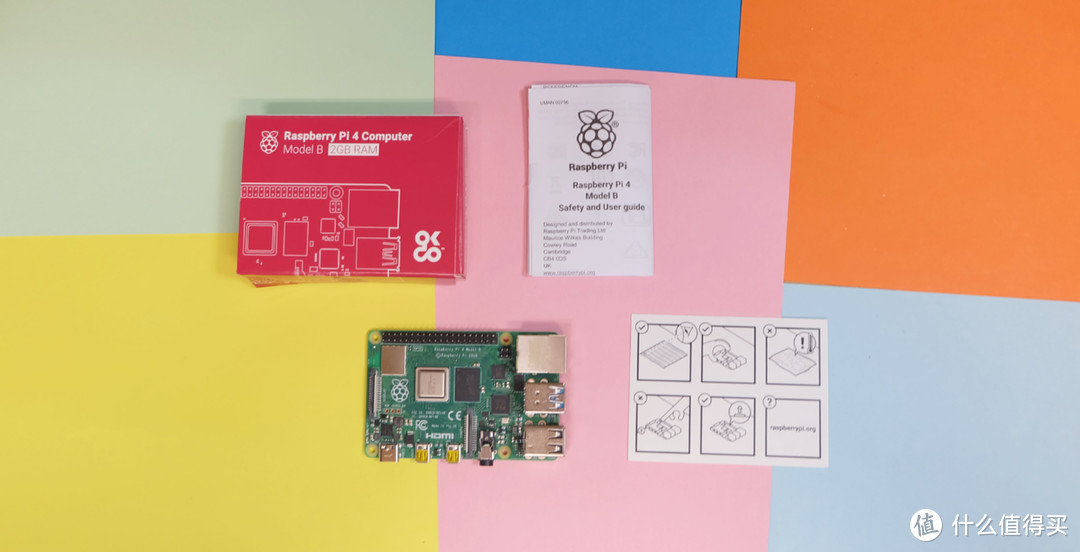
盒子里面有一个简单标着注意事项的小卡片、一张说明书和树莓派4B 本派。
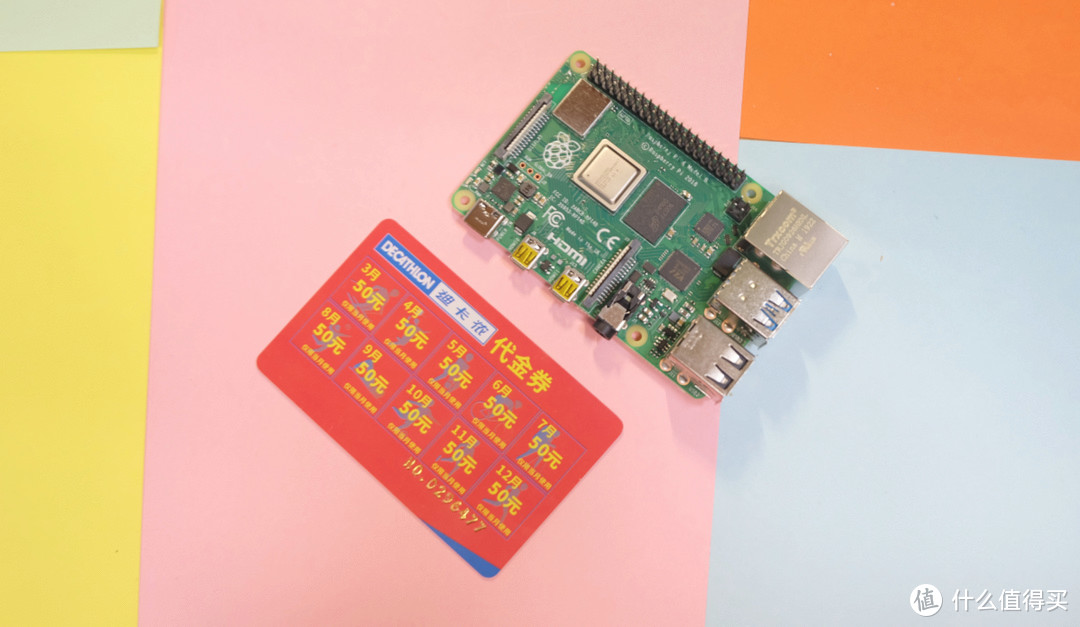
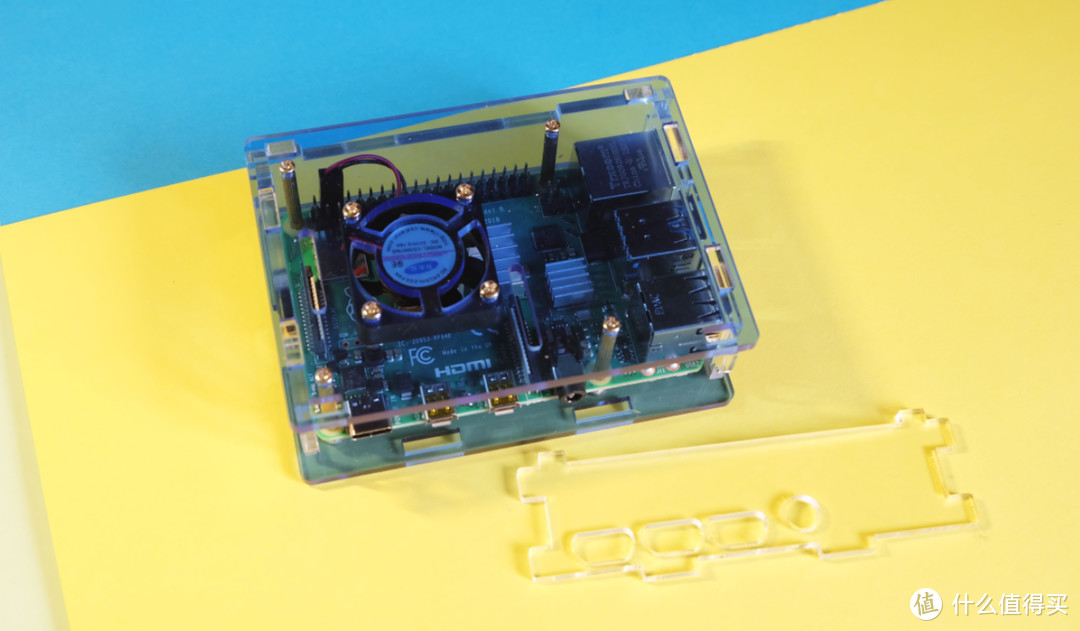
树莓派本身就是一块电路板,前期先装装系统,日常代替 Windows 上的 Ubuntu 虚拟机,目前我还用不上 GPIO 接口,便淘宝买了个亚克力的透明外壳当个小机箱,防止短路啥的,也更美观。不过电源口这一侧的开孔都小了,Type-C 数据线和 Micro-HDMI 线都插不进去,需要自己扩扩孔,我直接把这块面板去掉了。
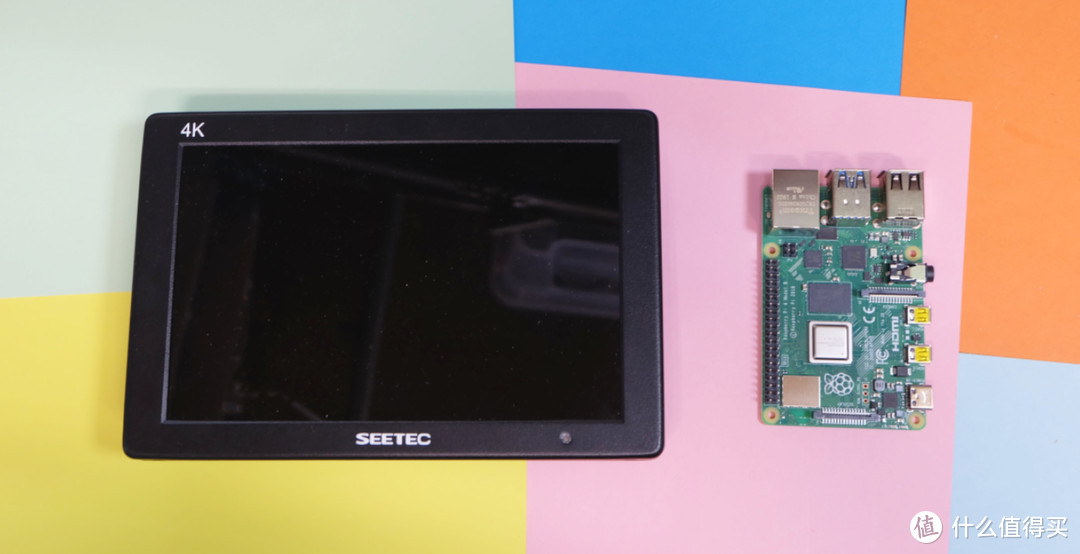
树莓派可以在电脑上用 VNC Viewer 远程连接到其的图形界面,我有块 SEETEC 的监视屏,1080p 分辨率还带音箱,刚好可以做树莓派的外接显示器用。
二、树莓派4B 的充电与功耗
之前看到新闻说树莓派 4 在搭载的 USB-C 接口上翻车了,导致带有 E-marked 标记的线缆,因其内置芯片严格遵守握手通信,树莓派 4 连上这些线材后会被识别为音频适配器附件,从而拒绝充电。不过我试了下手上的五六根Type-C 数据线供电都没有问题,我觉得没太大必要担心数据线的兼容性,大部分 Type-C 数据线应该都是能正常使用的。日常使用的时候 CPU 部分是非常烫的,到了手不能长时间接触的程度。建议加个散热片或者风扇降降温。
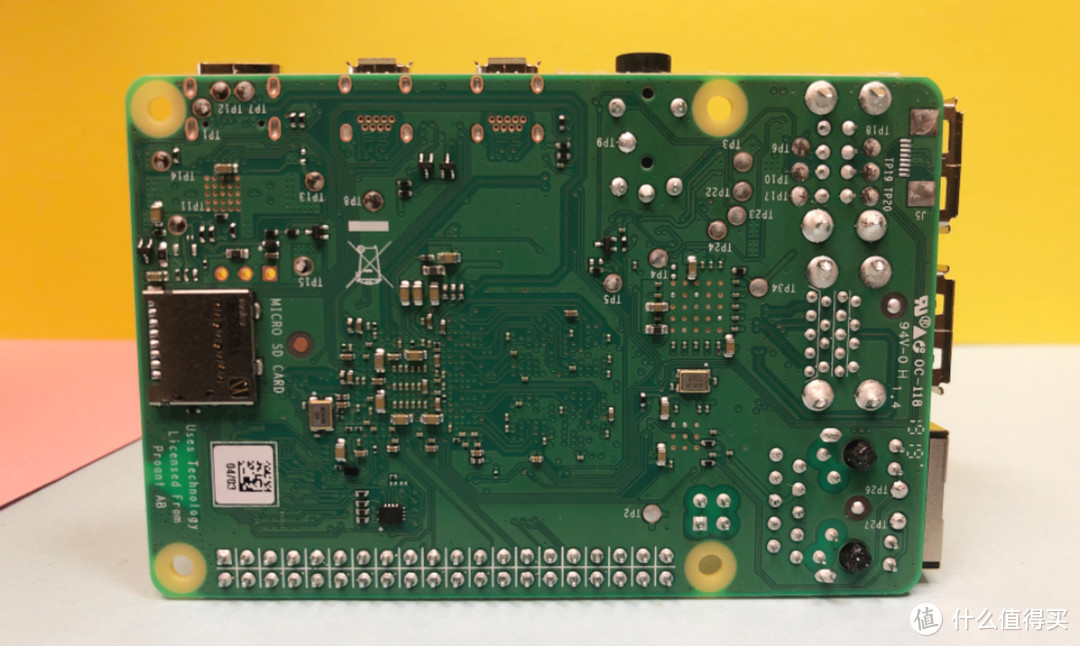
接着说说功耗,官方推荐使用 5V 3A 电源,我使用的是小米1A1C 的充电头,A 口支持 5V 3A 的输出,不接任何外设整机的功耗约为 5V 0.6A (3W),按 0.6 元一度电,一年到头一直开着也不过 16 块钱的电费,用来做个服务器还是很合适的。
三、树莓派4B Raspbian 系统
1. 刷机
树莓派4B 的刷机跟之前的树莓派3 啥的差不多,网上有大量的教程,我是看的这个视频。详细过程网上都有,简单来说就是以下几步:
下载树莓派系统镜像文件
使用 SDFormatter 工具格式化下 TF 卡
使用 etcher 或者 Win32 DiskImage 软件将系统镜像文件烧录到 TF 卡
将 TF 卡插入树莓派,上电开机
不出意外的话,外接显示器上就能看到图形界面,或者电脑端 SSH 远程连接就能使用了
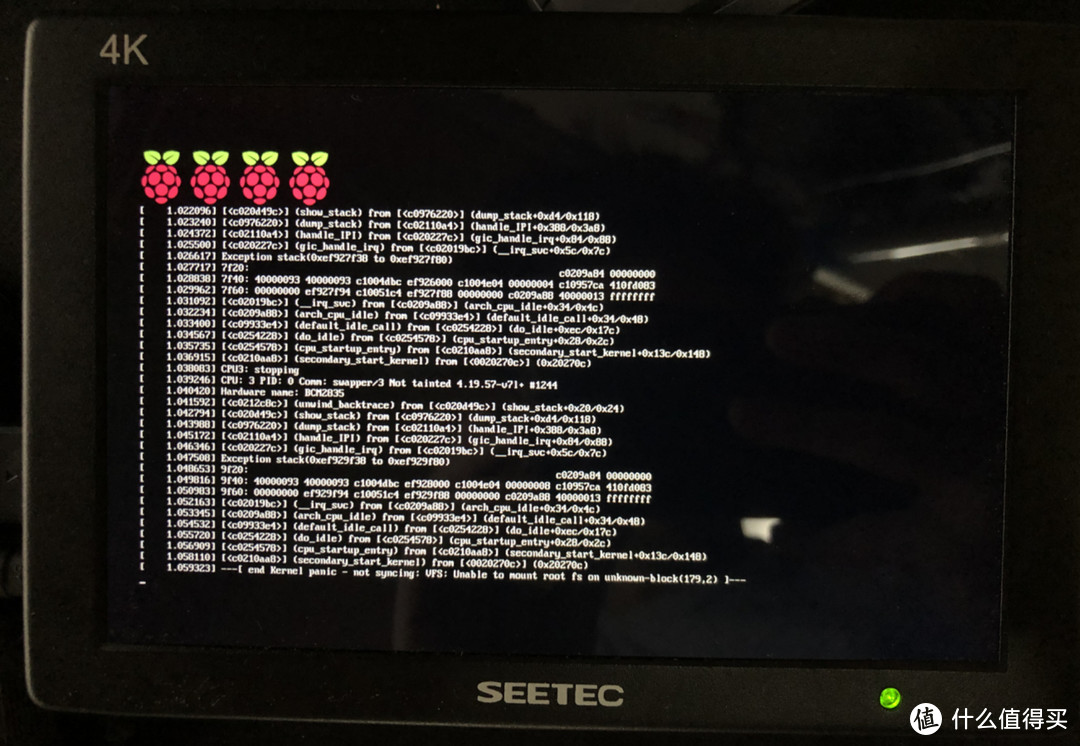
除了上面这种办法,还可以用官网提供的 Noobs 引导程序安装。当然了,第一次装系统总会遇到各种问题,还好百度都有解决的方法。我用的是 16GB 的 TF 卡,刷入镜像后,还剩 14GB 空间空闲,我想着格式化一下还能继续用,结果格式化完之后就卡在四个树莓派 logo 的界面进不去系统了,重装系统各种设置还得再来一遍。
2. 首次进系统后的基本配置
装完系统后为了更方便的使用,还需要配置下时区、用户名密码、更改 apt 软件源、系统源、pip源之类的,参考基础配置和更换国内源,详细过程记录如下,留作备忘:
系统镜像写入 TF 卡后,重新插拔下,弹出来的格式化窗口一定要点取消。
在名为 boot 的 U盘下面,新建空白 SSH 文件和 wpa_supplicant.conf 文件,方便远程访问和连接 wifi。教程
插入 TF 卡启动树莓派,在电脑上ping raspberrypi.local -4 或者打开路由器管理界面查看树莓派的 ip 地址,如果都不行就要接上显示屏和键鼠在树莓派里面输入 ifconfig 查看 ip 了。
使用 SSH 连接树莓派,默认用户名 pi ,默认密码 raspberry,然后就可以使用各种 linux 命令了。
passwd 修改 pi 账户的默认密码;sudo passwd root,修改 root 账户密码,sudo passwd --unlock root 顺便解锁root用户,不用每次sudo。
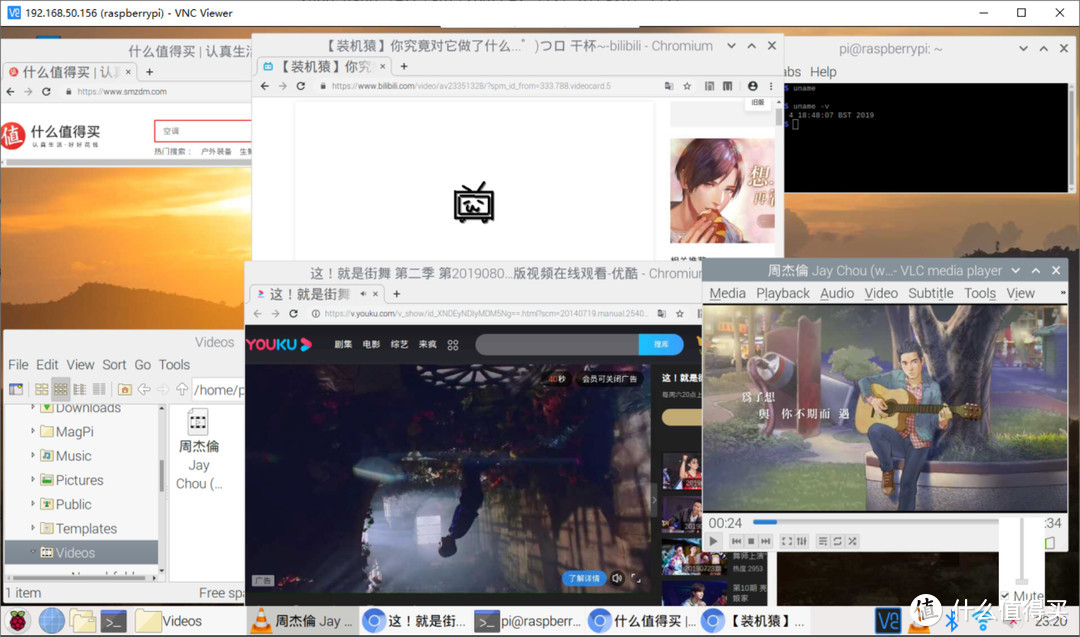
sudo raspi-config 修改时区为上海,打开 VNC 访问(打开 VNC 访问后就可以在电脑上实时看到树莓派外接显示器上的内容了。)
sudo apt-get install vim 安装 vim 编辑器(自带 nano 和 vi)
备份源文件:
sudo cp /etc/apt/sources.list /etc/apt/sources.list.bak
sudo cp /etc/apt/sources.list.d/raspi.list /etc/apt/sources.list.d/raspi.list.bak修改软件更新源
sudo vim /etc/apt/sources.list
将第一行修改成中科大的软件源地址deb http://mirrors.ustc.edu.cn/raspbian/raspbian/ stretch main contrib non-free rpi
修改系统更新源sudo nano /etc/apt/sources.list.d/raspi.list
将第一行修改成中科大的系统源地址
deb http://mirrors.ustc.edu.cn/archive.raspberrypi.org/debian/ stretch main ui
同步更新源sudo apt-get update
更新升级以安装软件包sudo apt-get upgrade更改pip源
新建~/.pip/pip.conf文件
mkdir ~/.pip vim ~/.pip/pip.conf
在里面添加如下内容:
[global]
timeout =6000
index-url =http://pypi.douban.com/simple/
[install]use-mirrors =true
mirrors =http://pypi.douban.com/simple/
trusted-host =pypi.douban.com
3. Raspbian 系统体验
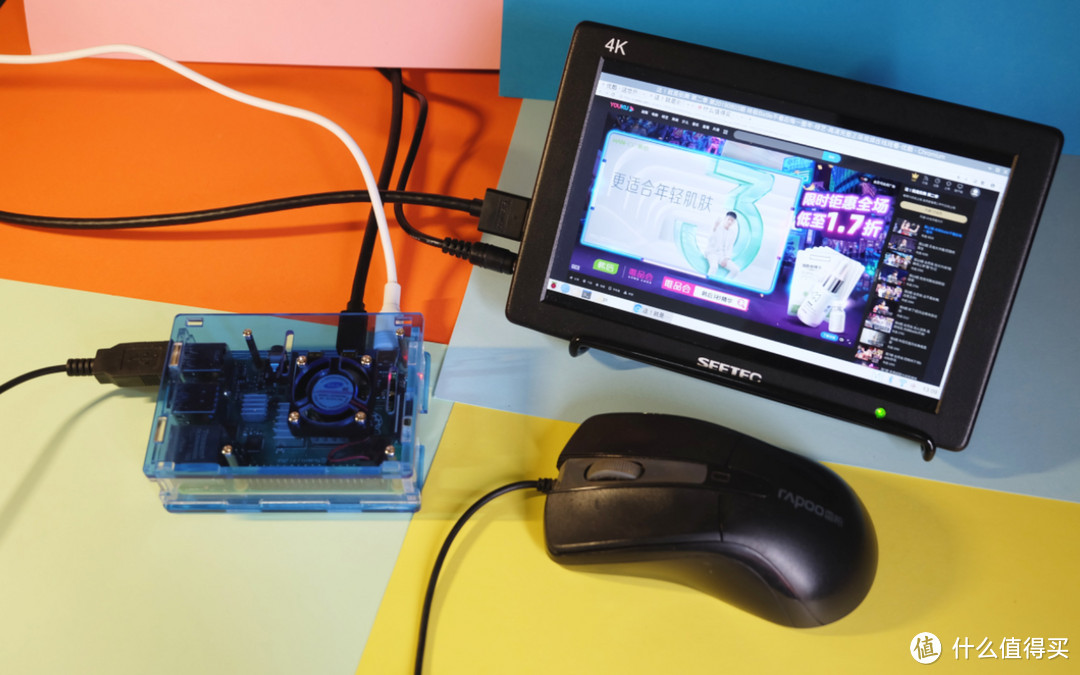
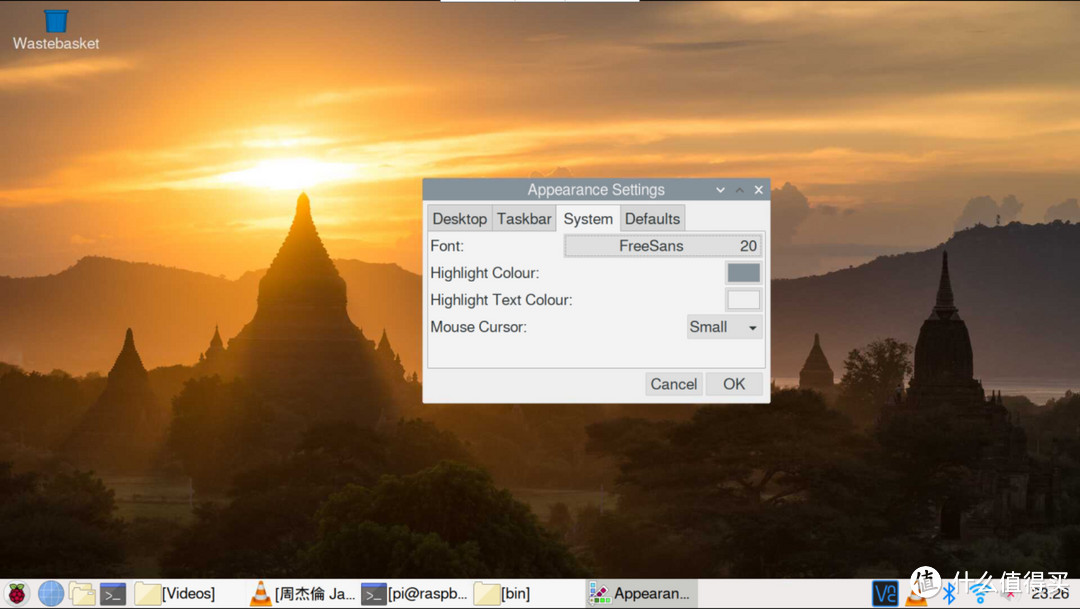
外接的屏幕是相机用的 7 寸 1080P 监视屏, Raspbian 操作系统默认桌面显示的图标和字体都非常小,我一开始以为是分辨率的问题,设置了半天没变化。后来右键-桌面偏好设置修改下系统的字体大小就好了。
之前接触过一点点 Ubuntu 和 Centos,Raspbian 系统和这两个的界面、操作逻辑差不多,其实跟 Windows 的差别也不大,很容易上手,日常看视频、上网、轻度办办公都没有问题。不过用自带的谷歌浏览器能正常看优酷,打开B站一直加载不出来视频不知道啥原因。
四、其他系统刷机体验
除了树莓派的官方系统 Raspbian 系统外,官网还提供了这些第三方系统镜像:

有个国内网站更是列了数十款树莓派支持的系统,竟然还看到了 MacOS:
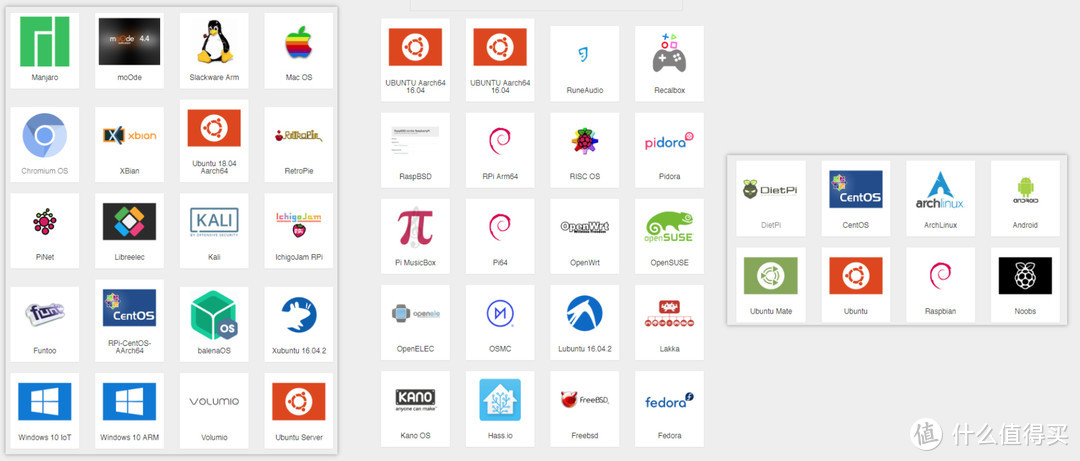
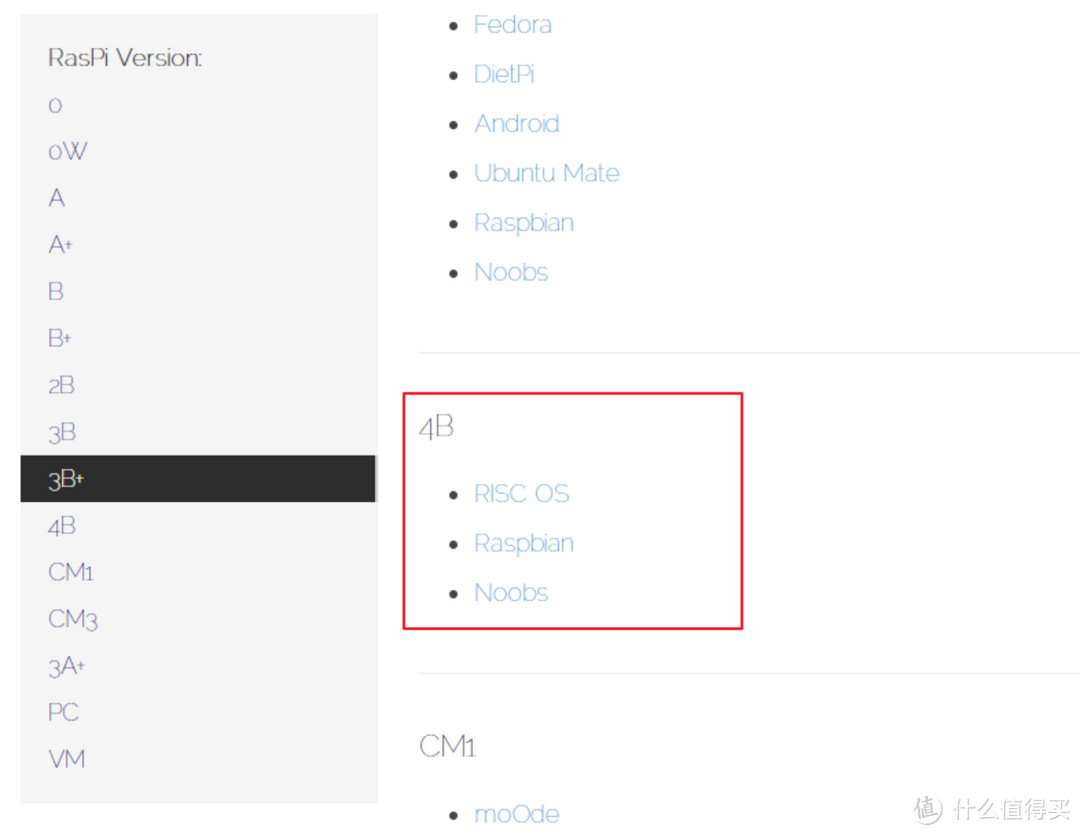
不过树莓派4B 显示只支持 Raspbian 和一个没听说过的 RISC OS。
我也刷了几个系统试了下
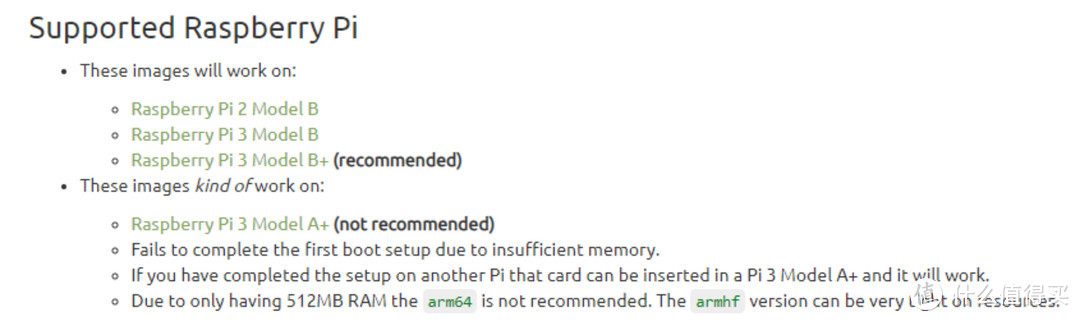
Ubuntu Mate
树莓派官网的 Ubuntu MATE 下载页面里提示只支持到树莓派3B+,我下载下来试了下,实测不支持树莓派4。
Android 8.1.0
网上目前还没找到适配树莓派4 的安卓刷机包,尝试了多个树莓派3适用的安卓刷机包都没能成功,谁有树莓派4 能用的安卓刷机包资源的话欢迎留言分享下,还是挺想刷个安卓系统挂游戏的。刷机包下载1,刷机包下载2 ,刷机教程
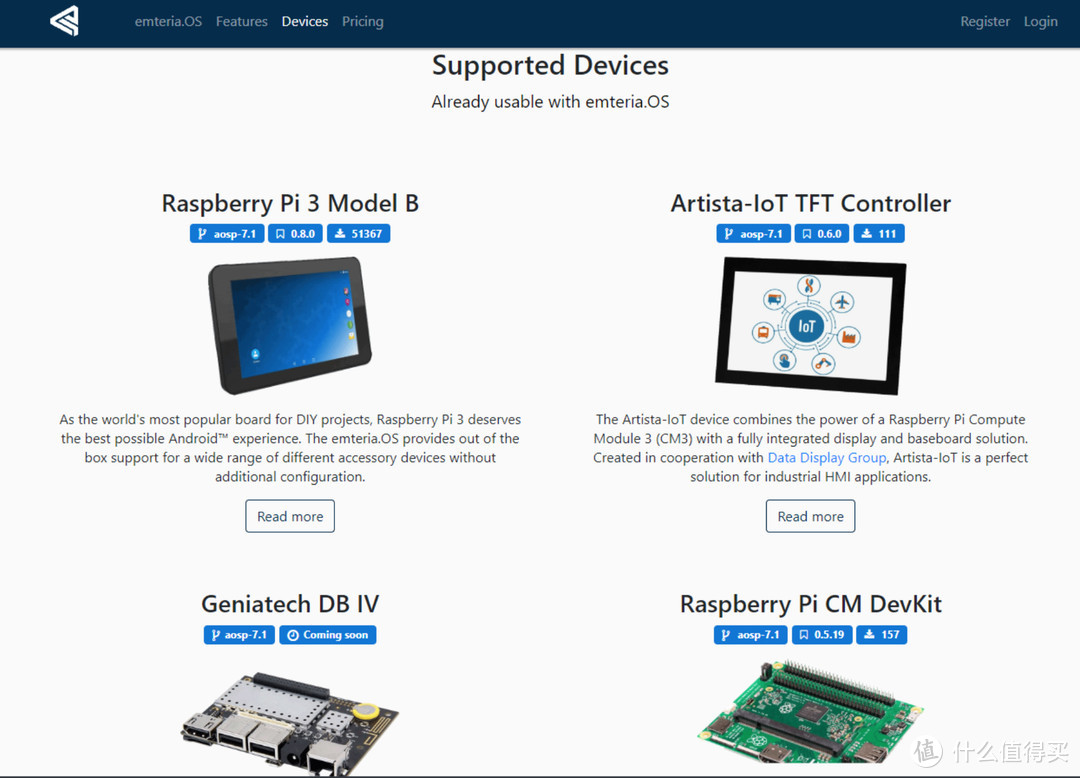
Android Things
Android Things 是 Google 推出的基于 Android 7.0 的物联网系统,官网上显示只支持到树莓派3B,实测树莓派4B 刷机失败。刷机指南
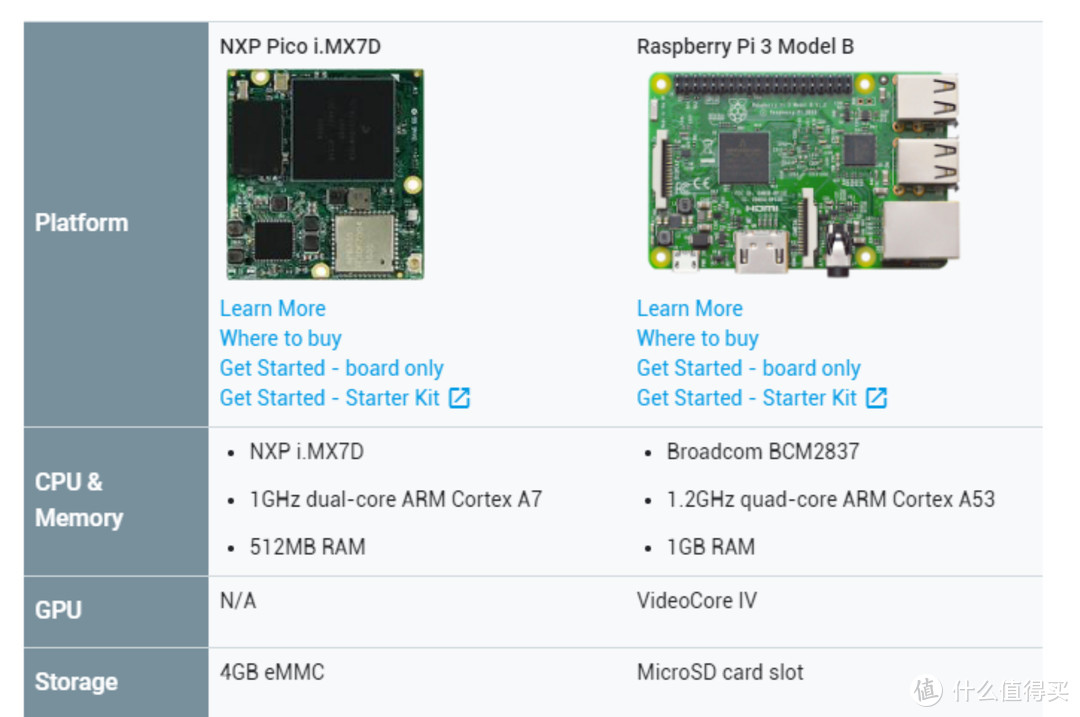
Windows10 IOT
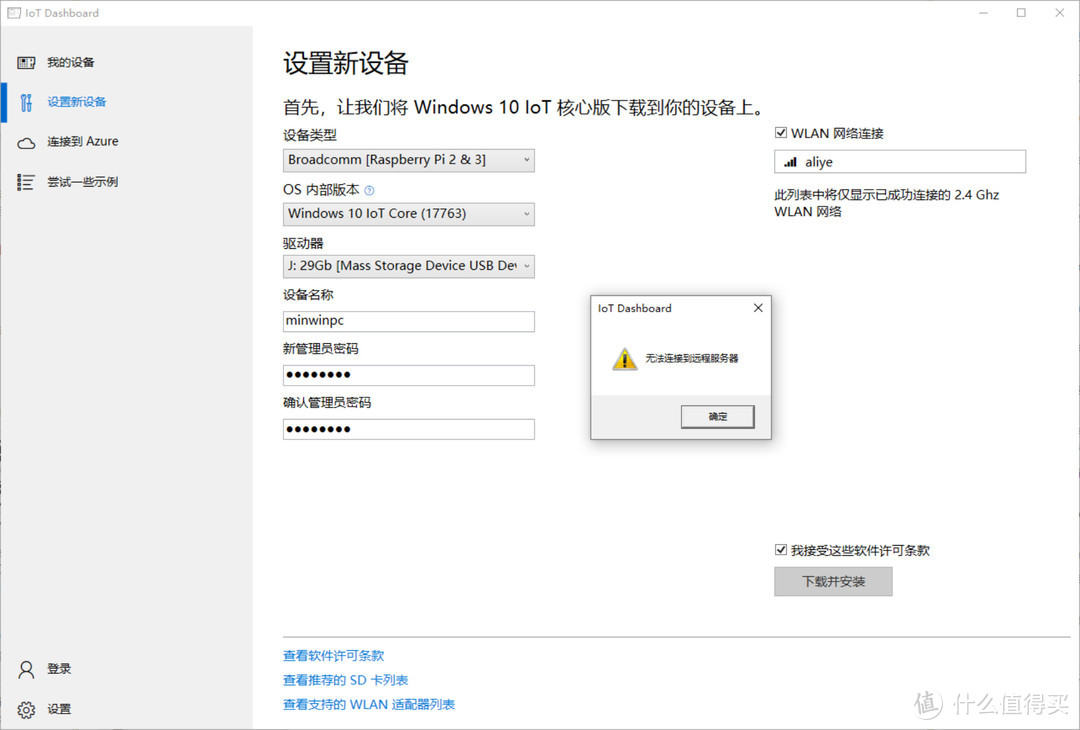
Windows 10 物联网核心版 (Windows10 IoT Core) 是专门为 树莓派、MinnowBoard Max 这样的廉价迷你电脑设备「免费」推出的超轻量级操作系统。首先下载安装 IoT 核心版仪表,打开后显示支持树莓派 2 和 3,这次连系统镜像都没能下载下来,速度超级慢还经常出错。教程
Windows10 ARM
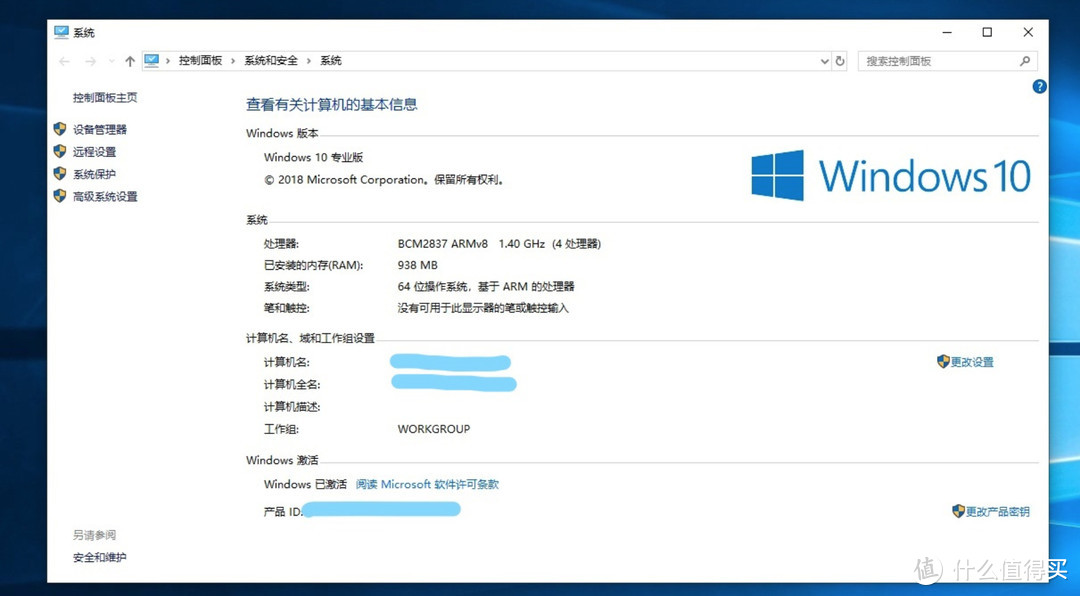
Windows 10 ARM版是为 ARM 架构的 CPU 定制的操作系统,比如骁龙的 CPU,华为麒麟的 CPU 等等,功能基本与 PC 一致,可以运行 exe 文件。让安卓平板也能装上 Win10。装这个系统比较麻烦,估计也不行,我就不折腾了。感兴趣的可以看看教程1,教程2
五、小结与资源推荐
我没用过前几代产品,树莓派4B 的性能大幅提升我也没法比较。由于树莓派4B 刚刚铺货,网上的教程还比较少,第三方系统对树莓派4B 的支持还没跟上,实测刷机了这么多系统,除了官方的 Raspbian 系统外其他都失败了(也有可能是我刷机没刷好)。
以上就是树莓派4B 的上手体验了,以后应该会继续更新这个系列,谢谢观看~
最后推荐一些这几天发现的挺不错的论坛和资料,蛮适合新人入门的:
树莓派好书推荐《Raspberry Pi用户指南》、《爱上Raspberry Pi》、《玩转树莓派Raspberry Pi》、《raspberry pi入门指南》









校验提示文案
校验提示文案
校验提示文案
校验提示文案
校验提示文案
校验提示文案
校验提示文案
校验提示文案
校验提示文案
校验提示文案
校验提示文案
校验提示文案
校验提示文案
校验提示文案
校验提示文案
校验提示文案
校验提示文案
校验提示文案
校验提示文案
校验提示文案
校验提示文案
校验提示文案
校验提示文案
校验提示文案
校验提示文案
校验提示文案
校验提示文案
校验提示文案
校验提示文案
校验提示文案
校验提示文案
校验提示文案
校验提示文案
校验提示文案
校验提示文案
校验提示文案
校验提示文案
校验提示文案
校验提示文案
校验提示文案