

一、jotty 应用是什么?
Jotty(jotty.page)是一款轻量开源自托管网页笔记与清单管理工具,采用文件存储架构,笔记原生保存为 Markdown 文件,用户、权限等配置以 JSON 文件存放,无数据库依赖,遵循 AGPL-3.0 协议,主打数据自主可控,适合私有化部署做随手记录、任务清单、看板管理。
1.1、功能特点
文件化存储,底层为 Markdown,可直接在服务器读取、备份笔记
支持富文本 Markdown 可视化编辑,支持完整的Markdown支持和语法高亮显示
内置待办清单、任务看板(Kanban)、进度条
支持笔记 PGP/XChaCha20 加密存储
自带用户管理、笔记分享权限控制
支持自定义主题、自定义 Emoji,超过14个内置主题
提供 REST API,可对接外部自动化流程
支持 OIDC/SSO 单点登录对接
轻量化,单容器部署,资源占用低
1.2、使用场景介绍
家庭/个人私有知识库、随手笔记、购物清单、计划清单
运维、开发 homelab 内部任务管理、巡检清单、备忘记录
小团队轻量任务看板,不想部署复杂 Notion、Nextcloud 套件
隐私敏感内容记录,需要本地加密存储、自主备份数据
需要 API 对接自动化脚本,读取/写入笔记清单
1.3、和同类别产品对比
项目JottyJoplinObsidianOutline存储方式文件(Markdown)数据库+加密同步本地 Markdown 文件数据库部署难度极低,单Docker容器客户端为主,服务端较重无需部署,本地客户端依赖数据库,部署复杂看板清单✅ 原生支持❌ 弱插件实现❌加密笔记✅ PGP/XChaCha20✅ E2EE第三方插件❌API✅ REST API✅插件✅定位网页端轻量清单笔记跨端加密笔记本地双链知识库团队文档知识库资源开销很小中等客户端较高
界面预览可访问官方演示地址:https://jotty.page/
分成笔记、清单两大模块
1)笔记模块
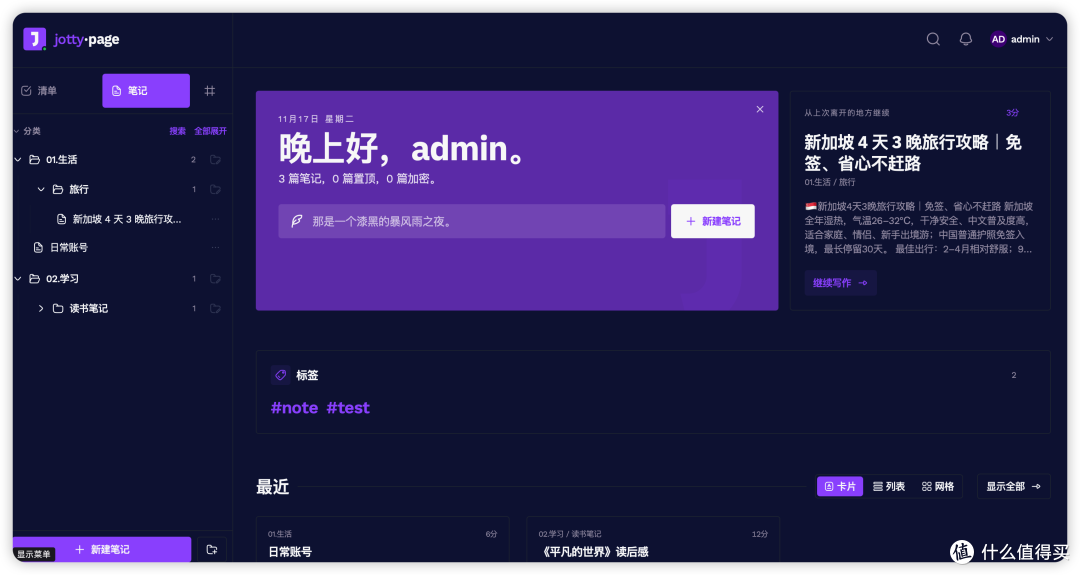 image-20261117214200820image-20261117214200820
2)待办清单
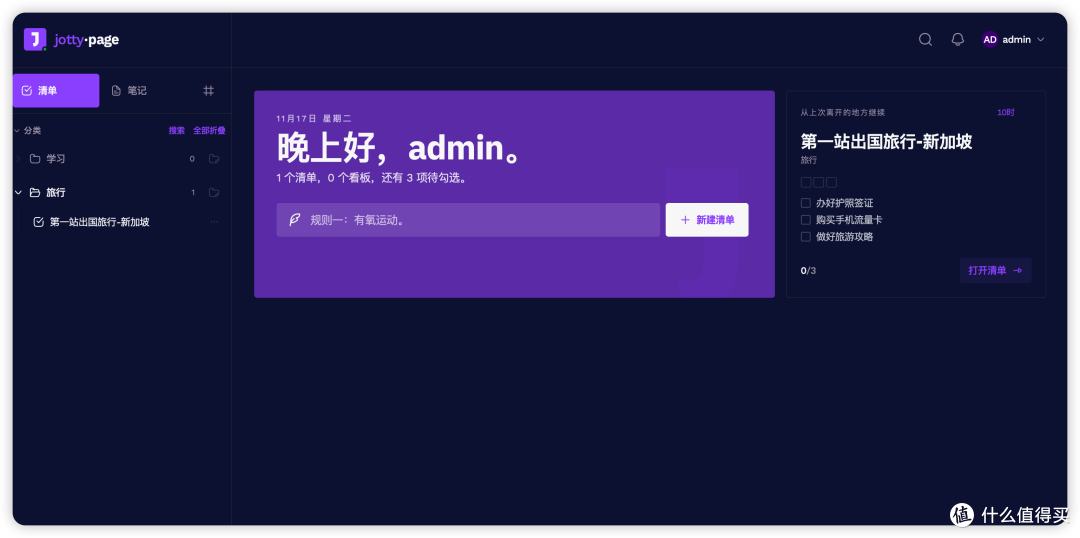 image-20261117214115074image-20261117214115074
项目地址:https://github.com/fccview/jotty
二、jotty 安装部署
2.1、创建本地文件夹目录
mkdir -p /opt/jotty/{data,config,cache}
# 适配uid=1000 gid=1000,按需修改
chown -R 1000:1000 /opt/jotty
目录说明:data/目录中使用一个简单的基于文件的存储系统
data/checklists/:将所有清单存储为.md文件data/notes/:将所有笔记存储为.md文件data/users/:包含users.json和sessions.jsondata/sharing/:包含shared-items.jsondata/encryption/:包含所有用户的所有公钥/私钥
Jotty 的 config 目录不会自动生成默认配置文件,它只在你【手动在后台修改自定义主题、自定义 emoji】之后,才会写入 themes.json / emojis.json;原生内置主题、emoji 写在程序镜像内部,不落地到 config 目录
2.2、Docker Compose 配置
新建 /opt/jotty/docker-compose.yml
services:

  jotty:

    image: ghcr.nju.edu.cn/fccview/jotty:latest

    container_name: jotty

    user: "1000:1000"

    ports:

      - "1122:3000"

    volumes:

      - ./data:/app/data:rw

      - ./config:/app/config:rw

      - ./cache:/app/.next/cache:rw

    restart: unless-stopped

    environment:

      - NODE_ENV=production
参数说明:
image 官方镜像地址,latest 为稳定主分支
container_name 容器名称,方便 docker 命令管理
restart 容器重启策略,异常自动拉起
user 指定运行 uid/gid,避免权限报错
ports 宿主机端口:容器内部端口3000
data 笔记、用户数据持久化目录
config 主题、emoji、系统配置目录
cache 应用缓存目录
TZ 设置容器时区为上海
启动命令:
cd /opt/jotty
docker compose up -d
2.3、Docker 命令安装方式
docker run -d

  --name jotty

  --restart unless-stopped

  -u 1000:1000

  -p 1122:3000

  -v /opt/jotty/data:/app/data:rw

  -v /opt/jotty/config:/app/config:rw

  -v /opt/jotty/cache:/app/cache:rw

  -e TZ=Asia/Shanghai

  ghcr.io/fccview/jotty:latest
参数说明:
-d 后台守护运行容器
--name 指定容器名称
--restart unless-stopped 自动重启策略
-u 指定容器运行用户ID和组ID
-p 端口映射,宿主机1122映射容器3000
-v 数据卷挂载,分别挂载数据、配置、缓存目录
-e 设置环境变量时区
三、使用教程
容器启动完成后,访问地址 http://服务器IP:1122 进入前端页面
1、初始化账号:首次打开页面,注册管理员账号,该账号具备全部后台管理权限,妥善保管密码
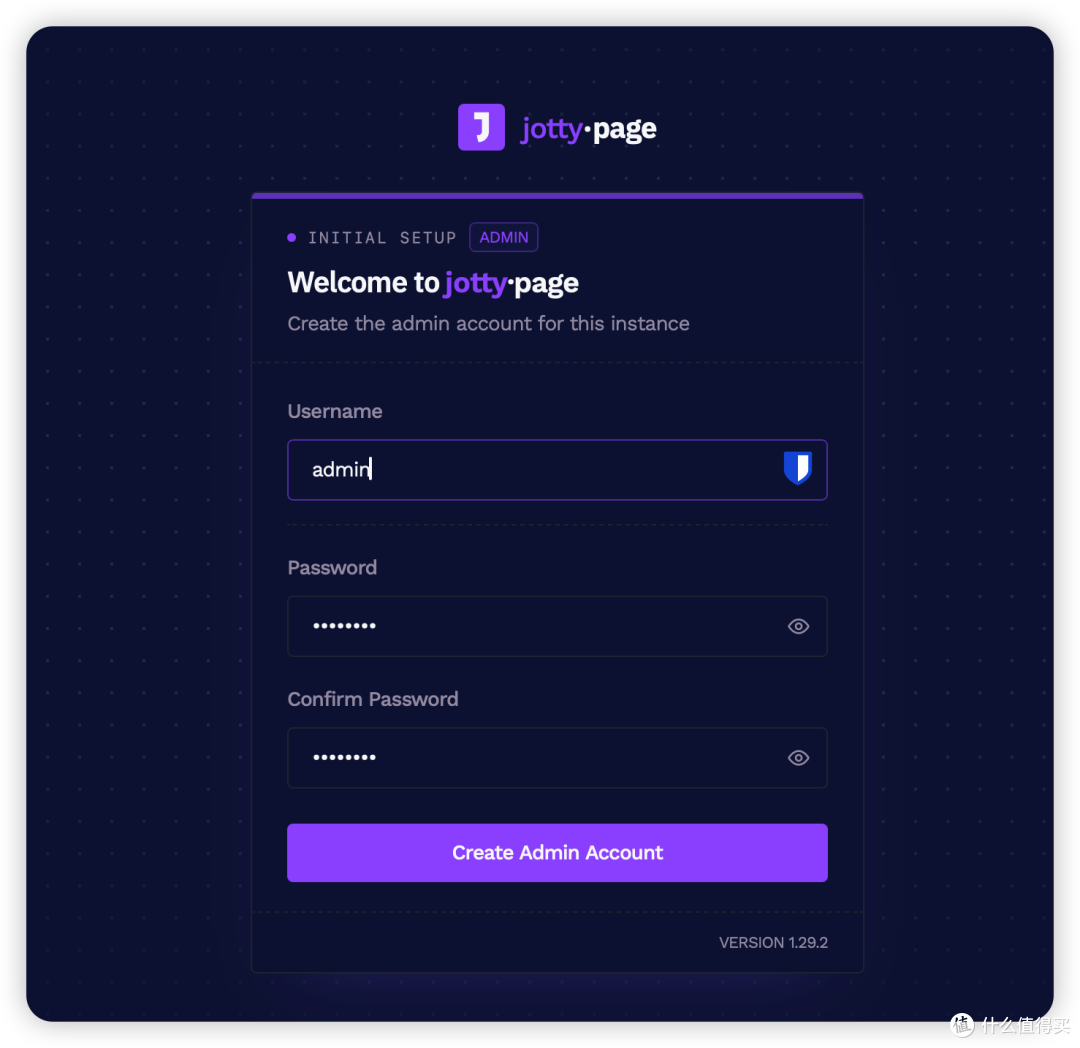 image-20261117212455373image-20261117212455373
2、修改界面语言、主题
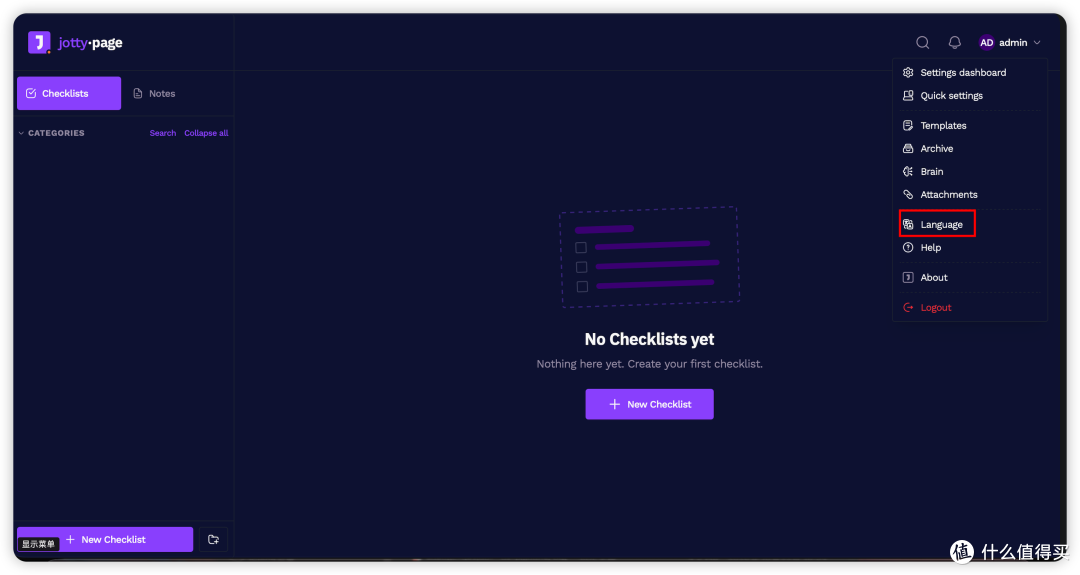 image-20261117212222293image-20261117212222293
打开历史记录
设置-编辑器,开启历史记录
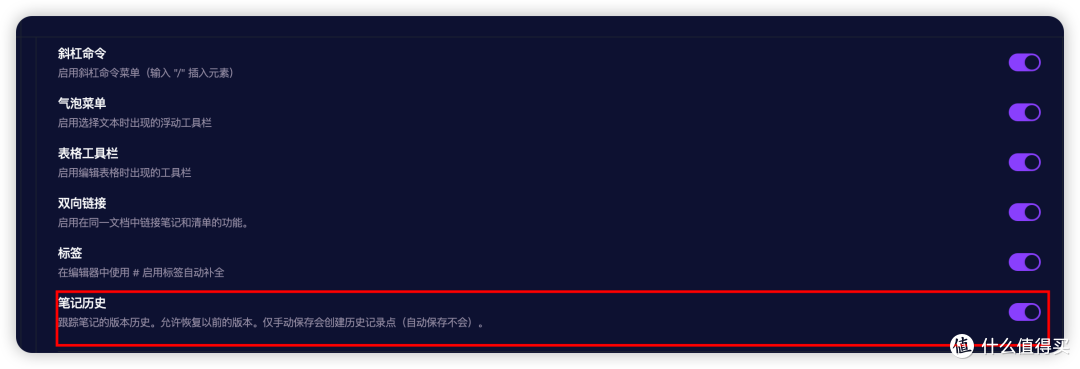 image-20261117235607743image-20261117235607743
查看笔记历史
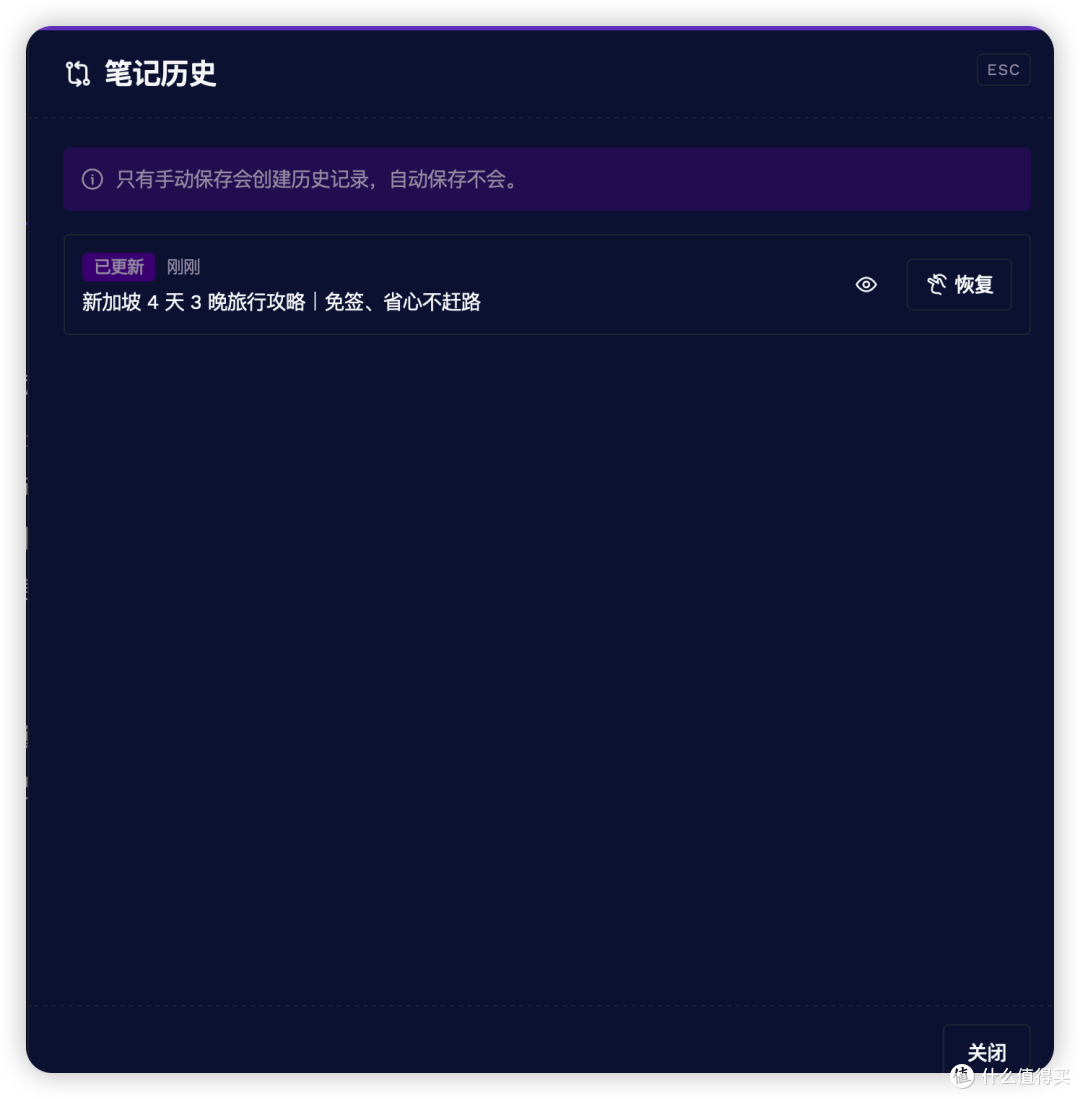 image-20261117235457589image-20261117235457589
3、主界面操作:首页可新建笔记、新建清单、新建看板项目;编辑器支持实时预览 Markdown,拖拽调整清单顺序
1)创建文件夹目录
文件夹是用来做分类收纳的容器,可以嵌套多级,用来组织笔记、看板、清单
支持无限层级嵌套,用来搭建知识库目录结构
文件夹可以单独设置分享权限、单独设置访问密码
文件夹本身不存储内容,只作为容器,不能直接编辑
文件夹可以改名、移动、删除;删除文件夹时会递归删除内部所有笔记 / 子文件夹
支持拖拽笔记、子文件夹移动到其他目录
操作流程:
在左侧导航或者笔记列表页,点击新建 → 文件夹
输入文件夹名称,设置父目录
创建完成后出现在目录树,可继续在里面新建笔记、子文件夹
右键文件夹:重命名、分享、删除
命名规则:
按项目分类:运维记录、家庭计划、学习笔记
按时间归档:2026 工作记录、月度复盘
按权限隔离:公开文档、私密加密笔记目录
2)新建笔记
笔记是 Jotty 的基础文档单元,存储为独立 .md 文件,支持纯文本、Markdown、加密笔记
Markdown 双栏实时预览编辑,支持标题、表格、代码块、图片、链接等
支持加密笔记:单独设置密码,文件以加密格式落盘,不输入密码无法查看明文
支持给笔记打标签、设置收藏、修改图标(emoji)
支持单独分享,生成只读分享链接
支持版本快照(历史记录),可以回退修改
可以把笔记切换为看板视图,在笔记内部使用看板
磁盘映射:一条笔记对应一个
.md文件,可以直接备份、同步
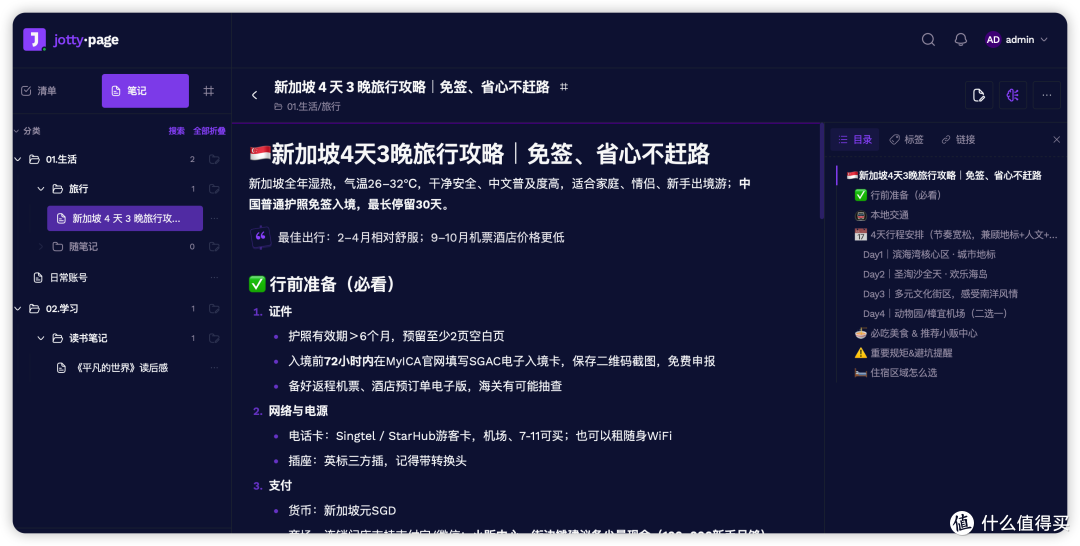 image-20261117234829992image-20261117234829992
切换Markdown模式
编辑器模式,点击#
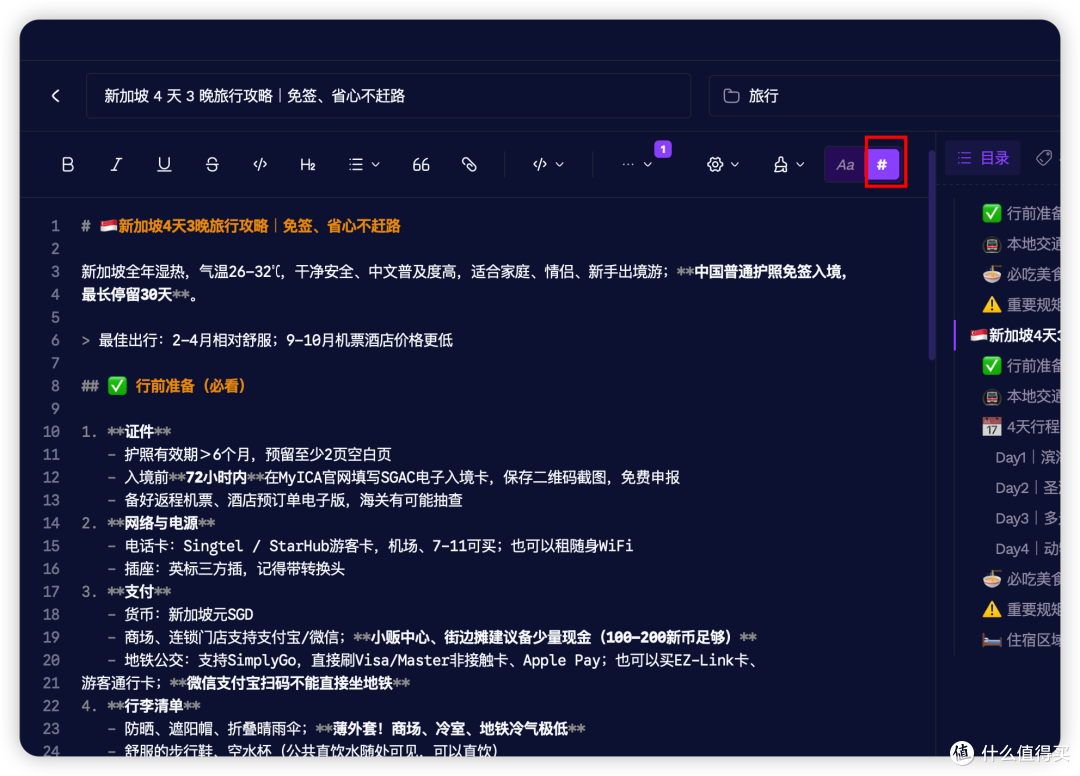 image-20261117235746162image-20261117235746162
3)创建清单
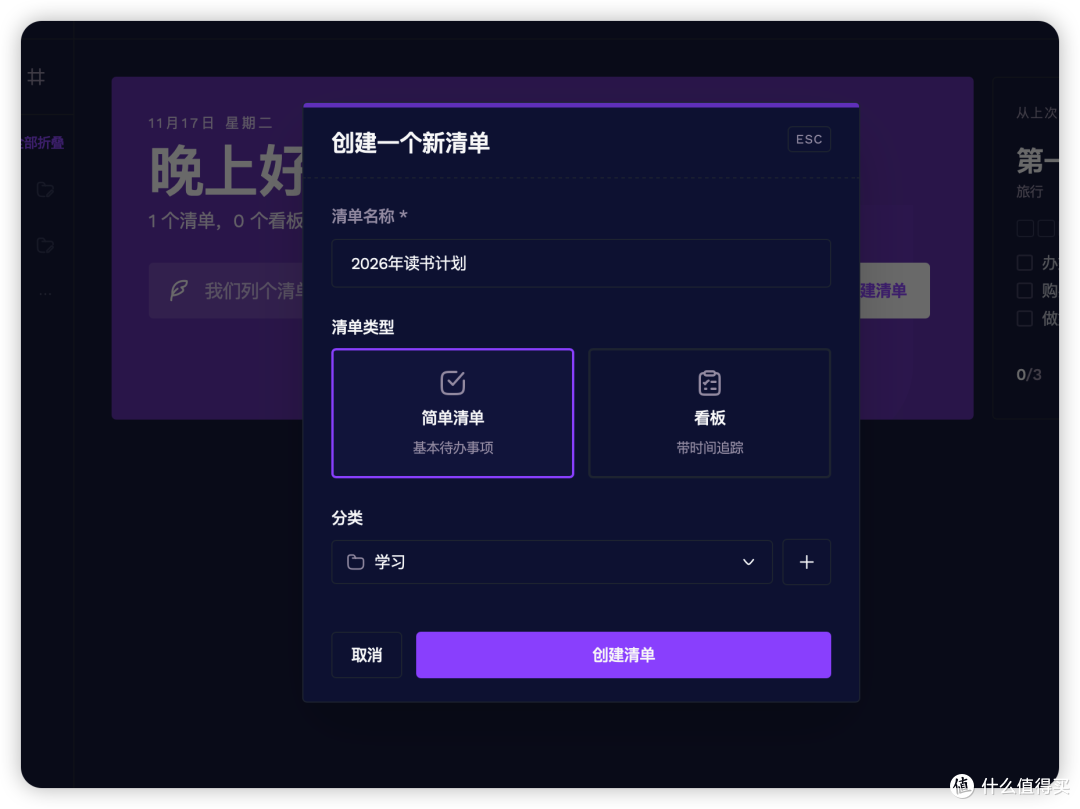 image-20261117235917973image-20261117235917973
支持批量添加项目
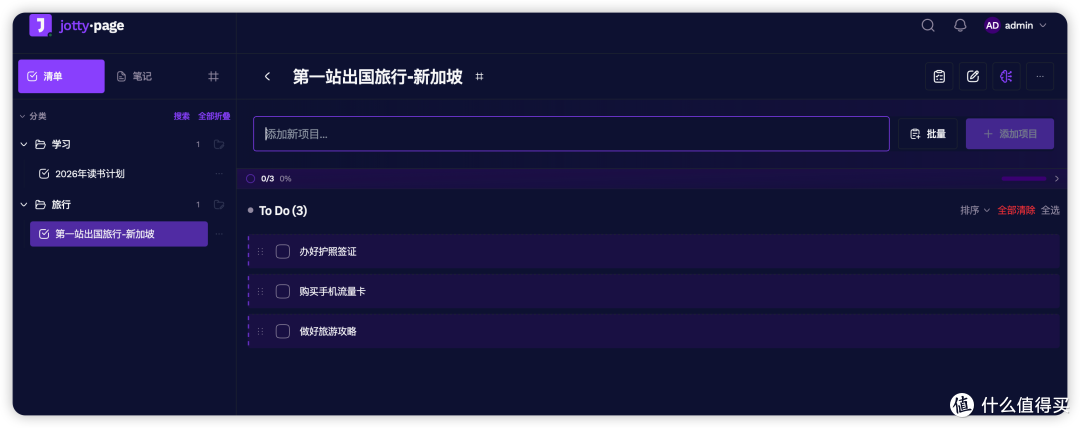 image-20261118000416973image-20261118000416973
4)创建看板
新建看板,支持将已有清单转换为看板
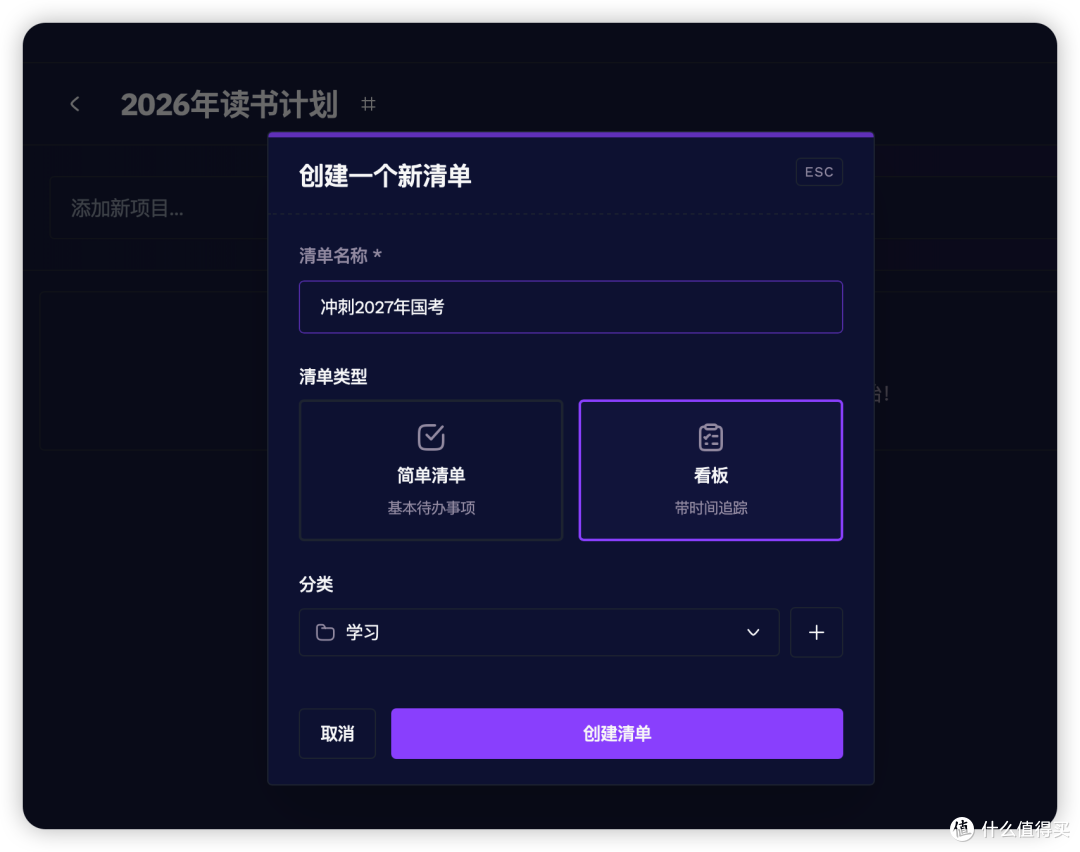 image-20261118000523211image-20261118000523211
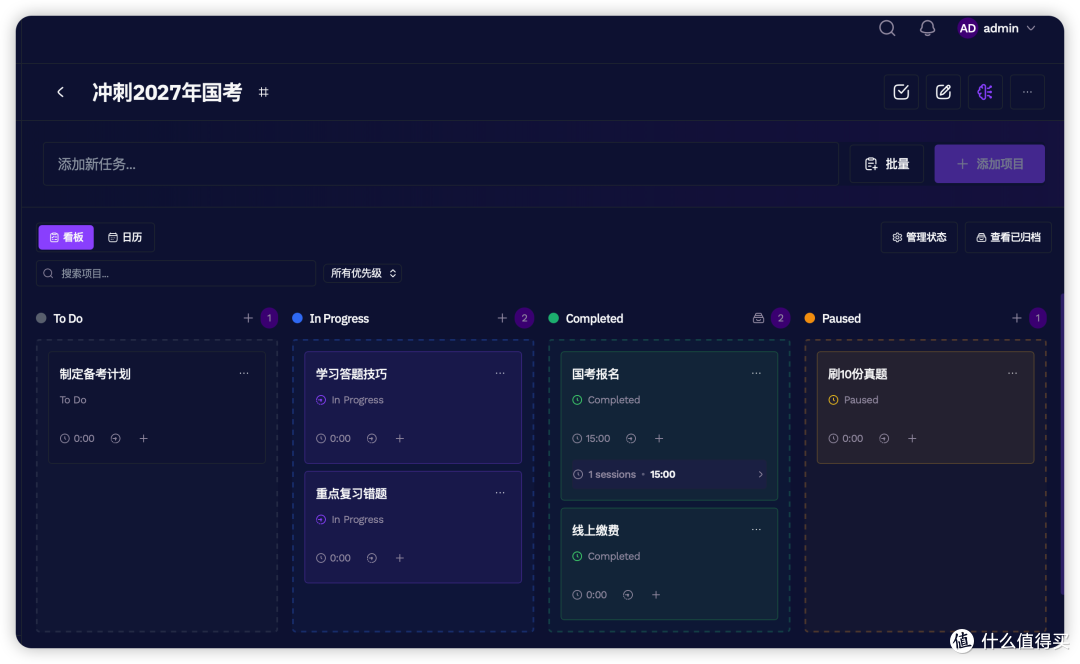 image-20261118000942376image-20261118000942376
4、加密笔记:新建笔记时开启加密选项,设置加密口令,加密内容保存在本地文件,未解密前无法直接读取明文
1)创建笔记时加密
创建笔记时,勾选加密笔记选项
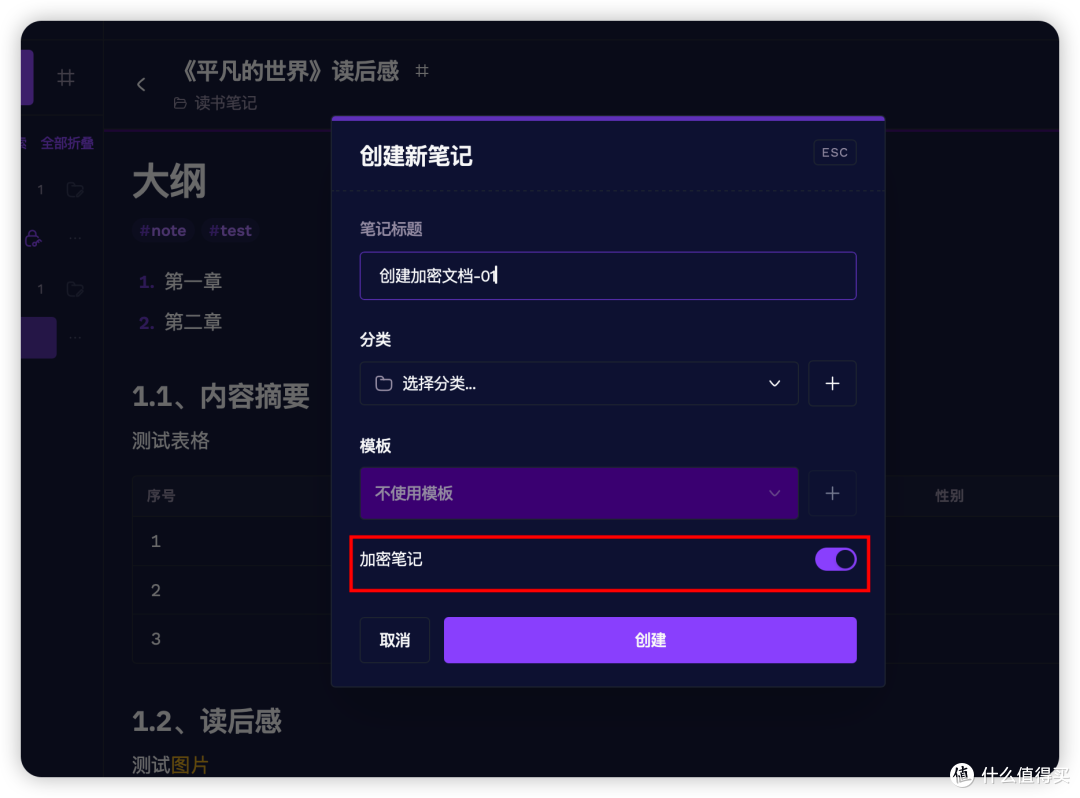 image-20261117213320363image-20261117213320363
2)对已有的笔记加密
右键笔记-右边功能选项,选择加密笔记功能
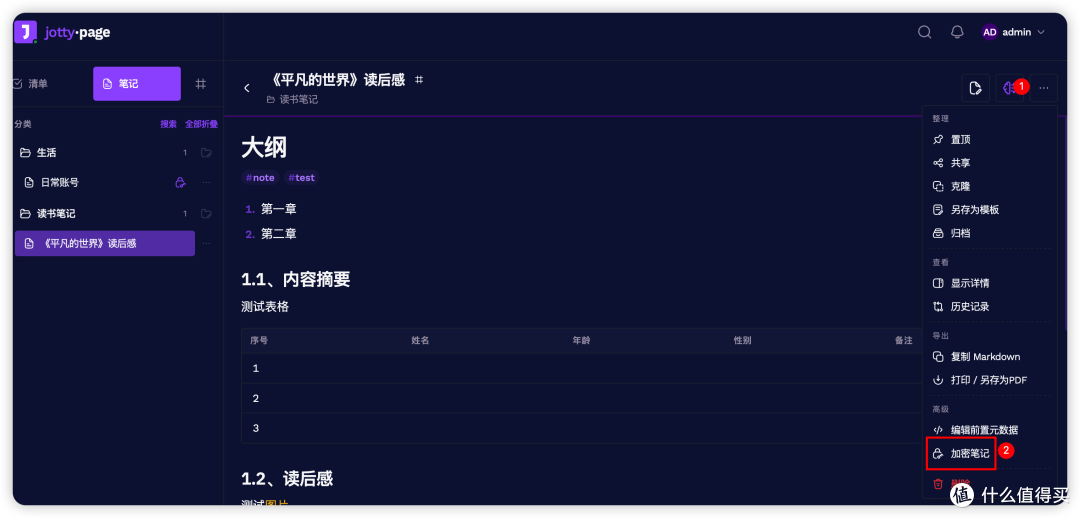 image-20261117213412301image-20261117213412301
3)笔记解密
打开已加密的笔记,输入口令
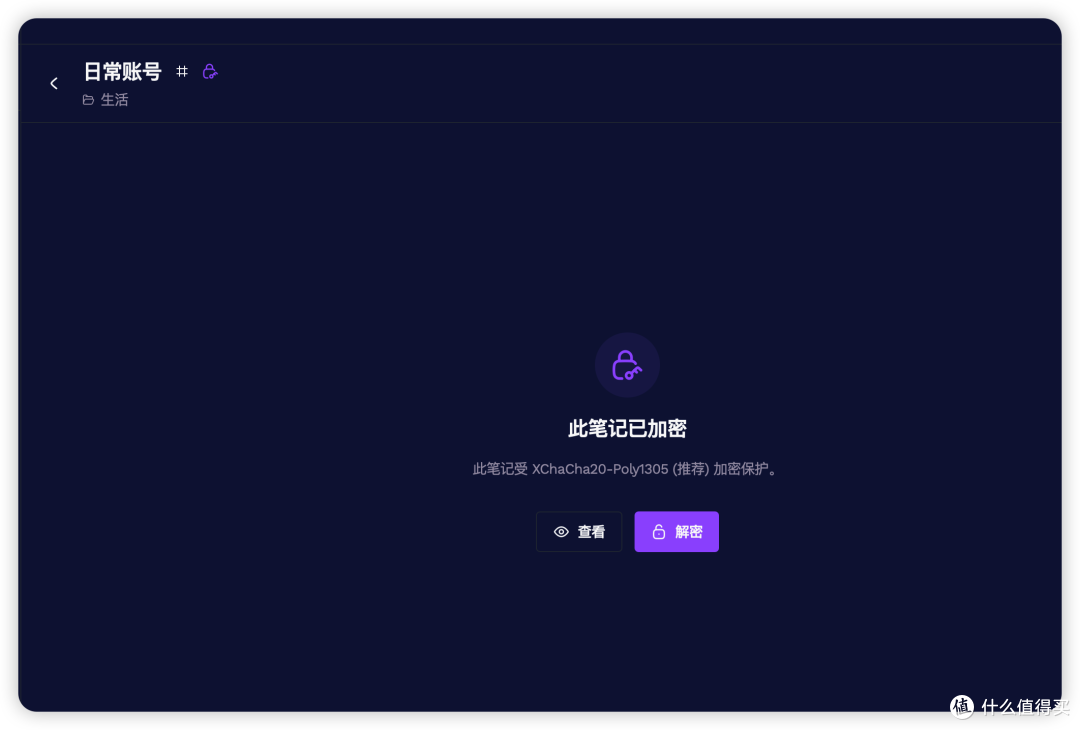 image-20261117213455125image-20261117213455125
5、笔记分享:打开单篇笔记的分享开关,生成分享链接,可控制只读权限
6、后台面板:管理员账号可进入后台,新增普通用户、导入自定义主题、自定义emoji配置
7、API 使用:开启API文档环境变量后,访问API文档地址,获取接口用于自动化读写笔记清单
jotty·page包括一个REST API,用于以编程方式访问您的清单和笔记,这非常适合:
自动化:从外部系统创建任务
集成:与其他工具和服务连接
脚本:自动化重复性任务
仪表板:构建自定义界面
8、jotty·page支持任何OIDC提供商(Authentik、Auth0、Keycloak、Okta、Google、EntraID等)
9、链接和大脑
笔记和清单可以相互链接,每个链接都是双向的。您链接的项目列出了在“参考人”下链接到该项目的项目。大脑将所有这些链接绘制成地图,您可以点击其中
添加链家
笔记编辑器,输入@,弹出搜索笔记框添加笔记链接
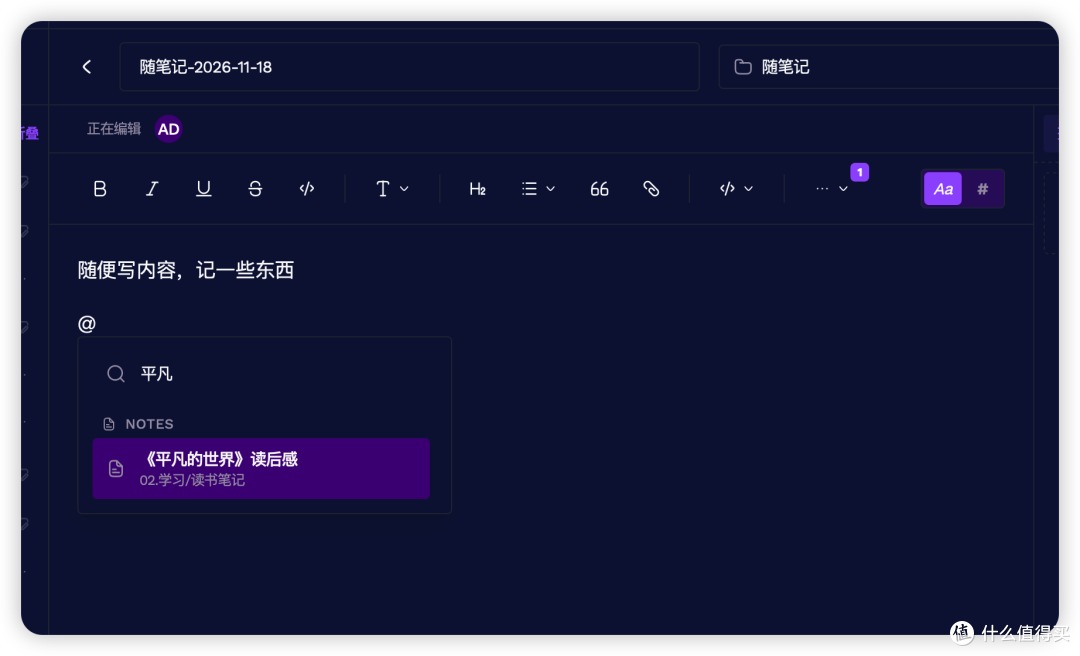 image-20261118000231295image-20261118000231295
大脑
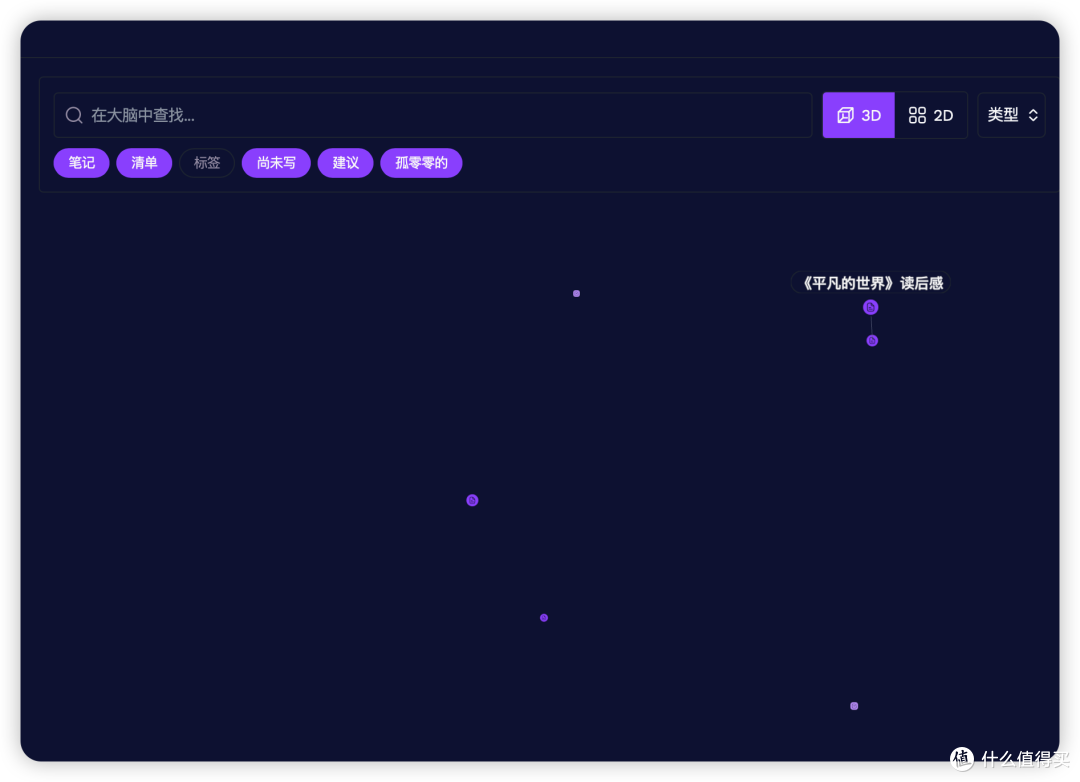 image-20261118000345346image-20261118000345346
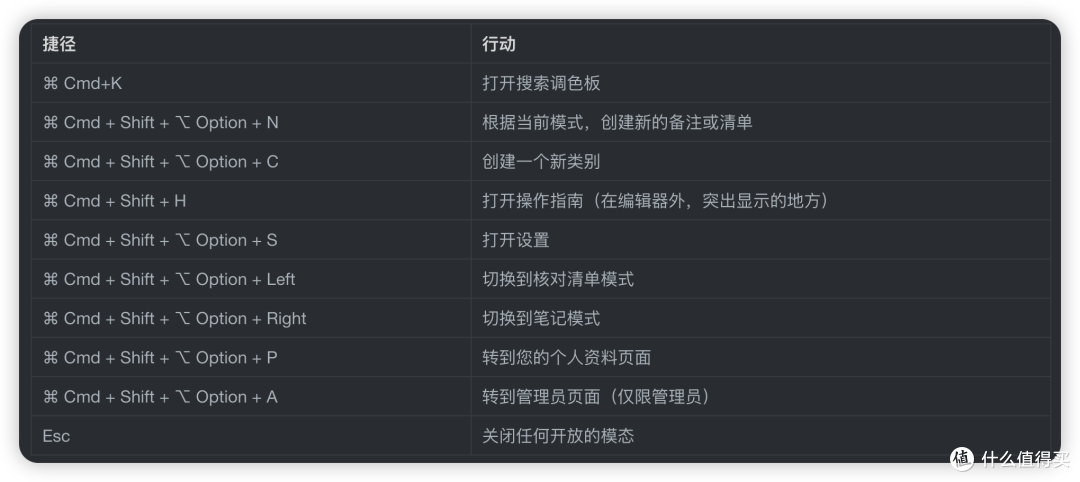
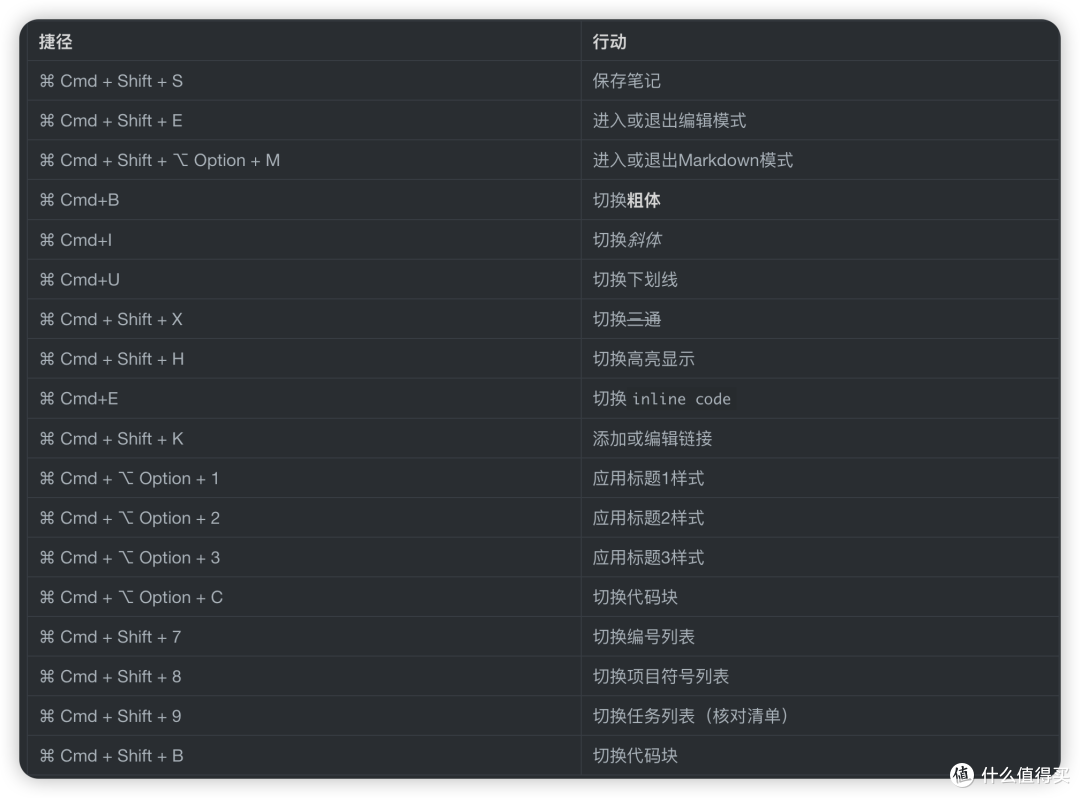
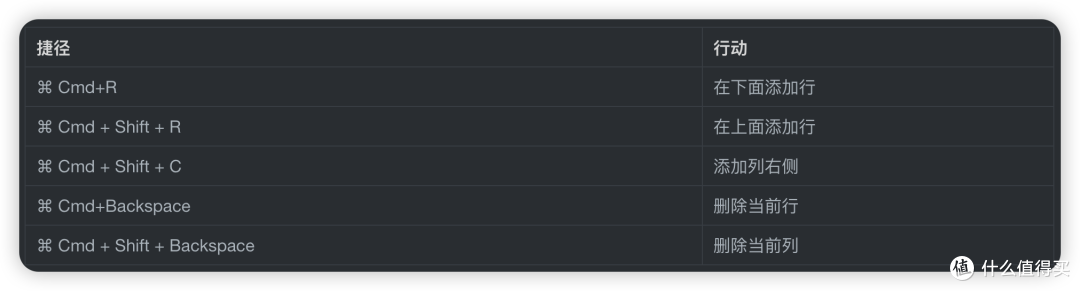
10、快捷键说明
全局使用
编辑模式
表格快捷方式
四、运维与优化
数据备份:直接打包
/opt/jotty/data和/opt/jotty/config目录即可完成全量备份,无需数据库导出镜像更新:使用
docker compose pull && docker compose up -d平滑升级,文件数据不会丢失反向代理配置:Nginx/Caddy 反向代理1122端口,配置HTTPS域名访问,适合公网暴露
权限故障排查:出现无法保存、写入报错,优先检查宿主机目录uid/gid是否和容器user参数匹配
作者声明本文无利益相关,欢迎值友理性交流,和谐讨论~
当前文章无评论,是时候发表评论了