









9
16
北通鲲鹏50:为何被误解为不兼容?
2026-05-01 21:44:30
2点赞
1收藏
0评论
北通鲲鹏50:那些被“不兼容”误会掩盖的PC游戏适配真相
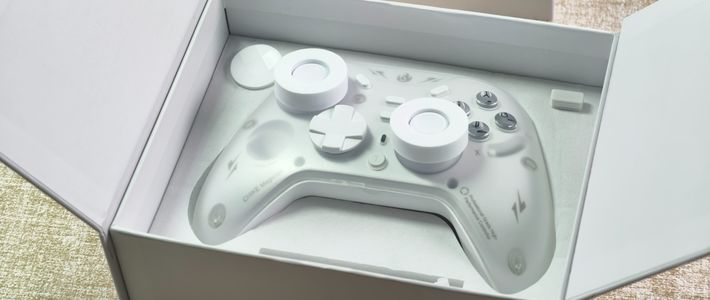
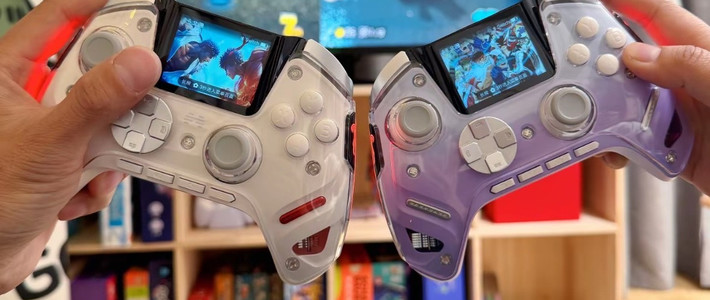
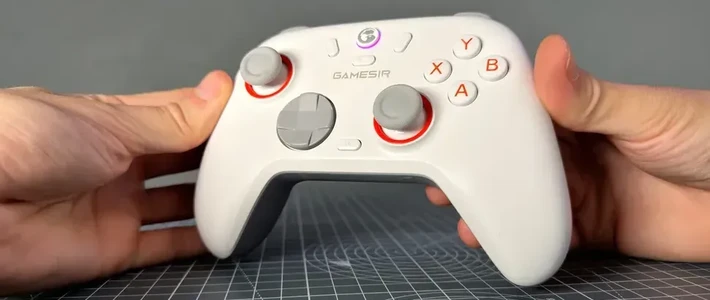
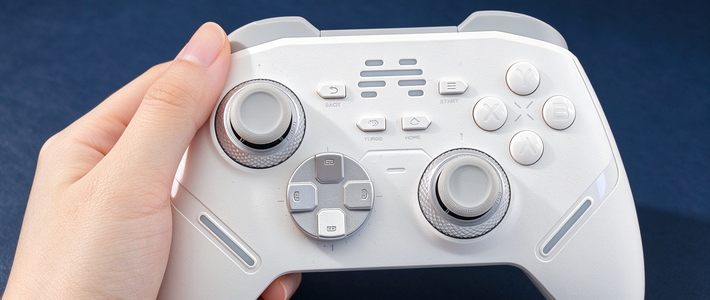
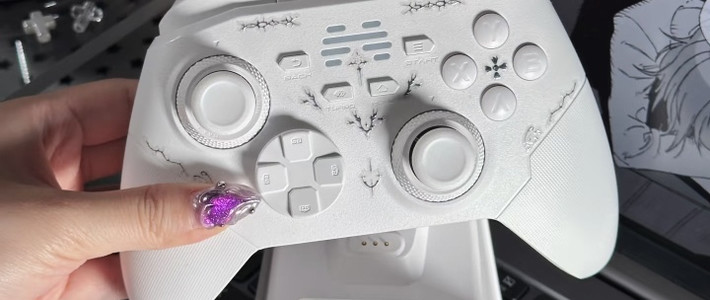
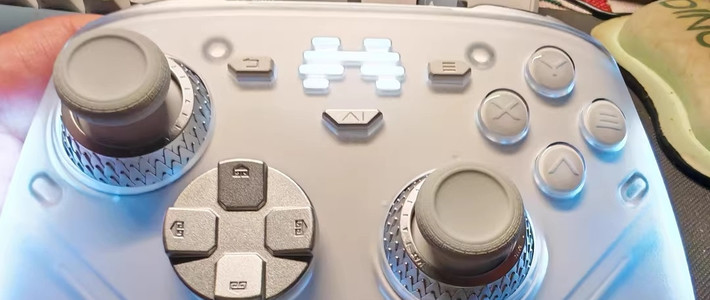
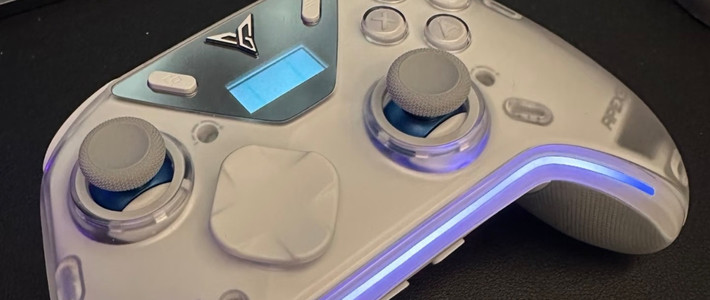
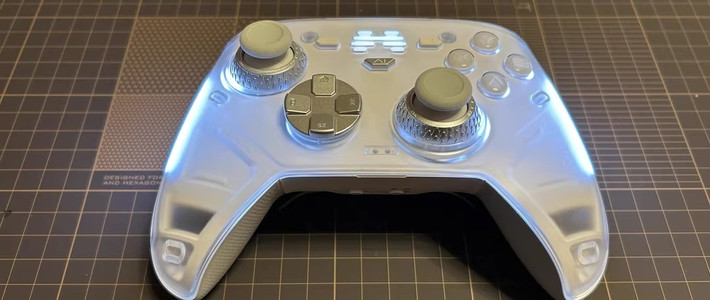
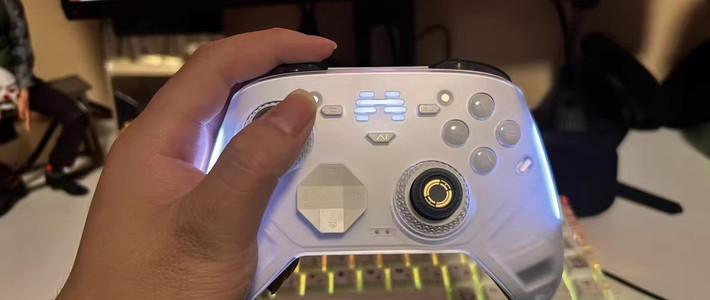
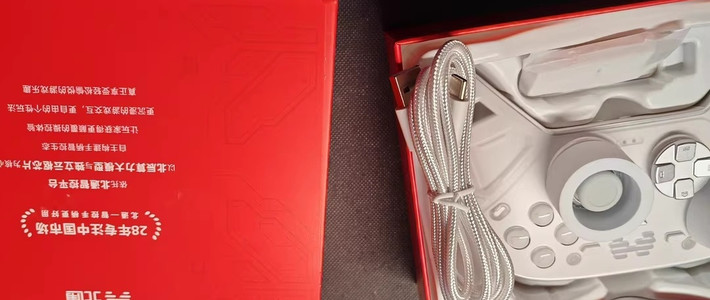
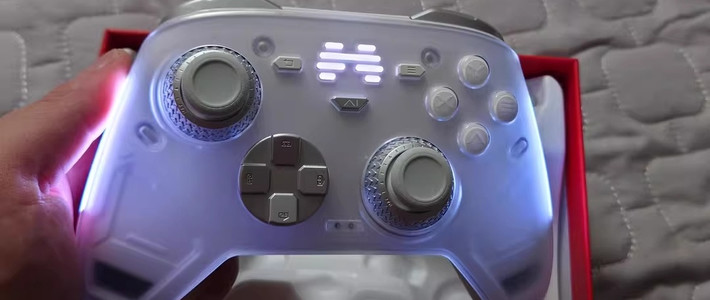
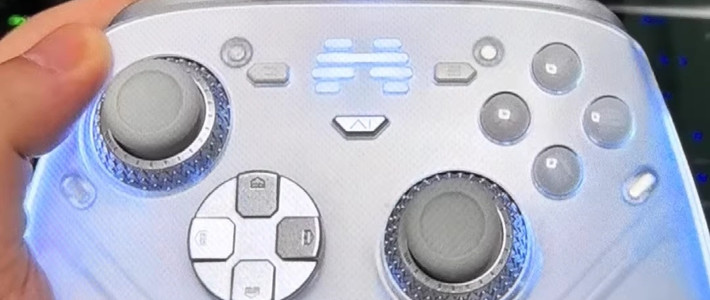
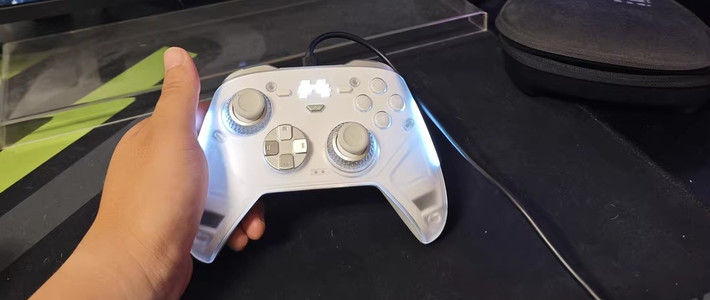
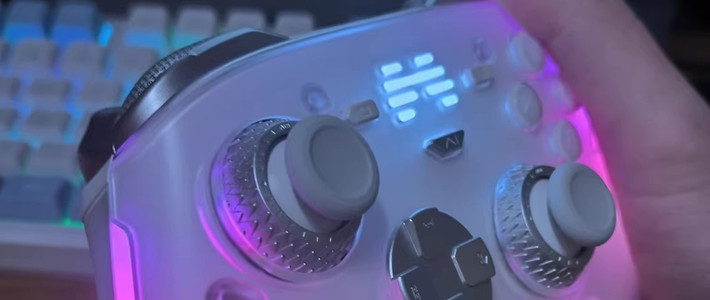
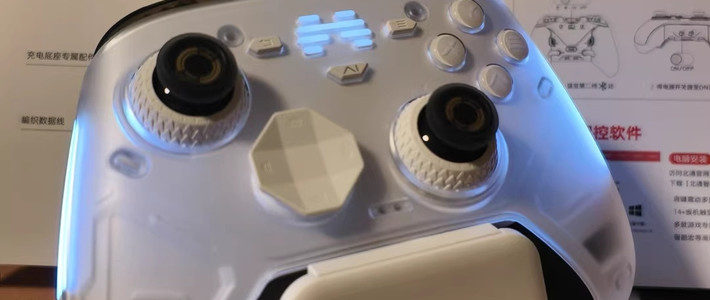
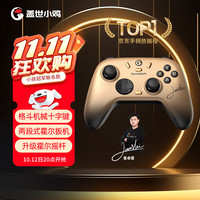
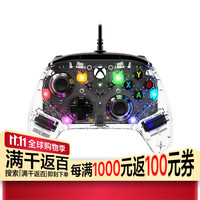
刚把北通鲲鹏50云翼白的透明外壳擦干净,看着彩屏上跳动的自定义画面,你兴冲冲连上电脑,点开期待已久的新游——结果,要么游戏里按键乱成一团,要么手柄直接被“无视”,甚至打着打着信号突然断连。很多人这时会下意识觉得“这手柄不兼容我的游戏”,但事实是:作为北通首款带智能彩屏的旗舰手柄,鲲鹏50的“不兼容”,大多是玩家没读懂它的“智能适配逻辑”,而不是硬件本身的问题。今天我们就只聊这款北通鲲鹏50(型号BTP-KP50B),从真实玩家的踩坑场景出发,拆解那些被误解的兼容真相,给你一套完全不同的解决思路。
一、你遇到的“不兼容”,其实是三种典型的“误会”
很多玩家口中的“不兼容”,其实是手柄的特性和游戏场景的冲突,只是表现出来像“不兼容”:
1. “3A大作按键失灵”:不是不支持,是模式没对上暗号
玩《星空》《博德之门3》这类主流3A时,手柄能被识别,方向键能用,但扳机、震动完全没反应,甚至ABXY键位错位。你以为是游戏不兼容,其实是手柄停留在了非XInput模式——这些大作默认只认Xbox协议的输入,而鲲鹏50如果没切到PC(XInput)模式,游戏自然无法调用它的全部功能,只能识别到基础按键。
2. “老游戏/模拟器‘视而不见’:不是不认,是协议不匹配”
打开经典单机或街机模拟器,电脑设备管理器里明明有手柄,但游戏里按什么都没反应。这不是游戏不兼容鲲鹏50,而是这些老游戏只支持DirectInput协议,而鲲鹏50默认的XInput模式,在它们眼里就是“无效设备”,所以直接“视而不见”。
3. “竞技网游背键没反应:不是坏了,是被防作弊‘屏蔽’了”
在《CS2》《永劫无间》这类竞技网游里,基础按键正常,但背面的自定义背键完全失灵,甚至被游戏判定为违规输入。你以为是手柄不兼容,其实是这些游戏的防作弊系统,屏蔽了第三方手柄的额外按键通道,或者把宏指令当成了作弊信号,直接切断了背键的信号传输。
二、深度拆解:鲲鹏50的“智能优势”,为什么会被当成“兼容短板”?
和普通PC手柄不同,鲲鹏50的核心卖点——智能彩屏、双协议切换、自定义背键、多平台适配,恰恰也是它在部分游戏里出现“兼容误会”的根源:
1. 彩屏联动模式切换,没看对标识就会“信号错位”
鲲鹏50的模式切换,全靠手柄上的智能彩屏来显示,很多玩家没注意彩屏上的“PC/DirectInput/NS/手机”标识,手柄停留在其他模式就连电脑,游戏自然无法识别。更隐蔽的是,部分玩家在切换模式后,没等彩屏完成模式同步就进游戏,导致手柄的输入协议还没切换完成,游戏只能收到错乱的信号,表现为“按键失灵”。
2. 驱动与彩屏深度绑定,信号容易被系统“误拦截”
鲲鹏50的彩屏自定义、固件更新,都依赖北通游戏厅的驱动程序。如果电脑上没安装对应驱动,或驱动版本过旧,不仅彩屏无法显示自定义画面,连手柄的输入信号也可能被系统或安全软件当成“未知程序”拦截,导致部分游戏收不到手柄信号,被误以为是“不兼容”。更特殊的是,Win11系统的部分更新补丁,会和北通的驱动产生冲突,导致信号传输异常,出现“间歇性断连”的情况。
3. 自定义背键与宏编辑,和游戏的“适配边界”冲突
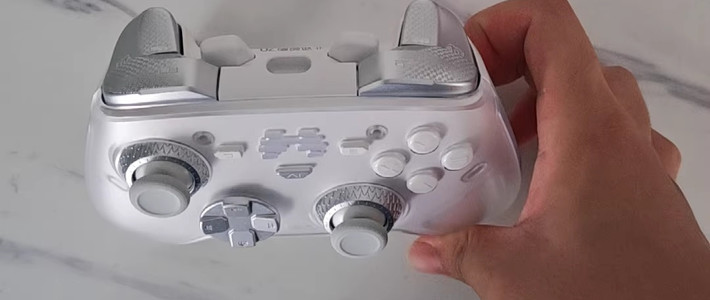
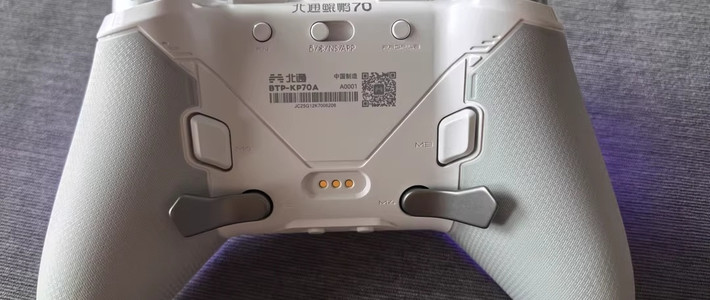
手柄背面的4个可自定义背键,是鲲鹏50的核心亮点之一,但很多玩家不知道:不是所有游戏都支持额外按键输入。老游戏和小众独立游戏,大多只支持标准手柄按键,鲲鹏50的背键信号会被当成无效输入屏蔽;而竞技网游的防作弊系统,会把宏指令判定为作弊信号,直接屏蔽手柄的所有自定义按键,甚至部分游戏会直接禁用第三方手柄的所有功能,这不是手柄不兼容,而是游戏本身的限制。
4. 多连接方式的“隐形干扰”,被误判为“不兼容”
鲲鹏50支持2.4G无线、蓝牙和有线三种连接方式,其中2.4G无线虽然延迟低,但如果插在电脑前置USB接口,很容易被USB3.0设备(如U盘、移动硬盘)的电磁干扰,导致信号断断续续;蓝牙连接则可能因电脑蓝牙驱动老旧,和手柄的配对缓存冲突,出现“连接成功但无响应”的情况,在对延迟敏感的游戏里,这种不稳定会被直接当成“不兼容”。

三、从游戏反推手柄设置:鲲鹏50专属适配流程,按这个顺序,再也不用瞎试
不用对着通用教程一步步试,这套流程是根据鲲鹏50的特性设计的,先从游戏入手,再调整手柄设置,精准定位问题:
第一步:先判断游戏的“适配类型”,再决定手柄模式
先打开游戏的设置界面,看是否有“手柄控制”选项:
- 有手柄控制选项的新3A/主流网游:优先用PC(XInput)模式,彩屏显示“PC/Windows”标识;
- 有手柄控制选项的老游戏/模拟器:切换为DirectInput模式;
- 没有手柄控制选项的游戏:不用纠结模式,直接用北通游戏厅的“键鼠映射”功能,把手柄按键模拟成键鼠操作。
第二步:更换连接方式,优先排除“信号干扰”
- 有线连接:直接用Type-C线连接手柄和电脑,这是最稳定的方式,能排除绝大多数无线信号问题;
- 2.4G无线:把接收器插入电脑后置USB接口,避开前置接口和其他USB设备,减少电磁干扰;
- 蓝牙连接:先在电脑蓝牙设置中删除已配对的手柄,重启蓝牙适配器后重新配对,清除旧的配对缓存。
第三步:检查驱动与系统,修复“信号拦截”
- 打开北通游戏厅,检查手柄固件是否为最新版本,更新驱动后重启电脑;
- 暂时关闭安全软件和防火墙,避免驱动程序被误拦截;
- 如果是Win11系统,可尝试关闭“内存完整性”功能,部分情况下它会和手柄驱动冲突。
第四步:重置自定义设置,排查“背键冲突”
- 打开北通游戏厅,暂时关闭所有背键宏、按键映射和扳机自定义设置,恢复手柄默认布局;
- 对于竞技网游,直接关闭所有宏功能,避免被防作弊系统误判;
- 如果恢复正常,再逐步开启自定义功能,确认是哪个设置导致的冲突。
第五步:利用Steam平台,给游戏“强制适配”
- 对于Steam平台的游戏:右键游戏→【属性】→【控制器】,将“Steam输入”设置为“强制开启”,让游戏通过Steam适配手柄信号,避开原生协议的限制;
- 对于非Steam游戏:用Steam添加为“非Steam游戏”,再开启Steam输入功能,让游戏通过Steam识别手柄。

四、不同游戏类型的鲲鹏50适配模板,直接套用就行
1. 新3A大作(Steam/Epic平台)
- 手柄模式:PC(XInput)模式;
- 连接方式:优先有线或2.4G无线;
- 设置要点:更新手柄固件到最新版本,在游戏内开启手柄控制,同时在北通游戏厅中开启自适应扳机和震动反馈;
- 避坑提示:部分新游戏的DLC更新后,旧固件的鲲鹏50会出现扳机失灵的问题,更新固件即可解决。
2. 老单机/独立游戏
- 手柄模式:DirectInput模式;
- 连接方式:有线连接最稳定;
- 设置要点:如果游戏仍不识别,在北通游戏厅中开启“键鼠映射”,把手柄按键映射为键盘和鼠标的按键;
- 避坑提示:部分老游戏的兼容性模式会影响手柄识别,可尝试以兼容模式运行游戏。
3. 竞技网游
- 手柄模式:PC(XInput)模式;
- 连接方式:优先有线连接;
- 设置要点:关闭所有背键宏和自定义映射,仅使用基础按键;部分游戏会屏蔽第三方手柄,此时只能用键鼠映射功能,模拟键鼠操作;
- 避坑提示:不要在竞技网游中使用宏功能,避免被封号。
4. 模拟器游戏
- 手柄模式:根据模拟器的支持情况,切换为DirectInput或XInput模式;
- 连接方式:有线连接;
- 设置要点:在模拟器的控制器设置中,手动选择“北通鲲鹏50”作为输入设备,调整按键映射;
- 避坑提示:部分模拟器需要开启“原生手柄支持”选项,才能识别鲲鹏50的信号。
写在最后:没有不兼容的手柄,只有没读懂的适配逻辑
北通鲲鹏50本身具备完善的PC游戏适配能力,绝大多数“不兼容”问题,都不是硬件故障,而是玩家没读懂它的“智能适配逻辑”。作为一款带智能彩屏的旗舰手柄,它的多模式、自定义功能,需要根据游戏场景灵活调整,而不是插上就能适配所有游戏。只要顺着彩屏的模式标识,结合游戏的适配类型调整设置,就能让这款颜值拉满的手柄,在所有适配PC游戏里发挥全部性能。