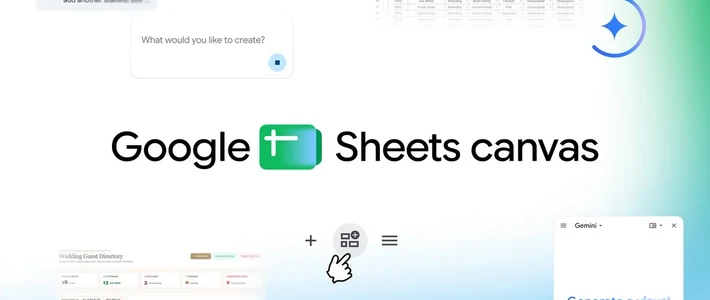
这两天关注 Google Sheets 相关消息的话,大概率见过三个字母:canvas。有人叫它“表格变应用”,有人叫它“一句话生成仪表盘”,更乱的是,有人说它四月就发布了,有人说它刚上线。
先把时间线捋清楚:两件事都对。Sheets canvas 在今年四月的 Google Cloud Next '26 上发布。知乎但真正开始向用户推送是 8 月 13 日。小红书也就是说,大部分拿到入口的人,手里的功能也就一周上下。你现在没看到入口、没摸到它,完全正常。
它是什么,一句话
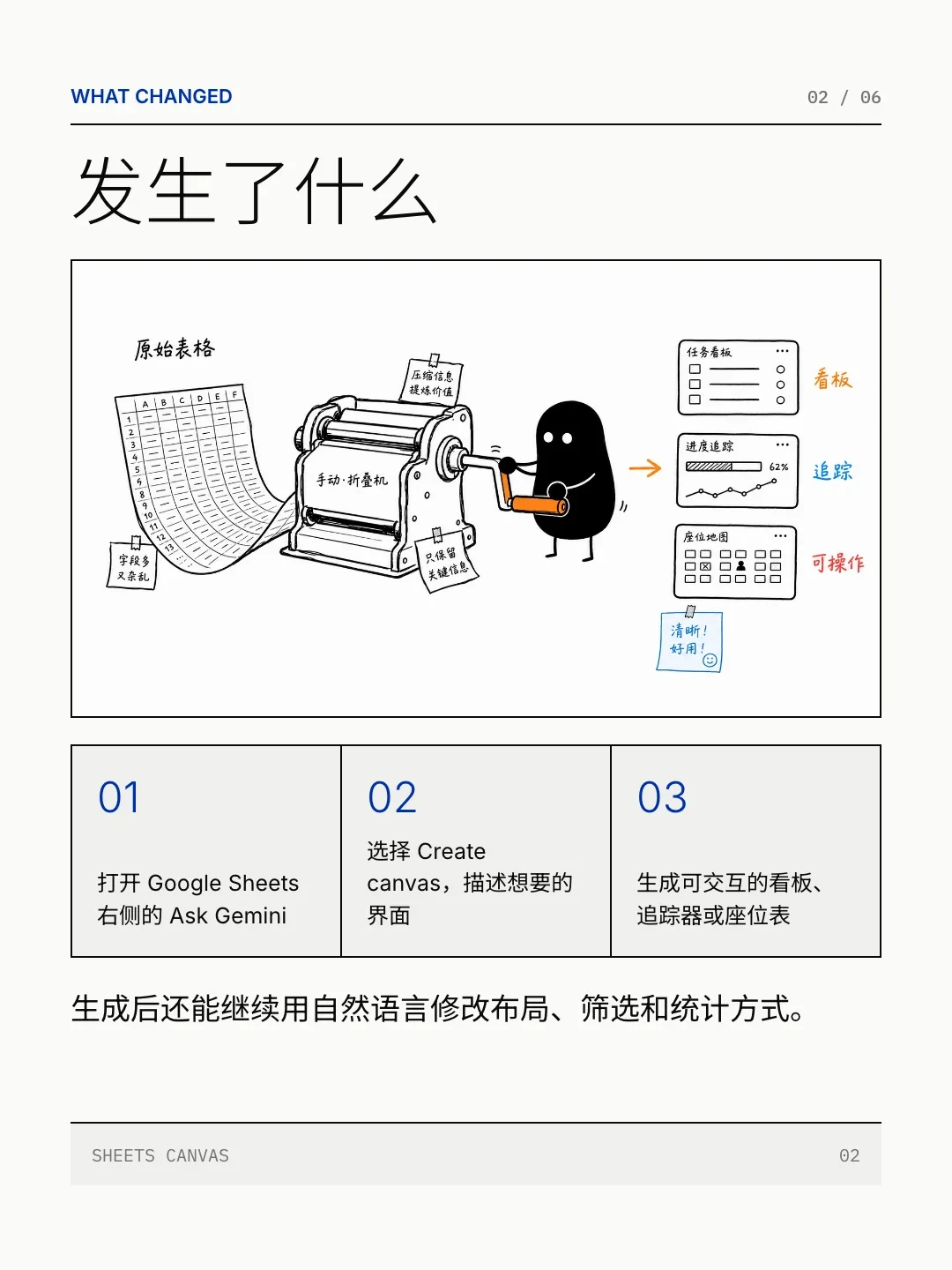
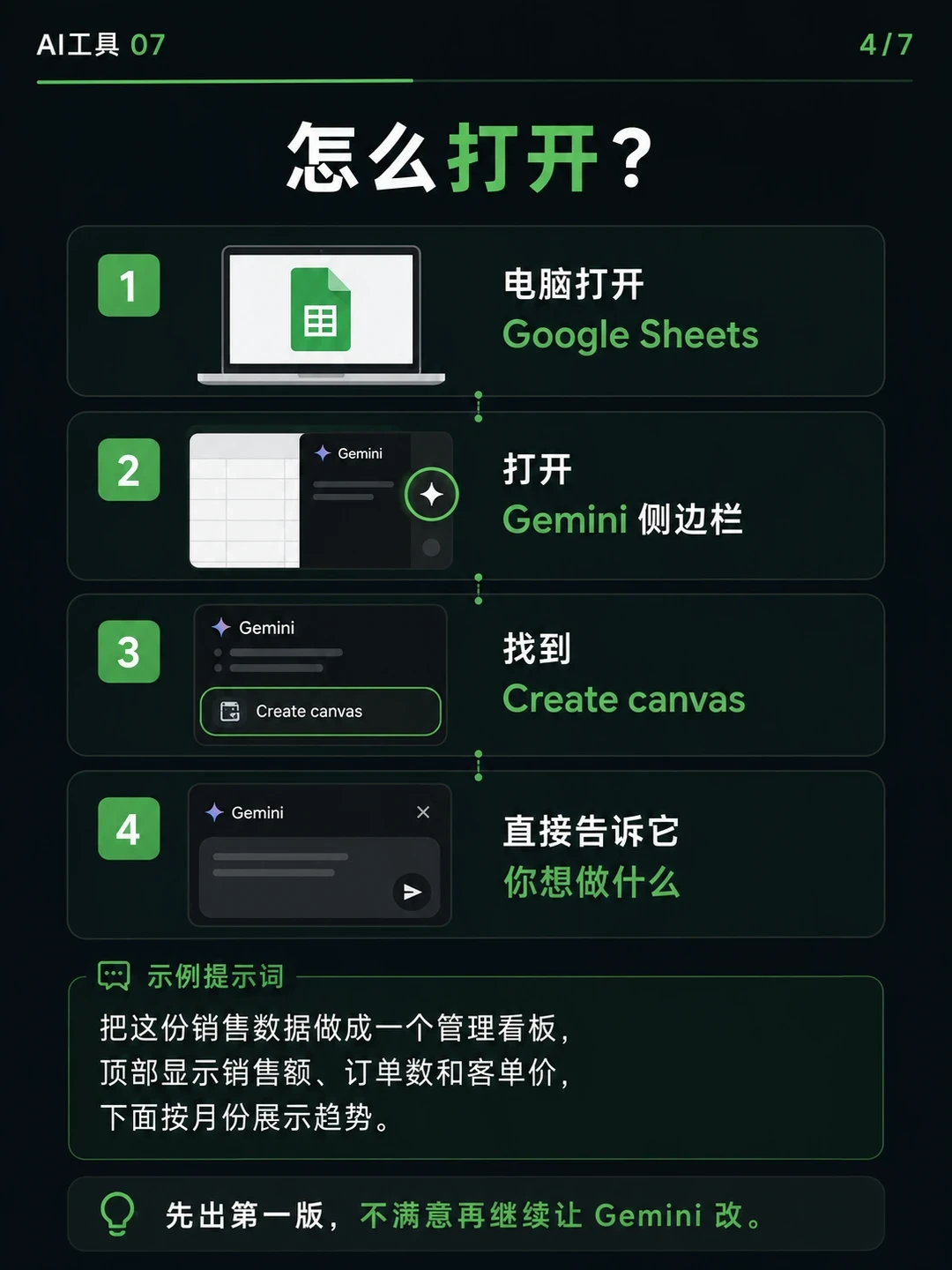
以前,Sheets 就是 Sheets:数据进去,最多出来一张图表。Canvas 把这条边界挪了——你在表格右侧的 Gemini 面板里写一句需求,它就把数据变成可交互的看板、日历、画廊或者仪表盘。关键词是“可交互”。
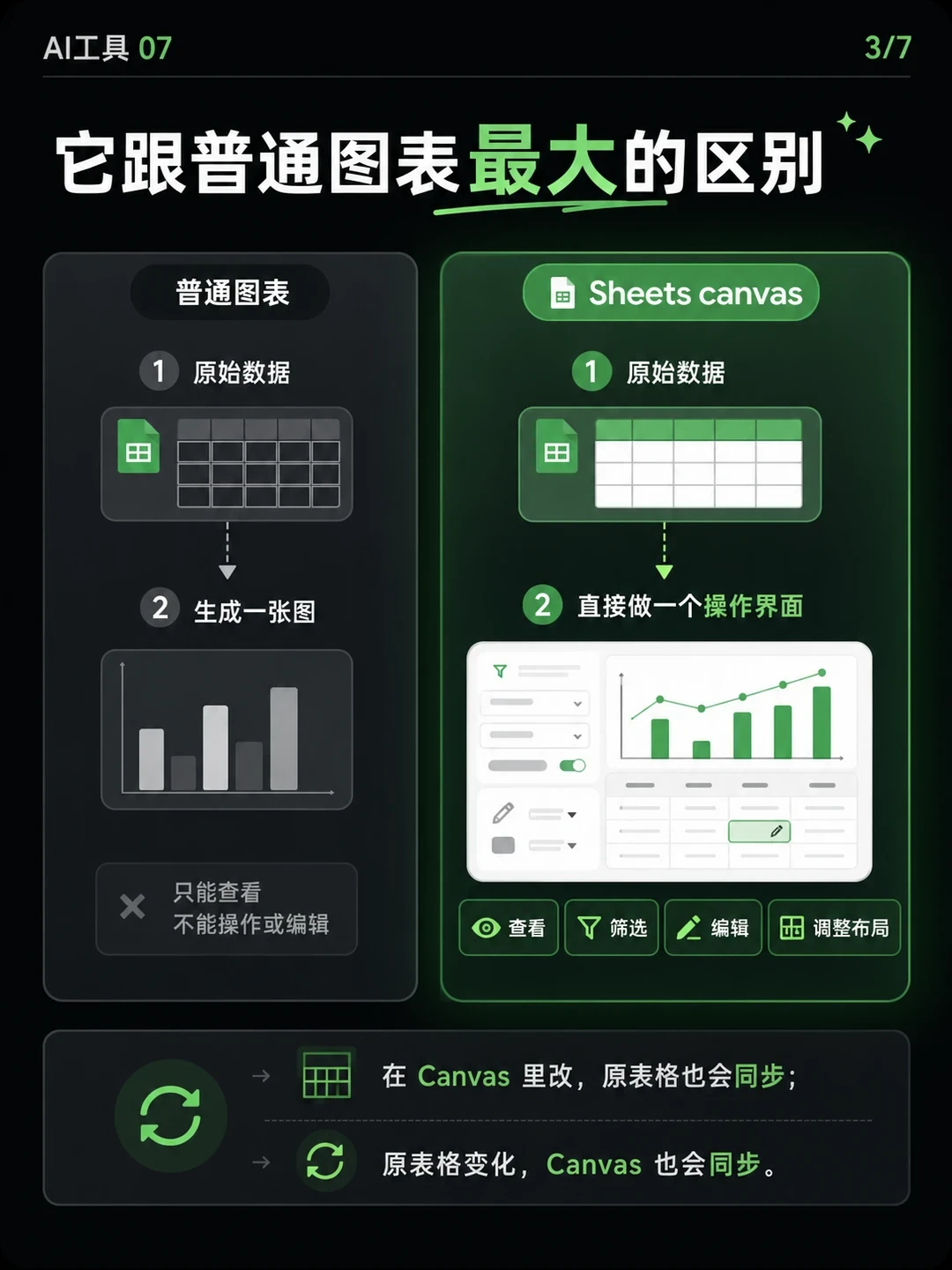
最有意思的不是“生成界面”,而是 canvas 能写回原表。你在看板上把一张卡片拖到另一列、在卡片上改个日期,回到表格里,对应单元格也跟着变了。小红书分享权限也跟原表走,不用再维护第二份数据。
这跟过去“AI 生成一张图表”是本质区别:图表是静态照片,canvas 是活的小应用,表格是它的数据库。
但先看清这5道门槛再试
这是多数人卡住的部分。综合社区里实测用户的反馈:
套餐:不是所有 Google 账号都能用,需要符合条件的 Google AI 或 Workspace 套餐。
语言:目前只支持英文,中文提示词暂时不好使。
设备:请在电脑端用,手机 App 别指望。
范围:一次只读取一个 sheet 标签页,数据散在多个标签页的,先归拢。
安全:生成结果要人工复核,个人数据和涉密数据别往里喂。
找不到入口的话,多半是卡在上面这些条件里。小红书所以更实际的结论是:公司已经在为 Workspace 付费的,去看入口开了没;个人用户,真不必为这一个功能急着买订阅。
大家都在拿它做什么
把小红书、知乎的实测帖放在一起看,用法高度集中在四类:
项目进度看板:最多的一种。把负责人、状态、截止时间放进表里,一句话生成看板,延期项自己浮出来,适合项目复盘。
数据仪表盘:过去想做数据可视化,要么用表格自带图表,要么导出到 BI 工具,现在 Canvas 直接把交互式可视化搬进表格,仪表盘、热力图、看板全在表格里完成。知乎
日历排期:活动日程、班表变成日历视图。
画廊式索引:成员信息、内容素材、产品列表做成卡片展示。
还有一个共同的吐槽:AI 生成的结果不会自动刷新。你把源数据改了,旁边那列 AI 摘要还停在昨天的判断。小红书在官方支持自动刷新之前,把 canvas 的输出当“要看一眼”的东西,不是“不用管”的东西。
该不该试?分人
已有符合条件的 Workspace / Google AI 套餐、英文没问题:本周就可以试。建议第一步:复制一张不含敏感数据的项目表,打开右侧 Gemini 面板,输入类似“把这张表变成按状态分组的看板”,生成后拖一张卡片,再回原表确认数据有没有同步。这条链路跑通了,再往真实工作里接。
免费个人用户:先观望。这个功能明显还在早期——只支持英文、一次一个标签页,后续开放节奏值得跟,但现在没必要为它付学费。
数据涉及客户、财务、机密:等。等公司的 AI 数据政策明确了,再把 canvas 当成“仅限非敏感数据”的工具。
表格工具很久没有这么大的动作了,值得持续盯一下它能走到哪。如果你的 canvas 入口已经出现,欢迎在评论区说说你拿它做的第一个东西。