























5
2
垃圾佬动口不动手:花费一两百让Siri为你开关车库门
2019-12-10 14:36:02
77点赞
537收藏
148评论
前言:
想象一下,在一个大雨滂沱的夜晚,你拖着疲惫的身体开车回到家的车库门口,挂空挡,打开阅读灯,在储物盒中翻出车库卷帘门的钥匙,

抽出天线,按一下开启键。嗯?门怎么没有反应?啥!遥控器没电了!副驾驶上的她投来一脸的嫌弃。

哔——。倒带。。。。。
在一个大雨滂沱的夜晚,你拖着疲惫的身体开车回到家的车库门口。车缓缓驶过,车库卷帘门徐徐打开,院子灯自动开启。副驾驶上的她一脸惊讶:“你什么时候请的管家呀?”。你相视一笑:”我不一直是你的管家么。“倒车入库,深藏功与名。。。。
===============
醒醒醒醒,不就是个用apple homekit控制车库门嘛。。。
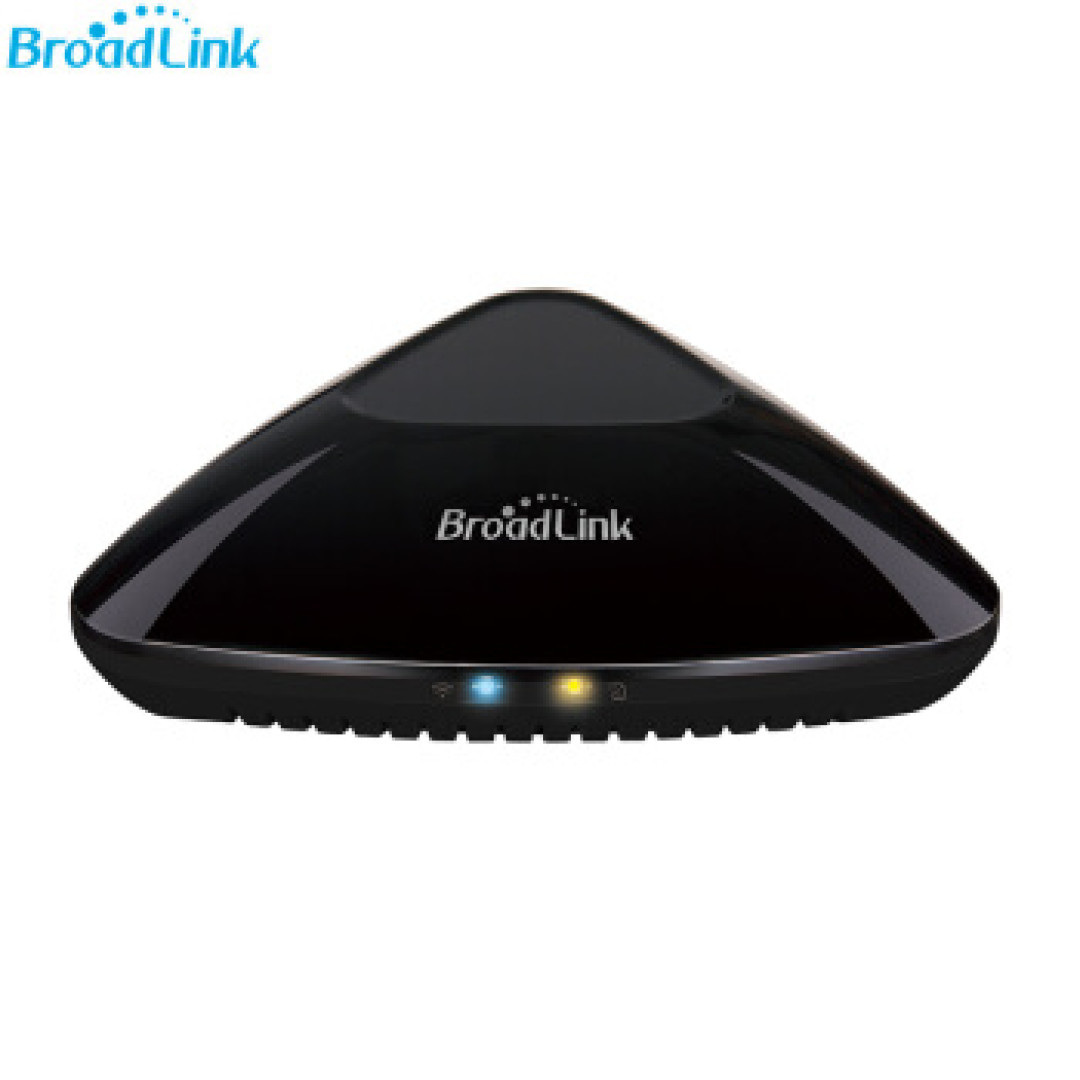
确实不复杂。就是ios---->homekit---->智能车库门。但是作为垃圾佬,肯定是能利旧的利旧,不能利旧的捡破烂。考虑到市面上99%的普通车库门都是用RF遥控的,所以方案变成了ios---->homekit---->智能遥控---->普通车库门。因为ios手机和车库门都是现成的,所以买个带RF的智能遥控就可以了。我用的是这个:
可能有的小伙伴会问,这个和带万能遥控附件的小爱同学和天猫精灵有啥区别?其实本质是一样的,只要万能遥控带RF(433MHz或者315MHz)就行。只是我要开车库门的时候人在车里的,手机还是ios,那可是叫天猫不应,喊小爱不灵。唯一喊得动的只有siri  。当然如果你是小米手机,完全可以用小爱同学,实现方式是类似的,可以触类旁通。
可能又有小伙伴会问:直接用智能遥控配套的手机APP遥控不就好了嘛。呃。。。垃圾佬动口不动手。掏手机出来按和掏遥控器出来按,本质还是一样的嘛。而且通过siri控制,还能进行联动,比如开灯之类。
================
下面进入姿势讲解环节,请系好安全带。
零、准备好以下材料:
必备硬件:
一台一直开机的,能跑docker的机器(群晖之类的NAS为佳,黑白均可。退而求其次像50包邮的我家云、粒子云、斐讯N1等能刷OMV装docker的矿渣也可以)。
智能RF遥控,比如我开头介绍的Broadlink Rm Pro。
必备软件:
Docker
一颗爱折腾的心。
可选配置:
一定的linux基础
一定的英文阅读能力(HomeAssistant和HomeBridge还有Docker等很多好东西的一手资料都是英文的)
车子带CarPlay
家里常放个iPad或者AppleTV或者HomePod(这个原因一会儿说)
一、配置好智能RF遥控器
1.把遥控器放在一个合适的位置:
所放的位置有WiFi覆盖,且离车库门电机不要超过两堵墙。
2.手机下载安装易控APP
3.智能遥控通电
通电后,用牙签顶住reset小孔5秒,等到蓝色LED灯快闪进入配对模式。
4.配置易控APP
打开易控APP,会自动发现设备。点“+”,添加遥控,遥控面板选自定义-顺序排序。
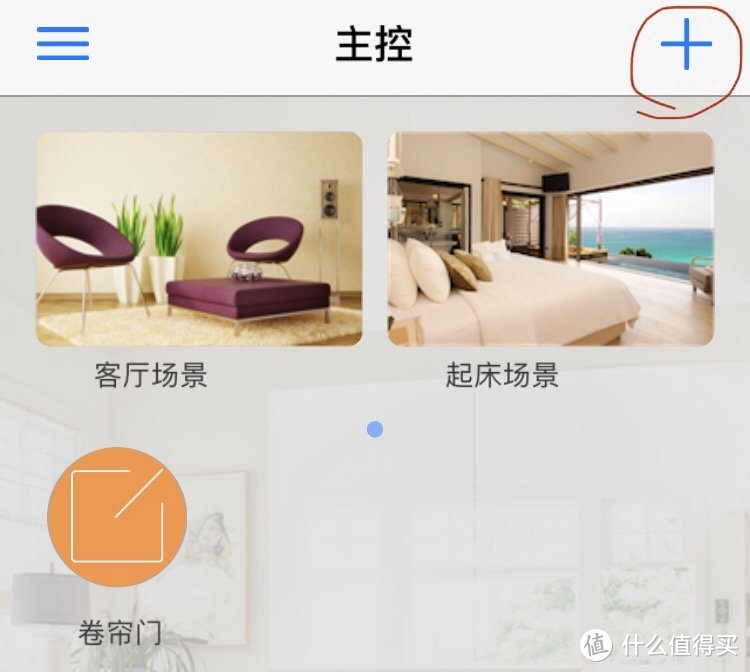 点右上角的“+”号添加遥控
 选择“自定义"遥控
再按“+”添加遥控按钮。车库门遥控器一般是4个按钮,对应:开启、关闭、暂停/解锁、锁定。你可以把奇怪的“顺序排序”四个字改成其他的,比如“卷帘门”,然后设置好四个按钮的图标。搞好之后像下图这样:
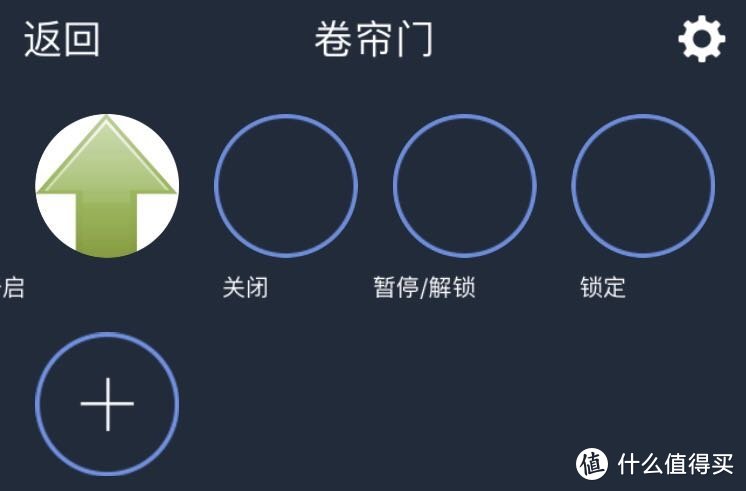 在APP端添加好遥控器的各按钮
5.按键学习。
先断开车库门电机的电源。拿好原装车库门遥控器走到智能遥控旁边,按APP中添加的按键,比如“开启”键。APP会弹出一个选择,选“单键学习”,在下一个选择中选“扫频”,然后,按住住住住住住住住住住(重要的事情说n遍)传统遥控器上的开启键,直到APP提示找到频点,是否学习?选是,然后,按一下传统遥控器上的开启键,完成开启键的学习。按这个流程,完成所有按键的学习。
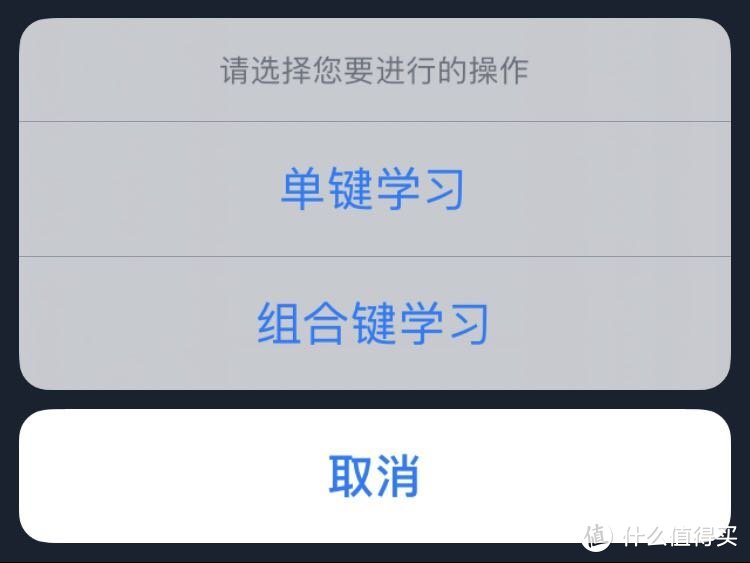 选择”单键学习“
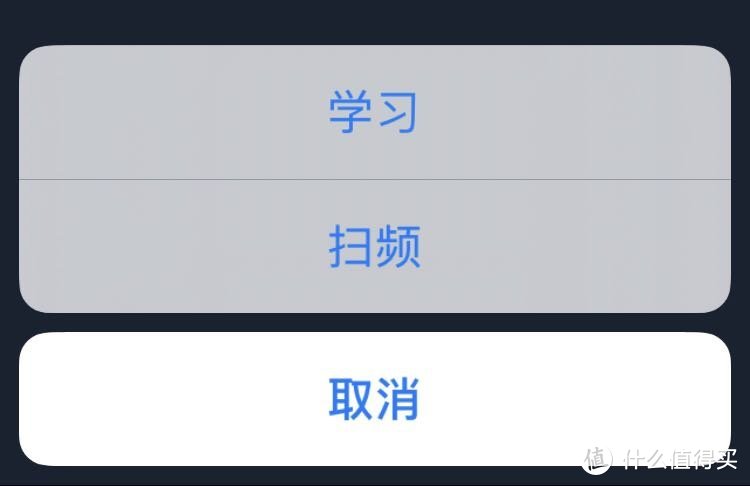 选择”扫频“
6.测试一把:
车库门电机通电。在APP上按一下开启键,如果车库门开了,那么恭喜,小目标达到。
如果没反应,检查学习流程是否正确,以及智能遥控器位置是不是不好。
好了,如果你只是要手机APP控制车库门,那么小目标达到,可以不用往下看了。
二、配置HomeBridge
HomeBridge,作用如其名,就是为苹果的Home应用和智能家居设备(智能遥控器)架起一条通信桥梁。前人栽树后人乘凉,感谢各路大神和开源社区,现在HomeBridge的安装配置越来越简单了。最简单的方法当然是用Docker把别人封装好的img拉上来直接用!
1.安装Docker(以群晖为例)
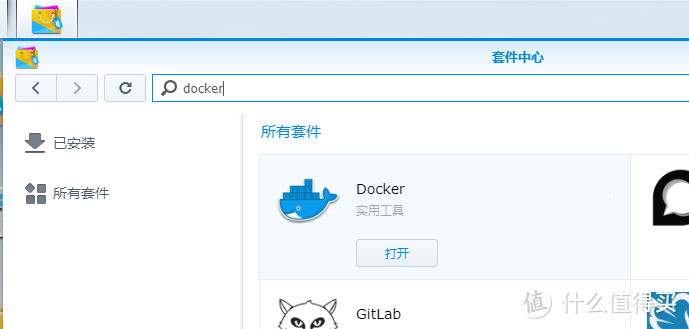
2.安装oznu/homebridge镜像
选“注册表”->关键字搜索homebridge,选择排名最高星的oznu/homebridge,双击拉下来。
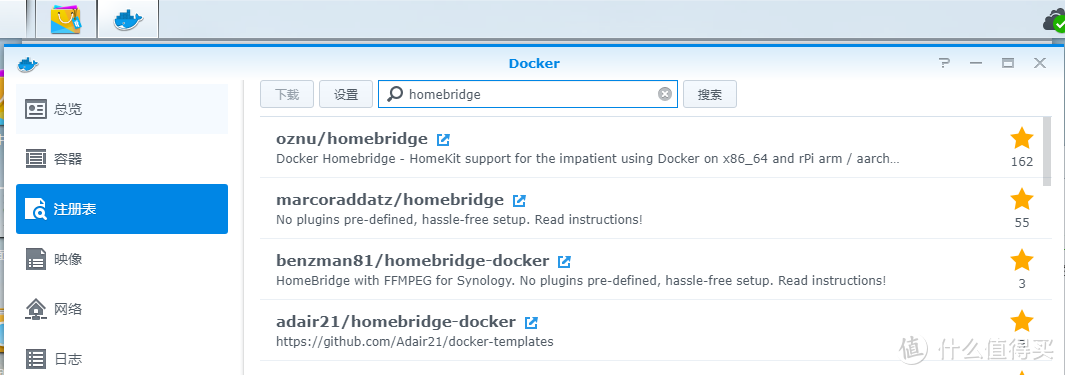 选最高星的那个
3.运行容器
在“映像”里,选择刚才拉下来的镜像运行,设置容器名称,点“高级设置”

“启用自动重新启动”打勾

点“卷”->"添加文件夹“,将NAS本地的一个文件夹挂载到docker镜像中的/homebridge目录,如图。(此目录用于保存配置信息)
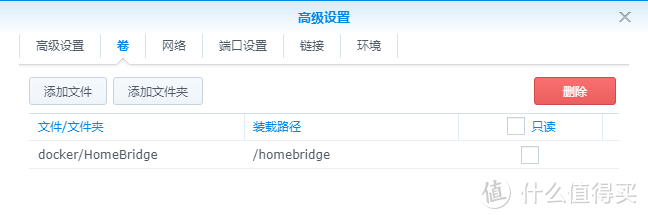 设置映射目录,方便更改配置文件
点”网络“,勾选”使用与Docker Host相同的网络“。(目的是将Docker中所有端口暴露在局域网里,供ios设备自动发现)
 勾选与host使用相同的网络
点”环境“,点”+“号,按下图增加一项环境变量:
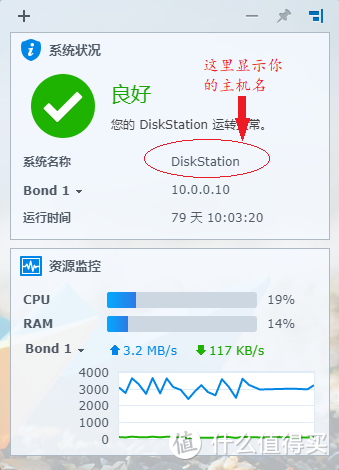
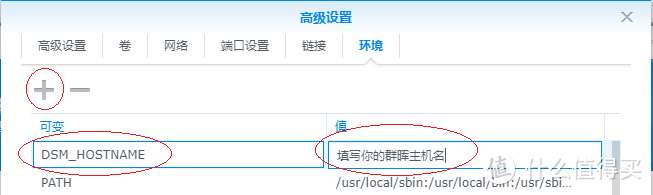 增加hostname环境变量,填你自己的主机名
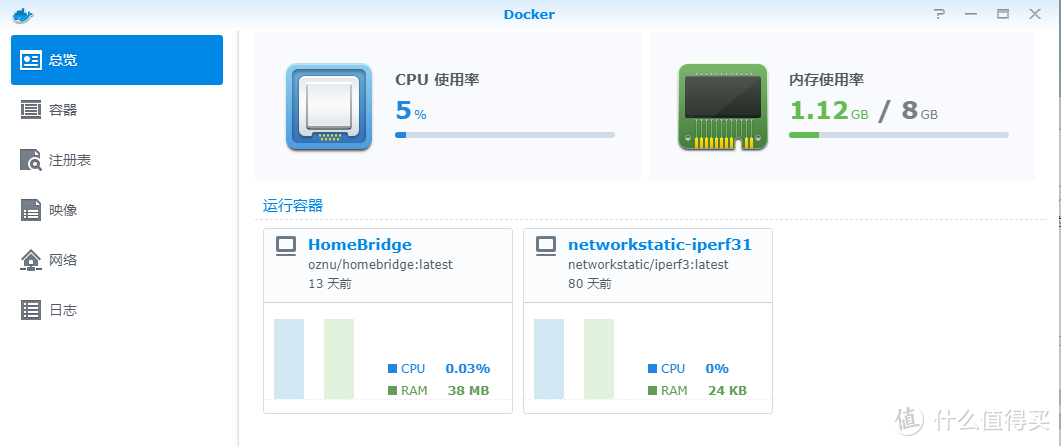
点应用,运行容器。
4.安装broadlink插件
再次感谢开源社区各路大神的贡献,让以前各路繁杂转接变成现在一个插件搞定。
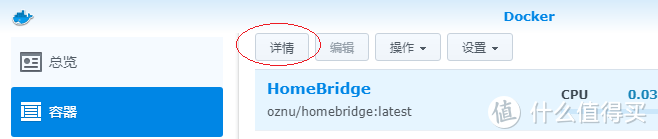
点Docker中”容器“,选择刚才运行的容器,点”详情“
点”终端机“->新增右边的小箭头->”通过命令启动“。输入sh,点确定运行shell。
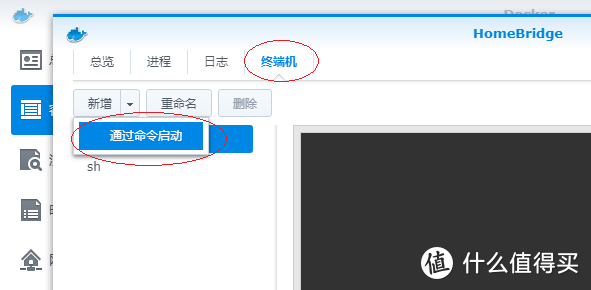 通过sh命令操作终端机
输入:
npm install homebridge-broadlink-rm
敲回车,完成插件安装。安装完成后,切回到docker中的”总览“,按”重新启动“激活插件。
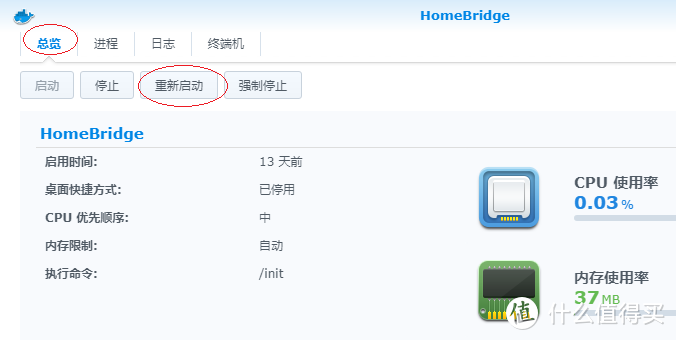 重启HomeBridge,激活BroadLink插件
******课外扩展阅读******
想要了解此docker镜像其他高级骚操作或者想了解如何在非群晖平台上安装此docker镜像的点击下面传送门(如果打不开可能需要科学工具)
传送门:oznu/homebridge docker镜像官方说明
*************************
5.配置策略
群晖中用FileStation找到映射到docker镜像中/homebridge的文件夹(如docker/homebridge),找到config.json,右击,用群晖的文本编辑器打开(没有文本编辑器的话群晖应用商店里装一个)
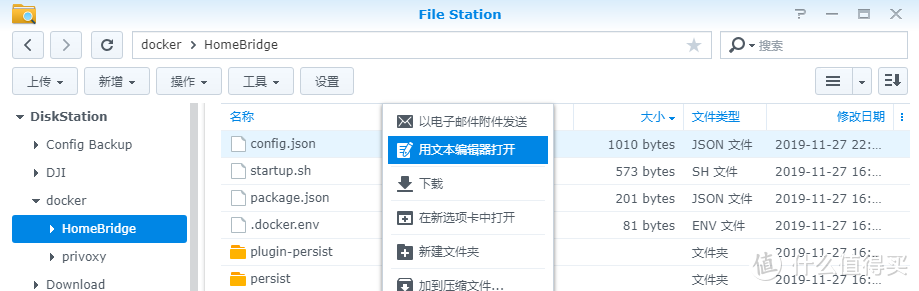 编辑config.json
贴入以下配置。注意里面的中文字部分,全部需要改成你自己的!!!
(这里放个截图。config.json文件在文末会提供下载链接)
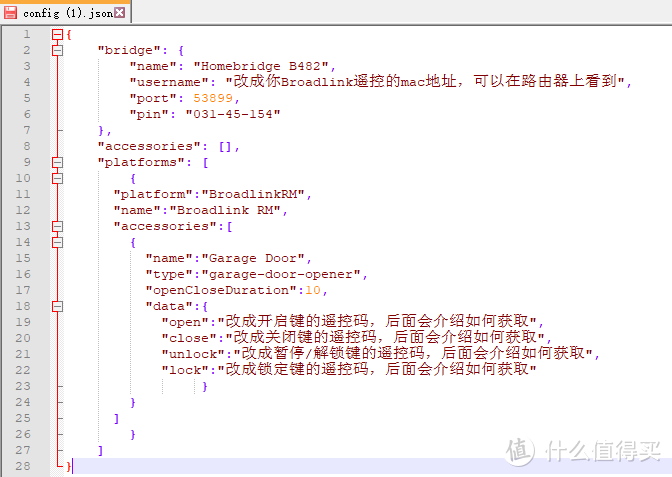 config.json示意,json文件文末提供下载
配置完之后,记得点保存。
好了,到这里离最终目标只剩一步之遥了,只要搞定遥控码填进config.json,就全搞定了。
******课外扩展阅读******
想了解更多骚操作或想了解其他硬件如何编辑配置文件的点击下面传送门(如果打不开可能需要科学工具)
*************************
6.获取遥控码
获取遥控码有多种方法,包括broadlink-rm插件自己就有学习功能。但不知道什么原因,我学过来的遥控码控制不了车库门,百思不得其解。在获取遥控码这个地方我肯定绕了点路。小伙伴们如果知道控制失败的原因的,请告诉我,本人不胜感激啊。
我最后用的方法是把易控APP中学习成功的遥控码提取出来。这个方法是从HomeAssistant网站上学到了。真是折腾无界。
传送门:HomeAssistant:如何获取BroadLink遥控码
提取方法:
第一步:获取 jsonButton,jsonIrCode,jsonSubIr 三个文件
如果是安卓手机,这三个文件在/broadlink/newremote/SharedData目录内。无奈我用的是ios,只好找了个安卓手机,装上易控APP,然后用iPhone把刚才学到的控制码在APP里共享给安卓,然后用安卓的文件管理器把这三个文件弄出来了。是不是很绕,感到了背后无数的鄙视和嘲笑。
第二步:找个电脑,点此下载安装并Python2.7,点此下载解码脚本。(页面打不开的文末有百度盘链接)
第三步:把下载的解码脚本、安卓手机里导出的那三个json开头的文件,一起复制到Python安装目录(如C:Python)
第四步:按win+x,启动powershell,cd到python安装目录,输入:
pip installsimplejson
安装simplejson。
 装完Python后安装simplejson
第五步:运行解码脚本:
在powershell中输入:
python getBroadlinkSharedData.py
(即运行刚才下载的解码脚本)输入ID起始编号1,回车。运行完毕后,在脚本的同一层目录下会生成一个用你遥控器命名的txt文件,打开这个txt文件,你会发现里面每一个按键的遥控码都有了!
第六步:复制txt文件中每一个按钮Code:后面那段(注意HomeBridge不需要Base64的编码),粘贴到homebridge docker映射目录中config.json文件中对应的地方,保存。
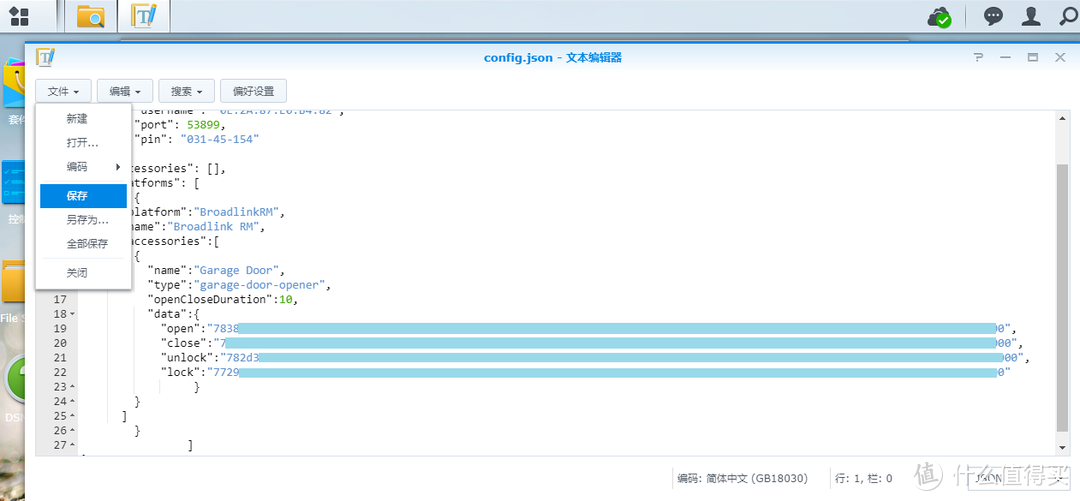 把获取的遥控码粘贴入config.json配置文件
7. 重启HomeBridge,使配置生效。
 重启HomeBridge,使配置生效
点完重启按钮后,马上切到“终端机”界面,你会发现它能刷出一个二维码。如果二维码被其他信息刷掉,鼠标往上滚动几下把它滚回来,这个二维码用于手机配对用。
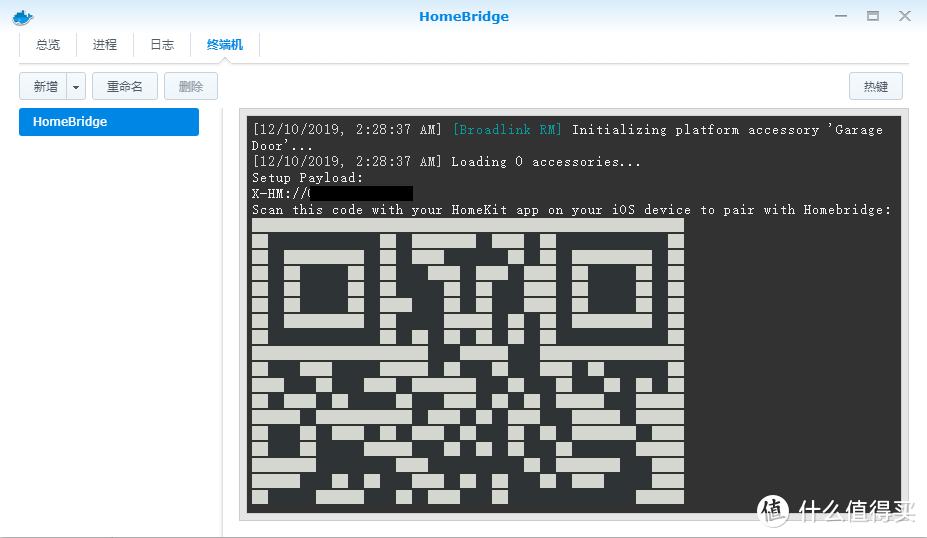 配对二维码生成
三、手机HomeKit接入
把iPhone接入家里的Wi-Fi,打开“家庭”应用。如果删掉了可以去AppStore商店装回来。
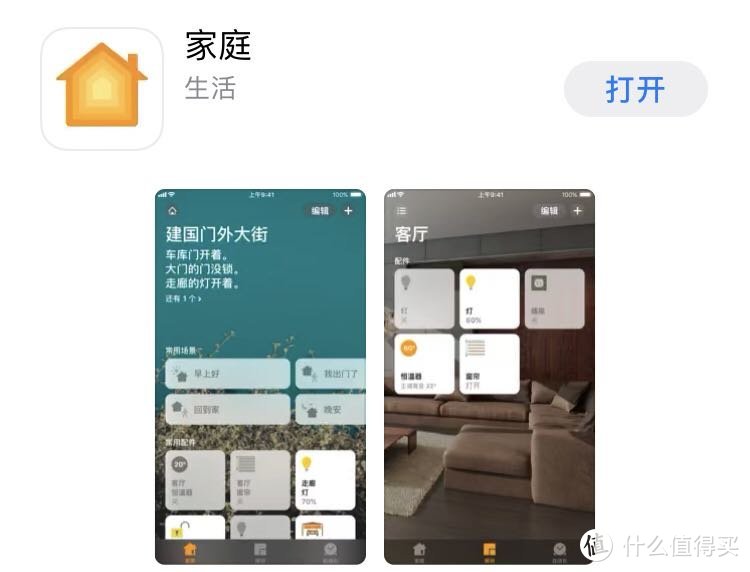
根据提示,选择“添加或扫描配件”,扫终端机上刷的二维码,按屏幕提示,你会发现车库门添加进HomeApp了。另外两个是扫频和学习红外码的开关。根据插件文档,用这里的按钮也能获取遥控码并且会将遥控码显示在log里面。我是学出来的不能用,小伙伴们可以研究一下是啥原因。
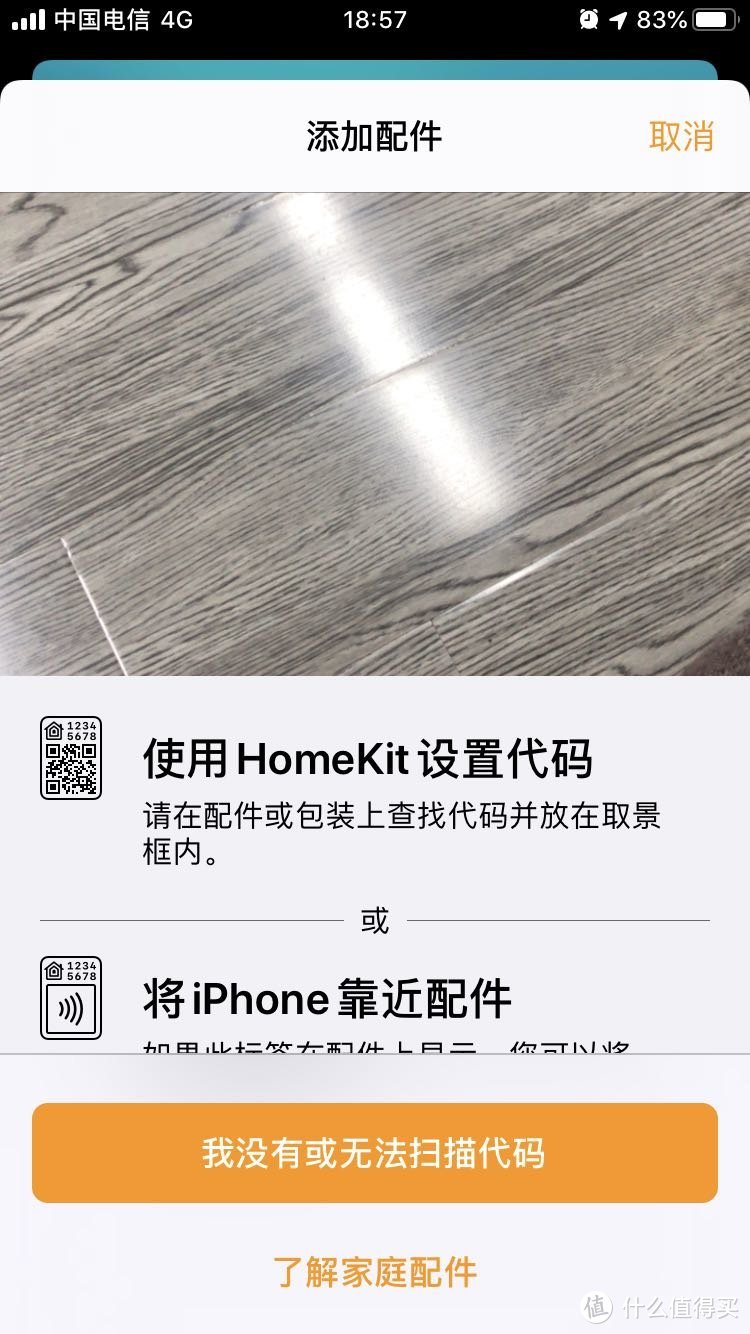 扫描终端机上的二维码完成添加
喊一下:“hey,siri,请帮我打开车库门”。看,车库门是不是打开了!
下面的内容就是锦上添花的事情了:
设置自动化场景:比如回家时打开车库门,离家后关闭车库门。通过其他插件,可以把米家或者天猫的智能家居一起接入homekit一起联动,实现多平台的统一。比如下面这篇文章介绍的:
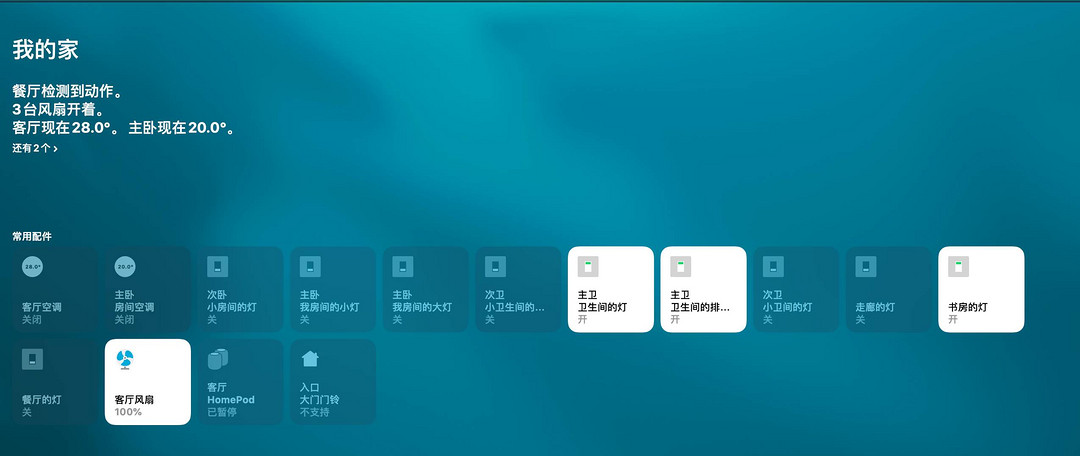
通过homekit控制智能家居,需要手机接入家庭Wi-Fi。如果在车里收家里的Wi-Fi信号不好,可能会提示配件未响应。所以为了用得更爽,最好再配置一个家庭中枢,这样不管在多远的地方,只要手机有蜂窝信号就能远程控制。好在苹果配置家庭中枢方式足够简单,无需任何网络知识,只要家里放个iPad或者AppleTV或者HomePod,就能直接一键开启。
以iPad为例:系统要iOS10以上,和你手机登录同一个iCloud账户。然后在设置里面一键启用。
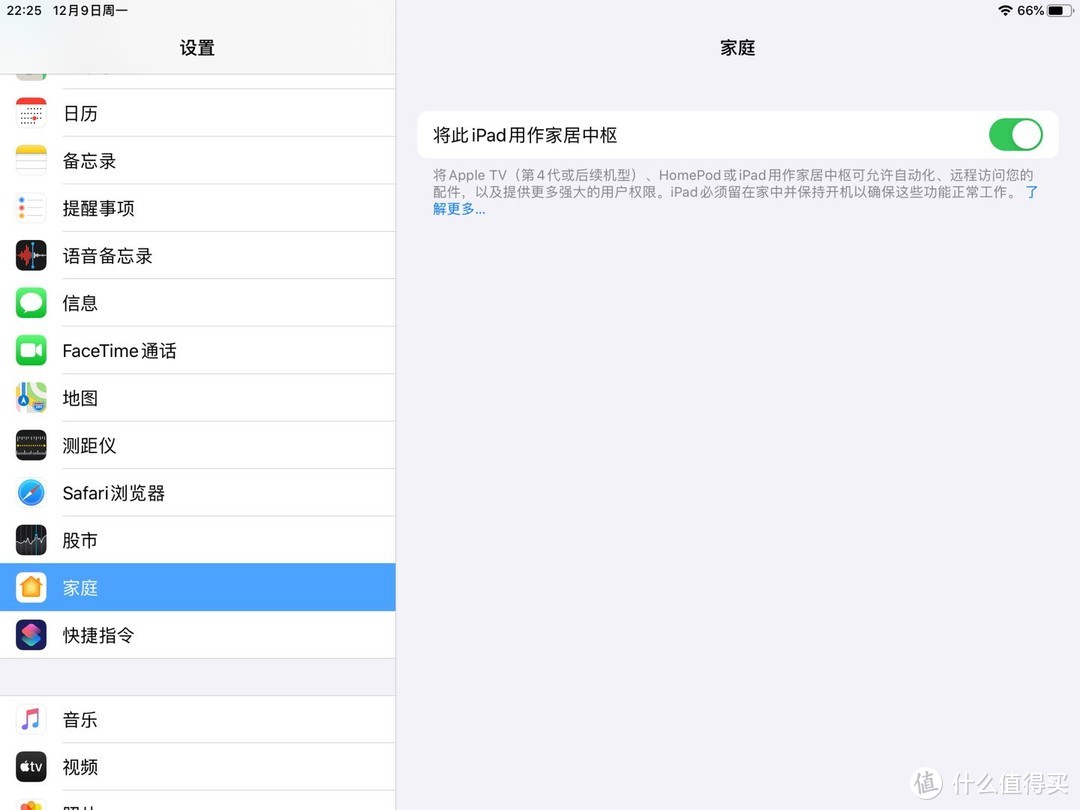 开启家庭中枢
完毕。把你手机Wi-Fi关闭,只用蜂窝数据,喊Siri打开车库门,是不是新姿势get!

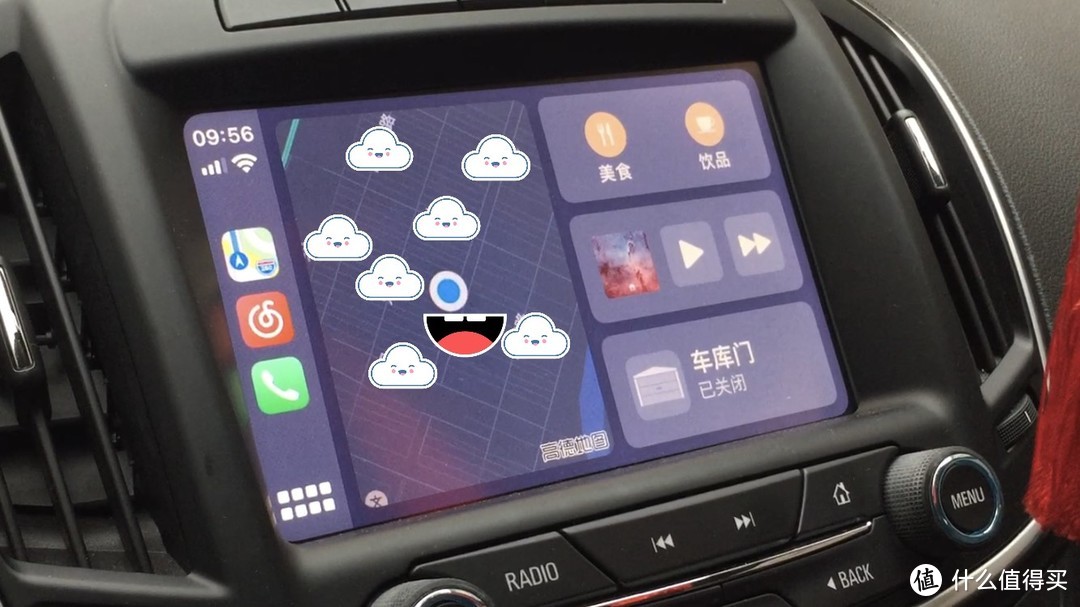
配合CarPlay食用,风味更佳!
写在最后:
最后再次感谢各开源社区和各路大神的无私奉献。若不是他们前人栽树,现在我们要么用着昂贵的认证配件,要么在为不同平台智能家居配件之间的兼容犯愁。
【附各参考文档及相关下载】









校验提示文案
校验提示文案
校验提示文案
校验提示文案
校验提示文案
校验提示文案
校验提示文案
校验提示文案
校验提示文案
校验提示文案
校验提示文案
校验提示文案
校验提示文案
校验提示文案
校验提示文案
校验提示文案
校验提示文案
校验提示文案
校验提示文案
校验提示文案
校验提示文案
校验提示文案
校验提示文案
校验提示文案
"hideScanFrequencyButton": false,
"hideLearnButton": false,
"hideWelcomeMessage": false
"accessories":[
{ "name": "Garage Door",
"type": "garage-door-opener",
"openCloseDuration": 8,
"data":{
"close":"b20029011f091f0af091fa0b1db1eb1d1fa1f091f 0b1e1f090b1e
"lock":"b20834001fa1fa1f0a0c10clefa1f0a1fac1dfa0ce0cdc
校验提示文案
校验提示文案
校验提示文案
校验提示文案
校验提示文案
校验提示文案
校验提示文案
校验提示文案
校验提示文案
校验提示文案
校验提示文案
校验提示文案
校验提示文案
校验提示文案
校验提示文案
校验提示文案