






















64
51
联想笔记本电脑加装固态硬盘无损迁移的BIOS设置
2020-05-27 22:14:06
18点赞
60收藏
3评论
购买理由
本次升级主要是利用原有笔记本参与的一个msata的接口,新购了一块固态硬盘,无损迁移原来的操作系统,此笔记本操作系统经多次升级,目前已经是windows10,每次启动加载较慢。
购置固态硬盘后,在windows下,使用傲梅分区助手,使用迁移系统到固态硬盘成功,BIOS也是正常显示识别没有问题,但是在BOOT选项中,windows boot manager仅显示来的机械硬盘,拆除机械硬盘也没有固态选项,导致无法从固态启动,本文主要讲一下如何解决启动选项问题,《联想笔记本电脑加装固态硬盘无损迁移的BIOS设置》
1、升级1台很多年前的笔记本电脑,Lenovo Ideapad Y485P
配置见截图:AMD A10 -5750M,4GB,1T,多年前购买时已加装4GB,更换无线网卡。
 这是第一次安装失败后,拆除了机械硬盘,只保留固态硬盘
 在BOOT选项,UEFI模式下无法对固态硬盘选择
2、原来是机械硬盘:ST1000LM024
 这是安装成功后的固态硬盘和机械硬盘并存
3、本次升级是加装固态硬盘,提前拆机查看,存在空余msata接口,所有主要考虑购买msata的固态硬盘,最终选择淘宝购买联想的ST600 512GB
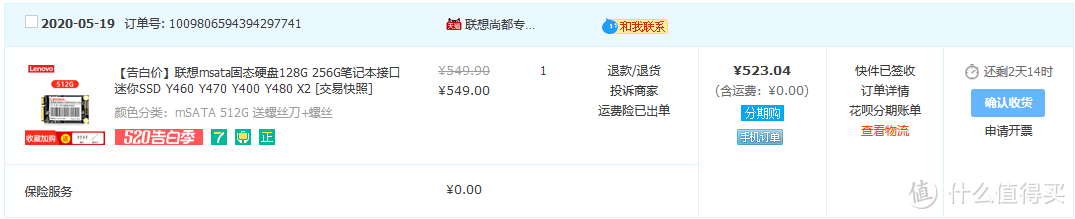 不知道价格是否美丽,但是兼容性和性能还是不错的。
4、安装,省略……,没拍
5、迁移系统,使用傲梅分区助手,直接系统迁移到固态,省略,比较简单,大家直接按软件提示操作即可,但是我认为当时出现的问题就是在这里埋的伏笔。
6、好了,问题出现了,BIOS的设置中,BOOT没有固态
我开始一通操作,先拆了机械硬盘,结果还是无固态。
只安装固态,BOOT不显示固态选项
改UEFI为LEGACY,可以,有了固态,但是即使设置为第一启动盘,windows10无法启动,提示无操作系统。
经过和客服联系BIOS设置情况后,我发现先设置为LEGACY first时,可以发现固态硬盘,但是如果设置为UEFI first模式下,不能发现固态硬盘,所以我按下列顺序重新做了一次迁移,最终成功显示固态,并且启动正常。以下是我自己成功操作的顺序,仅供大家参考。
成功从UEFI模式启动固态硬盘,WINDOWS BOOT MANAGER显示双硬盘,均可以启动windows10
7、我认为正确的BIOS设置及操作顺序
(1)BOOT MODE从UEFI 改为 LEGACY SUPPORT
(2)BOOT PRIORITY 选择LEGACY FIRST,此时EFI选项内,没有固态硬盘选项
(3)从机械硬盘启动windows,使用傲梅助手做系统迁移到固态硬盘,时间较长
(4)重启后进入BIOS,BOOT MODE从LEGACY SUPPORT改为UEFI,保存重启
 UEFI能看到双硬盘
(5)再次进入BIOS,BOOT 中EFI可以看到固态硬盘,将固态硬盘设置为第一启动盘,存盘重启。
(6)windows10完美迁移成功。
总结
WINDOWS的启动方式,从8开始增加了WINDOWS BOOT MANAGER的模式,很多年没有自己DIY了,上次升级还是WINDOWS7系统的迁移到固态,不能简单的以为是类似的模式,还是要按新模式操作才能成功。















blackshadow
校验提示文案
MONSTER_S
校验提示文案
raincape
校验提示文案
MONSTER_S
校验提示文案
raincape
校验提示文案
blackshadow
校验提示文案