







9
16
蜗牛星际香不香?请看我的各种骚操作(远程开机+pve+黑裙+内网穿透)
2019-11-23 18:05:50
582点赞
5932收藏
394评论
写在篇头
蜗牛到底香不香?我说真香。由于文章开始有大篇幅的啰嗦片段,这里就先给大家看下这些骚操作是啥。
注意!前方高能!(文内附大量有参考价值的文章,都是技术贴,这么一路带我过来的)
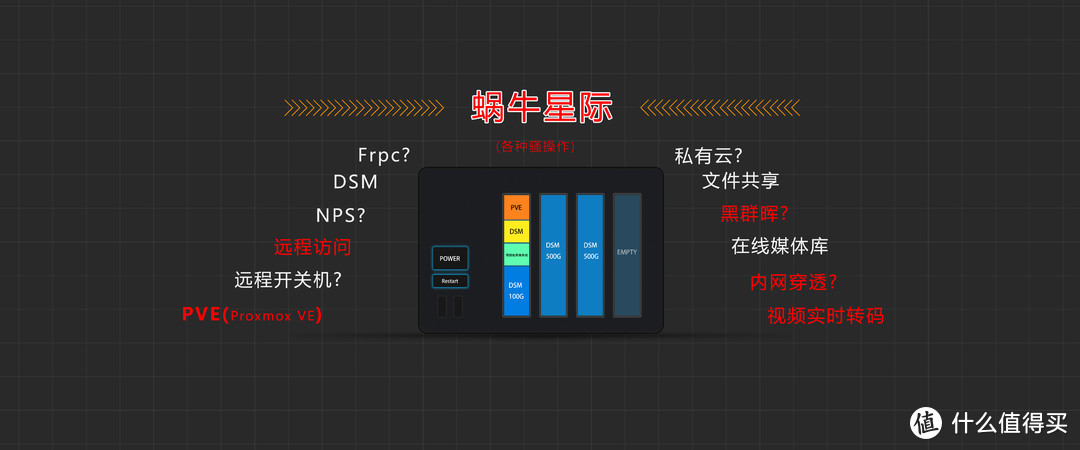
骚操作之一:远程开关机
骚操作之二:PVE+黑裙
骚操作之三:黑裙半洗白(实现黑裙video station自动在线转码)
骚操作之四:nps内网穿透实现外网域名访问(没有公网ip的方案)
骚操作之五:手机端链接ds video,ds file
就问你操作骚不骚
接下来请听我细细道来
正文
我是个网络方面的小白,自从上次写了r7000路由器的文章,各种大神在评论区的各种骚评论,让我认识到了一个新的物种“软路由”,进而对软路由进行了更深一步的了解。进行了一些了解之后我才发现,原来软路由的功能远比r7000强大。硬件配置方面也高出不少。网上给出了各种软路由的相关配置。有人说要用工控机,有人用树莓派之类的相关产品,nas也可以,实在不济的话,废旧的笔记本也可以,可以说x86的框架基本都可以满足。一开始我仅仅是想玩玩软路由,后来发现了不少新的玩法。由于我自己刚好对数据存储和数据共享方面有需求,而且早就听说群晖的功能强大,就决定一并折腾了软路由和nas一并折腾了。
如果有兴趣的小伙伴可以去看看关于网件的文章
【网件R7000刷了梅林到底有多强?】 点击进入
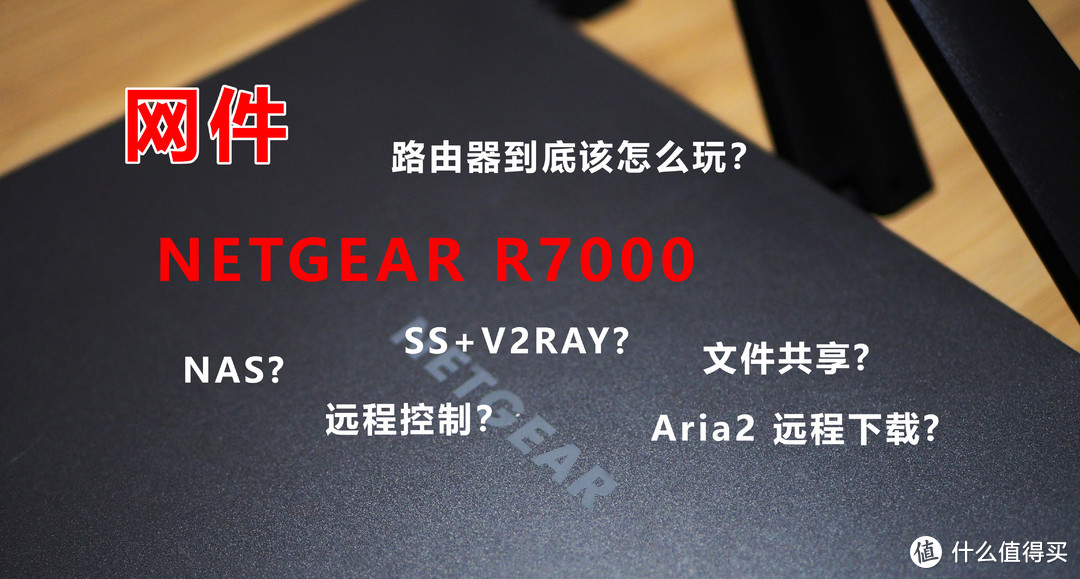 上一篇r7000的文章
由于是第一次折腾相关的这么复杂的硬件产品,还是一步一步来,首先考虑低成本投入,先入门了之后再进行设备升级,一步到位的话,如果过程中折腾的东西超出了我能学习的知识范畴,那么肯定是会半途而废的,刚好一位热心网友手头有台闲置的蜗牛星际,愿意140出给我,让我进行入门学习测试。而且蜗牛近年来大火特火,网上有各类的试水,改装方案,在各大论坛,视频网站都能找到解决方案,对小白用户来说还是比较合适的。我最后选择了使用蜗牛星际+pve+黑裙+nps内网穿透的方案。
恰逢双十一,我也就从咸鱼剁手吧!几千亿的大项目,我想我就不跟大家抢了!
其实在准备折腾前也看了不少文章,不少值友文章还是非常有参考价值的
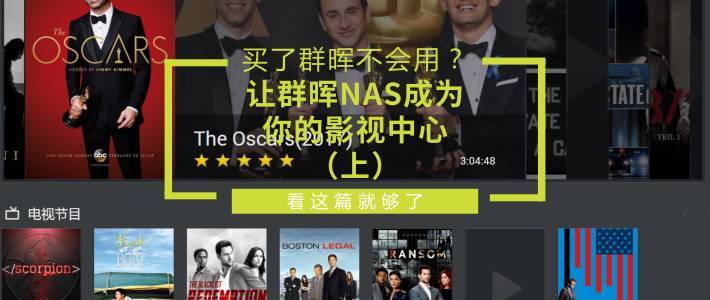

以上教程都写得很详细,可以在折腾前仔细看一下。
还有不少在其他平台上看到了不少视频教程,都很详细,让我这个小白在折腾的过程中学到了不少。
【蜗牛星际PVE虚拟机软路由黑群晖安装 内网传输跑满千兆】 推荐观看 点击进入
【CentOS+群晖Docker的frp内网穿透、反向代理部署教程】 推荐观看 点击进入
【Proxmox VE(PVE)安装(黑裙)教程】推荐观看 点击进入
准备工作(相关软件)
工欲善其事必先利其器,先把所有用到的软件准备出来,给大家备用。
百度云盘 【1ole】
硬盘选择
由于是初次试水,某鱼入手了2块WD的500G蓝盘进行试水。加上家里原本有的一个500G西数硬盘,三个加起来一共1.5T,作为小白试水方案足够了。
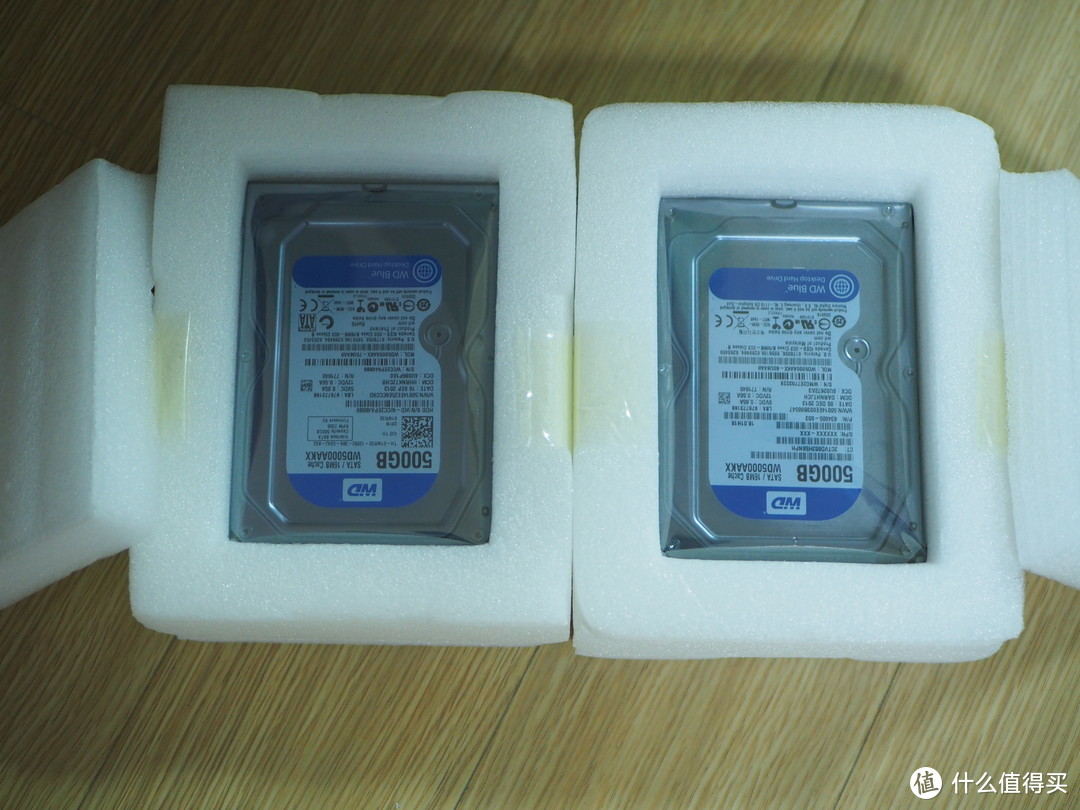 500 细数蓝盘
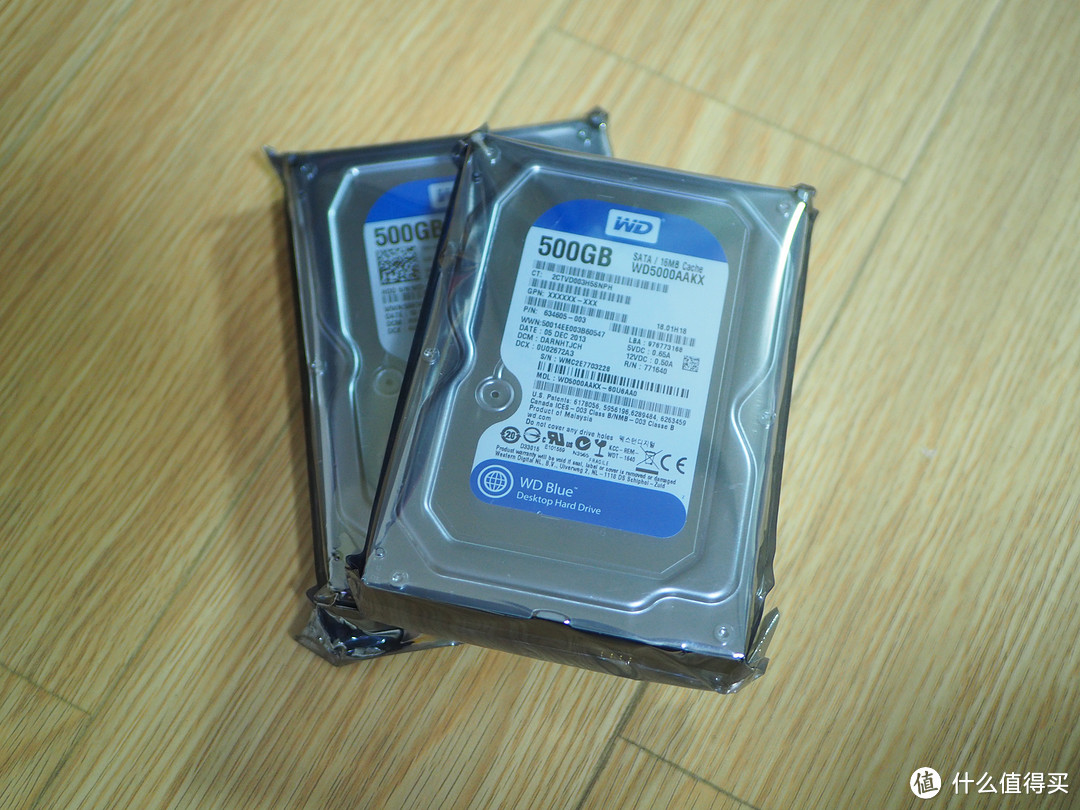 500 细数蓝盘
了解的朋友应该知道,蜗牛星际有四种车型,我就不一一描述了,网上有卖家做了很细致的总结,配置如下:
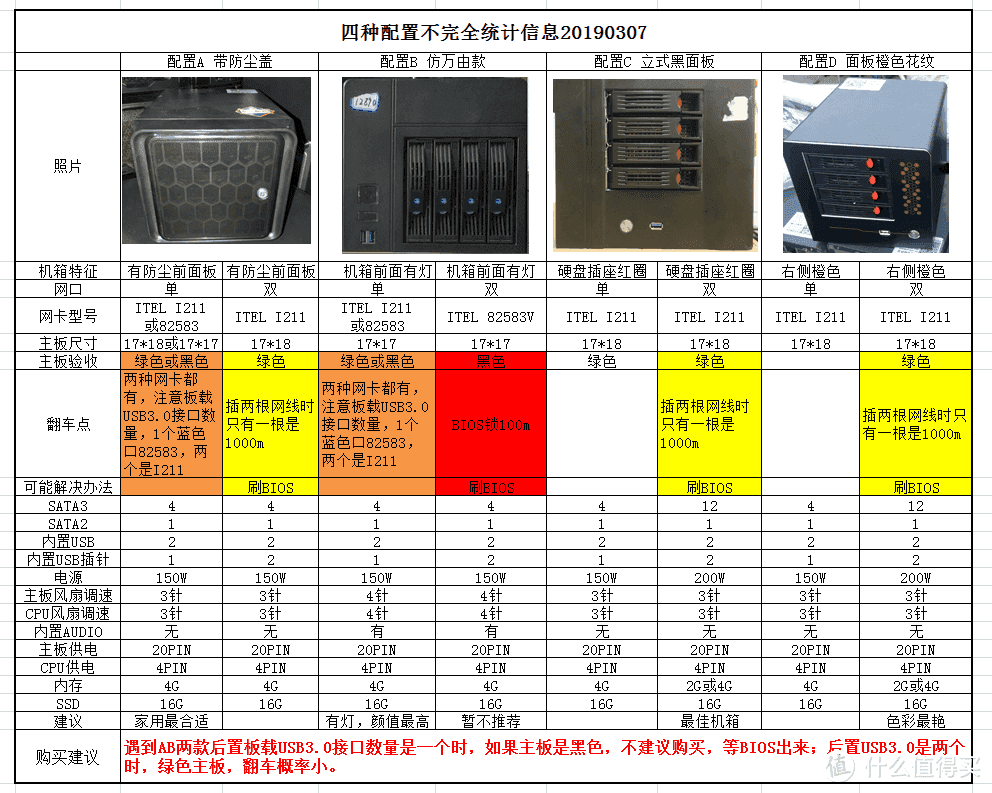 蜗牛四种车型配置我从垃圾堆捡来的这款蜗牛是B宽双网口款(不知为何建议是:暂不推荐)。
系统选择
一开始是长草了软路由,由于蜗牛风扇噪音比较大,出租屋的空间太小,不适合二十四小时开机,而且家里本来的r7000已经刷了meilin,基本上满足了自己的需求。所以决定软路由先缓缓,先把群晖搞定了,再一步一步弄其他的。由于后续有可能玩软路由,又要用群晖,所以经过在坛子里学习、向资深网友进行请教之后,决定用pve的方案。
 PVE logo
想了解更多关于PVE的知识,大家可以去这里看一下,PVE的官方文档 点击进入
最新PVE软件下载(楼上软件有可能版本比较早,如有新版本及时更新) 点击进入
其实我对pve的认识时间也不长,也就一两周,pve是个虚拟机系统,可以同时虚拟多个系统同时运行。网上常见的就是同时运行群晖,ikuai,lede,稳定性应该还可以。(pve对于后续的对各虚拟机进行远程管理也特别方便,后续会讲到,是后续的众多骚操作之一。)
上文提到了,一个热心网友140块包邮半买半送给我的B双版本星际蜗牛,由于之前他也是拆机,各种玩,已经被玩的七零八落了,寄给我的时候所有零件都是散装的,他尽可能找到了比较齐全的硬件,然后寄给我,但是没有找到16g的ssd和内存条。毕竟是半送半买,我也没有纠结太多,家里笔记本有8+4g的内存,取出来4g装上就可以了。至于16g的ssd,那位网友跟我说可以不用,直接把pve装进4盘位其中一个就可以了,我想理论上应该也是可以行得通的。为了不再增加折腾成本,基本上所有的硬件成本就这么多:主机140元+2个全新500g硬盘120元+自家4g内存条+自家500g硬盘+自家多余网线=260元。到此硬件购买基本完毕,准备就绪,接下来开始投入时间成本,准备开始持续一周的折腾之路。
拆箱
包装还是比较严实,这蜗牛,东西不大,分量倒是挺重的。
 快递包装
快递包装
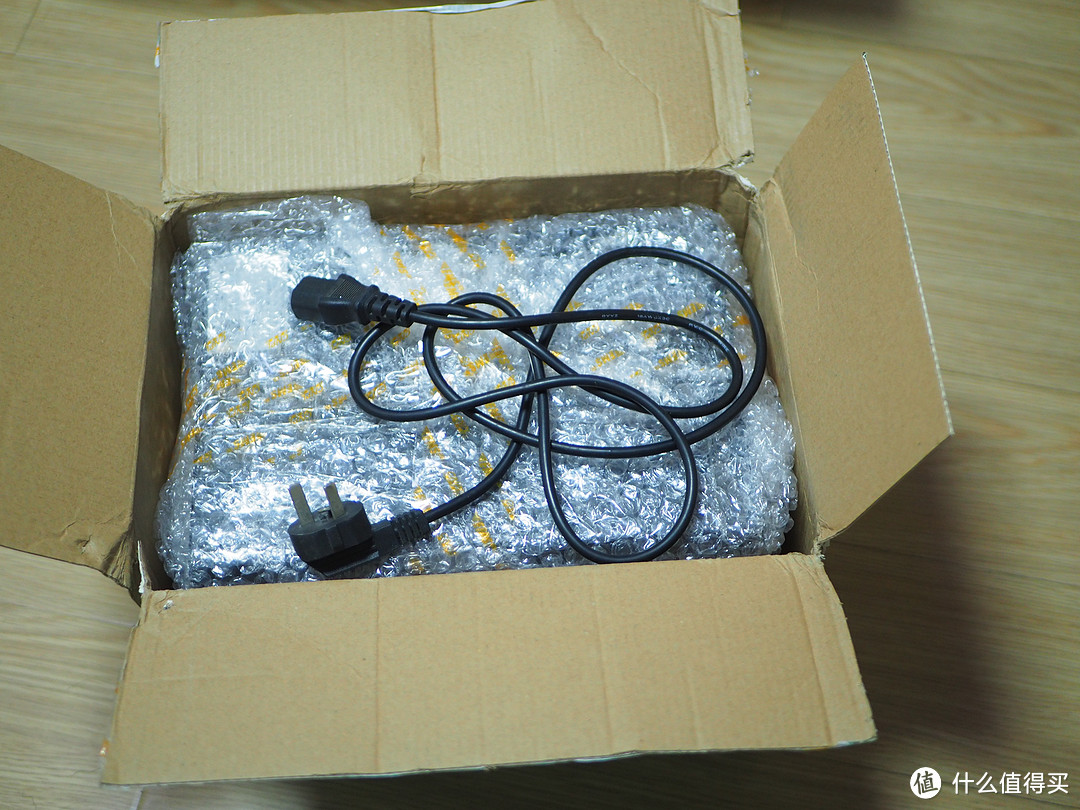 带了一跟电源线
由于被那个网友拆过,螺丝什么的都已经找不到了 ,由于不知道螺丝的型号,由于之前折腾过其他电脑,所以我自己家里备了各种型号大大小小的螺丝,备用。收到后机器基本上是处于零散状态。快递刚还是双十一期间,国内快递还是超暴力的(可见下文图片)。
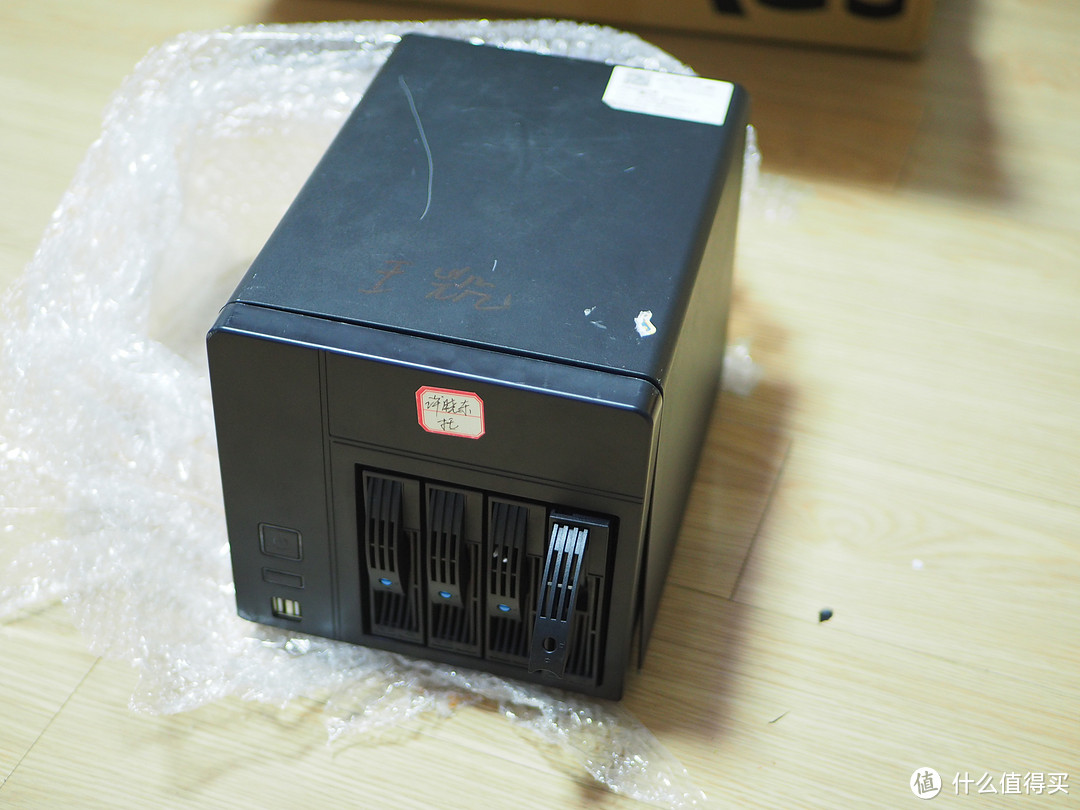 少了一个蓝色卡口(还好我只有三个硬盘)
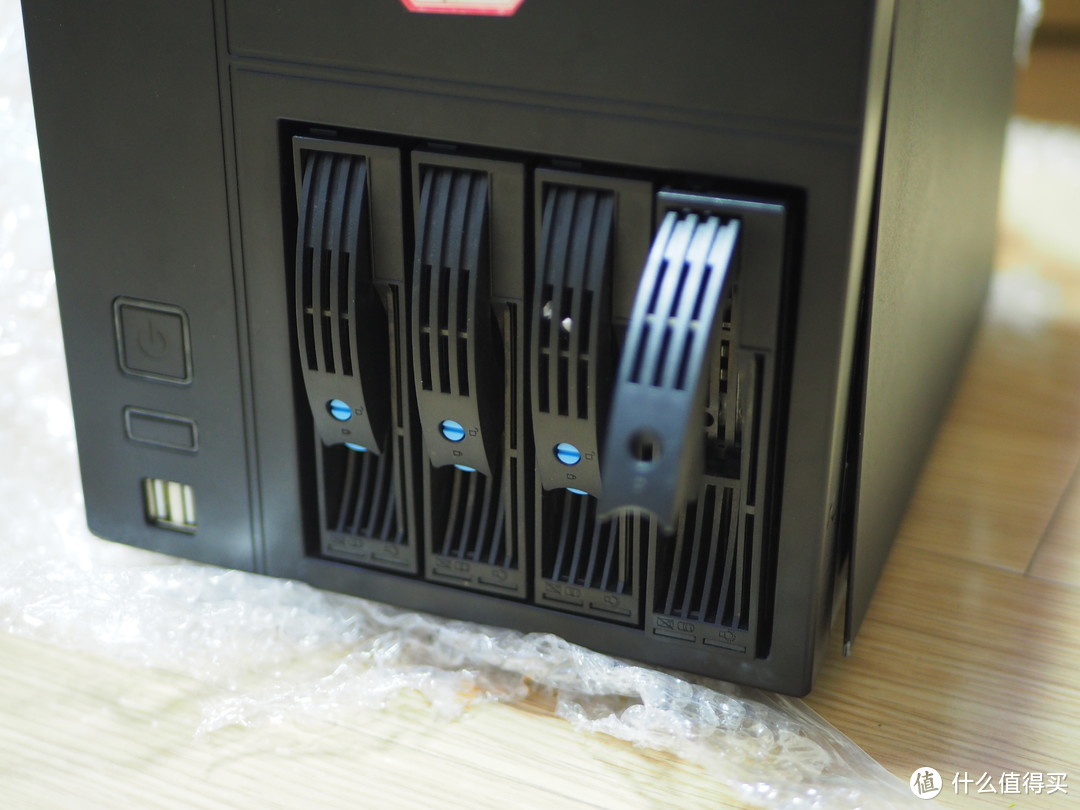 前置硬盘托、电源、重启和两个usb
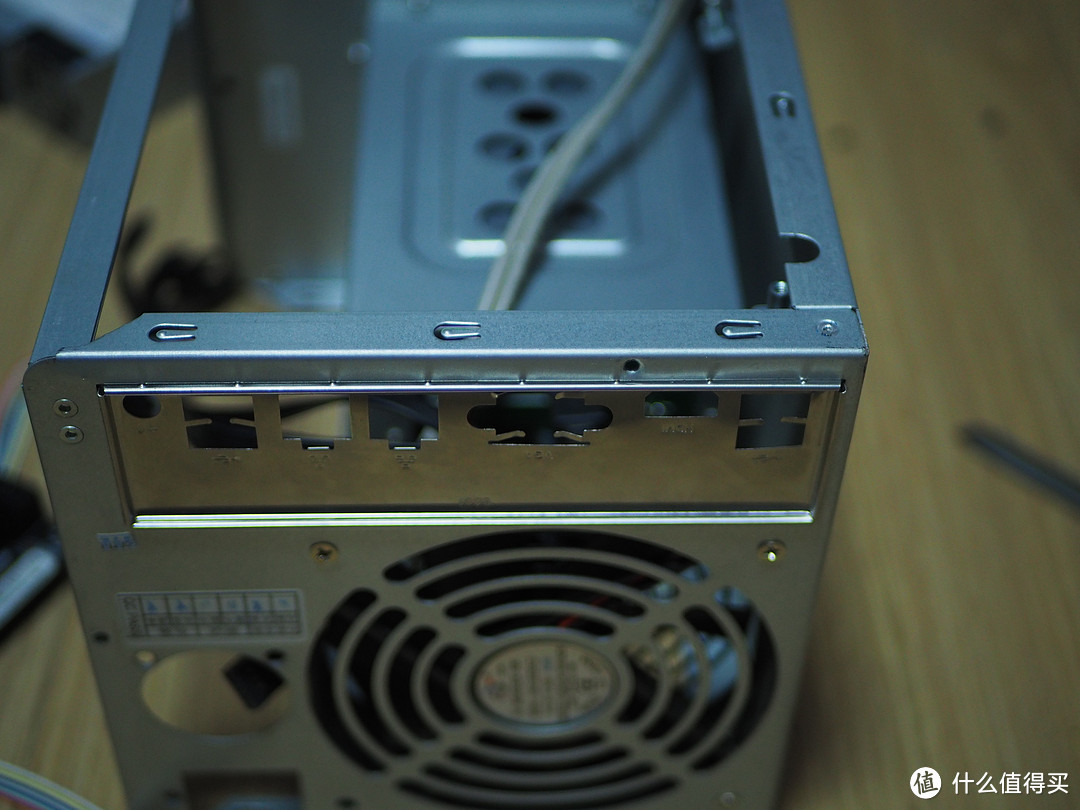
背部的金属板已经变形脱落,可见快递异常暴力。背板螺丝基本没有,所以加重了解体的可能性。
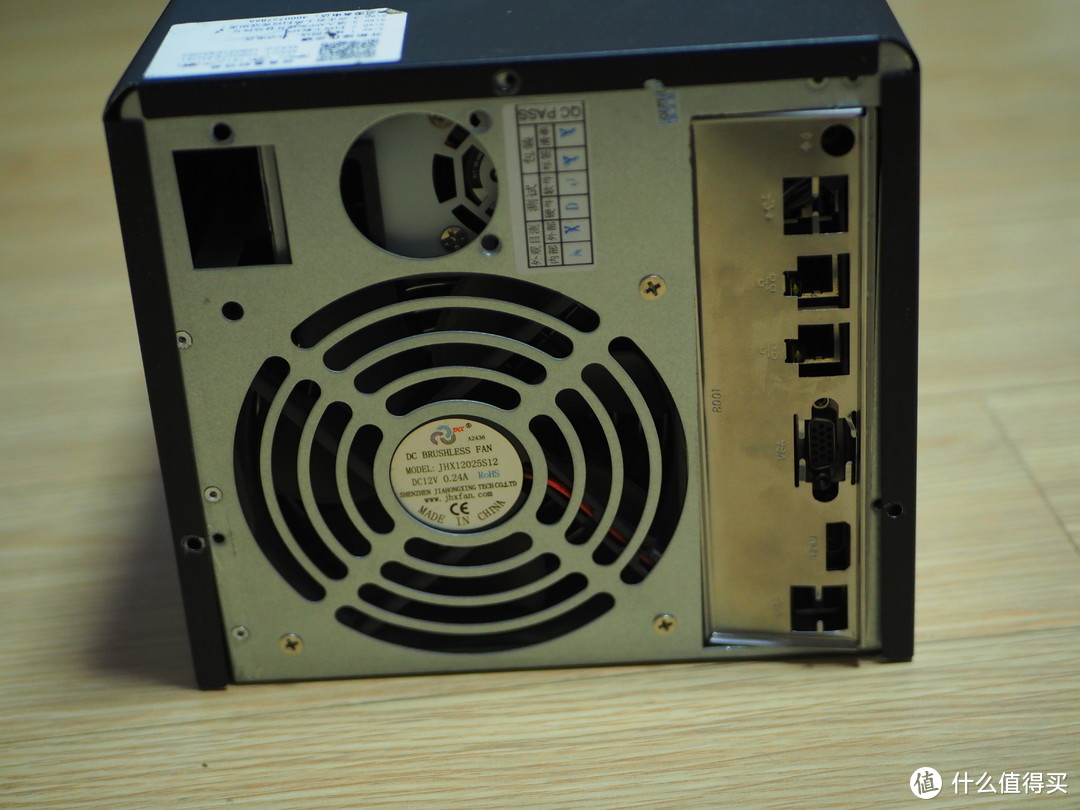
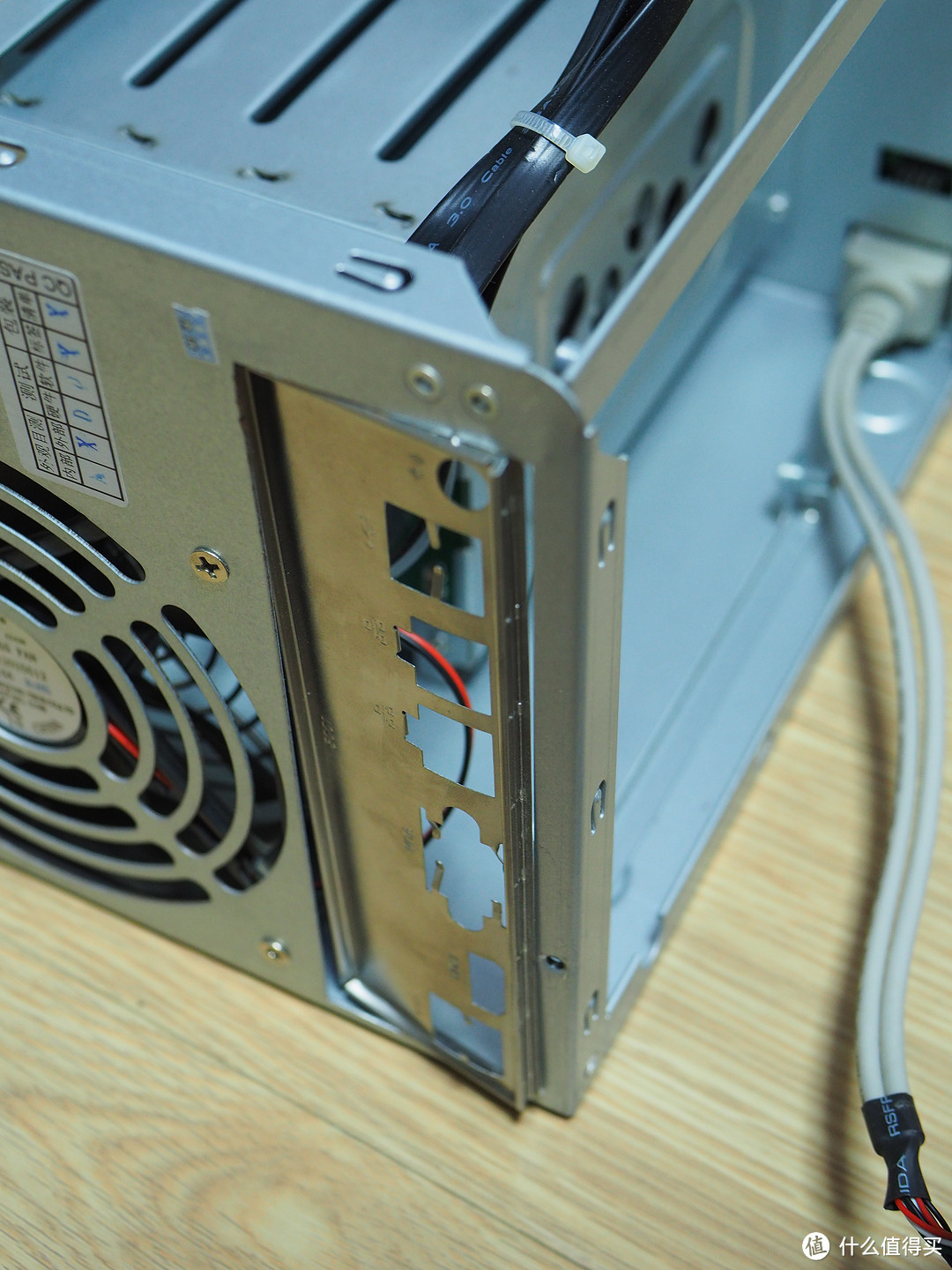
拆机
打开机箱拆出主板,主板和连接线都是分离状态,只能靠自己经验来来连接。背部的背板也只能手工矫正装上。
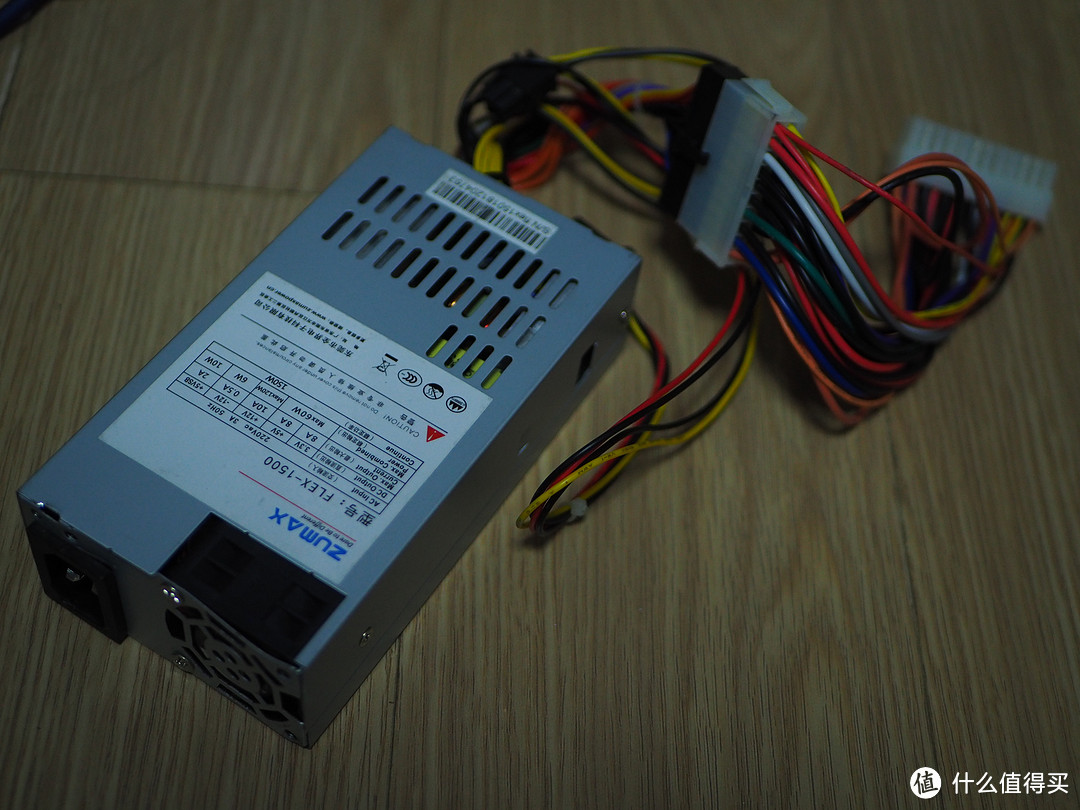 电源
电源
机箱细节
由于蜗牛做工一般般,后背板用的金属片比较薄,在快递的暴力运输下,已经变形,主板的螺丝柱也已经变形。必须用暴力矫正了。
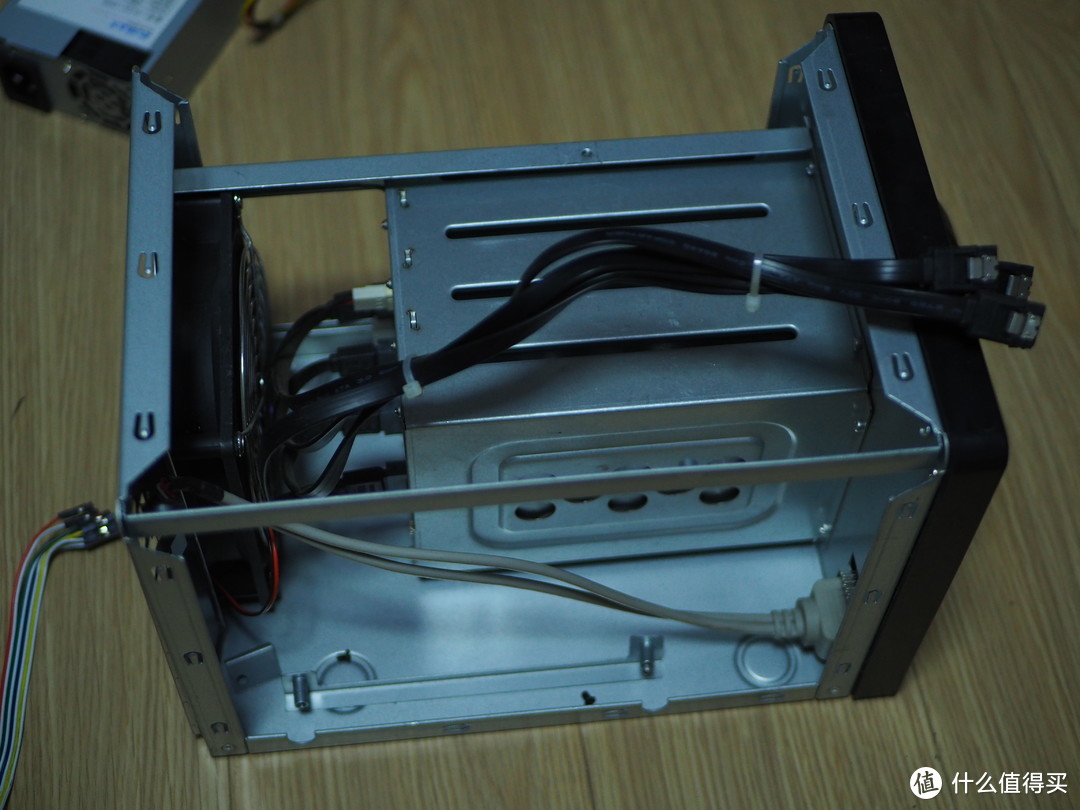 螺丝柱已经弯曲
主板细节
主板的pin也已经被搞弯了,也是慢慢用手矫正了,幸好没啥问题,要不然就瞎了
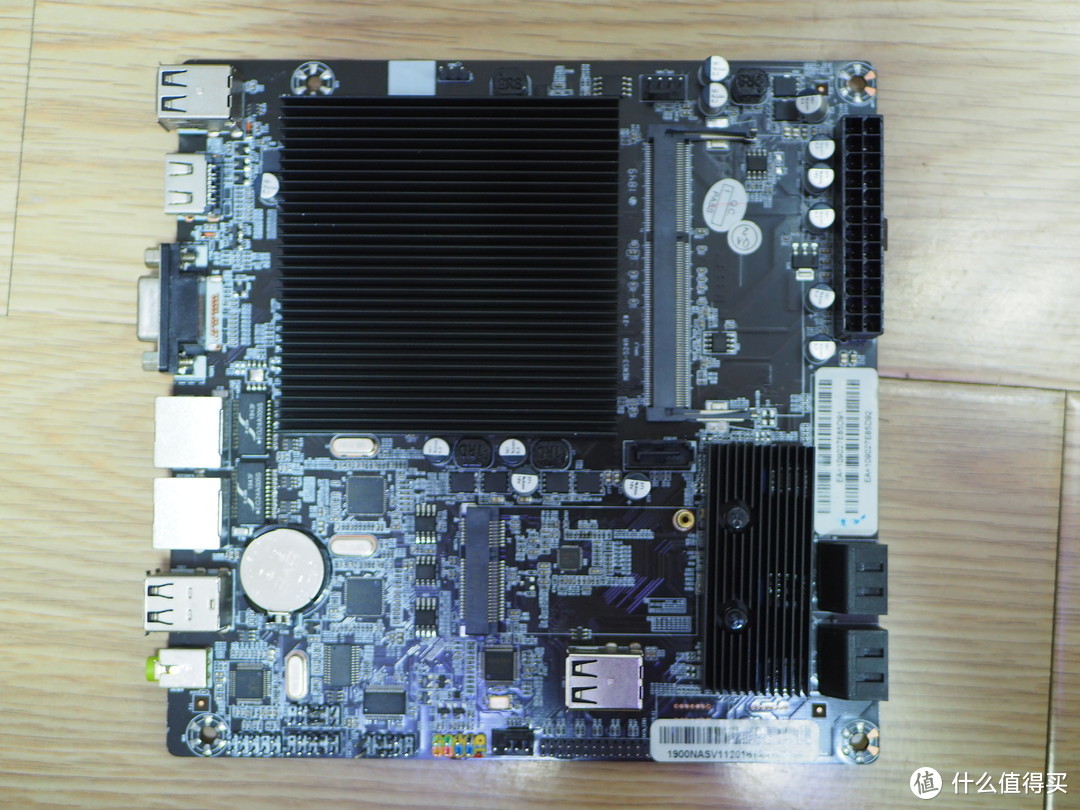
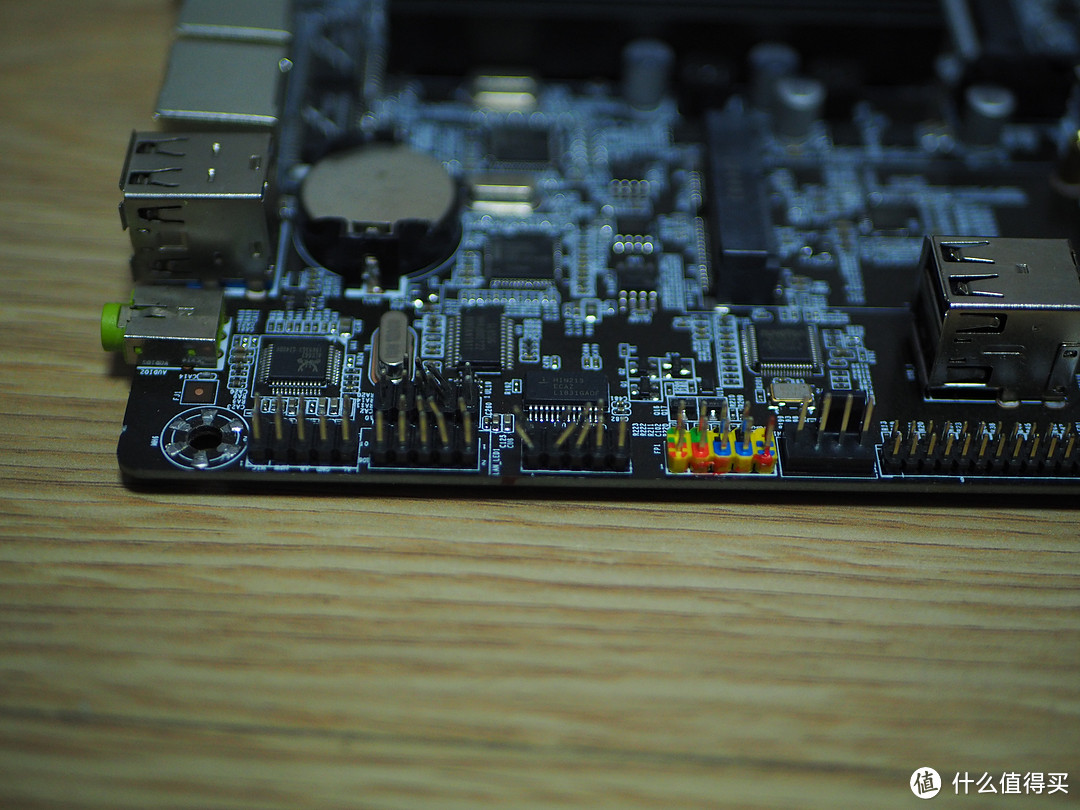 pin以分叉
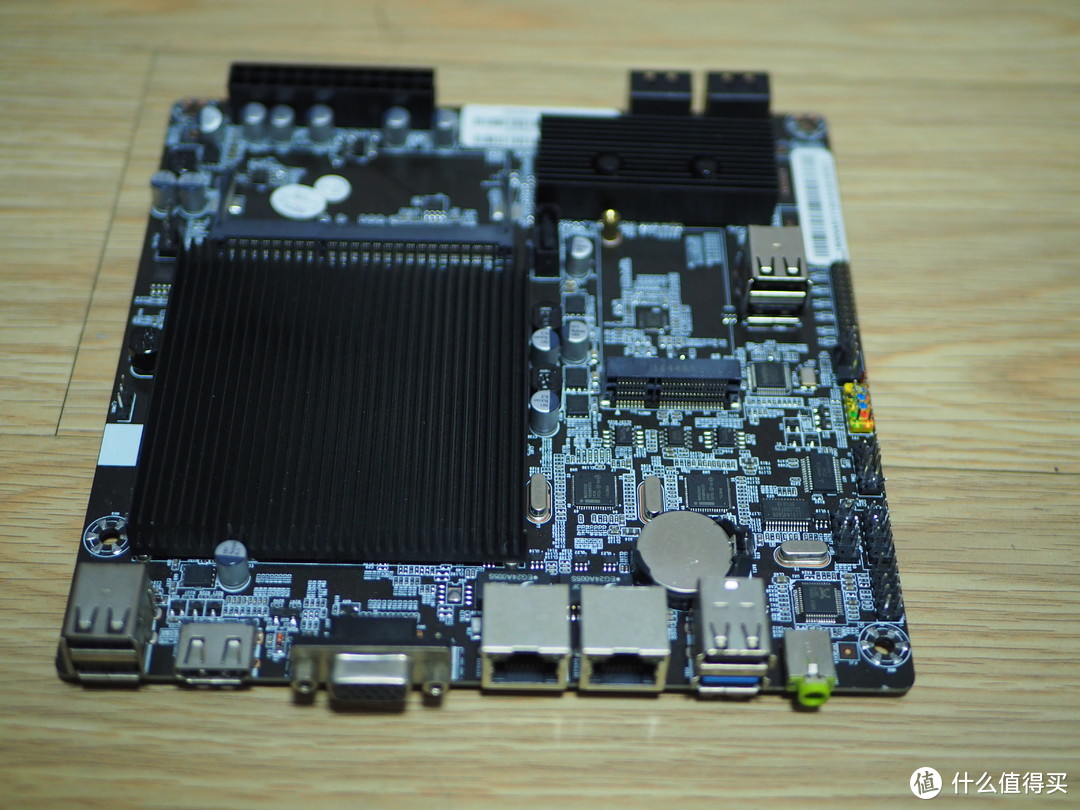 主板
主板
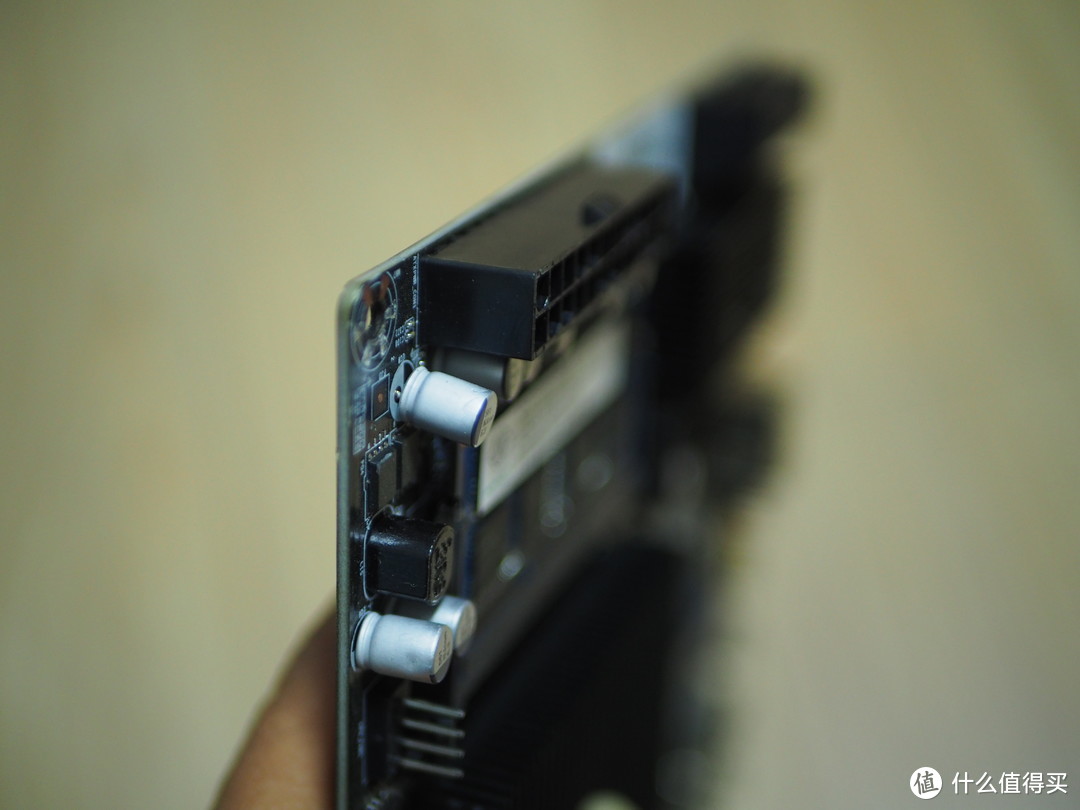 电阻也敲起
电阻也敲起
装内存
自己10年笔记本电脑的4g内存条ddr3,拆下来,装进主板。
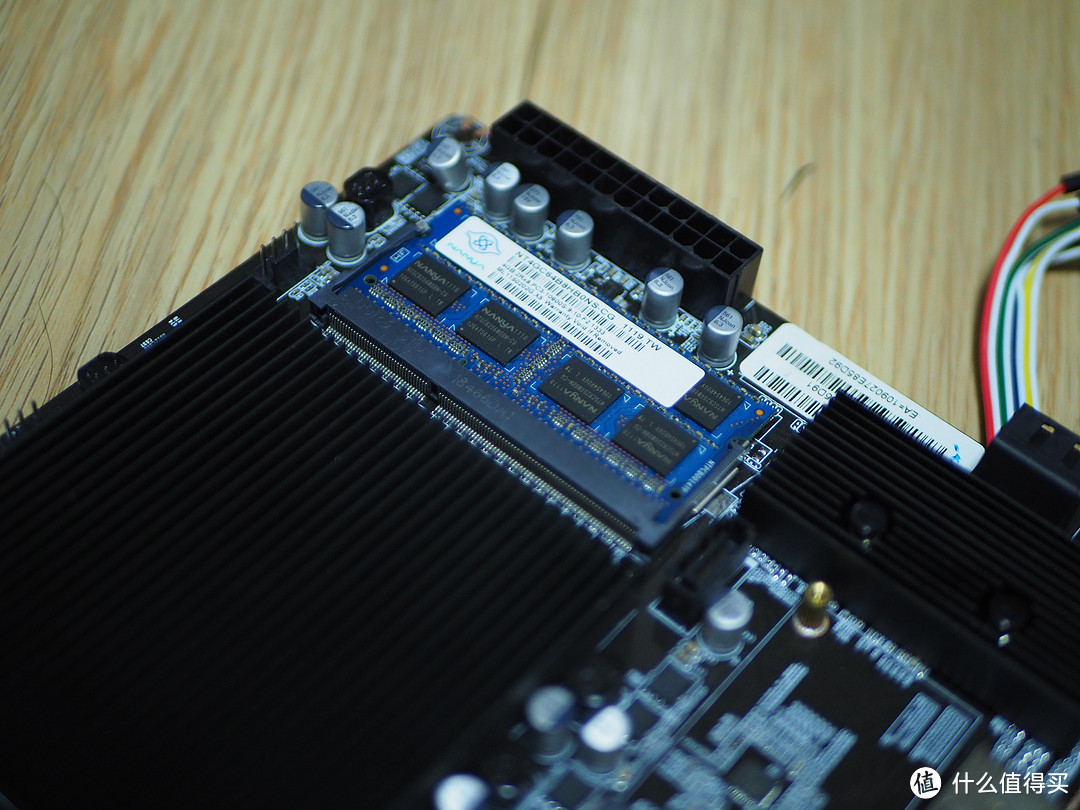 4G内存条
4G内存条
然后接线,装机,配上螺丝,接上电源线,还没等我按开机键就直接就开机成功点亮,我还以为电源有问题呢,后来了解了一下,主板可以设置通电开机(这也为我后续开启远程控制铺了一条路)到此为止,才松了一口气。
家里原本有个500g的硬盘,原本是win7的系统,里面全都是大学的资料,无奈有次台式机被淹了,幸好硬盘完好,第一件事就是接上硬盘备份资料,一开始bios无法识别硬盘。还是有点心慌,只能进PE,怕硬盘坏了或着机器有问题,无奈之下,只能用pe先把有用的资料备份出来。成功备份,一脸兴奋,还看到了很多大学时期的照片,视频,满满的回忆啊!
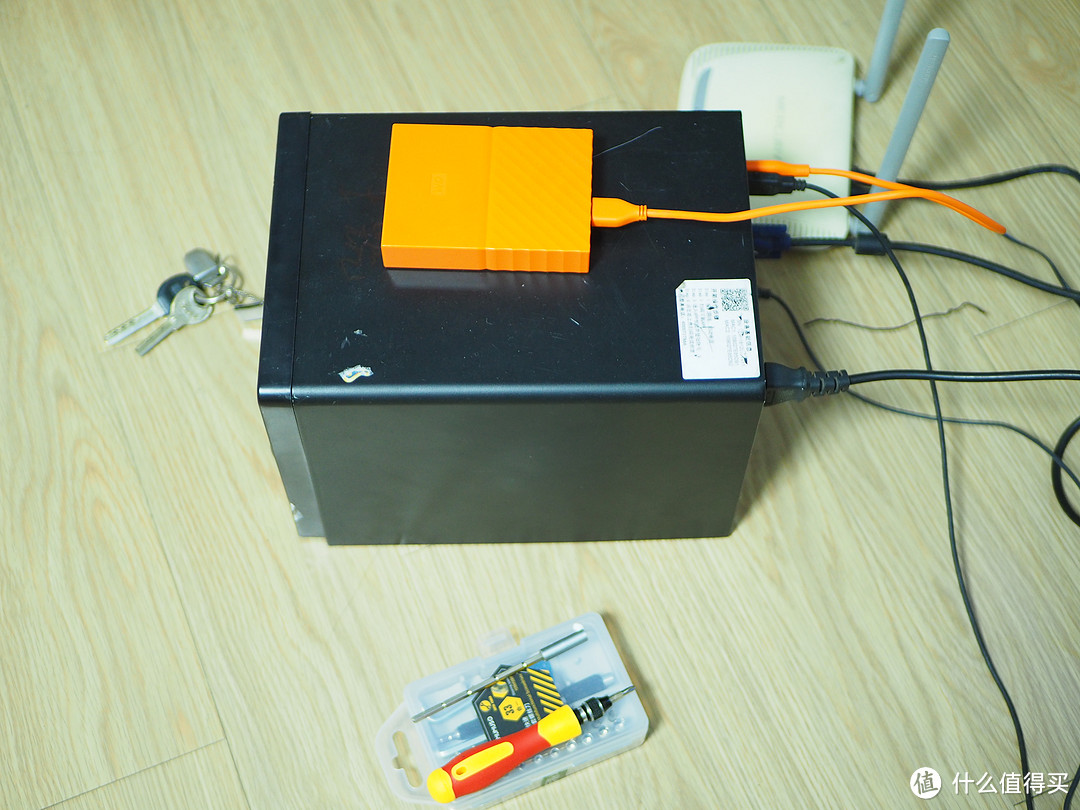 拷资料
拷资料
在热心网友的指导下,才知道要将主板的硬盘引导模式设置为传统的legacy模式,直接可以硬盘启动。
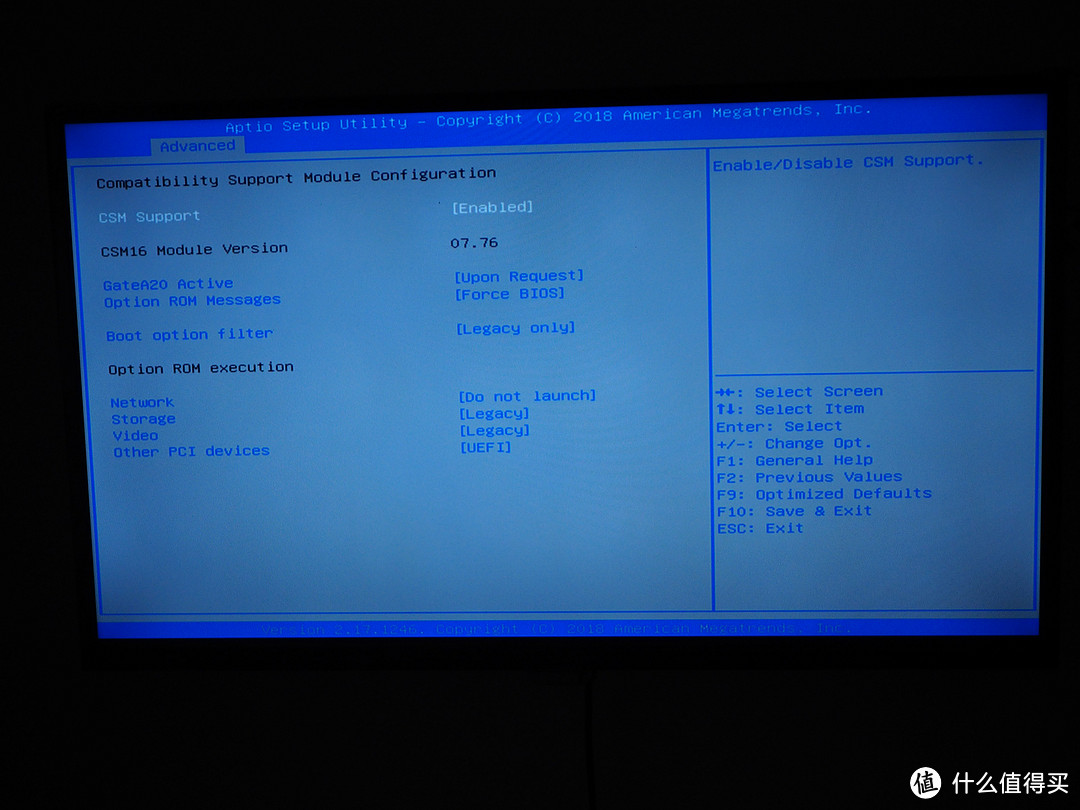 boot option和srorage都选 legacy
成功win7进入系统。(其实资料已经备份,此时进不进win7已经没什么意义了,这里提供给遇到同样问题的值友一种解决方案。)
至此,开始正式折腾软件方面:
安装PVE
由于网上有太多的教程,我就简单描述一下,具体可以参考其他教程,这里我是也是大概参考了别人的教程装的
教程入口
特殊步骤说明
我这里不太一样的一点是,我没有16g的ssd,所以我没有把pve装在主板的ssd上,直接把pve系统装在了第一盘位的机械硬盘上。我原本以为500g的硬盘装过pve之后,其他空间就不能用了,事实证明是我错了,经过尝试,还是可以用的,可以分离出来另外的空间给挂载给群晖(后文会说到方法)。
如图,先看一下我硬盘方案。
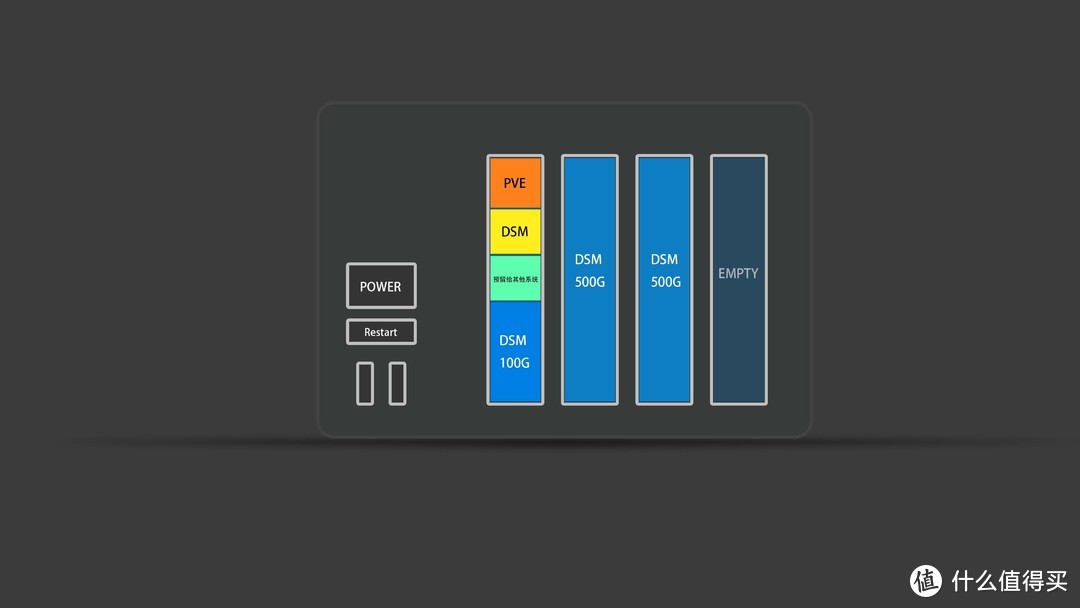 硬盘分布方案
pve安装大概流程如下:
1、下载好pve系统文件,用写盘软件写入到U盘。我这里用的是
2、蜗牛进入bios进行设置引导模式为uefi,F10保存后,重启蜗牛。
3、开机F8选择启动项为U盘启动。
4、进入pve安装界面,选择地区为China,填入邮箱和域名(按照格式填写即可:xxx.pve)
5、硬盘选择500G硬盘(建议先装入一个硬盘,以免无法区别同一品牌硬盘)
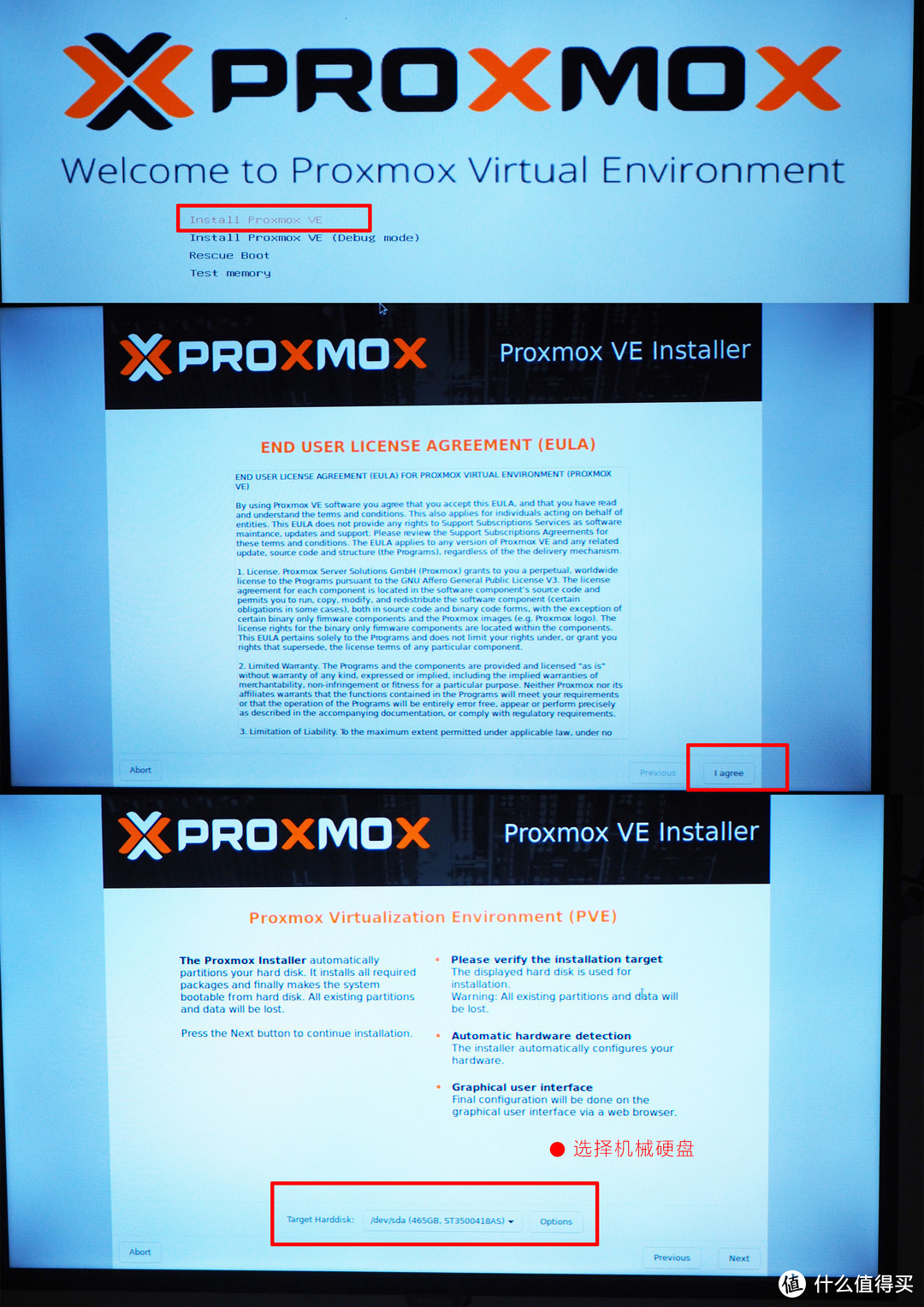
6、填入名称和密码,下一步输入ip地址和网关
7、开始安装
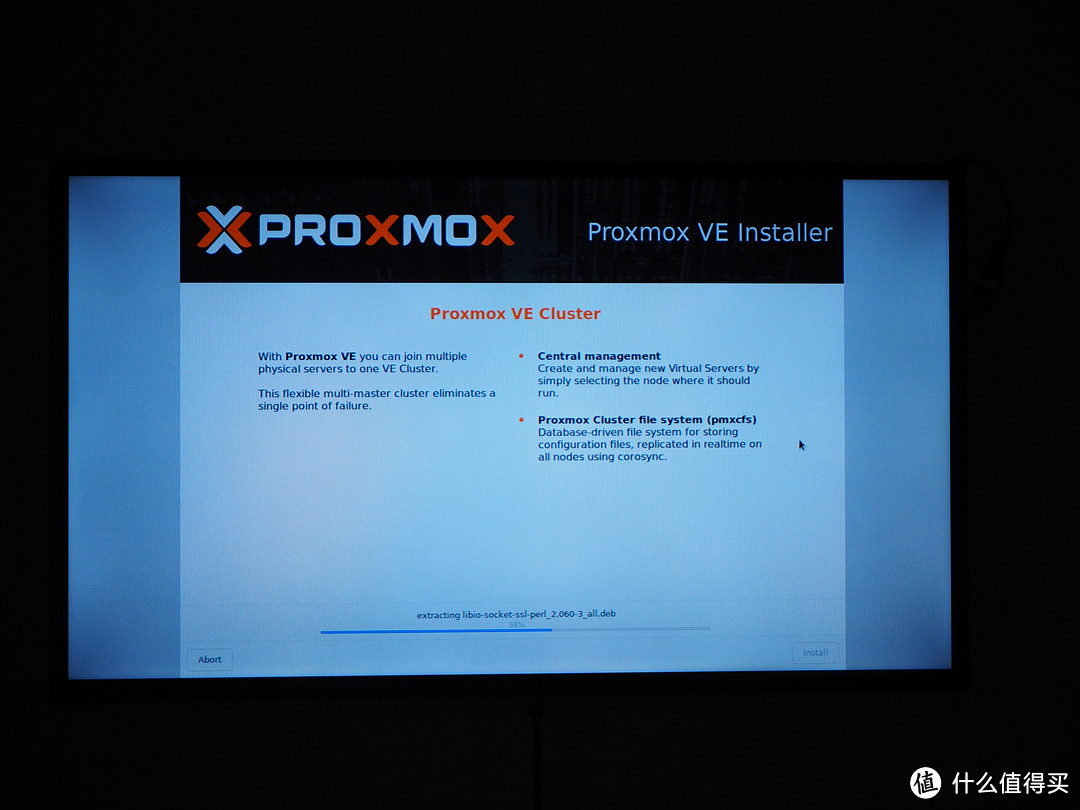 安装界面
安装界面
经过段时间等待安装完毕,重启蜗牛,拔掉U盘,机器会开始进入pve系统,
在浏览器输入ip地址:8006,直接进入pve后台界面账号为root,密码为刚设置的密码。输入后确定,然后进入后台。
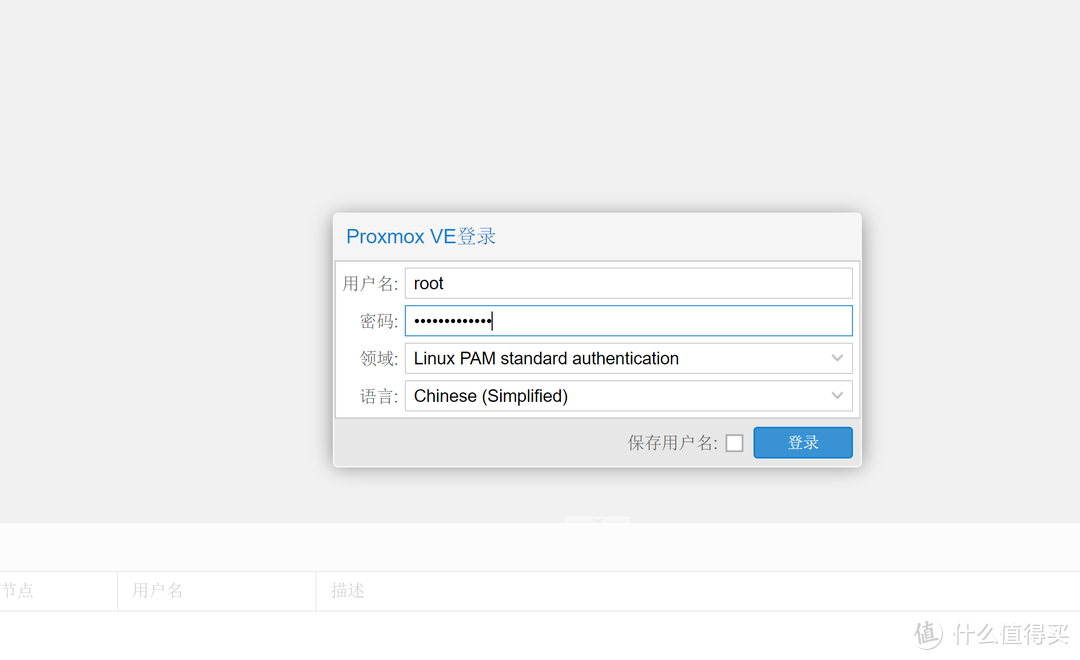
至此,pve安装完成。
PVE下安装黑裙
同样按照这鞋教程安装群晖。网上的教程真的太多了,我就算一步一步写了也没有什么意义。
接下来我们安装黑裙,我们成功进入pve后之后,可以看到里面没有任何虚拟机再运行。
首先右键创建虚拟机然后 参考教程(真不是我懒过程我都一一记录了,网上这类教程真的很多,一搜一大把)
【蜗牛星际PVE虚拟机软路由黑群晖安装 内网传输跑满千兆】 推荐观看 点击进入
这个教程还是比较细心的,建议大家跟着视频一步一步进行操作。
群晖下安装Docker
docker是一个功能非常强大的工具,在linux和群晖系统下使用广泛。
由于docker最新版被阉割了一些功能,所以我们要手动安装旧版docker,docker文件我在前面的已经放出来了,大家可以进行下载然后进行手动安装。
套件中心——手动安装
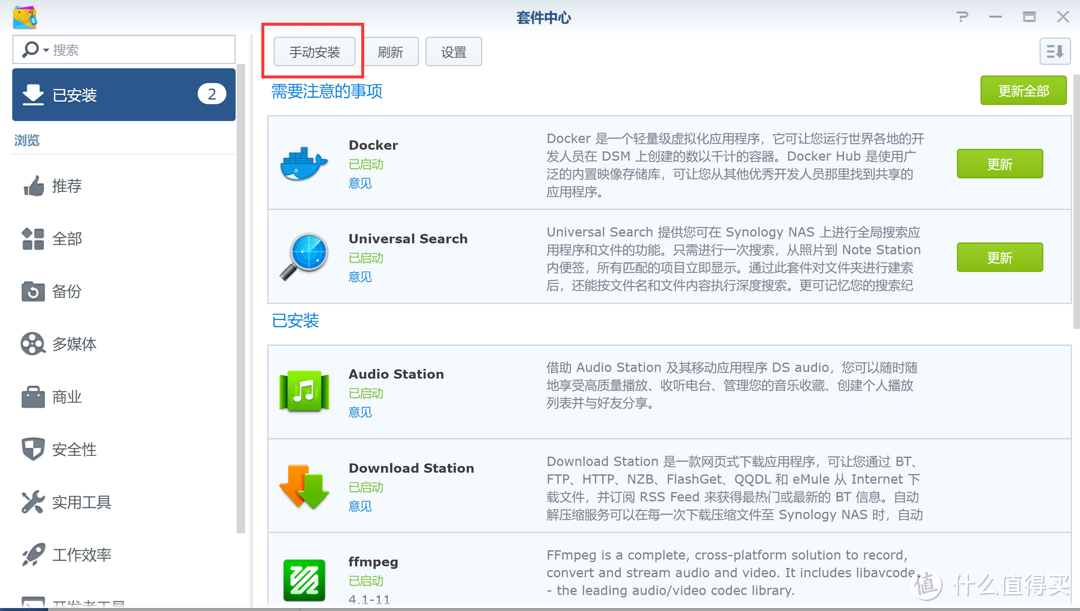 套件中心--手动安装
黑裙半洗白(实现在线转码)
群晖video station有在线转码功能,能够实现远程连接video station时,可以根据网速自动选择适合的清晰度,默认有低中高三个清晰度。但是前提需要黑裙洗白,半洗白或全白才可以使用这个功能,基于这个需求我们需要将黑裙子洗白。由于我用的系统是ds3615+,不能完全洗白(网上有可以完全洗白的系统好像是918+),在这里就简单介绍一下半洗白的流程。
洗白流程是利用docker创建一个容器,类似于一个虚拟机,然后安装跟自己安装版本相同的群晖引导,安装好之后进入docker运行的群晖;在信息中心拷贝序列号(sn码),然后进入PE修改引导程序里的grub.cfg文件内的SN码,保存;然后删除pve群晖中的引导盘;重启群晖,即可实现半洗白。实际上就是更改了序列号,让群晖认为你是自己人。修改之前,video station中的转码功能不可用,修改后就可以用了,能够让群晖实时转码,看电影真香。
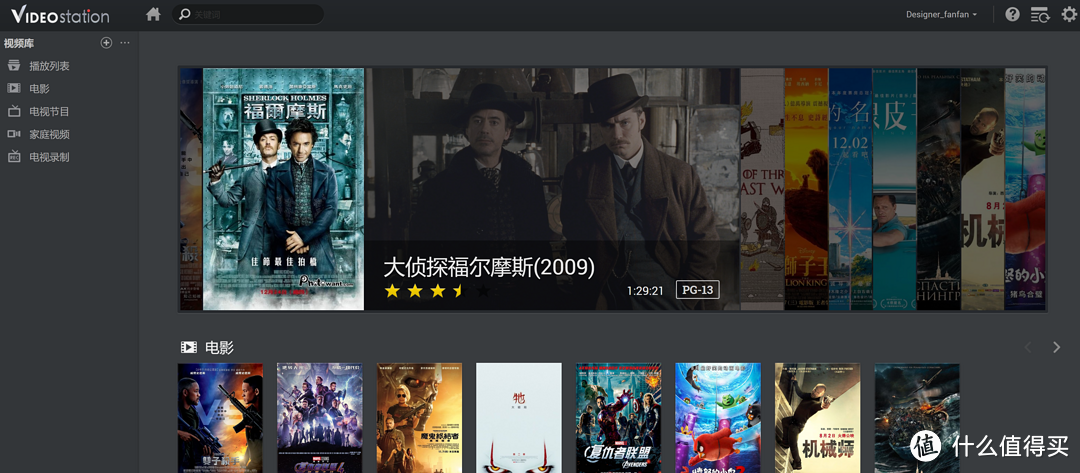 video station
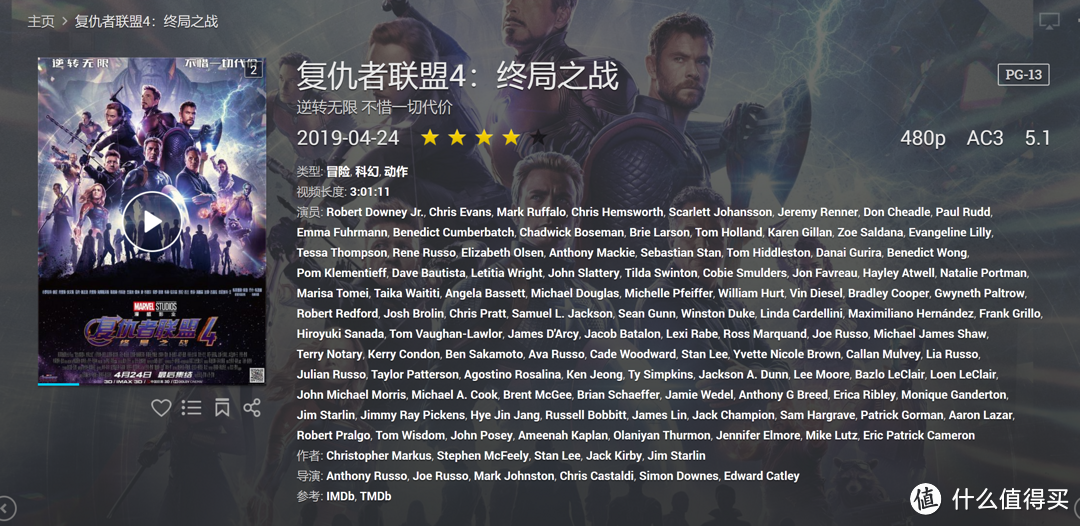
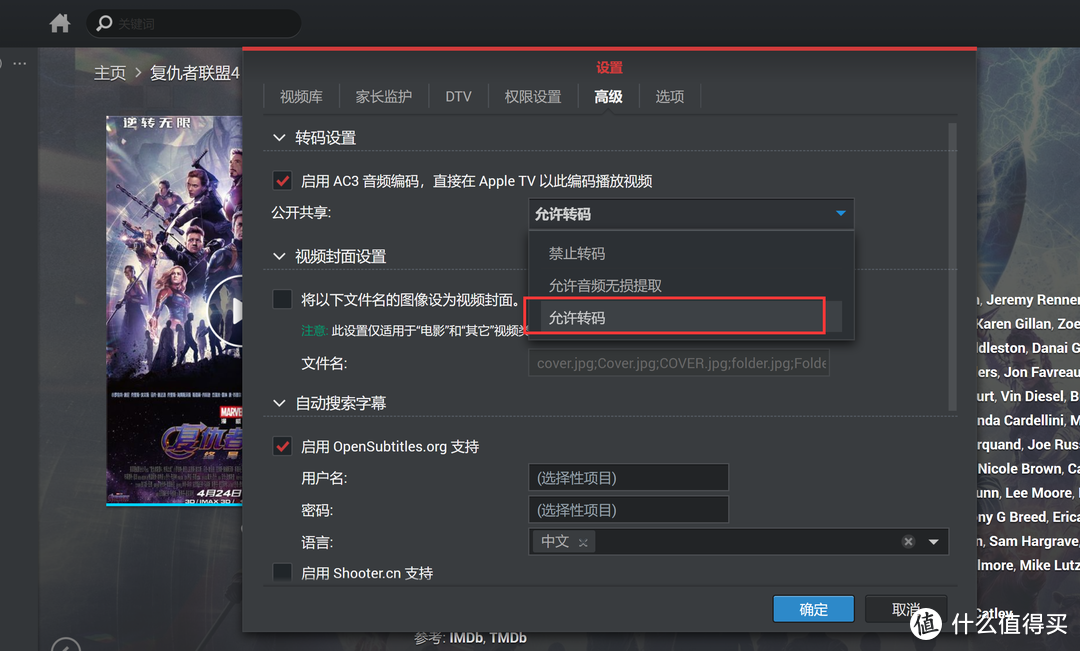 允许转码
允许转码
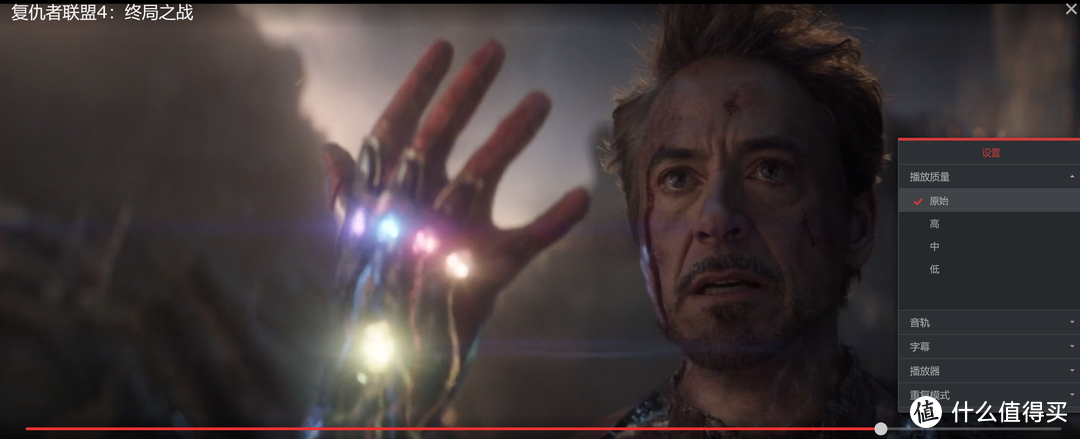 播放质量出现了高中低的选项
参考教程:点击进入
也有不用pe进行修改序列号的方法
参考教程:点击进入 保姆级教程,其实我觉得看了这位值友的教程,我就是在瞎扯淡。
此时局域网内,手机端用ds video进入也是爽歪歪,在这里值得注意的是:video station内存储的电影是有一定的命名规则的,不然海报不会更新。
一般电影是类似这种格式 :复仇者联盟(2019).mkv 电视剧是:权力的游戏.S01.E05.mkv
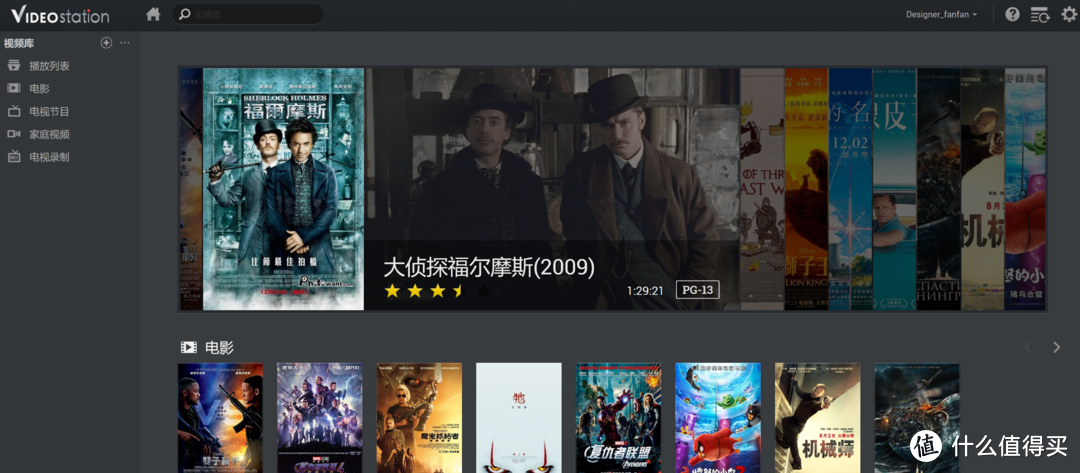 效果如图
效果如图
NPS内网穿透(实现外网访问)
由于frpc和nps在整个折腾的过程中,花费了我大量时间,在这里我必须重点讲一下。但是最近好像由于政策原因,不能说太多。大家有问题可以提出来,我尽自己最大能力改善或者告知。
为什么要要穿透?
我这里举几个简单例子:
家里nas里面存了一份重要文件,我在办公室要用,怎么办?
家里nas里面存了一部新电影,想在上班地铁上看,怎么办?
老婆在家要看电影,家里nas里面没有,怎么办?
这些通过内网穿透基本可以在几分钟内搞定,是不是很方便?
由于我是住在出租屋里,跟别人合用的网络,没有公网ip,但是又想在外用手机看群晖video station的视频、远程访问群晖、路由器以及PVE后台,以防出现问题的时候,进行远程系统管理,所以需要用内网穿透。这样以来就不会受地域的限制,只要你有能够联网的设备,不管你在全球任何地方,都能访问自己家里的nas,看里面的电影,同步里面的文件。才能发挥NAS的重要作用。
第一步,需要有个远程vps服务器,我这里直接用的谷歌云的免费300刀vps,感觉一年够用,平时也就在上面练习建个网站之类的。没其他过多需求。也可以买其他厂商的服务器,常见的有bwg vultr等
第二步,新建实例,选择最低配的服务器即可,系统选择CentOS7勾选允许http,https流量。
第三步,进入ssh连接服务器,开始安装nps客户端。(注意开启防火墙后续要用到的对应端口)
后续步骤直接参考网上教程,教程入口:
图文入口教程:点击进入
视频入口教程:点击进入
在这里感谢OD大神精心制作的教程,向OD大神致敬。

不过这里有个前提就是需要申请域名并进行域名解析,我一直用的都是freenon(需要扶墙申请,一年有效)的免费域名,cloudflare进行域名解析,挺好用的,简单易用,没有国内的那么复杂。有兴趣的值友们可以沟通交流一下。
以下是外网访问的效果
 ds video 外网访问
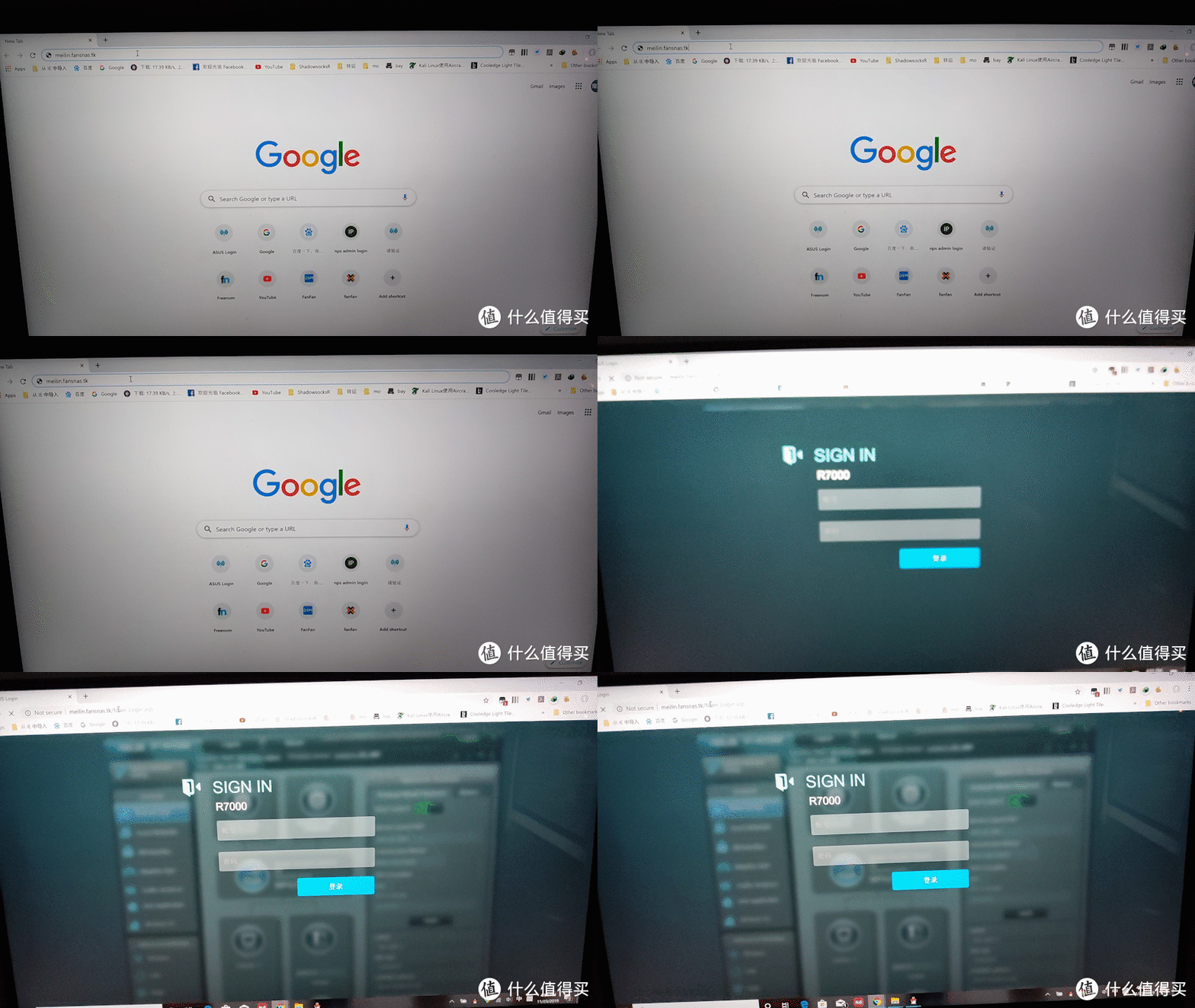
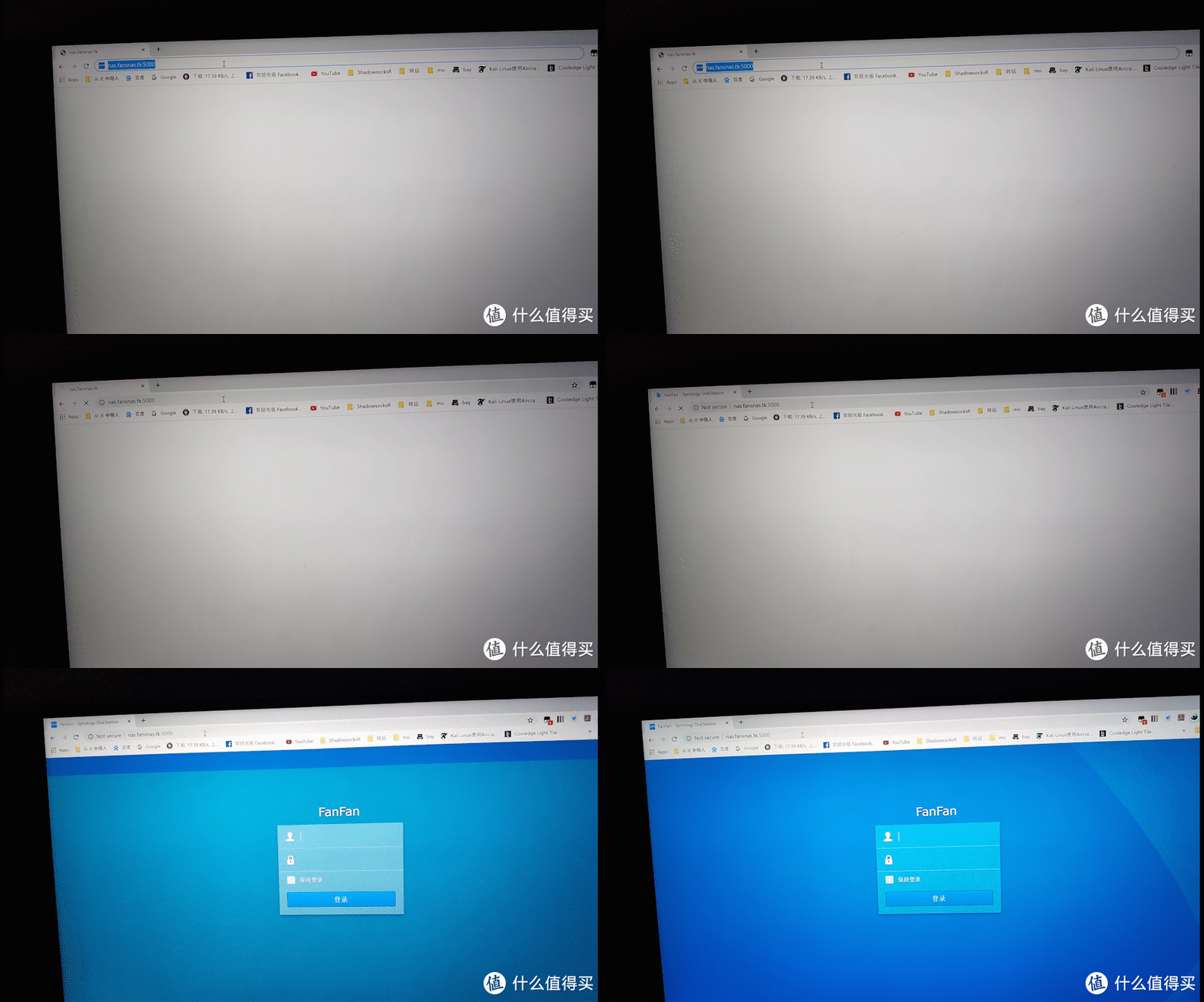 外网访问nas
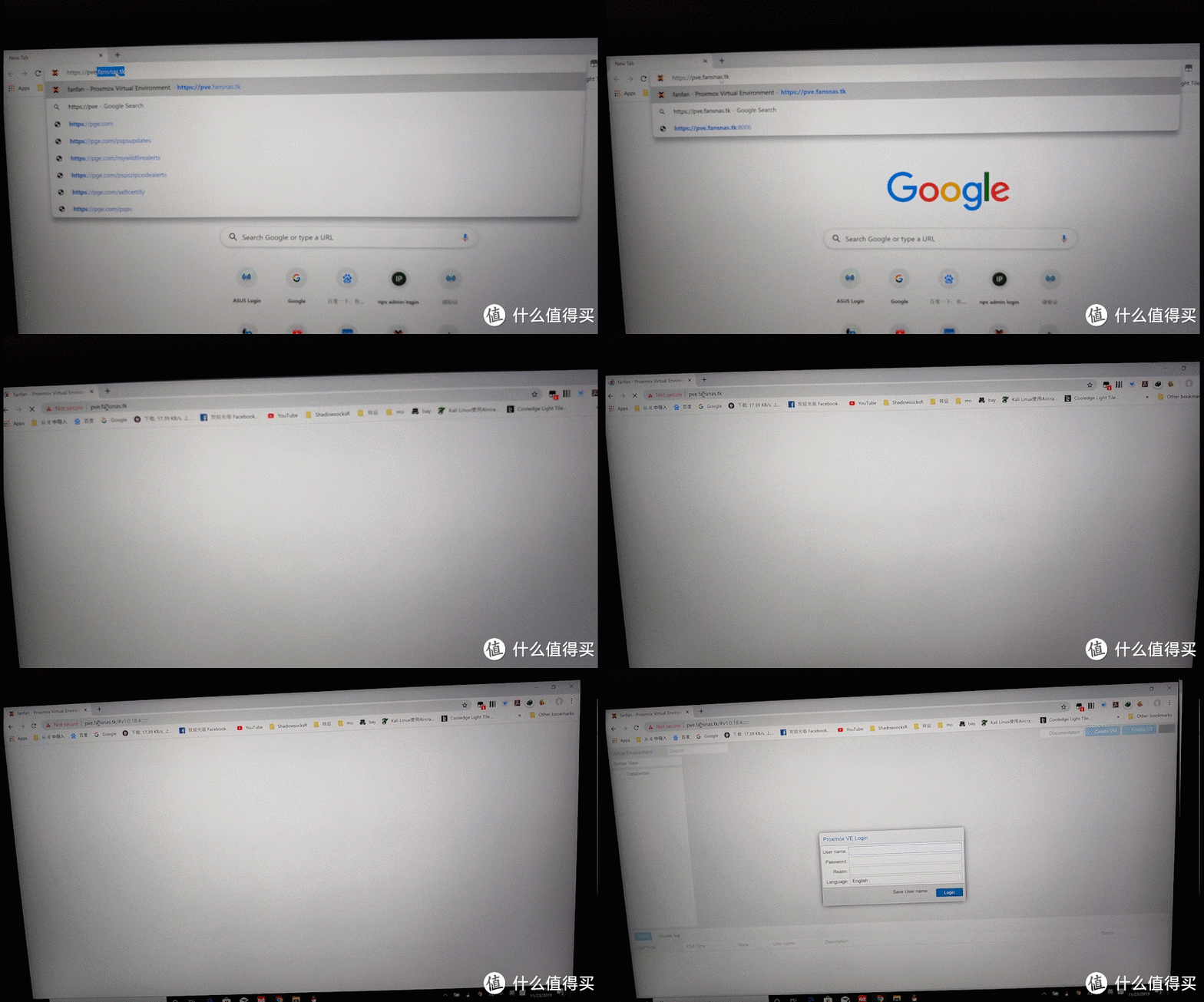 外网访问pve
远程开关机
这步我个人感觉是最骚的一步,由于蜗牛星际可以设置通电开机,pve可以设置群晖开机随系统启动,加上现在的无线智能wifi插座,完全可以实现远程硬件通电开机,软件远程关机的操作,是不是很佩服?不过这些插座也真不便宜,我直接走闲鱼捡垃圾了,直接20元包邮入手了一个欧瑞博(ORVIBO) 。
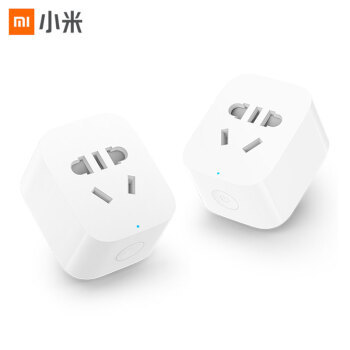

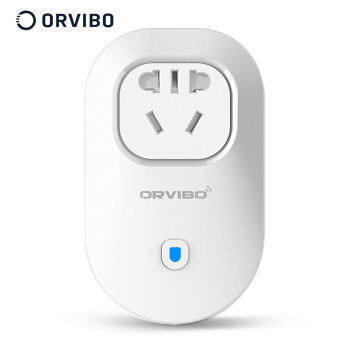
至此,所有骚操作已经完成。基本上实现了可以在外网访问家里nas,文件传输,远程控住,在线视频等操作。
总结
一周前还是个对nas完全一无所知,到现在,折腾了整整一周时间了,基本上对pve-群晖-docker-nps-frpc等词汇有了新的认识,目前我也是只学了冰山一角,但是觉得就目前对我来说已经够用了,期待未来在nas这方面有更多的认识,文章零零散散写了一周时间,其实在折腾过程中发生了很多事情,也走了很多弯路,在此就不多说了,说多了都是泪,不管怎样,蜗牛星际折腾这一周时间让我学到了很多东西,虽然可能对大神来说,仅仅是皮毛,但是对我来说确实巨大的财富。折腾一周,在今天写文章这个时候特别有成就感,就为了这种成就感,这一周时间每天晚上下班,到家就坐在电脑前研究,搞到半夜两三点,早上七八点照常去上班,犹如打了鸡血,我想折腾结束了,我是时候要休息了。这整整一周时间没有配老婆孩子,是时候该消停一下陪老婆孩子了,家庭最重要!
这篇文章不能说是我的教程,只能说是给我自己这一周的折腾写个总结,我也是摸着石头过河,处处碰壁,文中有众多的引用超链接,都是我参考过的,很有价值 ,希望接下来要折腾的朋友仔细参考。
涉及到有问题或者不清楚的地方大家可以帮忙指出来,我会在接下来的日子里继续不断学习,拓宽自己的知识面
蜗牛星际吃上了黑裙,我敢说,真的很香,希望动手能力强的朋友们多读交流哦,我知道大妈里面高收如云。
最后,还是上篇文章有网友跟我说的,分享即快乐,分享即快乐,分享即快乐,该吐槽大家尽管冲我来,我不介意。
Emmmmmm,真香!哈哈哈!












校验提示文案
校验提示文案
校验提示文案
校验提示文案
校验提示文案
校验提示文案
校验提示文案
你这个配方,NAS机器体积比白裙大、噪音也大、稳定性也差。另外内网穿透网速不行、网络稳定性也差。DS VIDEO看视频体验也很差。你这只能说勉强解决了从无到有的问题,用起来体验还是不太好。有条件的我还是建议直接上白裙+公网IP
校验提示文案
校验提示文案
校验提示文案
校验提示文案
校验提示文案
校验提示文案
校验提示文案
校验提示文案
校验提示文案
校验提示文案
校验提示文案
校验提示文案
校验提示文案
校验提示文案
校验提示文案
校验提示文案
校验提示文案
校验提示文案
校验提示文案
校验提示文案
校验提示文案
校验提示文案
校验提示文案
校验提示文案
校验提示文案
校验提示文案
校验提示文案
校验提示文案
没看到怎么操作的,望指教。
校验提示文案
校验提示文案
校验提示文案
校验提示文案
校验提示文案